Скрытие чатов из списка доступных в WhatsApp для Android, iOS и Windows

У пользователей WhatsApp не так уж и редко возникает желание скрыть заголовок какой-либо переписки из демонстрируемого мессенджером перечня «Чаты». В следующей статье рассмотрены способы решения указанной задачи в приложениях-клиентах сервиса для Android, iOS и Windows.
Скрытие диалогов и групп в WhatsApp
Создатели WhatsApp не предусмотрели ни в одном из существующих вариантов (для Андроид, айОС и Виндовс) мессенджера возможности создания скрытых в прямом смысле чатов, что присутствует у конкурирующих решений (к примеру, Viber). Поэтому если цель пользователя – спрятать какую-либо переписку от взора посторонних лиц, имеющих доступ к девайсу, наилучшим решением будет установка пароля на приложение.
Далее речь пойдёт о функции архивации переписок в WhatsApp. Нижеописанные процедуры служат в большей степени для повышения удобства работы со списком «Чаты» путём переноса отдельных, редко используемых или подлежащих сохранению на какое-либо время диалогов и групп в практически невидимый из приложения архив. При этом архивация той или иной беседы применяется и с целью исключить возможность обнаружения её заголовка открывшими мессенджер лицами.
Android
В WhatsApp для Android предусмотрено два варианта действий, ведущих к архивации чатов. Первый из нижеописанных методов применим к единственной или нескольким перепискам, а второй даёт возможность скрыть с основного экрана мессенджера все диалоги и группы одновременно.
Способ 1: Вкладка «Чаты»
Для того чтобы поместить в архив отдельный диалог или группу, идём следующим путём.
- Запускаем ВатсАпп для Андроид и в разделе «Чаты» мессенджера находим архивируемую переписку.

- Длительным нажатием на область с заголовком беседы и аватаркой участника/группы выделяем её.
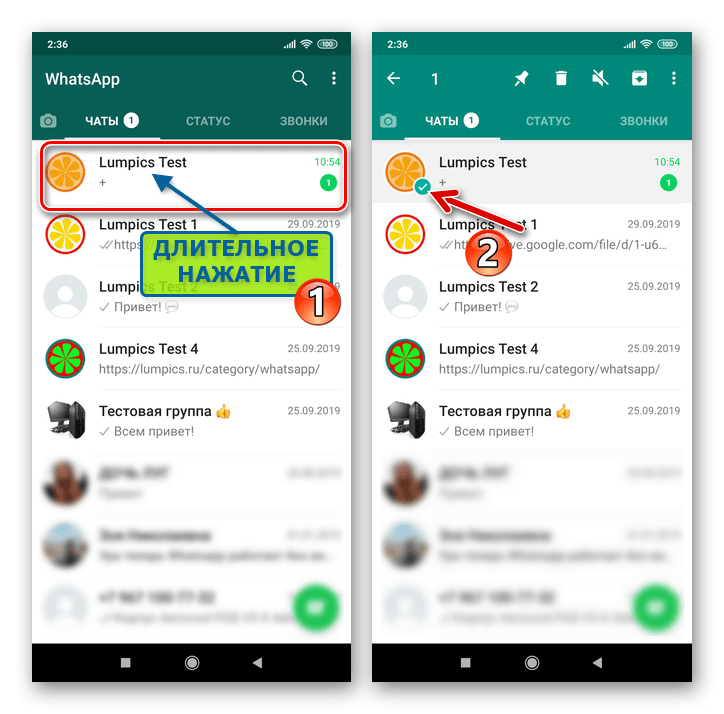
- Среди отобразившихся вверху экрана находим кнопку в виде ящика с направленной вниз стрелкой и тапаем по ней. На этом всё – на несколько секунд отобразится подтверждающее успех операции уведомление, а заголовок диалога или группы исчезнет из перечня доступных.
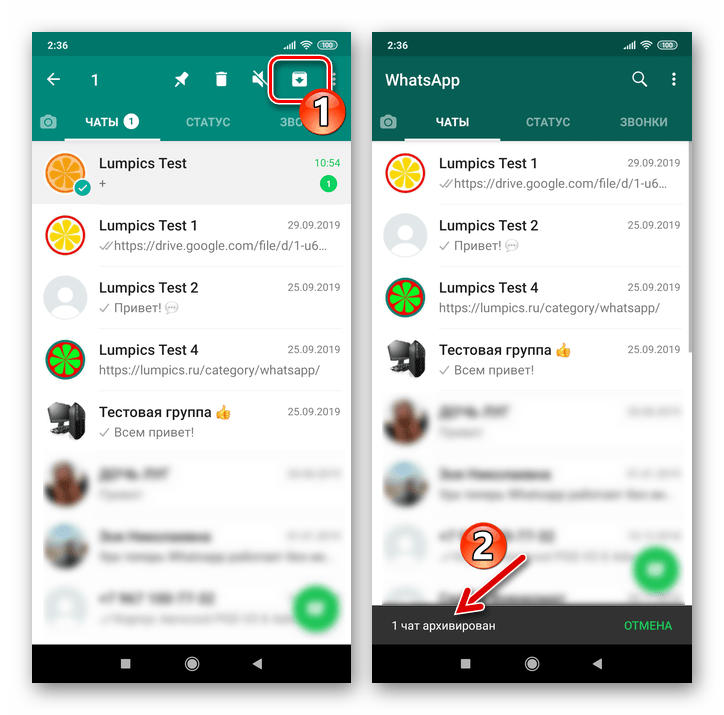
Вышеописанным образом возможно убрать из списка отображаемых сразу несколько чатов. Для этого перед выполнением третьего шага инструкции тапаем по заголовкам скрываемого поочерёдно, таким образом устанавливая отметки на помещаемых в архив переписках.

Способ 2: Настройки
Тем пользователям, которые желают скрыть весь список доступных в мессенджере диалогов и групп, следует поступить таким образом:
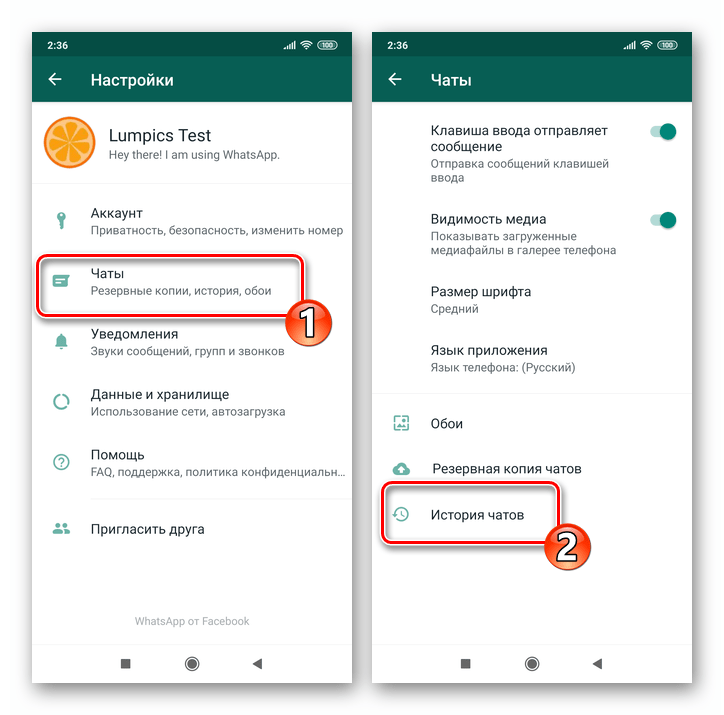
- Открываем WhatsApp и переходим в «Настройки» приложения. Вызов экрана с разделами параметров в мессенджере осуществляется из меню, что отображается после тапа по трём точкам вверху справа.

- Нажимаем «Чаты», затем открываем «История чатов».
- Далее касаемся наименования опции «Архивировать все чаты». Для завершения проводимой процедуры тапом по «ОК» подтверждаем поступивший от ВатсАп запрос.
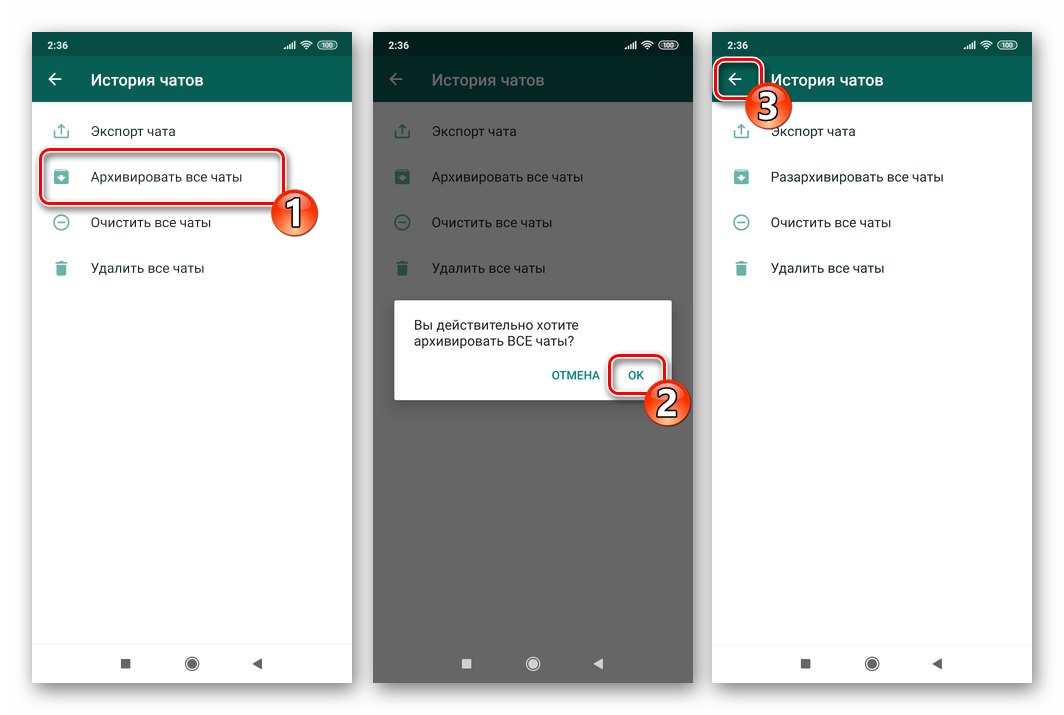
- Вернувшись на вкладку со списком диалогов и групп приложения-клиента мессенджера, обнаруживаем отсутствие их заголовков и надпись «В архиве (количество)».
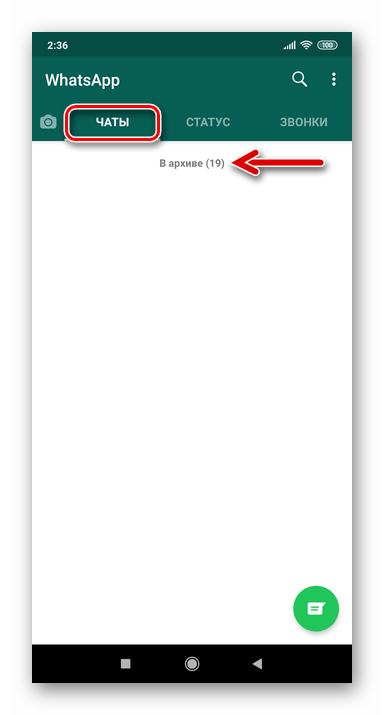
В завершение описания способов скрытия диалогов и групп в WhatsApp для Android, отметим два момента:
-
Архивация чата практически не ограничивает его использование и в любой момент в отношении диалога или группы можно провести обратную операцию.
В WhatsApp для iPhone архивирование переписок осуществляется очень просто и быстро. Здесь пользователям доступна возможность провести процедуру относительно единственного диалога (группы), а также опция одновременного скрытия всех формирующих перечень «Чаты» в мессенджере элементов.
Способ 1: Вкладка «Чаты»
Для того чтобы убрать заголовки временно неиспользуемых диалогов и групп с экрана мессенджера или спрятать нежелательные беседы, делаем следующее.
-
Открываем WhatsApp и тапаем по иконке «Чаты» в нижней панели экрана. Находим архивируемую переписку.
Выполнить процедуру архивирования применительно к отдельному чату также возможно путём смахивания его заголовка влево до конца. Действуя в отношении элементов перечня «Чаты» поочерёдно, можно значительно ускорить процесс переноса в архив нескольких переписок.

Способ 2: Настройки
Если диалогов и групп в мессенджере накопилось много и возникла необходимость заархивировать их все одновременно, можно воспользоваться специальной опцией, наличествующей в «Настройках» ВатсАп для айОС.
- Переходим в «Настройки» мессенджера, тапнув по одноимённой иконке в правом углу нижней панели на экране приложения.

- Открываем раздел параметров «Чаты», а затем касаемся наименования целевой функции – «Архивировать все чаты».
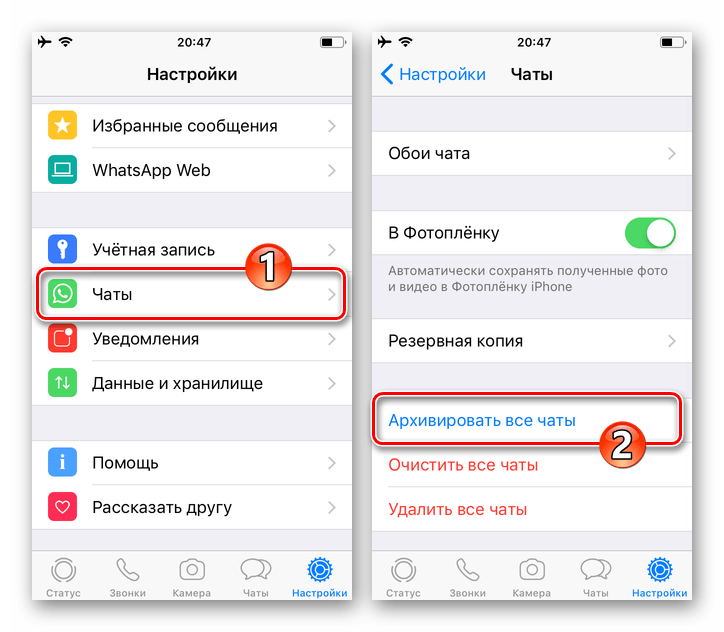
- Коснувшись «Архивировать» в отобразившейся снизу экрана области, подтверждаем запрос системы. На этом перенос всех диалогов и групп в архив завершён, а вернувшись в раздел «Чаты» приложения, обнаруживаем подтверждение результативности проведённой операции.
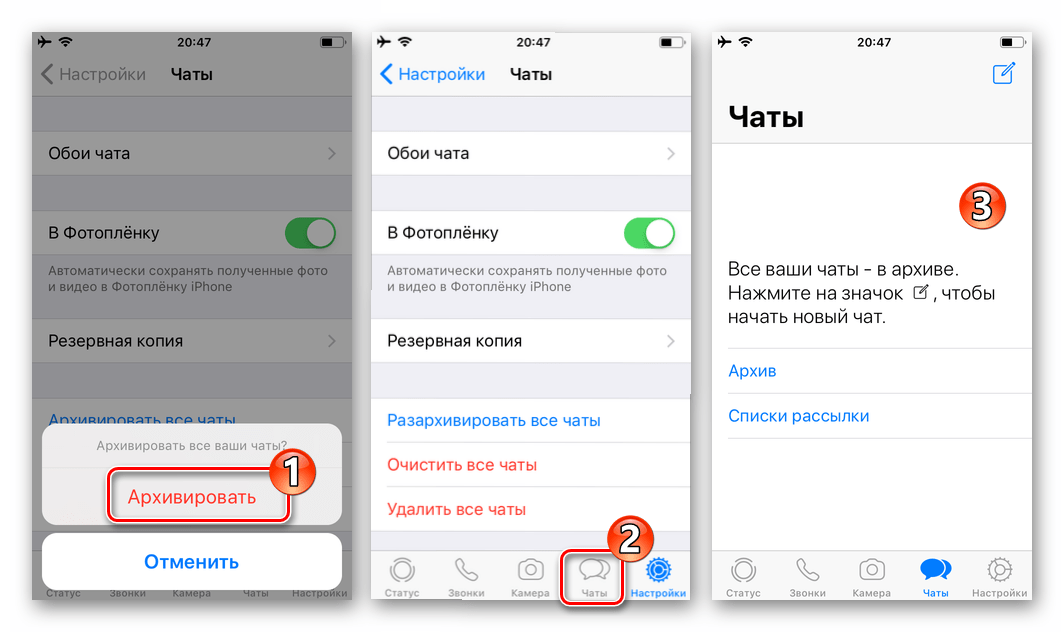
С целью максимально эффективного применения архивации переписок в WhatsApp для iOS, пользователю следует изучить два аспекта использования функции:
-
Архивированный диалог или группу рано или поздно может потребоваться извлечь из списка скрытых. Чтобы выполнить разархивацию максимально быстро, следует воспользоваться одной из инструкций, предложенных в статье по следующей ссылке:
Windows
Как и при работе с мессенджером в среде мобильных ОС, при использовании WhatsApp для компьютера, с целью архивации переписок можно задействовать не единственный приём.
Способ 1: Список открытых чатов
Для переноса отдельной беседы или группового чата WhatsApp в архив, с компьютера необходимо выполнить такие шаги:
-
Открываем ВатсАп для Виндовс и находим в перечне слева окна мессенджера заголовок архивируемого диалога либо группы.
Способ 2: Синхронизация
Обобщая, можно сказать, что принцип работы приложения WhatsApp в среде Windows заключается в дублировании происходящего в мобильном клиенте. Это касается и процедуры архивирования, поэтому в ряде случаев может быть удобнее и быстрее выполнить манипуляцию со смартфона, где установлен «главный» мессенджер. За счёт синхронизации эффект от выполнения в среде Android или iOS одной из предложенных выше в статье инструкций автоматически распространится на приложение-клиент ВатсАп для ПК.
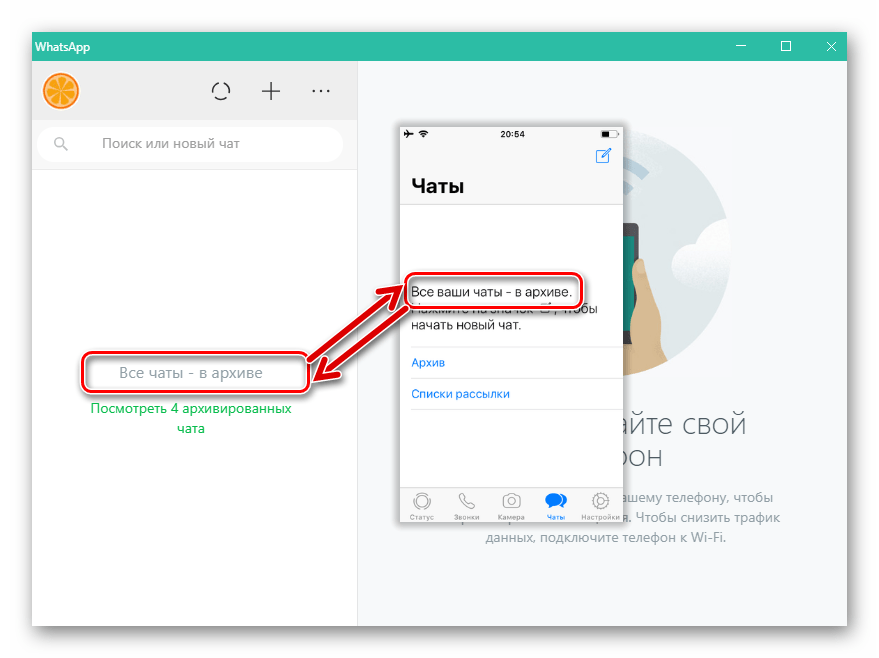
Дополнительно:
-
Архивируя отдельный диалог или групповой чат, не стоит думать, что для его использования в дальнейшем придется выполнять сложные действия. Разархивация осуществляется очень просто, а пользователи ВатсАп могут задействовать с целью ее реализации далеко не единственный прием.
Заключение
При активном использовании WhatsApp список открытых диалогов и групп довольно быстро становится обширным, что мешает в нём ориентироваться. Периодическое применение функции архивации переписок даёт возможность значительно повысить эффективность эксплуатации мессенджера и обеспечить высокий уровень удобства работы с системой обмена информацией.
Как можно скрыть архив в Ватсапе
Часто бывает так, что в нашем мессенджере WhatsApp накапливается огромное количество чатов, которые мы хотим убрать из поля зрения, но не хотим удалять окончательно. В этой статье мы рассмотрим несколько методов, которые помогут нам скрыть архив в WhatsApp.
Метод 1: Скрытие папки с архивом
На самом верху списка чатов в WhatsApp находится папка с архивом. Если вы хотите скрыть эту папку с чатами, воспользуйтесь следующими шагами:
- Откройте приложение WhatsApp на своем устройстве.
- Всего лишь нажмите и удерживайте палец на папке с архивом.
- Когда внизу появится контекстное меню, выберите опцию «Скрыть над списком чатов».
- Папка с архивом исчезнет из списка чатов.
Метод 2: Скрытие диалога без архива
В некоторых случаях вы можете хотеть скрыть отдельные чаты без использования архива. Для этого необходимо выполнить следующие действия:
- Выберите чат или чаты, которые вы хотите скрыть.
- Нажмите на значок «more options» (три точки) в верхнем правом углу экрана.
- В контекстном меню выберите опцию «Скрыть».
- Теперь вам будет показан экран шаблона, где вы сможете настроить код блокировки для скрытых чатов.
Метод 3: Скрытие чата с исчезающими сообщениями
В WhatsApp также имеется возможность скрыть чаты с помощью функции исчезающих сообщений. Чтобы настроить эту функцию, следуйте этим инструкциям:
- Перейдите в чат WhatsApp, который вы хотите скрыть.
- Нажмите на имя пользователя в верхней части чата.
- Прокрутите вниз и выберите опцию «Исчезающие сообщения».
- Включите функцию, выбрав опцию «Вкл.».
- Получатель получит уведомление о включении исчезающих сообщений.
- Если вы хотите отключить эту функцию, повторите те же шаги и выберите опцию «Выкл.».
Метод 4: Запрос архива в WhatsApp
WhatsApp также предоставляет функцию запроса отчета, который включает в себя данные о вашей активности и чатах. Чтобы запросить отчет, выполните следующие действия:
- Откройте настройки WhatsApp на своем устройстве.
- Нажмите на раздел «Аккаунт».
- В разделе «Аккаунт» найдите опцию «Запросить отчёт» и выберите ее.
- Нажмите на кнопку «Запросить отчёт».
- После отправки запроса на экране появится сообщение о том, что запрос отправлен.
- Обычно подготовка отчета занимает около трех дней.
Полезные советы
- Если вы скроете папку с архивом, вы все равно сможете получать уведомления о новых сообщениях в скрытых чатах.
- Если вы скрыли диалог без использования архива, помните, что вы всегда можете вернуться к этому чату, пролистав все чаты ниже на странице «Шаблоны».
- Исчезающие сообщения могут быть полезны для тех случаев, когда вы хотите обеспечить дополнительную конфиденциальность ваших переписок.
Выводы
Спрятать архив в WhatsApp — это простой способ убрать чаты из поля зрения без удаления их окончательно. Вы можете использовать несколько методов, таких как скрытие папки с архивом, скрытие диалога без использования архива, скрытие чата с исчезающими сообщениями и запрос архива. Выберите метод, который лучше всего соответствует вашим потребностям и наслаждайтесь удобством скрытия чатов в WhatsApp.
Как скрыть переписку с контактом в Ватсапе
Чтобы закрыть переписку с контактом в WhatsApp, необходимо открыть приложение и затем удерживать палец на выбранном чате на некоторое время. После этого появится ряд иконок в верхней части экрана. Необходимо выбрать иконку, которая выглядит как коробка, имеющая стрелку, направленную вниз. Нажав на эту иконку, появится сообщение «Чат заархивирован».
Заархивированный чат будет скрыт из списка главных чатов и перемещен в архив. Для того чтобы просмотреть заархивированные чаты, нужно прокрутить список чатов вверх и нажать на опцию «Заархивированные». В этом разделе можно просмотреть все скрытые чаты.
Чтобы вернуть скрытый чат в основной список, необходимо пролистать список заархивированных чатов вверх и долго нажать на выбранный чат. Затем в верхней части экрана появятся иконки и необходимо выбрать иконку с изображением коробки и стрелки, направленной вверх. После нажатия на нее, чат будет возвращен в основной список.
Как добавить несколько аккаунтов в Вотсапе
Для того чтобы добавить новый аккаунт WhatsApp, необходимо выполнить несколько действий. Сначала нужно зайти в настройки приложения OLChat, которые находятся в меню слева. Затем следует нажать на кнопку «+ ДОБАВИТЬ WHATSAPP». После этого на экране появится страница, где нужно выбрать Открытую линию, к которой вы хотите подключить новый аккаунт WhatsApp, либо создать новую Открытую линию. Когда вы определитесь с выбором, необходимо нажать на кнопку «ПОДКЛЮЧИТЬ». Данная процедура позволит вам добавить несколько аккаунтов WhatsApp в приложение. Если вам нужно добавить больше, то можно повторить вышеописанные действия еще раз. Таким образом, добавление нескольких аккаунтов WhatsApp в приложение OLChat не составит для вас проблем.
Можем ли мы использовать 3 WhatsApp в одном Iphone
Однако использование трех учетных записей WhatsApp на одном iPhone может быть сложной задачей и требует определенных настроек и дополнительных приложений. Официальное приложение WhatsApp не поддерживает такую возможность, поэтому необходимо обратиться к сторонним программам.
Приложение WhatsApp Business позволяет создать вторую учетную запись WhatsApp на вашем iPhone. Это бизнес-версия приложения, но вы можете использовать ее и для личного использования. Но оно не позволит создать третью учетную запись.
Другой вариант — использовать стороннюю платформу Dual Secure Messenger PRO. Она позволяет установить несколько экземпляров WhatsApp на одном устройстве. Это приложение имеет более сложные настройки и требует установки профилей, но после этого вы сможете использовать три учетные записи WhatsApp на одном iPhone.
В целом, хотя использование трех учетных записей WhatsApp на одном iPhone возможно, это требует дополнительных приложений и конфигурации.
Как поставить пароль на один чат в Ватсапе
Чтобы поставить пароль на один чат в Ватсапе, нужно выполнить несколько простых действий. Для начала, необходимо запустить приложение и открыть меню «Настройки». Затем выберите раздел «Аккаунт» и нажмите на «Двухшаговая проверка». Чтобы начать настройку, выберите функцию «Включить». Она позволит установить пароль на доступ к вашему аккаунту в мессенджере. При настройке она запросит у вас ввод шестизначного PIN-кода и подтверждение его. Этот пароль поможет защитить ваши личные данные от доступа посторонних на ваше устройство. Таким образом вы можете повысить уровень безопасности вашей переписки на Ватсапе и сохранить спокойствие души.
Архивирование чата в WhatsApp является удобной функцией, которая позволяет скрыть определенные разговоры от глаз посторонних. Чтобы архивировать чат, откройте приложение WhatsApp и удерживайте палец на нужном чате. В верхней части экрана появится ряд иконок, среди которых нужно выбрать иконку в виде коробки со стрелкой, направленной вниз. При нажатии на эту иконку появится сообщение о том, что чат был заархивирован. После архивации, выбранный разговор будет скрыт из основного списка чатов и перенесен в отдельный раздел «Архив». Теперь вам необходимо ввести PIN-код или использовать отпечаток пальца для доступа к архивированным беседам. В любой момент вы можете вернуть скрытый чат в основной список, просто проведя палец вниз, чтобы открыть раздел «Архив», затем выбрать нужный чат и удерживать его палец, нажав на значок «Разархивировать». Таким образом, вы можете легко и быстро управлять архивированными сообщениями в WhatsApp.
Все права защищены © 2023.
WhatsApp — это мгновенные сообщения и голосовая связь, которые позволяют пользователям обмениваться сообщениями и звонить по всему миру. Он предоставляет простой и удобный способ связи с друзьями, семьей и коллегами через интернет, и позволяет обмениваться текстовыми сообщениями, фотографиями, видео и документами. Благодаря своей широкой популярности и доступности на различных платформах, WhatsApp стал одним из самых популярных мессенджеров в мире.
Как сделать чтобы архив в Ватсапе не был виден
WhatsApp — один из самых популярных мессенджеров в мире. Это удобное приложение для обмена сообщениями и мультимедийными файлами, но порой пользователи хотят скрыть свои чаты или архивы от посторонних глаз. На данный момент, Ватсап не предоставляет пользователям возможность скрыть архив чата под определенным паролем. Однако, есть несколько способов, которые могут помочь вам скрыть или удалить архив чата.
Как скрыть чат в Ватсапе без архива
Скрытие чата на WhatsApp простое и идеальное решение, когда вы хотите временно скрыть конкретный разговор, чтобы сохранить свою конфиденциальность. Кроме того, скрытые чаты не будут отображаться на экране блокировки телефона или на списке уведомлений. Вот как это сделать:
- Откройте WhatsApp и перейдите на вкладку «Чаты».
- Нажмите на нужный чат, чтобы открыть его.
- Нажмите на значок more options (три точки) сверху и выберите «Скрыть».
- Экран шаблонов будет показан для создания кода блокировки чата. Введите код и нажмите «Готово».
Теперь ваш чат скрыт и доступен только после ввода пароля.
Как скрыть архив в Ватсапе
Кроме скрытия конкретных чатов, вы можете также скрыть весь раздел «В архиве» из верхней части списка чатов, чтобы сохранить приватность.
- Откойте WhatsApp и перейдите на вкладку «ЧАТЫ».
- Нажмите на «Другие опции» > «Настройки».
- Затем выберите вкладку «Чаты».
- Найти опцию «Оставить чаты в архиве» и отключите ее.
Как понять, что ваш чат в архиве
WhatsApp не предоставляет информацию о том, был ли ваш чат заархивирован на мобильном устройстве вашего контакта или нет. Архивирование чата не влияет на онлайн-статус пользователя. Это означает, что человек, которому вы отправляете сообщения через заархивированный чат, все еще может видеть, в сети вы или нет.
Можно ли восстановить удаленные чаты в Ватсапе
Вы не можете восстановить удаленные чаты, если не сделали резервную копию чата до удаления. Если у вас есть резервная копия чата, вы можете восстановить чаты с приложения Google Drive на своем устройстве. Чтобы восстановить данные из резервной копии:
- Установите и откройте WhatsApp, затем подтвердите свой номер.
- Когда будет предложено восстановить чаты и медиа с Google Диска, нажмите «Восстановить».
- После завершения восстановления нажмите «Далее». Ваши чаты будут отображаться по завершении инициализации.
Как удалить весь архив в Ватсапе
Если вы хотите удалить весь архив Ватсапа, включая все сообщения и мультимедиафайлы, следуйте этому простому руководству:
- Откройте папку WhatsApp на вашем устройстве.
- Перейдите на вложенные папки — «Databases».
- Нажмите и удерживайте файл «Databases» и выберите пункт «Удалить».
Полезные советы
- Скрытие чата на WhatsApp — это хороший способ сохранить конфиденциальность ваших переписок. Вы можете выбрать временную, среднюю или важную опцию, чтобы скрыть чат.
- Пока чат заархивирован, вы все еще будете получать оповещения о новых сообщениях в этом чате.
- Помните, что вы не сможете автоматически заархивировать чат, если в нем есть непрочитанные сообщения.
Выводы
WhatsApp — это удобный и простой в использовании мессенджер для общения. Однако, временами требуется сохранить свою приватность и скрыть некоторые чаты или архивы. Следуйте нашему экспертному гиду, чтобы узнать, как скрыть, удалить или восстановить архивы Ватсапа. Мы надеемся, что наши советы помогут вам сохранить вашу конфиденциальность, сохранить чистоту вашего устройства и обеспечить лучший пользовательский опыт.
Как спрятать Архив в Вотсапе
Чтобы спрятать архив в Вотсапе, нужно выполнить несколько простых шагов. Сначала откройте вкладку «Чаты» и найдите тот чат, который вы хотите скрыть. Затем нажмите и удерживайте этот чат, пока не появится дополнительное меню. В этом меню выберите опцию в верхней части экрана.
После этого откроется новая вкладка «Чаты», где вам нужно нажать на кнопку «Настройки». В этом разделе найдите пункт «История чатов» и откройте его. Затем выберите опцию «Архивировать все чаты» и подтвердите это нажатием на кнопку «ОК».
После выполнения этих действий все выбранные чаты будут перенесены в архив и скрыты из общего списка чатов. Вы всегда сможете найти их, открыв вкладку «Архив» в разделе «Чаты». Таким образом, вы сможете убрать неактуальные или малозначимые чаты с главного экрана приложения и сохранить свою личную переписку более организованной.
Как спрятать Архив в WhatsApp
Архивация чатов является полезной функцией в WhatsApp, позволяющей скрыть выбранные чаты от главного экрана приложения. Чтобы спрятать чат, откройте приложение WhatsApp и задержите палец на интересующем вас чате. В верхней части экрана появится ряд иконок. Найдите иконку, похожую на коробку с стрелкой, направленной вниз. Нажмите на эту иконку, и появится уведомление «Чат заархивирован». Теперь выбранный чат будет перемещен в архив, и вы больше не будете видеть его на главном экране. Однако он останется доступным для просмотра, если вы прокрутите список чатов вниз и выберете раздел «Архивированные чаты». Там вы найдете все спрятанные чаты и сможете вернуть их обратно на главный экран по своему усмотрению. Это удобный способ сохранить конфиденциальность и упорядочить список чатов в WhatsApp.
Можно ли в Ватсапе посмотреть свои старые статусы
Да, в мессенджере WhatsApp есть возможность просмотра своих старых статусов. Для этого необходимо сохранить номера телефонов своих контактов в своей адресной книге, а они в свою очередь должны сохранить ваш номер. После этого вы сможете делиться своими статусами со всеми своими контактами или выбирать конкретных людей, с которыми хотите поделиться. Если вы сделали новый статус, его смогут увидеть те, кто находится в вашем списке контактов и сохраняет ваш номер. Чтобы посмотреть свои старые статусы, нужно открыть раздел «Статус» в приложении WhatsApp. Там будут отображаться статусы, которые вы публиковали ранее. Вы можете просмотреть их, нажав на соответствующий статус. Таким образом, WhatsApp предоставляет возможность вести свою личную страницу с обновлениями статуса и делиться ими с контактами.
Как узнать есть ли скрытые чаты в WhatsApp
В WhatsApp есть функция скрытых чатов, которая позволяет пользователям сохранять свои переписки от посторонних глаз. Чтобы узнать, есть ли у вас скрытые чаты, вам нужно сделать несколько простых шагов. В начале откройте приложение WhatsApp на своем устройстве. Затем найдите в нижнем меню папку с названием «Закрытые чаты» и нажмите на нее. После этого на экране появится сканер отпечатка пальца, с помощью которого можно получить доступ к скрытым чатам. Приложите палец к сканеру и дождитесь его распознавания. После успешного распознавания вы увидите список скрытых чатов. Чтобы просмотреть содержимое или отправить сообщение в одном из этих чатов, просто нажмите на него. Теперь вы знаете, как проверить наличие скрытых чатов в WhatsApp и управлять ими.

Если вы хотите скрыть архивированные чаты в приложении WhatsApp, вы можете изменить настройки. Сначала перейдите на вкладку ЧАТЫ и нажмите Другие опции. Затем выберите Настройки и перейдите на вкладку Чаты. Вы можете отключить функцию Оставить чаты в архиве. После этого архивированные чаты будут автоматически приводиться в разархивированное состояние при получении новых сообщений, а раздел В архиве больше не будет отображаться в верхней части вашего списка чатов. Это может быть полезно, если вы хотите убрать ненужный раздел в своем списке чатов и увидеть только наиболее активные чаты.
Как сделать чтобы Архив в Ватсапе не был виден
Существует несколько способов скрыть Чаты в WhatsApp. В этой статье мы расскажем о том, как можно скрыть Чаты без архивации и как изменить настройки так, чтобы архивированные Чаты не отображались в списке.
Скрытие Чатов без архивации
Если вы хотите скрыть Чаты без их архивирования, то вам необходимо последовать следующим инструкциям:
- Откройте WhatsApp и выберите Чат, который вы хотите скрыть.
- Нажмите на значок more options (три точки) в верхнем правом углу экрана.
- Выберите «Скрыть Чат».
Теперь Чат будет скрыт и кнопка для его отображения появится внизу экрана, справа от списка Чатов. Чтобы отобразить скрытый Чат, нажмите на эту кнопку.
Как изменить настройки архивирования Чатов
В WhatsApp есть возможность изменить настройки так, чтобы архивированные Чаты не отображались в списке Чатов. Для этого выполните следующие действия:
- Откройте WhatsApp и нажмите на вкладку «Чаты».
- Нажмите на значок more options (три точки) в верхнем правом углу экрана.
- Выберите «Настройки» > «Чаты».
- Отключите функцию «Оставить Чаты в архиве».
После этих действий архивированные Чаты больше не будут отображаться в списке Чатов. Если вы хотите отобразить какой-либо архивированный Чат, вам необходимо нажать на кнопку more options (три точки) вверху экрана и выбрать «Разархивировать Чат».
Как узнать, что Чат был заархивирован
WhatsApp не предоставляет информации о том, были ли ваши Чаты заархивированы пользователем на его устройстве или нет. Если пользователь заархивировал ваш Чат, он останется сохраненным у него на устройстве. Архивирование Чатов не влияет на онлайн-статус пользователя или его доступность. Это означает, что пользователь, который заархивировал ваш Чат, все еще может увидеть, когда вы находитесь в сети и когда нет.
Как узнать, был ли Чат удален
Если вы случайно удалили Чат, его можно восстановить, предварительно имея резервную копию. Для восстановления данных из резервной копии выполните следующие действия:
- Установите и откройте WhatsApp, затем подтвердите свой номер.
- Когда будет предложено восстановить чаты и медиа с Google Диска, нажмите «Восстановить».
- После завершения восстановления нажмите «Далее». Чаты будут отображены по завершении инициализации.
Полезные советы для скрытия Чатов на WhatsApp
- Вы можете скрыть не только одиночные Чаты, но и групповые Чаты.
- Не забывайте, что Чаты спрятанные в архиве могут быть видны более опытным пользователям WhatsApp. Если вам нужно скрыть Чаты с большей степенью конфиденциальности, используйте установку пароля на мобильное устройство.
- Не забудьте создать резервную копию своих Чатов для возможности их восстановления.
- Не используйте скрытие Чатов для скрытия общения с определенными людьми от партнера, друзей или коллег по работе. Это может привести к недопониманию и нарушению доверия.
Выводы
Скрытие Чатов на WhatsApp может быть полезно в тех случаях, когда вам нужно скрыть свою переписку от посторонних глаз, но это не должно происходить за счет нарушения доверия и конфиденциальности других пользователей. Используйте скрытие Чатов с осторожностью и помните о возможности восстановления данных из резервной копии в случае их случайного удаления.
Как убрать в архив фото в ВК
Чтобы переместить фотографию в архиве ВКонтакте, необходимо выполнить несколько простых шагов. Сначала откройте нужную публикацию, находящуюся на вашей странице. На правом верхнем углу фото вы увидите три точки — это меню настроек. Нажмите на них, таким образом откроется дополнительное меню. В этом меню выберите пункт «Переместить в архив». После этого фото будет автоматически перемещено в раздел «Архив записей» вашей страницы. Чтобы перейти к архиву, просто нажмите на надпись «Архив записей» над вашей стеной. Там вы сможете управлять и скрывать записи как по месяцам, так и по годам. Также имеется возможность скрыть каждую запись отдельно. Это удобное и простое решение, чтобы организовать свое пространство в социальной сети ВКонтакте.
Как убрать сверху Архив в Ватсапе
Чтобы удалить сверху Архив в WhatsApp, необходимо выполнить несколько простых шагов. Зайдите в приложение WhatsApp на своем устройстве и найдите иконку «Чаты» в нижней части экрана. В открывшемся окне вы увидите список всех ваших чатов, включая как индивидуальные, так и групповые. Возьмите палец и проведите его вниз по списку, чтобы обновить чаты. Затем найдите тот чат, который вы хотите удалить из Архива, и удерживайте палец на нем. Появятся дополнительные опции, и вы увидите значок с изображением корзины. Нажмите на этот значок, чтобы удалить чат из Архива и вернуть его наверх списка чатов. Теперь выбранный чат будет отображаться снова на главной странице WhatsApp, и вы снова будете получать уведомления о новых сообщениях.
Как пользоваться архивом Авито
Для того чтобы пользоваться архивом Авито, нужно последовать нескольким шагам. В первую очередь, зайдите в раздел «Автозагрузка». Там вам будет предложено отправить файл с объявлениями. Выберите необходимый файл и отправьте его. Если вы хотите добавить изображения к объявлениям, вы можете приложить их в ZIP-архиве или просто укажите ссылки на них в файле с объявлениями.
Важно помнить, что для того чтобы опубликовать или изменить объявления, нужно повторить данный процесс каждый раз. Таким образом, если вы хотите добавить новые объявления или внести изменения в уже существующие, снова зайдите в раздел «Автозагрузка», отправьте файл или приложите новый ZIP-архив с изображениями и продолжайте пользоваться архивом Авито для эффективной продажи или покупки товаров и услуг.
Почему мои Документы находятся в OneDrive
Мои документы находятся в OneDrive по нескольким причинам. Во-первых, при создании нового файла мне сразу предлагается выбрать папку для сохранения, и в списке вариантов всегда присутствуют папки «Документы» и «Изображения» в разделе OneDrive. Это очень удобно, так как я могу сохранять свои файлы прямо в облаке, а не на локальном диске компьютера.
Кроме того, папки «Документы» и «Изображения» в OneDrive автоматически синхронизируются с моим компьютером. Это означает, что все сохраненные файлы становятся доступными для работы даже в оффлайн-режиме. Если я не подключен к Интернету, все равно могу открыть и редактировать свои документы или просматривать изображения.
OneDrive также обладает функцией автоматического резервного копирования. Все мои файлы в папках «Документы» и «Изображения» постоянно сохраняются и защищаются от потери данных. Если случится что-то с компьютером или я совершу ошибку, я всегда смогу восстановить свои документы из облака.
Именно поэтому я предпочитаю хранить свои документы в OneDrive. Это безопасно, удобно и доступно в любой момент, в любом месте.

Чтобы скрыть архив в чатах WhatsApp, нужно изменить стандартные настройки таким образом, чтобы разархивированные чаты появлялись при приходе новых сообщений и закрыть раздел «В архиве» в верхней части списка чатов. Для этого необходимо перейти на вкладку «Чаты», нажать на «Другие опции» и выбрать «Настройки». После этого нужно нажать «Чаты» и отключить функцию «Оставить чаты в архиве». Теперь архивированные чаты будут появляться в списке, когда вы будете получать новые сообщения, но раздел «В архиве» не будет отображаться. Это поможет сократить список чатов и упростить его использование.