Визуальное оформление телефона: как заменить иконки приложений на Realme C25U
Realme C25U — это мощный и удобный телефон с хорошим экраном. Однако, его иконки приложений могут быть не на ваш вкус. В этой статье я расскажу, как заменить иконки приложений на Realme C25U и сделать его внешний вид более привлекательным.
Шаг 1: Скачать и установить лаунчер
Первым шагом для изменения иконок приложений на Realme C25U является скачивание и установка лаунчера. Лаунчер — это приложение, которое позволяет изменять внешний вид вашего телефона, включая иконки приложений. На Google Play можно найти много хороших лаунчеров, но в этом примере мы будем использовать лаунчер Nova Launcher.
Шаг 2: Настройка Nova Launcher
После установки Nova Launcher необходимо перейти в его настройки. Нажмите и удерживайте пустое место на домашнем экране вашего телефона, затем выберите "Настройки". Здесь вы найдете много параметров для настройки вашего лаунчера. Некоторые из них могут быть платными, но есть много полезных функций, которые вы можете использовать бесплатно.
Шаг 3: Скачивание иконок приложений
Теперь вам нужно загрузить иконки приложений для Nova Launcher. Вы можете сделать это двумя путями — загрузив их из Google Play или скачав их из Интернета. Многие сайты предлагают бесплатные иконки для загрузки, так что вам следует найти их там.
Шаг 4: Замена иконок приложений
Наконец, вы можете заменить иконки приложений на своем телефоне. Для этого удерживайте иконку приложения, которую вы хотите изменить, затем выберите "Изменить иконку". Здесь вы можете выбрать иконку, которую вы только что загрузили. После этого иконка приложения изменится на выбранную вами.
Результат
Теперь ваш Realme C25U имеет новый внешний вид! Вы можете повторить этот процесс для любого приложения на вашем телефоне, позволяя вам создавать собственные темы и внешний вид.
Как поменять иконки приложений на Realme
Realme — это один из самых популярных брендов смартфонов в мире. Он предлагает множество функций и возможностей для настройки интерфейса вашего устройства. В данной статье мы расскажем, как изменить иконки приложений на Realme.
Шаг 1: Зайдите в раздел «Настройки»
Для начала процесса изменения иконок приложений на Realme, вы должны открыть приложение «Настройки» на вашем устройстве. Оно находится на главном экране вашего смартфона.
Шаг 2: Выберите раздел «Домашний экран и обои»
После того, как вы открыли раздел «Настройки», выберите раздел «Домашний экран и обои». Этот раздел поможет вам изменить интерфейс вашего главного экрана и фонового изображения.
Шаг 3: Нажмите на «Установить стиль значка»
Здесь вы видите опцию «Установить стиль значка». Нажмите на неё.
Шаг 4: Выберите новый вид для всех значков приложений
После этого вы сможете выбрать новый вид для всех значков приложений. В этом разделе вы можете выбрать между различными стилями значков.
Как изменить дизайн иконки приложения на Realme
Чтобы изменить иконку отдельного приложения на Realme, следуйте простым инструкциям:
Шаг 1: Задержите палец на приложении, и выберите «Изменить»
Перейдите на рабочий стол вашего устройства, чтобы начать процесс. Затем выберите приложение, и удерживая палец на нём, выберите «Изменить».
Шаг 2: Выберите новую иконку
В появившемся меню нажмите на иконку приложения. Чтобы выбрать свою иконку, просто нажмите на «Галерея приложений» и выберите новую иконку.
Как создать свои собственные иконки для приложений на Realme
Вы также можете создать свои собственные иконки для приложений. Для этого можно использовать специальные приложения или следующие методы:
Метод 1: Редактирование apk-файла
- Скачайте приложение «APK Editor» из Play Store или из официального сайта разработчика.
- Установите его и откройте apk-файл приложения, для которого вы хотите изменить иконку.
- Выберите «Изменить иконку» и загрузите нужное вам изображение.
- Сохраните изменения и переустановите приложение.
Метод 2: Создание ссылок
Следующий метод заключается в создании ссылок на другие приложения и присвоении им новых изображений и названий:
- Скачайте приложение «Quick Shortcut Maker» из Play Store.
- Откройте его и найдите нужное приложение.
- Выберите «Создать ярлык».
- Напишите новое имя и загрузите нужную иконку.
- Установите ярлык на рабочий стол.
Как использовать X Icon Changer для изменения дизайна иконок приложений
Если вы хотите изменить иконки и названия всех приложений в своём смартфоне на Realme, используйте приложение X Icon Changer. Вы можете создать свои собственные иконки или выбрать одну из имеющихся. Программа проста в использовании и позволяет изменять иконки приложений в несколько кликов.
Полезные советы и выводы
Надеемся, что эта статья помогла вам изменить дизайн иконок приложений на Realme. Помните, что изменение иконок — это простой способ настроить интерфейс вашего устройства на свой вкус и предпочтения. Вы можете использовать различные методы и программы для создания уникальных иконок. Однако, при изменении apk-файлов будьте осторожны, так как это может повредить устройство.
Какие приложения можно удалить на Realme
Если у вас есть смартфон Realme, то вы, возможно, захотите удалить некоторые приложения, которые вам не нужны. Во-первых, вы можете удалить приложение Logkit, которое, как правило, не используется обычными пользователями и требует специальных знаний. Кроме того, вы можете удалить все предустановленные приложения, которые можно заменить сторонними аналогами. Например, вы можете удалить калькулятор, погоду, заметки, почтовый клиент, контакты, диктофон и компас, если вы предпочитаете использовать другие приложения этих категорий. Тем не менее, стоит учесть, что некоторые предустановленные сервисы и приложения могут использовать ресурсы вашего устройства и, возможно, быть необходимыми для определенных функций или обновлений.
Как отключить лучшие приложения в окне поиска Windows 10
Для отключения лучших приложений в окне поиска Windows 10 сначала нужно открыть «Настройки». Для этого кликните на значок «Пуск» и выберите «Шестеренку» (или нажмите сочетание клавиш Windows + I). В открывшемся окне «Настройки» выберите раздел «Персонализация». Затем перейдите в раздел «Пуск». В настройках «Пуск» найдите переключатель «Показать наиболее часто используемые приложения» и переведите его в положение «Выкл.». После этого лучшие приложения больше не будут отображаться в окне поиска. Таким образом, вы можете настроить окно поиска по своему усмотрению и убрать отображение приложений, которые вам не нужны или не используются часто.
Как восстановить аккаунт в Honkai Star Rail
Если у вас возникли проблемы с доступом к вашему аккаунту Honkai Star Rail, не отчаивайтесь. Есть специальная служба поддержки, которая готова вам помочь. Просто напишите письмо на один из двух указанных адресов: honkai3rd_global@hoyoverse.com или honkai3rd_cs@hoyoverse.com. Вам следует описать проблему, с которой вы столкнулись, а также указать свой ID и другие данные, которые могут помочь специалистам службы поддержки определить ваш аккаунт. После того как вы отправите свое письмо, ожидайте ответа от службы поддержки. Специалисты помогут вам восстановить доступ к аккаунту и ответят на все интересующие вопросы. Помните, что важно сохранять информацию о своем аккаунте в надежном месте, чтобы в будущем избежать проблем с доступом к нему.
Как убрать обновление на Realme
Если вам необходимо убрать обновление на смартфоне Realme, вам потребуется выполнить несколько простых шагов. В первую очередь, откройте меню настройки телефона и перейдите в раздел с системой. Там вы увидите пункт «обновление системы». Нажмите на него, чтобы продолжить. Далее, откройте дополнительные настройки, нажав на три точки в правом верхнем углу экрана. В списке, который появится, найдите опцию «автоматическое обновление» и выключите ее. После этих действий, ваш смартфон Realme больше не будет обновляться автоматически. Помните, что отключение автоматического обновления может привести к некоторым незначительным недостаткам, но если вы хотите сохранить текущую версию операционной системы, это один из способов сделать это.
Если вы владелец смартфона Realme, то можно легко изменить значки приложений на главном экране с помощью нескольких простых шагов. Сначала откройте приложение «Настройки», которое находится на главном экране. Затем перейдите в раздел «Домашний экран и обои», где найдите функцию «Установить стиль значка». Нажмите на нее и выберите новый вид значков приложений, который вам нравится. После этого все приложения на главном экране будут отображаться с выбранным вами стилем значка. Таким образом, вы можете настроить внешний вид своего телефона и сделать его более индивидуальным и удобным для себя.
Все права защищены © 2023.
Удаление приложений — это процесс, при котором с компьютера удаляются ненужные или неработающие программы или приложения. Удаление приложений может освободить место на диске, повысить производительность системы и избавить от ошибок. В Windows 11 есть несколько способов удалить приложения: через панель управления, через параметры или через меню Пуск. Для удаления приложения нужно выбрать его в списке и нажать кнопку Удалить, а затем подтвердить действие. Некоторые приложения могут запускать свой собственный деинсталлятор, который может потребовать дополнительных шагов.
Realme: Как изменить стиль иконок
Если есть визуальный элемент, который важен для мобильных пользователей, то есть значки, они определяют разницу между мобильным телефоном, который имеет привлекательный и приятный внешний вид, или тем, в котором сложно определить приложения и параметры нашего телефона. Сегодня мы расскажем вам, как адаптировать иконки в А Realme мобильный на ваш вкус.
Мыс для подписи был обновлен в последние месяцы, и его первая версия после запуска. Это было значительно улучшено, и изменение значков является одной из лучших функций.
Дайте другой взгляд на свой мобильный
Значки являются видимым лицом приложений на нашем телефоне, и в случае мобильных телефонов китайской фирмы у нас есть возможность изменить их на те, которые нам нравятся изначально.
Поэтому в настройках телефона у нас есть возможность легко их менять. Для этого то, что мы должны сделать, это введите настройки телефона и сделайте следующее:
Please enable JavaScript
- Введите «Главный экран и обои»
- Проведите по экрану до последней опции и выберите «Установить стиль значка»
- По умолчанию: круглый и больше похож на Android Stock
- Материал Стиль: Бездонный
- Pebble: овальный, больше похож на Samsung One UI
Создай свои собственные иконки
В этом же разделе мы имеем дополнительная опция, называемая «Art + Icon» это позволяет нам редактировать внешний вид иконок по своему вкусу. Это достигается тремя различными настройками. Одним из них является тот, который позволяет нам выбрать форму значка, где мы можем выбрать квадрат, с угловыми углами, с квадратными и круглыми углами и, наконец, с четырьмя закругленными углами. Кроме того, мы можем выбрать размер логотипа приложения, чтобы вокруг было больше цвета или меньше.
И, наконец, мы можем выбрать размер иконки, что позволит нам увидеть больше обоев в целом, а также иметь больше строк иконок для занимают меньше места. Как видите, настройка значков очень важна, и с ее помощью мы можем совершенно по-другому взглянуть на панель приложений нашего телефона Realme. Одна из функций, которая нам больше всего нравится в этих телефонах, поскольку производители не так часто изменяют внешний вид этих значков.
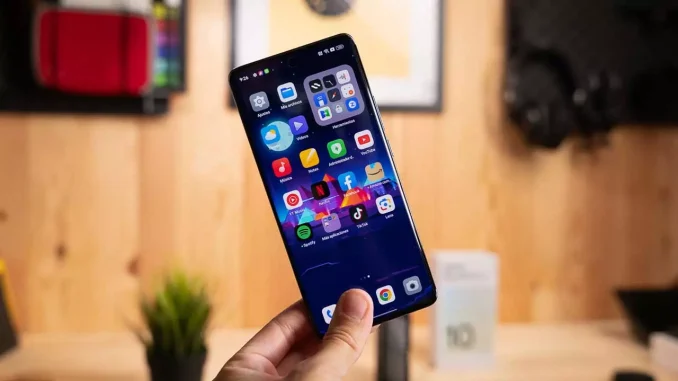
Лучшие приложения для максимальной настройки: персонализируйте свое Android-устройство до совершенства
Хотя число мобильных телефонов с уникальным дизайном растет, многие из них по-прежнему придерживаются единой эстетики независимо от бренда. Как [. ]
Сравнение лучших телефонов среднего класса: делаем правильный выбор
Мы провели всестороннее сравнение некоторых лучших смартфонов среднего класса, чтобы определить окончательный выбор. Хотя это может показаться сложной задачей [. ]

Изучение нетрадиционных потоковых платформ для разнообразного контента
В мире потоковых развлечений множество платформ теперь предлагают бесчисленные часы увлекательного контента. Возможно, вы уже подписаны на [. ]

Персонализация Xiaomi, POCO или Redmi Mobile с помощью тем MIUI: почему вам следует рассмотреть премиум-опции
Темы MIUI предлагают фантастический способ персонализировать ваш смартфон Xiaomi, POCO или Redmi, позволяя придать ему свежий вид, отражающий ваши предпочтения. [. ]

Улучшите свою карьеру с помощью бесплатных сертифицированных курсов Google по технологиям
В сегодняшнем быстро развивающемся технологическом ландшафте самостоятельное обучение играет ключевую роль независимо от того, ищете ли вы работу или стремитесь продвинуться по своей нынешней должности. [. ]

Сравнение iPhone 15 Pro и iPhone 12 Pro Max: стоит ли обновляться?
Прошло три года с момента дебюта iPhone 12, устройства, которое своим новым дизайном ознаменовало значительный сдвиг для Apple. [. ]

Звук на ПК не работает: получение аудиодрайвера Realtek для Windows 11
При установке новой операционной системы часто встречаются отсутствующие драйверы. Windows обычно устанавливает универсальные драйверы для запуска системы, но некоторые [. ]

Использование ChatGPT для создания эффективных сопроводительных писем
В области инструментов искусственного интеллекта ChatGPT произвел значительный фурор, особенно в области генеративного искусственного интеллекта. Помимо его применения в [. ]
Улучшите свои впечатления от Карт Google с помощью Emojis: новый уровень персонализации
Карты Google расширяют свою функциональность за пределы простой навигации, предлагая пользователям множество интересных опций. Помимо построения маршрутов из пункта А в пункт Б, он [. ]
Как настроить иконки в RealmeUI и ColorOS 7
Смартфоны. Если вы купите один, вы вряд ли переключитесь на новый в течение некоторого времени. И давайте будем честными, глядя на один и тот же экран изо дня в день, может стать немного скучно. Но вы знаете, что? Так не должно быть. Мы не говорим просто о смене обоев или загрузке разных тем.
На самом деле вы можете настроить способ отображения значков на вашем телефоне, придав ему свежий вид или просто придав себе импульс «Я могу сделать иконические изменения». А если у вас смартфон под управлением RealmeUI или ColorOS7, настройка становится действительно простой. Это даже не требует загрузки или выхода в Интернет. Вы можете настроить значки прямо из приложения Настройки на вашем смартфоне.
Программы для Windows, мобильные приложения, игры — ВСЁ БЕСПЛАТНО, в нашем закрытом телеграмм канале — Подписывайтесь:)
Все, что вам нужно сделать, это выполнить следующие простые шаги:
Действия по настройке значков в Realme UI и ColorOS 7
Шаг 1: Откройте настройки

Перво-наперво, у вас должен быть смартфон RealmeUI или ColorOS 7 (например, Realme 6 Pro и Oppo Reno 3 Pro), чтобы выполнить следующие действия. Просто обновите их, чтобы быть на безопасной стороне. Теперь на этом смартфоне найдите приложение «Настройки» и откройте его.
Шаг 2. Выберите главный экран и журнал блокировки экрана

Зайдя в «Настройки», найдите «Журнал домашнего экрана и экрана блокировки» и откройте его.
Шаг 3: Войдите в персонализацию

Прокрутите вниз (вам придется немного прокрутить) и найдите раздел Персонализация. В этом разделе вы найдете три различных варианта, которые помогут вам изменить внешний вид вашего смартфона. Вы получаете «Установить тему» и «Установить обои», но здесь важен «Установить стиль значка», который позволит вам настроить значки на вашем смартфоне.
Шаг 4: Выберите и настройте

Когда вы откроете окно Set Icon Style, у вас будет четыре различных варианта для изменения внешнего вида ваших значков:
-
По умолчанию: в этом стиле значки приложений в основном те, которые вы получаете из коробки, в основном круглые. Проигнорируйте, если вы ищете изменение (именно поэтому вы читаете, не так ли?).


- Форма: первый вариант, где вы можете выбрать форму, которая вам нравится для ваших иконок. У вас есть четыре варианта на выбор, и они расположены рядом друг с другом. Квадрат, Октагон, Сквал и то, что мы любим называть «Квадратный лист» (посмотрите на изображение – оно выглядит как квадрат с двумя противоположными углами, которые слегка вытянуты). Выберите форму, которая вам нравится больше всего, и перейдите к следующей опции. Кстати, если вы выберете квадрат, у вас также будет возможность закруглить его углы, если вы того пожелаете.
- Передний план: это слайдер. Это поможет вам изменить размер переднего плана, который в большинстве случаев является логотипом приложения. Скольжение слева направо увеличивает размер переднего плана. Вы можете скользить и видеть разные размеры и выбирать то, что подходит вам больше всего.
Это оно. Это все, что вам нужно, чтобы по крайней мере значки телефонов выглядели по-другому. Да, есть более комплексные решения, но этот берет на себя простоту и тот факт, что он приходит прямо в самом телефоне.
(Примечание: эта статья основана на нашем опыте работы с Realme 6 Pro (обзор) и Oppo Reno 3 Pro (обзор). Опыт и функции могут отличаться в зависимости от модели.)
Программы для Windows, мобильные приложения, игры — ВСЁ БЕСПЛАТНО, в нашем закрытом телеграмм канале — Подписывайтесь:)