Как обновить память MacBook Pro с 8 до 16 ГБ

Добавление большего объема оперативной памяти на ваш Mac может ускорить работу компьютера и позволить запускать более требовательное программное обеспечение в будущем.
Пока вы используете стороннюю оперативную память от таких компаний, как Crucial, стоимость также будет очень разумной. Сегодняшние Mac — это другая история, и есть много вещей, на которые вам нужно обратить внимание. Вот почему мы собрали это руководство.
Нужно ли обновлять оперативную память?
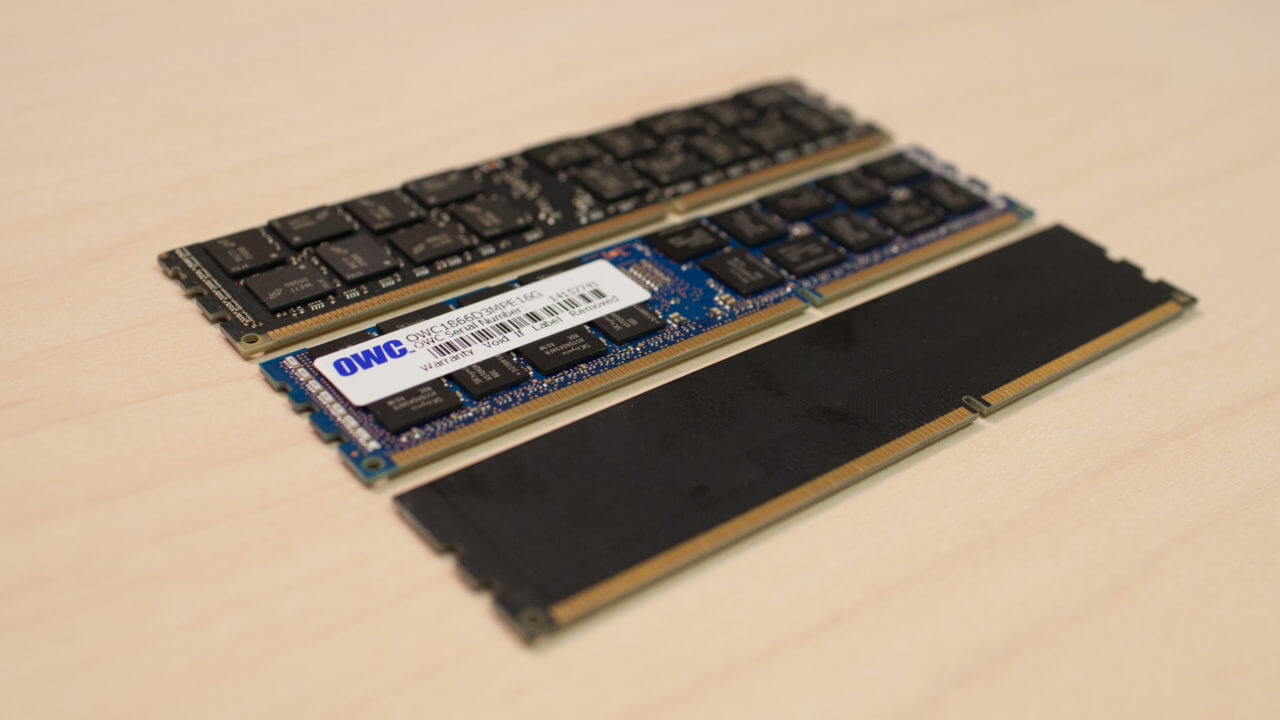
Оперативная память (RAM) — это кратковременный носитель данных, который процессор вашего Mac может использовать для хранения вещей. Вы можете думать об этом так: это недолговечное место, где данные для процессов хранятся во время их запуска. Ваш процессор может получить доступ к данным, хранящимся в оперативной памяти, намного быстрее, чем, например, к данным, хранящимся на жестком диске. Это означает, что очень важно, чтобы ваш Mac работал хорошо.
Можно ли обновить память MacBook Pro?
Теперь ясно, что добавление большего объема оперативной памяти на ваш Mac может помочь. Следующая большая вещь заключается в том, сможете ли вы это сделать. В некоторых случаях оперативная память в MacBook может быть изменена пользователем, в других случаях она может быть изменена сервисным центром, а в некоторых случаях она не может быть изменена вообще.
Вы можете прочитать больше о добавлении оперативной памяти на разные компьютеры Mac ниже. Добавление оперативной памяти на эти компьютеры Mac возможно:
- MacBook: Только модели с 2008 по 2011 год.
- MacBook Pro: 2009-2012 13 дюймов, 2008-2012 15 дюймов, и любая 17-дюймовая модель может быть обновлена. Если ваш MacBook Pro имеет экран Retina, вы не можете изменить оперативную память.
- MacBook Air: Вы не можете изменить оперативную память ни в одном из MacBook Air.
- iMac: В большинстве случаев вы можете изменить оперативную память в большинстве iMac. Есть несколько исключений: 21,5-дюймовые модели с середины 2014 года и конца 2015 года имели свою оперативную память, припаянную на месте.
- Mac mini : с 2010 по 2012 год может быть обновлен, как и Mac mini с 2018 года, которые все еще существуют.
- Mac Pro: Вы можете сделать это со всеми моделями Mac Pro.
- iMac Pro: ОЗУ не может быть изменена пользователем. Если необходимо изменить память в iMac Pro, Apple рекомендует обратиться в магазин Apple или к поставщику услуг Apple.
Убедитесь, что ОЗУ Mac совместима
Обновление памяти MacBook Pro. Поэтому, когда вы покупаете оперативную память, убедитесь, что она будет работать с вашим компьютером. Убедитесь, что вы приобрели аппаратное обеспечение, которое будет работать с вашим Mac. В противном случае вы можете потратить много времени и денег на обновление оперативной памяти и в конечном итоге получить компьютер, который вообще нельзя использовать.
Вот почему мы считаем, что лучше всего покупать в магазине, который специализируется на обновлении оперативной памяти Mac. Проверьте другие магазины, чтобы узнать, можете ли вы получить оперативную память по лучшей цене, чем на этих сайтах. Чтобы убедиться, что вы не покупаете что-то немного другое, выполните поиск по SKU.
Crucial – не единственное место для покупки оперативной памяти. Есть много других мест, где можно купить оперативную память. Имейте в виду общее правило: дешевле значит рискованнее.
Метод 1: Прямо из Apple (самый дорогой)
Вы можете купить оперативную память у Apple. Поскольку есть совместимые версии вторичного рынка, которые работают так же хорошо, как и оригинал, и стоят дешевле, мы не думаем, что это лучший выбор.
На данный момент у Apple вообще нет отдела оперативной памяти. Если вы хотите купить 16 ГБ или 32 ГБ оперативной памяти, вам, возможно, придется пойти в Apple UK или Apple US и искать там 16 ГБ или 32 ГБ оперативной памяти.
Мы считаем, что это лучший способ купить оперативную память: у авторитетного поставщика послепродажного обслуживания. Как и в большинстве случаев, вы должны покупать оперативную память у компаний, которые существуют уже давно и имеют хорошее обслуживание клиентов.
Нелегко идти в ногу с изменениями в аппаратном обеспечении Apple, которые вносятся другими людьми. MacUpgrades, Crucial и OWC (через Megamac) — три наши любимые компании, поэтому мы часто их используем.
Метод 3: Сертифицированная восстановленная оперативная память дешевле, но имеет более короткую гарантию.
Оперативная память, которая была восстановлена Apple или другой компанией, одобренной Apple, называется «сертифицированной». Люди не покупают восстановленную оперативную память так часто, как восстановленные Mac, но это случается. Обычно восстановленные продукты поставляются с гарантией, но это часто короче, чем гарантия Apple.
Мы не думаем, что это хорошо. Убедитесь, что вы делаете это правильно, и это, как правило, самый дешевый способ выполнить работу Одна из самых рискованных вещей – купить что-то без гарантии или вернуть его. Вы можете сэкономить много денег, или вы можете потратить деньги на то, что не работает. Это ваш собственный риск.
Обновление оперативной памяти для MacBook Pro
Если ваш MacBook Pro был сделан в период с 2009 по 2012 год, это руководство должно вам помочь.
Шаг 1: Открутите крышку MacBook.

Источник:ifixit
Первое, что вы должны сделать, это выключить компьютер, если он еще не включен. После этого отключите компьютер Mac от источника питания и извлеките все аксессуары. Много винтов используется для удержания нижней крышки на вашем MacBook. Удалите их с помощью отвертки с головкой Phillips.

Источник: ifxit
Помните, что не закручивайте винты при их удалении. Винты маленькие и их легко потерять, поэтому вам может понадобиться бумажное полотенце или что-то еще, чтобы надеть их.
После этого вы должны иметь возможность видеть оперативную память. Совершенно очевидно, что MacBook не имеет много частей, которые могут быть удалены пользователем. На рисунке выше оперативная память – это маленькая зеленая вещь рядом с диском Samsung.

На каждой стороне оперативной памяти нашего MacBook есть два небольших зажима, которые удерживают его на месте, например: Когда вы осторожно нажимаете наружу ОЗУ, вы можете вытащить палку.
Чтобы освободить и удалить второй джойстик оперативной памяти, снова вытолкните зажимы. Затем уберите старые детали.
Шаг 3: Вставьте новую оперативную память.
Когда вы получите новую оперативную память, выровняйте выемку на контактах с выемкой на сиденье RAM. Это будет идти только в одну сторону, поэтому не должно быть трудно найти подходящего человека.
После того, как новая оперативная память будет на месте, вы можете снова надеть крышку. Есть и другие вещи, которые нужно сделать. Когда вы разбираете свой компьютер, стоит потратить минуту, чтобы очистить любую видимую грязь. Лучше всего избавиться от любой пыли, которая накопилась, особенно в вентиляторе.
Чтобы снова надеть крышку, снова выровняйте ее и вкрутите винты обратно.
Шаг 4: Убедитесь, что ОЗУ распознается вашим Mac
После этого вы можете снова запустить компьютер, чтобы убедиться, что ОЗУ распознается компьютером. Окно под названием «Об этом Mac» должно показывать объем оперативной памяти, который изменился. Откройте системный отчет и перейдите на вкладку Память, чтобы просмотреть дополнительные сведения. Вот как вы обновляете память MacBook Pro.
Теперь это сделано. Есть большая вероятность, что вы хотите добавить больше оперативной памяти на свой iMac или MacBook Pro, но вы знаете, как это сделать. Это простое обновление компьютера, которое окажет большое влияние.
Вы можете проверить, не пора ли купить новый Mac вместо того, чтобы покупать новую оперативную память для старого.
Here’s how to upgrade your Mac RAM

Having spent some years coding applications for macOS, we’ve created a tool that everybody can use. The all-round problem fixer for Mac.
So here’s a tip for you: Download CleanMyMac to quickly solve some of the issues mentioned in this article. But to help you do it all by yourself, we’ve gathered our best ideas and solutions below.
Features described in this article refer to the MacPaw site version of CleanMyMac X.
Is your Mac slowing down? Do you spend more and more time waiting for applications to do what you want? If so, there is a very good chance that you have high memory usage and need a Mac RAM upgrade.
RAM stands for Random Access Memory. This memory is temporary and used by the CPU to hold information that processes actively use on your system. Your Mac slows down when it experiences high memory usage, in other words, when the running applications demand more RAM than your Mac can provide. The more RAM available, the better your Mac is able to execute the tasks that are being thrown at it.
The obvious solution would be to increase Mac RAM, but before I show you how to do that, let’s make sure that your lack of RAM is actually the cause of your Mac slowdown.
Does your Mac need more RAM?
If you ended up reading this article, you probably suspect you need Mac RAM upgrade. But how to check if you have enough RAM? Mac technicians say 8GB is enough for your everyday tasks. Intensive processes, though, like video editing, require more RAM.
If you’re considering a MacBook RAM upgrade, first let me show you how to check RAM usage on Mac.
- Open Spotlight Search (Command-Space).
- Type in Activity Monitor.
- In Activity Monitor, select the Memory tab at the top of the window.

Memory Pressure is the graph you need to study.

If there is mostly green, your system RAM is currently fine. If there is a lot of yellow, the jury is still out. If there is a lot of red, your memory is under strain, and your Mac has a high memory usage.
How to free up RAM on Mac without purchasing it
If you’re running out of memory but don’t want to purchase more RAM, you can try quitting unused active apps in Activity Monitor. Select the app and click the “X” button to close it. This should release some memory on your machine.
Another alternative is to use a third-party tool to optimize your RAM usage. I highly recommend CleanMyMac X, which has a Maintenance module that helps free up RAM and speed up your Mac. CleanMyMac X is notarized by Apple and has a free version.
Here’s how to free up RAM with the help of this tool:

- Download CleanMyMac X for free here.
- Install and open the app.
- Go to Maintenance — here, select Free Up RAM and Run Maintenance Scripts.
- Click Run.
When to use this tool? When your Mac or a particular app hangs up, this feature will temporarily flush memory, helping your Mac to unfreeze.
Check if you have slots for more RAM
If you have reached the conclusion that you need more memory, I’m going to show you exactly how to increase your Mac RAM. The first step is to check if your Mac has slots for new RAM.
This may not be what you want to hear, but it’s possible that you can’t add more RAM to your Mac, even if you wanted to. Let’s look under the hood and see what your memory situation is like.
- Click the Apple icon.
- Select About This Mac > More Info.
- Click System Report.
- The System Information window will open. Select Memory in the left column.

You will see the exact details of your RAM modules or sticks on the right. The “banks” are the slots that the RAM is inserted into. If you have an empty bank or two, you’re in luck — upgrading your memory just got that much easier. As you see in the screenshot above, my MacBook Pro doesn’t have space for the new RAM.
Where should you buy RAM?
You navigated to your Mac memory information and discovered whether you had space for new memory. Now it’s only a matter of choosing your new RAM, and I recommend starting with MacSales. If you’re located outside the US, Google will probably tell you which stores sell RAM nearby.
How to upgrade RAM on Mac
Adding your new RAM to your Mac is not as hard as it sounds. This is definitely an upgrade that you can perform yourself, as long as you have a screwdriver on hand. The only tricky thing is to know exactly where the RAM is and that it varies between types of Macs.
Below are handy tutorials on installing new memory on your specific type of Mac.
Can you upgrade the RAM on MacBook Pro?
If you own MacBook Pro and want to upgrade the RAM on this machine, you should know that only a few models have slots for additional RAM. These are:
| 13-inch | All models released between 2009 and 2012 |
| 15-inch | All models released before 2012 |
| 17-inch | All models released before 2011 |
Wear an antistatic wrist strap to avoid damaging computer components due to static discharge when removing and installing RAM.
MacBook Pro memory upgrade
Here’s how to upgrade RAM on your MacBook or MacBook Pro:

- Turn your MacBook off and disconnect all the peripherals.
- Turn your MacBook upside down and remove the ten screws that hold the bottom case (note the screw lengths and where they go so you can replace the screws correctly later).
- Touch metal to ground yourself before touching the RAM.
- Push the levers on the sides to remove the module from the memory card slot. The memory pops up at an angle. Before removing the memory, make sure you have the half-circle notches near you. If you don’t, press the levers outward again.
- Remove the RAM. Try to hold the memory module by its edges and avoid touching the gold connectors.
- Insert the new RAM into the slot and push it down till it clicks into place.
- Repeat this procedure to install another memory module. Press down on the module to make sure it is level.
- Put the large backplate back on and screw it into place.
- Turn your MacBook on and go to About This Mac to confirm the new RAM installed.
The process of installing a new RAM may slightly differ depending on a MacBook Pro model. Check out this Apple Support page to learn more about how to upgrade RAM on your particular MacBook model.
iMac RAM upgrade
You can install new RAM on almost any iMac. To find out if you can upgrade RAM on your particular iMac model, check this list:
| 17-inch | All models released in 2006 |
| 20-inch | All models released between 2006 and 2009 |
| 21.5-inch | All models released between 2009 and 2019 (including iMac Retina 4K) |
| 24-inch | Models released between 2007 and 2009 and in 2021 (iMac with M1) |
| 27-inch | Models released between 2009 and 2015 and in 2019-2020 (including iMac Retina 5K) |

- Shut down your iMac and unplug everything. Let your iMac cool down.
- Place your iMac face down, ensuring the screen is protected from anything that could scratch it.
- Press the small button located above the AC port to open the memory compartment.
- You’ll find a diagram on the bottom of the door that shows the memory cage levers and the correct orientation of the RAM modules.
- Push the two levers on the right and left sides outward — this should release the memory cage.
- Once you release the memory, pull the levers up.
- You can now remove each module —take a photo of the location of the notch on the bottom of the modules: the notch must be placed correctly when reinstalled.
- Install new memory by placing it into the slot until it clicks.
- After installing new memory, push the levers back into the housing until you hear the clicking sound.
- Install the memory compartment door and put your iMac into the upright position.
- Reconnect everything, turn your iMac back on and go to About This Mac to confirm new RAM has been installed.
Mac Pro memory upgrade
Not all Mac Pro computers have user-upgradeable memory. You can upgrade RAM on all Mac Pro models except Mac Pro (2023) and Mac Pro (Rack, 2023). Here’s the list of Mac Pro models with upgradeable RAM:
| Mac Pro (2019) |
| Mac Pro (Rack, 2019) |
| Mac Pro (Late 2013) |
| Mac Pro (Mid 2010) |
| Mac Pro (Early 2009) |
And here’s how to do that:

- Turn off your Mac and let it cool down.
- Disconnect all cables.
- Touch the metal case of your Mac Pro to discharge any static electricity.
- Unlock the housing by flipping the top latch up and then twisting it left.
- Lift the housing and remove it.
- Toggle the RAM cover lock to the left to open it. Remove the modules.
- Place your new RAM module into the slot and gently push until it clicks. Avoid touching the gold collectors.
- Reinsert the RAM modules cover and gently push until they click.
- Turn the top latch right to lock it.
- Reconnect all the peripherals and go to About This Mac to check if new RAM has been installed.
Mac mini RAM upgrade
Adding a new memory in a Mac mini is simple, but not every model allows you to do that. Here’s the list of applicable models:
| Mac mini (Mid 2010) |
| Mac mini (Mid 2011) |
| Mac mini (Late 2012) |
Mac mini models from 2014 have a memory that can’t be upgraded. Mac mini models from 2018 don’t have user-installable RAM, and Mac minis M1 have their RAM integrated into the Apple chip.
So, here’s how to upgrade memory on Mac mini 2010-2012:

- Shut down your Mac mini. Let it cool down and disconnect all cables.
- Place your Mac mini upside down on a soft cloth and rotate the bottom case counterclockwise.
- Gently press on the case to let the opposite side pop up. Then, remove it.
- Spread the clips of the memory module and let it pop up. Remove the module.
- Repeat the same for the bottom module.
- Place new memory modules into the slots.
- Replace the bottom case and rotate it clockwise until it’s locked.
- Reconnect the power cord and go to About This Mac to check if new RAM has been installed.
Can you upgrade RAM on MacBook Air?
Apple has soldered RAM onto the motherboard in MacBook Air laptops to make the computers thinner. That’s why a MacBook Air RAM upgrade isn’t possible.
Most Macs available today don’t have a user-upgradeable memory. All Macs with Apple silicon have their memory unified onto the chip. So, if you’re thinking about purchasing a new Mac, consider what you will use it for and better opt for the largest amount of RAM you can afford.
Mac is still slow after RAM upgrade?
Hopefully, the new RAM gave your Mac a new lease of life. Though, sometimes, RAM replacement doesn’t solve the memory shortage problem on Mac. You could try examining what apps and programs overload your memory. But there is a faster way. CleanMyMac X, the app I mentioned before, has a handy Optimization feature that identifies hung and memory-consuming apps and lets you quit them.

- Open CleanMyMac X.
- Go to Optimization.
- Choose Heavy Consumers
- Select the app that’s wasting your Mac’s resources and quit it.
In this guide, I showed you how to identify high memory usage on your Mac. I also outlined the steps to determine what RAM your Mac has installed, whether it can be upgraded, how to purchase new memory for your Mac, and finally, how to install your new RAM into your Mac.
Once your new RAM is installed, depending on how much you were able to add, you should see a considerable boost to your Mac performance. Hope this article was helpful.
Frequently Asked Questions
Why upgrade RAM on Mac?
The most obvious answer is to avoid apps crashing or Mac slowing down. If you upgrade RAM, your Mac will run more resource-intensive applications with ease.
Is it possible to upgrade RAM on a Mac with Apple silicon?
Only iMac with M1 comes with upgradeable RAM. It means that all other Macs with Apple silicon are not upgradeable, and this is because RAM is built directly into the chip.
How to free up RAM on a non-upgradeable Mac?
You can start by freeing up some space, clearing cache, and decluttering your desktop. It is also a good idea to use specialist tools like CleanMyMac X and its Maintenance module. For additional steps, check this article.
Как получить больше оперативной памяти на Mac?

Всемогущий эксперт по написанию текстов, который хорошо разбирается в проблемах Mac и предоставляет эффективные решения.
Вы испытываете, что ваш Mac замедляется? У вас возникают ситуации, когда вы тратите больше своего драгоценного времени, просто ожидая запуска приложения? Основная причина, по которой вышеупомянутые сценарии происходят с вами, заключается в том, что у вас уже не хватает места в оперативной памяти вашего Mac.
Итак, пришло время изучить пути как получить больше оперативной памяти на Mac by освобождая место для хранения, Большинство пользователей на самом деле думают, что им делать с этим. Здесь мы собираемся показать вам несколько способов, как вы можете получить больше оперативной памяти на вашем Mac.
Часть 1. Что такое оперативная память?
ОЗУ или оперативная память является одним из наиболее важных компонентов каждого устройства, которое у нас есть. Это включает ваш Mac, настольные компьютеры, смартфоны, планшеты и игровые приставки.
Без оперативной памяти на ваших устройствах, это приведет к очень низкой производительности. То же самое происходит, если у вас не хватает оперативной памяти на вашем Mac. Вы будете испытывать медленную производительность на своем Mac, как только вы с высоким использованием памяти или когда определенному приложению требуется больше оперативной памяти, чем может предоставить ваш Mac.
Проще говоря, чем больше оперативной памяти у вас есть на вашем Mac, тем выше будет производительность вашего Mac. Теперь, если вы заметили, что ваш Mac стал работать медленнее или у вас есть приложение, требующее больше оперативной памяти на вашем Mac, то лучшим решением будет узнать, как получить больше оперативной памяти на Mac или обновить его.
Часть 2. Как проверить использование ОЗУ на Mac?
Прежде чем узнать, как получить больше оперативной памяти на Mac, вы должны проверьте, сколько ОЗУ на вашем Mac первый. То, как вы можете проверить свою оперативную память, будет зависеть от используемой версии вашего Mac. Если вы часто используете свой Mac, вам необходимо проверить его состояние.
Вот способы, с помощью которых вы можете проверить свою RAM на разных версиях macOS.
Эль Капитан OS X•
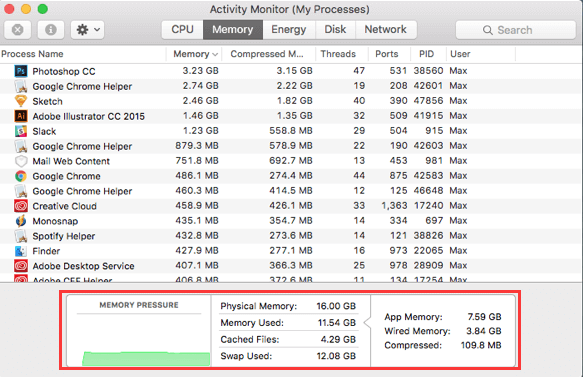
- Запустите «Поиск Spotlight».
- Оттуда введите «Мониторинг активности».
- Затем выберите вкладку «Память», расположенную в верхней части окна.
- После этого вы увидите на своем экране разные цвета.
Если вы видите зеленый цвет на вашем экране, это означает, что ваш Mac в порядке. Если вы видите желтый цвет, то это означает, что жюри все еще отсутствует. Однако, как только вы видите красный цвет на вашем экране, это означает, что в вашей оперативной памяти много памяти.
Для более старых версий Mac OS, таких как Leopard и Lion.
Если у вас более старая версия macOS, вы можете выполнить те же действия, что и выше. Тем не менее, вам необходимо найти бесплатные и страницы.
- Это Бесплатно — Это означает, сколько свободной оперативной памяти все еще доступно на вашем Mac. Если на вашем Mac установлено много приложений, но у вас все еще достаточно свободного ОЗУ, это означает, что вашей памяти все еще достаточно.
- Страница Аутс — Это показатель того, как часто на вашем Mac запускается ОЗУ. Если вы видите большое количество цифр, это означает, что на вашем Mac недостаточно оперативной памяти.
Затем, как получить больше оперативной памяти на Mac для ваших новых приложений или видео? Давайте перейдем к следующей части.
Часть 3. Как освободить оперативную память на Mac?
Если вы заметили, что на вашем Mac в настоящее время заканчивается ОЗУ, то есть более простое решение, как получить больше ОЗУ на Mac. Это в основном за счет очистки вашего Mac. Для этого вам может потребоваться программа для очистки Mac. Использование очистителя Mac — самый быстрый, но эффективный способ получить больше оперативной памяти , Наиболее рекомендуемое программное обеспечение, которое вы можете использовать iMyMac PowerMyMac.
Этот очиститель позволит вам освободить вашу оперативную память от ненужных файлов, больших и старых файлов, нежелательных вложений электронной почты, резервных копий файлов iTunes, которые вам больше не нужны, и тех мультиязычностей, которые есть у вас на Mac. Он очень безопасен в использовании и эффективен, когда требуется больше оперативной памяти и ускорение вашего Mac.
Ниже приведено руководство о том, как получить больше оперативной памяти на Mac, с помощью которого вы можете очистить свой Mac:
- Загрузите и запустите PowerMyMac на своем Mac
- Система сканирования мусора
- Предварительный просмотр и выбор предметов, которые вы хотите очистить
- Очистите свой Mac, чтобы получить больше оперативной памяти
Шаг 1. Загрузите и запустите PowerMyMac на своем Mac
Все, что вам нужно сделать, это зайти на сайт: www.imymac.com а затем нажмите кнопку загрузки для PowerMyMac. После загрузки программы установите и запустите ее на своем Mac.
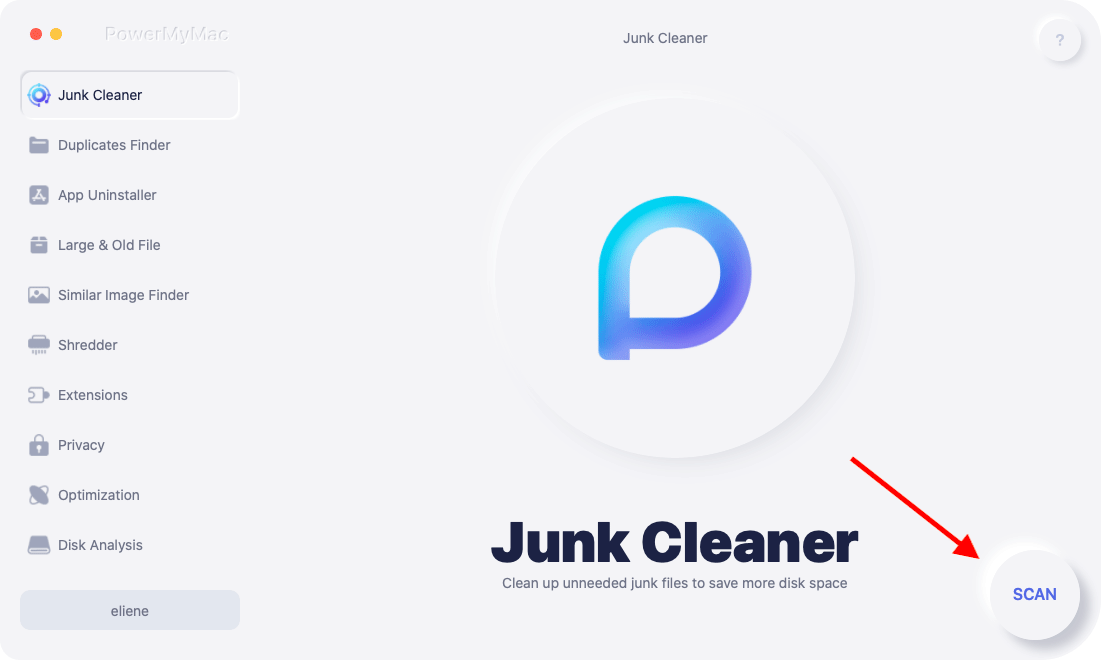
В левой части основного интерфейса вы увидите список модулей, для которых предназначен iMyMac. В этом списке выберите модуль очистки от нежелательной почты. Вы также можете выбрать «Большие и старые файлы», чтобы удалить ненужные большие и старые файлы, которые есть на вашем Mac. Затем вы можете приступить к следующим шагам.

Шаг 2. Сканирование системного мусора
После того, как вы выбрали модуль, нажмите кнопку SCAN. Затем программа начнет сканировать все ненужные файлы, которые есть на вашем Mac. Подождите, пока программа закончит сканирование.
Шаг 3. Предварительный просмотр и выбор элементов, которые нужно очистить
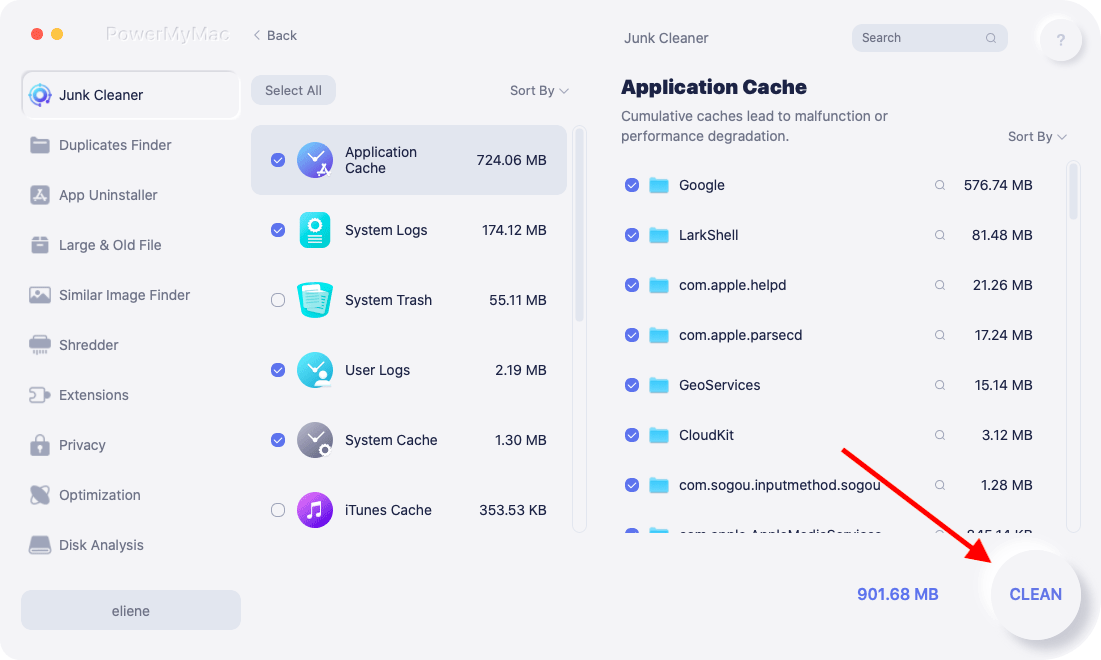
После завершения сканирования на экране появится список. Этот список на самом деле представляет собой категорию всего мусора, который есть на вашем Mac. Вы увидите их категории, такие как «Кэш приложений», «Кэш электронной почты», «Системный кэш», «Журналы пользователей», «Системная корзина», «Кэш фотографий» и другие. Выберите все категории, которые вы хотите очистить, а затем просмотрите все элементы, которые они содержат.
Шаг 4. Очистите свой Mac, чтобы получить больше оперативной памяти.
После того, как вы выбрали все категории и элементы, которые хотите удалить с вашего Mac, нажмите кнопку CLEAN. Подождите, пока программа завершит процесс очистки.
Как только программа завершит процесс очистки, вы увидите на экране сообщение «Очистка завершена». Это означает, что все эти папки теперь пусты. Однако есть некоторые папки, которые не будут иметь этого указания. Это нормально, потому что эти папки автоматически воссоздаются. Будьте уверены, что на вашем Mac все очищено.
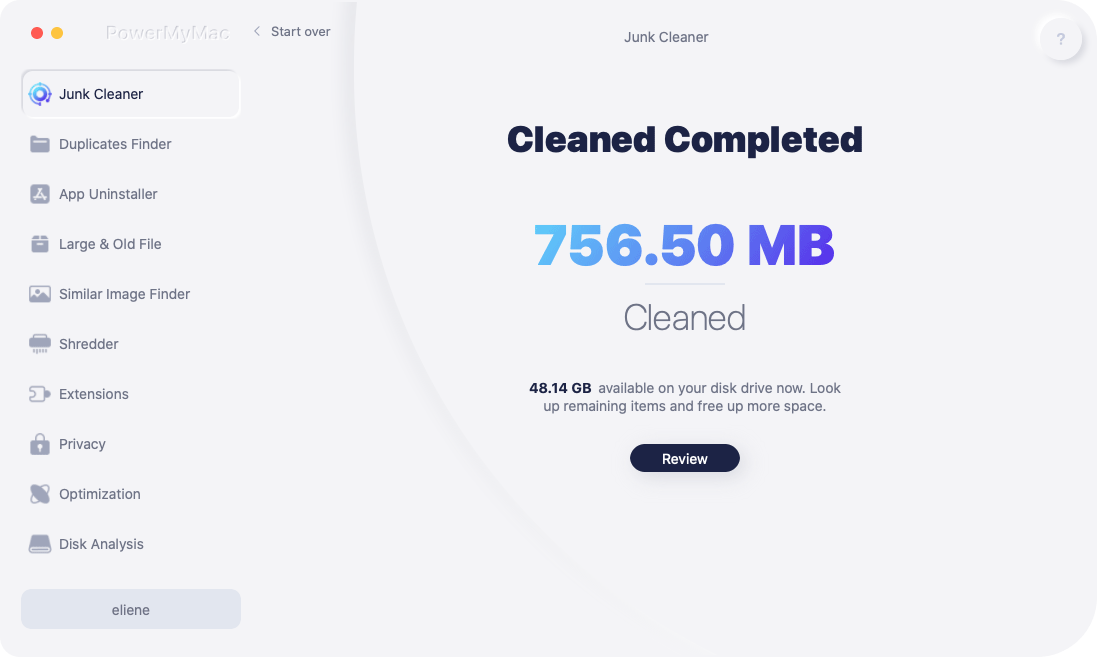
И вот вы знаете, как получить больше оперативной памяти на Mac. Вы успешно очистили свой Mac. Вы можете попробовать снова проверить свою оперативную память, и вы увидите, что вы получили больше места в своей оперативной памяти. Очистка вашего Mac даст вам больше места, а также повысит скорость вашего Mac.
Часть 4. Как обновить оперативную память на Mac?
Вы устали от вышеуказанных шагов, как получить больше оперативной памяти на Mac? После того, как вы удалили все ненужные файлы и другие ненужные файлы на вашем Mac, и у вас все еще есть желание получить больше оперативной памяти для вашего Mac, лучшее решение, которое вы можете сделать, — это обновить его RAM.
Ниже приведены вещи, которые вы должны сделать, чтобы обновить оперативную память на вашем Mac.
- Проверьте информацию о системе на вашем Mac
- Проверьте, можете ли вы разместить больше оперативной памяти на вашем Mac
- Посмотрите, сколько оперативной памяти может занять ваш Mac
- Получить оперативную память для вашего Mac
- Установите новую оперативную память на свой Mac
Шаг 1. Проверьте информацию о системе на вашем Mac
Неважно, используете ли вы iMac, MacBook Pro или другие виды Mac, потому что все еще есть много информации, которую вы должны проверить, чтобы получить точную систему.
Для того, чтобы вы получили детали, которые вам нужны, вот что вы должны сделать:
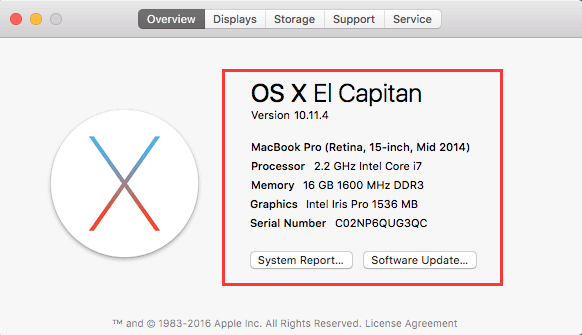
- Нажмите на значок Apple.
- Затем выберите «Об этом Mac».
- На этой странице вы увидите информацию о вашей системе.
Шаг 2. Проверьте, можете ли вы разместить на Mac больше оперативной памяти.
Существует тенденция, что ваш Mac не может вместить дополнительную оперативную память. Это разочаровывает, но это правда. Вот почему вы должны проверить, может ли ваш Mac по-прежнему обрабатывать, чтобы иметь дополнительную оперативную память.
Вот как вы можете проверить состояние вашей оперативной памяти.
- Нажмите на значок Apple на вашем Mac.
- А затем выберите Об этом Mac.
- После этого нажмите на опцию «Дополнительная информация».
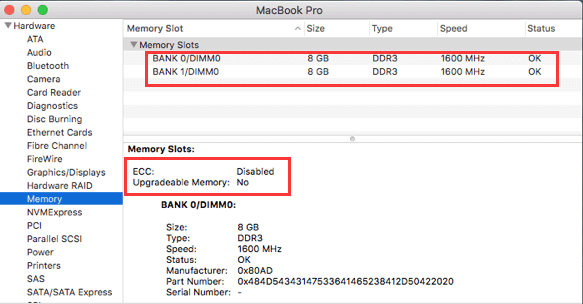
- Затем на вашем экране запустится System Profiler.
- На странице «Профилировщик системы» щелкните параметр «Память», расположенный в левом столбце экрана.
После этого вы увидите в правой части экрана точную информацию о ваших модулях ОЗУ или флешках. Вы также увидите там «Банки», которые относятся к слотам, в которые вставлена RAM. Если в случае, если вы видите пустой банк, это означает, что вы можете обновить оперативную память вашего Mac.
Шаг 3. Посмотрите, сколько оперативной памяти может занять ваш Mac
Здесь мы собираемся убедиться, что ваш Mac действительно может пройти обновление. Все, что вам нужно сделать, это пойти в Техническая спецификация по поддержке Apple а затем найдите точную модель вашего Mac. После того, как вы нашли свой Mac, нажмите на него, чтобы увидеть всю информацию о нем. Здесь вы пытаетесь найти информацию, которая поможет вам узнать, сколько оперативной памяти может работать на вашем Mac.
После того, как вы увидели нужную информацию, сравните ее с оперативной памятью вашего Mac. Если вы сделаете это, вы узнаете, можно ли обновить оперативную память вашего Mac или нет.
Если вы не можете обновить свой Mac, вы можете выполнить другой процесс очистки на своем Mac, как мы сделали выше, с помощью PowerMyMac. Это поможет вам улучшить скорость вашего Mac.
Шаг 4. Получите оперативную память для вашего Mac
Как только вы увидели, что можете обновить ОЗУ на своем Mac, вам пора выбрать новую ОЗУ.
Шаг 5. Установите новую оперативную память на свой Mac.
После того, как вы выбрали новую оперативную память, которую вы собираетесь иметь, ее обновление очень просто. Все, что вам нужно знать, это где вы можете найти свою оперативную память, чтобы вставить новую оперативную память, которая у вас есть.
Часть 5. В заключение
Итак, вот оно. Вот как просто получить больше оперативной памяти на Mac. Мы знаем, что большинство из нас хотели бы обновить свою оперативную память на своем Mac, чтобы лучше использовать свой Mac.
Однако, как мы упоминали выше, есть случаи, когда вы не можете обновить ОЗУ на вашем Mac. Если это ваш случай, вы всегда можете рассчитывать на iMyMac PowerMyMac. Эта программа очистит ваш Mac в кратчайшие сроки и очень эффективна, когда дело доходит до процесса очистки. Он обязательно удалит все ненужные файлы, ненужные файлы и другие папки, которые есть на вашем Mac.
Это главная причина, по которой PowerMyMac — лучшая программа, которая вам нужна. Это не только позволяет вам иметь больше оперативной памяти на вашем Mac, но также может помочь вам повысить производительность вашего Mac.
Апгрейд памяти MacBook Air на M1 с помощью паяльника [ФОТО]
Новые ноутбуки Apple поставляются с распаянными модулями памяти и SSD без возможности апгрейда. Но как оказалось, проблема решаема. Доказать это взялся китайский энтузиаст — вооружившись паяльной станцией, он разобрал фирменный лэптоп и увеличил объём ОЗУ и твердотельного накопителя новинки своими руками.
В ходе эксперимента инженер Ян Чэншун разобрал MacBook Air с процессором M1. Из коробки лэптоп получил 8 ГБ оперативной памяти и SSD-накопитель ёмкостью 256 ГБ. Отсоединив эти компоненты от материнской платы, энтузиаст успешно припаял на их место модуль оперативки на 16 ГБ и терабайтный твердотельный накопитель.
По заверению автора нетрадиционного метода апгрейда, портативный ПК успешно распознал новые комплектующие и продолжил работать в штатном режиме.
Стоит отметить, что подобные модификации ведут к потере гарантии на устройство, и выполняются на страх и риск самого пользователя. Кроме того, не исключено, что с обновлением операционной системы Apple вполне может отключить поддержку неоригинальных запчастей для Mac по аналогии с iPhone.

Самые комментируемые
saved,
Так это все от жадности: яблочко решило набить бабок на жадных до ТТХ пользователей. каждые 8 гигов и 256памяти стоит почти 20к -в среднем по рынку это конечно не так, максимум 3-4 тысячи рублей. Неплохо да?
Челик из Шенчженя: ага ах вы жадины из купертино, ща я вам покажу как перенаправляются денежные потоки в Шенчжень)) — и так и будет!
Челы, обычные человеки. да ну вас нафиг с вашими макбуками, возьму на винде, патамушта дешевле!
По итогу купертино придерживаются на мой взгляд не правильной стратегии, если бы цены были ниже, охват рынка был бы больше, потому, что даже я любитель х86, заинтересовался машинкой на арм, которая к тому же умеет трансляцию х86. А почему бы и нет, а собственно потому, что цена за такую игрушку с автономкой «18 часов?же» выводит нас уже на уровень игровых ноутов с 2070 или по просту очень мощных компактных ноутов, с правда автономкой в 5-10 раз ниже.
Ну так вот, если бы ценники были ниже хотяб ста кусков, в районе 75-100к реально можно было бы взять, а так к вопросу целесообразности купить такой ноут на м1 я вернусь только когда мне автономка 18часво станет поперек горла.
**DEN**,
на 10ч больше похоже)
Осталось разъём под видеокарту припаять, просверлить отверстие под наушники и заменить процессор на райзен, — и получится нормальный ноутбук))
Переплати чтобы замарочиться, чтобы всё «просто работало и апгрейдилось и чинилось», называется, и гарантию при этом потеряй))
asxhimik,
«=HACKERMAN=,
Ну вот видимо нет, раз не можешь уяснить что ноут это не декстоп, это соотношение всех параметров.
> слабая бютжетка без видеокарты в тонком корпусе
Мощная интегрированная видеокарта, сравнимая с диксретками начального уровня, в компактном корпусе, легкого и долго живущего устройства.
> EEEPC за 100$
Еще раз повторяю, приведи пример ноутбука со всеми такими же спеками, но дешевле и с «мощной видео».»
)))))))) Я тебя даже лайкнул)))
Ещё раз он тупость повторяет, когда ему изначально про видеокарту сказали, а не про ненужные параметры))))))))))) а повтори ка ещё раз, — до сих пор смешно)))))
asxhimik,
«Ну вот arm показывает что можно выжать производительность по лучше в таком корпусе. »
Поправочка, — можно было выжать, причём гораздо дешевле, давныыыыым давно.
«Потому что это другой сегмент. Ты судишь ноутбук из другого сегмента по требованиям не относящихся к нему. Ведь в противном случае я могу с легкостью затребовать от игрового гроба легкий вес и хорошую автономность. »
А что у игрового гроба веса нет?) не относится к нему требование покупателя?)))) у него иммунитет на требования?))) самому не смешно тебе?)
«Такие устройства не берут ради «очень мощной десктопной gpu» и маленькой цены. Их берут ради веса, автономности, размеров, экрана, соотношения внешнего вида и качества корпуса и т.п. И как везде — есть выбор по цене. от дешевых до дорогих, сабж дорогой (не самый).»
Да без разницы ему твои маркетинговые вещи, — тебе ясно зказали — дорого за такую слабую видеокарту переплачивать, точнее за ненужное, идущее в комплекте, читай в контексте — всё. там не было написано про размеры экрана, иди перечитай миллион раз, или сюда скопировать тебе?)
asxhimik,
«С того что ты их ни разу не называл и не только мне, ты только переходил на грубость и отшучивался.»
Извини, я случайно)) Сарказм, — никто за тебя не должен был «учиться в школе» подразумевалось что все в курсе, ну подумаешь ты не в курсе, подрастёшь поймёшь, или сложно загуглить все устройства с данной видеокартой или аналагом? Царь что-ли, и за тебя банальные вещи другие должны делать, в то время когда ты всю жизнь этого не замечал и хлопал ушами?)
«А это не важно, автор того поста стал рассуждать про ноутбук не учитывая типа устройства. На что ему все указали, а ты продолжаешь тут фантазировать. »
Он уже давно закончил рассуждать, поверь, это ты поздно спохватился думать что ктото должен рассуждать над устройством с завышенной ценой))) проценты получаешь, видимо, но это можно и молча делать, не выставляя себя с глупой стороны, или нельзя?)
«Ровно с таким же успехом можно ворчать, почему у спортивных авто такой маленький дорожный просвет, по бездорожью не проедешь.»
Ты сейчас реально стоимость просвета сравнил со стоимостью процессора?) и у тебя в голове в этот момент даже сомнения не возникло насколько это глупо было написать?)
» тоже хочу чтобы автомобили умели летать, но пока такого нет. Пока есть решения под конкретный вопрос в разных форматах.»
Мало ли что ты хочешь, написано что чел не собирается отдавать за ноут с такой видяхой не самую низкую цену, — при чём тут твои мечты?)
если с умом , то можно мутить новый бизнес
даже с работой будет выгодно брать под апгрейт
про м камень умолчу
чисто под апдейт можно разгуляца