Обновление приложений на iPhone
По умолчанию в iOS включено автообновление операционной системы и используемых в ее среде программ, однако эта функция вполне может оказаться деактивированной или пребывать в ожидании «подходящего момента» для скачивания и установки апдейтов. Далее расскажем, как обновить приложения на iPhone, если это требуется сделать прямо здесь и сейчас.
Важно! Некоторый мобильный софт для своей нормальной работы требует, чтобы на смартфоне была установлена последняя мажорная версия операционной системы, а потому прежде, чем переходить к выполнению изложенной ниже инструкции, проверьте наличие обновления iOS, и если таковое будет доступно, скачайте и установите его.
Подробнее: Обновление айФон до последней версии айОС
iOS 13 и выше
Одним из многочисленных нововведений iOS 13 стало несущественное, но важное в нашем случае изменение интерфейса App Store, из которого попросту пропала вкладка «Обновления». Теперь на ее месте находится раздел Arcade, но обновить приложения на iPhone по-прежнему можно, и делается это практически так же просто.
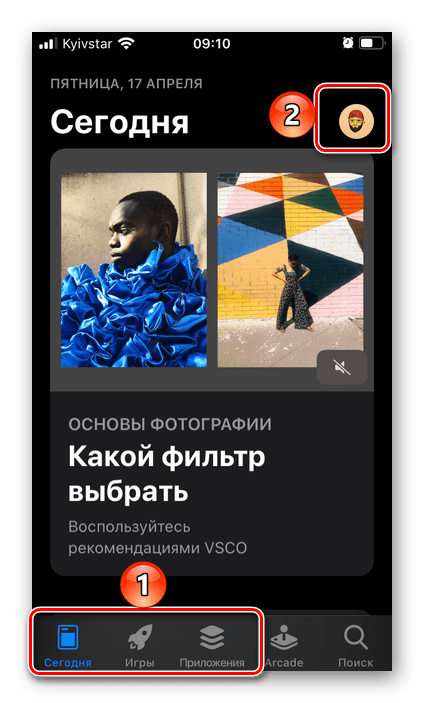
- Запустите App Store и, находясь в любой из трех первых вкладок, нажмите по изображению своего профиля, расположенному в правом верхнем углу.
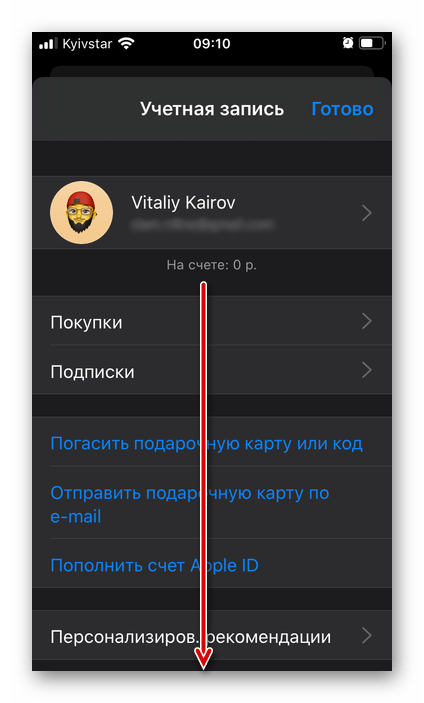
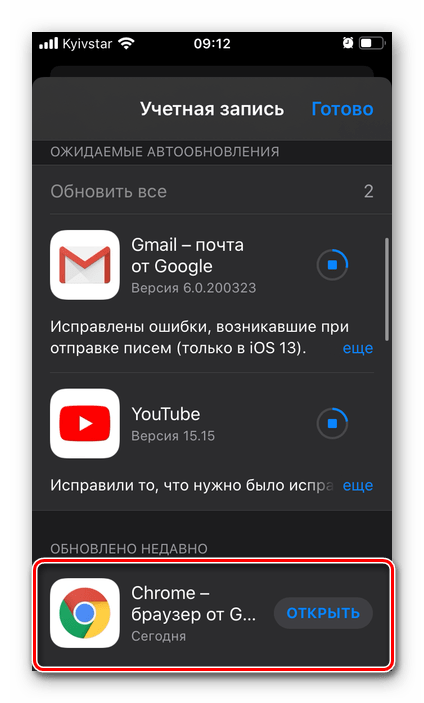
- Пролистайте открывшийся раздел «Учетная запись» немного вниз до блока «Ожидаемые обновления».
Именно здесь вы можете как «Обновить» любую отдельную программу из списка, так и «Обновить все».
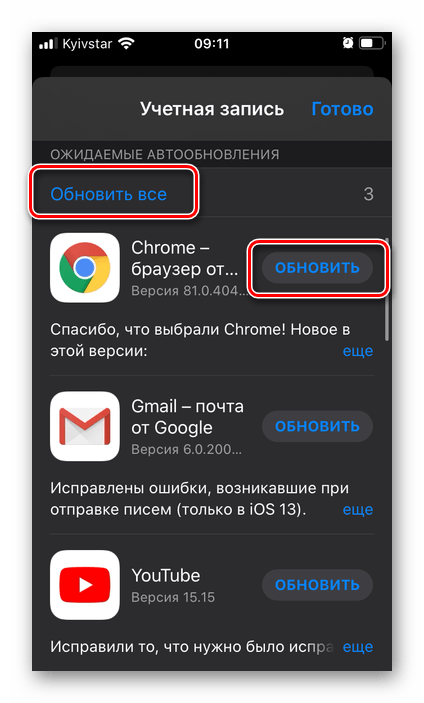
а само оно переместится в раздел «Обновлено недавно».
iOS 12 и ниже
В предыдущих версиях мобильной операционной системы от Apple решение нашей сегодняшней задачи осуществлялось еще более простым и очевидным путем.
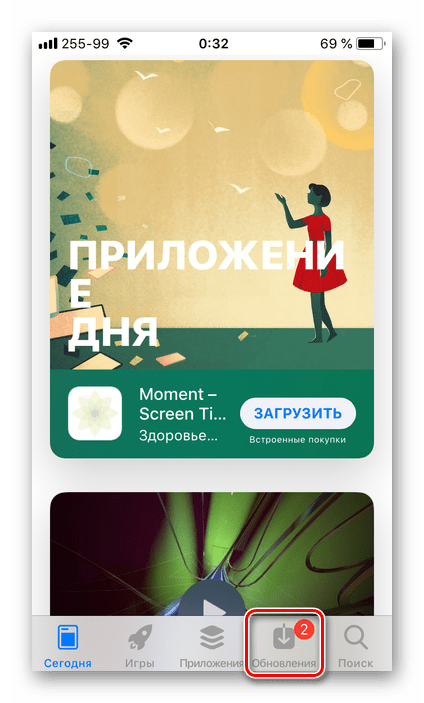
- Запустив App Store, вы сразу же увидите, доступны ли апдейты для программ на iPhone, и если да, то в каком количестве — на значке «Обновления», расположенном в нижней панели, будет красная «наклейка» с цифрой. Если она там есть, переходите в эту вкладку.
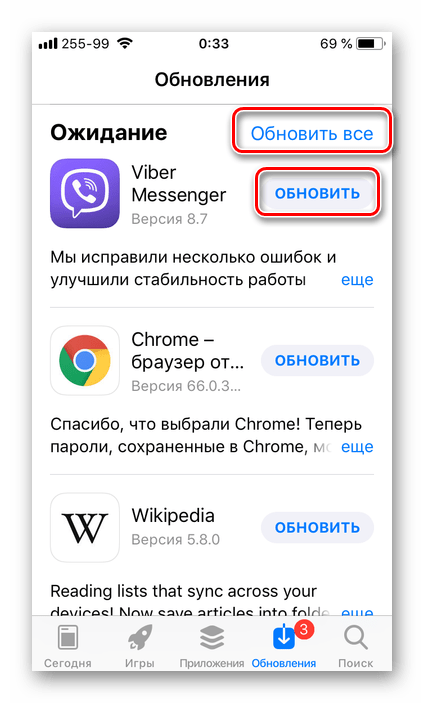
- Здесь вы можете как «Обновить все», так и «Обновить» любое отдельное приложение или каждое, но по очереди.
Включение автообновления приложений
Если вы не хотите каждый раз вручную проверять наличие апдейтов для программ и самостоятельно их устанавливать, следует активировать функцию автообновления. Сделать это можно в настройках Apple ID.
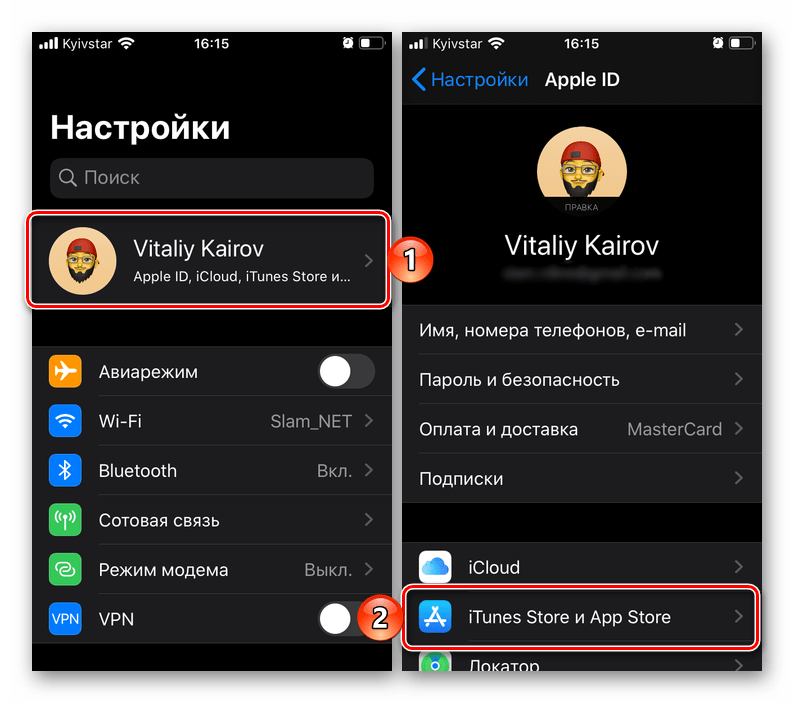
- Перейдите в «Настройки» iPhone и, в зависимости от установленной версии iOS, выполните следующее:
- iOS 13: тапните по первому разделу в списке – своему Apple ID, а в нем выберите «iTunes Store и App Store».
- iOS 12: в основном списке настроек сразу перейдите к разделу «iTunes Store и App Store».
- Переведите в активное положение переключатель напротив пункта «Обновление ПО».
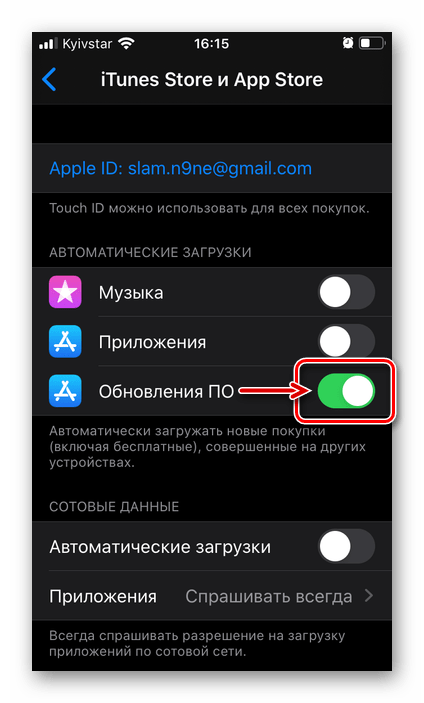
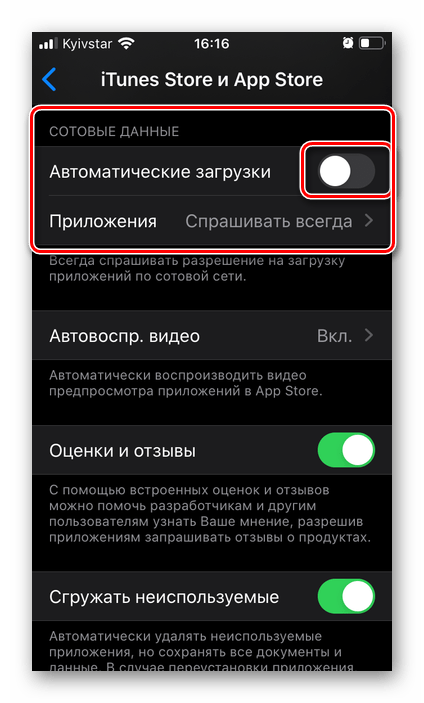
- Далее, при желании, можно также настроить то, будут ли обновляться приложение посредством сотовых данных, и если да, то как именно это будет происходить. Подробнее обо всех нюансах читайте в следующей части статьи.
Обновление приложений и игр без Wi-Fi
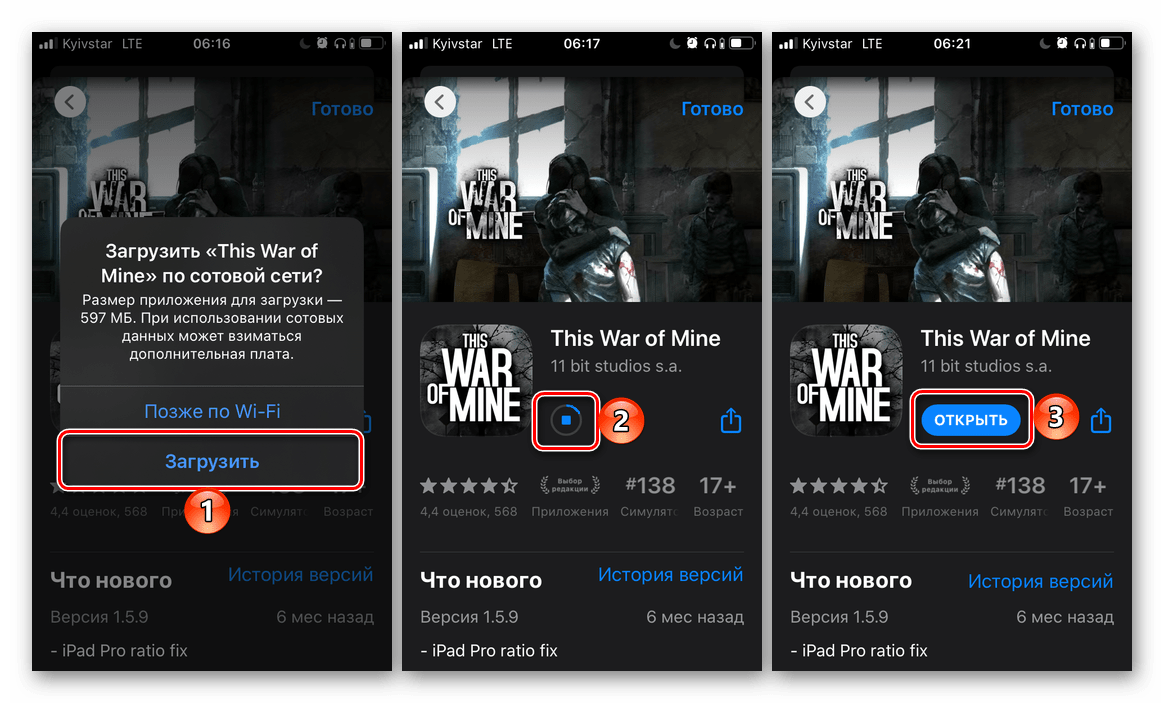
Многие программы и особенно игры, разработанные для ОС от Apple, могут занимать сотни мегабайт, а то и гигабайты, при этом их апдейты иногда тоже оказываются довольно «тяжелыми». Такие объемы данных без проблем загружаются по Wi-Fi, но по сотовой сети сделать это не всегда возможно. Причина, как известно, кроется в давнем ограничении iOS, позволяющем загружать по мобильной сети не более 200 Мб. Но не все знают, что в актуальной версии операционной системы этот смешной лимит можно легко убрать, а в предшествующих ей (12 и даже более «старых») его можно обойти. Обо всех доступных вариантах решения этой проблемы мы ранее рассказывали в отдельной статье, написанной на примере игр, но одинаково эффективно работающей и для программ.
Нет ничего сложного в том, чтобы обновить приложение на iPhone, независимо от того, какая версия iOS на нем установлена (конечно же, при условии, что она еще поддерживается разработчиками).
Как включить или отключить автоматическое обновление приложений на iPhone и iPad
Функция автоматического обновления приложений впервые была представлена в iOS 7. Как только выходит новая версия какой-либо программы, система загружает и устанавливает ее, не запрашивая разрешения пользователя. С одной стороны, автоматическое обновление очень удобно, так как не нужно постоянно выполнять одну и ту же процедуру.
С другой стороны, некоторым владельцам iPhone и iPad может не нравиться отсутствие чувства контроля над тем, что загружается на устройство. При желании пользователь может отключить возможность автоматического обновления. Сделать это довольно просто.
Как включить / отключить функцию автоматического обновления в iOS
1. Откройте приложение «Настройки».
2. Перейдите в раздел App Store.
3. В зависимости от необходимости активируйте или деактивируйте пункты «Приложения» и «Обновления ПО» в подразделе «Автоматические загрузки».
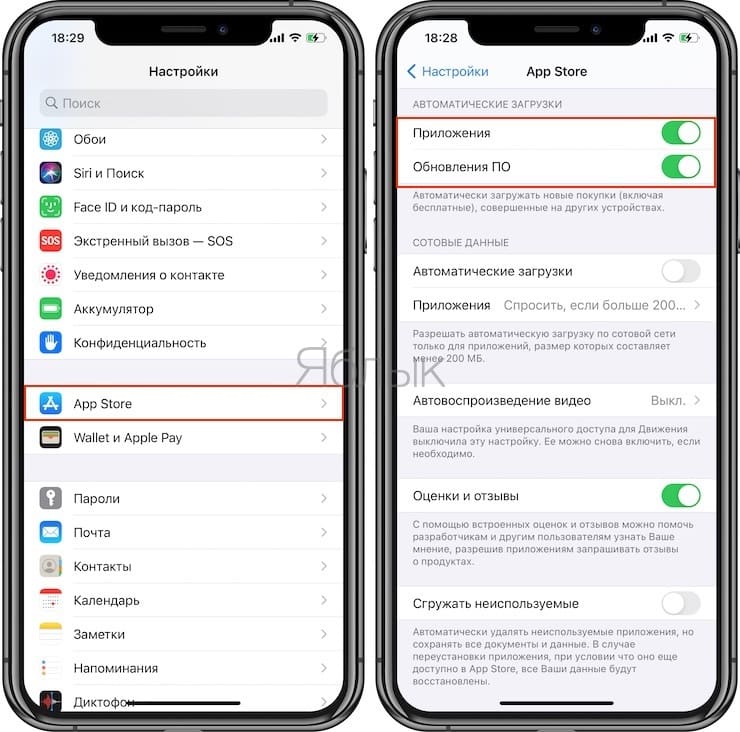
Решение имеется и для тех, кто хочет использовать функцию автоматического обновления, но не желает расходовать мобильный трафик. Разработчики предусмотрели возможность автоматического обновления только при активном подключении к сети Wi-Fi.
Примечание: Автоматическое обновление приложений производится при подключении iPhone или iPad к зарядному устройству.
Для выключения автоматического обновления при использовании сотовых данных деактивируйте тумблер «Автоматические загрузки» в подразделе «Сотовые данные».
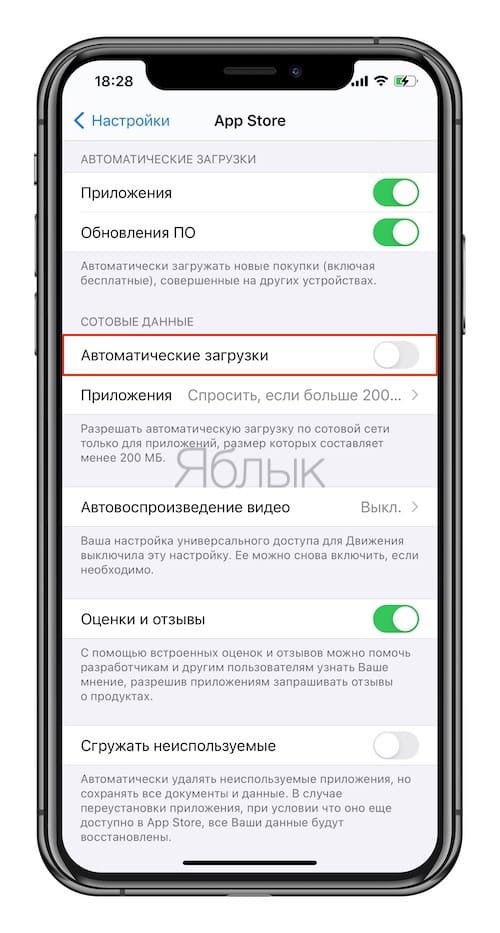
Теперь приложения будут автоматически обновляться лишь при подключении смартфона к Wi-Fi, и лишний раз думать о сохранности мобильного трафика не придется.
К сожалению, разработчики не предусмотрели возможность выборочного автоматического обновления, поэтому настроить данную функцию для каких-либо определенных приложений не получится.
В целом автоматическое обновление – вещь довольно полезная, но порой усложняет пользователю жизнь. Как правило, в новых версиях создатели приложений устраняют недоработки предыдущих релизов, но иногда апдейты все же содержат ошибки, которые могут ухудшить работу iPhone или iPad.
Как обновить приложения на смартфоне?
Приложения не хотят обновляться сами, а вы не можете найти нужную настройку? Рассказываем, где ее искать.

Мы постоянно напоминаем, что ради безопасности нужно время от времени обновлять приложения. Иначе злоумышленники смогут, например, шпионить за вами через звонок в WhatsApp или захватить ваш Xiaomi, воспользовавшись багом во встроенном антивирусе. Но знаете ли вы, где и как искать обновления? Давайте разберемся.
Где прячутся обновления приложений в iOS и Android?
Допустим, вы решили обновить тот же WhatsApp. Что вы предпримете? Зайдете в настройки самого мессенджера? Это логично, но, увы, бесполезно — там ничего ни про какие обновления не будет. Откроете настройки смартфона и проштудируете раздел про управление программами? К сожалению, и это не поможет.
Дело в том, что обновление всех приложений централизовано, и отвечает за него официальный магазин — App Store в iOS и Google Play в Android. Вот его-то настройки нам и нужны.
Как настроить автоматическое обновление в iOS?
Удобнее всего заставить приложения обновляться автоматически, чтобы больше не беспокоиться об их актуальности. В iOS эту опцию можно включить в настройках, в разделе, посвященном App Store:
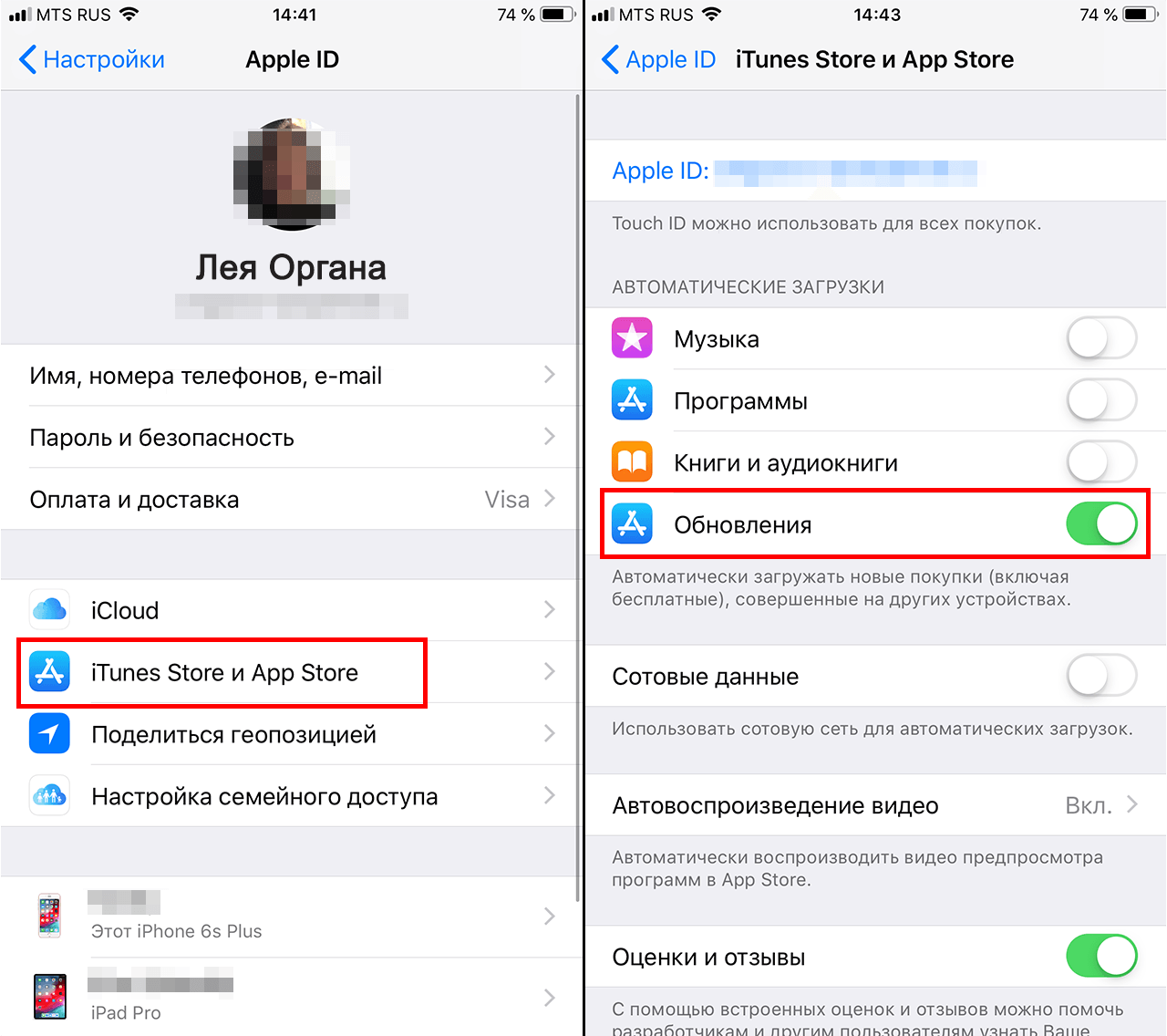
- Откройте Настройки.
- Нажмите на значок Apple ID вверху меню.
- Выберите пункт iTunes Store и App Store.
- Найдите раздел Автоматические загрузки.
- Включите Обновления. Ниже можно настроить, будут ли обновления загружаться с использованием мобильного Интернета — если вы экономите трафик, отключите параметр Сотовые данные.
[how-to-update-ios-andriod-apps-screen-1]
[Alt/caption: Как включить автоматическое обновление приложений в iOS]
Как настроить автоматическое обновление в Android?
В отличие от iOS, в Android все настройки находятся внутри приложения Play Маркет. Чтобы включить автообновление:
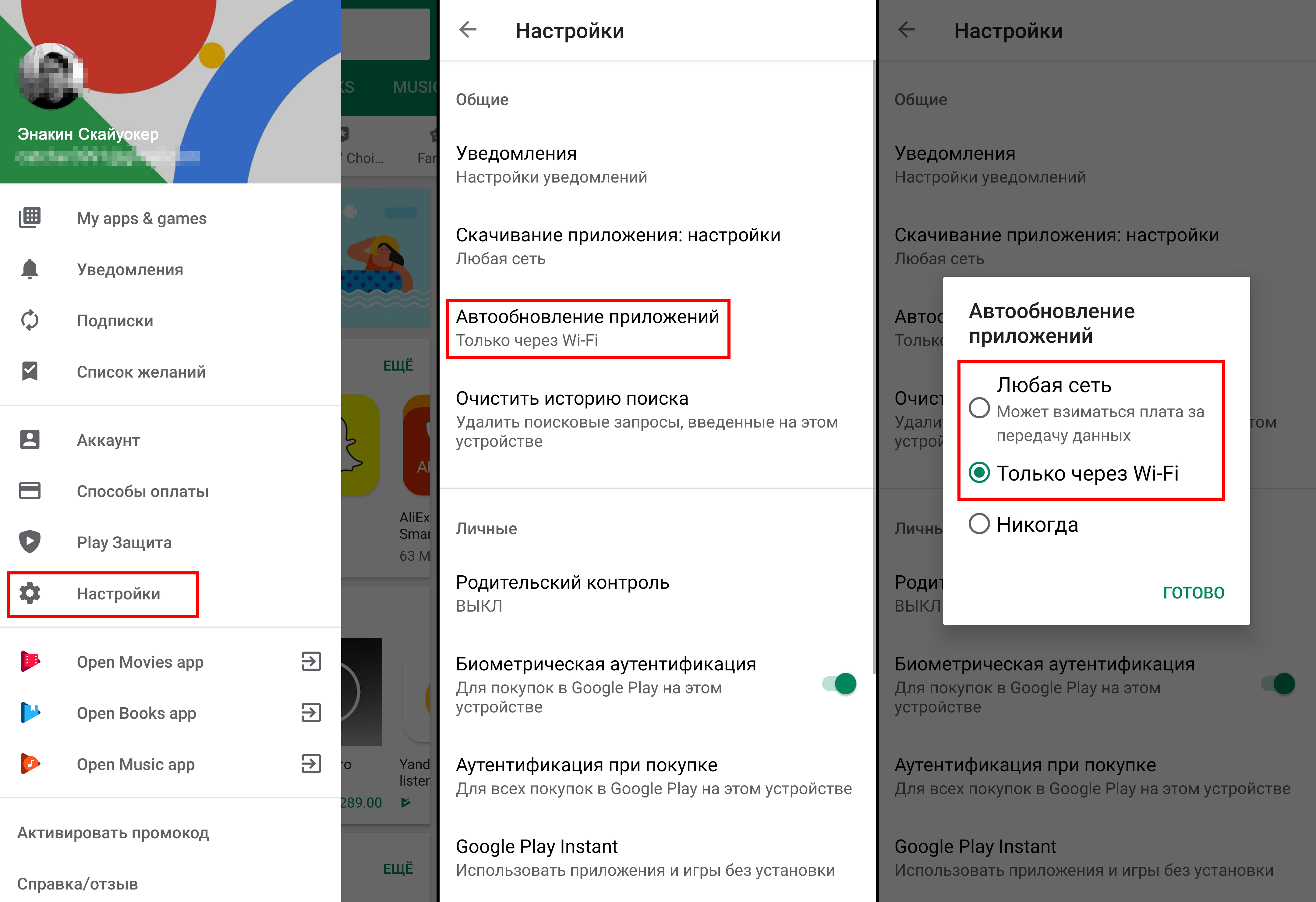
- Откройте Play Маркет.
- Нажмите на три полоски в левом верхнем углу экрана.
- Выберите Настройки.
- Найдите пункт Автообновление приложений.
- Выберите, хотите вы получать обновления через Любую сеть (то есть в том числе через сотовое соединение) или Только через Wi-Fi.
- Нажмите Готово.
Как вручную обновить приложения в iOS и Android
Что делать, если автоматическое обновление вас не устраивает? Скажем, у вас не самое новое устройство, и есть риск, что очередная версия приложения окажется с ним несовместима. Или, например, вам важно заранее узнать, что именно изменилось в новой версии.
В таком случае вам придется время от времени проверять наличие обновлений и устанавливать их вручную. Так вы сможете сами все контролировать. Тот же App Store, например, даже указывает возле каждого обновления, будет ли оно работать именно на вашем гаджете.
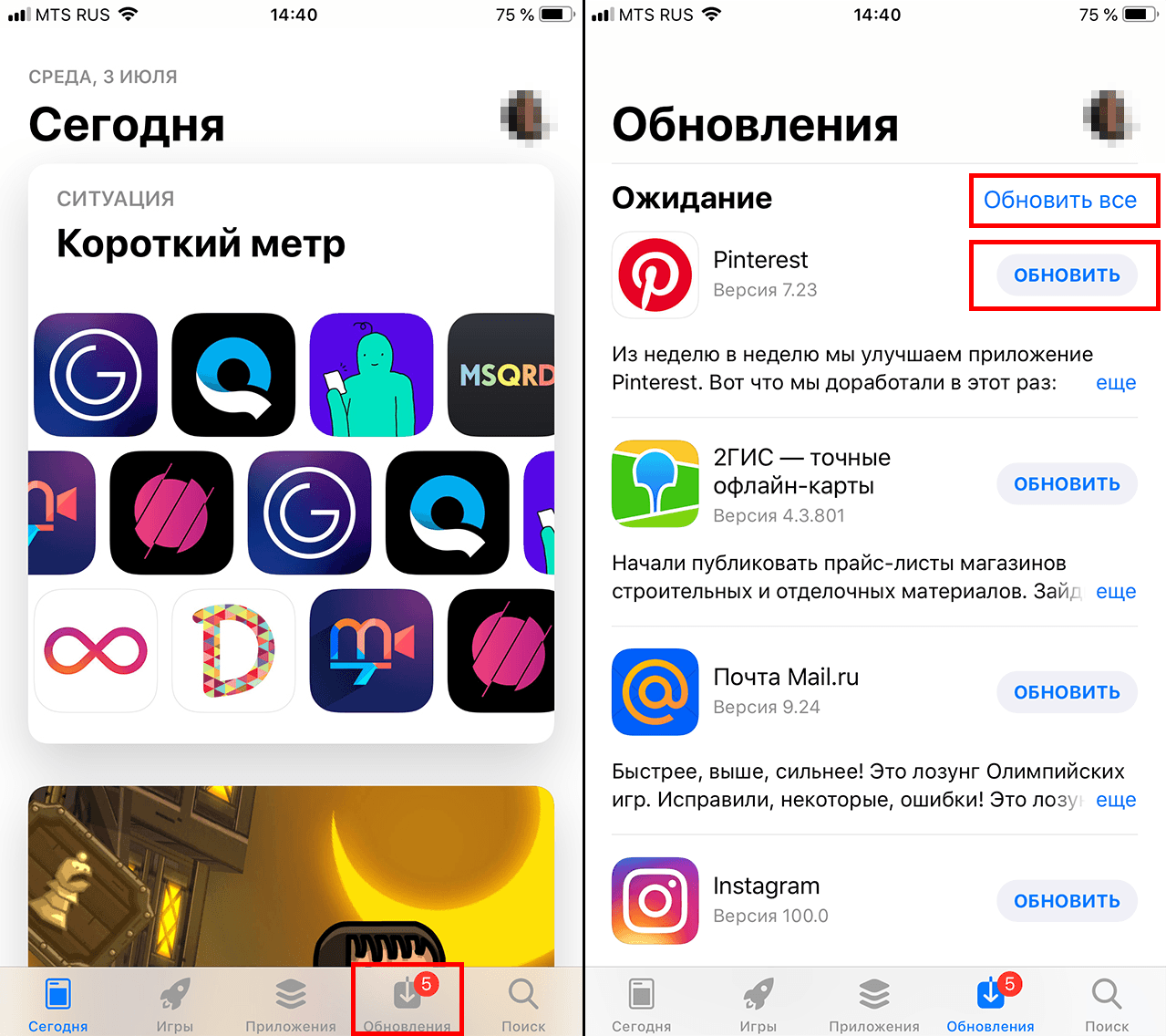
Чтобы вручную обновить приложения в iOS:
- Откройте App Store.
- Нажмите иконку обновлений в правом нижнем углу экрана.
- Выберите Обновить напротив нужных программ.
- Чтобы скачать все обновления сразу, нажмите Обновить все в правой верхней части экрана.
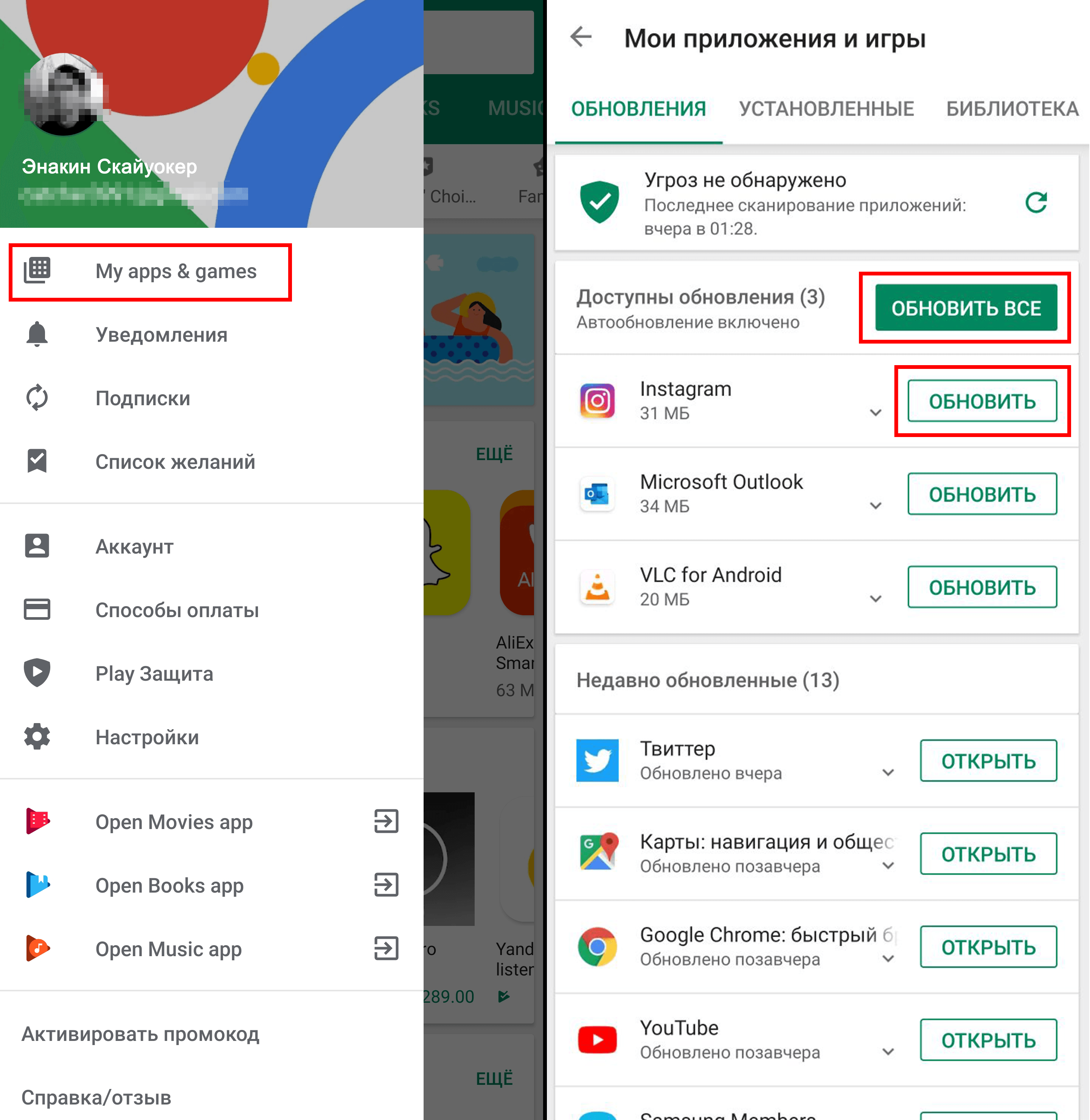
Чтобы вручную обновлять приложения в Android:
- Откройте Play Маркет.
- Нажмите на три полоски в левом верхнем углу экрана.
- Выберите Мои приложения и игры.
- На вкладке Обновления выберите Обновить напротив всех программ, которые вы хотите обновить.
- Чтобы скачать все обновления сразу, нажмите Обновить все.
Обновляйтесь на здоровье!
Как видите, управлять обновлениями достаточно просто, если знать, где их искать. Теперь шпионские баги в WhatsApp или в чем бы то ни было вас не испугают.
Как обновить приложение на Айфоне — легко. Как включить автообновление приложений на iphone.
Обновить приложение на iPhone несложно, независимо от версии iOS, на которой оно установлено (конечно, если оно все еще поддерживается разработчиками).
Как обновить приложение на iPhone
Вы пользуетесь смартфоном Apple, но не знаете, как обновить приложение на iPhone? На самом деле здесь нет ничего сложного, требуется всего несколько шагов, а весь процесс обычно похож на то же приложение для Android, которое пользуется популярностью у большинства пользователей. В этой статье мы постарались описать все методы и тонкости того, как обновить приложение или несколько приложений на iPhone, как обновить только через Wi-Fi или, например, как включить автоматический режим.
Как вы уже знаете, существует несколько способов, и это можно сделать либо через настройки вашего устройства, либо через iTunes.
Через App Store на телефоне
Самый простой способ — зайти в Apple Store и обновить любое приложение из списка. Но с момента обновления iOS пользовательский интерфейс немного изменился, поэтому найти пункт обновления может быть сложно даже для «опытных» пользователей.
Предупреждение. Мы описываем программу для iOS 15 и выше. Если у вас версия ниже iOS 13, пункты меню в App Store могут выглядеть несколько иначе. Процесс происходит следующим образом:
В принципе, это и есть процесс, и больше ничего не требуется. Система обновляет приложение из App Store, и после завершения процесса вы можете запустить его.
Важно знать. Рядом со значком App Store и в разделе «Учетная запись» вы увидите количество приложений, для которых доступны обновления. Номер написан красным цветом, чтобы вы могли сразу понять, нужно ли вам что-то обновить или нет.
Обновление через App Store в поиске
Существует и другой, хотя и не совсем логичный, способ обновления. Допустим, у вас на iPhone установлено большое количество приложений, и вы не хотите просматривать весь список, чтобы узнать, есть ли для них обновления, например, для того же Сбербанка. В данном случае вы можете это сделать:
Вам просто нужно дождаться завершения процесса обновления. Во время обновления вы не можете запустить приложение, но соответствующий значок отображается рядом со значком приложения на рабочем столе iPhone.
Некоторые приложения, такие как «Тинькофф Банк» и различные магазины, имеют собственные внутренние уведомления для пользователей, предупреждающие их о необходимости обновления приложения. Мы советуем вам не игнорировать такие уведомления, поскольку в обновлениях часто появляются новые функции и исправляются многочисленные ошибки.
Как включить автоматическое обновление приложений в iPhone
Чтобы не заходить в App Store каждый раз, когда вы хотите получить очередное обновление, вы можете настроить параметры iOS с помощью нескольких щелчков мыши:
Мы также рекомендуем настроить параметры «Мобильные данные» для автоматической загрузки приложений.
В этом случае система будет загружать обновления автоматически. Однако если приложение имеет объем данных более 200 МБ, вам будет предложено подтвердить это, поскольку трафик данных вашего мобильного оператора часто ограничен и может привести к высоким расходам.
Также рекомендуем обратить внимание на то, что в iTunes нельзя обновлять приложения и игры, как раньше, хотя многие владельцы устройств Apple смогли сделать это без проблем. Теперь установить новую версию операционной системы iOS можно только через iTunes и не более. Теперь, надеюсь, вы знаете, как обновить приложение на iPhone с помощью различных методов. Если возникнут какие-либо проблемы, обязательно укажите об этом в комментариях, и мы поможем вам решить любую проблему.
Обновить приложение на iPhone несложно, независимо от версии iOS, на которой оно установлено (конечно, если оно все еще поддерживается разработчиками).
Как обновить приложение на Айфоне
1. откройте значок App Store на рабочем столе и коснитесь своего аватара в правом верхнем углу. 2.
2. Прокрутите страницу немного вниз, чтобы увидеть список всех программ для смартфонов, для которых была выпущена новая версия. Нажмите кнопку «Обновить» рядом с нужной записью.
Вы также можете обновить сразу все программы и игры, нажав на соответствующую ссылку (см. иллюстрацию).
Как включить / отключить автообновление приложений на Айфоне
1. откройте настройки смартфона и перейдите в «App Store». Активируйте два пункта в блоке «Автоматические загрузки»: «Приложения» и «Обновления программного обеспечения». Выключите противоположное — ползунок в неактивное положение.
Функция работает только при подключении к сети Wi-Fi. Если вы хотите, чтобы функция также работала в сетях LTE или 4G, активируйте соответствующий пункт в том же меню.
Интересно! Функция обновления содержимого телефона через iTunes уже давно недоступна на компьютере, поэтому искать ее там не нужно.
Из самого приложения
Некоторые программы и игры на iPhone предлагают обновление при их запуске. Просто нажмите на соответствующую кнопку, и процесс запущен. Это очень полезно.
Чаще всего это просто необходимо, потому что старые версии больше не работают, так как не поддерживают новые нумерованные версии iOS и добавленные функции.
Кроме того, часто появляется информационное окно, сообщающее о том, что оно устарело. В некоторых случаях можно подождать некоторое время, пока все работает, и не обновлять — и сделать это только тогда, когда некоторые функции окончательно перестанут работать.
В любом случае — решать вам. Если у вас старый iPhone, который уже замедляет работу, можно подождать. Если у вас более новый iPhone, лучше активировать автоматическое обновление и вообще забыть о нем.
Если вышеперечисленные методы не помогают решить проблему, можно попробовать перезагрузить устройство. Этот универсальный вариант позволит вам избавиться от большинства программных ошибок.
Ручное и автоматическое обновление приложений на iPhone
Как обновить приложение на iPhone, чтобы использовать последнюю версию? Установите обновление через App Store и обновите его на компьютере через iTunes.
Сначала рассмотрим, как обновлять приложения в App Store на iPhone без использования компьютера или других приложений.
- Запустите приложение App Store на своем iPhone.
- Перейдите на вкладку Обновления.
- Нажмите Обновить все и введите пароль Apple ID.
Если вы хотите обновить одно или несколько приложений, а не все, нажмите кнопку Обновить рядом с их названием. Обновляйте приложения по Wi-Fi, поскольку обновления могут быть очень тяжелыми и занимать весь ваш мобильный трафик. Если вы хотите, чтобы обновленное приложение устанавливалось на смартфон без вашего вмешательства, активируйте автоматическое обновление в настройках:
- Откройте Настройки.
- Перейдите в раздел «iTunes Store, App Store».
- Переведите переключатель «Updates» в положение «Active».
Теперь приложение будет загружаться автоматически, если вы подключены к Интернету через Wi-Fi, когда выйдет обновление.
Обновление на компьютере
Если нет подключения к Интернету через Wi-Fi и вы не хотите тратить трафик мобильных данных, используйте компьютер с установленным iTunes для обновления приложений. Давайте рассмотрим, как обновить установленное приложение на iPhone через iTunes:
- Подключите устройство.
- Подключите устройство. Подключите устройство. Запустите iTunes на компьютере.
- Откройте меню «Магазин» и выберите «Авторизовать этот компьютер».
- Введите свой идентификатор Apple ID и пароль.
- Выберите категорию «Приложения» на боковой панели.
На компьютере в окне iTunes отображается список приложений, установленных на iPhone. Нажмите «Проверить наличие обновлений» в нижней части окна. Если для приложения доступны обновления, появится соответствующее окно. Если обновлений нет, ничего не произойдет.
В окне обновления (если доступно) можно обновить все приложения сразу или одно приложение за раз. Чтобы установить обновления для отдельного приложения, нажмите кнопку Загрузить обновление рядом с приложением. Чтобы загрузить и установить все обновления сразу, нажмите «Загрузить все бесплатные обновления» и дождитесь завершения загрузки и установки. При наличии безлимитного и быстрого подключения к Интернету на вашем компьютере процесс будет выполнен в кратчайшие сроки.
Для того чтобы изменения отобразились на iPhone, необходимо выполнить синхронизацию. Нажмите на значок устройства в окне iTunes, а затем на «Sync». Вы можете использовать другой метод:
- Подключите iPhone и выберите его в iTunes в разделе «Устройства».
- Перейдите на вкладку «Приложения».
- Нажмите кнопку «Обновить» рядом с приложением, для которого есть обновление.
- Нажмите «Применить», чтобы синхронизировать данные.
Если обновление не доступно для установки, вместо «Обновить» на кнопке будет написано «Удалить».
Приложения не обновляются
Если при попытке обновить приложение в App Store обновление не устанавливается или зависает:
- Убедитесь, что последняя версия приложения поддерживает систему, установленную на вашем iPhone.
- Проверьте подключение к Интернету.
- Выйдите из App Store из своего Apple ID и войдите в него снова (загрузка обновления продолжится автоматически).
- Нажмите на значок приложения, чтобы остановить обновление. Нажмите еще раз, чтобы начать другую загрузку.
- Попробуйте загрузить любое бесплатное приложение из App Store для подключения к серверу.
- Синхронизируйте устройство с iTunes.
- Сбросьте настройки сети или верните iPhone к заводским настройкам.
Обычно проблем с обновлением приложений не возникает. Однако если обновление не устанавливается после выполнения описанных выше действий, попробуйте сбросить устройство в режим DFU.
Подробнее о режиме DFU читайте здесь.