Как автоматически включать VPN на iPhone при открытии сайтов/приложений
Постоянно включать и отключать VPN в настройках или через приложение не всегда удобно. Это отнимает время, особенно если приходится смотреть рекламу, и создает лишние неудобства. Но на iPhone можно настроить автоматическое включение VPN при посещении определенных веб-сайтов. Давайте разберемся, как это сделать.
VPN на iPhone может включаться и отключаться автоматически Мы уже рассказывали о двух различных способах включения VPN при запуске приложений. Вы можете выбрать любой из них. Теперь давайте попробуем использовать тот же прием для веб-сайтов.
Вам потребуется приложение «Команды», немного сообразительности и пять минут свободного времени.
К сожалению, мы не можем создать автоматизацию для открытия конкретной ссылки в приложении «Команды». По умолчанию это действие не поддерживается. Однако можно применить обходной путь. Для этого добавим отдельные ссылки на нужные вам веб-сайты, которые будут открываться в стороннем браузере. Затем разместим ярлыки на рабочем столе iPhone.
После нажатия на такой ярлык автоматически запустится, к примеру, Google Chrome и включится VPN.
Посмотрите, насколько легко и просто это работает:Добавьте описание
Создайте ярлыки для всех необходимых веб-сайтов
1. Скачайте сторонний браузер на iPhone (Google Chrome, но вы можете выбрать любой другой, например, Mozilla Firefox)
2. Загрузите приложение «Команды» и откройте его.
3. Перейдите на вкладку «Быстрые команды» и нажмите на «+» в правом верхнем углу.
4. В открывшемся окне выберите «Добавить действие» и в поиске введите «URL».
5. Выберите «Открыть URL» со значком Safari из появившегося списка. По умолчанию это действие открывает ссылки в стандартном браузере от Apple.
Но с помощью префикса мы отправим их в выбранный нами браузер. Скопируйте нужную ссылку и замените «https://» на «googlechromes://» для Chrome или «firefox://» для Firefox.
6. Нажмите на стрелку в кружке рядом с названием команды, переименуйте ее и разместите ярлык на экране.
Кроме стандартного способа включения VPN через настройки iPhone, существуют и другие быстрые методы, которые не требуют постоянного доступа к настройкам.
Например, вы можете использовать заднюю панель iPhone в качестве кнопки быстрого запуска VPN.
Это очень удобно и просто настроить:
1. Откройте приложение «Команды» на вашем iPhone и перейдите на вкладку «Быстрые команды».
2. Нажмите на кнопку «+» в правом верхнем углу экрана, чтобы создать новую команду.
3. Добавьте действие, связанное с VPN, выбрав «Подключиться» и указав нужный сервис VPN.
4. Переименуйте команду так, чтобы она была удобно идентифицирована вами.
5. Теперь откройте настройки на вашем iPhone и перейдите в раздел «Универсальный доступ».
6. Выберите пункт «Касание» и найдите «Касание задней панели» в самом низу списка.
7. Определитесь, хотите ли вы использовать двойное или тройное касание задней панели для активации VPN, и выберите соответствующий пункт.
8. В списке быстрых команд найдите созданную вами команду VPN и поставьте галочку рядом с ней. Теперь, чтобы включить VPN, вам достаточно дважды или трижды нажать на заднюю панель вашего iPhone, и VPN будет активирован без необходимости заходить в настройки или открывать отдельное приложение.
Это удобный и быстрый способ включения VPN, который не зависит от расположения ярлыков или иконок на вашем экране. Рекомендуется настроить двойное касание для включения VPN и тройное касание для отключения VPN. Таким образом, вы сможете быстро и легко управлять VPN-соединением на вашем iPhone.
Как добавить VPN на панель управления iphone
Сегодня использование VPN — важная защита приватности и безопасности, обеспечивающая свободный доступ к интернету. Поэтому очень важно знать, как добавить VPN на панель управления iPhone. В этой статье мы детально рассмотрим все шаги, которые необходимо выполнить для добавления VPN на панель управления повседневным способом, в виджеты и в настройки.
Как добавить VPN в панель управления
- При необходимости добавьте сеть VPN. Если у вас еще нет VPN-сети на вашем iPhone, сначала создайте сеть VPN: зайдите в Настройки >Сеть и интернет > VPN > Добавить VPN-конфигурацию, а затем заполните необходимые поля для настройки VPN подключения.
- Откройте приложение «Настройки» на телефоне и найдите опцию «Панель управления».
- Выберите «Настройка панели управления» и нажмите на значок (+) возле «VPN».
- Рядом с нужной сетью VPN коснитесь значка настроек.
- Нажмите на переключатель «Постоянная VPN», чтобы добавить VPN на панель управления.
- Нажмите на «Готово» и проверьте, что значок VPN появился на панели управления вашего iPhone.
Как добавить VPN в виджет
Вы также можете добавить VPN в виджет на рабочем столе вашего iPhone для максимального удобства. Установите приложение Команды на вашем iPhone:
- Открываем AppStore и устанавливаем приложение «Команды», если оно еще не установлено.
- Выбираем приложение для доступа к VPN, которое поддерживает команды Siri.
- Переходим в приложение «Команды» и создаем новый скрипт.
- В скрипте выбираем действие «Открыть приложение», а затем выбираем приложение VPN.
После того, как вы настроили скрипт, вы можете добавить его в свой виджет. Для этого:
- Нажмите на значок «Изменить» внизу справа на рабочем столе.
- Найдите приложение «Команды» в списке доступных виджетов и коснитесь значка (+) возле него, чтобы добавить его в список виджетов.
- Проведите палец влево или вправо, чтобы выбрать размер виджета, а затем нажмите «Добавить виджет».
- Нажмите на созданный ранее скрипт «Открыть приложение VPN».
Как добавить значок VPN
Совет: Вы также можете подключиться к VPN с помощью быстрых параметров и области уведомлений. Чтобы быстро добавить VPN, выберите значок Сеть на панели задач, а затем выберите Изменить быстрые параметры > Добавить > VPN > Готово.
Как добавить VPN в настройки
- Откройте настройки iOS и нажмите «Сеть и интернет».
- Выберите «VPN» и нажмите «Добавить VPN-конфигурацию».
- Заполните необходимые поля для создания VPN-конфигурации и нажмите «Сохранить».
- Теперь ваше VPN-соединение отображается в списке сетей VPN, и вы можете легко подключиться к нему.
Выводы
В этой статье были представлены разные способы добавления VPN на панель управления, в настройки и в виджет. Выберите подходящий для вас способ и убедитесь, что ваше VPN-подключение легко доступно и защищено ваши личные данные. Не забывайте проверять связь, время жизни вашей подписки на VPN-сервис и выбирать только надежные и проверенные VPN-провайдеры. Хорошей практикой также является использование двухфакторной аутентификации для управления своими аккаунтами VPN.
Как добавить режим энергосбережения в пункт управления
Для добавления режима энергосбережения в пункт управления на вашем устройстве необходимо выполнить несколько простых шагов. Вначале откройте раздел «Настройки» на устройстве. Затем найдите и выберите пункт «Пункт управления» в списке доступных опций. Внутри пункта управления найдите опцию «Настроить элементы управления» и выберите ее. В новом окне появится список доступных опций для управления в пункте управления. Найдите и выберите опцию «Режим энергосбережения». После этого Вы сможете управлять режимом энергосбережения из пункта управления на вашем устройстве. Это позволит более эффективно использовать энергию устройства и продлит время его работы без подзарядки. Используя данный режим, вы сможете контролировать потребление энергии и удовлетворить свои потребности в энергосбережении.
Как добавить в меню режим энергосбережения
Вам потребуется включить режим энергосбережения на вашем устройстве, чтобы продлить время работы аккумулятора и уменьшить потребление энергии. Для этого необходимо выполнить несколько простых шагов.
- Откройте приложение «Настройки» на вашем телефоне.
- Найдите вкладку «Батарея» и нажмите на нее.
- Затем выберите «Режим энергосбережения».
- Вам будет предложено задать расписание для автоматического включения режима энергосбережения. Выберите опцию «Расписания нет», если вы хотите включать режим энергосбережения вручную, или установите желаемое расписание, например, ночью или во время работы.
Теперь ваше устройство будет автоматически переходить в режим энергосбережения в соответствии с выбранными настройками. Это поможет сэкономить батарею и продлить время работы вашего устройства.
Как добавить на панель режим энергосбережения
Если вы хотите добавить на панель режим энергосбережения на своем устройстве, вам следует выполнить несколько простых шагов.
Во-первых, откройте настройки на вашем телефоне или планшете. Затем перейдите в раздел «Обслуживание устройства».
В этом разделе вы найдете различные опции и функции, связанные с обслуживанием вашего устройства.
Далее вам нужно выбрать раздел «Батарея».
В нем вы найдете все настройки, связанные с энергопотреблением вашего устройства.
Нажмите на пункт «Энергосбережение», чтобы открыть настройки режима.
Здесь вы сможете настроить, какие функции вашего телефона будут ограничены в режиме энергосбережения.
Выберите необходимые вам опции и сохраните изменения.
Теперь режим энергосбережения будет доступен на панели вашего устройства, и вы сможете включать и отключать его по своему усмотрению.
Как добавить виджет энергосбережения на айфон
Добавление виджета энергосбережения на айфон очень простое и удобное действие. Для начала нужно открыть настройки на своем устройстве. Для этого найдите иконку «Настройки» на главном экране и нажмите на нее. После этого откроется список доступных настроек. Далее, нужно выбрать раздел «Пункт управления». В этом разделе вы найдете все доступные виджеты для вашего айфона. Далее, нужно выбрать раздел «Режим энергосбережения» и нажать на него. Теперь, вы добавили виджет энергосбережения в пункт управления. Здесь вы сможете управлять режимом энергосбережения с помощью этого виджета. Теперь, чтобы включить режим энергосбережения, достаточно просто пролистать вниз Пункт управления и нажать на соответствующую кнопку. При этом, ваш айфон будет использовать меньше энергии и работать дольше без подзарядки. Это очень полезная функция для экономии заряда вашего устройства.

Добавление VPN на панель управления iPhone очень простое. Для начала нужно открыть панель управления, свайпнув вниз с правой части экрана или сверху экрана на iPhone X и новее. Затем необходимо нажать на кнопку «Автоматизация» и выбрать пункт «Создать автоматизацию для себя». Далее нужно пролистать страницу вниз и нажать на пункт «Приложение». Нажимаем на кнопку «Выбрать», отмечаем приложения, для которых нужен VPN и жмем «Готово». После этого на панели управления появится значок VPN, который можно использовать для быстрого подключения к нужной сети. Теперь, чтобы включить VPN, достаточно нажать на этот значок и выбрать нужное подключение. Все, теперь вы можете безопасно и анонимно работать в интернете.
Самые удобные способы включать VPN на iPhone с iOS 16.4. При запуске приложения, по расписанию и по кнопке на рабочем столе
 В закладки
Последнее обновление iOS 16.4 принесло множество новых команд для настройки автоматизаций на iPhone.
Не все владельцы яблочных гаджетов смогли разобраться с настройкой новых команд и сценариев. Сейчас расскажем о трех самых распространенных способах активировать VPN на iPhone и iPad с актуальными версиями системы.
1. Включение и отключение VPN нажатием одной кнопки
Такой способ активации позволит вручную включать и отключать соединение без запуска соответствующего приложения или перехода в системные настройки.
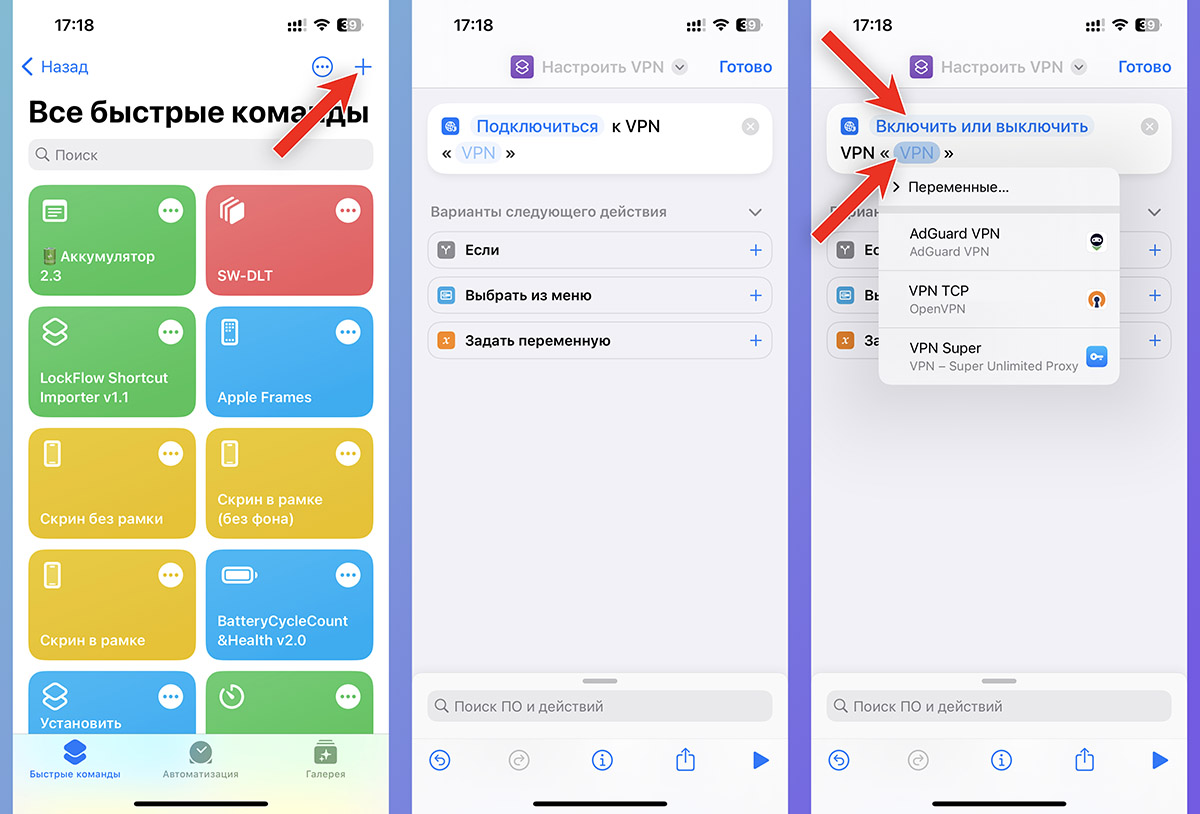
▶ Откройте раздел Быстрые команды и нажмите “+” для добавления новой команды.
▶ Добавьте действие Настроить VPN.
▶ Поменяйте первое значение на “Включить или выключить”.
▶ Вместо второго значения укажите нужный вам профиль VPN.
Если у вас больше одного приложения, которое добавляет профиль VPN, можете просмотреть все доступные параметры в разделе Настройки – VPN.
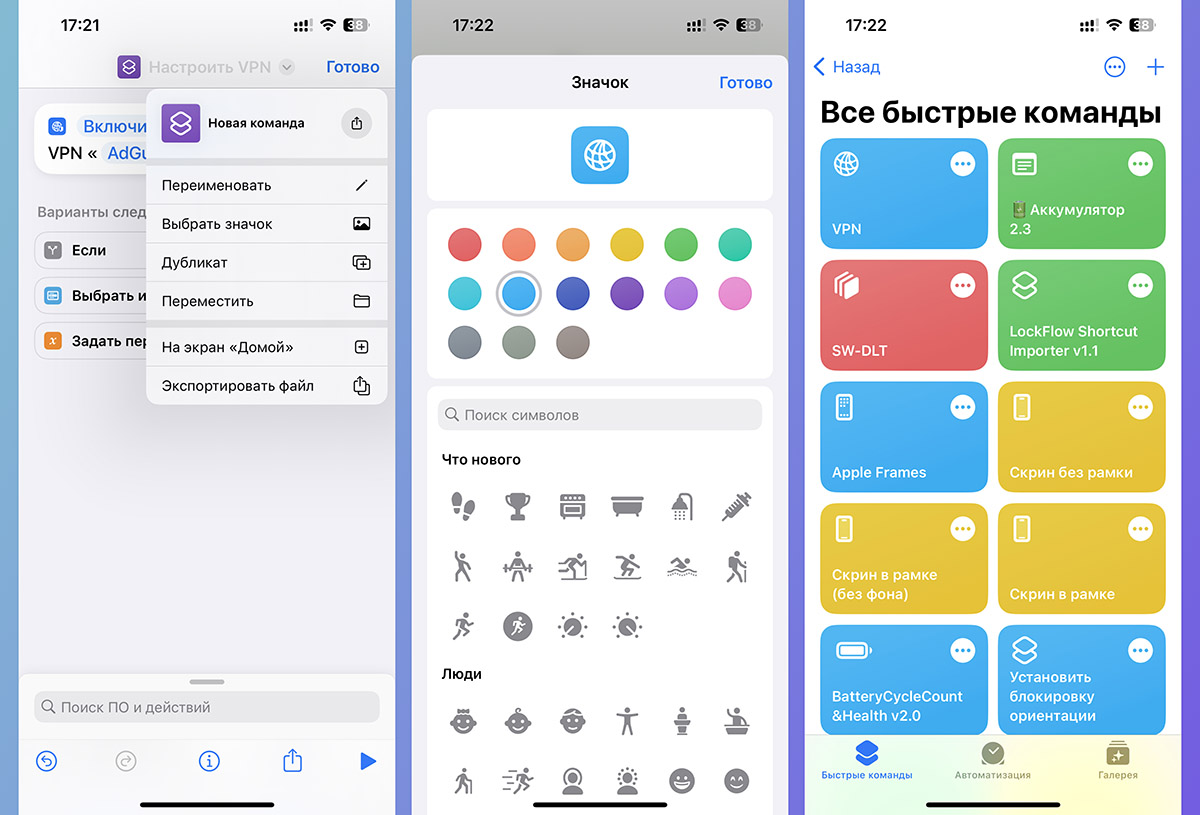
▶ В параметрах команды введите нужное название и подходящую иконку.
▶ Теперь можете добавить виджет для приложения Команды на рабочий стол или в боковое меню экрана блокировки. Кроме этого можете разместить ярлык команды на рабочем столе в виде ярлыка (через меню Поделиться — На экран «Домой» в параметрах команды).
Виджет занимает больше места, но может быть размещен на экране блокировки и не выводит уведомление при срабатывании. Иконка занимает меньше места, но активирует баннер при нажатии.
Такой переключатель будет попеременно включать и выключать заданное VPN-подключение. Вторую кнопку или виджет создавать не потребуется.
2. Автоматическое включение VPN по расписанию
Если не хотите постоянно включать и отключать VPN вручную, можно привязать его работу к нужному вам времени. Например, активировать в начале рабочего дня и отключать в конце.
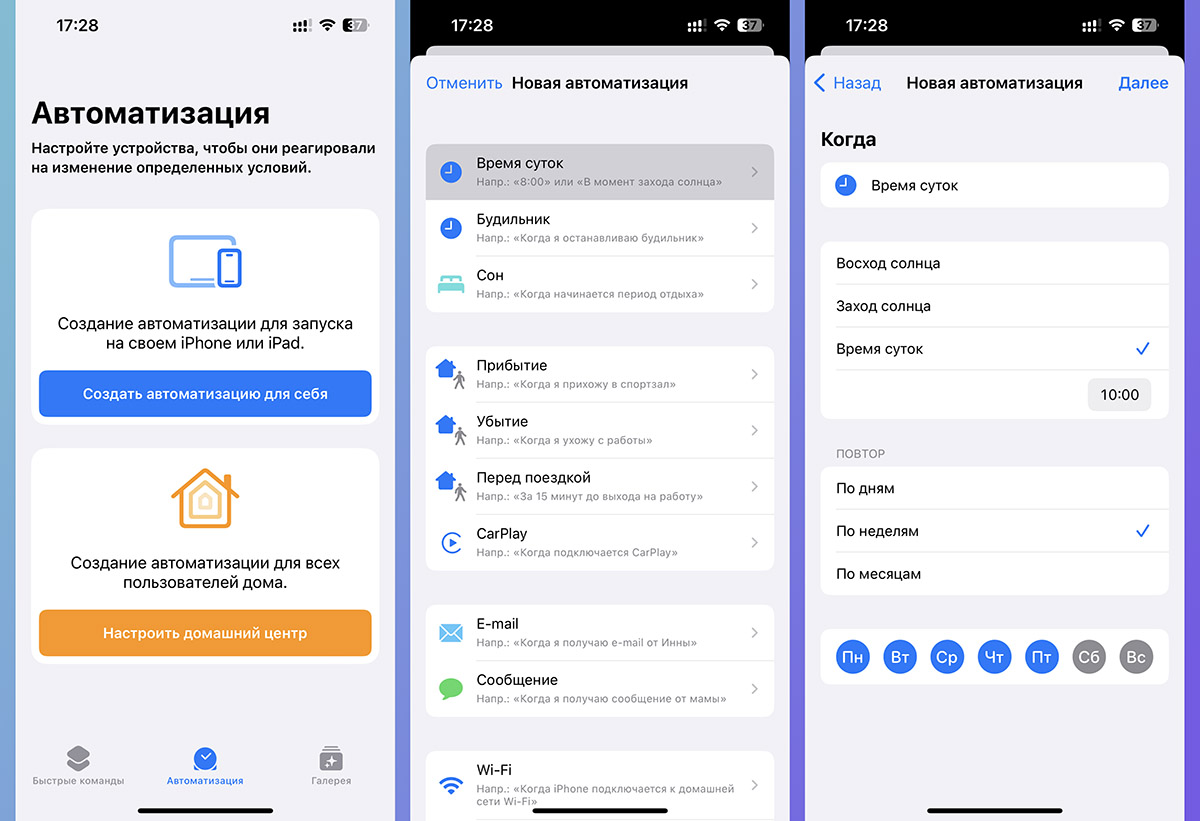
▶ Откройте раздел Автоматизация в приложении Команды и создайте новую автоматизацию для себя.
▶ Задайте условие для включения VPN, например, день недели и время.
Триггером в этом случае может выступать не только время, но и геолокация, подключение к определенной Wi-Fi сети или активация определенного режима фокусирования.
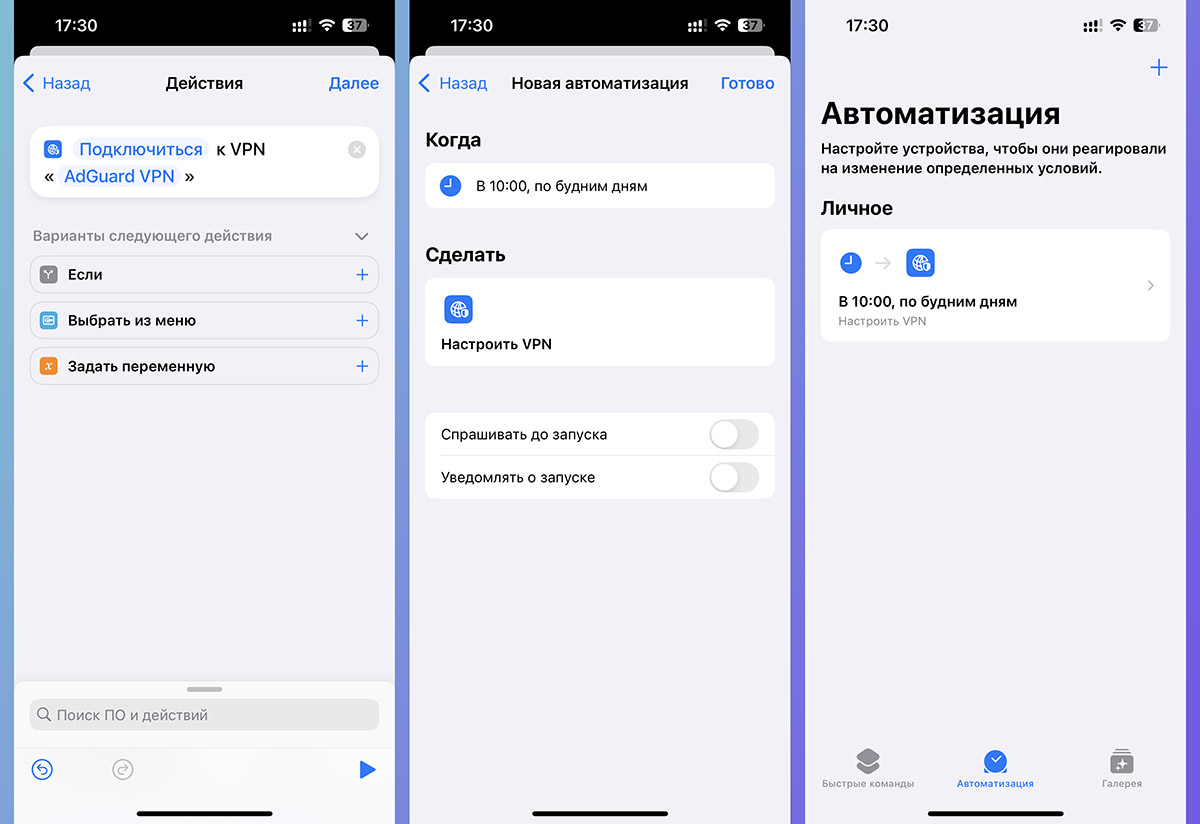
▶ В качестве действия выберите Настроить VPN.
▶ Вместо второго параметра укажите нужный вам профиль VPN.
▶ На следующем шаге отключите тумблер Спрашивать до запуска и сохраните автоматизацию.
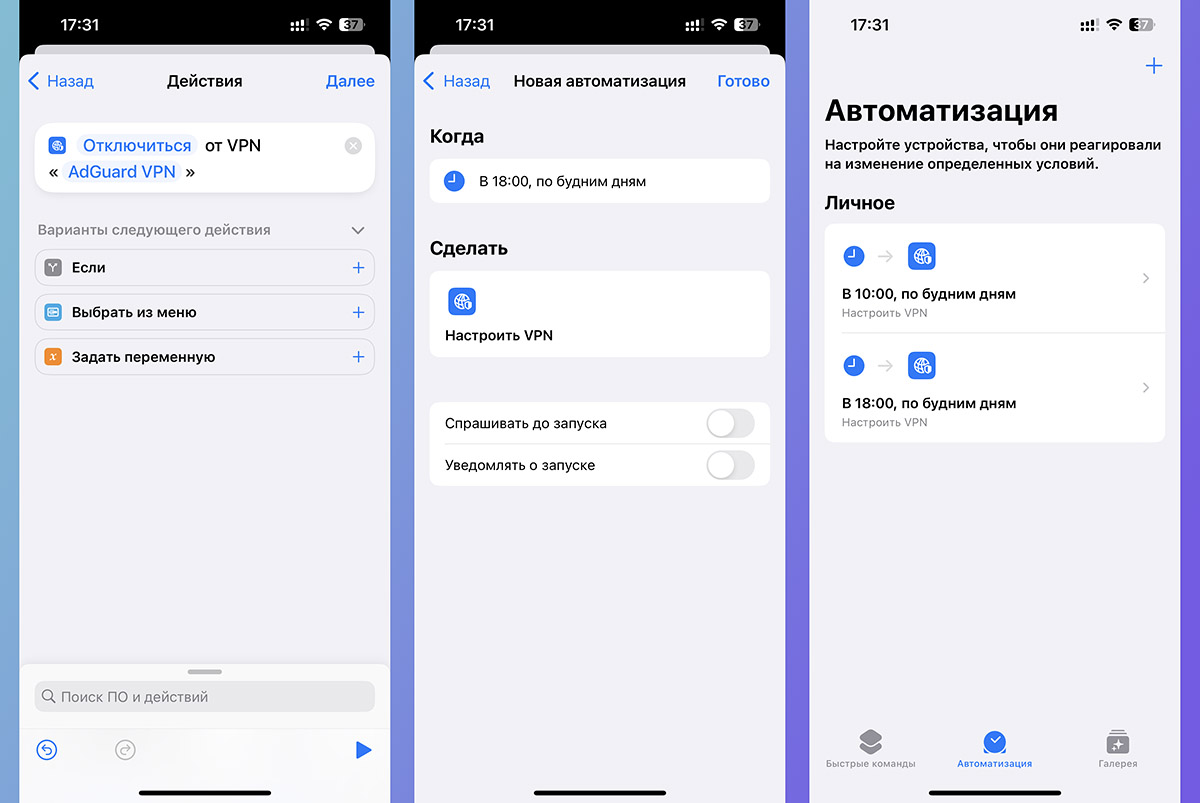
Не забудьте создать обратную автоматизацию, которая будет выключать VPN по времени, геолокации или отключению профиля фокусирования.
Для этого укажите соответствующее событие, а при добавлении действия измените параметр “Включить” на “Выключить”. Здесь лучше не использовать одно значение “Включить или выключить”, ведь если в процессе вы будете вручную менять настройки или соединение случайно отключится, то это собьёт весь настроенный график.
3. Активация VPN для заданных приложений
Можно пойти еще дальше и настроить активацию VPN при запуске определённых программ или игр. Например, если хотите подключаться к удаленному серверу при запуске браузера, социальной сети или отключенной в России игры.
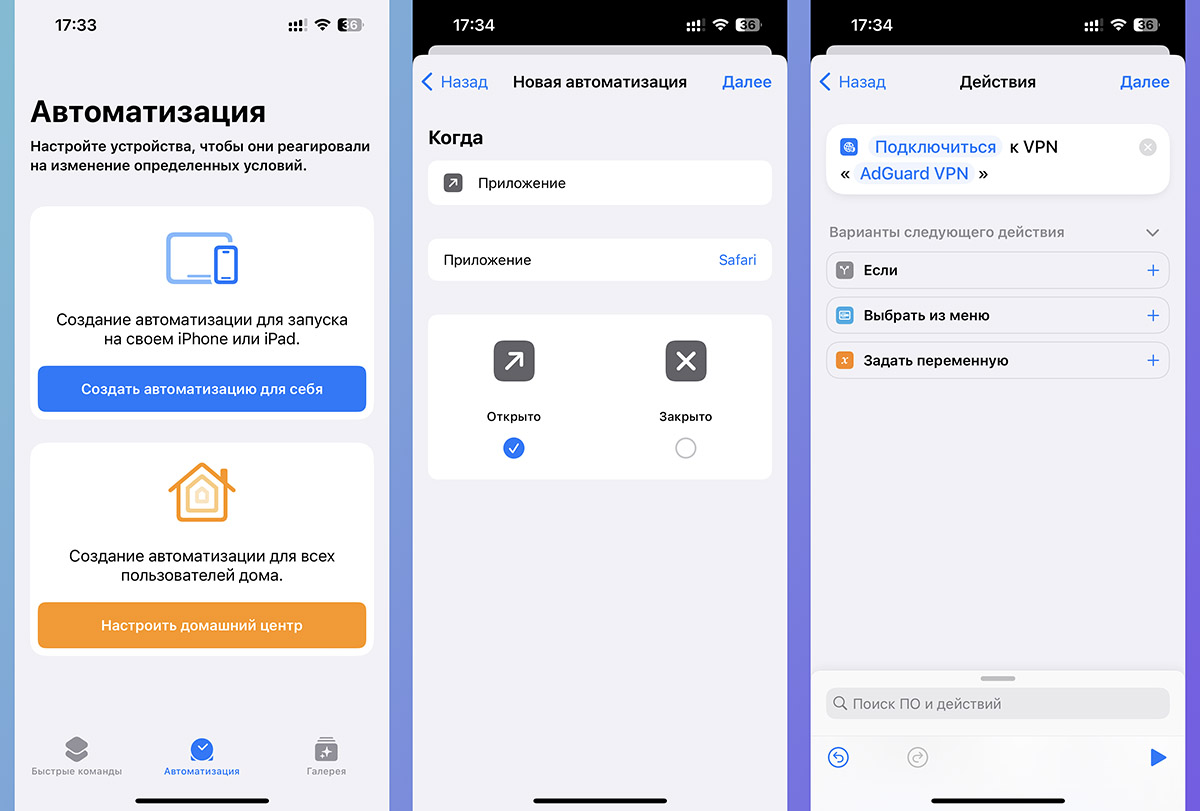
▶ Откройте раздел Автоматизация в приложении Команды и создайте новую автоматизацию для себя.
▶ Задайте условие для включения Приложение — Открыто и выберите одну или несколько программ из списка установленных.
▶ В качестве действия выберите Настроить VPN, а вместо второго параметра укажите нужный вам профиль VPN.
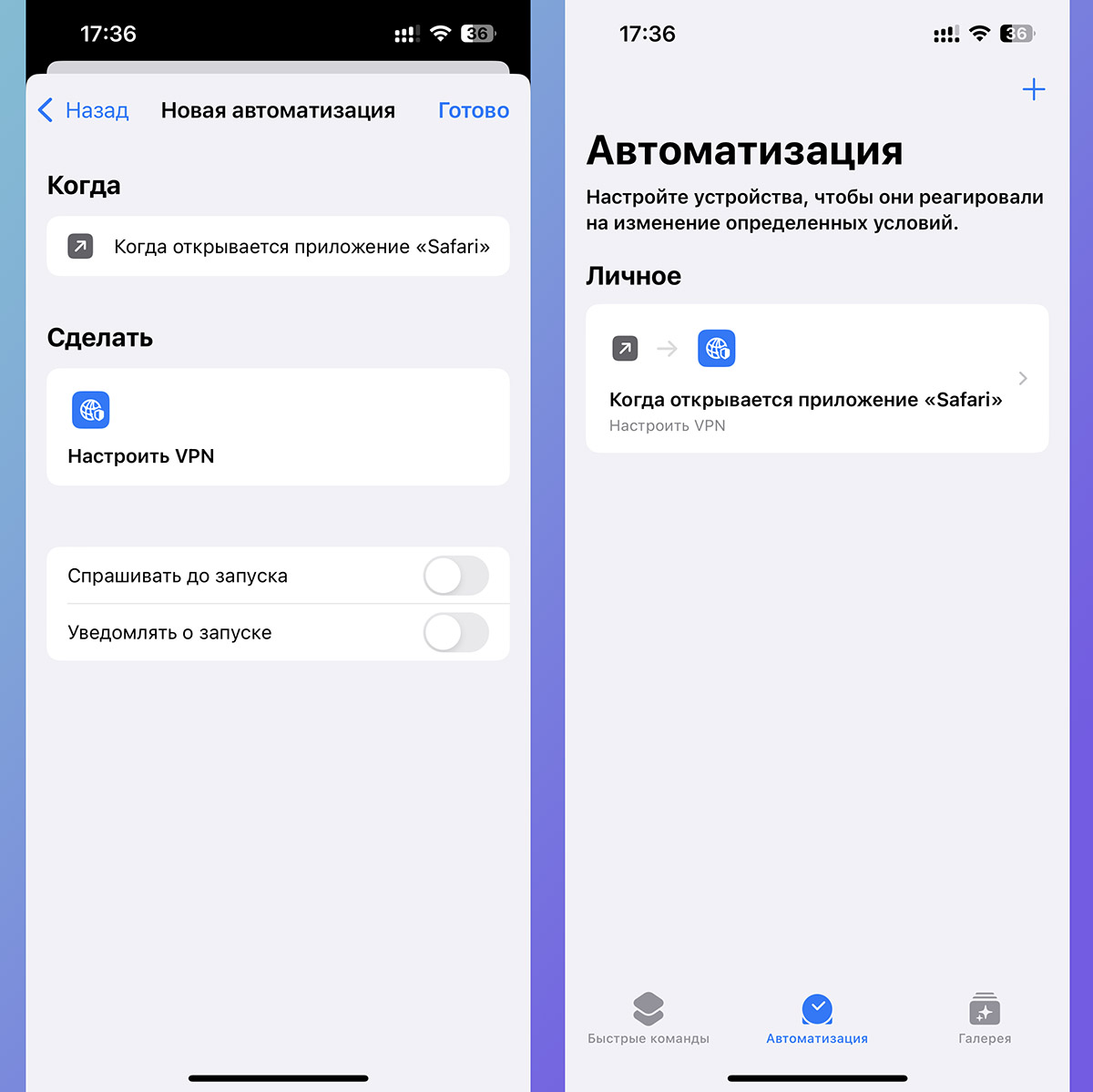
▶ На следующем шаге отключите тумблер Спрашивать до запуска и сохраните автоматизацию.
Как и в предыдущем случае, создайте обратную автоматизацию, которая будет отключать соединение при завершении указанных программ.
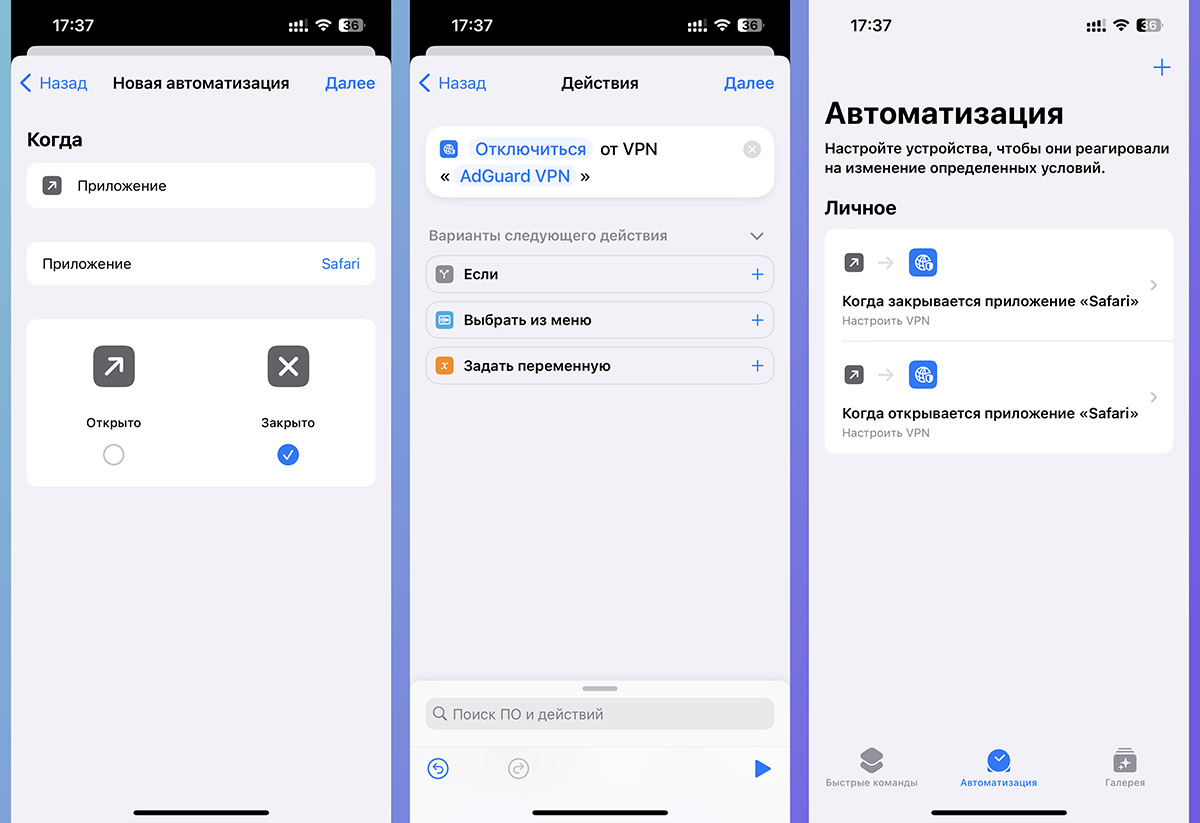
Для этого в качестве условия выберите Приложение — Закрыто, а в качестве действия – Настроить VPN со значением “Включить”.
Теперь при включении указанных программ или игр iPhone будет активировать VPN автоматически, а при выходе — отключит соединение. Данный процесс часто длится немного дольше, чем закрытие и открытие программы, так что иногда придется подождать несколько секунд.
За статусом подключения можете следить по индикатору в строке состояния или Пункте управления, а более сложные и гибкие правила срабатывания VPN можно настроить по нашей инструкции.
В закладки
Включение VPN через настройки IOS, без открытия VPN приложения
В настройках IOS можно включить VPN, просто кликнув ползунок, без открытия ВПН приложения, считай, прям как блютуз.
Но можно ли этот ползунок как-нибудь добавить в шторку, что бы в настройки не приходилось каждый раз заходить?
Или может можно какую-нибудь команду создать, и ярлык повесить на экран домой? Именно команду на этот ползунок, что бы так же, без открытия ВПН приложения.
У Surfshark есть возможность вывести виджет на боковой экран. Так себе замена шторке, но хоть что-то
Сколько лазил так и не нашел ничего, чтобы это сделать
У протонвпн есть возможность сделать команду сразу на подключение / отключение
https://protonvpn.com/support/how-to-set-up-a-siri-shortcut-for-protonvpn/
Мб у кого то еще есть
а что там будет за впн?
Тот же, который у тебя, он интегрируется просто в настройки
Банковские приложения под впн не очень хотят работать. А так можно настроить – "открыл – включилось впн, закрыл – выключилось"
кстати, а как он работает? у меня на телефоне есть какой то скачанный впн, но там нужно смотреть рекламу перед включением, а через настройки нет. это типа ты нагнул систему?
Знаю я про это, но работает это лишь с одним ВПНом.
В этом и смысл. Пиши разрабам пусть добавляют возможность в команды иос. Ну или андроид покупай для свободы (≖ ͜ʖ≖)