Какие приложения нужны для sberbox приставки


По вопросам наполнения шапки обращайтесь к модераторам раздела, отправив «Жалобу» на сообщениях, ссылки на которые необходимо добавить.
Сообщение отредактировал Denis1121 — 24.05.23, 14:22
Я купил, избавится не могу. Грусть ,а не приставка .
Добавлено 10.09.2022, 10:11:
В общем есть дома шильд , есть просто сбербокс , есть х96 мах 4/32, и есть данный девайс, вот ничем не лучше обычного сбербокса, только дороже , уступает даже х96 Макс , в удобстве пользования и функциональности
И судя по постам , сбербокс просто вообще без конкуренции теперь SberBox [StarOS] (Пост sovvaa #117294646)
Надо переходник купить
Сообщение отредактировал Рoccuянuн — 10.09.22, 10:21
x-err, она не лучше обычного сбербокса, они обе нормалоные но топ неприятно за что платишь . Сбербокс обычный за 1500 с Авито отличный девайс.
Сообщение отредактировал Рoccuянuн — 11.09.22, 19:38
x-err, приложения как раз спокойно устанавливаются .
При включении adb
Сообщение отредактировал Рoccuянuн — 13.09.22, 09:40
Так же вчера забрал из DNS за 6т.р.
Поставил через ADB все необходимые приложения, настроил голосовой поиск, через OTG подключил ambilight led ленту, которая висит сзади тв — все прекрасно работает. Я в целом приставкой доволен
Масштабное обновление SberBox: установка сторонних приложений и 100+ каналов бесплатно
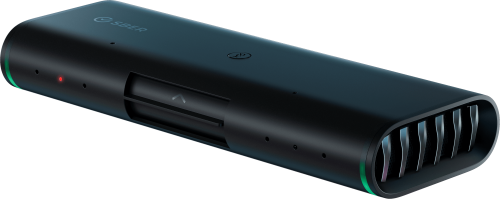
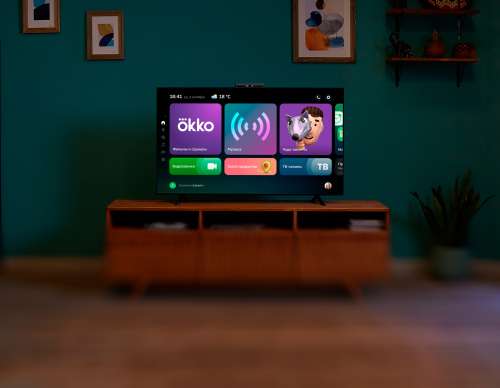
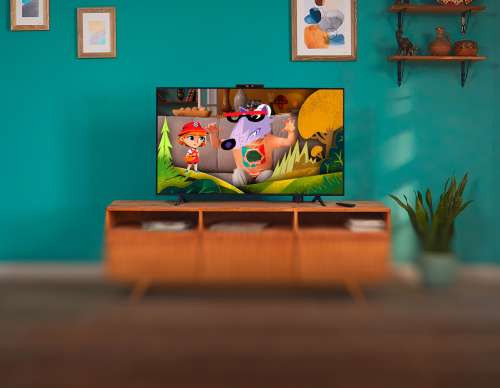
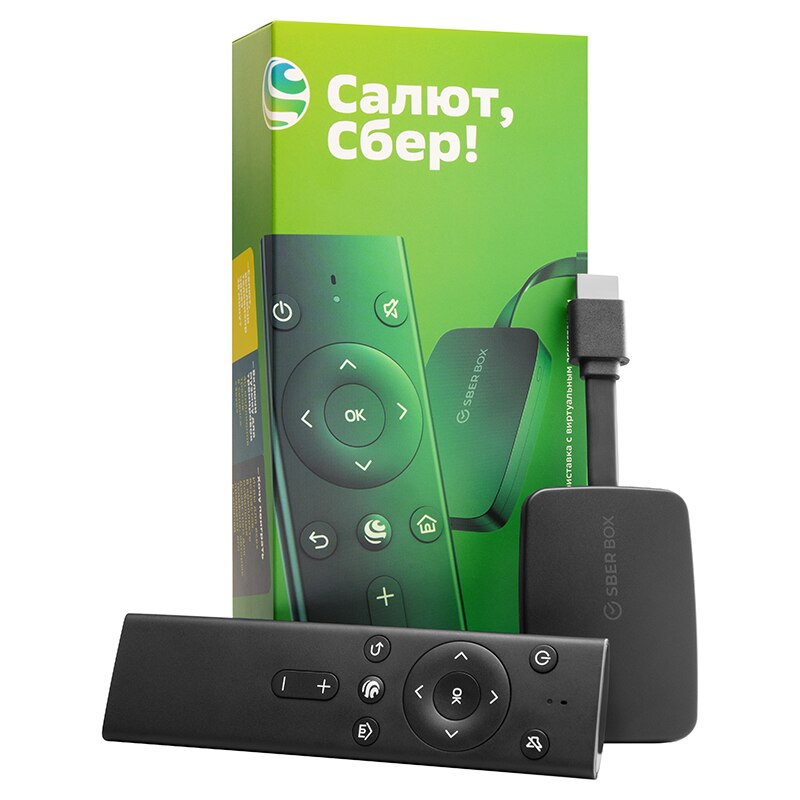
ТВ-приставка SberBox с виртуальными ассистентами Салют получила большое системное обновление. Теперь устройство, работающее на российской операционной системе Салют ТВ, позволяет устанавливать приложения из интернета, искать голосом и смотреть контент в 6 популярных онлайн-кинотеатрах. Обновился дизайн упаковки, она стала компактнее и экологичнее. Пользователи, у которых уже есть приставка, смогут пользоваться всеми новыми функциями после ее обновления, которое произойдёт автоматически.
При подготовке обновления команда SberDevices проанализировала основные пожелания пользователей умных устройств Sber. Одно из долгожданных нововведений — возможность устанавливать популярные приложения. Самые востребованные из них — Okko, Wink, Иви, KION, more.tv, PREMIER, viju, 24ТВ, Peers TV, Rutube, START — уже появились в фирменном каталоге.
Если необходимого приложения не нашлось, можно установить его самостоятельно. Для этого нужно войти в личный кабинет на apps.sber.ru/my, загрузить файл и установить его на девайсе. Загружаемые файлы проверяются на вирусы и совместимость с ТВ, чтобы корректно работать на большом экране.
Оценить новые приложения пользователи смогут благодаря 12 пробным подпискам от партнёров — бесплатно или за 1 рубль. Среди них ТВ-каналы, занятия спортом, игры, музыка и онлайн-кинотеатры.На всех устройствах Sber стало больше бесплатного эфирного ТВ: приложение «Смотрёшка» и 24ТВ теперь дают доступ более чем к 140 без подписки: если хочется большего, можно выбрать подходящий платный тариф.
На всех устройствах Sber стало больше бесплатного эфирного ТВ: приложение «Смотрёшка» и 24ТВ теперь дают доступ более чем к 140 без подписки: если хочется большего, можно выбрать подходящий платный тариф.
Специально для юных пользователей устройств Sber и их родителей появился раздел «Детская комната». В ней собрано всё для детей: тысячи мультфильмов и фильмов, песен, сказок и подкастов, игр и подборок интересных фактов. Безопасный, прошедший модерацию контент развлечёт ребёнка, когда родителям нужно заняться делами, и поможет увлекательно провести время всей семьёй. Активируется раздел голосовой командой: «Салют, запусти детскую комнату».
Поиск по онлайн-кинотеатрам становится сквозным: в каталогах Okko, Wink, KION, more.tv, Иви и PREMIER на SberBox появляется удобный голосовой поиск аналогичный тому, что уже работает в нативном приложении Видео.
Упаковка обновлённого SberBox стала ярче и экологичнее: новая коробка позволяет снизить объем бумажных отходов более, чем на 60 тонн в год, сохраняя от вырубки более 1000 деревьев.
Приобрести обновленный SberBox можно в официальном интернет-магазине и в розничных точках продаж ритейлеров-партнеров. Также обновленную приставку можно приобрести по подписке SberBox+СберПрайм. Оформить ее можно на 1-3 года, и получить устройство с бесплатной доставкой.
Какие приложения можно установить на сбер бокс
SberBox — это удобная и компактная цифровая приставка, которая позволяет превратить любой телевизор в мультимедийный центр. С ее помощью можно просмотреть фильмы и сериалы, слушать музыку, играть в игры и многое другое. Одним из главных преимуществ устройства является возможность установки популярных приложений, которые можно найти в специальном каталоге.
Список приложений, доступных для установки
В списке приложений, доступных для установки на SberBox, присутствуют такие популярные приложения, как:
- Okko
- Wink
- Иви
- KION
- more.tv
- PREMIER
- viju
- 24ТВ
- Peers TV
- Rutube
- START
Как установить стороннее приложение на SberBox
SberBox позволяет устанавливать на него не только приложения, которые находятся в фирменном каталоге компании, но и сторонние программы. Для этого необходимо выполнить следующие шаги:
- Перейти на сайт apps.sber.ru/my
- Войти на сайте с помощью аккаунта Сбер ID, который используется на устройстве SberBox.
- Перетащить на сайте APK-файл приложения на область загрузки в кабинете.
- Нажать «Сохранить» и подождать, пока файл загрузится.
Во время загрузки файл автоматически проверяется на наличие вирусов.
Для чего нужен SberBox
Цифровая приставка SberBox позволяет превратить любой телевизор в мультимедийный центр, в котором можно просматривать любимые фильмы и сериалы, слушать музыку, играть в игры и многое другое. Кроме того, благодаря компактной конструкции, приставку можно использовать в качестве портативного устройства и брать ее с собой в поездки или на дачу.
Полезные советы
- Для более удобного управления приставкой можно использовать специальное приложение SberBox, которое есть в App Store и Play Market.
- Запускать на SberBox лучше легковесные приложения, чтобы не нагружать систему и не снизить ее производительность.
- Периодически удалять старые и неиспользуемые приложения, чтобы освободить место на диске.
Выводы
Как видно, установка и использование приложений на SberBox — это простой и удобный процесс, который позволяет превратить обычный телевизор в настоящий мультимедийный центр. Благодаря возможности установки сторонних приложений, пользователи могут расширять функционал устройства и наслаждаться любимым контентом в высоком качестве, где бы они не находились.
Какие каналы входят в базовый пакет МТС
МТС предлагает своим абонентам телевизионный пакет «Базовый». В него входят следующие каналы: «Домашний», «Звезда», «Карусель», «Блокбастер HD», «Дом Кино», «365 дней», «ТВ Арсенал HD», «2х2», «8 канал», «В гостях у сказки», «Детский Мир», «Бокс ТВ», «Матч ТВ HD», «1HD Music Television HD», «Жар Птица», «БелРос», «Большая Азия HD». Среди этих каналов есть и развлекательные, и информационные, и спортивные, и детские, и музыкальные. Пакет ТВ «Базовый» предоставляет возможность ознакомиться с популярными фильмами и сериалами, познакомиться с научными открытиями и фактами, а также провести время с пользой для себя и своих детей. Этот пакет телеканалов доступен для всех подключившихся к услуге телевидения от МТС.
Что входит в пакет единый Экстра Триколор
Пакет Единый Экстра Триколор предоставляет более 200 каналов, среди которых есть телеканалы формата высокой четкости HD и 3 дополнительных детских канала для маленьких зрителей. В свою очередь, представленный выбор разнообразных каналов включает фильмовые, познавательные, детские, развлекательные, музыкальные, спортивные, новостные телеканалы. Не менее интересен и разнообразен спектр предложения радиостанций. Благодаря такому разнообразию каждый абонент при подключении данного пакета может настроиться на нужные ему потоки и наслаждаться просмотром любимых программ в лучшем качестве.
Что входит в состав подписки Яндекс Плюс
Яндекс Плюс — это подписка, которая позволяет получить неограниченный доступ ко всем сервисам Яндекса и использовать их с максимальными преимуществами. В рамках этой подписки вы можете наслаждаться прослушиванием любимой музыки и подкастов на Яндекс Музыке, смотреть качественные фильмы на Кинопоиске, получать кешбэк баллы Плюса на использование сервисов Яндекса, таких как Яндекс Драйв, Яндекс Афиша, Яндекс Маркет и Яндекс Заправки. Кроме этого, вам будут предоставлены и другие бонусы, которые можно использовать на все сервисы Яндекса. Вся информация о специальных предложениях будет отображаться в Яндекс ID. Если вы хотите получить максимальные преимущества, то Яндекс Плюс — это именно то, что вам нужно!
Что можно смотреть с подпиской Яндекс Плюс
Яндекс Плюс — это подписка на сервисы Яндекса, которая дает доступ к эксклюзивным фильмам и сериалам без рекламы на Кинопоиске, а также к фильмам и сериалам ViP Play. Кроме того, можно оформить подписку на фильмы и сериалы more.tv и выбрать расширенную подписку для семьи. Яндекс Плюс предлагает разнообразные возможности для просмотра кино и сериалов, в том числе в HD-качестве и до 4K. Некоторые сервисы, такие как Кинопоиск HD и more.tv, предоставляют доступ к фильмам и сериалам в оригинальной озвучке с субтитрами. Кроме просмотра кино и сериалов, подписчики могут пользоваться другими сервисами Яндекса, такими как Яндекс.Музыка, Яндекс.Диск, Яндекс.Еда и другими, в зависимости от выбранной подписки.

Сбербокс стал еще удобнее благодаря новой функции — установка популярных приложений. Теперь пользователи могут легко найти и установить такие приложения, как Okko, Wink, Иви, KION, more.tv, PREMIER, viju, 24ТВ, Peers TV, Rutube и START. Они уже доступны в фирменном каталоге, что позволяет удобно и быстро выбирать нужные приложения. Это отличный шаг в развитии сервиса, так как пользователи теперь получают больше возможностей для развлечений и работы. Каждое приложение позволяет наслаждаться любимыми фильмами, сериалами, мультфильмами и другими материалами без необходимости переключаться между различными сервисами. Эта функция делает использование Сбербокса еще более удобным и эффективным для пользователей.
Роутеры — это сетевые устройства, которые играют важную роль в современных коммуникационных системах. Они обеспечивают соединение между различными компьютерами и устройствами в сети, позволяя им обмениваться данными и получать доступ к интернету. Роутеры осуществляют пересылку пакетов данных по оптимальным маршрутам, выбирая наиболее эффективный путь для доставки информации. Благодаря своей функциональности и гибкости, роутеры стали неотъемлемой частью современных домашних и офисных сетей, обеспечивая стабильное и быстрое подключение к интернету и эффективное управление сетевым трафиком.
Установка сторонних приложений
Эта функция работает только на SberBox с прошивкой версии 1.81 и выше. О том, как узнать текущую версию прошивки и как обновляется умный медиацентр, читайте в разделе Обновить прошивку.
Вы можете пользоваться не только предустановленными сервисами и приложениями из внутреннего каталога, но и установить на SberBox что-то своё: плееры, игры, онлайн-кинотеатры и другие популярные приложения. Для этого нужно загрузить инсталляционные файлы приложений в личном кабинете на apps.sber.ru/my, а затем установить приложения на самом девайсе.
SberBox поддерживает инсталляционные файлы в формате Android Package Kit — такие файлы имеют расширение .APK . Кроме того, для устройства подходят только файлы, адаптированные для использования на ТВ-приставках и Smart TV на базе Android. Обычно в названии таких файлов есть пометка For Android TV * .
В редких случаях даже адаптированные для ТВ-приставок и Smart TV APK-файлы могут не устанавливаться или некорректно работать на SberBox . Мы работаем над тем, чтобы таких случаев было меньше.
Установку и использование сторонних приложений можно запретить. Читайте об этом в разделе Включить детский режим.
Установить приложение на SberBox
В личный кабинет можно загрузить неограниченное количество APK-файлов общим объёмом до 2 Гб. Чтобы загрузить приложение:
Скачайте APK-файл на компьютер, планшет или телефон. Размер файла должен быть не больше 300 Мбайт.
Чтобы минимизировать риск кражи или утери данных, а также риск повреждения SberBox , скачивайте файлы только из проверенных источников — лучше всего брать их с официальных сайтов разработчиков. Обратите внимание, что в соответствии с Правилами допустимого использования платформы, мы не несём ответственности за ущерб, нанесённый загруженными вами приложениями.
Перетащите APK-файл приложения на область загрузки в кабинете, нажмите Сохранить и подождите, пока файл загрузится. Во время загрузки файл проверяется на вирусы.
В кабинет нельзя загрузить две версии одного и того же приложения: чтобы загрузить новую версию, предварительно удалите из кабинета предыдущую.
После загрузки появится возможность изменить название, под которым приложение будет отображаться на SberBox . Для этого нажмите  , введите название и нажмите Сохранить.
Приложение загружено. Теперь его можно установить на SberBox .
-
На устройстве перейдите на экран
 , выберите Мои приложения и откройте вкладку Загруженные.
 В списке отображаются приложения, которые вы загрузили в личном кабинете на сайте apps.sber.ru/my. Карточки ещё не установленных приложений помечены значком . Нажмите на приложение, чтобы установить его.
Обратите внимание, что на SberBox нельзя установить приложения, которые уже есть на девайсе: как те, что вы ранее установили самостоятельно, так и те, которые были предустановлены (например, приложения Okko и Звук). Карточки таких приложений будут неактивными. Чтобы установить новую версию приложения, предварительно удалите уже установленную.
Кроме того, приложения отображаются как неактивные, если для вашего SberBox включён детский режим: он запрещает установку и использование сторонних приложений.
SberBox работает на архитектуре armeabi-v7a. Она обычно указывается в названии APK-файла. Недоступными для установки будут приложения, архитектура которых несовместима с версией Android вашего SberBox .
Количество устанавливаемых из личного кабинета приложений не ограничено: их можно устанавливать, пока на SberBox есть свободное место.
Запустить установленное приложение
Установленные из личного кабинета приложения нельзя запустить голосом. Чтобы открыть их, используйте пульт: на домашнем экране  найдите и выделите карточку нужного приложения, а затем нажмите OK.
Если для вашего устройства включён детский режим, приложение не запустится: этот режим запрещает установку и использование сторонних приложений.
Удалить приложение со SberBox
- На домашнем экране найдите карточку нужного приложения. Выделите её, затем нажмите и держите кнопку OK на пульте.
- Через несколько секунд отобразится всплывающее меню — в нём выберите Удалить.
- Приложение удалено сo SberBox . Если вы больше не будете устанавливать его, удалите приложение и из своего личного кабинета на apps.sber.ru/my — чтобы освободить место для других приложений.
Переименовать или удалить приложение в кабинете
Перейдите на apps.sber.ru/my и войдите с помощью того же аккаунта Сбер ID, который используете на SberBox .
найдите карточку нужного приложения. Выделите её, затем нажмите и держите кнопку OK на пульте.-
Перейдите на apps.sber.ru/my и войдите с помощью того же аккаунта Сбер ID, который используете на SberBox .
Нажмите на карточке приложения и выберите нужную команду:
- Переименовать — если хотите изменить название, под которым приложение будет отображаться на SberBox .
- Удалить — чтобы удалить из личного кабинета ненужное больше приложение. Обратите внимание, что если вы удалите из кабинета приложение, которое уже установлено на SberBox , это приложение по-прежнему останется на девайсе — оттуда его нужно удалить вручную.
* Android TV является товарным знаком компании Google LLC.