Не работает Ютуб: обход блокировки
Если вы находитесь в России и Youtube не работает в обычном режиме, не грузятся иконки и видео воспроизводится с задержками, а некоторые каналы и вовсе исчезли из поиска, то скорее всего это последствия «замедления» или частичной блокировки видеохостинга Роскомнадзором.
Рекомендуемые VPN для снятия блокировки с YouTube
- Лучший сервис для снятия блокировок РКН
- Молниеносная скорость
- Принимает UnionPay и Qiwi платежи
- Встроенный блокировщик рекламы
- Выделенный IP-адрес
- Один из самых безопасных VPN
- Доступ ко всем сайтам, есть сервера в РФ
- Низкие тарифы, есть бесплатник
- Принимает к оплате все Российские карты
- Регулярно в топе по всем показателям
- Принимает Рос. карты VISA и МИР
- Бесплатный премиальный VPN
- Быстрый и стабильный VPN-сервис
- VPN без журналов активности
- 6500+ защищенных серверов
- Лучшие отзывы пользователей
- 100% анонимный сервис
- Более 1700 VPN-серверов
- Защита от DNS- и IP-утечек
- Cервера без ограничений трафика
- VPN-приложения для всех устройств
Не работает Ютуб сегодня октябрь 2023?
На данный момент многие пользователи сталкиваются с разными проблемами на Ютуб каналах. С каждой проблемой нужно разбираться по отдельности. Данный материал поможет тем, у кого ролики долго загружаются, либо определённые каналы Ютуба заблокированы. Есть несколько способов обхода блокировки Ютуб, давайте разберём детально.
31 августа 2023 года участились случаи блокировки в Крыму, в особенности на сетях Миранды (Ростелеком), а также «Таврида» в Севастополе.
При сбое в работе Youtube у вас в регионе, сперва стоит проверить работу Youtube приложение на смартфоне. Мобильные приложения заблокировать на много сложнее и длительнее, так что если Ютуб перестал работать на компьютере, перезагрузите телефон и проверьте приложение.
Если изменений в мобильном приложении не произошло, попробуйте любой из описанных ниже способов.
Что делать если не работает Ютуб?
Прежде чем приступить к обзору методов обхода блокировок YouTube, стоит проверить наличие неполадок сети и собственно устройства, с которого вы заходите на видеохостинг. Очень часто именно разного рода системные сбои препятствуют нормальному функционированию Ютуба. Перечисляю все возможные:
- Соединение с интернет. Если любой другой сайт не открывается, то стоит проверить соединение, либо перезагрузить роутер.
- Проверьте, запрещён ли Youtube у вас в регионе. Как бы глупо это не звучало, но сервис действительно может работать сегодня и перестать работать завтра если по какой-то причине его заблокирует ваш интернет-провайдер. В данном случае для обхода блокировок стоит использовать vpn расширение, подробнее об этом ниже
- Обновите страницу. Используйте комбинацию клавиш Ctrl + Shift + R
- Закройте и откройте браузер. Обновления в браузерах в некоторых случаях препятствуют нормальному функционированию
- Обновите браузер на новую версию. Либо на официальном сайте браузера, либо в через поиск в интернете.
- Попробуйте любой другой браузер.
- Очистите кеш и cookie. В большинстве популярных браузеров это можно сделать в настройках
- Попробуйте режим «Инкогнито»
- Активируйте JavaScript в настройках компьютера. Без JavaScript Ютуб не работает
- Отключите аппаратное ускорение
- Сбросьте настройки браузера. В большинстве браузеров можно найти в «Настройках» => «Восстановление настроек по умолчанию».
Что делать если Ютуб заблокирован сегодня?
Рассмотрим детальнее эти способы. Если говорить о блокировках любого сайта в общем, то осуществляется он путём маршрутизирования трафика в обход серверов и IP адресов вашего интернете-провайдера. Методов много, но вот самые надёжные:
Самый эффективный и безопасный способ. Существуют как бесплатные, так и платные впн сервисы. Главным недостатком бесплатных является частые сбои в работе, ограничение трафика и узкий выбор серверов. Платные подписки хороших сервисов можно купить на месяц, год и дольше. Важно отметить, что основная функция VPN — эт обеспечение информационной безопасностью и шифрование интернет-соединения от прослушки, хакеров и защитой персональных данных. Все представленные выше VPN работают в России.
Для наглядности, рассмотрим как открыть доступ к Ютуб воспользовавшись vpn сервисом PIA VPN.
1. Найдите приложение на мобильном устройстве, либо vpn-клиент на компьютере. Приложения бесплатные и доступны во многих устройствах и браузерах. Либо просто перейдите на официальный сайт провайдера нажав на ссылку ниже
2. Установите VPN на своё устройство.
3. Создайте учетную запись и оплатите подписку. P.S. практически все платные vpn провайдеры предлагают гарантию возврата денег, т.е. если по какой-то причине сервис вам не понравился можно отменить подписку и вернуть деньги обратно. AtlasVPN возвращает деньги клиентам ве течение 30 дней
4. Откройте vpn приложение и выберите сервер, расположенный за пределами России, например Чехия. P.S. Чем ближе сервер, тем меньше пинг и выше скорость соединения.
5. Подключитесь к выбранному серверу
6. Зайдите в браузер и наберите Youtube.com. Перезагружать компьютер не требуется, доступ к сайту Youtube откроется автоматически
Браузерные VPN расширения
Сменив IP-адрес на вашем устройстве можно открыть доступ ко многим заблокированным ресурсам в интернете, в том числе и Ютуб. Установив vpn расширение для браузера, необходимо выбрать сервер за пределами Рoссии и к нему подключиться. VPN расширения доступны для большинства популярных браузеров, таких как Google Chrome, Firefox Mozilla и Яндекс браузер.
Смена настроек DNS
Способ определённо не самый простой и требующий определённых навыков. Тем не менее смена шлюза DNS позволяет заходить в интернет поверх DNS серверов вашего интернет-провайдера. Для этого нужно очистить DNS-кэш на ПК и повторить попытку доступа на видеохостинг. Детальнее об этом можно узнать здесь.
Браузеры с VPN
В некоторых браузерах есть функция встроенного vpn. Принцип работы такой же как и у обычного vpn провайдера — смена сервера и географического местоположения путём маскировки IP адреса. Браузер нужно установить на компьютер/смартфон и в настройках активировать vpn подключение. Среди прочих браузеров с vpn стоит выделить iTop Private Browser или Avast Secure Browser.
Разбивка сбоев в работе YouTube по регионам

Как выбрать vpn для YouTube
Важным моментом выбора впн сервиса для Ютуба является скорость и близость серверов. Дело в том, что впн рассчитан на работу с не очень большим объёмом трафика, а видео файлы — это самые большие и объёмные типы файлов. Поэтому, для того чтобы избежать буферизации и потери скорости, необходимо, во-первых, иметь впн способный обрабатывать такие объёмы трафика, и, во-вторых, наличие серверов в разных точках планеты. Среди прочих провайдеров стоит выделить PIA VPN и ExpressVPN
Почему не работает Ютуб на телевизоре и как это исправить
Если Ютуб не работает на телевизоре, могут быть несколько причин. Во-первых, проверьте подключение к Интернету на вашем телевизоре. Убедитесь, что Wi-Fi или сетевой кабель подключены и работают исправно. Если подключение к Интернету в порядке, возможно, проблема связана с обновлением приложения YouTube на телевизоре. В таком случае, попробуйте обновить приложение до последней версии через магазин приложений на вашем телевизоре.
Если эти шаги не решают проблему, возможно, ваш телевизор не поддерживает текущую версию приложения YouTube. В этом случае, проверьте сайт производителя вашего телевизора для обновлений прошивки или попробуйте сбросить настройки телевизора к заводским.
Также, убедитесь, что ваша учетная запись Google, связанная с YouTube, находится в рабочем состоянии и не имеет ограничений или блокировок.
Если проблема не с телевизором а подключением, то рекомендуем попробовать подключить роутер к интернету через ВПН. PIA VPN или ExpressVPN можно установить прямо на домашний роутер и пропускать весь трафик через защищённый сервер.
Может ли РКН заблокировать Youtube?
Ютуб как сервис с тяжёлым видео трафиком довольно чувствителен к помехам и заблокировать либо замедлить его легче чем какой-то лёгкий сервис. Вполне вероятно что РосКомНадзор может заблокировать иностранные социальные сети, в том числе и Ютуб. В России уже не первый год действует огромное количество законов, которые позволяют вводить ограничения для любых интернет-ресурсов вне зависимости от их тематики и посещаемости. Поэтому ничего удивительного не будет в том, что какой-тo очередной крупный иностранный сервис наподобие YouTube, Facebook или Twitter будет подвернут блокировкие, т.е. официально внесён в реестр запрещённых сайтов. Возможно YouTube будет загружаться, но при этом пользоваться им будет практически невозможно.
Часто Задаваемые Вопросы
Как блокируется Ютуб?
Даётся указание операторам связи ввести блокировку либо всего Ютуба, либо каких-то больших каналов — общественных, политических и медийных. Другое дело эффективность таких мер.
Что такое закон о суверенном Рунете?
Это закон, позволяющий вводить манипуляции с интернет трафиком по указанию РКН. То есть, блокировать не только тот или иной ресурс, но также например «замедлять» какой-то сервис чтобы им практически невозможно было пользоваться.
Что делать если не работает Ютуб на телефоне?
Причин может быть много, удостоверьтесь что вы прошли по 11 пунктам, указанным в этом материале. Если после этого Youtube на телефоне так и не заработал, попробуйте подключиться через мобильное приложение впн на Андроид или iPhone.
Сервер какой страны выбирать в VPN приложении?
Любой сервер, находящийся за пределами страны, в которой вы на данный момент находитесь. Чем ближе географическое месторасположение подключаемого сервера, тем быстрее скорость соединения, что особо важно для проигрывания видео-материала на стриминговых сервисах, таких как Ютуб.
Руководство о том, как исправить черный экран на YouTube и узнать причину этого
YouTube — самая популярная в мире платформа для обмена видео, насчитывающая более двух миллиардов активных пользователей в месяц. Хотя он может вместить всех этих пользователей ежедневно, все же бывают случаи, когда видео, которое вы воспроизводите, имеет звук, но экран черный. Это проблема, которая может расстраивать, особенно если вы смотрите захватывающее видео, а посреди него экран становится черным. Поскольку это проблема, всегда есть решение, которое мы нашли и скомпилировали здесь. Лучше прочитайте эту статью, чтобы решить YouTube черный экран в сети и на мобильных устройствах.
- Часть 1. Почему появляется черный экран
- Часть 2. Как исправить черный экран на YouTube с помощью 6 способов
- Часть 3. 3 способа исправить черный экран YouTube на iPhone / Android
- Часть 4. Часто задаваемые вопросы о том, как исправить черный экран YouTube
Часть 1. Почему появляется черный экран
Черный экран на YouTube возникает по нескольким причинам, влияющим на возможность просмотра пользователями видео на основном сайте. Часто проблемой становится медленное интернет-соединение, поскольку оно может вызвать проблемы с буферизацией и черный экран при просмотре онлайн-видео здесь. Если период загрузки видео занимает много времени, экран становится черным, пока не догонит видеопоток. Следующая проблема — это устаревший браузер, так как большинство пользователей получают к нему доступ через Интернет. Проблема не в Интернете, но версия браузера должна поддерживать новейшие функции и коды, необходимые YouTube для потоковой передачи видео. Это общая проблема, которую мы объяснили в контексте. Если информация, которую мы добавили, не является таковой, это может быть связано с повреждением данных или кеша, аппаратными или программными сбоями, неподдерживаемым видеоформатом и т. д. Независимо от того, в чем может быть основная проблема, вы все равно можете решить ее, полностью прочитать эту статью.
Часть 2. Как исправить черный экран на YouTube с помощью 6 способов
Здесь мы перечисляем способы, которые вы можете сделать, чтобы исправить черный экран на YouTube, если это происходит на вашем компьютере.
1. Обновите страницу YouTube
Черный экран случается нечасто, поэтому, если это произойдет с вами, попробуйте обновить страницу, щелкнув ссылку в адресной строке, нажав Enter или закрыв и снова открыв окна браузера, чтобы устранить проблему.

2. Очистить кеш и данные просмотра
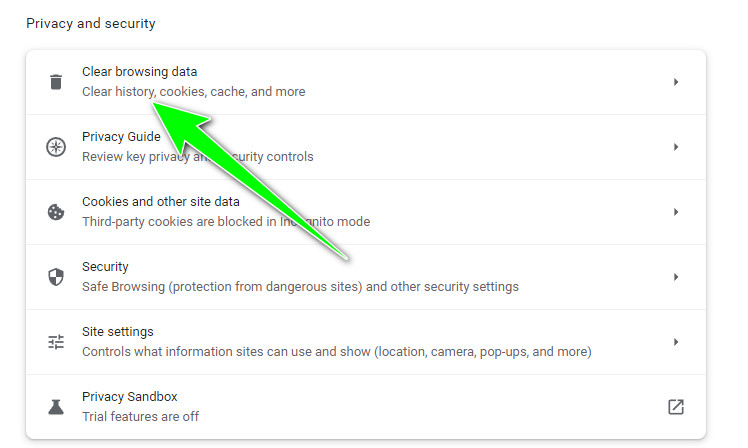
Очистка кеша и данных просмотра может повысить производительность любого веб-сайта, такого как YouTube. Для этого перейдите на Настройки или Приватность и Защита вариант, найдите очистить кеш просмотра, коснитесь его и очистите.
3. Обновить браузер
Если вы используете старую версию браузера, то попробуйте обновить ее. Обычно браузер уведомляет вас, если вы хотите обновить браузер до его последней версии, и если он спросит, щелкните его, чтобы обновить.
4. Отключить расширения браузера
Расширение может помочь вам получить доступ к функции в вашем браузере и улучшить ваш опыт, например увеличение громкости видео на ютубе. Однако некоторые расширения браузера могут ухудшить качество просмотра на YouTube, поэтому вам необходимо отключить или отключить их, когда это произойдет.
5. Подключение к Интернету
Ранее мы говорили, что интернет может быть причиной черного экрана на видео на YouTube. Вот почему вам нужно надежное подключение к Интернету. Щелкните значок WiFi на рабочем столе, затем выберите лучшее подключение к Интернету и подключитесь к нему.
6. Используйте более новый браузер
Если руководства, которые мы добавили выше, не работают должным образом, попробуйте использовать или загрузить другой веб-браузер для доступа к YouTube.
Часть 3. 3 способа исправить черный экран YouTube на iPhone / Android
Если вы столкнулись с черным экраном YouTube на своем телефоне, вот руководства или способы решения этой проблемы. Прочитайте следующую информацию ниже, потому что все они были опробованы в первую очередь, и это устранило проблему на Android и iOS.
1. Очистите кеш
Очистка кеша важна, потому что временные файлы, файлы cookie и другие данные, накапливающиеся на вашем устройстве, могут быть причиной того, что приложение работает нерегулярно, снижает производительность и имеет ошибки или сбои, такие как черный экран. С помощью этой техники вы можете сделать доступ к YouTube еще быстрее.
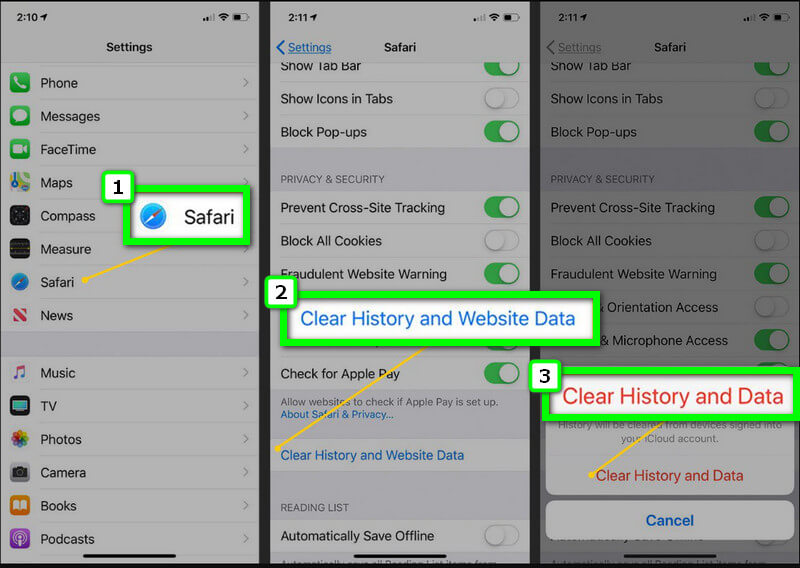
Чтобы очистить кэш iPhone, откройте Настройки , Нажмите Safari приложение и выберите Очистить историю и данные веб-сайта .
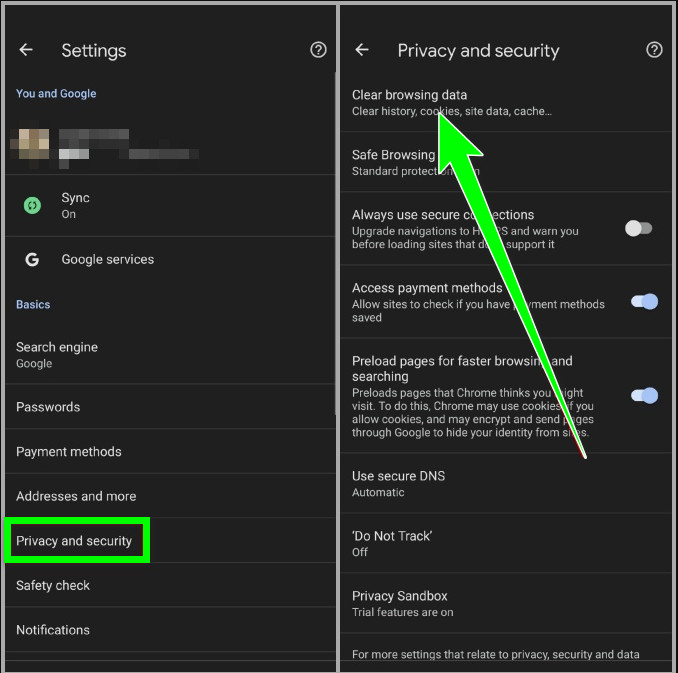
Если вы пользователь Android, откройте Настройки приложение, найти Конфиденциальность и безопасность , и нажмите Удалить данные о просмотре веб-страниц чтобы стереть кеш навсегда.
2. Перезагрузите устройство.
Иногда вам не нужно было бы выполнять сложные шаги, но вам нужно было перезапустить. Попробуйте перезагрузить iPhone и Android, чтобы увидеть, решит ли это проблему.
3. Удалите приложение и переустановите
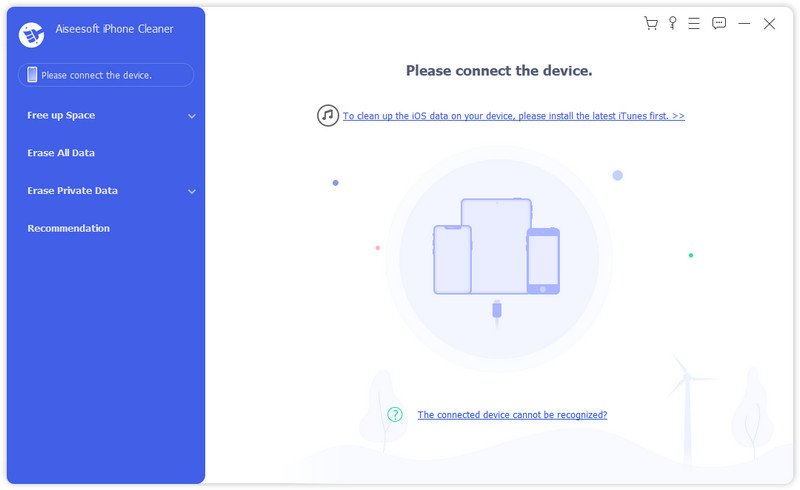
Чтобы удалить приложение YouTube, вам нужно будет нажать и удерживать значок, а затем нажать «Удалить» или «Удалить», но это не приведет к полному удалению всех файлов YouTube, которые могут вызвать черный экран. Для решения проблемы необходимо установить специальный инструмент очистки: Очиститель iPhone от Aiseesoft. С помощью этого приложения вы можете быстро исправить черный экран на вашем iPhone, не оставляя никаких данных, которые могут вызвать проблемы с производительностью.
После того, как вы удалили приложение и другие данные, вы можете переустановить приложение на iOS, чтобы увидеть, исправлен ли черный экран. Если вам нужна кнопка загрузки для приложения, нажмите эту кнопку ниже.
Часть 4. Часто задаваемые вопросы о том, как исправить черный экран YouTube
Как исправить черный экран YouTube TV?
Попробуйте обновить YouTube на своем телевизоре и повторно воспроизвести видео, которое вы смотрите, если это не сработает, а затем перезагрузите телевизор, прежде чем открывать YouTube.
Как очистить историю просмотров на YouTube?
Перейдите к трехстрочному значку и выберите «История просмотра» из появившегося списка. Нажмите крестик справа от каждого видео, чтобы удалить их по отдельности, но если вы хотите их в виде пакета, нажмите «Очистить всю историю просмотра»; таким образом, у вас есть почистил историю просмотров на ютубе.
Почему звук воспроизводится, а видео нет на YouTube?
Эта проблема возникает в некоторых случаях, в первую очередь, если ваше устройство не поддерживает кодек и видеоформат видео, которое вы воспроизводите на своем устройстве. Вы не можете изменить формат воспроизводимого видео, а это означает, что лучший способ решить эту проблему — сменить используемое вами устройство на новейшее, поддерживающее широкий спектр форматов.
Черные экраны на YouTube стал раздражать при просмотре видео на указанной платформе; Вот почему мы делимся информацией, чтобы решить эту проблему, когда она возникает с вашей стороны. Благодарим вас за прочтение этой статьи, и мы надеемся, что вы выберете всю необходимую информацию для решения проблемы и основной причины ее возникновения. С добавленным здесь руководством мы можем гарантировать, что вы сможете быстро решить эту проблему. Поделитесь своими мыслями об этой статье и этой проблеме и укажите, какие методы помогут вам решить проблему в разделе комментариев.
Что вы думаете об этом посте.
Рейтинг: 4.9 / 5 (на основе голосов 294) Подпишитесь на нас в
Мы объясняем, как правильно разместить видео с компьютера, мобильного телефона или игровой приставки. А также все, что вы должны знать об этом.
Ищете лучший видеоредактор для редактирования ваших видео? Вы можете найти отличное программное обеспечение для редактирования видео в этом посте.
Удаленные видео YouTube иногда происходят с платформы из-за стандартных проблем. Если вы хотите узнать об этом больше, прочтите это!
Оставьте свой комментарий и присоединяйтесь к нашему обсуждению
Очиститель iPhone 
iPhone Cleaner может выборочно очищать ненужные данные на вашем устройстве. Вы также можете использовать его, чтобы стереть личные данные и сделать ваш iPhone / iPad / iPod Touch быстрым и безопасным.
Что делать, если не работает или не открывается YouTube
YouTube на сегодняшний день является крупнейшим видеохостингом. Несмотря на популярность, сервис нередко лагает и сбоит. Причин может быть уйма — как со стороны самого ресурса, так и со стороны пользователя. В этой статье мы разберем, что делать, если «Ютуб» не работает.
Как понять, сайт не работает только у меня или у всех?
На YouTube ежеминутно загружается порядка 400 часов разнообразного контента, что дает некое представление о частоте использования ресурса. При этом площадка работает не только как развлекательная, но и как основа для учебных материалов, промороликов и прочей полезной информации.
Если на сайте не грузятся видео, появляется черный экран или выскакивают ошибки, возможно, проблема вовсе не в работе хостинга. По этой причине в первую очередь при выявлении неполадок следует определить, носит ли проблема локальный характер или с ней столкнулись пользователи по всему миру.
Решается вопрос достаточно просто — при помощи специальных сайтов. Например, на downforeveryoneorjustme.com можно ввести адрес нефункционирующего сервиса и получить данные о его работе у других людей. Если с сервисом все в порядке, значит, истоки проблемы, почему не загружается «Ютуб», находятся в вашем устройстве, провайдере или настройках. Начнем по порядку.
Что делать, если YouTube не открывается
Прежде чем начать что-то «чинить», исключите вероятность самых распространенных неполадок.
Проверьте соединение с сетью
Самое первое и самое простое — интернет-подключение. Попробуйте открыть любой другой сайт, чтобы удостовериться, что соединение есть и проблема не в нем. Если, помимо YouTube, не грузятся и другие площадки, отключите свой роутер от сети, подождите 10 секунд и включите его снова. Проблема не решилась? Переходим к следующему пункту.
Проверьте доступность YouTube
Убедитесь, что сайт не работает только у вас. Возможно, неполадки связаны с серверами Google, и тогда все пользователи сети не могут получить доступ к видеохостингу. В таком случае остается только ждать, когда компания исправит возникшую проблему.
Выяснить это можно при помощи сторонних сервисов или запустив сайт не только на ПК, но и на смартфоне через мобильный интернет. Если все работает, значит, проблема у провайдера, услугами которого вы пользуетесь.

Узнайте, работает ли YouTube в вашем регионе
На сайте downdetector.in можно ввести адрес интересующего ресурса и узнать, в каких странах и регионах наблюдаются сбои. Если по каким-то причинам YouTube недоступен в вашей области, попробуйте установить VPN и таким образом вернуть доступ к ресурсу.
Что делать, если видео на YouTube не воспроизводится в браузере
Разберем самые распространенные причины, по которым не открывается «Ютуб» при работе в браузере.
Обновите вкладку
Максимально простой и банальный способ. Нередко именно он помогает избавиться от проблемы. Если при попытке войти на сайт слишком долго крутится индикатор загрузки или демонстрируется черный экран, попробуйте обновить страницу — иногда этого достаточно для того, чтобы интернет снова заработал как надо.
Перезапустите браузер
Зачастую определенные сбои происходят в работе программного обеспечения, установленного на компьютер или смартфон. Попробуйте перезапустить браузер, закрыв его через диспетчер задач или список приложений. После того как окно будет открыто заново, сайт может начать стабильную работу.
Обновите браузер
Определенные сложности с загрузкой контента может вызвать устаревшая версия браузера. Зайдите в настройки и проверьте, нет ли обновлений на браузер, которым вы пользуетесь. Скачайте его и установите. После перезапуска работа должна нормализоваться.
Очистите «куки» и кэш
За то время, пока вы использовали браузер, могли накопиться временные файлы, которые перегружают систему и замедляют работу. Периодически такие файлы следует удалять.
Зайдите в настройки вашего браузера, отыщите пункт, связанный с конфиденциальностью и безопасностью, после чего выберите «Удалить файлы cookie», а также «Удалить изображения и другие файлы, сохраненные в кэше». В разных браузерах названия могут меняться, но принцип приблизительно одинаков.
Лайфхаки, полезные программы, гайды.
Новости, юмор и всё из мира Windows https://t.me/the_windows

Используйте приватный просмотр
Проверьте, как сайт загружается в режиме инкогнито. Дело в том, что данный режим не использует расширения и ваши настройки аккаунтов. Если видеоролик запустился в такой вкладке без проблем, значит, в вашем браузере установлены конфликтующие дополнения или расширения, мешающие сервису работать.
Отключите их, затем устанавливайте поочередно, чтобы выяснить, какой из них влияет на работу сайта.
Разрешите JavaScript
Существует мнение, что отключение JavaScript в настройках браузера делает веб-серфинг более безопасным. Это, конечно, так, но YouTube не работает без него, и поэтому стоит вернуть переключатель в исходное положение.
Отыскать этот пункт можно в настройках конфиденциальности и безопасности.
Восстановите настройки прокси
Иногда расширения продолжают свою работу даже после удаления. Некоторые и вовсе изменяют настройки прокси и тем самым мешают стабильной работе определенных сайтов. В Google Chrome восстановить настройки можно, введя в поисковую строку chrome://settings/system. Здесь, в самом низу, будет указано, если какое-то дополнение контролирует часть настроек.
Выберите указанное расширение и отключите его при помощи специальной кнопки. После процедуры перезапустите браузер и проверьте работу сайта.
Отключите аппаратное ускорение
Речь идет о специальной функции, которая направлена на улучшение качества при воспроизведении видео. К сожалению, на компьютерах с устаревшей сборкой такая возможность работает не совсем корректно — она добавляет роликам заикания и подвисаний.
Если не показывает «Ютуб», зайдите в настройки браузера (как правило, это окно, где настраиваются прокси) и переведите тумблер напротив аппаратного ускорения в выключенное положение.
Сбросьте качество видео
Если видео запускается, но «Ютуб» плохо работает и сильно тормозит, возможно, следует сбросить качество ролика. Нажмите на шестеренку в самом плеере и выберите низкий показатель. В результате загрузка ускорится, а ролик запустится без подвисаний.
Сбросьте настройки браузера
Если ничего из указанных пунктов вам не помогло, сбросьте настройки браузера до тех, которые устанавливаются по умолчанию. Это можно сделать через настройки либо попросту удалить браузер и поставить заново.
Если сайт заработает в нормальном режиме, не торопитесь изменять настройки и устанавливать старые расширения. Делайте это постепенно — так вы определите, какие именно действия привели в поломке.
Что делать, если YouTube не работает на смартфоне
Разберем порядок действий при работе со смартфона.
Переподключите Wi-Fi и мобильный интернет
Самый быстрый и простой способ проверить, нет ли на мобильном устройстве проблем с интернетом. Можете удалить свое подключение и активировать его заново, а можете попросту включить режим полета, подождать пару минут и выключить его. В данном режиме автоматически отключаются любые сети.
Выберите другой Wi-Fi
Если вы находитесь не дома и подключены к чужой сети, возможно, неполадки именно в ней. Чтобы проверить это, выберите другую сеть и попробуйте подключиться к ней. Можно активировать мобильный интернет и посмотреть, будет ли сайт работать на нем.
Отправьте смартфон на перезагрузку
Иногда в работе устройства могут происходить определенные сбои, которые влияют на полноценное функционирование той или иной программы. Удерживайте кнопку питания до появления специального меню, после чего выберите перезагрузку. После запуска смартфона проблема может исчезнуть.
Обновите ОС
Операционная система обновляется не просто так — разработчики стремятся исправить баги и неполадки, регулярно выпуская соответствующие патчи с исправлениями. Возможно, устаревшая платформа просто не позволяет приложению работать стабильно, поэтому зайдите в настройки своего устройства, найдите пункт «Система» и запустите поиск обновлений. Загрузите и установите их. Не забудьте затем перезагрузить аппарат.
Попробуйте открыть сайт в браузере
Чтобы исключить проблему в работе приложения, запустите видеохостинг во вкладке браузера. Если видео будут грузиться без проблем, значит, неполадку следует искать в установленном ПО.
Обновите приложение YouTube
Пункт, выходящий из предыдущего. Если в браузере сайт запустился, возможно, произошли сбои в приложении или оно попросту требует обновления. Зайдите в магазин приложений вашей операционной системы и убедитесь, что ваша версия последняя из имеющихся.
Проверьте дату и время
Если дата и время на вашем смартфоне не совпадают с установленным на серверах Google, приложение может работать с перебоями. Убедитесь, что ваше устройство загружает правильные показатели.
Зайдите в настройки, выберите пункт «Дата и время» и нажмите «Определить автоматически». В некоторых устройствах графа называется «Дата и время сети».
Очистите кэш приложения
Попробуйте избавиться от временных файлов, как и в браузере. Также можно переустановить приложение целиком. Найдите в настройках YouTube пункт «Хранилище» и удалите данные. Перезапустите программу и проверьте ее работу.
Что делать, если YouTube не работает на компьютере
В принципе, последовательность действий не сильно отличается от тех, что используются на смартфоне. Рассмотрим только те, которые в мобильном устройстве не делаются.
Обновите видеодрайвер
Если «Ютуб» не грузит, а при запуске видеохостинга вылетает ошибка или демонстрируется черный экран, вероятно, вам требуется обновление графических драйверов. Речь идет о настройках видеокарты, и это не так сложно, как кажется.
- Нажмите комбинацию клавиш «Win+R».
- В открывшемся окне «Выполнить» введите devmgmt.msc и подтвердите действие.
- В появившемся диспетчере устройств двойным кликом выберите «Видеоадаптеры».
- Правой кнопкой мыши на названии видеокарты вызовите контекстное меню и выберите «Обновить драйвер».
- Укажите автоматический поиск, подтвердите установку найденных драйверов и перезагрузите компьютер.
Лайфхаки, полезные программы, гайды.
Новости, юмор и всё из мира Windows https://t.me/the_windows
Удалите сомнительное ПО
Кроме расширений в браузере, могут использоваться программы, которые конфликтуют с видеохостингом или мешают его работе. Удалите их следующим образом:
- Нажмите комбинацию клавиш «Win+R».
- Введите в появившемся окне appwiz.cpl и подтвердите действие клавишей Enter.
- Пролистайте список приложений и удалите сомнительные и те, которыми не пользуетесь.
Проверьте ПК на вирусы
Вариантов проверки много: сделать это можно через браузер, предустановленным ПО или сторонними программами. Не исключено, что пойманный вредоносный софт не позволяет сайтам полноценно функционировать — и вот почему не работает «Ютуб».
Восстановите настройки DNS
DNS — это каталог доменных имен и IP-адресов. Любые изменения, внесенные в этот каталог, могут сказаться на работе интернет-ресурсов. Достаточно сбросить настройки к заводским:
- Нажмите комбинацию клавиш «Win+R».
- Введите команду cmd.
- В командной строке пропишите ipconfig /flushdns и нажмите Enter.
Вот и все. DNS восстановлены. В MacOS нужно выбрать настройки, открыть «Терминал» и ввести команду sudo killall-HUP mDNSResponder. После введения пароля администратора процедура будет завершена.
Перезагрузите ПК
Удивительно, но простая перезагрузка решает множество проблем. Если «Ютуб» перестал работать, вероятно, ваш ПК просто словил небольшой сбой и не может справиться с ним самостоятельно.
Наконец, помните, что проблема может быть не в вашем устройстве. Не исключено, что провайдер или сам сайт как раз работают над восстановлением функционирования. В таких случаях поможет только ожидание.
Что делать если не получается войти в ютуб
YouTube — одна из наиболее популярных и используемых платформ в мире . Тысячи пользователей по всему миру загружают, смотрят и комментируют видео каждый день. Однако, иногда пользователи могут столкнуться с проблемой доступа на сайт. Если вы также столкнулись с этой проблемой, вам следует проанализировать следующие причины, а также воспользоваться полезными советами для решения проблемы.
Почему я не могу зайти в ютуб с телефона
У вас могут возникнуть следующие проблемы:
- Отсутствие стабильного интернет-соединения. Убедитесь, что у вас есть хорошее подключение к Интернету. Используйте WI-FI подключение или проверьте данные 3G /4G.
- Блокировка контента провайдером и проблемы в работе серверов «Ютуб». Некоторые провайдеры могут блокировать доступ к YouTube, чтобы ограничить доступ к онлайн-контенту. Попробуйте зайти на сайт в другое время или свяжитесь с провайдером, чтобы решить проблему.
- Сбой в работе операционной системы мобильного устройства, некорректная загрузка и работа обновлений. Обновите ваше устройство до последней версии, перезагрузите его или обратитесь в техническую поддержку
Как восстановить доступ на ютуб
Если вы не можете зайти на свой канал на YouTube, попробуйте связать созданный аккаунт бренда с вашим аккаунтом Google. Для этого выполните следующие действия:
- Перейдите на страницу https://accounts.google.com/Login и войдите в аккаунт Google, который хотите связать со своим каналом.
- Нажмите на значок бокового меню в верхнем левом углу экрана и выберите пункт «Настройки».
- Затем перейдите в раздел «Каналы» и нажмите кнопку «Связать канал».
- Введите свои учетные данные для доступа к каналу и подтвердите связь.
Как перезагрузить YouTube
Если вы столкнулись с проблемой, когда YouTube не загружается или работает медленно, возможно, вам следует перезапустить приложение. Как это сделать:
- Нажмите и удерживайте кнопку питания на своем устройстве до появления на экране параметров перезапуска.
- Нажмите на параметр перезагрузки, а затем дождитесь, пока смартфон снова включится.
- Откройте приложение YouTube и проверьте, решена ли проблема.
Как восстановить доступ к аккаунту в ютуб
Чтобы быстро восстановить доступ к своему аккаунту YouTube, воспользуйтесь следующей инструкцией:
- Откройте страницу Аккаунта Google и выберите пункт «Безопасность».
- В «Вход в аккаунт Google» добавьте способы восстановления доступа к аккаунту, которыми вы можете воспользоваться в будущем, такие как электронная почта или номер телефона.
Полезные советы и выводы
Чтобы избежать проблем доступа к YouTube, следуйте этим полезным советам:
- Подключайтесь к стабильному и безопасному Wi-Fi-соединению.
- Используйте только подлинные источники YouTube.
- Обновляйте приложение YouTube и операционную систему своего устройства до последней версии.
- Если все вышеперечисленные решения не решают проблему, свяжитесь с технической поддержкой YouTube.
Важно помнить, что нарушение правил использования платформы YouTube может привести к бану аккаунта или временной блокировке. Следуйте правилам использования и не нарушайте авторские права, и вы получите максимальную отдачу от использования этой платформы.
Как перевести видео на ютубе с английского на русский
Если вы хотите перевести видео на YouTube с английского на русский, то для этого можно воспользоваться функцией субтитров. Для начала нужно нажать на три точки справа от кнопки «Поделиться». В появившемся меню выберите пункт «Показать текст видео». После этого справа от экрана плеера появится текст с таймкодами. Скопируйте этот текст и откройте в текстовом редакторе. После этого загрузите его в Google Translate для перевода. Таким образом вы сможете получить перевод видео на русский язык, который поможет вам лучше понять содержание и смысл его содержания. Воспользуйтесь этой функцией для того, чтобы получать максимум полезной информации из просматриваемых на YouTube видео на иностранных языках.
Что за пупырышки на корне языка
Папилляры на корне языка не являются серьезным заболеванием. Это обычное явление, которое может возникнуть не только у взрослых, но и у детей. Папилляры на корне языка могут появляться по разным причинам, например, из-за стресса, аллергии, раздражения ротовой полости или из-за особенностей структуры языка. Если папилляры не вызывают никаких дискомфортных ощущений и не являются признаком какой-то болезни, то не требуется какое-либо специальное лечение. Однако, если пупырышки на корне языка вызывают боли, не уходят в течение недели или сопровождаются другими симптомами, необходимо обратиться к врачу, чтобы узнать причину и назначить соответствующее лечение.
Что за пупырышки на языке
Пупырышки, которые появляются на корне языка, могут означать разные состояния и заболевания. Обычно их появление связывают с аллергическими реакциями, инфекциями, травмами и другими причинами. Важно обращать внимание на сопутствующие симптомы, например, боли, зуд, покраснение или опухание языка, чтобы определить причину пупырышек. Если они появляются после употребления каких-либо продуктов питания, возможно, что вы имеете аллергическую реакцию. В случае если пупырышки вызваны инфекцией, возможны другие симптомы, такие как лихорадка или боль в горле. При таких проблемах рекомендуется незамедлительно обратиться к врачу, чтобы получить грамотную помощь. В любом случае, следует избегать усугубления заболевания и постараться выявить его основную причину для эффективного лечения.
Почему мой принтер Canon мигает оранжевым
Если ваш принтер Canon мигает оранжевым, значит произошла ошибка и он не готов к печати. При этом индикатор ON может мигать зеленым, а индикатор Alarm попеременно мигать оранжевым, что указывает на возможность серьезной ошибки, решить которую можно только обратившись в сервисный центр. Кроме того, оранжевый свет может появляться при отсутствии бумаги или чернил. Если вы столкнулись с одной из этих ошибок, то необходимо заняться их устранением, либо обратиться за помощью к специалисту. Во избежание появления подобных ситуаций в будущем, важно следить за состоянием принтера и своевременно производить замену расходных материалов.