Почему на айпад не скачиваются приложения с app store
Не обновляется и не загружается приложения с AppStore [Решение]
new ipad 64GB wifi+4G
Прошивка: 5.1.1
Описание проблемы:
Недели 2 назад у меня перестал ipad обновлять и загружать приложения с AppStore. Приложения была в статусе ожидание. Уведомления не каких не было. Бывало какие то приложения загружались/обновлялись. Но 1 приложения была в ожидание до сего момента (около недели)
Искал решение этой проблемы, но кроме как перепрошиться не чего толкового не писали.
Предпринимались действия:
Сейчас случайно мой ipad взял человечек и зашел в iTunes. Там я увидел в Загрузках 2 подкаста которые не могут загрузиться. Удалил их от туда и о чудо все стало на место. Приложения загружается и обновляется.
И еще перепрошивка поможет только в том случае, если вы не будете восстанавливать резервную копию системы.
Сообщение отредактировал KUKUndrik — 20.09.16, 12:45
Лично мне помогла перезагрузка девайса.
Сообщение отредактировал levonbuh — 02.12.12, 23:37
Мда, проблема не решена. Что делать если тунцом не пользуешься? Кто поможет?
Сообщение отредактировал helvar — 05.12.12, 09:35
Как приложения обновлять, в апсторе висит куча приложений, обновляются только бесплатные, а те что через джейлбрейк ставил выдает, что у меня полноценая версия ПО и не могу его обновить. Версия 6.1, iPad mini
Сообщение отредактировал DarKaind — 08.04.13, 11:17
Не полноценная, а неполноценная
Через апстор никак
Искать в инете новые версии и добавлять руками в девайс через ifunbox
Сообщение отредактировал КараванН — 08.04.13, 11:25
MadFile,
Именно полноценная 🙂
А в сидит нет приложений для обновления?
Приложения из App Store не скачиваются и не обновляются. Что делать
 В закладки
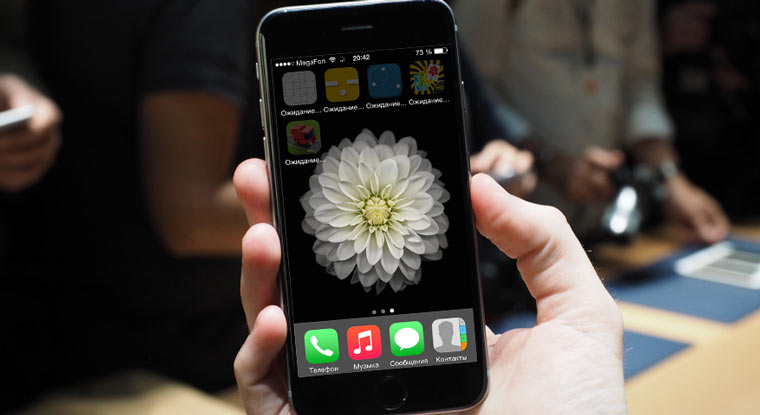
Десять последовательных вариантов решения проблемы.
«При Джобсе такого не было», – первая фраза, которая приходит в голову, когда битый час пытаешься привести в чувства застывшую серую иконку загружаемого приложения из магазина App Store.
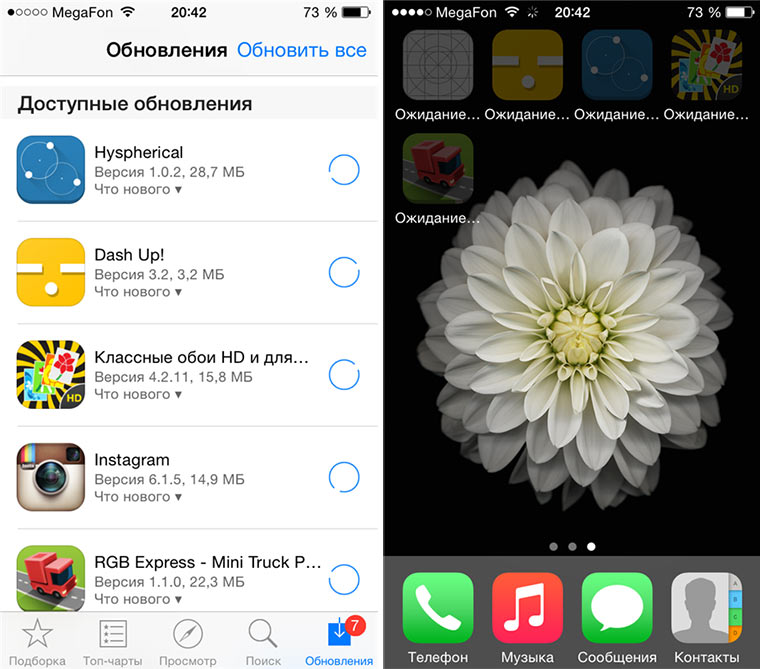
По поводу проблем с обновлением софта и ошибкой при загрузке приложений Apple комментариев не дает. Решение приходится искать, поочередно проходя все этапы: от простого сложного.
Примечание: Для борьбы с проблемой «серых иконок ожидания» и ошибками при загрузке приложений из App Store рекомендуется выполнять все этапы поочередно. В любой момент загрузка может пойти дальше и необходимость в осуществлении последующих шагов, описанных в данной инструкции, отпадет.
Шаг 0. Читайте новости
Прежде, чем ругать свой смартфон или планшет, не поленитесь просмотреть ленту новостей iPhones.ru:) Вероятно, вы найдете новость о том, что «сервера App Store упали» или магазин приложений App Store испытывает проблемы, а компания делает все возможное чтобы исправить сложившуюся ситуацию.
Шаг 1. Проверить интернет-соединение
Причиной, по которой приложение может не загружаться и не обновляться, может стать банальное отсутствие интернет-трафика или проблемы в работе окружающей вас беспроводной сети Wi-Fi. Иконка работающего Wi-Fi, 3G или LTE еще ни о чем говорит.
Решение: Откройте браузер Safari и перейдите на любую интернет-страницу. Если со связью все в порядке – двигаемся дальше.
Шаг 2. Остановить загрузку
Зависшая серая иконка, пребывающая в статусе «Ожидание» или «Загрузка» продолжительное время, – повод для того, чтобы остановить скачивание.

Решение: Тапните по иконке, тем самым остановив загрузку. Повторный тап может стать решением проблем и приложение начнет загружаться.
Шаг 3. Включить-выключить авиа-режим
Возобновить загрузку можно попробовать и с помощью кратковременного перехода в режим «В самолете».

Решение: Находясь на экране Springboard, выполните свай снизу-вверх и нажмите на изображение самолета. Подождите несколько секунду и отключите режим повторным тапом по иконке.
Шаг 4. Удалить приложение с повторной установкой
Помочь в сложившейся ситуации может полное удаление приложения (в случае, если это возможно) с дальнейшей повторной установкой.
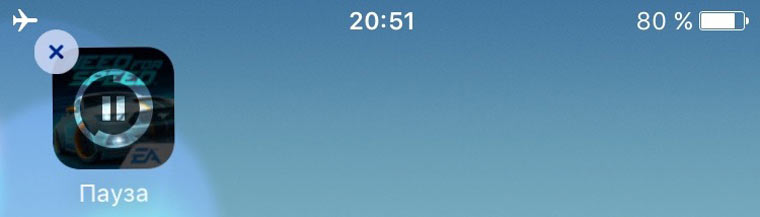
Решение: Зажмите палец над «проблемной иконкой» и дождитесь перехода в режим редактирования (трясущиеся иконки). Тапните по появившемуся у иконки крестику и удалите приложение. Откройте магазин App Store и выполните повторную установку.
Шаг 5. Параллельная установка второго приложения
Восстановить загрузку и наладить соединение с магазином App Store можно с помощью скачивания любого дополнительного приложения.
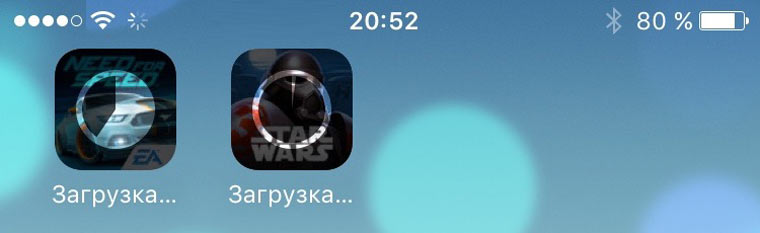
Решение: В магазине App Store загрузите любое попавшееся приложение. После старта загрузки, подвисшее приложение может автоматически продолжить установку.
Шаг 6. Повторный вход в учетную запись
Реанимировать зависшее приложение можно с помощью выхода из учетной записи с повторной авторизацией.
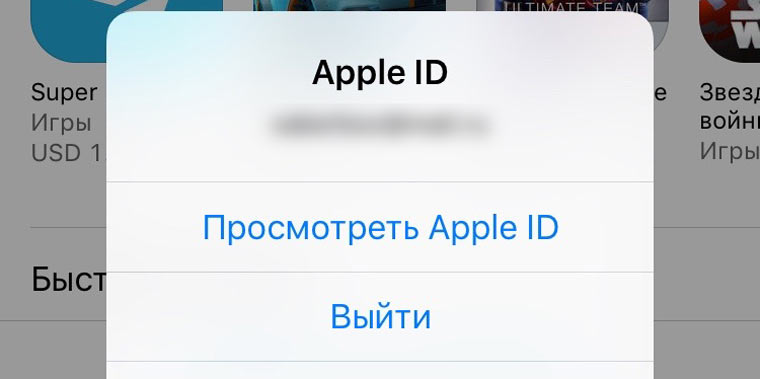
Решение: Откройте магазин приложений App Store на iOS-устройстве и перейдите на вкладку Подборка. Тапните по имени вашей учетной записи и в открывшемся окне выберите пункт Выйти. На той же странице вновь войдите в учетную запись и повторите загрузку приложения.
Шаг 7. Перезагрузка iOS-девайса
В качестве еще одного варианта лечения подвисшего и застопорившегося на загрузке «серого» приложения можно прибегнуть к перезагрузке устройства.
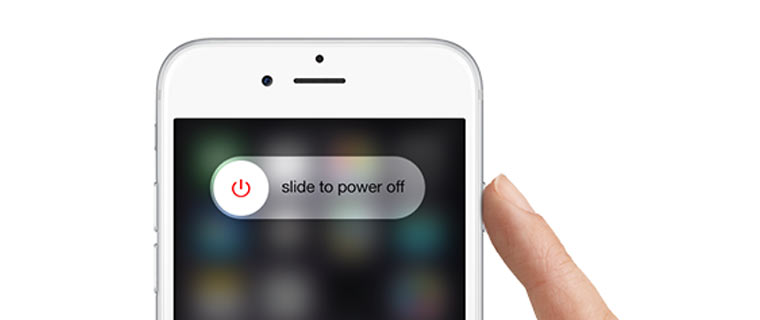
Решение: Зажмите клавишу Power и отключите устройство. После повторного включения приложение может автоматически начать установку. Как вариант, воспользуйтесь жесткой перезагрузкой: в течение нескольких секунд удерживайте зажатыми клавиши Power и Home.
Шаг 8. Синхронизация покупок с Mac/PC
Если ни один из вышеперечисленных пунктов не помог, а приложение по-прежнему наотрез отказывается загружаться (при это нет возможности ни приостановить установки, ни удалить его), необходимо провести синхронизацию со стационарной версией iTunes.
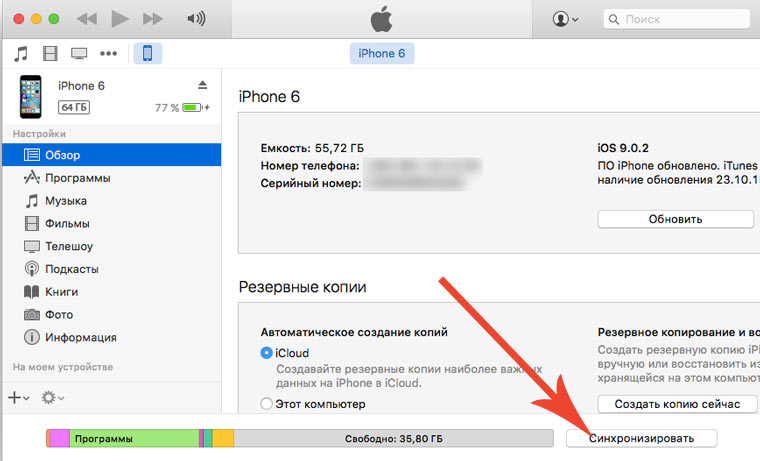
Решение: Подключите iOS-девайс к компьютеру или ноутбуку с запущенным приложением iTunes. Убедитесь, что выполнен вход в действую учетную запись Apple ID (аккаунт под которым приложение загружается из магазина App Store должен совпадать с авторизованным в iTunes). Выберите пункт «Синхронизация».
Шаг 9. Полный сброс настроек
Возобновить загрузку приложения можно кардинальным способом, осуществив полный сброс настроек.

Решение: Начните с малого и осуществите Сброс настроек сети: откройте Настройки – Сброс – Сбросить настройки сети. В случае, если и это не помогло, приготовьтесь к полному сбросу всех настроек. Перед выполнением этого действия создайте резервную копию iOS-девайса. Откройте Настройки – Основные – Сброс – Сбросить все настройки.
Шаг 10. Переход в режим DFU
Последней надеждой на возможность получить желаемое приложение или обновление прямо сейчас может стать перевод смартфона или планшета в режим DFU.
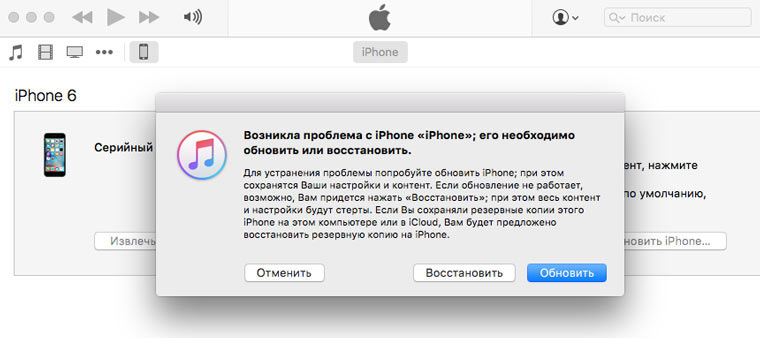
Решение: Подключите устройство к компьютеру. Запустите iTunes. Зажмите клавишу Power и сразу же Home. Удерживайте в течение 10 секунд. Устройство перезагрузится. Продолжайте удерживать обе клавиши вплоть до появления логотипа Apple. В момент, когда на экране появится бело яблоко, отпустите клавишу Power, а клавишу Home удерживайте до появления логотипа iTunes с подключенным кабелем. После того, как iTunes напишет о том, что iOS-устройство находится в режиме восстановления, из режима DFU можно выйти. Зажмите клавишу Power и Home одновременно, и удерживайте в течение 10 секунд до перезагрузки устройства.
В закладки
Что делать, если не загружаются приложения из App Store

-
Убедитесь, что на iPhone установлена последняя версия iOS. Если для системы доступен апдейт, загрузите и инсталлируйте его.
Важно! Все дальнейшие действия необходимо выполнять строго в представленном нами порядке, способ за способом, после каждого проверяя наличие проблемы до тех пор, пока она не будет устранена.
Способ 1: Повторное подключение к интернету
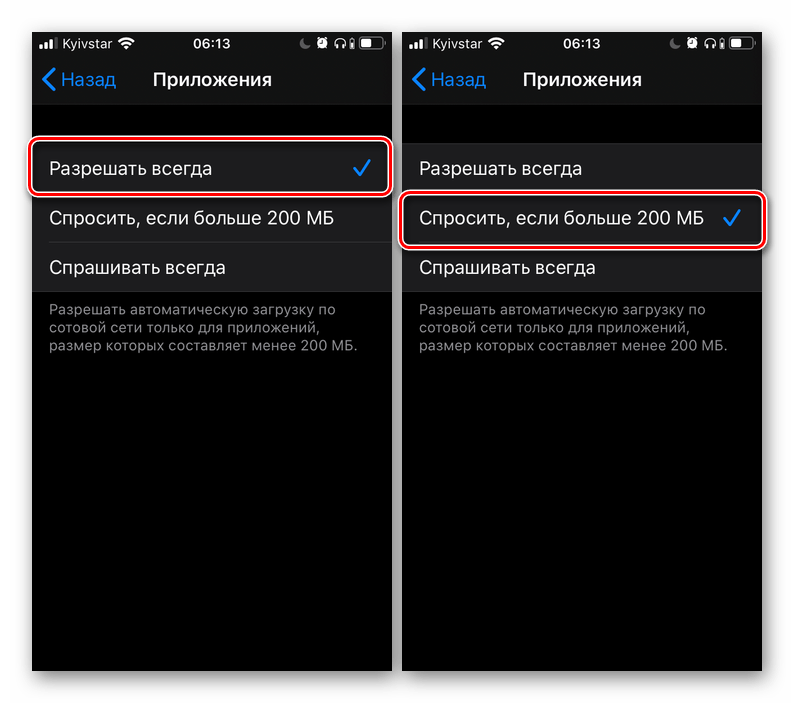
По умолчанию в iOS установлен запрет на установку и обновление программ по сотовой сети, если размер данных превышает 200 Мб. В 13 версии операционной системы это ограничение можно легко отключить, однако лучше все же воспользоваться стабильным Wi-Fi. Более того, если рассматриваемая проблема возникает при подключении к той или иной беспроводной сети, возможно, причина именно в ней, а потому стоит попробовать подключиться к другой, по крайней мере, если такая возможность имеется. Нелишним также будет просто выключить, а затем повторно включить интернет на устройстве.
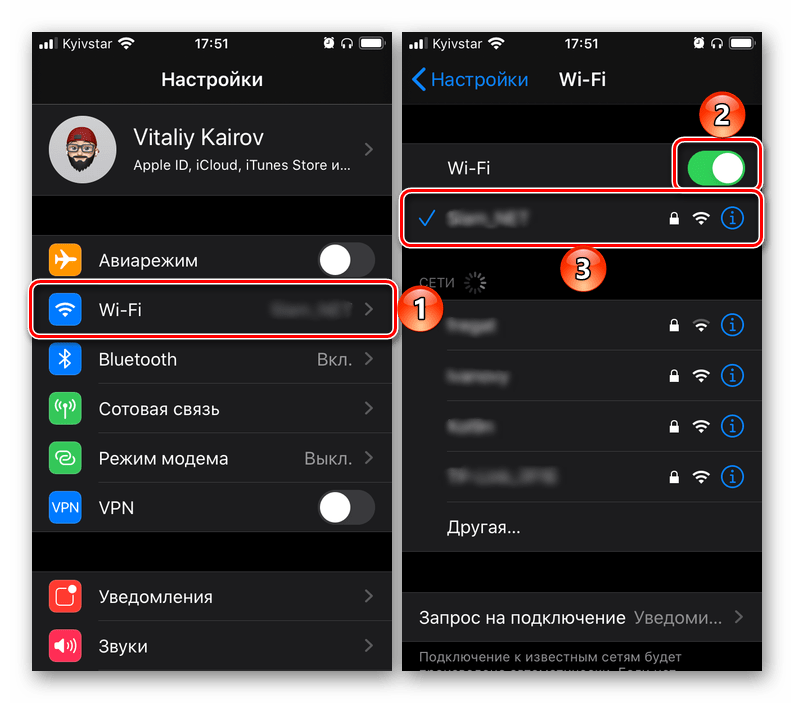
Если же подключиться к другому Вай-Фай не представляется возможным, стоит попробовать установить апдейт по мобильной сети, что довольно легко сделать в iOS 13 и более новых версиях, но доступно и в более ранних, правда, делается заметно сложнее. Как именно, рассказывается в отдельной статье на нашем сайте.
Способ 2: Остановка и восстановление загрузки
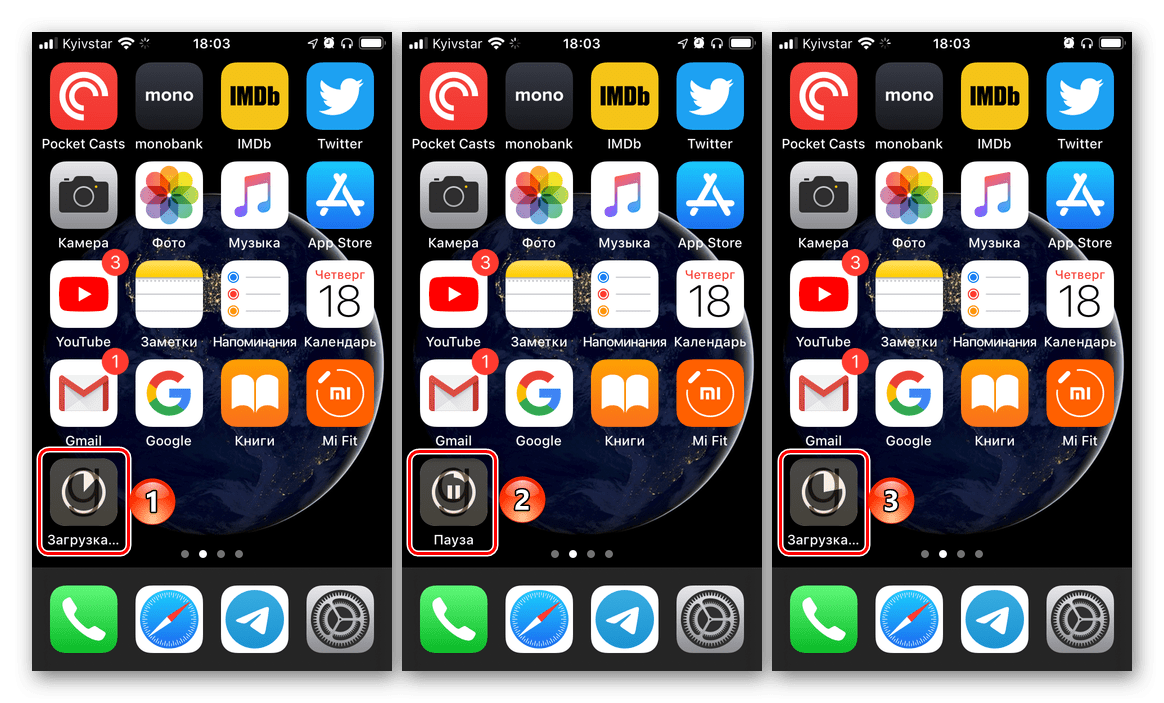
Следующее, что стоит выполнить для устранения проблемы скачивания приложения, это поставить данный процесс на паузу, а затем снова его восстановить. Для этого выйдите на главный экран iOS, найдите ярлык загружаемого или обновляемого приложения (на нем будет изображен заполняющийся круговой индикатор), коснитесь его один раз, а затем второй. Есть немалая доля вероятности, что повторно инициированная процедура завершится успешно.
Способ 3: Обновление страницы в App Store
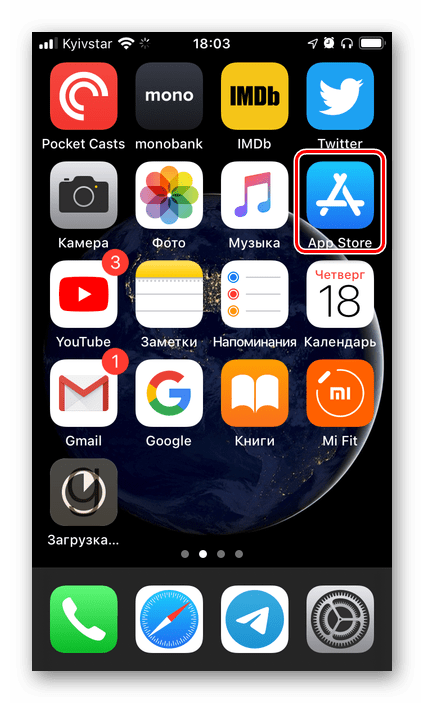
Возможно, что причина проблемы со скачиванием приложения кроется не в нем самом, и не в стабильности и/или качестве интернет-соединения, а в App Store, который мог попросту зависнуть. Вернуть его к жизни можно следующим образом:
- Запустите встроенный в iOS магазин приложений.
- 10 раз тапните по одной из его вкладок – «Сегодня» или «Приложения». С каждым нажатием в строке состояния должен появляться круговой индикатор обмена данными.
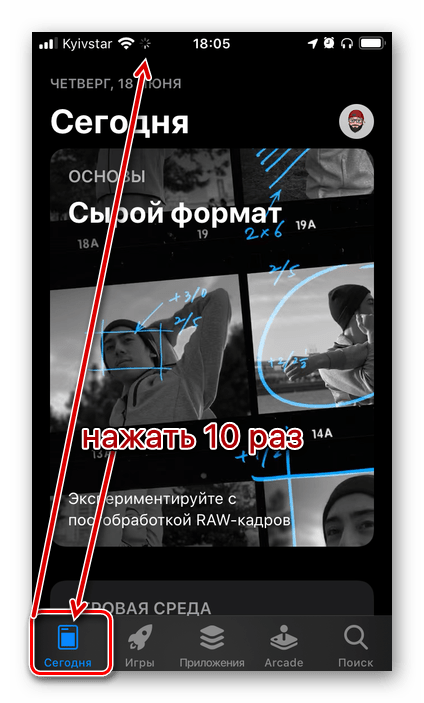
- Выйдите из Апп Стор и повторно выполните действия из предыдущего способа, то есть приостановите, а затем снова инициируйте загрузку проблемного приложения.
Способ 4: Включение и выключение авиарежима
Авиарежим, полностью деактивирующий все сетевые модули мобильного устройства, можно задействовать в качестве своего рода встряски, которой может оказаться достаточно для решения озвученной в заголовке статьи задачи.
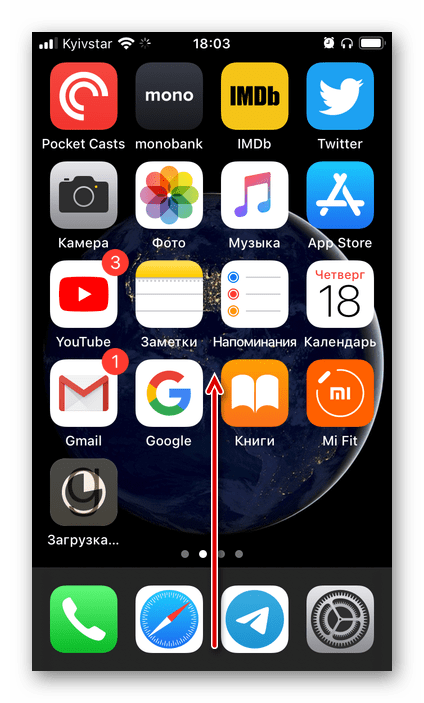
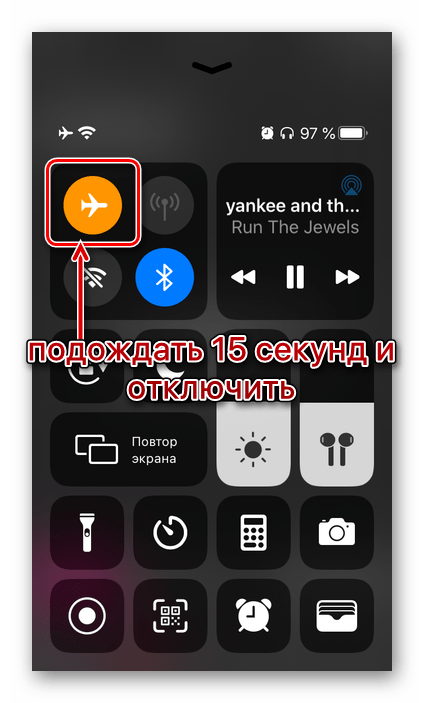
- Вызовите пункт управления, выполнив свайп снизу вверх (на iPhone с кнопкой «Home») или сверху вниз (без кнопки) по экрану.
- Коснитесь кнопки, отвечающей за включение авиарежима.
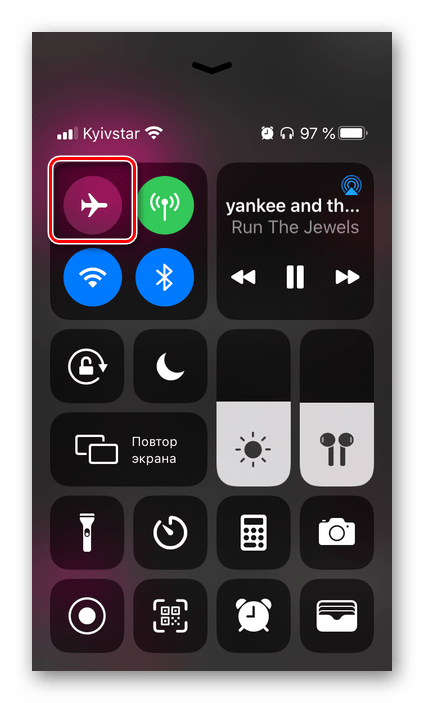
- Подождите, как минимум, 15 секунд, после чего отключите режим полета.
Способ 5: Проверка настроек автозагрузки
По умолчанию в мобильной ОС от Apple включена функция автоматического скачивания обновлений программ, однако по тем или иным причинам она могла быть отключена или, что менее вероятно, в ее работе возник сбой. Поэтому нелишним будет проверить ее состояние и, даже если все в порядке, принудительно выключить, перезагрузить смартфон, а затем включить снова.
Далее, если у вас более одного устройства с iOS/iPadOS и на них используется один и тот же Apple ID, выполните следующее:
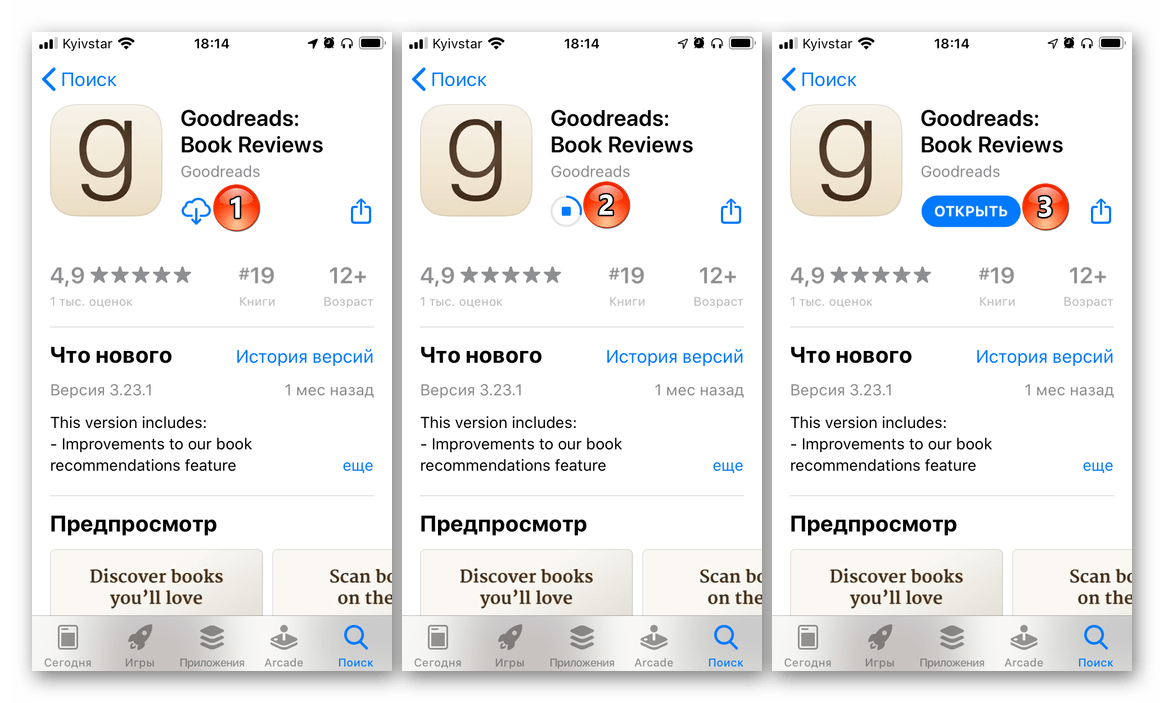
- Возьмите девайс, на котором в настоящий момент не наблюдается проблем с загрузкой и/или обновлением программ из App Store. Установите на него «проблемное» приложение, обязательно убедившись в успешном завершении процедуры.
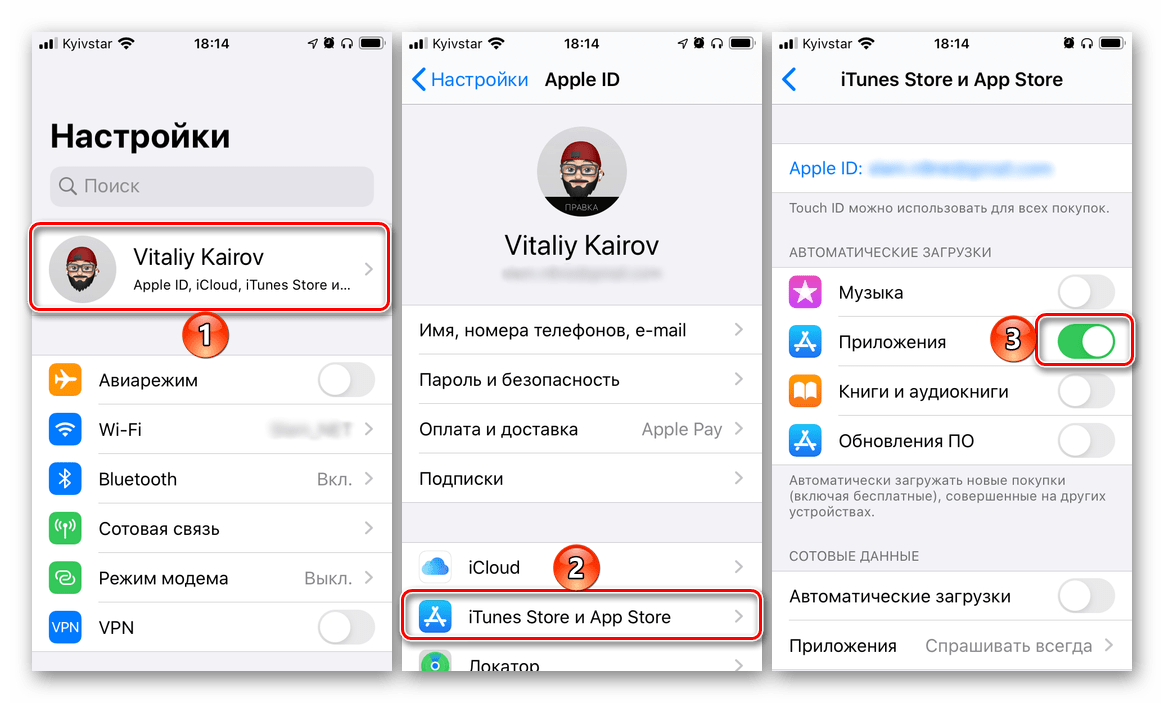
- На этом же устройстве откройте «Настройки», тапните по разделу со своей учетной записью Apple ID, выберите пункт «iTunes Store и App Store», после чего переведите в активное положение переключатель напротив пункта «Программы», расположенного в блоке «Автоматические загрузки».
Способ 6: Запуск параллельной загрузки
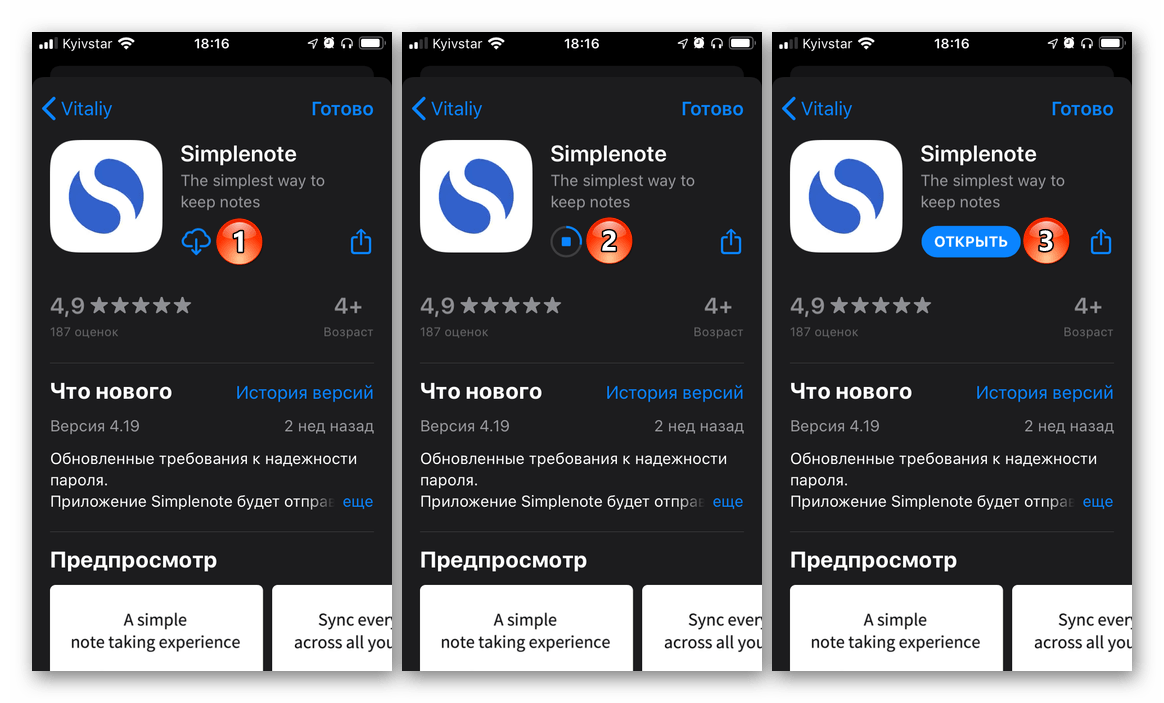
Еще один возможный метод «стимуляции» скачивания заключается в запуске параллельно процесса – установке еще одного приложения или игры. Такой подход в некоторой степени можно назвать альтернативой предыдущему решению для тех пользователей, у кого нет второго i-девайса. Просто зайдите в App Store и попробуйте инсталлировать любую произвольную программу – вполне возможно, что после окончания данной процедуры будет восстановлена и завершена проблемная загрузка.
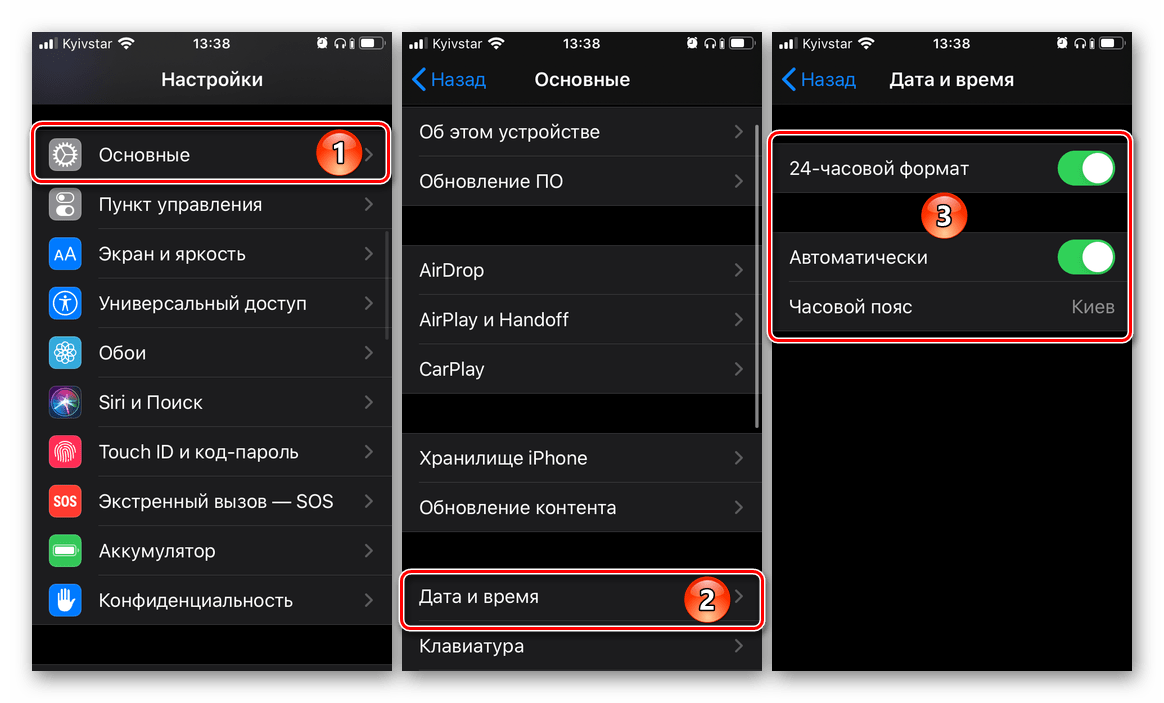
Способ 7: Настройка даты и времени
Для работы многих компонентов iOS, особенно тех, что связаны с сетью и обменом данных, предельно важно, чтобы на Apple-устройстве были правильно выставлены дата и время, которые, при идеальных обстоятельствах, должны определяться автоматически. Проверить, так ли это и, в случае необходимости, исправить проблему, поможет представленная по ссылке ниже статья – выполнять нужно рекомендации из ее части «Способ 1: Автоматическое определение».
Способ 8: Переустановка приложения
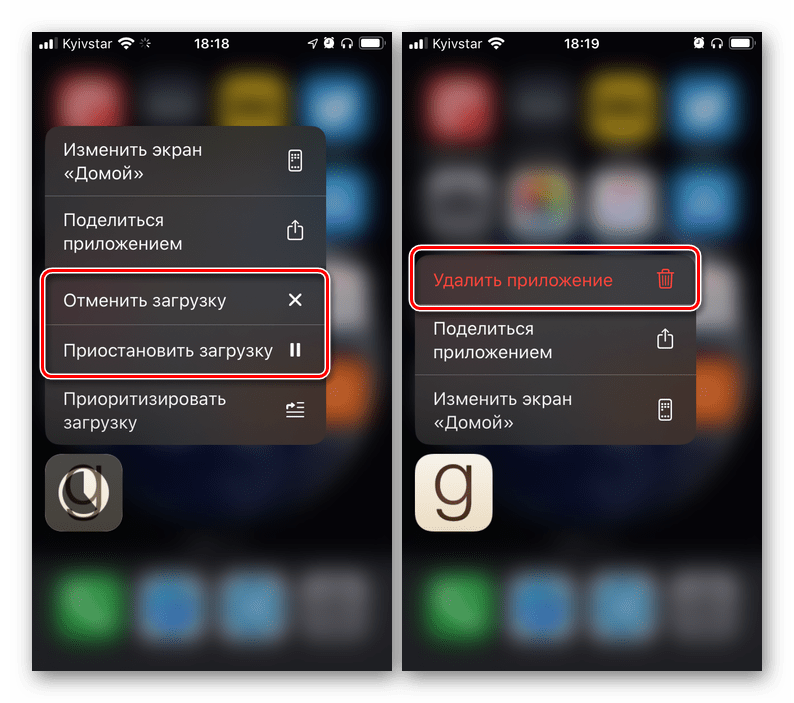
Если на данном этапе проблема все еще не была устранена, приложение, которое не загружается из App Store, для начала нужно удалить (если это было обновление) или отменить его установку (если оно скачивалось впервые) – проще всего это сделать, через контекстное меню, вызываемое по долгому нажатию на ярлык на главном экране, — а затем повторно установить.
Подробнее: Как удалить / установить программу на iPhone
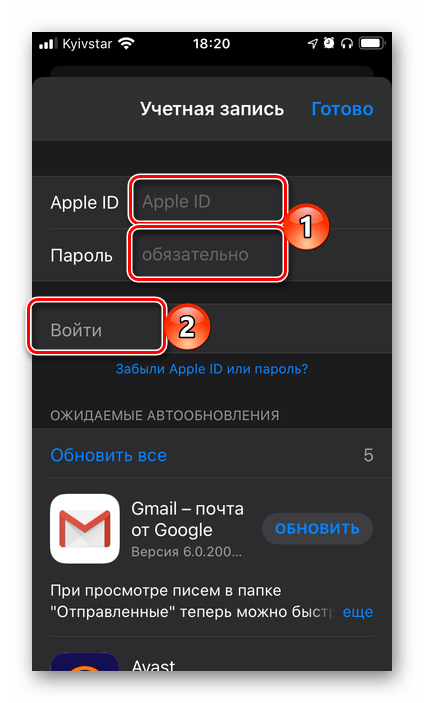
Способ 9: Повторная авторизация в Apple ID
Последняя не радикальная мера, которую следует применить в борьбе с рассматриваемой проблемой – это выход и повторный вход в учетную запись Apple ID в App Store. Для этого:
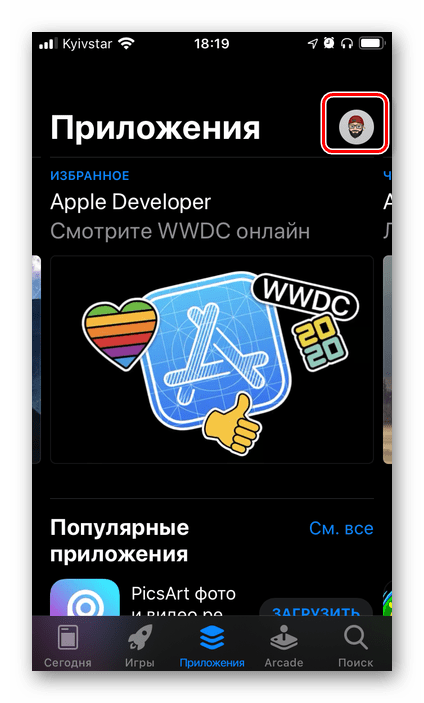
- Запустите магазин приложений и, находясь в любой из трех его первых вкладок, тапните по собственной аватарке.
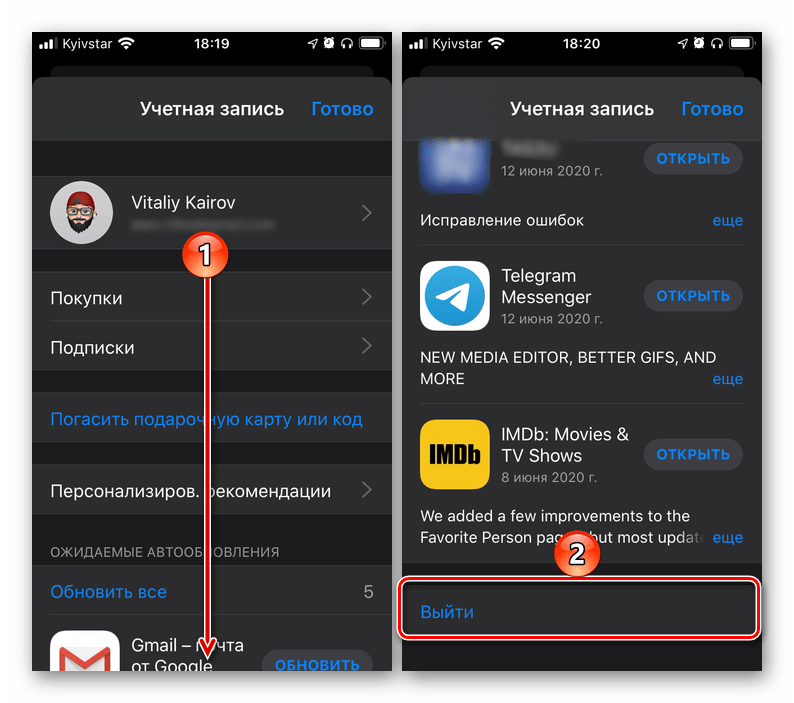
- Пролистайте открывшееся меню в самый низ и выберите пункт «Выйти», а затем подтвердите свои намерения.
- Перезагрузите смартфон, снова запустите Апп Стор и авторизуйтесь в своем аккаунте Эппл АйДи – для этого нажмите по значку профиля и введите логин и пароль.
Способ 10: Сброс настроек
Крайне редко, но все же бывает так, что ни один из рассмотренных выше способов не позволяет восстановить нормальную работоспособность App Store и «заставить» его снова загружать приложения. Единственным решением в таком случае будет сброс настроек – сначала только сети, а затем, если проблема не будет устранена, и всей операционной системы. О том, как это сделать, мы ранее рассказывали в отдельных статьях.
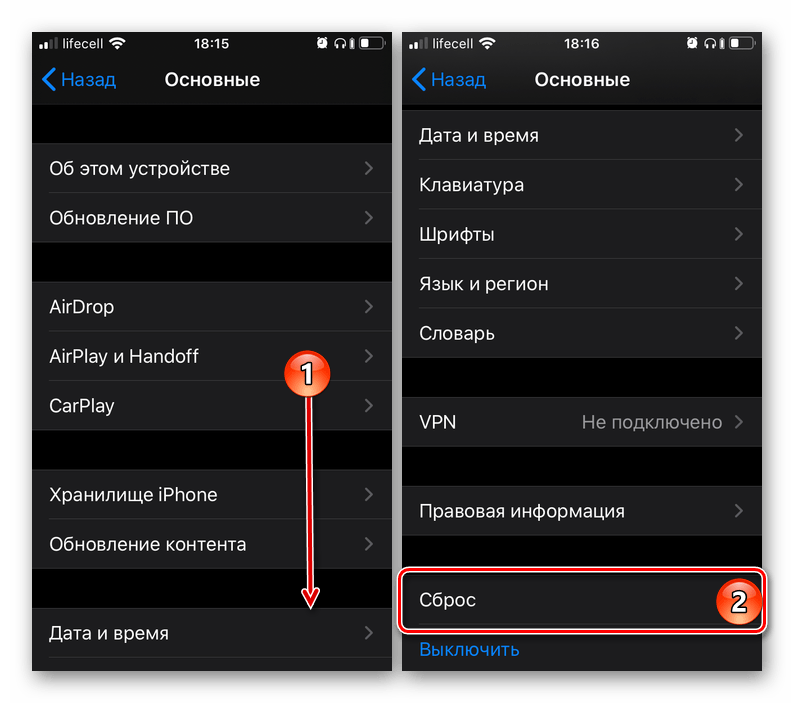
Важно! Прежде чем приступить к такой радикальной процедуре, как сброс настроек, обязательно создайте резервную копию данных. Сделать это поможет следующая инструкция.
Замечательные методы загрузки приложений на iPad с проблемами
 Размещено от Сомей Лиам / 27 марта 2023 г. 09:00
Есть сериал. Я хочу посмотреть видео в популярном потоковом приложении, но, думаю, возникла проблема с загрузкой программного обеспечения для iPad. Вчера вышел первый сезон сериала, и о нем все говорят. Я не могу дождаться, чтобы увидеть это, так что я могу, наконец, присоединиться к обсуждению. Кто-нибудь, помогите скачать приложение. Спасибо.
iPad, как правило, подходят для использования различных приложений. По сравнению с мобильными телефонами многие приложения лучше подходят для использования на iPad, чем мобильные телефоны, из-за большего экрана. Некоторыми примерами являются приложения для потокового видео, такие как Hulu, YouTube, Netflix, Disney+ и другие. Если вы загрузите и установите их на iPad, ваш просмотр будет намного четче и приятнее. То же самое, когда вы редактируете видео в приложениях для редактирования. Их лучше использовать на большом экране. Однако некоторые люди жалуются, что им трудно загружать приложения на свои iPad. Если вы один из них, мы рады сообщить вам, что вы прочитали нужную статью.

В этом посте вы узнаете о возможных проблемах, из-за которых ваш iPad не может загружать приложения. Таким образом, будет проще найти подходящие решения для повторной загрузки и установки ваших любимых приложений на iPad. После этого вы найдете эффективный метод с простыми шагами, который поможет вам выполнить процесс ремонта. Следовательно, вы можете ожидать, что проблема с вашим iPad будет решена после прочтения этой статьи. Мы также включили инструкции по правильной загрузке необходимых приложений на iPad. Благодаря этому вы можете снова загружать приложения без каких-либо осложнений. Пожалуйста, перейдите к частям ниже и начните ремонт.
Часть 1. Почему iPad не загружает приложение
На вашем устройстве могло произойти множество возможных ситуаций, поэтому такие приложения, как Hulu, не загружаются на iPad. Они могут быть такими же простыми, как нестабильное подключение к Интернету и технические проблемы. Если это Интернет, вы должны убедиться, что ваш iPad подключен к мобильной сети или сети Wi-Fi со стабильным подключением к Интернету. Если вы успешно подключились, но интернет не работает должным образом, проблема может быть связана с вашим интернет-провайдером.
Еще одна распространенная причина, по которой iPad не может загружать приложения, — нехватка места. Возможно, вы уже загрузили слишком много приложений, поэтому больше нет свободного места для загрузки новых. Попробуйте проверить доступное хранилище в настройках вашего iPad, чтобы определить, не является ли это причиной проблемы. И если вы подтвердите, что это так, вам следует удалить приложения, которые вы больше не используете, чтобы предоставить приложениям, которые вы хотите загрузить, место на вашем iPad.
Еще одна вероятная причина связана с ограничениями. Вы можете загрузить множество приложений из Интернета или App Store, но не все из них будут совместимы с вашим устройством. К сожалению, некоторые приложения доступны только для других операционных систем и моделей устройств. В этом случае вы должны найти версию приложения, доступную на вашем iPadOS. Если его нет, все, что вы можете сделать, это найти другое приложение.
Часть 2. Как исправить, что iPad не загружает приложение
Мы представим 3 способа исправить то, что iPad не загружает приложения и другие проблемы соответственно.
Метод 1. Восстановление системы FoneLab iOS
FoneLab iOS Восстановление системы — это сторонний инструмент, который может восстановить практически все на ваших устройствах iOS. Сюда входят проблемы с загрузкой приложений, цикл перезапуска, разряд батареи, проблемы с зарядкой и многое другое. Тем не менее, вы можете доверять этой программе, чтобы исправить ваш iPad, который не может профессионально загружать приложения. Кроме того, FoneLab iOS System Recovery работает намного быстрее, чем другие инструменты восстановления системы, поэтому ожидайте, что ваше устройство будет отремонтировано в кратчайшие сроки.
FoneLab позволяет переводить iPhone / iPad / iPod из режима DFU, режима восстановления, логотипа Apple, режима наушников и т. Д. В нормальное состояние без потери данных.
- Исправить отключенные проблемы системы iOS.
- Извлечение данных с отключенных устройств iOS без потери данных.
- Это безопасно и просто в использовании.
Обратите внимание на безотказные инструкции ниже, чтобы исправить невозможность загрузки элемента iPad с помощью FoneLab iOS Восстановление системы:
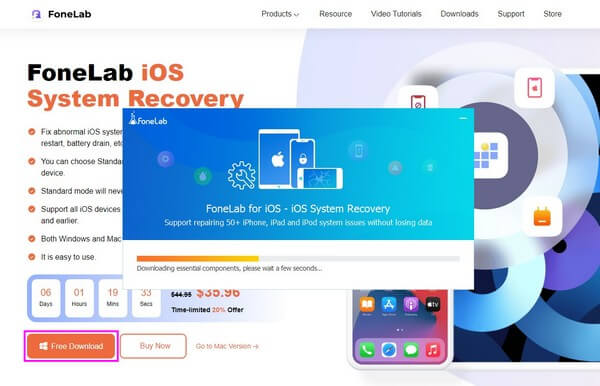
Шаг 1 Перейдите на веб-сайт FoneLab iOS System Recovery, чтобы увидеть Бесплатная загрузка вкладка слева на странице. Щелкните ее, и файл программного обеспечения начнет загружаться. Когда закончите, откройте и разрешите его установку. Установка займет больше или меньше минуты, после чего вы сможете запустить инструмент на своем компьютере.
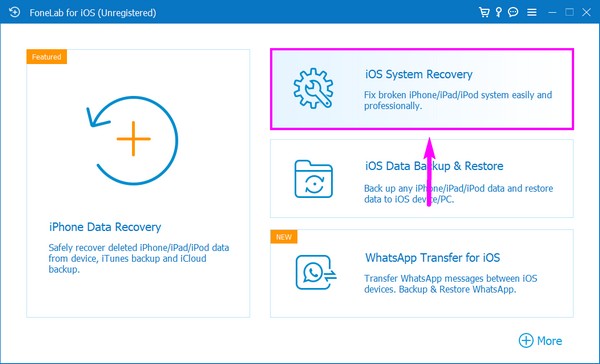
Шаг 2 На главном интерфейсе будет несколько полей для ключевых функций программы. Они доступны для восстановления, резервного копирования или восстановления данных iOS в любое время. А пока выберите коробку с Восстановление системы iOS характерная черта. Затем нажмите Start на следующем интерфейсе.
Шаг 3 После этого идут режимы восстановления системы. Выбрать Стандартный режим если вы хотите починить iPadOS, не удаляя свои данные. С другой стороны, выберите Расширенный режим если вы предпочитаете исправить это с полным удалением вашего устройства. Выбрав нужный режим, нажмите кнопку подтвердить вкладка ниже.
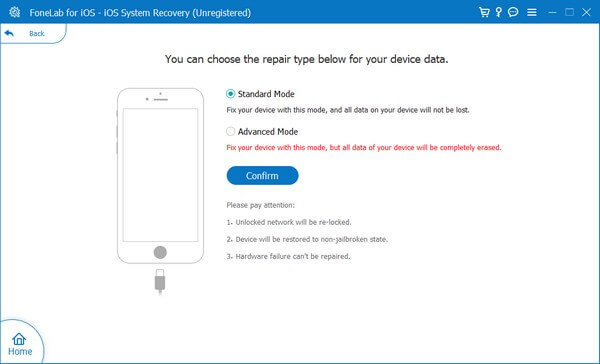
Шаг 4 В следующем интерфейсе вы увидите экранные руководства для разных iDevices. Нажмите на руководство для вашего iPad и правильно соблюдайте инструкции. Это переведет ваше устройство в режим восстановления, и будет загружена прошивка для восстановления вашего iPadOS.
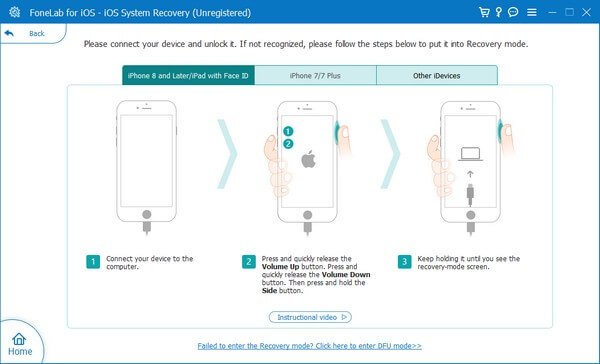
FoneLab позволяет переводить iPhone / iPad / iPod из режима DFU, режима восстановления, логотипа Apple, режима наушников и т. Д. В нормальное состояние без потери данных.
- Исправить отключенные проблемы системы iOS.
- Извлечение данных с отключенных устройств iOS без потери данных.
- Это безопасно и просто в использовании.
Способ 2. Перезагрузите iPad
Многие простые проблемы можно решить, выполнив перезагрузку iPad. Требуется всего несколько нажатий на кнопки вашего устройства, и проблема будет решена немедленно.
Обратите внимание на безотказные инструкции ниже, чтобы исправить невозможность загрузки элемента iPad, выполнив перезагрузку.
Шаг 1 Быстро нажмите на свой iPad Объем Uключ р.
Шаг 2 Быстро нажмите на свой iPad Уменьшение громкости .
Шаг 3 Нажмите и удерживайте Питания ключ, пока он не перезапустится.
Способ 3. Сбросить iPad
Сброс вернет ваш iPad к настройкам по умолчанию, что автоматически устранит некоторые измененные вещи. Во многих случаях это может решить проблему на iPad, но бывают и случаи, когда это невозможно.
Обратите внимание на безотказные инструкции ниже, чтобы исправить невозможность загрузки элемента iPad путем сброса:
Шаг 1 Доступ к вашему iPad Настройки, затем нажмите Общие > Перенос или сброс iPad.
Шаг 2 После этого выберите Сброс И выберите Стереть контент и настройки вкладку, чтобы продолжить сброс.
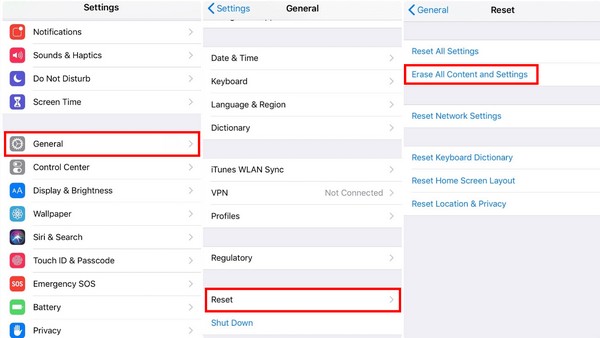
После этого вы можете настроить свой iPad как прежде, чтобы использовать его снова.
FoneLab позволяет переводить iPhone / iPad / iPod из режима DFU, режима восстановления, логотипа Apple, режима наушников и т. Д. В нормальное состояние без потери данных.
- Исправить отключенные проблемы системы iOS.
- Извлечение данных с отключенных устройств iOS без потери данных.
- Это безопасно и просто в использовании.
Часть 3. Как загружать приложения на iPad
Теперь, когда ваша iPadOS исправлена, вы, наконец, можете загружать приложения на свой iPad. App Store, который уже есть на вашем iPad, будет рекомендуемым вариантом для загрузки приложений на iPad, потому что все приложения здесь защищены.
Обратите внимание на безотказные инструкции ниже, чтобы выяснить, как загружать приложения на iPad:
Шаг 1 Найдите и откройте App Store на своем iPad.
Шаг 2 Коснитесь значка поиска в правом нижнем углу экрана и введите приложение, которое хотите загрузить или установить. Кроме того, просмотрите разделы «Аркады», «Приложения», «Игры» и «Сегодня». Как только вы увидите приложение, которое вам нравится, коснитесь его.
Шаг 3 Когда информация о приложении появится на экране, коснитесь значка Получить кнопку, чтобы установить приложение на iPad.
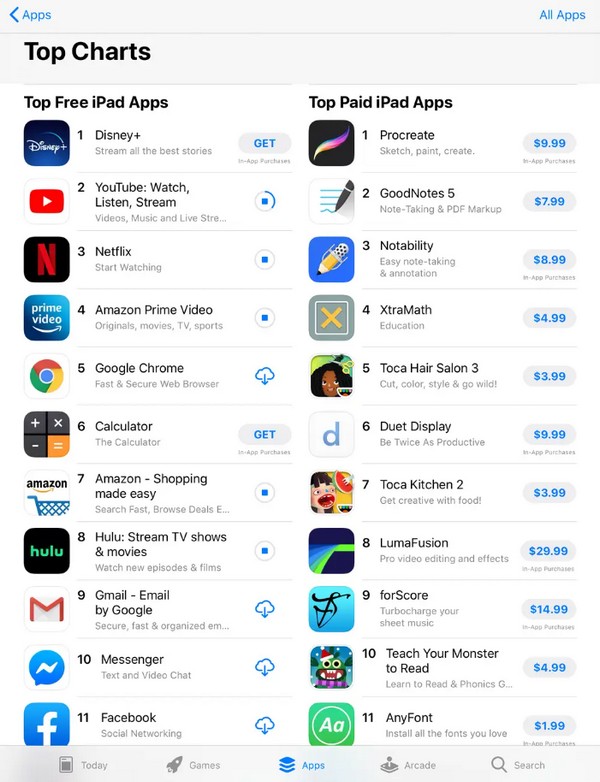
Кроме того, вы также можете подключить iPad к компьютеру с помощью iTunes или Finder для доступа к приложениям.
FoneLab позволяет переводить iPhone / iPad / iPod из режима DFU, режима восстановления, логотипа Apple, режима наушников и т. Д. В нормальное состояние без потери данных.
- Исправить отключенные проблемы системы iOS.
- Извлечение данных с отключенных устройств iOS без потери данных.
- Это безопасно и просто в использовании.
Часть 4. Часто задаваемые вопросы о том, как загружать приложения на iPad
1. Как установить приложение без App Store на iPad?
Вы можете перейти в веб-браузер и найти приложение, которое хотите загрузить напрямую. Даже если на вашем iPad нет приложения App Store, вы все равно можете найти его в Интернете и установить оттуда.
2. Могу ли я бесплатно загрузить приложение на iPad?
Да, ты можешь. Несколько приложений в App Store и на других интернет-сайтах бесплатны. Таким образом, вы можете скачать и установить их на свой iPad, ничего не платя.
3. Нужен ли Apple ID для загрузки приложений на iPad?
Это зависит. Если Touch ID или Face ID включены для ваших покупок в App Store, вам нужно будет использовать их каждый раз, когда вы загружаете приложение на свой iPad. И это даже если приложение бесплатное.
Большое спасибо, что дочитали этот пост до конца. Уверяем вас, что метод, упомянутый в части выше, эффективен, и вы можете использовать его даже для других проблем с устройством.
FoneLab позволяет переводить iPhone / iPad / iPod из режима DFU, режима восстановления, логотипа Apple, режима наушников и т. Д. В нормальное состояние без потери данных.