Почему на iPhone не работает VPN. Распространённые ошибки и их решение
 В закладки
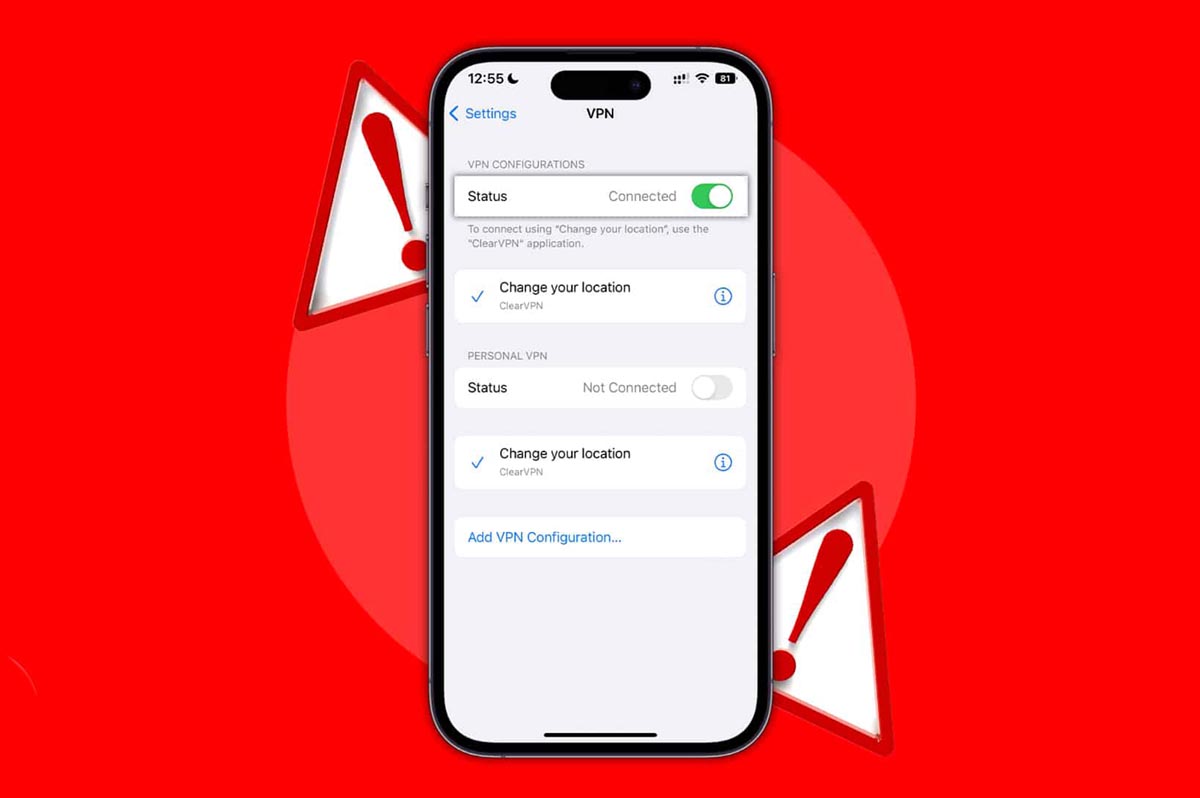
Большинство владельцев смартфонов и планшетов сегодня прибегают к использованию VPN-сервисов. Это может быть необходимо для защищенного подключения через публичный Wi-Fi или для доступа к ушедшим из страны сервисам.
Но иногда iPhone отказывается подключаться через установленное соединение или не может получить данные при уже активном подключении по VPN.
Сейчас расскажем самые распространенные проблемы с туннельным подключением и способы их решения.
1. Убедитесь, что используемый сервис не заблокирован

Роскомнадзор регулярно вносит в перечень запрещенных ресурсов те или иные VPN-сервисы. После этого, с большой долей вероятности, туннельное подключения перестает работать у большинства пользователей.
Узнать о новых блокировках можно из наших новостей или на сайте выбранного сервиса. Если зайти на него не получается, скорее всего, он заблокирован на территории РФ и работать уже установленное приложение с профилем не будет.
Кроме того, проверить статус блокировки VPN можно при помощи специального государственного сервиса.
2. Перезапустите Wi-Fi/LTE и переподключитесь к VPN
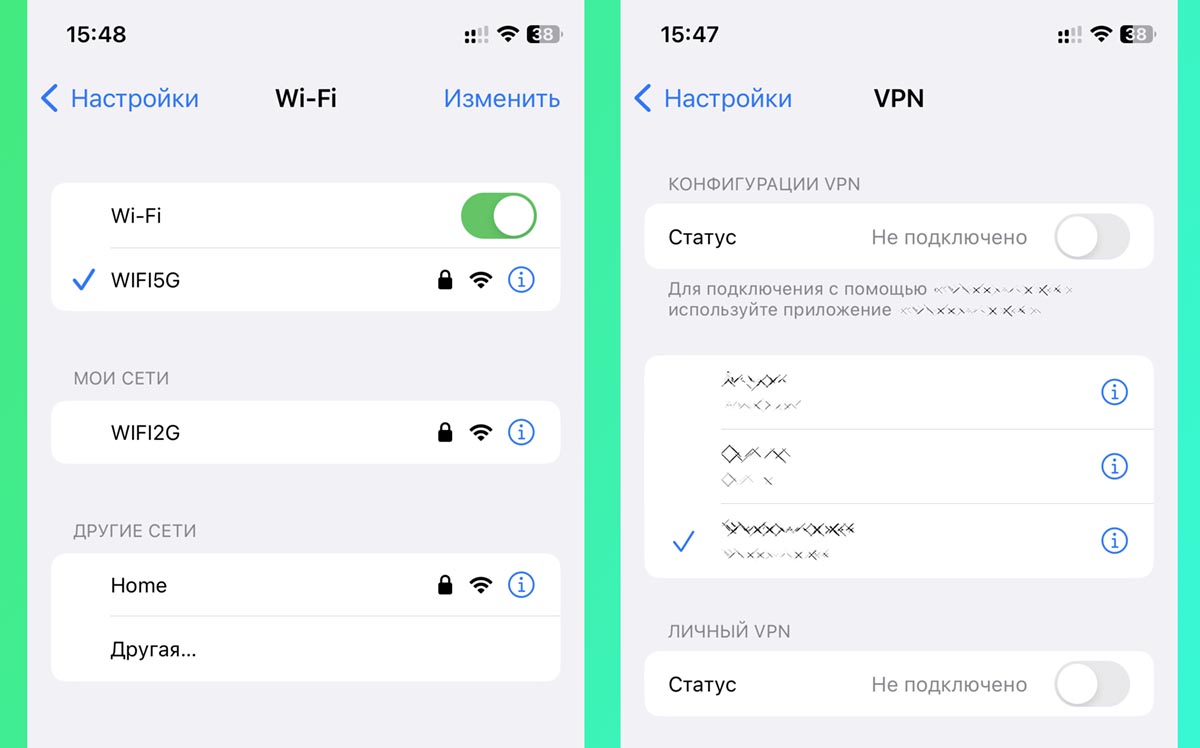
Следующим действием является ручное отключение от используемой сети и перезапуск VPN-соединения.
Для этого перейдите в настройки iPhone, на 10-15 секунд выключите используемое подключение к сети (Wi-Fi или мобильный интернет) и заново установите туннельное соединение через клиент используемого сервиса.
При наличии настроенной автоматизации для запуска VPN попробуйте временно отключить её и активировать сервис вручную.
3. Попробуйте разные способы запуска VPN
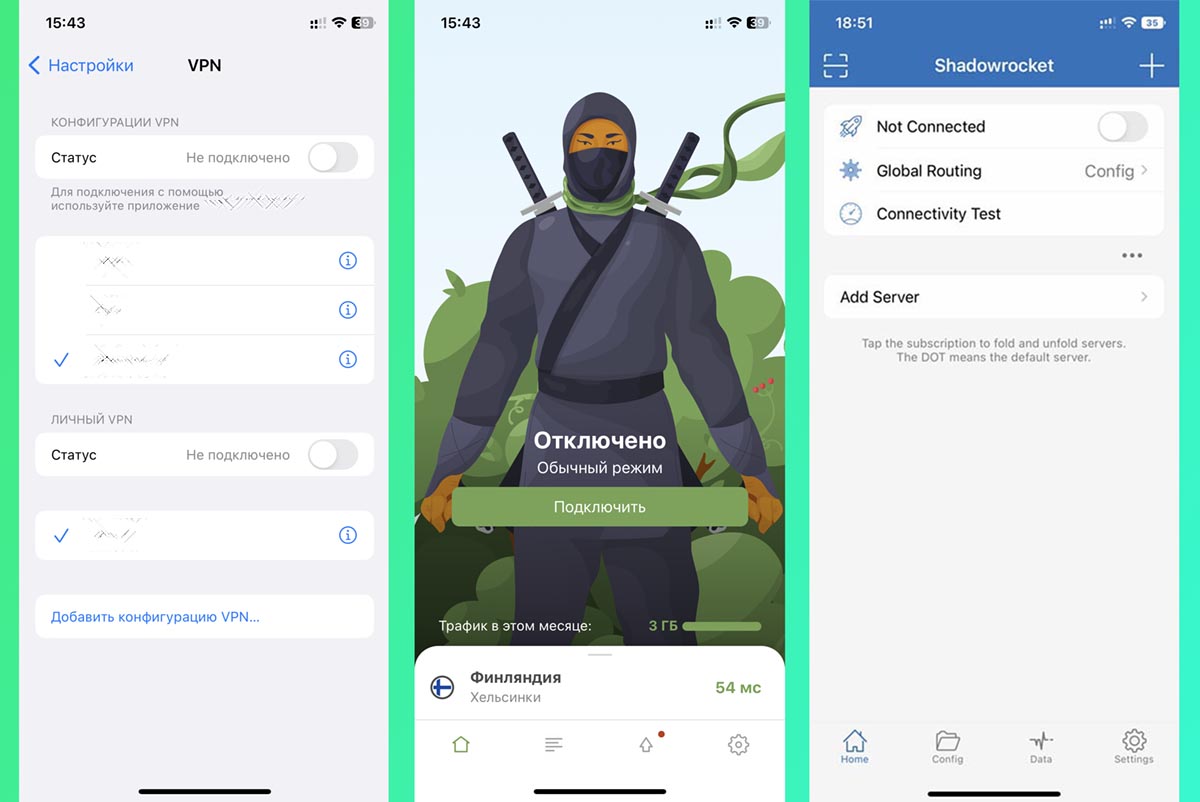
Иногда туннельное подключение успешно включается одним способом и не работает при активации другим.
Включить VPN можно: через приложение сервиса, в параметрах iOS (Настройки – VPN) или через сторонний настраиваемый клиент.
Проверьте разные способы активации.
4. Удалите неиспользуемые VPN-сервисы
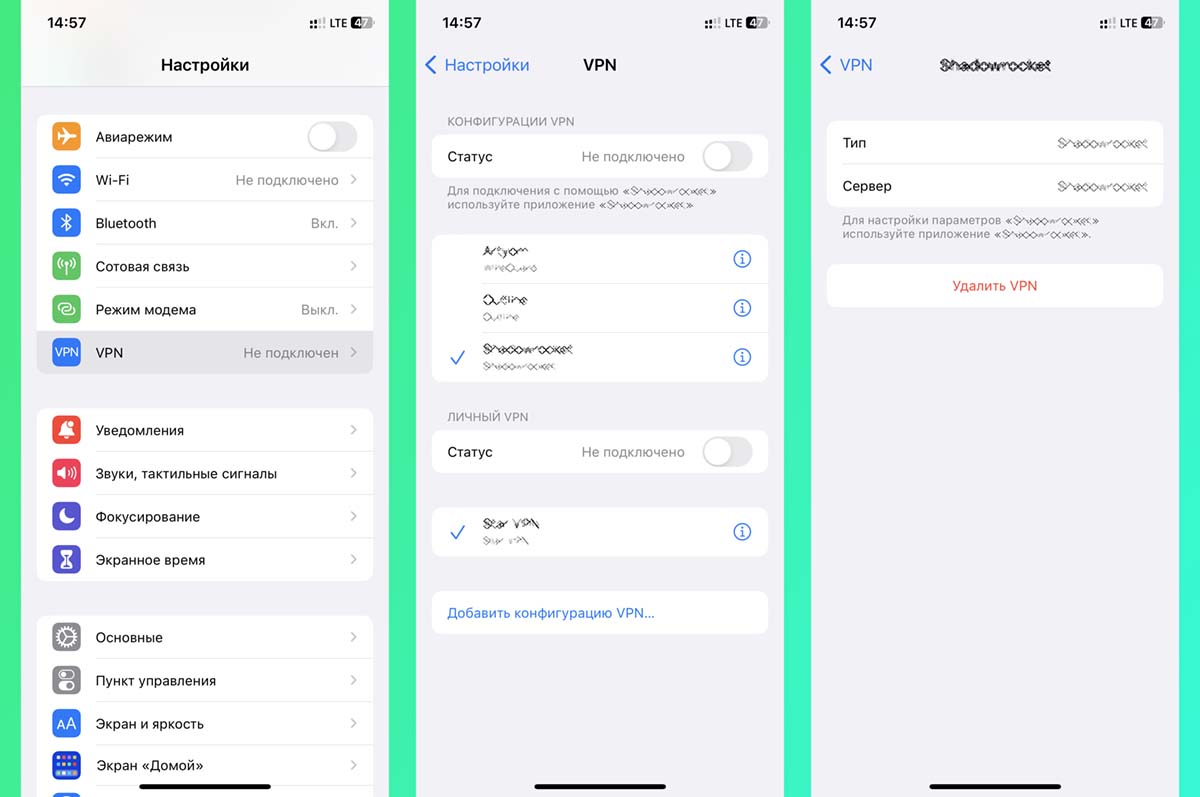
Возможно, все дело в конфликтующих параметрах разных сервисов и приложений.
Для проверки следует удалить все сервисы кроме одного и попробовать воспользоваться основным подключением.
Можно не удалять приложение с устройства, просто удалите параметры имеющихся сервисов по пути Настройки – VPN.
5. Обновите используемые клиенты VPN
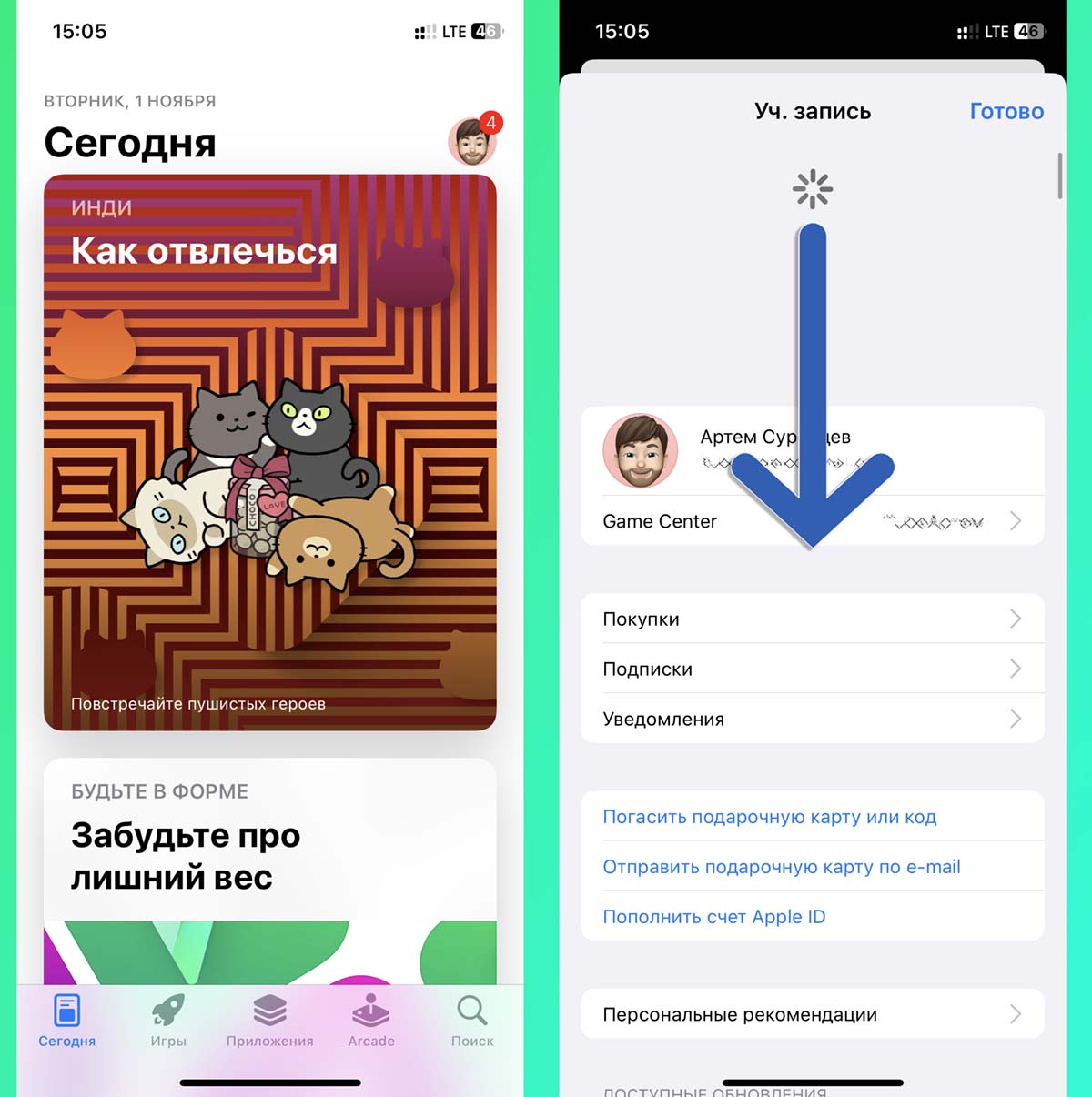
Случается, что проблемы возникают из-за использования старого клиента сервиса.
Для ручной проверки обновления приложения перейдите в App Store, нажмите на аватар своего профиля и обновите перечень доступных обновлений для программ и игр.
Установите апдейт и проверьте подключение. Если вы используете сторонний браузер на iPhone или iPad, проверьте и установите доступные обновления для него.
6. Смените используемый сервер
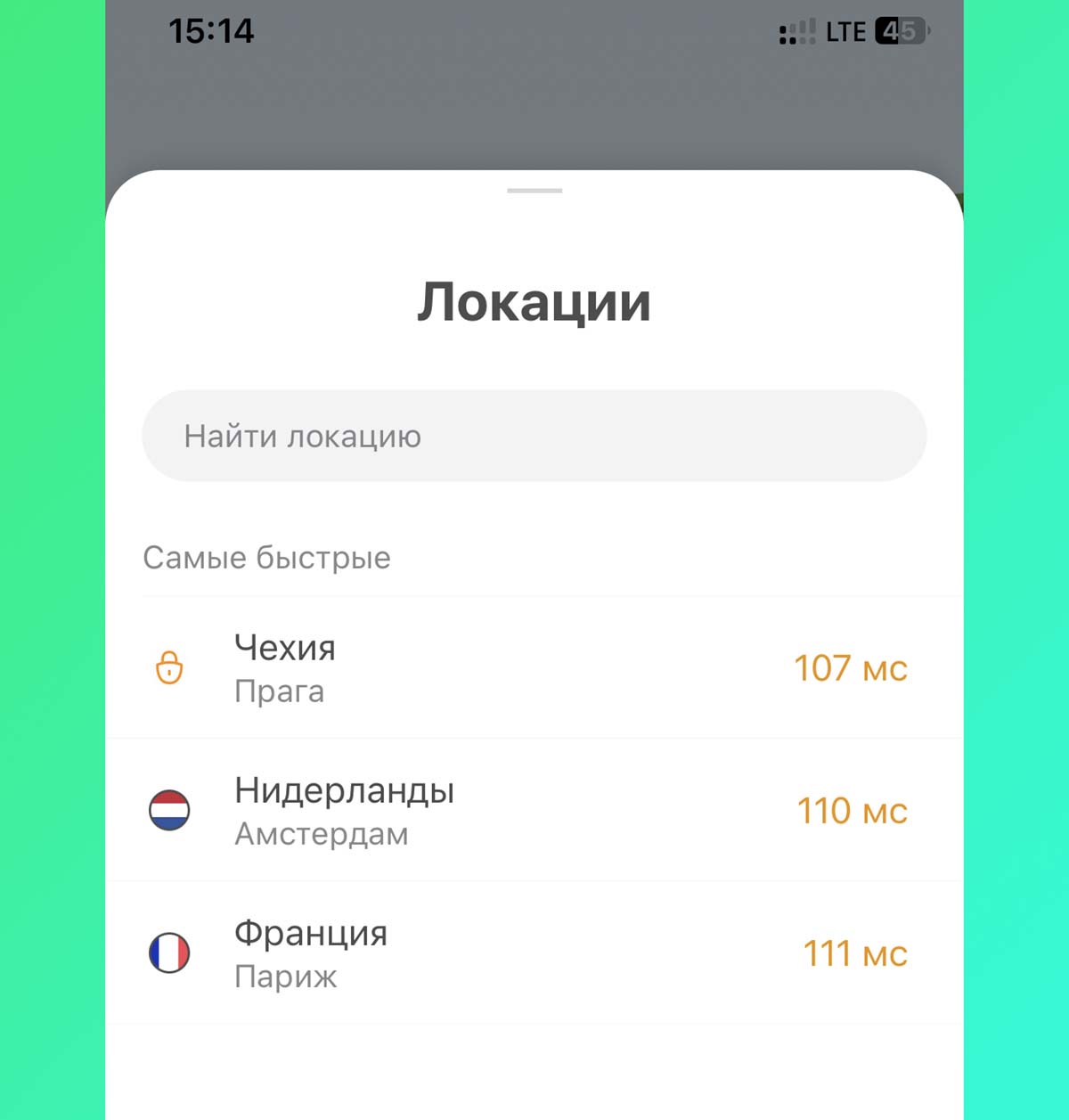
Ресурсы всех VPN-сервисов не безграничны. При определенной нагрузке могут возникать сложности с подключением как для новых пользователей, так и для уже подключенных.
Многие сервисы предлагают изменить сервер подключения через интерфейс приложения или личный кабинет на сайте.
Воспользуйтесь данной опцией, чтобы проверить загрузку другого доступного узла.
7. Экспериментируйте с настройками приложения или сбросьте параметры
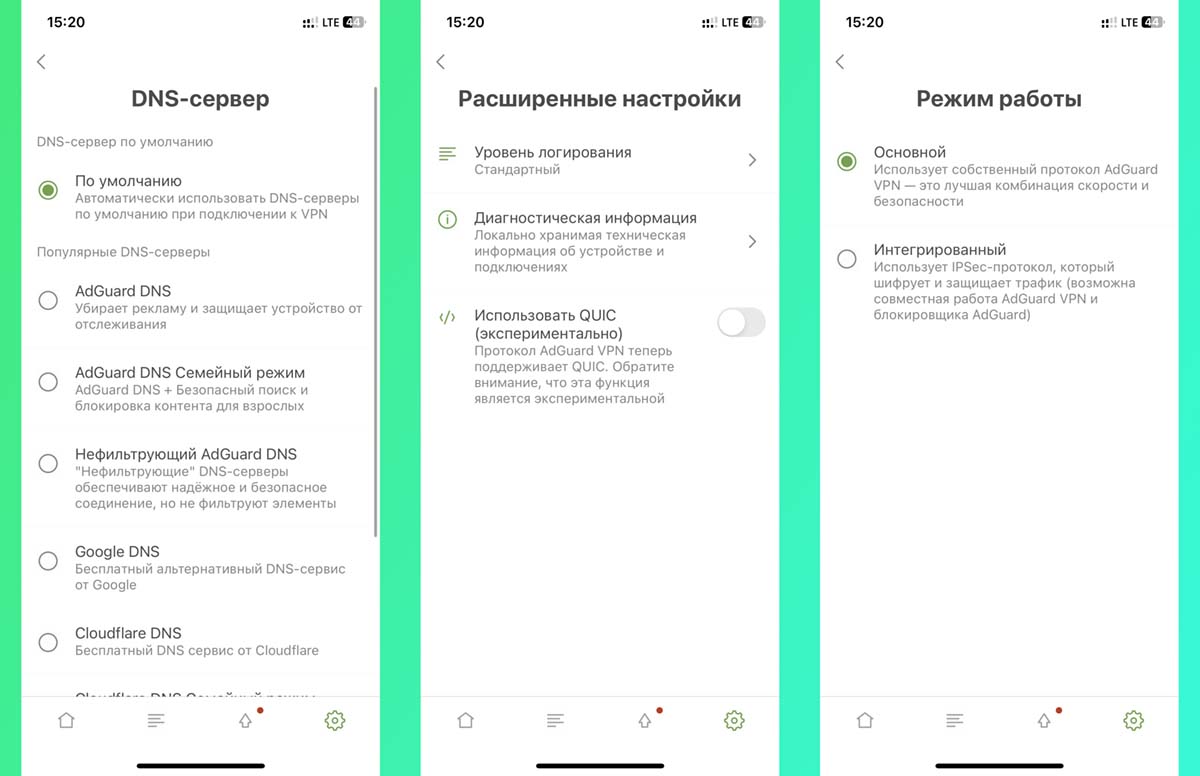
Многие клиенты туннельных подключений предлагают всевозможные параметры для более тонкой настройки VPN. Иногда они позволяют менять протокол туннелирования, например, для получения максимально быстрого или самого анонимного соединения.
Просто откройте настройки клиента и попробуйте изменить основные параметры VPN.
Если вы уже пытались менять опции, что могло привести к неработоспособности, установите значения по умолчанию. Иногда для этого проще переустановить приложение из App Store.
8. Переустановите профиль VPN
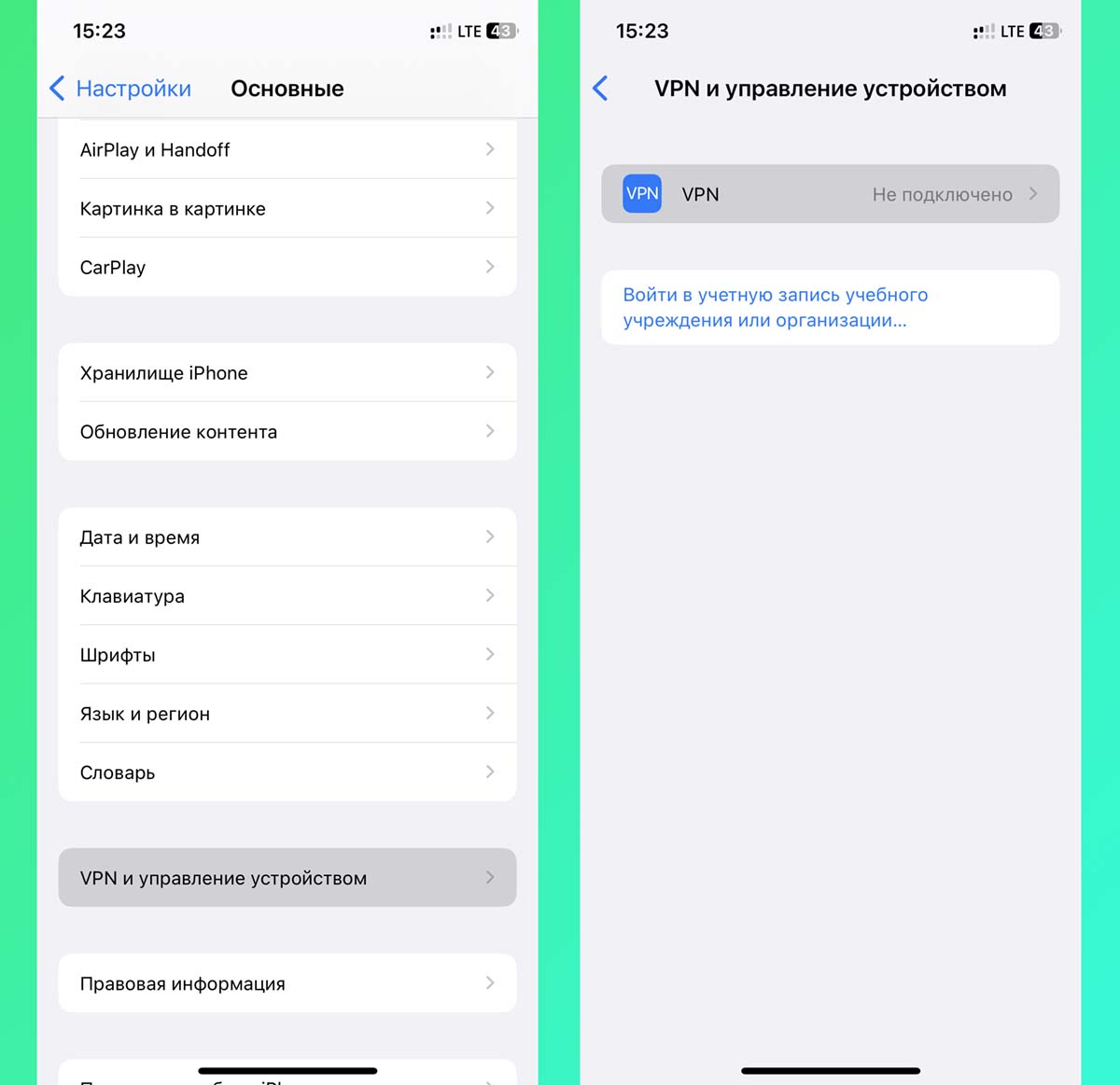
При установке и первом запуске клиента любого сервиса потребуется установка соответствующего профиля для настройки защищенного подключения.
Иногда решить проблемы с подключением помогает переустановка такого профиля. Удалить его можно по пути Настройки – Основные – VPN и управление устройством – VPN.
Для повторной установки профиля заново запустите клиент и попробуйте подключиться. Будет предложено скачать и установить новый профиль VPN.
9. Отключите опцию Частный адрес Wi-Fi
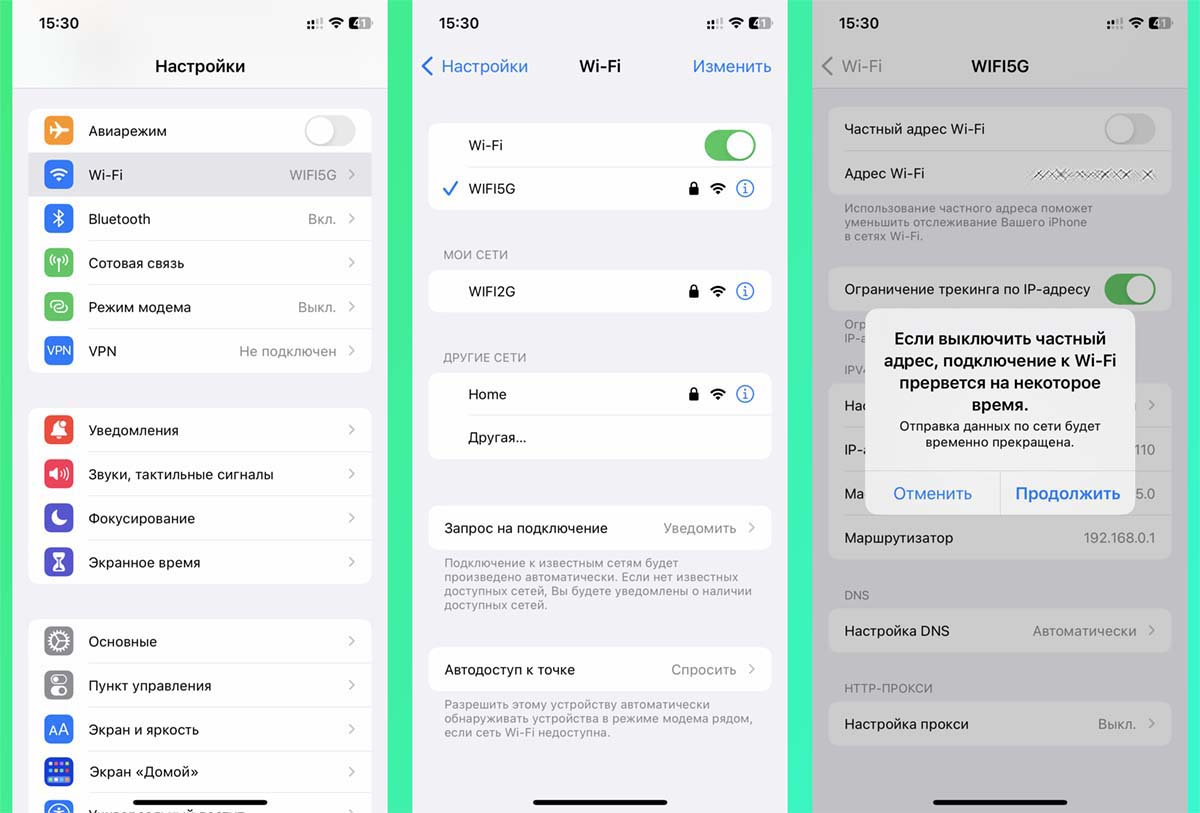
Небольшая фишка iOS позволяет повысить конфиденциальность пользователя без использования VPN-подключения. Она не передает информацию о гаджете в Wi-Fi сети, чтобы сделать его отслеживание максимально сложным.
Однако, эта опция может мешать работать VPN-подключению.
Для выключения фишки перейдите в Настройки – Wi-Fi и нажмите на индикатор параметров активного соединения. В меню отключите тумблер Частный адрес Wi-Fi.
10. Отключите экономию трафика для используемого подключения

Мешать нормальной работе VPN могут опции, которые экономят трафик и при этом блокируют часть необходимых данных.
Отключить фишку при Wi-Fi подключение можно в разделе Настройки – Wi-Fi – настройки текущей сети – Экономия данных.
При мобильном подключении фишка настраивается в меню Настройки – Сотовая связь – настройки текущего подключения – Экономия данных.
11. Проверьте поддержку VPN Passthrough в роутере

Если проблемы с использованием VPN возникают только в каком-то конкретном месте, есть вероятность, что используемый маршрутизатор не поддерживает туннельное соединение. Обычно слишком старые или бюджетные роутеры могут не работать с VPN Passthrough.
Такую опцию следует поискать в спецификациях маршрутизатора либо узнать о ее наличии у администратора сети.
В редких случаях фишка может быть отключена по умолчанию. В таком случае нужно включить её в панели администрирования и перезапустить роутер.
12. Сбросьте настройки сети на iPhone
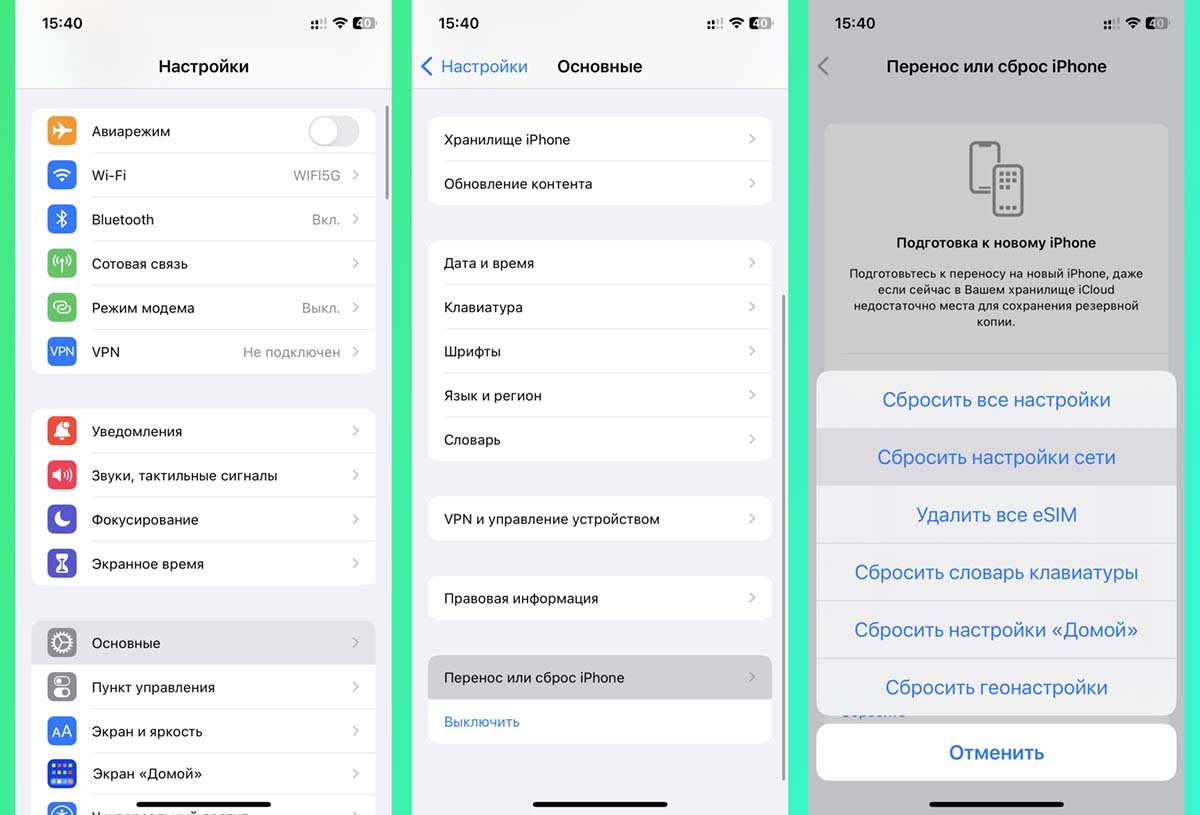
В редких случаях нормальной работе VPN мешает накопившийся кэш или старые параметры. Можно произвести их сброс, но подключать после этого Wi-Fi и настраивать мобильное соединение придется заново.
Сделать сброс нужных данных можно в разделе Настройки – Основные – Перенос или сброс iPhone – Сброс. Следует выбрать пункт Сбросить настройки сети.
После окончания процедуры следует повторить конфигурирование VPN и проверить работоспособность соединения.
В закладки
Почему не работает впн на айфоне
Будь в курсе последних новостей из мира гаджетов и технологий

Что делать, если заглючил VPN на iPhone, iPad или Mac

По статистике, Россия выходит на первые места в мире по интересу к VPN. Эта технология становится всё более востребованной среди россиян, а скачивания VPN-приложений из нашей страны бьют все рекорды.
Однако у такой резкой и повальной популярности есть обратная сторона — далеко не все пользователи знают, как обращаться с VPN. В результате на смартфоне может вовсе пропасть интернет-соединение, и человек останется без связи.
Что делать, если VPN завис при подключении? Почему на айфоне пропал интернет? Сейчас расскажу.
Суть проблемы
Любому пользователю VPN нужно знать следующий нюанс: чтобы подключиться к серверу, нужно разорвать текущее соединение. А значит в процессе подключения к своим серверам VPN-сервис временно отключает передачу данных на устройстве. Иными словами, в период между нажатием на кнопку подключения VPN и моментом, когда подключение установлено, ваш iPhone, iPad или Mac отключаются от интернета.
Зачастую процесс подключения длится 1-2 секунды и отключения от сети остается незамеченным и безболезненным. Однако в случае с Россией сюда накладывается одна особенность — с каждым днем в нашей стране блокируют всё больше VPN-сервисов. Как результат, они не могут подключиться к своим серверам и иногда зависают на этом шаге.
Итог получается неутешительный: если VPN-сервис заглючил из-за блокировок или собственного внутреннего сбоя, то попытки переподключения происходят бесконечно, а на самом устройстве всё это время просто нет интернета.
Первое, что нужно сделать — зайти в приложение VPN-сервиса и попробовать отключить соединение «большой кнопкой». Иногда это удается сделать, и интернет-соединение восстанавливается. Когда заглючивший процесс остановлен, вы можете вручную выбрать другую страну или сервер и попробовать подключиться снова. Возможно, сервис «заведется».
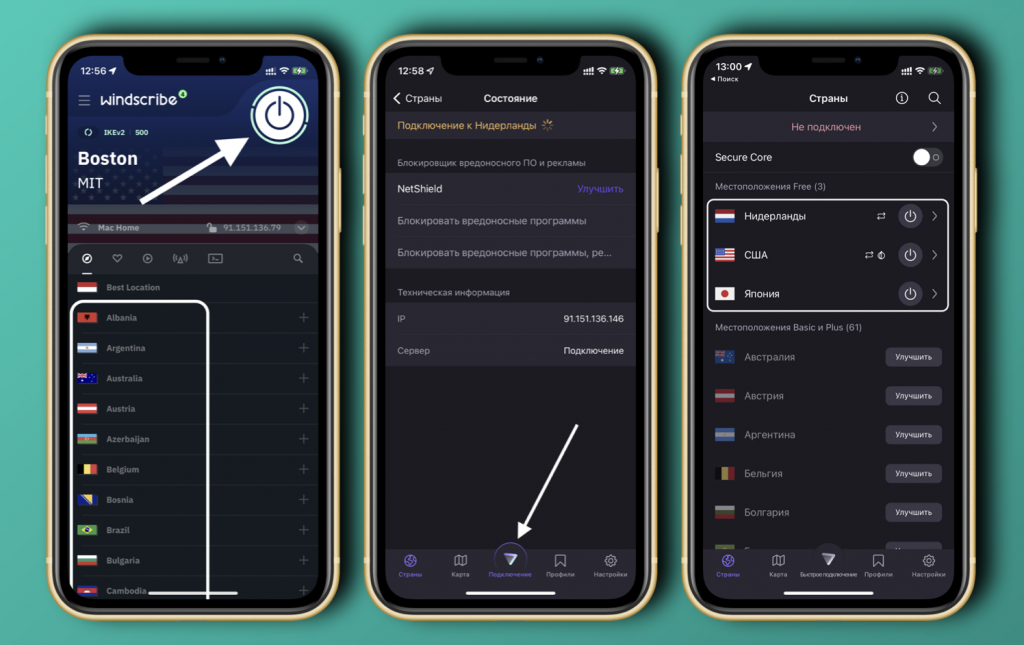
Но бывает, что этот метод не помогает — приложение бесконечно пытается подключить смартфон к VPN, а кнопка просто не реагирует на нажатия. Закрывать приложение, выбрасывать его из «оперативки» или перезагружать смартфон в таких случаях зачастую бессмысленно, так как подключение инициируется не в приложении, а в самой системе.
- Откройте «Настройки» → «Основные» → «VPN и управление устройством» → VPN
- Найдите строчку с названием заглючившего сервиса
- Нажмите синюю букву «i» рядом с ней и выберите «Удалить VPN».
- Закройте заглючившее VPN-приложение при помощи комбинации cmd + Q
- Откройте «Системные настройки» → «Сеть»
- Найдите в списке слева проблемный VPN и выделите его кликом
- Нажмите «минус» в нижней части окна и подтвердите действие.
Готово. Теперь глюк должен пропасть, а интернет-соединение — восстановиться. Впоследствии вы можете вновь установить профиль этого VPN-сервиса — нужно лишь открыть его приложение и тапнуть по кнопке «Подключение». Система предложит переустановить профиль.
Стоит отметить следующее: если VPN-сервис заблокирован в России, то скорее всего такие глюки с ним будут случаться довольно часто. Поэтому возможно есть смысл удалить его и поискать что-то другое.
Ранее мы рассказали, что VPN-сервисы в России предлагается помечать значком «18+», при этом ответственность за его использование для россиян всё так же не предусмотрена.
Почему не работает VPN на Айфоне?

Всем пользователям iPhone хорошо знакома ситуация, когда их ВПН не работает или подключается плохо. Это может быть вызвано проблемами программного обеспечения или аппаратными неисправностями. Эта статья поможет определить причины проблемы с VPN на iPhone и предложить варианты решения.
Почему не работает ВПН на Айфоне: общие причины
Неработоспособность VPN на iPhone может быть вызвана различными причинами. Основные из них включают:
- Неверные настройки ВПН.
- Несовместимость ВПН с операционной системой Айфона.
- Недостаточная производительность устройства для использования ВПН.
- Некачественное подключение к Интернету.
Неверно настроенный VPN может быть причиной неработоспособности на iPhone. Необходимо проверить настройки и внести изменения в настройки подключения, если это необходимо. При несовместимости ВПН с ОС Айфона необходимо проверить версию ВПН и ОС и выполнить обновление программного обеспечения, если это необходимо.
Недостаточная производительность устройства может приводить к тому, что на Айфоне не работает ни один ВПН. Если производительность устройства меньше минимально необходимой, нужно приобрести устройство мощнее, оснащенное более производительным процессором.
Некачественное подключение к Интернету также может привести к неработоспособности VPN на Айфоне. Для решения этой проблемы необходимо проверить пропускную способность подключения и при необходимости подключиться к более быстрому Интернету.
А теперь расскажем чуть подробнее.
Неверные настройки VPN
Для решения проблем с настройками ВПН на телефонах Apple необходимо:
- Убедиться, что выбран правильный протокол (OpenVPN или IKEv2), а также правильные параметры шифрования и аутентификации.
- Проверить, что в настройках VPN установлены правильные DNS-серверы.
- Проверить, что вы используете правильный порт для соединения с сервером ВПН.
Также следует проверить, что модель телефона поддерживает необходимые параметры сети.
Несовместимость ВПН с ОС Айфона
В некоторых случаях операционная система iPhone и VPN могут не соответствовать друг другу. Однако, если вы знаете причину несоответствия, то можете легко исправить эту проблему.
Важно, что влияет на несоответствие – это версия ОС Айфона. Некоторые версии VPN не совместимы с новейшими версиями ОС Айфона. Поэтому, если вы используете такую версию, то для подключения к ВПН вам необходимо установить более старую версию операционной системы iPhone.
Также несоответствие может быть вызвано разными параметрами сети и VPN. Например, ВПН может требовать использования аутентификации WPA2, а ОС Айфон может поддерживать только WPA. В этом случае вам нужно будет изменить параметры ВПН на те, которые поддерживает ОС Айфон.
Чтобы избежать несоответствия, необходимо:
- Убедиться, что версия ОС Айфона соответствует версии ВПН.
- Проверить, что параметры сети и ВПН совместимы.
- Обновить программное обеспечение ВПН и ОС Айфона до последней версии.
Недостаточная производительность устройства для ВПН
Для использования VPN на любом устройстве необходимо иметь достаточно памяти и мощность процессора. Нехватка памяти может привести к загрузке и выполнению приложений с проблемами. Популярный производитель мобильных устройств Apple в 2023 году предлагает модели с достаточной мощностью для ВПН, но более ранние версии этих устройств могут иметь недостаточную производительность.
Для избежания проблем с мощностью всегда следует учитывать технические характеристики вашей конкретной модели телефона. Кроме того, периодические обновления программного обеспечения и приложений также могут влиять на производительность, что в итоге приводит к тому, что никакой ВПН не включается на Айфоне.
Некачественное подключение к Интернету
Одной из самых часто встречающихся проблем при подключении к Интернету является плохое качество сигнала. Если у вас медленный Интернет или проблемы с Wi-Fi, это приводит к нестабильному подключению и ВПН на Айфоне работает плохо.
Проверить качество подключения к Интернету можно с помощью специальных сервисов, которые позволяют оценить его и скорость сигнала. Еще попробуйте подключиться к другой Wi-Fi-сети или используйте мобильный интернет.
Что еще можно делать, если перестал работать ВПН на Айфоне?
- Перезагрузить устройство.
- Обновить приложение VPN.
- Включить авиарежим и затем выключить его, чтобы обновить сетевые настройки.
- Проверить, что введены правильный логин и пароль в настройках VPN.
- Проверить, не заблокирован ли доступ к VPN-серверу на государственном уровне.
В заключение можно сказать, что бывает трудно определить, почему перестал включаться ВПН на вашем Айфоне. Это может быть проблема с настройками, а может быть и с самим приложением. Проявив терпение и внимательность, вы сможете устранить неполадки и определить источник проблемы, чтобы как можно скорее заставить VPN снова работать.
Почему не работает впн на айфоне
Большинство VPN предлагают приложение для каждой платформы, и я также использую свое приложение VPN на iPhone. Это удобно, но я столкнулся с проблемой, когда, что бы я ни пробовал, VPN просто не работала на iPhone. После долгих проб и ошибок я в конце концов заставил его работать, и поэтому я создал этот исчерпывающий список методов, которым вы можете следовать, чтобы исправить ошибку VPN, не подключающуюся к iPhone. Давай исправим.
Прежде, чем мы начнем
Существует множество различных VPN, которые используют разные протоколы и методы для предоставления услуг. Я попытался охватить все основы и перечислял бы каждый метод. При тестировании я использовал PureVPN и Nord VPN ваш мог быть другим. Тем не менее, эти методы решения проблемы с VPN на iPhone должны работать на вас.
1. Отключите и снова подключите VPN.
Повторное подключение к VPN может помочь исправить небольшие ошибки. Откройте приложение и, если VPN подключен, нажмите кнопку «Отключить» и снова подключитесь к серверу.
Программы для Windows, мобильные приложения, игры — ВСЁ БЕСПЛАТНО, в нашем закрытом телеграмм канале — Подписывайтесь:)

2. Принудительно закрыть приложение VPN
Убейте приложение VPN с помощью панели приложений. Проведите пальцем вверх снизу или дважды нажмите кнопку «Домой», чтобы открыть панель приложений, и проведите пальцем вверх по окну приложения VPN, чтобы закрыть приложение. Теперь снова откройте приложение и попробуйте подключиться к VPN-серверу.

3. Обновите приложение VPN.
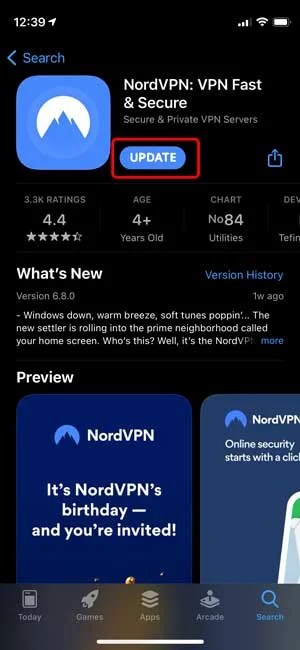
Затем проверьте, подлежит ли приложение обновлению. Откройте App Store и найдите приложение VPN. Если есть обновление, вы увидите кнопку «Обновить» вместо кнопки «Открыть». Нажмите кнопку «Обновить» и дождитесь ее завершения. После обновления приложения подключитесь к VPN-серверу и проверьте, работает ли VPN на iPhone.
4. Попробуйте другие серверы VPN.
Допустим, вы пытаетесь подключиться к серверу в США, но сервер не отвечает. Попробуйте другие серверы, доступные в приложении VPN. На всякий случай попробуйте подключиться к совершенно другому серверу на другом континенте. Например, если сервер в США не отвечает, попробуйте воспользоваться сервером в Великобритании, Франции или где-нибудь подальше от сервера в США.

5. Попробуйте VPN на другом устройстве.
У большинства провайдеров VPN есть приложения для всех популярных платформ, и если ваш VPN не подключается на iPhone, проверьте, работает ли он на Android, Windows или даже macOS. Это также хорошее время, чтобы выбрать другой сервер.

6. Попробуйте другой VPN на iPhone.
В App Store доступно множество бесплатных VPN-клиентов, которые работают прилично. Вы можете временно установить его, чтобы проверить, работает ли VPN на iPhone. Установите VPN из App Store и подключитесь к VPN-серверу.

7. Перезагрузите iPhone.
Перезагрузите iPhone, одновременно нажав боковую кнопку и кнопку уменьшения громкости, а затем сдвиньте, чтобы выключить iPhone. Снова нажмите боковую кнопку, чтобы включить iPhone.

8. Измените протокол VPN.
Существуют различные протоколы, которые приложения VPN используют для подключения к серверам. Некоторые популярные из них – IPsec, IKE, IKEv2, L2TP, TCP и UDP. Откройте приложение VPN и перейдите в Настройки. Найдите Протокол подключения и выберите новый протокол из списка. Вы всегда можете вернуться к старому, если VPN не подключается на iOS.

IKE – один из самых продвинутых протоколов, реализованных поставщиками VPN, поскольку он обеспечивает лучшую безопасность и потребляет меньше энергии на iPhone. Однако вы можете попробовать другие протоколы, такие как TCP и UDP, чтобы узнать, начинает ли VPN работать на iPhone.
9. Используйте настраиваемый DNS в приложении VPN.
Использование настраиваемого DNS дает множество преимуществ, и одной из причин может быть совместимость ваших приложений с VPN. Чтобы изменить DNS в приложении, откройте приложение VPN и перейдите на его страницу настроек. Найдите настройки протокола VPN и измените DNS на адрес по вашему выбору. Сохраните изменения и посмотрите, работает ли это.

10. Отключить частный IP
Частный IP-адрес – это настройка конфиденциальности на вашем iPhone, которая предотвращает отслеживание нескольких точек доступа Wi-Fi. Попробуйте отключить частный адрес в настройках и посмотрите, не повлияет ли это на подключение iPhone через VPN. Откройте приложение «Настройки» на iPhone, нажмите «Настройки Wi-Fi». Нажмите я рядом с подключенной сетью Wi-Fi и отключите «Частный адрес».

11. Отключите точку доступа.
Когда вы подключаете iPhone к чужой точке доступа Wi-Fi, ваша VPN может вызвать некоторые проблемы. Откройте настройки Wi-Fi и проверьте соединение Wi-Fi. Если точка доступа Wi-Fi показывает значок точки доступа, как показано на изображении ниже, отключите Wi-Fi.

12. Отключить подключение по требованию
Connect on Demand – это интуитивно понятная функция, которая позволяет VPN автоматически подключаться без вмешательства пользователя. Попробуйте отключить Connect on Demand, чтобы узнать, поможет ли это.
Откройте приложение «Настройки»> «VPN»> «Профиль VPN»> «Подключиться по запросу» и выключите его.

13. Сбросить настройки сети.
Если до сих пор ничего не помогло, сбросьте настройки сети. Откройте «Настройки»> «Основные»> «Сбросить настройки сети»> и введите PIN-код iPhone. После сброса настроек сети еще раз проверьте, не подключается ли по-прежнему VPN к iPhone.

VPN не работает на iPhone: что дальше
Надеюсь, VPN снова заработает на вашем iPhone. Однако, если проблема не исчезнет, уместно обратиться в службу поддержки вашего провайдера VPN. Я что-нибудь пропустил? Вы нашли другой способ решить проблему с VPN на iPhone? Дайте мне знать в Твиттере.
Читайте также: 5 лучших VPN-браузеров для iPhone
Программы для Windows, мобильные приложения, игры — ВСЁ БЕСПЛАТНО, в нашем закрытом телеграмм канале — Подписывайтесь:)