Устранение ошибки «Память телефона заполнена» на Android
Системные средства мониторинга памяти в ОС Android обычно малоинформативны – с их помощью невозможно определить конкретный источник рассматриваемой проблемы. Для последнего пригодится стороннее ПО DiskUsage, но в данном случае, чтобы установить его, наверняка потребуется временно удалить одну из инсталлированных на устройстве программ.
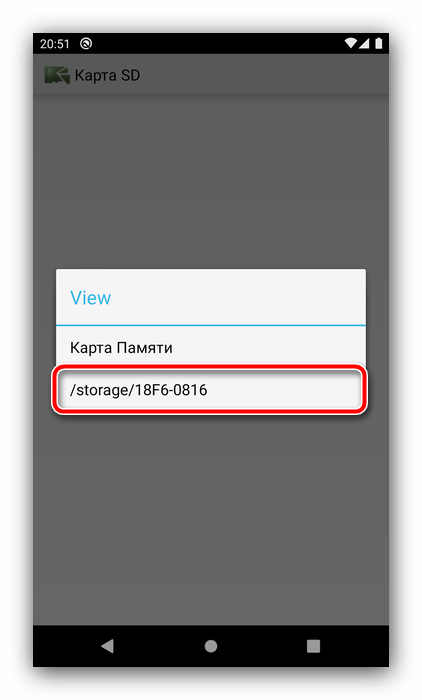
- Запустите утилиту после инсталляции – должно появится всплывающее окно с выбором хранилища. Нам нужен внутренний накопитель, обычно он обозначен словом «storage» и последовательностью из цифр и английских букв, тапните по соответствующей позиции.
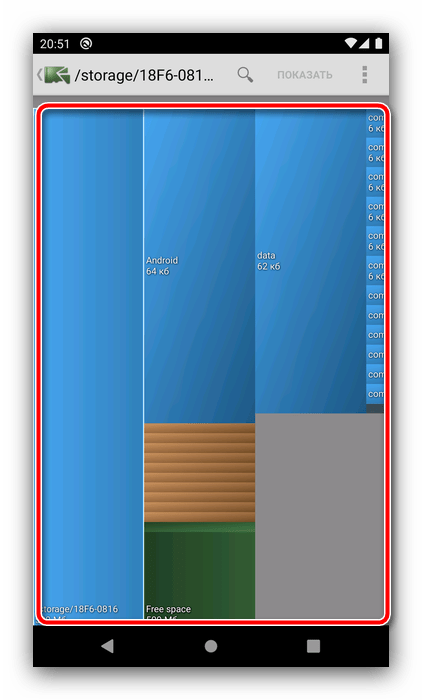
- Хранилище будет отображено в виде карты данных – чем больший размер элемента, тем больше пространства он занимает в памяти.
Способ 2: Очистка кэша приложений и Google Play
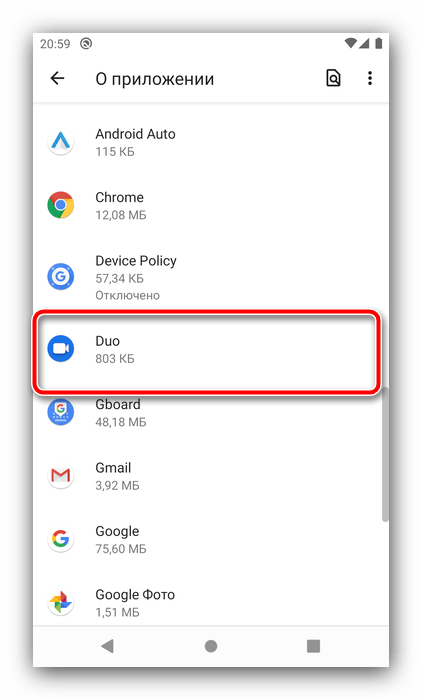
Пользователи, которые активно общаются через мессенджеры или клиенты социальных сетей, наверняка мало внимания обращают на файлы мультимедиа, присылаемые собеседниками. А ведь именно такие данные чаще всего и являются основным потребителем пространства на внутреннем хранилище телефона. Ролики, картинки и музыка сохраняются в кэше приложения, следовательно, для их удаления его требуется очистить. Шаги для «чистого» Android 10 следующие:
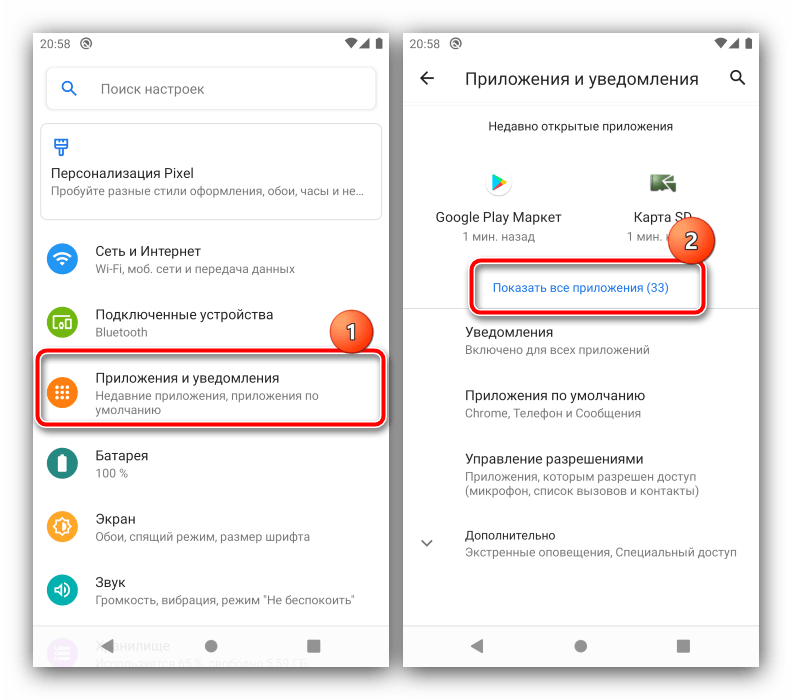
- Вызовите «Настройки», где перейдите по пунктам «Приложения и уведомления» – «Показать все приложения».
- Пролистайте перечень софта до позиции с одним из мессенджеров и тапните по нему.
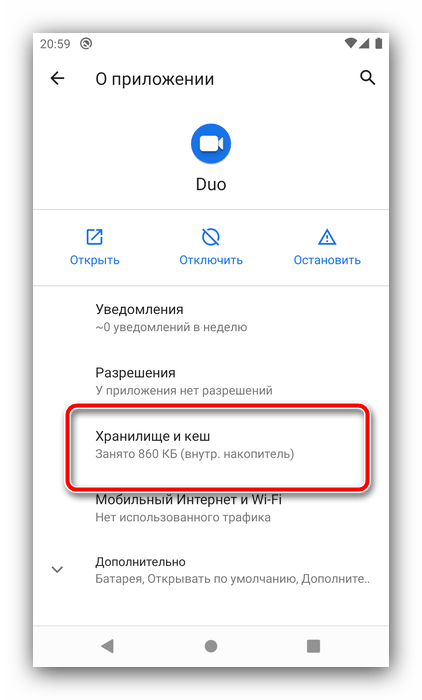
- На странице программы воспользуйтесь параметром «Хранилище и кеш».
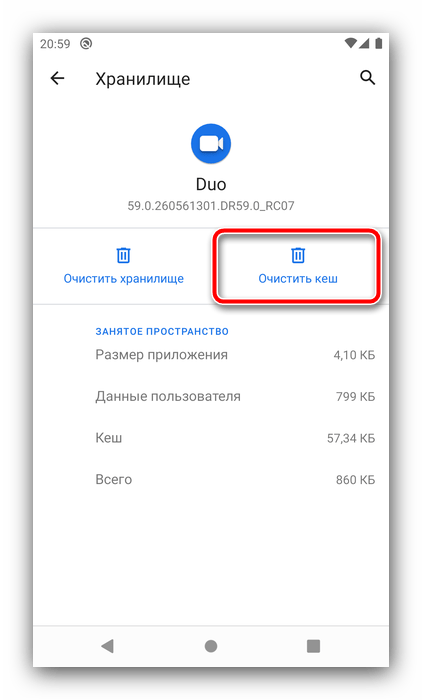
- Для удаления кэшированных данных тапните по кнопке «Очистить кеш».
Способ 3: Удаление мусорных файлов
Одним из недостатков как самой ОС Android, так и приложений для неё является постоянная генерация временных файлов, которые не всегда удаляются корректно. Обычно это не перерастает в проблему, однако в некоторых случаях такие мусорные данные могут занимать гигабайты. К счастью, чаще всего можно самостоятельно их удалить посредством как системных инструментов, так и сторонних средств.
Способ 4: Объединение карты памяти и хранилища смартфона
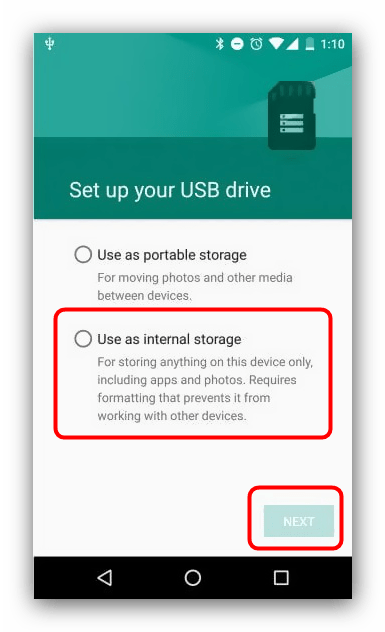
В Android, начиная с версии 6.0, появилась функция под названием Adoptable Storage, которая позволяет использовать SD-карту в качестве такого себе «продолжения» встроенного накопителя телефона. У этого решения есть ряд нюансов и недостатков, однако это порой единственный надёжный вариант устранения проблемы заполненной памяти. На нашем сайте уже есть руководство с описанием особенностей процедуры, поэтому обратитесь к нему.
Способ 5: Перенос приложений на карту памяти
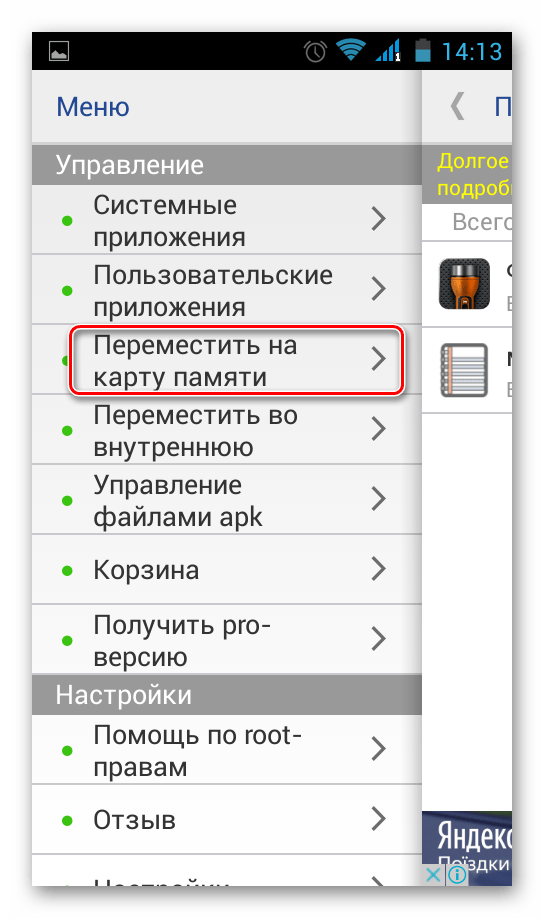
Предыдущий метод может оказаться неудобен или неприменим, особенно если целевое устройство работает на старой версии Андроида. Альтернативой ему является перенос софта со всеми данными на карту памяти: эта операция позволит как сохранить работоспособность SD отдельно от телефона, так и освободить место на внутреннем накопителе девайса.
Способ 6: Использование компьютера
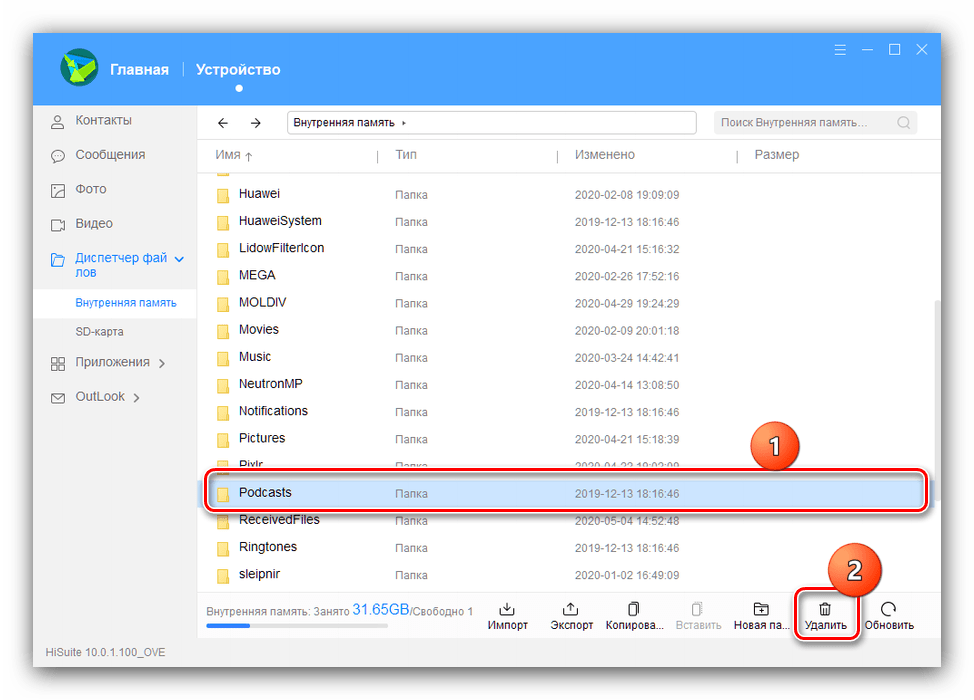
Также переполненное хранилища в телефоне с Андроид можно очистить с помощью ПК: для этой цели используются приложения-компаньоны (как фирменные, так и сторонние) либо системные средства Виндовс, плюс поддерживаются подключение по кабелю или же беспроводное соединение. Детальнее об этом варианте можете узнать из статьи далее.
Способ 7: Сброс к заводским настройкам
В ситуации, когда все вышеприведённые методы не принесли желаемого результата, остаётся самое радикальное решение из возможных: сброс устройства к заводскому состоянию. При этом из внутреннего накопителя удаляются все пользовательские данные, и таким образом он очищается. Разумеется, применять этот способ стоит лишь в исключительных случаях.
Почему смартфон все время требует очистки?
У меня смартфон Xiaomi Redmi 5. Постоянно возникает проблема — он требует удалить фото, загруженные аудиофайлы, приложения. Почему это происходит? Как только сделаю фотографию, я скидываю ее в соцсеть и удаляю, все равно постоянно выскакивает надпись — USB-память заполнена, и я не могу ничего сфотографировать. Требует удалить приложения, у меня и так их совсем мало, только самые необходимые. Я уже давно ничего не закачиваю в него, оставила только несколько детских сказок, так чем же он постоянно заполняется. Мусор регулярно очищается. В чем причина? Помогите разобраться пожалуйста.
Можно очистить кэш приложений. У меня на Sony стоит "умная очистка", но вручную тоже можно почистить, порой приложения набирают немало кэша. Далее, по возможности перенести всё что можно на карту памяти, если такова имеется, а если нет, то рекомендую прикупить, вещь полезная. Ну и само с собой, удалить весь ненужный хлам. Основная рекомендация – всё на карточку памяти. Я обычно стараюсь оставлять в памяти телефона только приложения которые на нём и установлены. Фото, видео, музыка – всё на карточке. Был раньше телефон с 8 Гб встроенной памяти, там и приложения приходилось на карточку перемещать, но не везде есть такая возможность, и не все приложения можно переместить.
Как очистить память Samsung и освободить место на андроиде
Оперативная и постоянная память – важные характеристики любого смартфона. Если свободное место заканчивается, могут возникнуть сложности с использованием мобильного устройства.
Мы расскажем, как очистить оперативную и постоянную память смартфона Samsung. Но наши советы пригодятся и владельцам телефонов других моделей, особенно тех, на которых установлена операционная система Android.
Что происходит, когда память заполнена
Оперативная и постоянная память смартфона выполняют разные функции. Оперативная обеспечивает постоянную работу девайса. Ее объем чаще всего варьируется от 2 до 6 ГБ и только у самых мощных устройств превышает 10 ГБ. Если на смартфоне осталось мало оперативной памяти, могут возникнуть проблемы:
- приложения не запускаются либо работают очень медленно;
- команды выполняются с задержкой;
- не создаются фотографии и видеоролики;
- быстрее разряжается аккумулятор;
- медиафайлы не отправляются либо пересылаются, но очень медленно.
Перегруженный смартфон начинает перегреваться, а это негативно влияет на его электронную «начинку». Также он может зависнуть и вообще отказаться выполнять команды, пока вы его не перезагрузите.
Объем постоянной памяти на современных смартфонах измеряется десятками и даже сотнями ГБ. Также у многих моделей есть слот для карты формата microSD, с помощью которой можно расширить постоянную память. Фактически, это хранилище, от размеров которого зависит, сколько приложений вы можете установить и сколько файлов удастся сохранить или создать. Если на смартфоне осталось мало постоянной памяти, часто возникают следующие проблемы:
- не хватает места для установки новых приложений и игр;
- не получается сохранить музыку, сериалы и фильмы;
- не получается сделать фотографии или записать видеоролик.
Чтобы описанные выше ситуации возникали как можно реже, можно купить смартфон Samsung Galaxy с особенно большим объемом оперативной и постоянной памяти. Но такое устройство стоит довольно дорого. Поэтому важно понимать, как экономить память обоих типов и как ее почистить, если сложности с ней все же возникли.
Чем может быть занята память смартфона Samsung
Часть оперативной памяти могут оттянуть на себя приложения, работающие в фоновом режиме. Вы вышли из окна той или иной программы, но она все еще продолжает работать, отвлекая часть ресурсов системы.
Еще один источник проблем – так называемый кэш. Это временные файлы, которые создаются различными приложениями и операционной системой Android для ускорения работы. Теоретически они должны самостоятельно удаляться, когда вы выходите из приложения. Но это происходит не всегда, и временные файлы, накапливаясь, уже не выполняют полезную функцию, а, наоборот, тормозят работу мобильного устройства.
Постоянная память часто заполняется, если вы, не задумываясь о возможностях смартфона, устанавливаете на него много игр и приложений, сохраняете музыку, фотографии, видеоролики. Также многие пользователи делают несколько одинаковых фотографий и не удаляют те, которые им не понравились. Бывает и так, что при удалении приложений, которыми вы не пользуетесь, в памяти аппарата сохраняются связанные с ними файлы.
Как узнать объем свободной памяти
Выяснить, сколько оперативной памяти вам доступно, можно через меню. В разных версиях операционной системы Android путь к нужному пункту может выглядеть по-разному. Но на большинстве смартфонов Samsung необходимо сделать следующее:
- открыть меню «Настройки»;
- найти пункт «Приложения»;
- выбрать вкладку «Работающие» – здесь будет показан объем занятой и свободной оперативки.
Очевидно, что, если у вашего мобильного девайса мало оперативной памяти, ему сложно будет поддерживать одновременную работу нескольких приложений, особенно если это программы, которым нужно много ресурсов.
Узнать, сколько постоянной памяти вам доступно, также можно через меню «Настройки». Обычно путь выглядит так: «Настройки» – «Память» – «Хранилище и USB-накопители» –«Внутренний накопитель».
Есть еще один способ. Откройте приложение «Мои файлы», в котором будет указано, сколько постоянной памяти вам доступно.
Как освободить оперативную память
Перейдите в «Настройки» и откройте пункт «Приложения». Проверьте, какие приложения у вас работают в данный момент. Все ли они действительно нужны? Просмотрите весь список и вручную закройте программы, которые вам сейчас не требуются. Особое внимание стоит уделить тем, которые при работе занимают много ресурсов.
Альтернативный вариант – доверить это решение стороннему приложению. Есть специальные программы, которые проверяют список работающих приложений и предлагают пользователю закрыть те, которыми он давно не пользовался.
Одно из таких приложений – RAM Clean. Скачать его, а также аналогичные инструменты можно в магазине Google Play, в котором собраны полезные программы для смартфонов на операционной системе Android. RAM Clean и его аналоги не только закрывают лишние работающие приложения, но и удаляют кэш и кукиз, то есть, различные временные файлы, в которых нет необходимости.
Как почистить постоянную память на смартфоне Samsung
Эту задачу можно решить разными способами. Перечислим основные варианты.
Удаление лишних приложений
Когда приложение не работает, оно не занимает место в оперативной памяти, но при этом продолжает занимать место в памяти постоянной. Многие программы обладают настолько солидным «весом», что даже если удалить одну из них, этого хватит для сотни новых фотографий.
Поэтому имеет смысл регулярно просматривать список приложений, установленных на смартфоне. Обычно современные модели Samsung Galaxy позволяют сортировать их в зависимости от того, как часто вы ими пользуетесь. Это поможет легко найти программы, которые вы уже давно не открывали. Если считаете, что больше не будете ими пользоваться, смело удаляйте. Если они вдруг вновь понадобятся – позже снова установите.
Удаление лишних приложений с помощью Root-прав
Некоторые предустановленные приложения удалить со смартфона нельзя. Но запрет отменяется, если получить так называемые Root-права. Это можно сделать с помощью различных утилит, например Root Uninstaller или Root App Deleter. Но этими инструментами стоит пользоваться аккуратно, чтобы случайно не удалить приложения, без которых система попросту не будет работать.
Удаление лишнего контента
Со временем в памяти смартфона накапливается множество файлов, к которым вы практически не обращаетесь. Это музыка, которую вы уже послушали, эпизоды сериалов, которые уже просмотрели, забавные фотографии, над которыми уже посмеялись. Все это рекомендуется удалить.
Также можно избавиться от старых снимков и видеороликов, сделанных во время поездок, вечеринок и корпоративов. Найдите их и решите, что имеет смысл сохранить, а что уже не вызывает положительных эмоций и достойно мусорной корзины смартфона.
Просмотреть контент можно в упоминавшемся выше приложении «Мои файлы». Фотографии и видеоролики вы найдете в приложении «Галерея».
Перенос приложений и файлов на карту памяти
Что делать, если вы не хотите удалять музыку, фотографии и видеоролики, но место как-то надо освободить? У большинства смартфонов Samsung есть слот для карты памяти microSD.
Купите карточку, объем которой соответствует вашим потребностям, чтобы увеличить размеры хранилища. Вставьте ее в слот и в приложении «Мои файлы» перенесите на нее все, что хотите сохранить. Лучше, конечно, рассчитывать объем памяти с запасом, чтобы на карту можно было сохранять не только старые, но и новые снимки и видеозаписи. Также на карту памяти устанавливаются многие приложения.
Сохранение файлов в облаке
Владелец смартфона Samsung может воспользоваться облачным хранилищем Google «Диск». Иконку, открывающую доступ к нему, вы найдете там же, где на вашем мобильном устройстве собраны все сервисы Google.
В приложении «Мои файлы» выделите файлы, которые хотите сохранить в облако. В открывшемся в нижней части экрана меню нажмите «Отправить», затем «Диск» – теперь контент будет храниться в облачном хранилище, доступном из любой точки мира, где можно подключиться к интернету. Его также можно сделать доступным для других людей. Для фотографий и видеороликов предусмотрен отдельный сервис Google – «Фото». Файлы можно отправить туда из приложения «Галерея».
Можно пользоваться и другими хранилищами, например, OneDrive, DropBox или «Яндекс.Диск».
Перенос контента на компьютер, ноутбук или флешку
Если вы хотите сохранить файлы, но не собираетесь обращаться к ним постоянно, перенесите их на компьютер или ноутбук. Подключите мобильное устройство с помощью USB-кабеля, выберите важный контент в приложении «Проводник» и скопируйте его.
Также можно сохранить файлы на флеш-накопитель или внешний жесткий диск, используя приложение «Мои файлы» на смартфоне. Но телефоны Samsung имеют разъем microUSB или USB Type-C, к которому большинство флешек не подключается – они оснащаются коннектором USB Type-A. Поэтому для проведения такой операции вам понадобится специальный адаптер.
Удаление Thumbnails
Thumbnails – это маленькие картинки, которые мы видим при предпросмотре фотографий и видеороликов в «Галерее». Если их накапливается много, они способны занять гигабайт-другой памяти. Поэтому лучше их периодически удалять.
Откройте приложение «Мои файлы». Найдите папку DCIM, а в ней — папку Thumbnails. Удалите ее содержимое.
Глубокая очистка с помощью сторонних приложений
Специальные программы позволяют освободить не только оперативную, но и постоянную память. В магазине Google Play вы найдете множество таких программ, среди которых:
- Google Files;
- CC Cleaner;
- CleanMaster;
- Super Clean.
Ими рекомендуется пользоваться, потому что они находят различные невидимые и мусорные файлы, оставшиеся после работы приложений. Также они предлагают удалить то, что с их точки зрения, вам уже не нужно. Например, вы сделали пять версий одного и того же фото. Программа обратит на это внимание и предложит избавиться от неудачных вариантов. При этом для удаления потребуется ваша санкция, так что ничего важного по собственной инициативе приложение не удалит.
Сброс настроек
Если вам понаобилось удалить всю информацию с телефона с операционной системой Android или хотя бы ее часть без возможности восстановления, воспользуйтесь этой функцией.
Войдите в меню «Настройки» и найдите там пункт «Общие настройки» или «Расширенные настройки». Откройте его и выберите «Сброс настроек». После того как вы выполните эту операцию, устройство вернется к настройкам, которые были на нем установлены на стадии производства, а все данные исчезнут.
В последних версиях операционной системы Android предусмотрена возможность стирать данные только частично, например, удалить исключительно приложения или только фотографии и видеоролики.
Сброс настроек – радикальный метод, которым рекомендуется пользоваться, если вы, к примеру, хотите продать или подарить свой смартфон. Также он поможет, если при повседневном использовании девайса часто возникают ошибки и сбои. Перед сбросом настроек, обязательно убедитесь, что сохранили важную информацию.
Выполняйте глубокую чистку регулярно
Решить проблему с памятью раз и навсегда не получится. После очередного освобождения пространства на смартфоне Samsung вы снова будете устанавливать приложения, скачивать файлы и делать фотографии. Поэтому рекомендуем не доводить дело до того, что место в памяти опять закончится.
Пусть чистка войдет у вас в привычку. Как можно быстрее удаляйте приложения, которыми не пользуетесь, и ненужные файлы, а то, что по-настоящему важно, своевременно отправляйте на компьютер или в облачное хранилище.
Недостаточно места в памяти устройства на Android
В этой инструкции подробно о том, что делать, если при скачивании какого-либо приложения для Android телефона или планшета из Play Маркет вы получаете сообщение о том, что не удалось загрузить приложение, так как недостаточно места в памяти устройства. Проблема очень распространена, а начинающий пользователь далеко не всегда может исправить ситуацию самостоятельно (особенно с учетом того, что фактически свободное место на устройстве есть). Способы в руководстве идут в порядке от самых простых (и безопасных), до более сложных и способных вызывать какие-либо побочные эффекты.
Прежде всего несколько важных моментов: даже если вы устанавливаете приложения на карту microSD, внутренняя память все равно используется, т.е. должна быть в наличии. Кроме этого, внутренняя память не может быть задействована вся до конца (требуется место для работы системы), т.е. Android будет сообщать о том, что недостаточно памяти раньше, чем ее свободный объем окажется меньше размера загружаемого приложения. См. также: Как очистить внутреннюю память Android, Как использовать SD-карту в качестве внутренней памяти на Android.
Примечание: я не рекомендую использовать для очистки памяти устройства специальные приложения, особенно те их них, которые обещают автоматически очищать память, закрывать неиспользуемые приложения и прочее (кроме Files Go — официального приложения для очистки памяти от Google). Самый частый эффект от таких программ — по факту более медленная работа устройства и быстрый разряд аккумулятора телефона или планшета.
Как быстро очистить память Android (самый простой способ)
Важный момент, который следует иметь в виду: если на вашем устройстве установлена Android 6 или более новая версия, а также присутствует карта памяти, отформатированная как внутреннее хранилище, то при её извлечении или неисправности вы всегда будете получать сообщение о том, что недостаточно памяти (при любых действиях, даже при создании скриншота), пока вновь не установите эту карту памяти или не перейдете по уведомлению о том, что она извлечена и не нажмете «забыть устройство» (учитывайте, что после этого действия вы больше никаким образом не сможете прочитать данные с этой карты памяти).
Как правило, для начинающего пользователя, который впервые столкнулся с ошибкой «недостаточно места в памяти устройства» при установке Android приложения, самым простым и часто успешным вариантом будет простая очистка кэша приложений, который подчас может отнимать драгоценные гигабайты внутренней памяти.
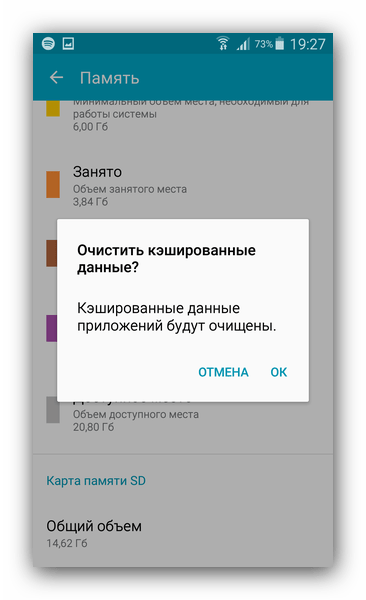
Для того, чтобы очистить кэш, зайдите в настройки — «Хранилище и USB-накопители», после этого внизу экрана обратите внимание на пункт «Данные кэша».
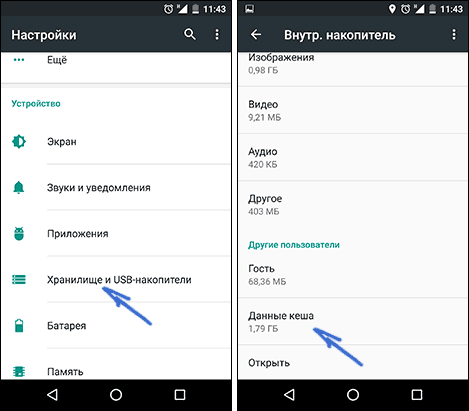
В моем случае — это почти 2 Гб. Нажмите по этому пункту и согласитесь на очистку кэша. После очистки, попробуйте загрузить ваше приложение снова.
Похожим способом можно очистить кэш отдельных приложений, например, кэш Google Chrome (или другого браузера), а также Google Фото при обычном использовании занимает сотни мегабайт. Также, если ошибка «Недостаточно памяти» вызвана обновлением конкретного приложения, следует попробовать очистить кэш и данные для него.
Для очистки, зайдите в Настройки — Приложения, выберите нужно приложение, нажмите по пункту «Хранилище» (для Android 5 и выше), после чего нажмите кнопку «Очистить кеш» (если проблема возникает при обновлении данного приложения — то используйте также «Очистить данные»).
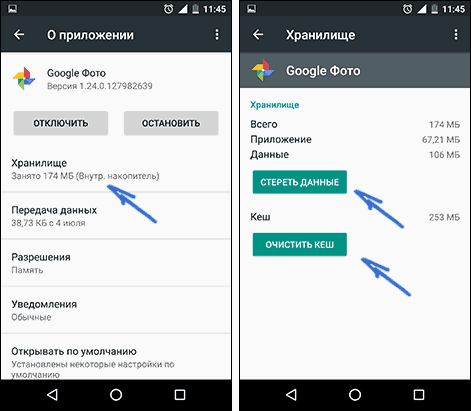
Кстати, обратите внимание, что занимаемый размер в списке приложений отображает меньшие значения, чем тот объем памяти, который приложение и его данные фактически занимают на устройстве.
Удаление ненужных приложений, перенос на SD-карту
Загляните в «Настройки» — «Приложения» на вашем Android устройстве. С большой вероятностью в списке вы найдете те приложения, которые вам больше не нужны и давно не запускались. Удалите их.
Также, если ваш телефон или планшет имеет карту памяти, то в параметрах загруженных приложений (т.е. тех, которые не были предустановлены на устройстве, но не для всех), вы найдете кнопку «Переместить на SD карту». Используйте ее для освобождения места во внутренней памяти Android. Для новых версия Android (6, 7, 8, 9) вместо этого используется форматирование карты памяти в качестве внутренней памяти.
Дополнительные способы исправить ошибку «Недостаточно памяти на устройстве»
Следующие способы исправления ошибки «недостаточно памяти» при установке приложений на Android в теории могут приводить к тому, что что-то будет работать неправильно (обычно не приводят, но все равно — на свой страх и риск), но являются достаточно действенными.
Удаление обновлений и данных «Сервисы Google Play» и «Play Маркет»
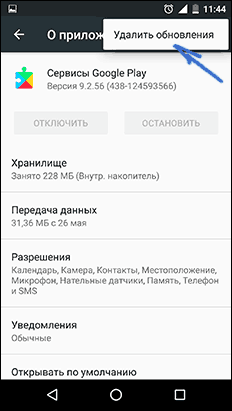
- Зайдите в настройки — приложения, выберите приложения «Сервисы Google Play»
- Зайдите в пункт «Хранилище» (при его наличии, иначе на экране сведений о приложении), удалите кэш и данные. Вернитесь к экрану информации о приложении.
- Нажмите по кнопке «Меню» и выберите пункт «Удалить обновления».
- После удаления обновлений, повторите то же самое для Google Play Маркет.
По завершении, проверьте, появилась ли возможность устанавливать приложения (если сообщат о необходимости обновить сервисы Google Play — обновите их).
Очистка Dalvik Cache
Данный вариант применим не ко всем Android устройствам, но попробуйте:
- Зайдите в меню Recovery (найдите в Интернете, как зайти в рекавери на вашей модели устройства). Действия в меню обычно выбираются кнопками громкости, подтверждение — коротким нажатием кнопки питания.
- Найдите пункт Wipe cache partition (важно: ни в коем случае не Wipe Data Factory Reset — этот пункт стирает все данные и сбрасывает телефон).
- В этом пункте выберите «Advanced», а затем — «Wipe Dalvik Cache».
После очистки кэша, загрузите ваше устройство в обычном режиме.
Очистка папки в data (требуется Root)
Для этого способа требуется root-доступ, а работает он, когда ошибка «Недостаточно памяти на устройстве» возникает при обновлении приложения (причем не только из Play Маркет) или при установке приложения, которое ранее уже было на устройстве. Также потребуется файловый менеджер с поддержкой root-доступа.
- В папке /data/app-lib/имя_приложения/ удалите папку «lib» (проверьте, исправилась ли ситуация).
- Если предыдущий вариант не помог, попробуйте удалить всю папку /data/app-lib/имя_приложения/
Примечание: если уж у вас есть root, загляните также в data/log с помощью файлового менеджера. Файлы журналов также могут отъедать серьезное количество места во внутренней памяти устройства.
Непроверенные способы исправить ошибку
Эти способы попались мне на stackoverflow, но ни разу не были мною опробованы, а потому об их работоспособности судить не могу:
- С помощью Root Explorer перенести часть приложений из data/app в /system/app/
- На устройствах Samsung (не знаю, на всех ли) можно набрать на клавиатуре *#9900# для очистки файлов журнала, что также может помочь.
Это все варианты, которые я могу предложить на текущий момент времени для исправления ошибок Android «Недостаточно места в памяти устройства». Если у вас имеются собственные работающие решения — буду благодарен вашим комментариям.
А вдруг и это будет интересно:
24.07.2016 в 23:04
Часто приложения хранят кэш (часть кэша) в подпапке webview. К сожалению, эти файлы, у меня, при очистке кэша не удаляются. Удалял при помощи SDMaid персонально для каждого приложения. А еще она нашла для одной из программ 12000 файлов (какие-то логи и отчеты), которое это приложение насоздавало.
SDMaid старается ничего не удалять автоматически и дает полный отчет о тех действиях, которые она предпримет. Для тех кто понимает, куда можно относительно безопасно вмешиваться — самое то. Тем более, что приложений требующих внимания по количеству потенциально удаляемых файлов или их весу, единицы.
25.07.2016 в 09:52
«Примечание: я не рекомендую использовать для очистки памяти устройства использовать специальные приложения,…» — два раза написано слово «использовать» : )
26.07.2016 в 11:12
Спасибо. Я вообще гляжу переусердствовал с этим словом в первых трех абзацах. Поправлено.
25.07.2016 в 17:08
Здравствуйте, у меня так: сервисы google play, управление местом, удалить все данные. Можно удалять не опасаясь за последствия? Просто выскакивает грозное предупреждение, что все удалится, акаунты и т.д.
26.07.2016 в 10:53
Если аккаунт помните и сможете заново зайти — то можно.
Но обычно не нужно, т.е. для начала другие способы опробуйте (те которые простые с очисткой кэша).
30.08.2017 в 16:29
А у меня чтоб удалились аккаунты нужно почистить данные приложения «Аккаунты google» или удалить из настроек — аккаунты — google
09.09.2016 в 11:50
А у меня пункт Wipe cache partition не имеет подпунктов При выборе его — стирает там чёто, отчитывается, мол, всё стёрто — и ничего не меняется. Показывает Внутреннюю память — 0,98Гб, занято приложениями — 500 Мб, кэша крохи какие-то, а свободно всё равно 80 Мб. При этом уже сторонних приложений осталось всего ничего, два или три. Philips W8510
20.05.2017 в 12:57
Простите,Дмитрий. Я ранее,в другом месте https://remontka.pro/hide-wi-fi-ssid/ задавал вопрос
«на любую попытку скачать из Piay Market ЛЮБУЮ! программу ЛЮБОГО размера в пределах свободной памяти пишет — недостаточно своб.места, хотя своб. места 200 мб, из встроенной 2 гб. Т.Е. 1.8 гб занято. а программа 30-50 или любая другая. Так, предложено убрать Скайп 150 мб, но и потом все повторилось. И когда я попытался вернуть Скайп, последовал тот же ответ — УДАЛИТЕ WHATS APP. Этого я делать не стал и не хочу лишить себя связи. Вставлена и доп.память, Можно ли туда грузить программы и как это делать? Есть ли мысли, — вирус, может быть, помогите.»
Вы ответили
Скорее всего, не вирус, а действительно бывает так, что когда остается немного места, начинаются сообщения о том, что памяти недостаточно. Может, стоит попробовать перенести фото-видео на компьютер ненужные, а потом повторить.
Другие способы: remontka.pro/insufficient-storage-android/
мой ответ Вам — «все чисто, и можно ли уст.прог. на доп.SD карту?»
На это пока ответа нет, и пока я переместился сюда для удобства и чтения ссылки.
21.05.2017 в 08:31
Валерий, я бы все-таки рекомендовал попробовать удалить какие-то данные (или перенести), типа фотографий, видео и прочих.
Просто по описанию похоже, что действительно не хватает места.
Насчет SD-карты: можно, но не всегда и не для всего. Можете зайти в настройки — приложения — нажать по стороннему (не предустановленному) приложений и посмотреть, есть ли для него опция переноса на SD-карту, аналогично проверить для других приложений.
16.06.2017 в 21:19
Нет опций переноса на SD карту… Почистил КЭШи, многие данные, обновления, но ничего не помогло. Придется расстаться с тел. или перейти на старинный кнопочный для звонков, а этот подарить тому, у кого претензий нет.
22.05.2017 в 02:17
4 гб свободной памяти, на новом телефоне но при этом та же ошибка.
22.05.2017 в 09:02
Никаких программ для очистки памяти или чего-то подобного не установлено?
22.05.2017 в 15:04
Нет, телефон только купил и решил вк скачать с гуглплея и такое вот. На прошлых андроидах бывало тоже самое но там если качать со сторонних источников ставилось нормально, а тут так и так пишет будто памяти недостаточно, но в самих приложениях занято где то около 100мб и свободно 4гб.
03.07.2017 в 06:06
В верхнем углу экрана недавно вылез значок (2 круга, большой и маленький, и восклицательный знак) и написано некоторые функции могут не работать. Связано с внутренней памятью. Нажимаю, выходит в «Настройки хранилища». Видно, что внутр.память практически заполнена, очищаю кеш, значок не исчезает, а сколько было памяти до очистки, столько и осталось… Подскажите, что делать?
03.07.2017 в 09:56
Попробуйте, возможно, вручную очистить данные из внутренней памяти, особенно видео-фото (перенесите на компьютер).
28.07.2017 в 17:52
Спасибо автору большое, читала много советов, на других форумах, но помог только Ваш! Огромное Спасибо.
30.10.2017 в 21:59
Забыли про Google Service Framework — чистим кэш с настройками и уаля!
28.12.2017 в 18:15
Проще сделать так и не мучиться, обязателен рут:
Скачать «SQLite Editor», установить, открыть, подтвердить запрос Суперпользователя.
Далее в окне программы наверху выбрать вкладку «Files», и пройти по по пути «data/data/com.android.providers.settings/databases», открыть «settings.db», открыть «global», нажать на «плюс» наверху в правом углу и ввести в поле «name» следующее
Код
sys_storage_threshold_max_bytes
а в поле «value»
Код
31457280
нажать на «Save» и перезагрузить телефон.
27.01.2018 в 10:35
Здравствуйте, Дмитрий!
Статья немного устарела. В новом смартфоне (Android 7.0) нет кнопки «Переместить на SD карту». Не могли бы вы рассказать, каким образом можно перемещать или сразу устанавливать приложения на SD карту?
27.01.2018 в 11:04
05.03.2018 в 00:41
Здравствуйте, Дмитрий. Давно уже искала способы очистки внутренней памяти. Всё, что можно было поотключала-поудаляла. А сегодня состояние стало критическим, нашла по закладкам вашу статью и прочитала о переносе приложений на на SD карту. Спасибо вам за статью. Только у меня написано не «переместить», а «перейдите к SD-карта». Жаль, что нельзя все приложения на SD карту перенести. И ещё жаль, что не рекомендуют удалять встроенные приложения Google Play — музыка, книги и т.п. Мне они не нужны, использую сторонние приложения. Может, всё это можно удалить без вреда для работы телефона?
05.03.2018 в 09:46
Если не разбираетесь в этом хорошо, то лучше не стоит. К тому же не так уж много они места занимают.
05.03.2018 в 16:03
Да, спасибо. Сделала ещё пару вещей, рекомендованных в ваших статьях, отключила уведомления и прочее, чтобы телефон медленнее разряжался, и он стал работать гораздо шустрее. Стоит ли использовать для очистка памяти Android Files Go от Google? Из файловых менеджеров понравился Cabinet, но если вы говорите, что не стоит удалять гугловские приложения, то устанавливать мне его незачем.
06.03.2018 в 09:49
Ну из того, что можно рекомендовать для очистки Files Go — наверное оптимальный вариант, поскольку всякие популярные «Синие метёлки» обычно больше проблем несут, чем пользы.
25.08.2018 в 10:10
Подскажите: версия Андроид на смартфоне Highscreen Zera.S.Pro 4.4.2. Память телефона — свободно почти 5 Гб, SD-карта — 15Гб. При этом в Настойках Память телефона показывает всего 1 Гб, приложения — 0,95 Гб, доступно — 130 Мб. Как можно сделать так, чтобы приложения загружались в память смартфона.
25.09.2018 в 23:54
Здравствуйте, у меня такая проблема: не могу скачать приложения больше 300 Мб (как повезет), хотя я пробовал даже через сброс к заводским настройкам не помогает. Схема закачки таковая: нажимаю на «установить», начинается загрузка, полоса загрузки в уведомлениях идет быстрее, и когда дойдет до 100% (хотя в плей маркете только 13%) говорит что нет места и тупик. Помогите пожалуйста. P.S. телефон DOOGEE X5 и нет настроек в прошиве: качелька вниз facory mode а вверх – recovery mode, fastboot mode, normal mode.
06.05.2019 в 21:40
Здравствуйте! Подскажите, пожалуйста, можно ли при очистке телефона удалять папку .thumbnails?
07.05.2019 в 08:03
Здравствуйте.
Да, можно. В ней хранятся миниатюры (уменьшенные копии) изображений/фото из вашей папки DCIM, цель которых — быстрый предварительный просмотр.
Другое дело, что эта папка создастся заново автоматически.
18.07.2019 в 15:17
Огромное спасибо! Это, действительно, решило проблему!
16.11.2019 в 15:58
Да тоже с плеймаркет обновление пришлось удалить и только тогда стало загружать фото в интернет
26.11.2019 в 14:35
Здравствуйте, купили Galaxy s9. 32гб.памяти . приложения заняли 800мб. Пишет, как часто бывает, «недостаточно памяти». Вопрос: зачем мне 32гб, если я не могу ими воспользоваться? У меня дешевый Nomi с 16гб. работал лучше. На цену телефона наличие 32гб. повлияло, конечно, но радости от использования никакой. Не понятен мне смысл наличия большого внутреннего хранилища в телефона. Sd карта спасала, но знакомые полезли в телефон, воспользовались sd картой, теперь мой самсунг не хочет принимать и sd карту. В общем, одно разочарование от телефонов на андроиде из-за постоянного отсутствия памяти и выброшенных денег. Человеку рассказывают, как удобно будет работать с телефоном на 32гб, покупаешь и в итоге ты имеешь бессмысленную безделушку для звонков и поиска в сети.(((
16.12.2020 в 12:39
А вот у меня другое телефон показывает что места занято 2 гб а свободно 509гб а когда начинаю что то загружать пишит не достаточно места что делать кто не будь помогите мне.
16.12.2020 в 14:33
509 Гб? Или Мб все-таки? Во внутренней памяти?
21.02.2021 в 16:06
Пользуюсь планшетом на Android 8.0
Время от времени сбрасываю на заводские настройки.
При этом после сброса не скачиваются приложения с Google Play, «недостаточно памяти»
От этой проблемы помогает избавиться ручная очистка кэша Google Play.
Вопрос:
Почему сброс к заводским настройкам не очищает кэш GP и есть ли какие то способы настроить автоочистку кэша?
21.02.2021 в 16:56
Здравствуйте. Ну вообще, обычный кэш приложения должен бы очищаться при сбросе на заводские тоже…
Ну можно попробовать сбрасывать через режим recovery и там же дополнительно — wipe cache partition. Хотя действий в итоге больше получится чем простой сброс и очистка кэша приложения.
16.03.2021 в 14:51
Добрый день! Интересная статья. Можете объяснить вот такую вещь — на смартфоне свободно 500 Мб. При этом обновления программ, которые весят 30 Мб не устанавливаются из за ошибки «Недостаточно памяти на телефоне». Почему так происходит, где логика? Свободного места больше, чем требуется для обновления и при этом такая ошибка.
16.03.2021 в 15:12
Здравствуйте.
Именно во внутренней памяти 500 Мб? А не может какое-то стороннее ПО мешать установке? Это, кстати, легко проверить — попробовать установить приложение в безопасном режиме Android — https://remontka.pro/safe-mode-android/
16.03.2021 в 18:30
Да, именно внутренней памяти.
14.10.2021 в 07:31
Добрый день! Можете, пожалуйста, что-нибудь посоветовать?
У меня смартфон Samsung Galaxy A6, встроенная память 32 GB. При подключении к ПК видно, что памяти 23 GB (но это, как я понимаю, не проблема, а так и должно быть). Но дело еще в том, что из 23 GB свободно якобы всего 6,6, вот только если выделить все файлы, то их объем всего 6 GB. Не понятно, чем занято еще больше 10 гигов, отображение скрытых и системных файлов ни к чему не привело. Установил Тотал Коммандер на смартфон, он показывает, что занято всего 6 гигов из 23. Встроенный диспетчер файлов показывает, что занято 25 из 32. Но чем занято, если ничего нет?
30.11.2021 в 08:45
Вы может полностью убрать ограничение на установку и уведомление о нехватки памяти. Для этого вам потребуется скачать на компьютер android platform tools или в простонародье — adb. Разархивировать, открыть командную строку в папке, подключить устройство с включенным режимом разработчика и отладкой по USB и выполнить команды: