Как установить два экземпляра WhatsApp на один телефон

Необходимость установки двух экземпляров WhatsApp в один смартфон может возникнуть у многих активных пользователей мессенджера, ведь разграничение огромных потоков информации, которые поступают ежедневно современному человеку, на первостепенные и не очень важные является актуальной задачей. Рассмотрим методы получения двух функционирующих одновременно копий приложения в среде самых популярных мобильных платформ – Android и iOS.
Способы установки второго экземпляра WhatsApp
В зависимости от наличествующего девайса, а точнее, операционной системы, под управлением которой он работает (Android или iOS), для получения двух ВатсАпов на одном смартфоне применяются различные методы и программные инструменты. Провести операцию по созданию дубликата мессенджера несколько проще пользователям Андроид-смартфонов, но и владельцы iPhone могут осуществить ее, прибегнув к неофициальным методам.
Android
За счет открытости операционной системы существует множество методов получения на смартфоне второго экземпляра WhatsApp для Android. Рассмотрим самые простые решения задачи.

Прежде чем использовать любой из нижеописанных способов создания дубликата, устанавливаем мессенджер в телефон, действуя согласно стандартным инструкциям.
Способ 1: Средства Android-оболочки
Некоторые производители смартфонов на Android оснащают свои девайсы модернизированными и даже полностью пересмотренными в отношении функционала и интерфейса программными оболочками. Среди самых известных на сегодняшний день вариаций на тему Андроид – операционная система MIUI от Xiaomi и FlymeOS, разрабатываемая компанией Meizu.
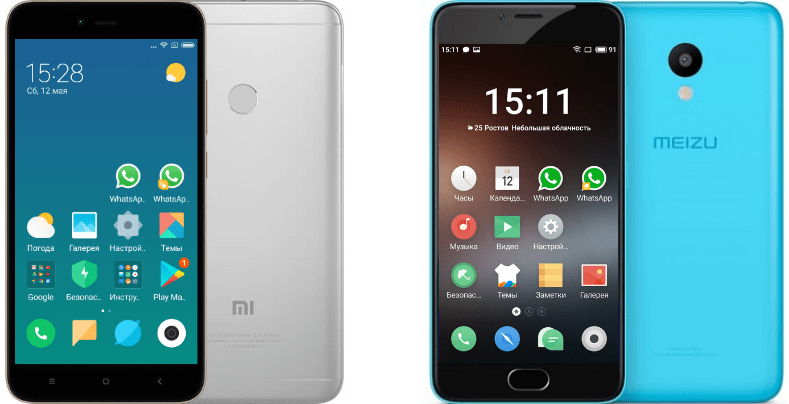
На примере двух вышеуказанных систем мы и рассмотрим самый простой способ получения дополнительного экземпляра WhatsApp на смартфоне, но владельцам устройств других производителей и пользователям кастомных прошивок также изначально следует обратить внимание на наличие аналогичной описываемой ниже возможности у себя в телефоне.
Клонирование приложений в MIUI
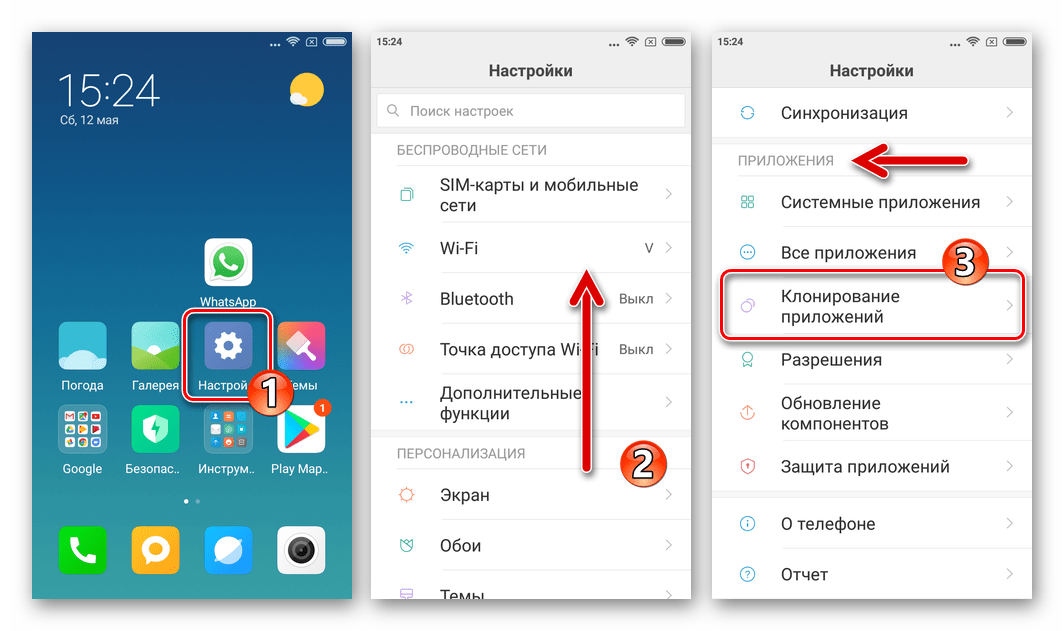
Начиная с восьмой версии MIUI в эту Андроид-оболочку интегрирована функция «Клонирование приложений», которая позволяет создать в системе копию практически любой программы, включая WhatsApp. Работает это очень просто (показано на примере MIUI 9).
- Открываем на смартфоне «Настройки» и переходим к разделу «Приложения», пролистнув перечень опций вниз. Находим пункт «Клонирование приложений», тапаем по его наименованию.
- В перечне инсталлированных и доступных к созданию копии программ находим «WhatsApp», активируем переключатель, расположенный рядом с наименованием средства. Дожидаемся завершения процесса создания клона программы.
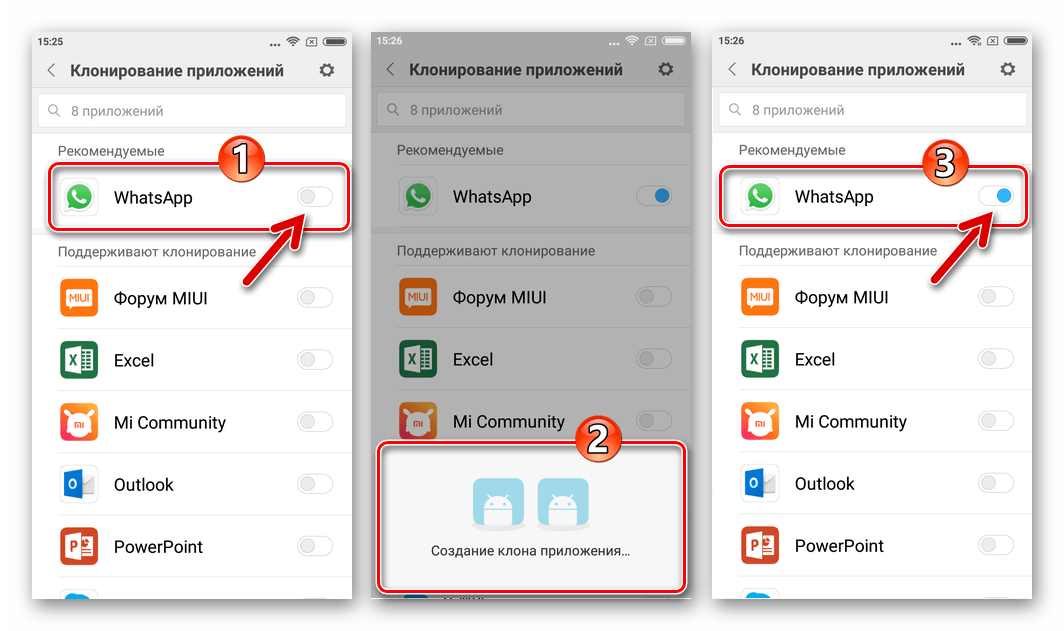
- Переходим на Рабочий стол и констатируем появление второго значка ВатсАпп, оснащенного специальной отметкой, означающей что программа была клонирована. Никакой разницы в работе «клона» и «оригинала» мессенджера нет, экземпляры абсолютно независимы друг от друга. Запускаем копию, регистрируемся, используем все возможности.
Клоны ПО в FlymeOS
Владельцам смартфонов производителя Meizu, функционирующих под управлением FlymeOS, начиная с версии 6, тоже, можно сказать, повезло в отношении возможности использования нескольких экземпляров Андроид-приложений на одном смартфоне. Во многие сборки ФлаймОС интегрирована функция, получившая название «Клоны ПО». Несколько касаний по экрану — и второй экземпляр WhatsApp появится в списке установленных программ.
- Открываем «Настройки» FlymeOS и листаем перечень до нахождения раздела «Система». Тапаем «Спец. возможности».
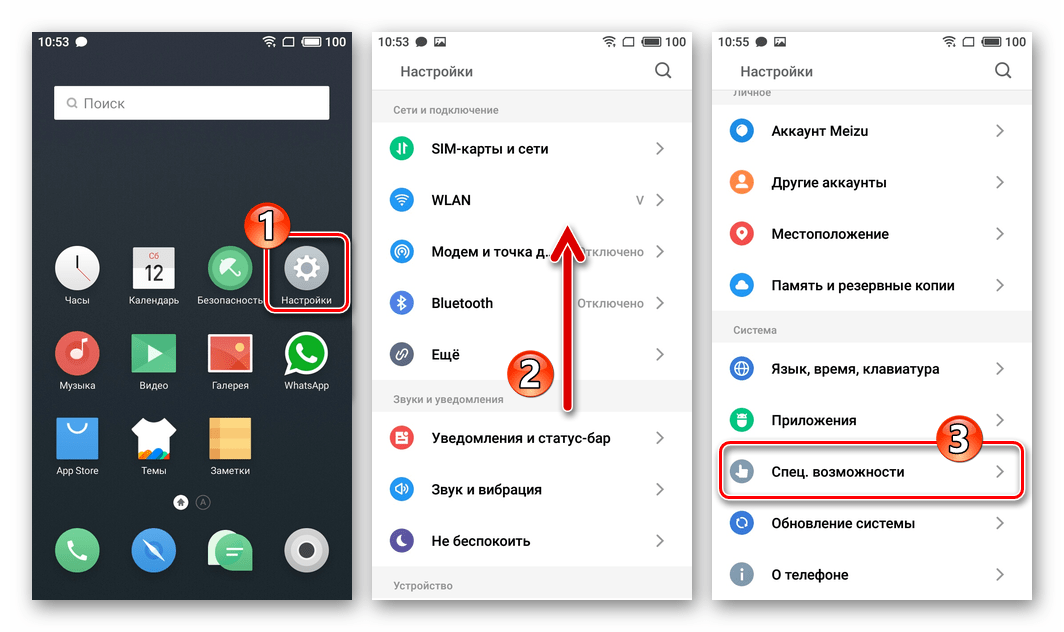
- Переходим в раздел «Лаборатория» и вызываем опцию «Клоны ПО». Обнаруживаем WhatsApp в перечне приложений, для которых может быть создан дубликат, активируем переключатель, расположенный рядом с наименованием мессенджера.
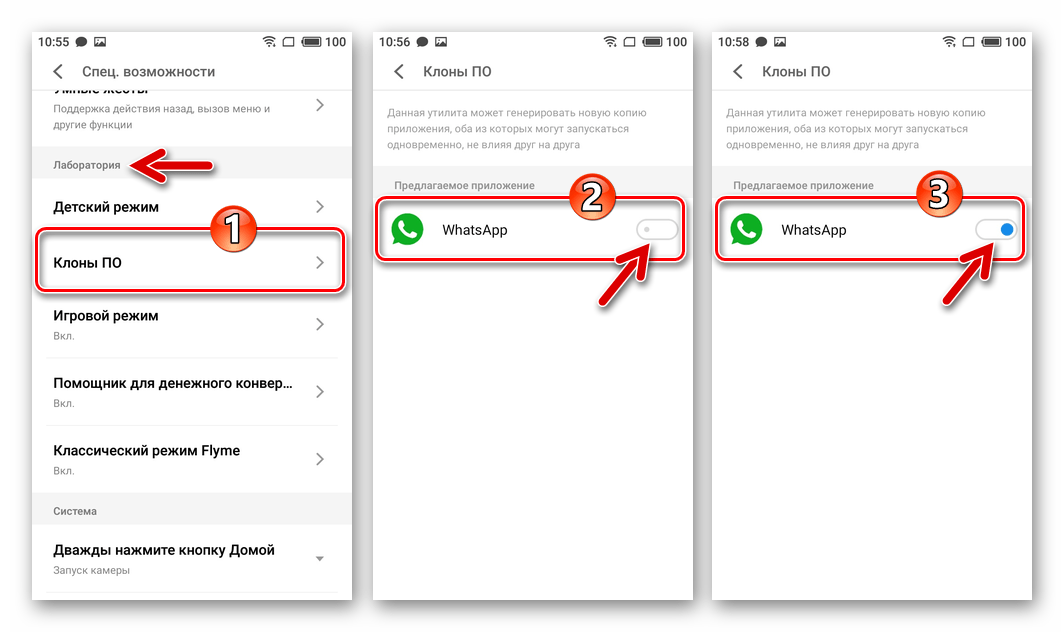
- После выполнения пункта выше переходим на рабочий стол ФлаймОС где обнаруживаем второй значок ВатсАп, выделенный специальной отметкой. Запускаем мессенджер и пользуемся, — никаких отличий от «оригинальной» версии в процессе использования дубликата не наблюдается.
Способ 2: Whats App Business
В действительности ВатсАп для Андроид выпускается в двух редакциях: «Messenger» — для обычных пользователей, «Business» — для компаний. Основной функционал, присущий версии для широкой аудитории пользователей, поддерживается и в варианте мессенджера для бизнес-среды. Кроме того, никаких ограничений для установки, активации и использования Whats App Business обычным человеком нет.

Таким образом, инсталлировав приложение-клиент сервиса в редакции «Бизнес», получаем второй полноценный экземпляр Ватсапа на своем девайсе.
- Переходим по ссылке выше со смартфона или открываем Гугл Плей Маркет и находим страницу приложения Whats App Business через поиск.
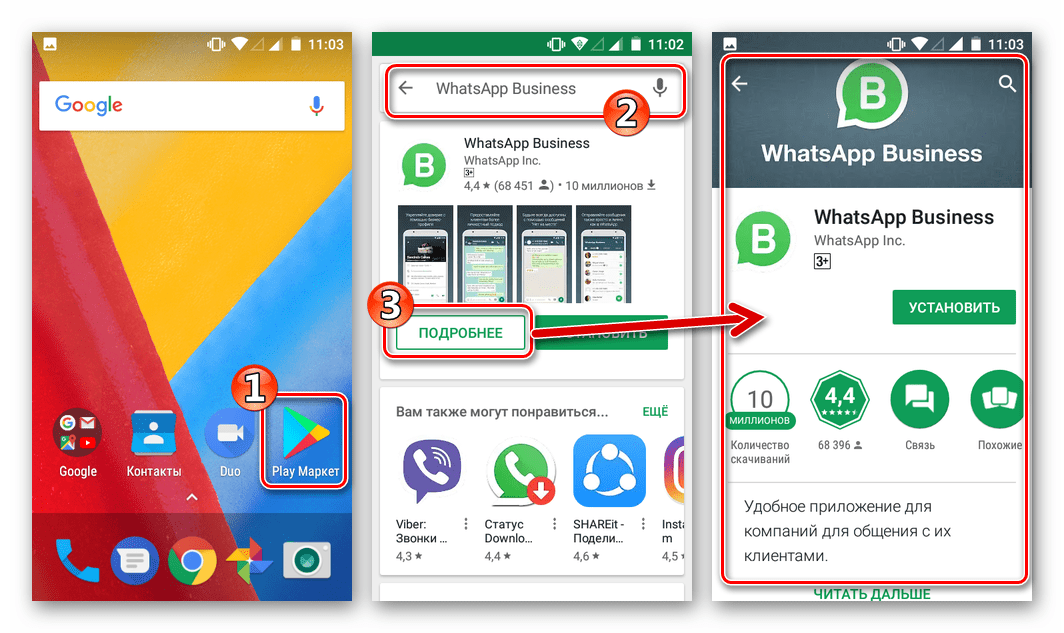
- Загружаем и инсталлируем сборку Ватсап с расширенными возможностями для бизнеса.
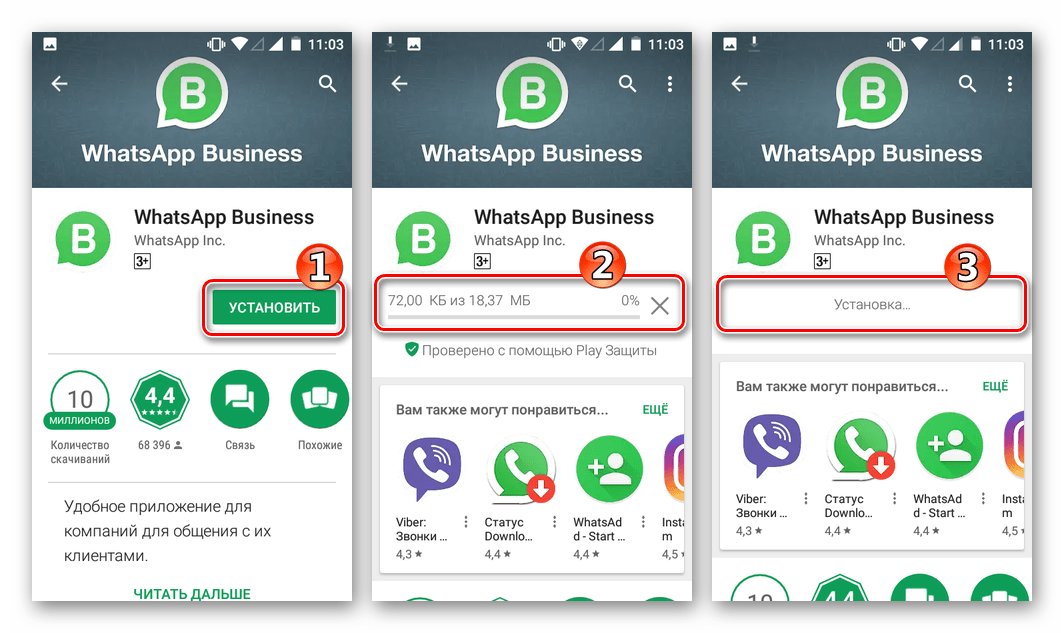
Все готово для использования одновременно двух учетных записей ВатсАпп на одном телефоне!
Способ 3: Parallel Space
Если создатель смартфона не позаботился об интеграции средства для создания дубликатов программ в инсталлированную прошивку, для получения копии ВатсАп можно воспользоваться специализированными инструментами от сторонних разработчиков. Одно из самых популярных решений такого плана получило название Parallel Space.

При запуске данной утилиты в Андроид создается отдельное пространство, внутрь которого можно скопировать уже установленный мессенджер и в дальнейшем использовать полученный дубликат по назначению. К недостаткам метода следует отнести изобилие рекламы, демонстрируемой в бесплатной версии программы, а также тот факт, что при деинсталляции Parallel Space будет удален и клон ВатсАп.
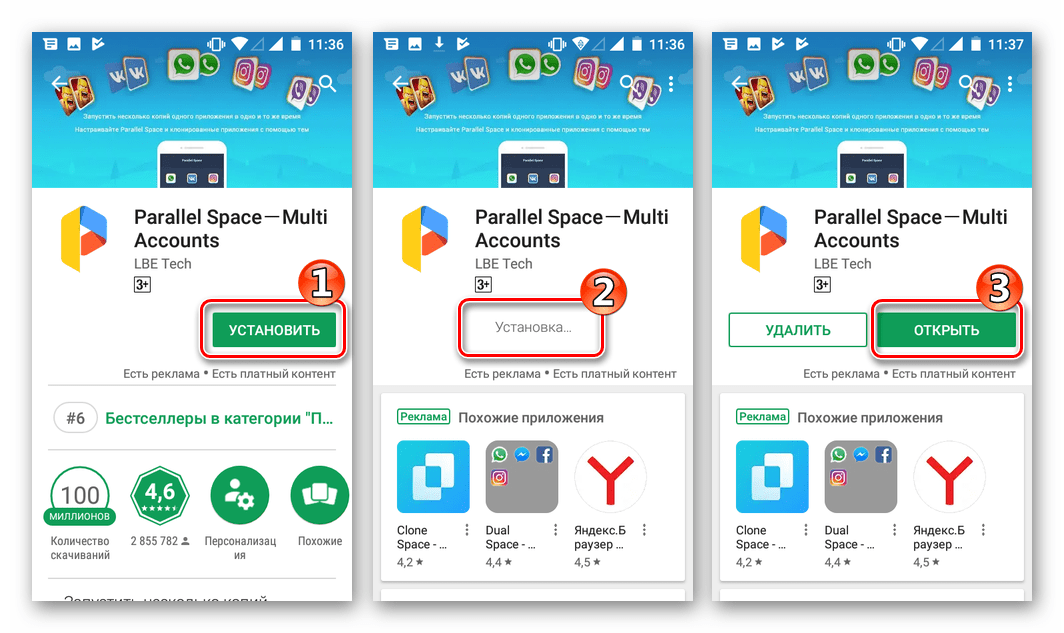
- Устанавливаем ПараллельСпэйс из Магазина Гугл Плей и запускаем средство.
- Перейти к созданию копии мессенджера можно сразу же после загрузки главного экрана Parallel Space. По умолчанию при запуске средства отмечены все инструменты, для которых доступно создание дубликата. Освобождаем от отметок иконки программ, клонирование которых не требуется, значок WhatsApp должен быть выделен.
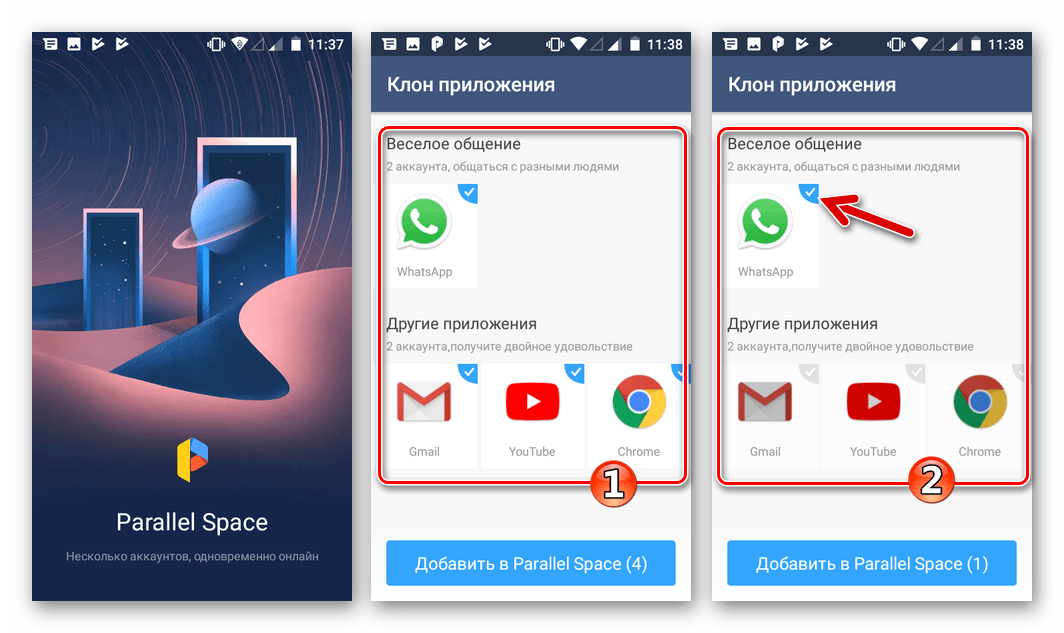
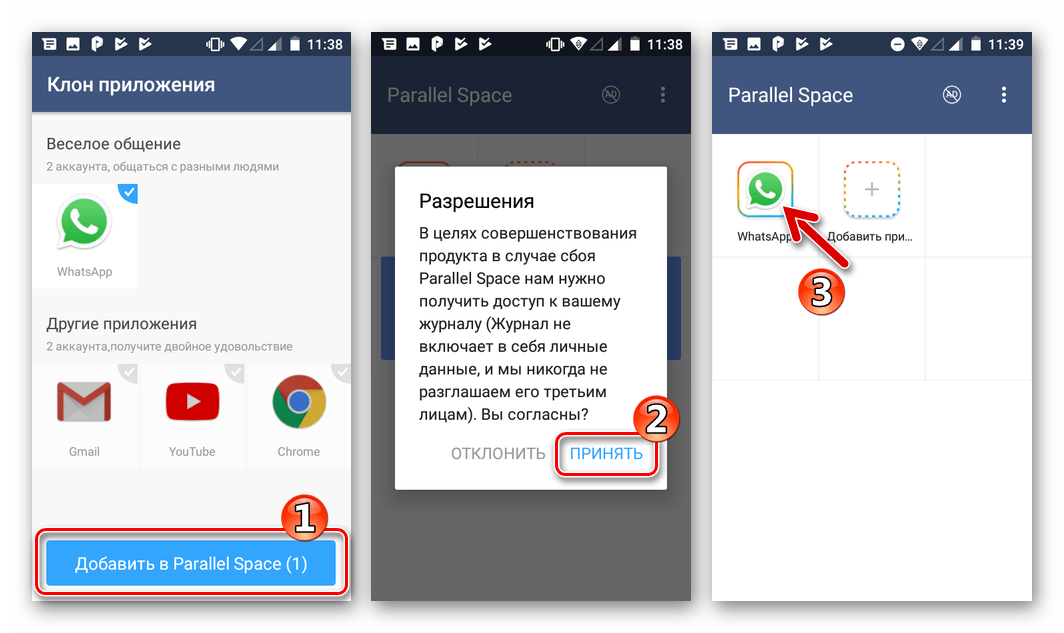
- Касаемся кнопки «Добавить в Parallel Space» и предоставляем средству доступ к Журналу, тапнув «ПРИНЯТЬ» в появившемся окошке-запросе. Дожидаемся завершения создания копии ВатсАп.
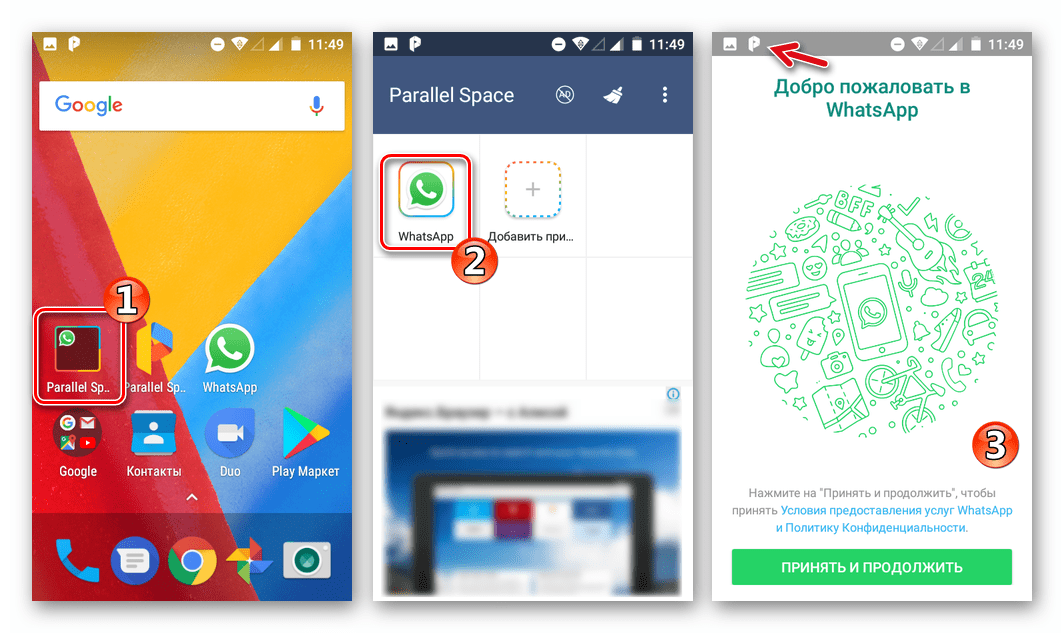
- Запуск второго экземпляра ВатсАп осуществляется через ПараллельСпэйс. Для этого нужно открыть саму утилиту, тапнув по каталогу, созданному на рабочем столе, и коснуться значка мессенджера на экране Parallel Space.
Способ 4: App Cloner
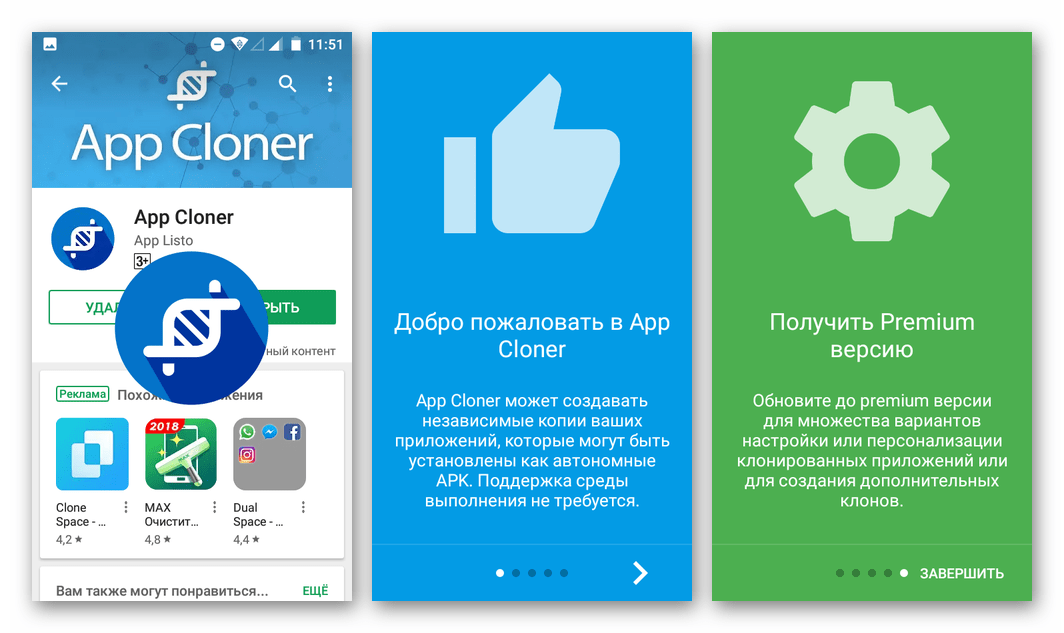
Более функциональным, нежели вышеописанный Parallel Space, инструментом, позволяющим создать копию мессенджера в смартфоне, является App Cloner. Это решение работает по принципу создания клона с изменением имени пакета, а также его цифровой подписи. В итоге копия является полноценным приложением, не требующим в дальнейшем установленного Апп Клонер для своего запуска и функционирования.
Кроме прочего, в App Cloner предусмотрено множество настроек, позволяющих полностью контролировать и оптимизировать процесс клонирования приложений. Из недостатков, — работа со многими популярными программами, включая WhatsApp, поддерживается только в платной Premium-версии Апп Клонер.
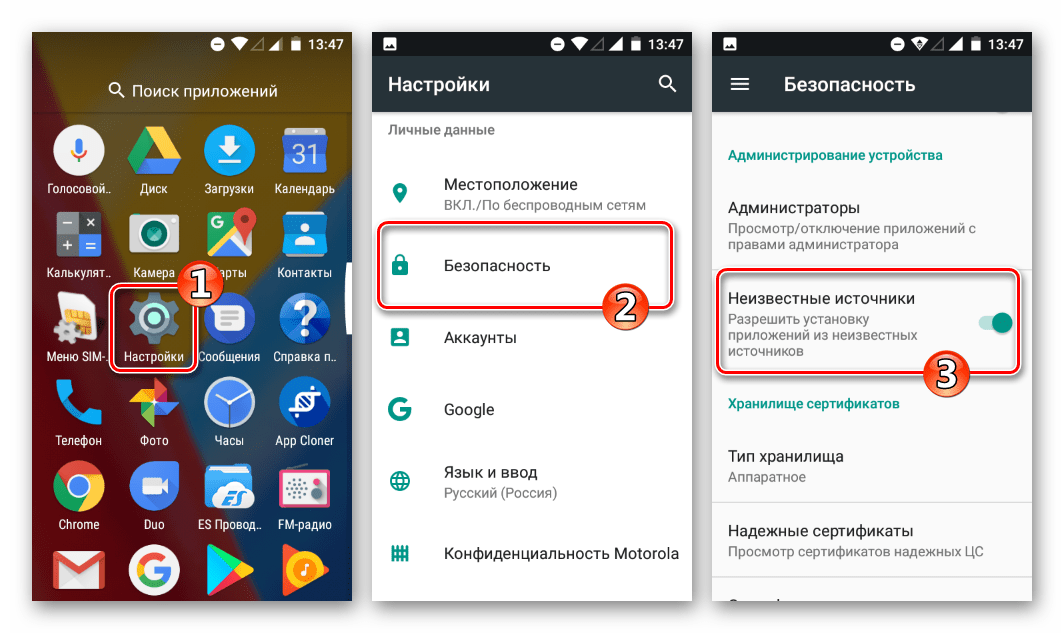
- Перед началом работы с App Cloner нужно зайти в раздел «Безопасность» настроек смартфона и предоставить системе разрешение на установку apk-файлов из неизвестных источников. В данном ключе ОС Android и будет воспринимать созданную выполнением следующих шагов копию ВатсАп.
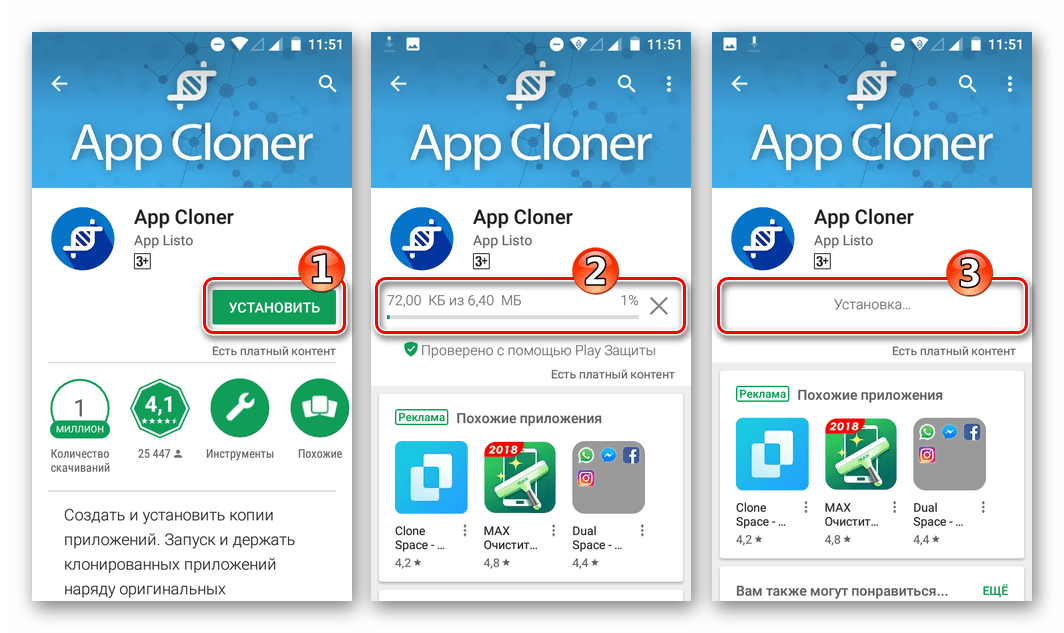
- Загружаем и инсталлируем Апп Клонер из Гугл Плей Маркета, запускаем средство.
- Выбираем WhatsApp из перечня доступных для копирования приложений, тапнув по его наименованию. На следующем экране рекомендуется изменить внешний вид будущего значка дубликата мессенджера, чтобы в дальнейшем избежать путаницы между копиями программы. Для этого предназначены опции раздела «Иконка приложения».
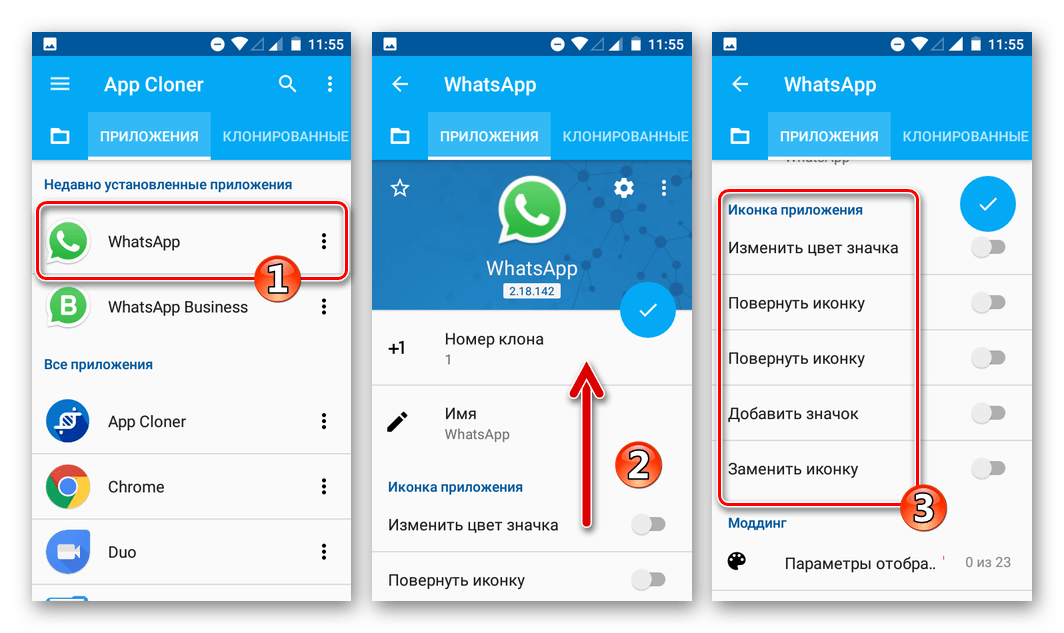
Большинству достаточно активировать переключатель «Изменить цвет значка», но можно задействовать и другие возможности преобразования вида иконки будущей копии программы.
Чтобы получить возможность использования одновременно двух учётных записей мессенджера на одном смартфоне от Apple, у пользователей WhatsApp для iPhone есть два пути.

Способ 1: WhatsApp Business
Наиболее простым, эффективным, а главное, безопасным методом получения второго экземпляра рассматриваемого мессенджера на iPhone является инсталляция отдельной редакции клиента сервиса для iOS — WhatsApp Business. Приложение стало доступным в App Store в апреле 2019 года, и это, стоит отметить, значительно упростило владельцам смартфонов от Apple путь к решению задачи из заголовка статьи.

- Переходим с iPhone по ссылке выше либо запускаем на смартфоне Apple App Store, тапаем «Поиск», вводим запрос «WhatsApp Business», нажимаем «Search».
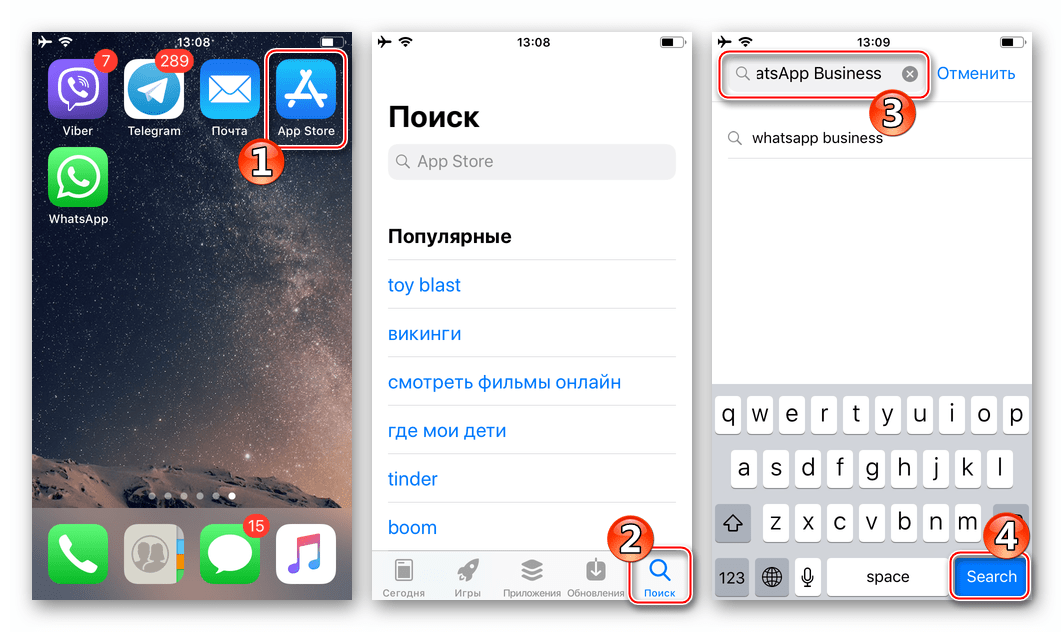
Открываем страницу программы в Магазине.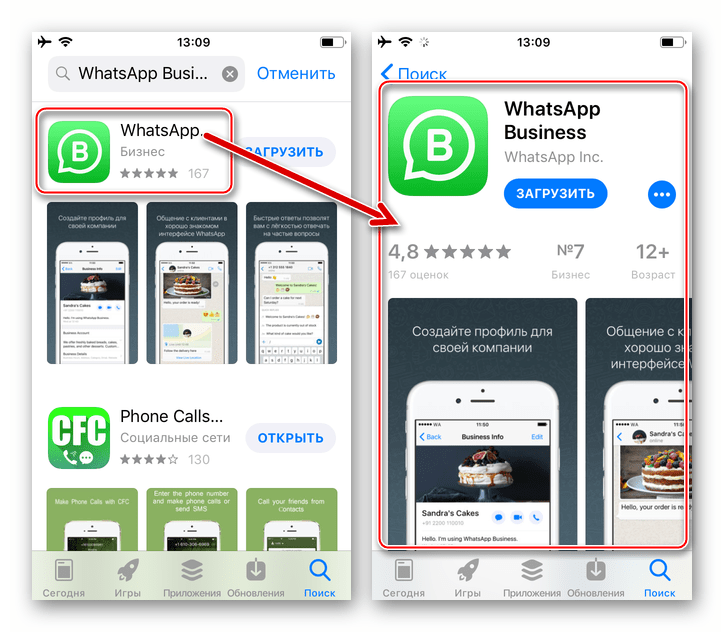
- Нажимаем «ЗАГРУЗИТЬ» под наименованием приложения, а затем «Установить» в появившейся внизу экрана области. Если система потребует, вводим пароль от своего Apple ID, тапаем «Войти».
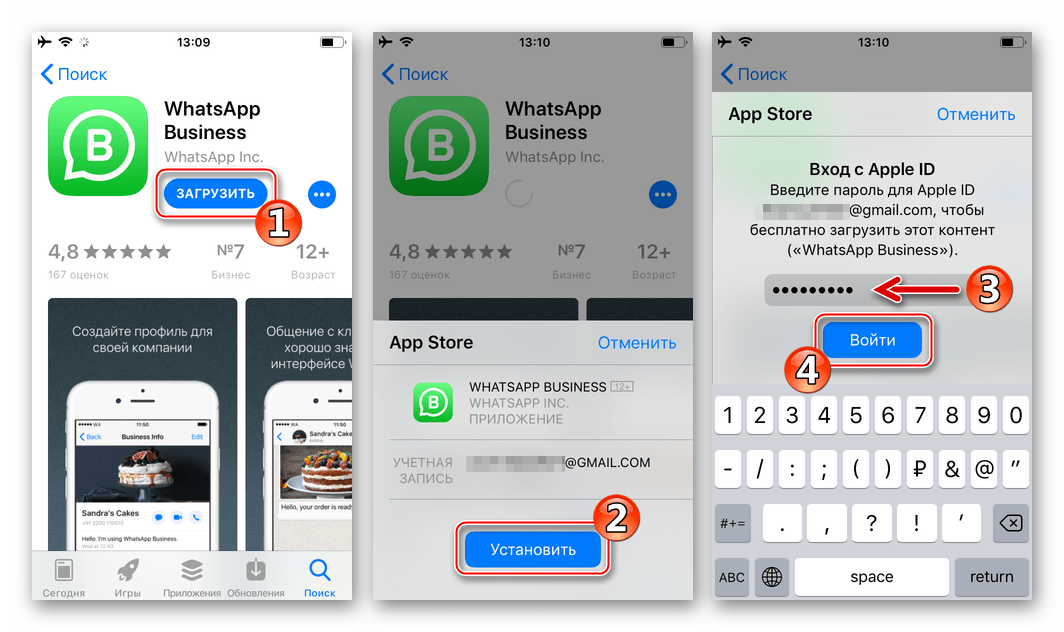
Ожидаем, пока пакет с компонентами приложения будет получен с сервера Apple, а затем автоматически инсталлирован.
Когда есть необходимость входа в уже существующий аккаунт ВатсАпп, действуем следующим образом:
- После принятия «Условий предоставления услуг» и выдачи разрешения на доступ к «Контактам» тапаем «Использовать другой номер».
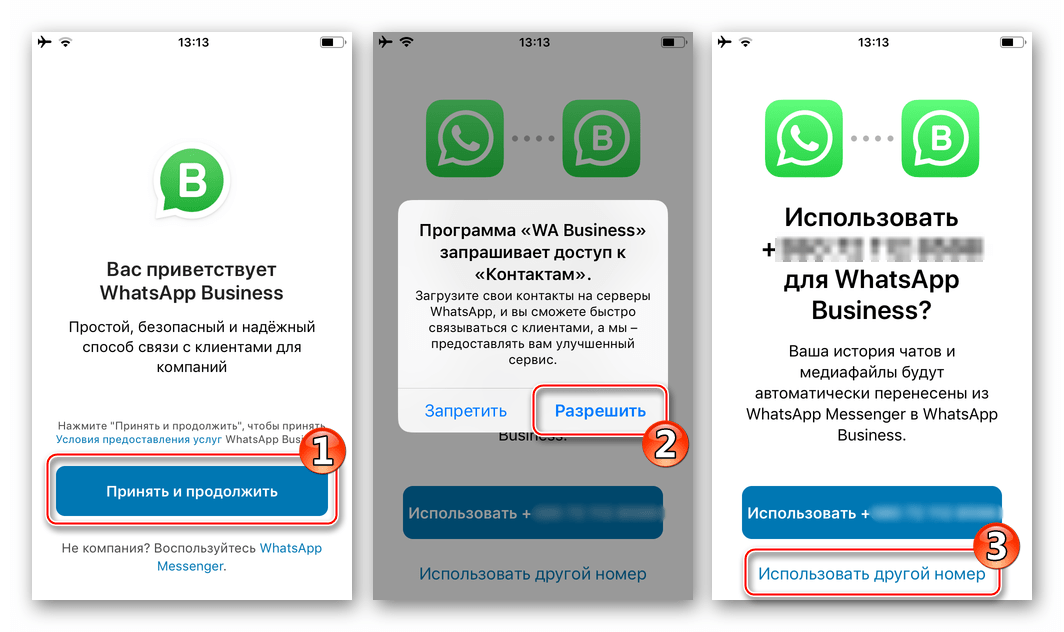
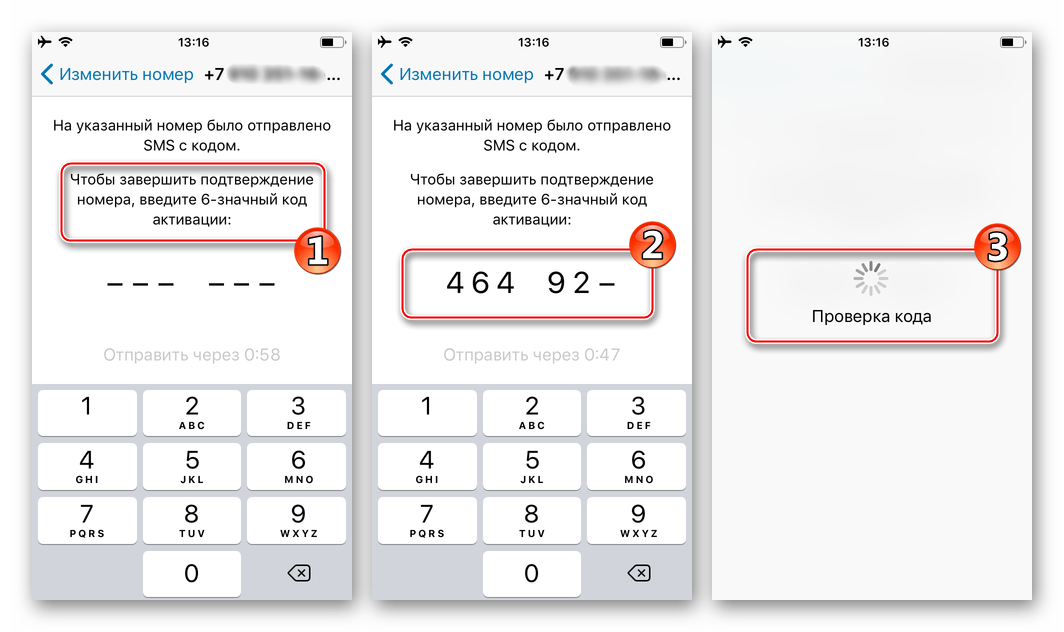
- Вводим идентификатор и тапаем «Готово». В окошке с предложением перенести номер из «обычной» учетки мессенджера в WhatsApp Business нажимаем «Продолжить». Далее ожидаем SMS с проверочным кодом.
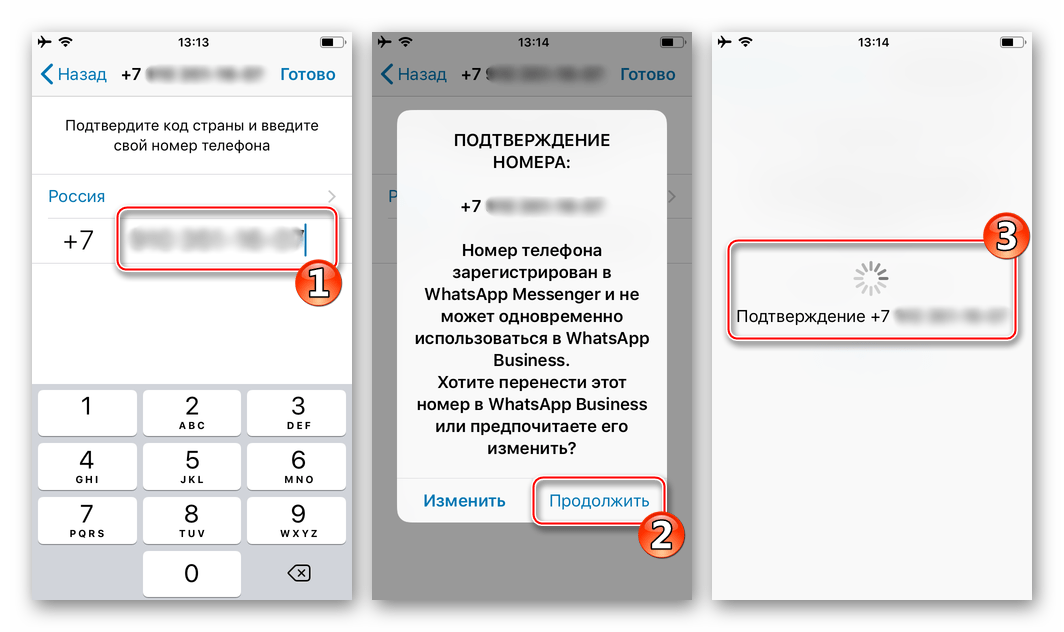
- Вносим секретную комбинацию из сообщения, присланного сервисом.
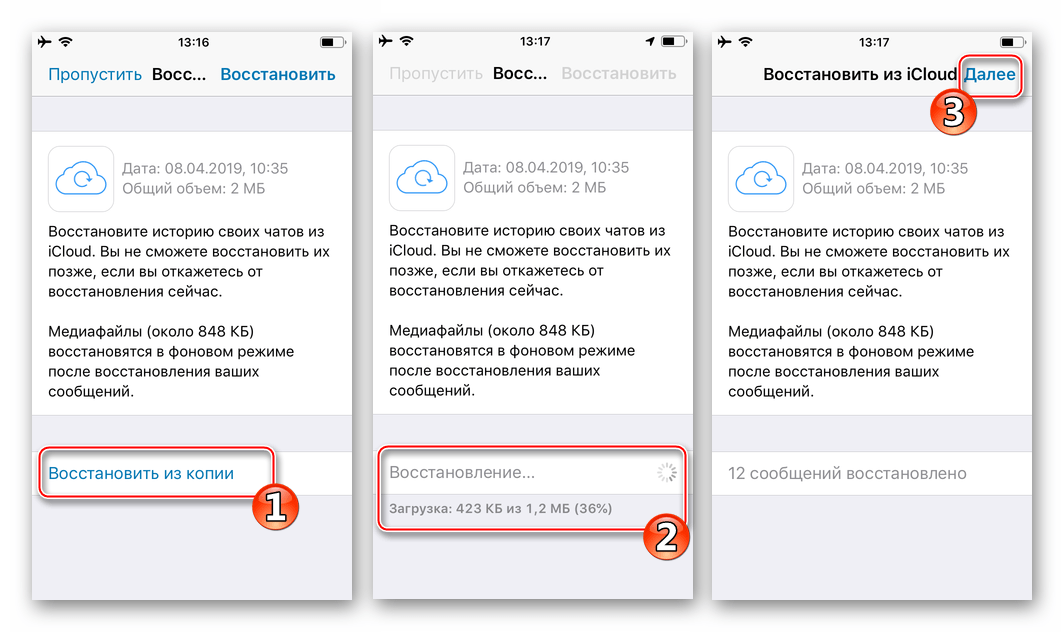
- Следующий шаг – восстановление информации из бэкапа, если таковой создавался при использовании учетной записи в мессенджере ранее. Касаемся «Восстановить из копии», ожидаем завершения процедуры, после чего тапаем «Далее».
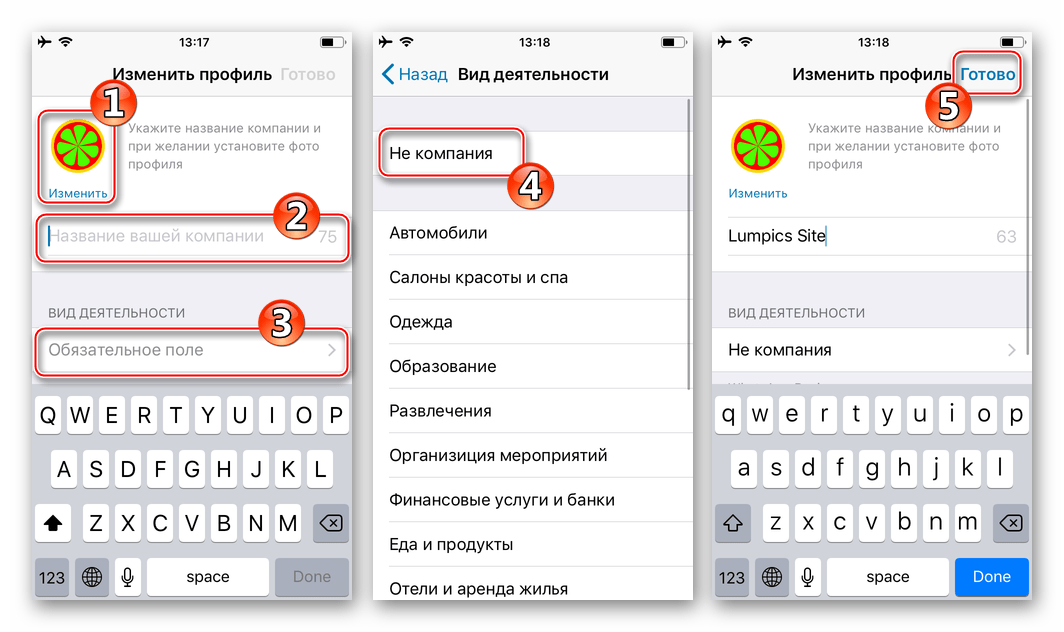
- Оформляем свой профиль в ВатсAпп. Устанавливаем изображение-аватарку, вносим информацию в поле «Название вашей компании» (пишем свое имя или псевдоним в мессенджере). В раскрывающемся списке «ВИД ДЕЯТЕЛЬНОСТИ» выбираем «НЕ компания» и подтверждаем верность введенных данных, нажав «Готово».
Способ 2: Средства от сторонних разработчиков
Помимо вышеописанного метода получения второго WhatsApp на iPhone, однозначно рекомендуемого к применению, существует, по крайней мере, два неофициальных решения задачи в среде iOS. Однако, нужно учитывать следующее:
Использование не проверенных компанией Apple программных решений теоретически может привести к потере личных данных пользователя! Автор статьи и администрация lumpics.ru не несут ответственности за любые последствия применения неофициальных способов установки WhatsApp! Инструкции ниже в статье носят демонстрационный, но не рекомендательный характер, а решение об их выполнении принимается исключительно пользователем и на его страх и риск!
Вариант 1: TutuApp
TutuApp представляет собой альтернативный магазин приложений, содержащий в своей библиотеке модифицированные варианты различных программных инструментов для iOS, включая рассматриваемый мессенджер ВатсАп.

- Переходим на айФоне по вышеуказанной ссылке либо открываем браузер Safari и пишем в адресной строке запрос «tutuapp.vip», затем открываем одноименный сайт, коснувшись «Go».
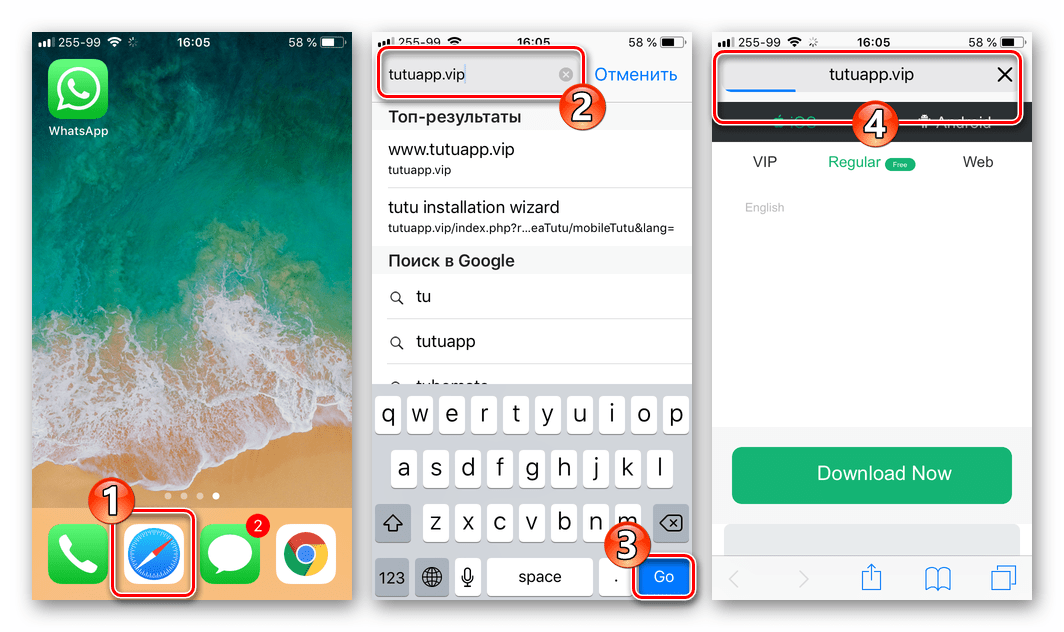
- Нажимаем кнопку «Download Now» на странице программы ТутуАп. Затем тапаем «Установить» в окошке-запросе о начале процедуры инсталляции «TutuApp Regular Version(Free)».
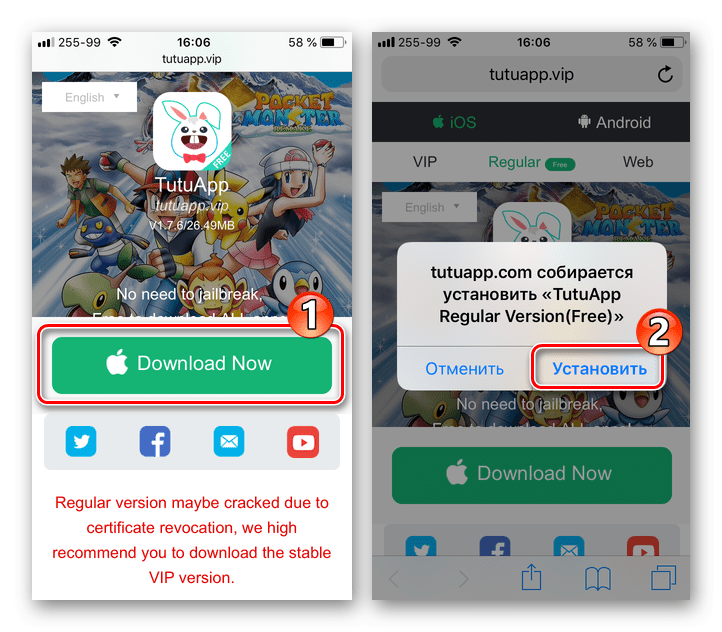
Далее ожидаем окончания установки средства – на Рабочем столе iPhone появится значок приложения.
Для получения возможности открытия программы идем по пути: «Настройки» — «Основные» — «Управление устройством».
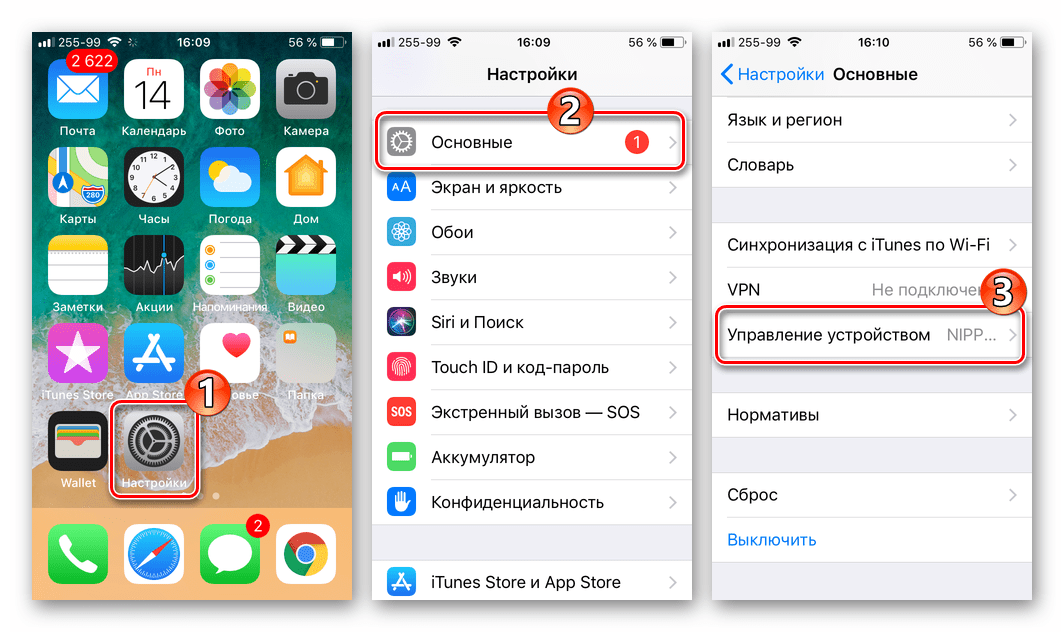
Далее тапаем по наименованию профиля «NIPPON PAINT CHINA HO…» и на следующем экране нажимаем «Доверять…», а затем подтверждаем поступивший запрос.
В поле поиска вводим запрос «whatsapp», тапаем по первому в перечне выведенных результатов пункту – «WhatsApp++ duplicate».
Тапаем «Установить» в ответ на запрос iOS о попытке начать инсталляцию копии мессенджера. Переходим на Рабочий стол айФона, ждем пока «WhatsApp++» инсталлируется до конца.
Проводим авторизацию либо регистрируем новый аккаунт и получаем полный доступ к продублированным отныне возможностям популярного средства для общения.
Вариант 2: TweakBoxApp
Еще один способ обойти ограничение «один iPhone – один WhatsApp» — это неофициальный инсталлятор iOS-приложений TweakBoxApp. Средство, так же, как и вышеописанный магазин TutuApp позволяет получить модифицированный клиент мессенджера, функционирующий отдельно и автономно от программы, полученной официальными способами.

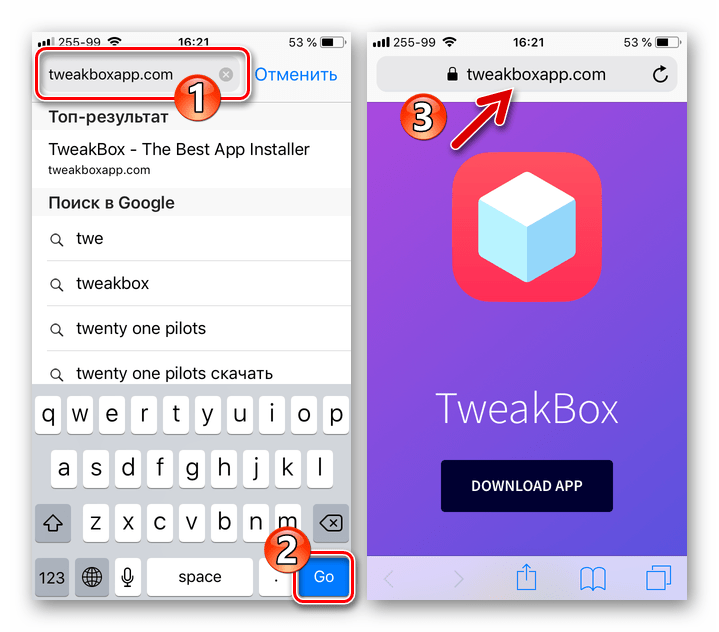
- В браузере Safari переходим по ссылке, указанной выше, либо вносим адрес «tweakboxapp.com» в поисковое поле вручную и нажимаем «Go» для перехода на целевой веб-ресурс.
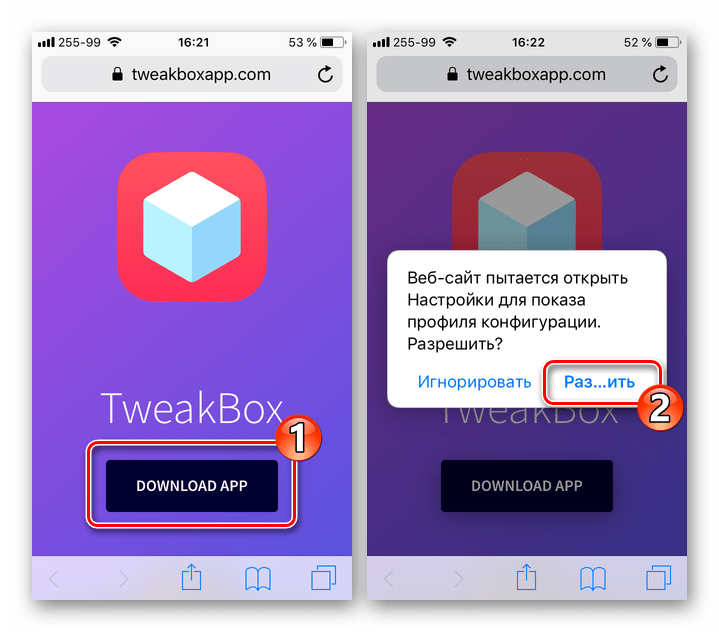
- На открывшейся странице касаемся «Download App», что приведет к появлению уведомления о попытке открыть «Настройки» айОС для установки профиля конфигурации – нажимаем «Разрешить».
На экране добавления профиля «TweakBox» в iOS нажимаем «Установить» дважды. После того как профиль будет инсталлирован, тапаем «Готово».
Ожидаем, пока второй экземпляр мессенджера будет полностью установлен. Наблюдать за этим процессом можно, посмотрев на анимированный значок на Рабочем столе iPhone, который постепенно примет вид уже привычной иконки мессенджера, полученного официальным способом.
Заключение
Несмотря на очевидную пользу возможности инсталляции и дальнейшего использования двух экземпляров ВатсАп на одном телефоне, ни разработчики Андроид и айОС, ни создатели мессенджера официально такой опции не предоставляют. При этом решения вопроса существуют и реализуемы каждым пользователем практически любого современного смартфона.
How to have two WhatsApp accounts on the same Android device

It is possible to have two different WhatsApp accounts on one phone in several different ways.
Using Android user profiles to have two WhatsApp
This option requires us to create at least two different profiles to install a WhatsApp client on each one of them. This option is only available from Android 5.0 onwards.
Display the top menu of notifications in your Home. Repeat the operation to see all the menu options in full and press the small user icon, a representation of a human bust.
Search for the human silhouette icon
Select Add user and confirm the operation in the warning pop-up window.
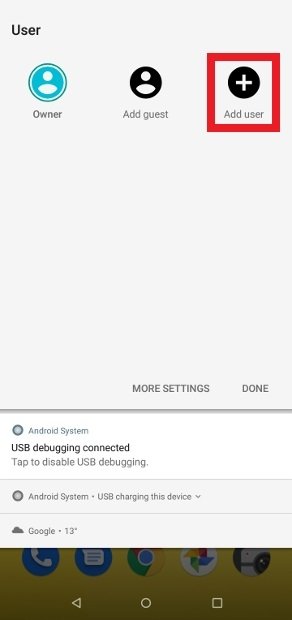
Press Add user
From this moment on, the configuration process of the second account will start, it will ask you for your email (not essential), a name for the second account, and various permissions. Once you have finished entering your data and granting permission, you will find yourself in the interface of your second user account. Download and install WhatsApp and configure the app with your second phone number.
From now on, you will have two WhatsApp accounts running on the same device. The only problem is that you will have to switch between the two Android users in order to send and receive messages, it is not possible to use them simultaneously.
Cloning apps to have two WhatsApp accounts
The second alternative is to use applications that let us clone apps. It does not matter the brand or manufacturer as all models are compatible. It is also not necessary to have a dual SIM phone or advanced knowledge. All that is required is to verify the phone number of the new account, either by changing the SIM card momentarily, switching cards in a Dual SIM phone or using another available phone at hand.
There are several apps of this type. Perhaps the most popular and the one we recommend here is Parallel Space. To accomplish this, download and install the APK file. You can do it by clicking the green Download button and following the usual steps for installing an app on Android.

We assume you already have the first WhatsApp installed. Open Parallel Space, it will detect all compatible apps by itself and will point them out with a blue tick. Make sure the WhatsApp icon has that symbol and click Add to Parallel Space at the bottom.
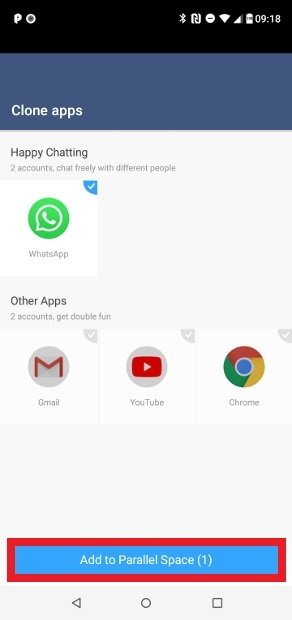
WhatsApp detected by Parallel Space
In the next window, you can see the icon to access your second WhatsApp, a second app that runs inside Parallel Space, so it is independent. Click on its icon.
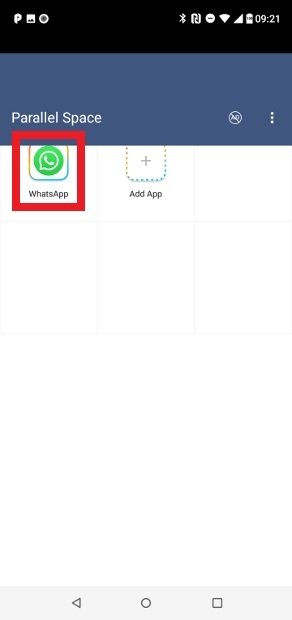
Second WhatsApp within Parallel Space
Accept any permission required for the app to function properly.
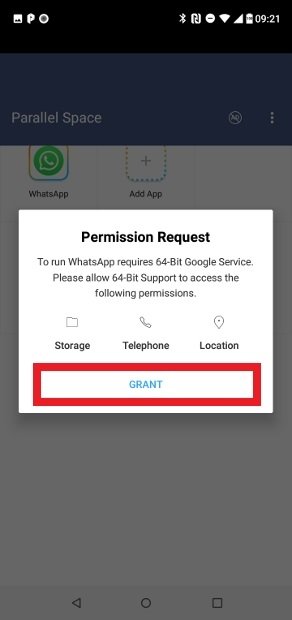
Grant any permission necessary
In just a few seconds, you will be facing a new installation of WhatsApp, just complete the registration process for your second number and start chatting.
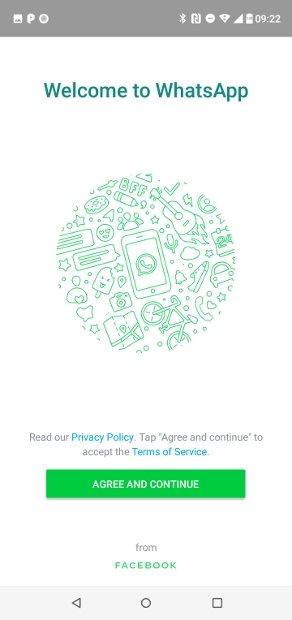
Second WhatsApp running in Parallel Space
To make it easy to open the app, you can create a specific icon for this second client on your homescreen. You can drag and drop the icon to the position you want, or let the app place it for you wherever it suits you. Relax because it is quickly distinguished from the icon that has always been there.
Option to add a specific icon to your Home Screen
About this method, it is worth noting that some smartphone manufacturers such as Samsung, Huawei, Xiaomi, OnePlus or Oppo include their own app cloning tool as standard, so you do not even need to download Parallel Space. If you are a user of a mobile phone of these brands, look through its settings in case you already have a similar tool. The process will change from one manufacturer to another, but it will be very similar to what we have just explained here.
Using WhatsApp Business
WhatsApp Business is the business version of WhatsApp. It is not originally designed for home users, but for practical purposes, it can be used as a client for a second phone number.
Download and install the WhatsApp Business APK, you can do so by pressing the green Download button provided here and following the usual steps.

Once installed, perform the configuration and verify your second account with your second phone number.
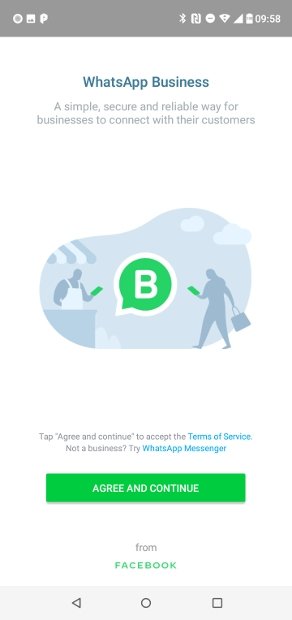
Initial WhatsApp Business configuration
Please note that using WhatsApp Business will turn your second number account into a business account and it is visible to your contacts. In addition, all your contacts from the personal account will be imported into the Business account.
Using WhatsApp Web
The penultimate option is to use WhatsApp Web with your second number in your browser. You need to have the second account running on some device beforehand.
Visit the official WhatsApp website with Chrome and click on the 3 vertical dots icon in the top right corner.
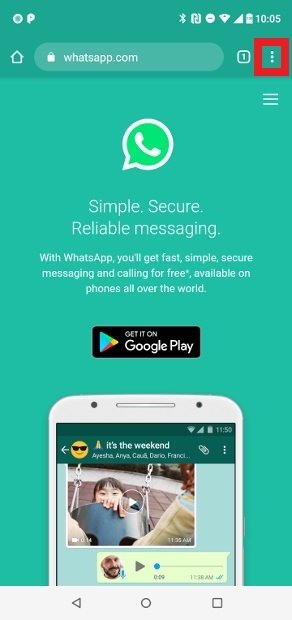
Access to Chrome’s settings
Select Desktop site to see the desktop version of the website.
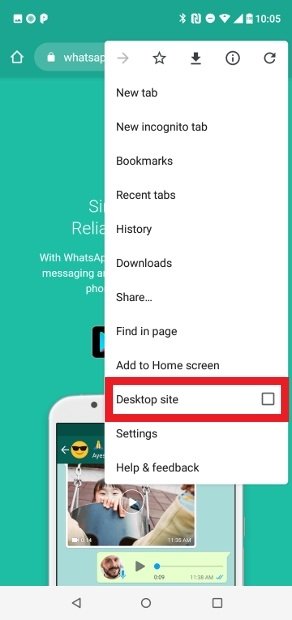
Choose the Desktop site option
Select WhatsApp Web in the upper left corner.
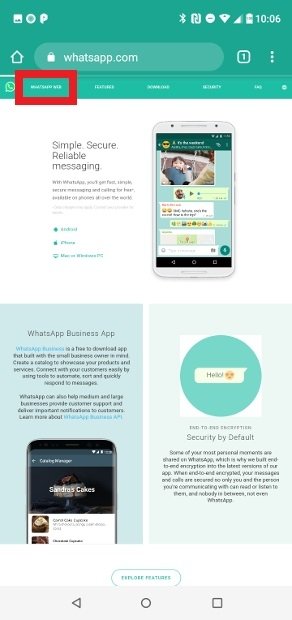
Search for WhatsApp Web in the upper left corner
Capture the QR code on the screen with your second WhatsApp customer by going to the settings as usual and selecting WhatsApp Web.
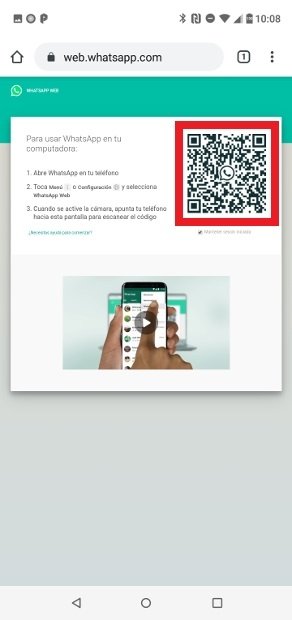
Scan the QR code with your second number
From this point on, you will have your first account running on the WhatsApp app and the second account running through the web browser.
Using WhatsApp MODs
There are several WhatsApp MODs such as GBWhatsApp that combined with the official app, let you set up two or more WhatsApp accounts on the same mobile.

The procedure is as simple as downloading and installing the MOD and configuring it with your second phone number.
However, there are two things to keep in mind: WhatsApp periodically bans its users by forcing them to use the official client. And not all the existing MODs can coexist with the official version, so we recommend GBWhatsApp, as it is one of the MODs compatible with the official version.
Considering all the existing alternatives to having two accounts and the risk of using this method, it is advisable to use one of the alternative methods we offer you. It is only worth it if the extra functions of the MODs are essential to you.
How to use two Whatsapp accounts on iPhone/iPad — iOS 14
An easy method to set two WhatsApp accounts on your iPhone/iPad running iOS 10 or later.


It is quite common these days to have more than one mobile number. Most people have one number for personal use and one for business use. People these days prefer to communicate on the internet. One of the most famous platforms for communication over the internet is Whatsapp. 1.5 billion users in 180 countries make WhatsApp the most popular messaging app in the world. But the problem with Whatsapp is that it is only designed for single number use. It is not designed to support multiple numbers at the moment. As we all know most smartphone manufactures are offering devices with multi-sim support. Apple also started E-sim support from iPhone Xs.
Android devices have features like cloning applications for years now. This cloning feature allows users to use the same applications with different accounts at the same time. While on the iOS side, it is very difficult to clone applications. One method that is difficult and only a few people use is they jailbreak their iPhone/iPad and then clone applications. But this method is lengthy and not many people prefer to jailbreak their devices.
There is still an easy method for iPhone and iPad users to get two WhatsApp accounts running at the same time on their devices. That method I am going to discuss below:
How to Use Two Whatsapp accounts on your iPhone and iPad
Whatsapp is not designed to use two different numbers simultaneously. But Whatsapp realized this problem that many people these days use different numbers for their personal and business use. So Whatsapp released a separate application for their business users. Now you can get one Whatsapp for personal use and one Whatsapp for your business use on your iPhone running iOS 10 or later.
The method is pretty simple. Follow these steps to get two Whatsapp accounts on your iPhone and iPad:
- Go to the AppStore on your iPhone or iPad.
(I am assuming you already have normal Whatsapp installed on your device but if you don’t have you can download it from here). - For getting the Whatsapp Business application. Go to this link or simply go to AppStore and search for Whatsapp Business.
- Download the App and set up your second number.
The Whatsapp Business app is the same as the normal Whatsapp app but it also allows you to set different tasks related to business like setting up auto-reply text messages, Organize your contacts or chats with labels, so you can easily find them again, etc.
If you found this article helpful make sure to leave some claps. Also, if you have any questions or suggestions for me please feel free to ask me in the response section below.
Как подключить второй номер в WhatsApp
Часто у нас возникает необходимость использовать сразу два аккаунта WhatsApp: например, один для работы, а другой – для личного общения. Но, к сожалению, мессенджер позволяет создать на одном устройстве только одну учетную запись. Даже если в ваш смартфон можно установить две сим-карты, аккаунт WhatsApp вы сможете установить только на один из номеров. Но несколько способов, как обойти это ограничение, все же есть – и в статье мы о них расскажем.
Способы зависят от операционной системы вашего смартфона, и мы рассмотрим две наиболее популярные – Android и iOS. Все, что вам понадобится – это два активных номера, на которые можно зарегистрировать аккаунт WhatsApp.
Как подключить второй номер Ватсап на Android
На этой операционной системе можно подключить вторую учетную запись четырьмя способами:
- С помощью клонирования приложений. Эта функция есть в смартфонах брендов Samsung, Xiaomi, Vivo, Huawei, Honor, Oppo, OnePlus и Realme. Она позволяет создать «клон» нужного приложения и использовать там вторую учетную запись.
- С помощью второго рабочего пространства. Эта функция – аналог многопользовательского режима на компьютере. Во втором пространстве могут быть абсолютно другие настройки и приложения, в том числе, там можно будет завести еще один аккаунт WhatsApp.
- С помощью сторонних приложений. Сторонние разработчики выпустили множество приложений-модов WhatsApp, которые, в свою очередь, поддерживают создание второго аккаунта.
- Через приложение WhatsApp Business. Официальный мессенджер для бизнеса WhatsApp – это отдельное приложение, поэтому здесь можно зарегистрировать второй номер телефона.
Способ 1. Клонирование приложений
Некоторые производители – Samsung, Xiaomi, Vivo, Huawei, Honor, Oppo, OnePlus и Realme – выпускают смартфоны со своей собственной оболочкой Android. Например, в Xiaomi она носит название Miui, а в Samsung – One UI. Эти версии Android позволяют создавать дубликаты приложений, в том числе, и WhatsApp. На клон приложения можно подключить второй номер.
Чтобы создать дубликат Ватсап, нужно:
- Зайти в «Настройки» и найти раздел «Приложения».
- Выбрать опцию «Клонирование приложений», после этого вы увидите список приложений, которые доступны для дублирования.
- Затем нужно выбрать WhatsApp и запустить процесс клонирования.
- После этого на рабочем столе смартфона появится второе приложение с пометкой того, что это дубликат.
- Зайдите в клонированное приложение и подключите к нему второй номер – стандартно, как вы делали до этого в основном мессенджере WhatsApp.
В разных версиях Android эта механика может немного отличаться – например, нужная опция может быть в «Специальных возможностях» или «Дополнительных возможностях» и носить название «Двойной профиль приложений», «Приложения-клоны», «Двойные приложения» и т.п. Но в любом случае эту функцию нужно искать в «Настройках».
Способ 2. Создание второго рабочего пространства
С помощью этого способа вы создадите полноценный второй интерфейс на своем смартфоне – туда можно будет скачать другие приложения, выбрать другие настройки и т.д. То есть, у вас будет два рабочих стола в одном телефоне, между которыми можно будет переключаться. Это удобно, если, например, вы хотите использовать одно пространство именно для рабочих целей, а второе – для личных. Можно убрать с первого пространства все отвлекающие факторы и приложения, оставив только нужные рабочие сервисы.
Как создать второе рабочее пространство:
- Зайдите в «Настройки» и прокрутите до раздела «Система и устройство».
- Вы увидите пункт «Второе пространство». Выберите его и согласитесь с настройками.
- Первый запуск дополнительного пространства может занять некоторое время, около 2-3 минут.
- На главном экране появится ярлык с переключением на второе пространство. Вы можете настроить его – защитить паролем, импортировать данные с основного экрана, скопировать учетные записи.
- В приложение WhatsApp во втором пространстве можно подключить другой номер телефона.
Процесс создания второго пространства может немного отличаться на разных моделях, но, опять же, нужную функцию ищите в «Настройках».
Способ 3. Сторонние приложения
Создать второй аккаунт WhatsApp можно и через стороннее приложение – например, Dual Space, Parallel Space, Clone App, Мульти-клон.
-
позиционируется как первое приложение, совместимое с WhatsApp и гарантирующее стабильность его работы. Dual Space позволяет клонировать мессенджер и использовать второй номер в дублированном приложении. дает возможность сделать копию практически любого приложения, а также установить настройки приватности на второй аккаунт. тоже позволяет «копировать» приложения с учетными записями, а также дает доступ к VPN. поддерживает неограниченное количество аккаунтов в приложениях, а управлять ими можно через сам «Мультиклон».
Создание второго мессенджера WhatsApp практически одинаково во всех приложениях:
- Скачайте нужное приложение из Google Play Market.
- Откройте приложение и согласитесь с условиями использования.
- Перед вами появится список доступных для клонирования приложений – выберите там WhatsApp.
- Запустите клонированный WhatsApp и введите свой второй номер телефона. Готово – теперь у вас на рабочем столе будет 2 мессенджера с двумя разными номерами.
Способ 4. Приложение WhatsApp Business
У WhatsApp есть официальное приложение для бизнеса – WhatsApp Business. Оно выполняет те же функции, что и обычный мессенджер, но в нем есть несколько дополнительных опций – например, здесь можно указывать полную информацию о компании, настраивать автоматические сообщения и т.д.
Так как WhatsApp Business – это отдельное приложение, оно может работать с другим номером телефона. Установить его можно так же, как и стандартный мессенджер:
- Скачайте приложение в Google Play Market.
- Пройдите стандартную процедуру регистрации с подтверждением номера мобильного телефона – укажите там свой второй номер;
- Если вы хотите пользоваться аккаунтом как личным, просто напишите свое имя вместо названия компании и проигнорируйте все остальные настройки.
Как подключить второй номер WhatsApp на iOS
До недавнего времени iPhone поддерживал только одну сим-карту, но все поменялось с выходом модели XS – она имела 2 слота для сим-карт. Более современные модели iPhone поддерживают одну физическую и одну электронную сим-карту. То есть, теоретически на них тоже можно зарегистрировать два аккаунта Ватсап. Правда, способов здесь меньше, чем у Android-устройств:
- С помощью WhatsApp Business. Механика здесь такая же, как и на Android.
- С помощью TuTuHelper – это альтернативный магазин приложений, в котором, в том числе, есть и WhatsApp.
Способ 1. Приложение WhatsApp Business
Это официальный способ, который позволяет использовать 2 разных аккаунта WhatsApp. Процесс установки практически одинаков с таким же процессом для Android, который мы описывали выше:
- Скачайте приложение в AppStore.
- Откройте его – при запуске приложение предложит вам зарегистрировать аккаунт на основной номер телефона. Откажитесь и укажите второй номер.
- Следуйте подсказкам приложения, чтобы завершить регистрацию. А вместо названия компании укажите свое имя.
Способ 2. Приложение TuTuHelper
Альтернативный интернет-магазин позволяет загружать различные приложения, которые помогают расширять возможности iOS и менять ее конфигурацию. В данном случае нас интересует еще одна версия WhatsApp. Чтобы загрузить ее, следуйте инструкции:
- Загрузите и установите приложение TuTuHelper с официального сайта.
- При первом запуске загрузите сертификат разработчика.
- Перейдите на смартфоне в «Настройки» и найдите пункт «Основныe».
- Перейдите в пункт «VPN и управление устройством».
- Найдите строку «Winner Media Co., LTD» нажмите «Доверять».
- Откройте загруженное приложение TuTuHelper.
- В списке программ найдите WhatsApp ++ и нажмите значок загрузки– после этого на рабочий стол загрузится второй мессенджер.
- Дайте разрешение на установку ПО от компании «JiaNaHaiWei Co., Ltd».
- Во втором WhatsApp пройдите обычную регистрацию, но с другим номером телефона.
Заключение
Официальный способ использовать два аккаунта WhatsApp на одном телефоне – это установить приложение WhatsApp Business в дополнение к обычному мессенджеру. Но если вы по какой-то причине хотите использовать второй номер телефона только с обычной версией мессенджера, то на помощь придут альтернативные способы. Причем, если операционная система Android позволяет «клонировать» приложение программными методами, то для установки второго Вастапа на iOS потребуются сторонние ресурсы.