Как обойти удаленное управление на айфоне
- Windows 11
- Windows 10
- Игры
- Смартфоны
- Поверхность
- МСПУ-Youtube
Как удалить удаленное управление на вашем iPhone / iPad
Удаленное управление на iPhone/iPad дает пользователям особые возможности. Но игра окончена, когда вы не можете разблокировать блокировку MDM из-за утерянного пароля. Или вы также можете столкнуться с ситуацией, когда вы покупаете подержанный телефон. Однако обнаружение того, что он управляется с помощью удаленного управления, может стать серьезным препятствием.
Итак, что вы можете сделать, если не можете получить учетные данные MDM? Это закончилось для вас?
Конечно, нет! Потому что мы здесь, чтобы помочь вам. В этой статье мы проведем вас через процесс снятия блокировки удаленного управления на вашем устройстве без каких-либо хлопот.
Если вы новичок в мире удаленного управления на iPhone, важно понимать основы. Итак, давайте посмотрим, что эта мощная функция может сделать для вас.
Что такое блокировка удаленного управления на iPhone/iPad?
Удаленное управление — это функция iOS, которая предоставляет администраторам устройств полный контроль над подключенными устройствами. И с этой возможностью получить полный контроль, администраторы могут блокировать и разблокировать их в любое время. Они также могут использовать различные функции iOS и удалять свои данные из удаленного места.
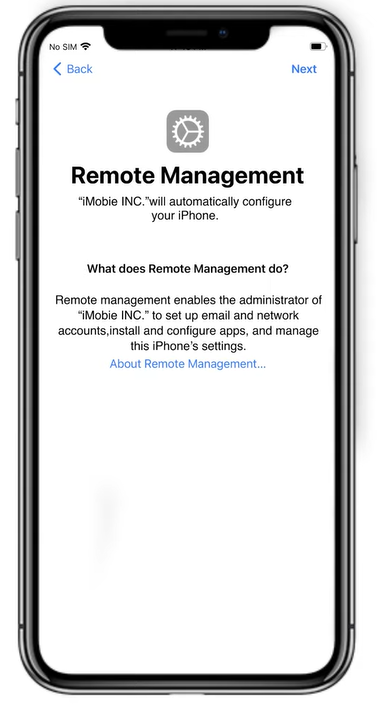
Все это делает удаленное управление чрезвычайно полезным инструментом для предприятий и организаций.
Но с точки зрения пользователя это раздражает, потому что его устройство всегда в опасности, особенно если он покупает подержанный телефон с включенным удаленным управлением.
И если вы попытаетесь восстановить свое устройство, приготовьтесь. Потому что появится экран удаленного управления и заблокирует вас от всего!
Итак, если с вами произойдет подобная ситуация, вы можете удалить удаленное управление на iPhone/iPad?
Здесь мы идем с ответом.
Могу ли я удалить удаленное управление после восстановления на iPhone/iPad?
Да, вы можете удалить удаленное управление после восстановления! Если вы используете официальный метод, вам потребуются учетные данные MDM. Но если вы не можете найти или получить эти учетные данные, есть выход. Это использование стороннего инструмента для удаления удаленного управления.
А если речь идет о анлокере паролей iOS, то ничего подобного Любая разблокировка. Давайте двинемся дальше и посмотрим, как убрать удаленное управление без пароля через AnyUnlock.
Часть 3. Удалить удаленное управление с iPhone/iPad без пароля через AnyUnlock
Любая разблокировка — это специализированный инструмент, призванный помочь пользователям iOS восстановить контроль над своими устройствами. С помощью AnyUnlock пользователи могут быстро удалять профили MDM, обходить блокировки активации и даже разблокировать экранный пароль.
Независимо от того, используете ли вы последнюю версию iPhone 14 или iOS 16, AnyUnlock поможет вам без проблем обойти блокировку MDM. Кроме того, вы можете быть уверены, что администратор не сможет обнаружить обход, как только он будет выполнен.
Итак, если вы ищете надежный инструмент для обхода блокировки MDM без джейлбрейка, AnyUnlock — идеальное решение для вас.
Удаление удаленного управления
Шаг 1
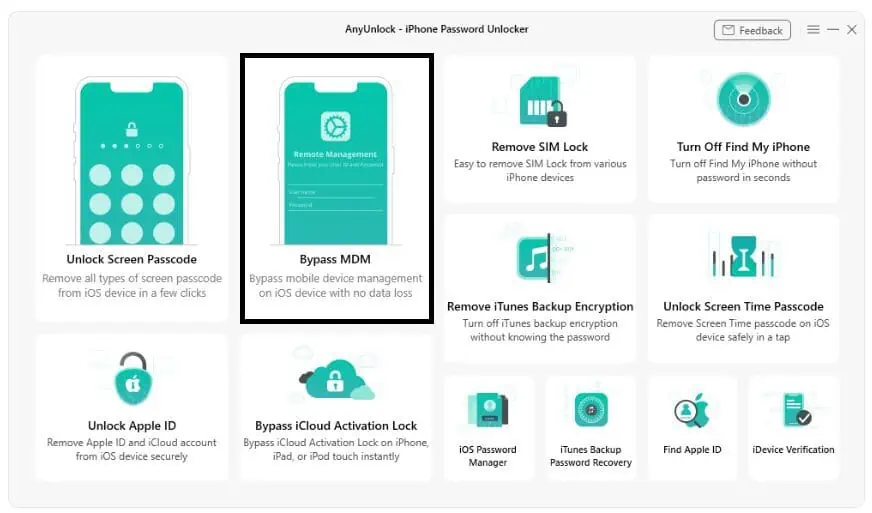
Загрузите и запустите AnyUnlock и выберите «Обход MDM» в открывшемся интерфейсе.
Шаг 3
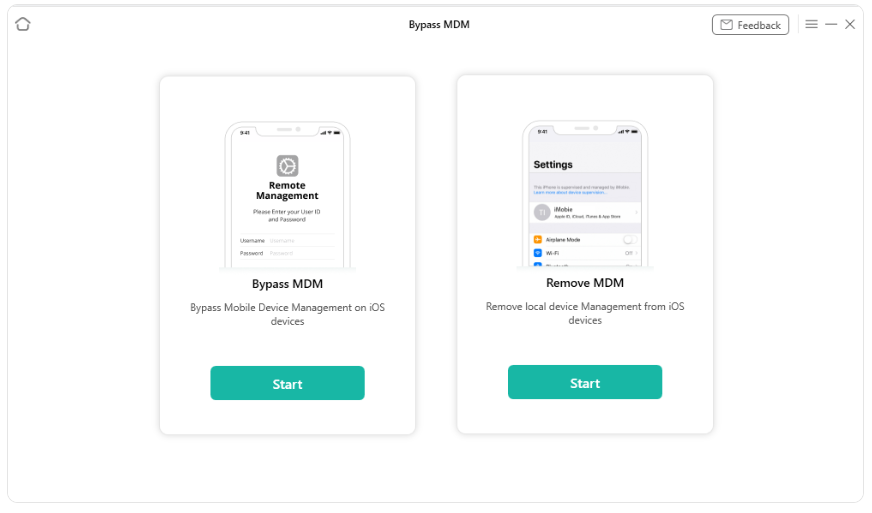
Вы увидите два варианта обхода или удаления MDM. Выберите нужный и нажмите на кнопку «Старт».
Шаг 4
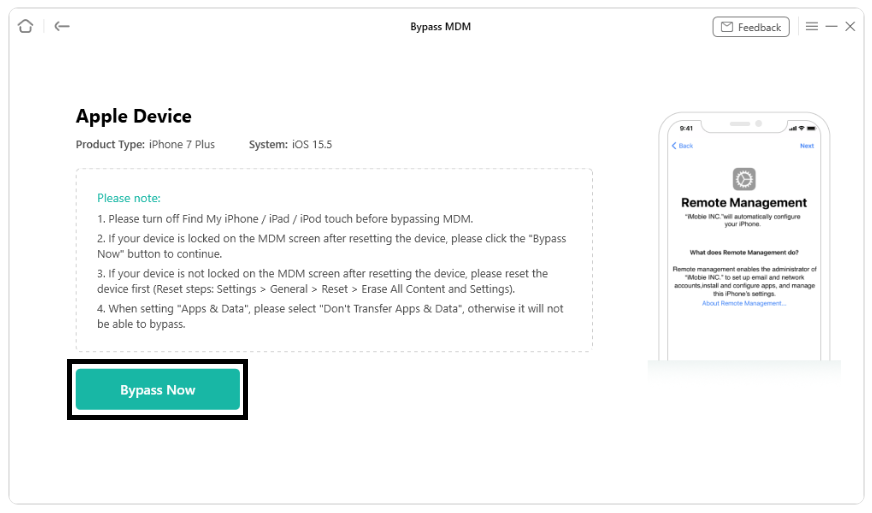
Теперь подтвердите информацию об устройстве и прочитайте инструкции на экране. Затем нажмите кнопку «Обход сейчас».
Шаг 5
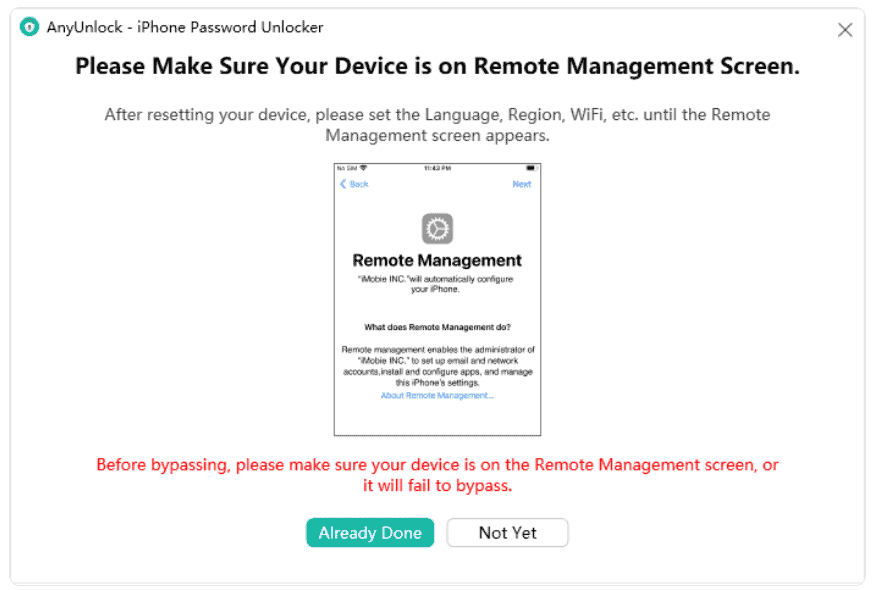
При перезагрузке устройства устанавливайте язык, регион, Wi-Fi и т. д., пока не появится экран удаленного управления. Затем нажмите на кнопку «Уже готово».
Шаг 6
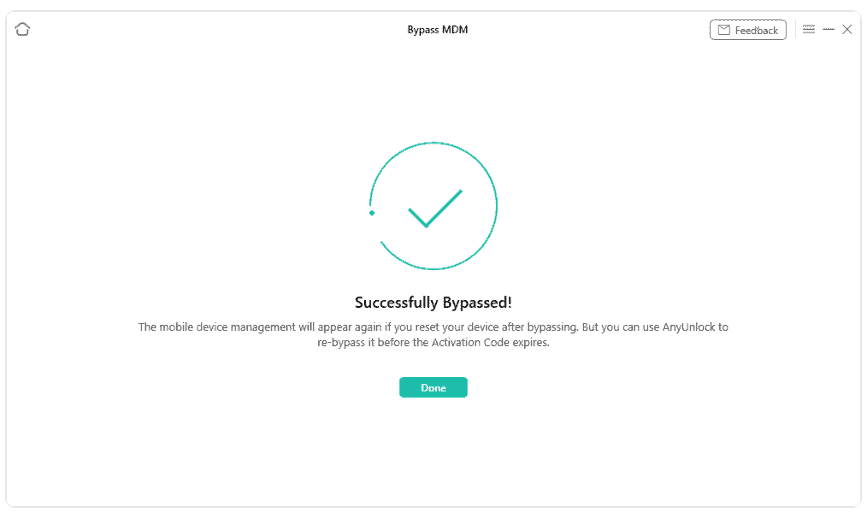
Подождите, пока процесс завершится, и ваш MDM будет обойден.
Вы можете использовать AnyUnlock, если у вас нет учетных данных для блокировки MDM.
Но если вам каким-то образом удастся получить пароль от МДМ-профиля, вы можете убрать эту блокировку из настроек своего устройства.
Давайте посмотрим, как мы можем обойти удаленное управление через настройки.
Обход удаленного управления через настройки
Имея доступ к администратору, удалить профиль MDM с вашего iPad/iPhone очень просто! Лучше всего то, что это не будет стоить вам ни копейки. Вам просто нужно получить от них пароль и использовать его для удаления профиля MDM с вашего устройства.
Действия по обходу удаленного управления
Используйте эти простые шаги, чтобы быстро удалить удаленное управление с вашего устройства.
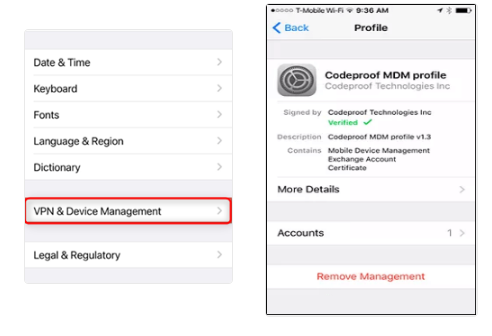
Шаг 1
Откройте настройки вашего устройства.
Шаг 2
Перейдите в «Основные > VPN и управление устройствами».
Шаг 3
Нажмите на профиль MDM.
Шаг 4
Теперь нажмите кнопку «Удалить управление» и введите пароль, чтобы удалить его.
Ждать! Не уходи еще! У нас есть ответы на часто задаваемые вопросы об удаленном управлении вашим iPhone или iPad!
Часто задаваемые вопросы
Как узнать, находится ли мой телефон под наблюдением?
Если вы покупаете подержанный iPhone или iPad, важно знать, контролируется ли устройство через MDM. Часто люди неосознанно покупают устройства с профилями MDM, что впоследствии может привести к проблемам. Во избежание этого всегда спрашивайте продавца, есть ли на устройстве профиль MDM.
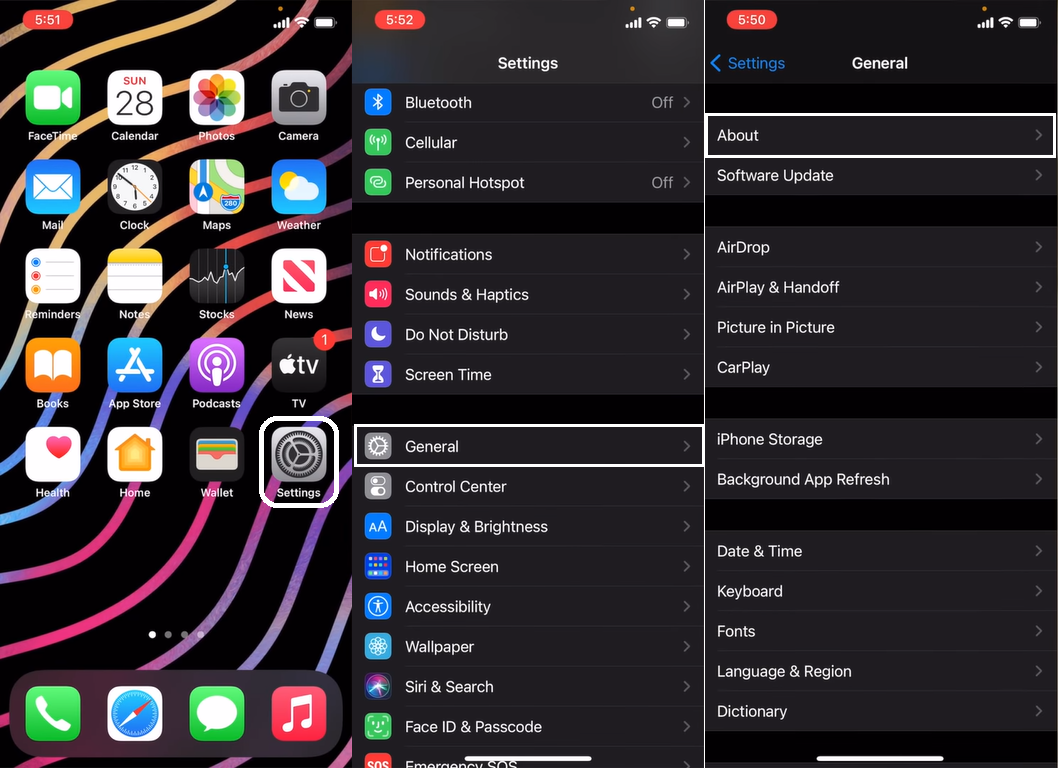
Однако, если у вас уже есть устройство, выберите «Настройки» > «Основные» > «О программе». Если ваше устройство находится под наблюдением, вы получите ответ, а также сможете просмотреть имя администратора, отвечающего за систему. Некоторые администраторы даже отображают сообщение о праве собственности на экране блокировки.
Как отключить управление Apple Remote?
Если вы хотите отключить удаленное управление Apple, перейдите на компьютер клиента и нажмите Меню Apple> Системные настройки> Общий доступ. Оттуда введите учетные данные администратора и щелкните значок замка, если он есть. Теперь снимите флажок «Удаленное управление».
Можно ли навсегда удалить удаленное управление с iPad?
Да, вы можете навсегда удалить удаленное управление с вашего iPad. Но вам нужен пароль профиля MDM, если вы хотите сделать это из своих настроек.
Если у вас нет пароля, AnyUnlock также может помочь вам удалить локальное управление устройством с вашего iPad.
Заключение
Хотя удаленное управление дает некоторые специальные привилегии администраторам, это раздражает пользователей, особенно когда вы покупаете подержанный iPhone/iPad с удаленным управлением.
Но теперь вам не о чем беспокоиться, потому что AnyUnlock — iPhone Password Unlocker поможет вам. Этот всеобъемлющий набор инструментов для разблокировки iOS может помочь вам разблокировать забытые пароли, разблокировать Apple ID, обойти активацию iCloud и многое другое. С помощью этого инструмента вы можете легко восстановить доступ к своему iPhone и вернуться к обычному использованию устройства.
2 лучших способа обойти MDM с iPhone и iPad
Профиль MDM помогает организациям контролировать все iDevices, которые они распространяют среди сотрудников. Используя решение MDM, организации могут отслеживать действия сотрудников и даже ограничивать их доступ к определенным функциям устройства.
Хотя это отличная функция для целей мониторинга, MDM может стать огромной проблемой, особенно когда сотрудник решает покинуть организацию и оставить iPhone при себе. Если на вашем iPhone также есть профиль MDM, возможно, ваша предыдущая компания все еще может получить доступ ко всем данным и даже удаленно стереть их.
Чтобы избежать подобных ситуаций, вам придется обойти MDM iPhone и получить полный доступ к устройству. Итак, вот краткое руководство, которое поможет вам обойти профиль MDM на iDevice.
Часть 1: Что такое управление мобильными устройствами (MDM)?
Развертывание решения MDM на любом iPhone и iPad помогает администраторам (например, корпоративным организациям) настраивать все устройства и отслеживать их действия. По сути, это решение, призванное помочь администраторам получить полный контроль над каждым зарегистрированным iDevice. С помощью решения MDM организации могут удаленно стирать данные с устройств, блокировать устройства и устанавливать приложения.
Однако сегодня есть много iPhone, которые зарегистрированы в программе MDM, но теперь используются бывшим сотрудником. В этом случае владельцу придется обойти профиль MDM, чтобы никто не мог получить доступ к его данным или удаленно управлять устройством.
Часть 2: Как удалить MDM с iPhone / iPad
Чтобы обойти профиль MDM на iPhone и iPad, вам понадобится специальное решение для обхода MDM. Поскольку Apple чрезвычайно осторожна в вопросах безопасности, важно найти надежный инструмент обхода MDM. Исходя из нашего опыта, мы рекомендуем использовать Tenorshare 4uKey и iActivate.
Способ 1. Удалить MDM через Tenorshare 4uKey (Супер легко)
Tenorshare 4uKey — лучшее решение для обхода MDM, потому что шаги по обходу экрана MDM очень простые и быстрые. Вам не нужно вводить имя пользователя и пароль. Кроме того, 4uKey также поддерживает разблокировку iPhone без пароля и удаление Apple ID. Вот подробные инструкции по обходу MDM.
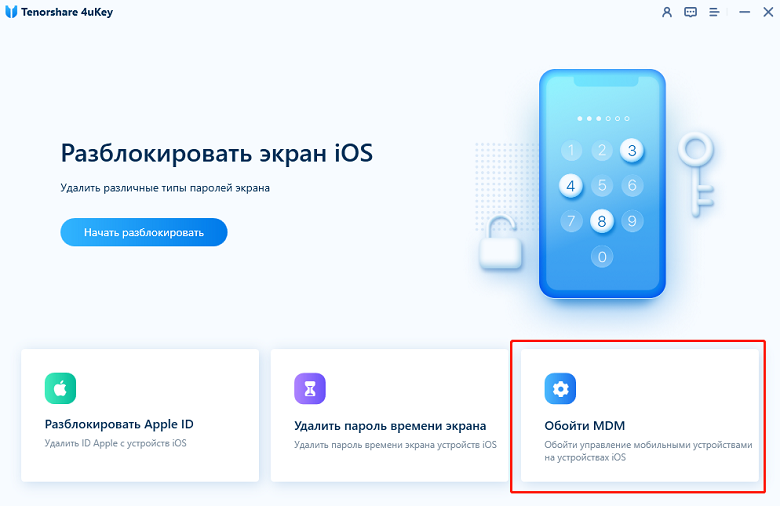
Скачайте и установите программу на свой компьютер. Выберите режим «Обойти MDM».
Теперь подключие iDevice к компьютеру с помощью кабеля USB. Если будет предложено, нажмите «Доверять этому компьютеру» и введите пароль устройства, чтобы установить соединение.
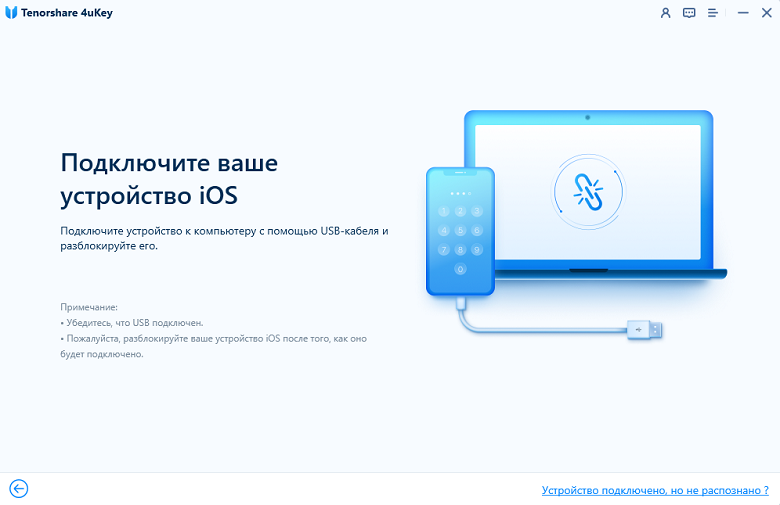
После успешного подключения вашего iDevice к ПК нажмите «Начать обходить». Это инициирует процесс обхода MDM.
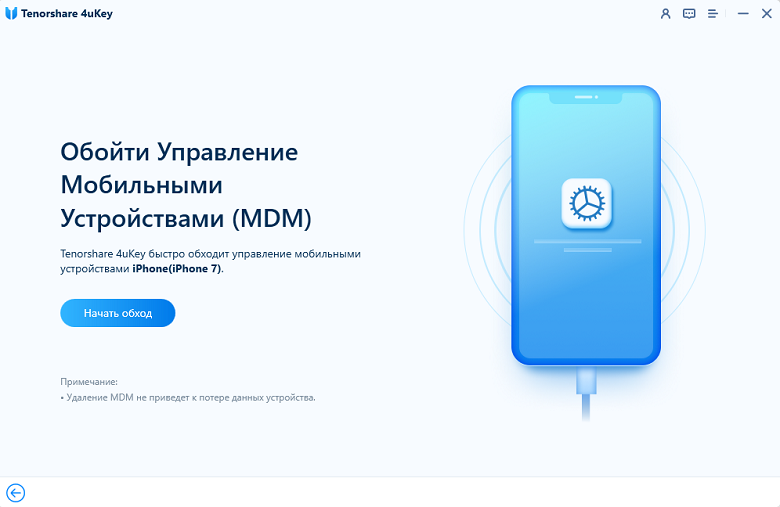
Подождите несколько секунд, экран блокировки MDM будет успешно удален.
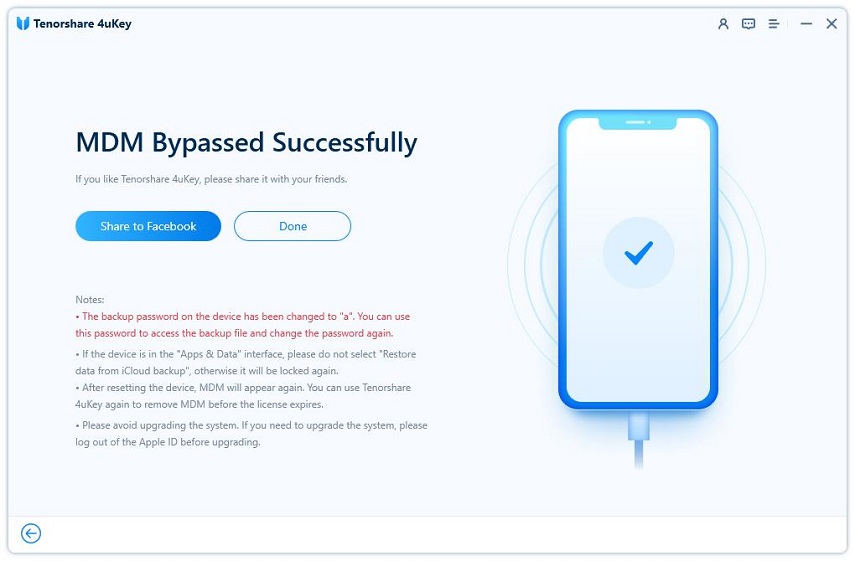
Способ 2. Убрать MDM через iActivate
iActive , один из лучших инструментов, который поддерживает быстрое и бесплатное использование MDM в обход iPhone и iPad. Неважно, какую модель iPhone или iPad вы используете, iActive может удалить профиль MDM с каждого iDevice.
Вот несколько функций, которые делают iActive лучшим инструментом обхода MDM для iPhone и iPad.
- Зайдите в настройки iPhone и выключите «Найти iPhone».
- Закажите услугу обхода MDM на официальном сайте iActivate.
- Загрузите программное обеспечение на свой компьютер.
- Подключите телефон к компьютеру и позвольте iTunes его обнаружить.
- Запустите iActivate, он покажет подробную информацию о вашем устройстве, такую как IMEI, серийный номер и т. д.
- Нажмите кнопку «Начать обход MDM», и процесс начнется.
После удаления профиля MDM ваша предыдущая компания больше не сможет контролировать ваш смартфон. В результате вы можете быть уверены, что ваша конфиденциальность не будет нарушена.
Заключение
На данный момент вы уже знаете, что iActive — самый надежный инструмент для обхода MDM iPhone. Итак, если ваш iPhone также настроен с помощью решения MDM, обязательно используйте iActive, чтобы обойти профиль MDM и сохранить конфиденциальность. С iPhone без MDM вам не придется беспокоиться о том, что кто-то другой будет контролировать действия вашего смартфона.
Часто задаваемые вопросы об обходе MDM
Вопрос 1. Работает ли программное обеспечение обхода MDM?
Да, программа обхода MDM работает и может помочь вам обойти профиль MDM на iPhone, принадлежащем организации. Однако важно найти подходящее программное обеспечение, такое как iActive, поскольку устройства Apple чрезвычайно безопасны.
Вопрос 2. Зачем мне нужно решение MDM?
Решение MDM поможет вам контролировать все устройства, облегчая управление различными бизнес-операциями.
Вопрос 3. Можно ли iActivate обойти MDM, если мой iPhone включен?
Чтобы обойти MDM на iPhone, важно, чтобы функция «Найти iPhone» была отключена. Если функция включена, вы вообще не сможете обойти MDM.
Вопрос 4. Можно ли использовать iTunes для обхода MDM?
Да, вы можете обойти MDM с помощью iTunes. Однако для этого вам понадобится специальный инструмент обхода MDM. iActive — один из таких инструментов, который может помочь вам обойти профиль MDM.
Обход / удаление блокировки активации корпоративного MDM профиля на iPhone и iPad

Что такое ограниченный профиль конфигурации удаленного управления MDM ?
Большинство владельцев мобильной техники Apple даже не подозревают, что для операционной системы iOS существуют «корпоративные профили конфигурации» или другими словами «управление мобильными устройствами» (Remote Management).
MDM (система управления мобильными устройствами – Mobile Device Management) позволяет компании , организации устанавливать и настраивать на iPhone, iPad, iMac или MacBook сотрудника, которые принадлежат компании, профиль удаленного управления. При развертывании профиля MDM администратор может отключить функции, установить и удалить программы, выполнять мониторинг, отслеживать местоположение работника, ограничивать интернет-трафик а также удаленно заблокировать и стереть iPhone либо iPad.
Корпоративный MDM профиль компании также упрощает распространение, настройку собственных приложений компании и управление ими. Организациям часто требуется распространять приложения для повышения продуктивности сотрудников. В то же время, любой компании необходимо следить, как приложения подключаются к внутренним ресурсам, и гарантировать безопасность корпоративных данных в том случае, если пользователь часто меняет место работы. Таким образом, система iOS и профиль конфигурации MDM вместе предоставляют дополнительные возможности управления устройством, обеспечивая безопасность и качество работы пользователя. Контроль расширяет возможности управления девайсами, которые являются собственностью компании: для них можно установить дополнительные ограничения – отключить iMessage и Game Center, также запретить пользователям вносить изменения в свои учётные записи Apple Id и iCloud.

По умолчанию все iOS-устройства являются неконтролируемыми. Для управления дополнительными настройками и ограничениями контроль сочетается вместе с удаленным управлением через MDM. При использовании Программы регистрации устройств (DEP) контроль осуществляется через Wi-Fi в процессе настройки айфона, айпеда. Или же это реализуется с помощью программы Apple Configurator.
Каждое корпоративное устройство на котором установлен профиль удаленного управления (Remote Management) всегда защищен логином и паролем, установленные администратором и которые являются уникальными для каждого сотрудника компании!

У вас есть iPhone либо iPad с блокировкой активации профиля конфигурации MDM?
Итак если Вы стали обладателем устройства Apple на котором установлен профиль удаленного управления MDM и хотите избавится от всех ограничений и удалить блокировку iOS MDM Profile Activation Lock с iPhone или iPad, в таком случае Вы можете позвонить в службу поддержки компании от которой был установлен профиль конфигураци, и возможно сотрудник ИТ-отдела (администратор) сможет отправить команду на ваше устройство, которая удалит профиль компании, что позволит вам разблокировать устройство.
Тем не менее, есть много iPhone и iPad, которые принадлежат бывшим сотрудникам компаний. Большинство из них по-прежнему имеют профиль MDM, установленный на устройстве и который блокирует его для использования без каких либо ограничений.
Мы с удовольствием хотим представить вам программное обеспечение iActivate, которое предоставляет быстрое решение для обхода и удаления профиля конфигурации Mobile Device Management на любом устройстве iOS.
Как проверить или на вашем iPhone / iPad стоит блокировка активации MDM ?
Для начала, Вы должны активировать свое устройство, чтобы ответить на этот вопрос:
- Подключите iPhone или iPad к компьютеру
- Откройте программу iTunes на ПК
- Активируйте устройство Apple
- Успешная активация означает, что на устройстве не установлен корпоративный профиль конфигурации MDM
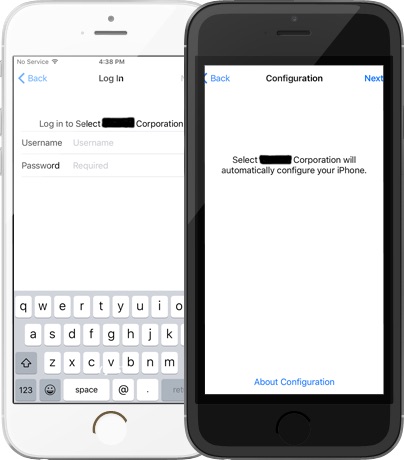
Если вы видите сообщение на экране телефона: “Remote management” – Corporation will automatically configure your iPhone (Удаленное управление – Компания автоматически настроит ваш iPhone) или Please enter your credentials to authenticate your device (Введите свои учетные данные для аутентификации вашего устройства) это означает, что у вас установлена блокировка мобильного устройства (MDM) , которую следует снять, так как этот iphone управляется (контролируется) организацией.

Внимание! Не путайте блокировку MDM, с блокировкой активации iCloud, программа iActivate не сможет удалить профиль удаленного управления (Remote Management) если на вашем устройстве включена функция “Найти iPhone”
Почему это лучшее решение для устройств Apple c блокировкой активации MDM?
- Сервис iActivate полностью автоматизирован
- Нет необходимости устанавливать / удалять сторонние сертификаты
- Никаких технических знаний не требуется, программа iActivate все сделает за Вас сама!
- Поддерживается любая версия iOS
- Поддержка операционных систем Windows (x32, x64)/ Mac
- Для обхода / удаления профиля конфигурации MDM требуется лишь несколько минут!

Просто подключаете iPhone или iPad к компьютеру и после запуска программы iActivate, она сразу определит Ваше устройство (IMEI , Serial Number, UDID , версию iOS)
Как обойти / удалить блокировку MDM мгновенно с помощью программы iActivate?
- Шаг 1. Убедитесь, что на Вашем устройстве действительно установлена блокировка активации профиля управления мобильным устройством (MDM), которую необходимо обойти.
- Шаг 2. Найдите номер IMEI устройства.
- Шаг 3. Загрузите инструмент iActivate: https://iactivate.host – программа должна использоваться вместе с вашим iPhone или iPad
- Шаг 4. Чтобы использовать программное обеспечение iActivate, Вам необходимо заполнить форму заказа!
- Шаг 5. Подключить телефон к компьютеру, запустите инструмент iActivate.
- Шаг 6. Теперь необходимо на самом устройстве разрешить доступ программе к iPhone или iPad нажав на предупреждение «Доверять этому компьютеру»и нажать кнопку «Start iActivate.host»
- Шаг 7. Вот и все! Теперь вы можете использовать свой телефон без каких либо ограничений профиля конфигурации MDM!
Внимание! Ни в коем случае не восстанавливайте корпоративный (MDM) iPhone, iPad из ранее созданной резервной копии iTunes. После восстановления, стирания, полного сброса настроек – блокировка MDM снова появиться на вашем устройстве Apple.
Решение для вашей проблемы:
- После завершения процесса удаления MDM войдите на устройстве Apple в свою учетную запись iCloud. Все ваши контакты, заметки, напоминания, будут загружены автоматически.
- Затем зайдите в свою учетную запись Apple ID в настройках телефона (iTunes Store и App Store) и скачайте все свои приложения из App Store, связанные с вашим Apple ID.
- Сделайте резервную копию устройства через iTunes.
- Теперь в случае повторной блокировки MDM вы сможете восстановить девайс из этой резервной копии и без профиля MDM, но со всеми вашими приложениями, настройками и контактами.
Не позволяйте компаниям контролировать каждый ваш шаг. Разблокируйте свой корпоративный iPhone или iPad для личного использования без ограничений, которые позволяют компании следить за вашей повседневной деятельностью.
MDM блокировка: что это и как убрать
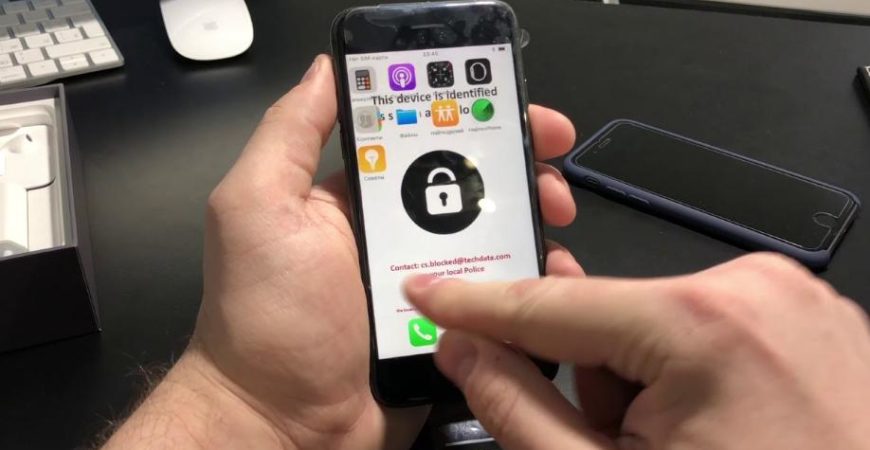
Техника Apple известна, в первую очередь, своей безопасностью. Система FileVault зашифрует 265-битным ключом загрузочный диск для предотвращения несанкционированного доступа к данным.
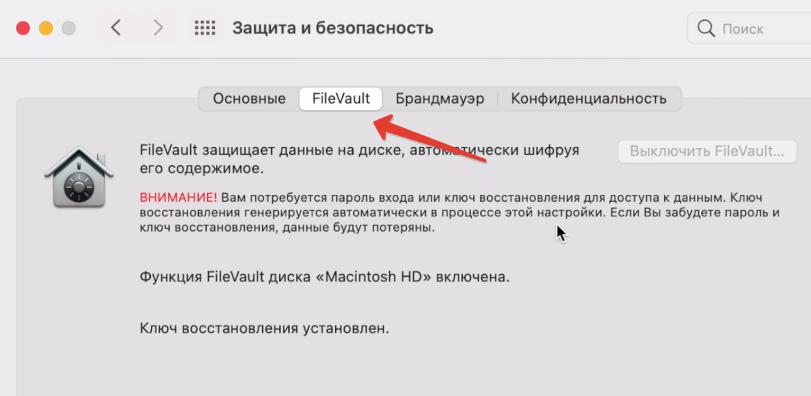
А функция “Найти Мак” или iPhone позволит удаленно найти на карте и заблокировать доступ к части данных в украденной технике Apple.
MDM блокировка
Но есть еще одна система блокировки MDM (система управления мобильными устройствами).
В крупных компаниях, чтобы администратору можно было быстро и удаленно управлять устройствами, он устанавливает на них MDM профиль. Используя удаленное управление, администратор может отключать функции, устанавливать или удалять приложения, отслеживать и ограничивать ваш интернет-трафик, а также удаленно стирать данные с Mac и iPhone.
Профиль MDM можно установить на б/у или новую технику Apple. Обычная компания или учебное заведение обращается в Apple, чтобы занести серийные номера купленных устройств в базу данных. Затем все права передаются администратору, который настраивает эти машины по своему усмотрению. Админ отслеживает работу сотрудников компании и следит, чтобы устройство не украли и не продали на вторичном рынке.
Как выявить MDM профиль при покупке б/у Mac
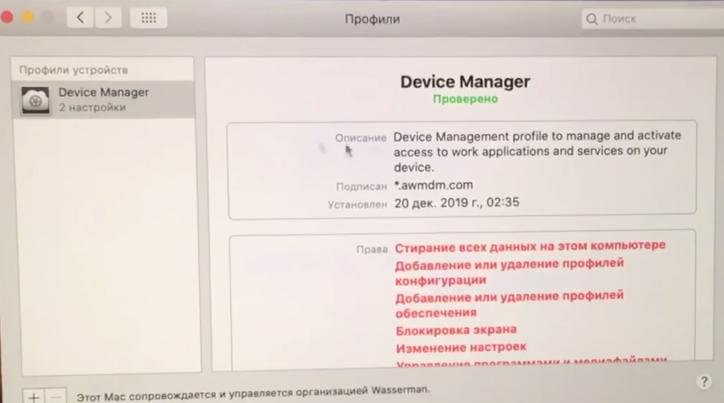
Способ 1. На компьютере Mac откройте меню Apple – Системные настройки и найти папку с профилями. Если она есть, как на скрине ниже, значит Mac заблокирован.
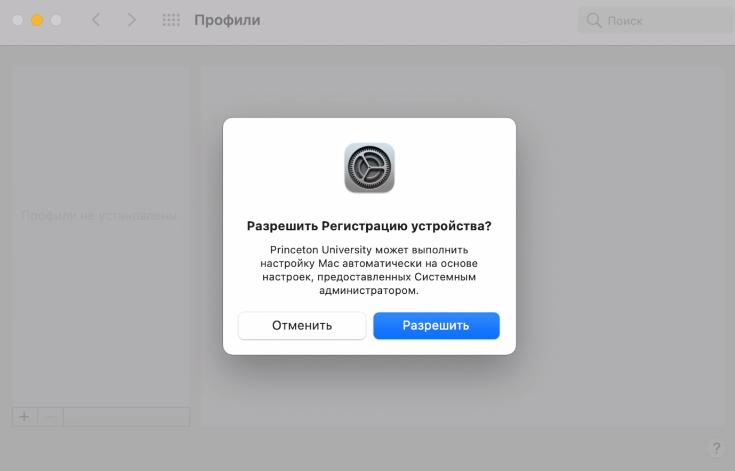
Способ 2. Либо на ноутбуке будет периодически вылазить окошко с предложением установить профиль. До обновления системы на Big Sur такие уведомления обычно не появляются.
Способ 3. Через утилиту Мониторинг системы, вкладка ЦП – отыскать процесс “mdmclient“. Если он есть, значит компьютер подключен к сервису поддержки устройств Apple и он имеет MDM блокировку.

Вывод: до тех пор, пока у вас нет папки с установленными профилями в системных настройкам, вашим устройством никто управлять не может. Но будет регулярно появляться надоедливое уведомление, через которое можно установить профиль. Плюс у вас будут проблемы с активацией устройства после полного форматирования Mac.
Переустановка системы при MDM блокировке
Самый надежный способ переустановить систему при MDM блокировке – это полное удаление диска с его форматированием, а затем установка последней версии macOS.
Шаг 1. Выключите компьютер, а при его включении зажмите и удерживайте Command+R (или кнопку питания для Mac на чипе M1 до появление шестерни около 10 секунд). Так вы запустите восстановление системы на macOS.
Шаг 2. В окошке запускаем дисковую утилиту и форматируем все разделы нажатием кнопки “Стереть”.
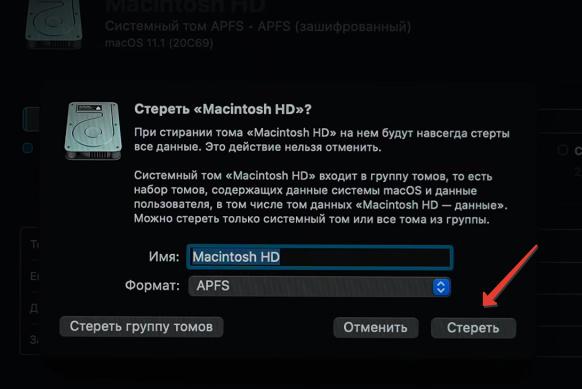
Этот способ хорош тем, что если Mac привязан к учетной записи, или активирована функция “Найти Mac”, то прежде, чем произойдет это действие, необходимо отключить эти опции, введя пароль. Т.е.
Шаг 3. Жмем на пункт “Переустановить macOS”. В этом случае при активации системы, если Мак заблокирован на MDM профиль, появится уведомление, требующее связаться с администратором либо ввести логин и пароль.
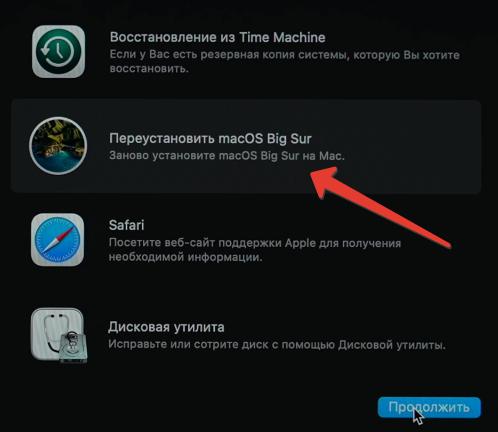
Побороть проблему можно откатом до заводской ОС, а затем обновлением системы до macOS Big Sur. Тогда MDM профиль не будет установлен в системных настройках, но будет регулярно появляться уведомление.
MDM блокировка на iPhone и iPad
На iPhone, iPod или iPad сведения об MDM профиля обычно отображаются в верхней части настроек.
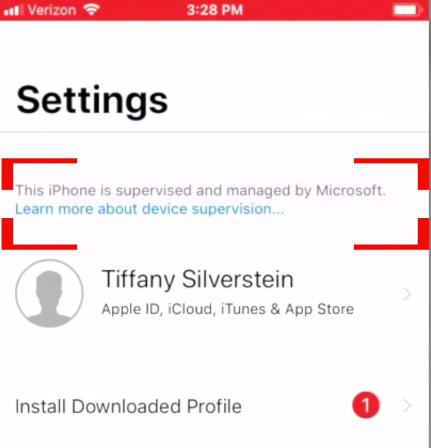
Или могут находиться в основных настройках, Профили.
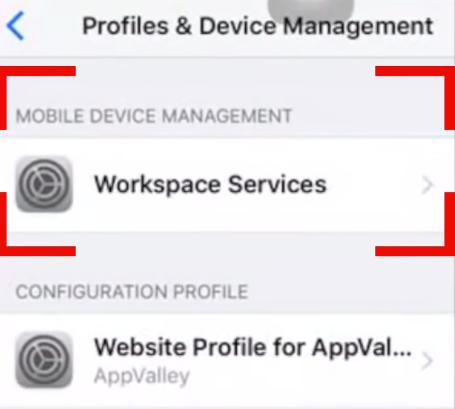
MDM блокировку в iPhone можно и не найти потому, что есть утилита, которая деактивирует такие профили. И вы узнаете, что ваш iPhone “залочен” только после полного форматирования или обновления до версии iOS, в которой Apple улучшила защиту. Например, как это было с iOS 13.4.
Чтобы не “поймать” MDM блокировку и не превратить смартфон к кирпич, ВСЕГДА обновляйте iPhone до последней версии прошивки через Настройки – Основные – Обновление ПО . И полное форматирование через Настройки – Основные – Сброс – Стереть контент и настройки .
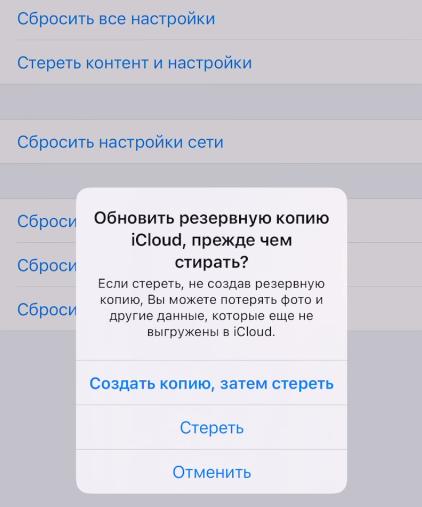
Если после установки системы и активации iPhone не появится такое окно, значит с вашим iPhone все в порядке, MDM блокировки нет.
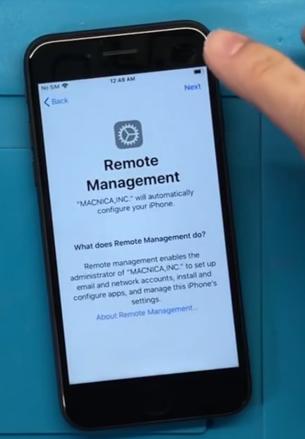
При покупке iPhone новое устройство всегда нужно распечатывать и активировать, и только в таком случае вы узнаете,что девайс не залочен. Если вы попали в такую ситуацию, когда проверять уже поздно, есть несколько вариантов.
- Обратиться в магазин, где покупали, или в Apple Store (при наличии чека) и вернуть устройство. Иногда случайным образом добавляются серийные номера, и блокируются даже новые устройства.
- Обратиться в компанию, которой принадлежит устройство с MDM блокировкой. Не исключено, что компания уже давно списала и продала оборудование, но системный администратор забыл удалить MDM профиль.
- Обратиться в СЦ для удаления MDM профиля через программатор или перепайку. Это способ незаконный, т.к. по сути у вас на руках украденное устройство. Все ваши данные сотрутся.
Вывод: покупайте новую технику Apple только у официалов. А при покупке б/у проверяйте на наличие профилей MDM блокировки. Не гоняйтесь за дешевыми ценами на технику Apple.
Своими историями и опытом покупки различной техники делитесь в комментариях.
При написании стать использованы материалы с каналов: Intune Support Team, ProTech, Apple Tech 752, Fix mobile.