Режим энергосбережения на Android устройствах (телефоне, планшете): как откл./вкл., каким значком помечается, какие у него минусы
Сегодня будет небольшая информационная заметка о режимах энергосбережения на Android-устройствах (телефонах, планшетах). Кстати, их еще иногда называют энергоэффективными режимами.
Вообще, как следует из названия — этот режим используется для более экономного расхода заряда аккумулятора (то есть при его активации — устройство проработает несколько дольше по времени, чем в обычном режиме). Это особенно актуально, если вы находитесь где-нибудь в дороге (на природе), и у вас просто нет под-рукой ни розетки, ни повербанка.
Разумеется, есть у энергосберегающего режима и минусы. (+ некоторые особенности). Вот об этих его моментах (а также, как вкл. и выкл. его) и поговорим в этой заметке. 👇
Энергосбережение: основные вопросы
Как узнать, что устройство в этом режиме: каким значком помечается
👉 Во-первых , на некоторых телефонах просто нельзя не заметить, что был включен энергосберегающий режим — у них на весь экран появляется большое уведомление! Этот вариант мы сразу откладываем. (он слишком очевиден и в комментариях не нуждается).
👉 Во-вторых , обратите внимание на значки на верхней панельки раб. стола. Как правило, рядом с процентом заряда аккумулятора (при вкл. энергоэффективном режиме) появляется спец. значок батарейки с «листиком» (см. парочку примеров ниже 👇).
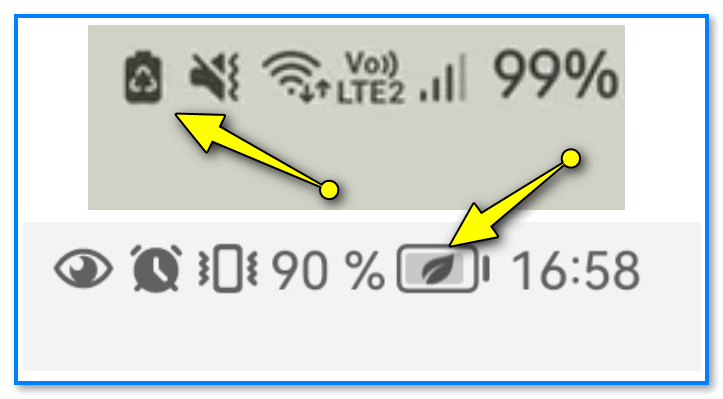
Пару значков, показывающих энерго-сберегающий режим
👉 В-третьих , в настройках Android в разделе «Батарея» (обслуживание устройства) можно найти соответствующую настройку: останется только посмотреть задействована ли она! 👇
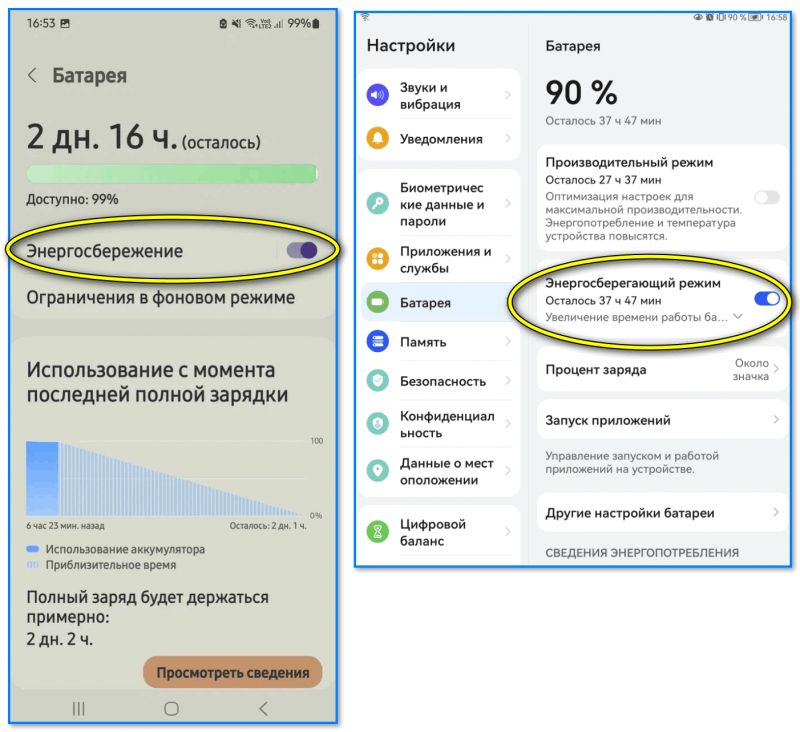
Раздел настроек батареи — вкл. энергосбережения (Android 12 устройства — Samsung, Huawei марки)
👉 В-четвертых , вы можете заметить, что устройство стало работать необычно: например, перестали корректно функционировать некоторые фишки аппарата (например, не вовремя приходят СМС-ки, почта, экран какой-то тусклый, темный, и т.п.).
Какие минусы у энергосберег. режима
Ремарка : многое зависит от производителя устройства, от того, какие ограничивающие настройки он задал для этого режима. Но как правило, хотя бы часть из нижеприведенного списка — актуально для многих аппаратов.
Что за ограничения — о чем речь:
- снижение производительности ЦП (т.е. привычные операции могут делаться дольше);
- отключение ряда служб, ограничение работы некоторых приложений (например, невозможность запуска игр);
- снижение яркости экрана (цветности);
- изменение интерфейса на более простой и темный;
- невозможность использования некоторых функций телефона (скажем, подсветки);
- снижение уровня громкости звонка;
- уведомления могут стать более редкими (т.е. телефон не будет ежесекундно проверять приход вашей почты — а сделает это раз в 10-15 мин.);
- т.к. энергосберегающий режим часто вкл. при низком заряде аккумулятора — вы можете начать постоянно видеть сообщения о необходимости подзарядить телефон;
- возможно откл. некоторых адаптеров: Wi-Fi, Bluetooth и пр.
Насколько дольше устройство проработает при включении энергосбережения
Во многом зависит от модели вашего аппарата и «что» конкретно разработчики «зашили» в этот режим (к тому же на некоторых аппаратах режимов энергоэффективности может быть несколько!).
Как правило, для быстрой предварительной оценки достаточно зайти в параметры телефона (планшета) и открыть раздел «Батарея» . Затем посмотреть сколько аппарат может проработать в обычном режиме и сколько с включенным энергоэффективным режимом (совр. версия Android предварительные оценки выдает автоматически). См. пример ниже. 👇
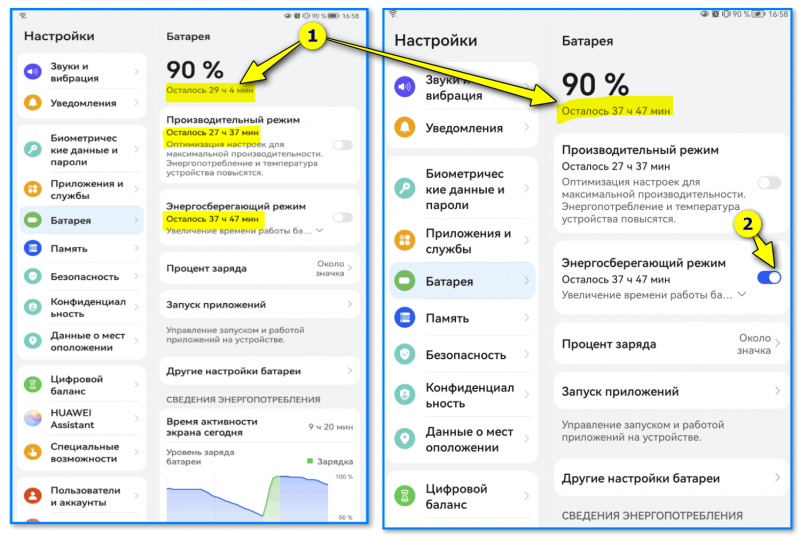
На 10 часов устройство проработает дольше при вкл. энергосбережении. Неплохо — Android (Huawei планшет)
Например, на моем устройстве (см. скрин выше) есть три режима:
- обычный : в нем устройство прорабатывает около 29-30 часов;
- производительный : время уже несколько ниже, около 25-27 часов;
- энергосберегающий : около 37-40 часов (что на 8-10 часов больше, чем в обычном).
На практике время работы устройства может сильно колебаться как в одну сторону, так и в другую.
Если вам нужно точное время работы именно при ваших условиях — то лучше всего это уточнить экспериментально (т.е. зарядить аппарат, перевести в нужной режим энергоэффективности и запустить требуемый софт. Далее посмотреть, сколько он проработает).
Как откл./вкл. этот режим
📌 Важно!
Имейте ввиду, что при низком заряде аккумулятора (ниже 15-25%) — режим супер-энергосбережения (эффективности) на некоторых аппаратах может включаться самостоятельно, без вашей команды. Так сделано разработчиками, чтобы человек резко не остался без связи и смог хотя бы позвонить кому-нибудь из контактов (встречал такое на аппаратах B&Q, например).
Теперь о том, как его включить/откл.:
- Для начала зарядить телефон (более 50%). Это нужно, чтобы исключить работу различных авто-запускаемых энергоэффективных режимов;
- Далее зайти в настройки Android;
- Перейти в раздел «Батарея» (на некоторых устройствах «Аккумулятор» или «Обслуживание устройства» );
- Передвинуть ползунок в нужный режим энергоэффективности. См. скрин ниже. 👇
Все, что нужно знать об энергосбережении Android-гаджетов
Современный смартфон является настоящим коммуникационным центром и помощником, выполняющим множество полезных функций.
Наша жизнь теперь всецело привязана к телефону. Когда мы находимся в движении и видим небольшой остаток заряда батареи, который быстро уменьшается, стараемся поддержать его всеми доступными способами.
Операционная система Android дает пользователю массу возможностей посредством своих сервисов и приложений, а смартфон с достойными характеристиками обеспечивает быструю работу программ и высокую производительность. Расплачиваться за это приходится значительным энергопотреблением. При активном использовании гаджета мало кому хватает полного заряда аккумулятора на весь день — он быстро разряжается . К счастью, существует масса способов, позволяющих не остаться с выключенным смартфоном в самый неподходящий момент.

Любое устройство на Android позволяет включить режим энергосбережения. При переходе в данный режим происходит ограничение работы или отключение основных потребителей энергии в операционной системе.
Дисплей . Именно он расходует большую часть заряда аккумулятора. От степени яркости, таймаута подсветки и разрешения экрана напрямую зависит срок работы батареи.
Фоновые процессы . Установленные приложения незаметно, но регулярно обновляют свой контент для пользователя, а мессенджеры и почтовые клиенты уведомляют нас о новых сообщениях и письмах, используя интернет-трафик и заряд аккумулятора.
Производительность процессора . Этот показатель определяет то, как устройство справляется с многозадачностью, и с какой скоростью работают приложения. Высокая производительность требует значительных энергоресурсов. При переходе в режим энергосбережения и уменьшения скорости процессора при выполнения стандартных задач можно заметить ухудшения работы смартфона.

Режим энергосбережения в Android может активироваться как автоматически (при достижении небольшого остатка заряда аккумулятора) и вручную — через настройки устройства. После этого смартфон сообщит, на сколько часов без подзарядки пользователь может рассчитывать. Разумеется, это оценочные данные.
Некоторые производители смартфонов добавляют еще один режим — «экстремальное/максимально энергосбережение». В этом случае пользователю становятся недоступны многие приложения за исключением SMS, телефонных звонков и каких-то основных функций.

Для более экономного использования заряда батареи можно воспользоваться не только стандартными режимами смартфона, но и самостоятельно проанализировать некоторые параметры его работы. Часто в устройстве активированы функции, которые на данный момент не используются, но продолжают потреблять заряд аккумулятора:
- автоповорот экрана, датчик положения которого находится в постоянно работающем режиме;
- живые обои и многочисленные виджеты;
- активная синхронизация аккаунтов и контактов;
- запущенные беспроводные соединения: Bluetooth, Wi-Fi, GPS и мобильный интернет (особенно 4G).
Важно обращать внимание за количеством одновременно работающих приложений. При активной работе со смартфоном запускается много программ, которые остаются открытыми длительное время, быстро уменьшая заряд аккумулятора. Особо прожорливые процессы рекомендуется закрывать вручную.
Режим энергосбережения аккумулятора сегодня присутствует во многих прошивках Android, хотя еще совсем недавно его можно было встретить лишь на некоторых устройствах. Более того, режим энергосбережения появился даже на iPhone! Что же он из себя представляет?
Режим энергосбережения позволяет продлить время работы аккумулятора устройства. За счет чего? Это зависит как от версии прошивки вашего устройства, так и от самого смартфона. К примеру, на смартфонах Samsung Galaxy время работы аккумулятора увеличивается за счет:
- Ограничения фоновых данных.
- Ограничения производительности процессора.
- Оптимизации яркости и частоты кадры дисплея (именно экран является основным источником потребления энергии современных гаджетов).
- Использования экрана в оттенках серого (не для всех смартфонов Samsung).
На других устройствах могут использоваться некоторые другие ограничения, за счет которых увеличивается продолжительность работы устройства, но основной сути это не меняет.
Сколько времени можно выиграть за счет режима энергосбережения? Сложно сказать. Все зависит, во-первых, от того, как вы пользуетесь своим устройством (например, постоянно, не выключая экран, или же редко, включая экран раз в час на 5 минут), а во-вторых, от ограничений, которые используются на вашем устройстве. Смотрите, на тех же смартфонах Samsung используются AMOLED-дисплеи (не на всех), некоторые поддерживают экстремального энергосбережения — изображение становится монохромным, то есть черно-белым (оттенки серого). Поскольку черные точки в этом режиме на матрице не потребляют энергию, можно получить очень значительное увеличение автономной работы устройства.
Монохромный режим выглядит примерно так:
Как включить и отключить режим энергосбережения на Android?
Мы покажем пример на смартфоне Samsung Galaxy.
Опустите шторку, найдите режим «Энергосбережение» и нажмите на него.
При активации иконка изменит свой цвет.
Второй вариант — через настройки. Зайдите в настройки.
Найдите раздел «Энергосбережение», переместите переключатель в положение «Вкл».
Переключатель поменяет цвет при активации.
Режим экстремального энергосбережения, если таковой присутствует, активируется через настройки. Переключатель нужно также переместить в положение «Вкл».
Режим энергосбережения — классная штука, когда индикатор заряда на 10%, а вам ещё весь день колесить по городу без возможности подзарядки. Но можно ли телефон держать на нём постоянно? Что будет в этом случае? Разобраться нетрудно.
Как работает режим энергосбережения
Почти все его видели, многие им пользовались, но почему-то очень мало людей интересовалось, как именно режим энергосбережения сохраняет заряд. Может быть, он как-то ограничивает доступ к аккумулятору? Или включает резервное питание? А может, у смартфона под корпусом есть маленький реактор, который позволяет заряжаться автономно?
Конечно же, нет. Энергосбережение на смартфоне работает куда более просто — оно отключает львиную долю фоновых функций. Вот несколько примеров:
- ваш смартфон больше не активирует голосового помощника с помощью голоса — это отключилась функция фоновой прослушки окружения, которая и позволяет вам крикнуть «Привет, Siri» и поговорить с ассистентом, не касаясь телефона;
- загрузка почты теперь производится только в принудительном порядке. Обычно ваш смартфон регулярно проверяет сервер, чтобы загрузить новые письма. Такая проверка происходит примерно раз в 5–10 минут (ну, или как вы настроите) и расходует вашу батарею. В режиме энергосбережения письма будут подгружаться только тогда, когда вы в приложении почты попробуете обновить ящик;
- автояркость дисплея тоже отключится. Вместо неё установится низкий (но обычно не минимальный) уровень яркости;
- фоновое обновление приложений тоже перестанет работать. Загружать новые версии программ нужно будет вручную.
Это неполный перечень функций, которые отключаются с включением режима энергосбережения. Более подробную информацию вы всегда можете посмотреть на официальных сайтах разработчиков вашей ОС — iOS или Android.
Подводя итог, можно сказать, что этот режим не затрагивает основные функции смартфона. Приложения будут работать приблизительно с той же скоростью, звонки будут исправно приниматься, да и в интернет вы сможете выйти так же свободно, как и обычно.
Режим энергосбережения обычно включается либо на панели управления («шторке»), либо в настройках аккумулятора
Что будет с телефоном, если всегда держать его в этом режиме
Ничего. Как мы уже определили выше, режим энергосбережения влияет только на активность некоторых фоновых функций телефона. Аппаратно он никак не затрагивает ни батарею, ни другое железо, поэтому «передержать» смартфон на энергосбережении и вызвать какие-то негативные последствия невозможно.
Отметим, что смартфоны под управлением iOS отключают энергосбережение автоматически, когда их заряд 80% и выше.
Но стоит учитывать, что фоновые функции заметно облегчают жизнь пользователю. Вы не получите вовремя оповещение о новом письме в ящике, сможете пропустить обновления приложений. Вам придётся вручную включать голосового ассистента, если вы им пользуетесь — реакции на голосовое приветствие уже не будет. Такова цена за удлинённое время работы девайса. Готовы ли вы заплатить её?
Теперь вы знаете, что держать смартфон постоянно в режиме энергосбережения — вполне безопасно и никак не скажется на сроке службы как самого телефона, так и его аккумулятора. Можете безбоязненно включать его и пользоваться всё время.
Современные смартфоны и планшеты гораздо больше напоминают полноценный ПК, чем простое устройство для общения и получения информации. Теперь их оснащают четырехъядерными процессорами с частотой в 2 ГГц, гигабайтами оперативной памяти и Full HD экранами. Проблема только в том, что для питания всех этих мощностей используется не кабель от розетки, а небольшой аккумулятор, емкости которого редко хватает более чем на день. Что ж, давай посмотрим, как это исправить.
В статье я попробую разобраться, действительно ли современные смартфоны потребляют слишком много энергии и на самом деле им нужно намного меньше. Сначала рассмотрим методы сбережения энергии, которые уже применяются в операционной системе Android, и насколько сильно они позволяют снизить общие траты энергии. Затем попробуем применить популярные способы энергосбережения, о которых часто говорят на форумах и пишут в блогах, и посмотрим на результат. В конце применим тяжелую артиллерию в виде таких методов, как андервольтинг и даунклокинг. Поехали.
Стандартные средства энергосбережения
Среди пользователей смартфонов витает миф о том, что на самом деле мобильные устройства должны жить гораздо дольше, чем сейчас, и настоящая проблема не в мощностях, а в головотяпстве разработчиков Android и iOS — якобы они просто не хотят оптимизировать ОС из-за лени или сговора с производителями железа, которым необходимо продавать гигагерцы и гигабайты. ОК, потратим свое время на чтение документации и попробуем разобраться. Итак, четыре мифа о том, почему Android съедает так много энергии.
- Java — тормоз, пожирающий процессор и память. Первое, что следует запомнить: в Android нет Java. Здесь используется регистровая виртуальная машина Dalvik, разработанная специально для embedded-устройств. О преимуществе регистровой ВМ в свое время уже писали разработчики Plan9/Inferno, и ссылка на их статью есть в конце. Если кратко, то регистровая ВМ отличается от классической стековой Java меньшими требованиями к оперативной памяти и меньшей избыточностью, то есть позволяет выполнять код быстро, не выжирая память. Второе: большая часть «тяжелого» кода (мультимедиакодеки, алгоритмы обработки графики, криптография и прочее) в Android написана на C, что позволяет исполнять его так же быстро, как в любой другой ОС. Dalvik-код используется преимущественно для определения логики приложений, а благодаря HotSpot JIT код внутри Dalvik выполняется не намного медленнее, чем код на Си.
- Android не умеет эффективно работать с оборудованием. Это полная ерунда. Android основан на ядре Linux, в котором код поддержки оборудования отшлифован если не до блеска, то близко к тому. В ОС реализовано множество техник оптимизации работы с оборудованием и энергосбережения, таких как отложенный сброс буферов на диск с объединением, грамотный планировщик задач и алгоритм энергосбережения процессора, эффективные алгоритмы энергосбережения для модулей Wi-Fi, 3G, LTE и Bluetooth (4.0 Low Energy), batch-метод опроса сенсоров (реализовано в 4.4 KitKat). Без всего этого Android-смартфон не прожил бы и пяти часов.
- Ядро Linux избыточно в мобильной технике. У ядра Linux очень гибкая система сборки, которая позволяет включить в результирующий образ только то, что реально нужно в конкретном устройстве. Ключевые подсистемы ядра от этого, конечно, не станут проще (по крайней мере базовый слой), во многом они слишком избыточны для условий мобильной техники, но это та цена, которую приходится платить за то, что Android вообще существует.
- ** Android слишком сложен и тяжел.** Вероятно, многие компоненты ОС можно серьезно оптимизировать или даже вовсе убрать (в исходниках много дублирующегося кода), и Google таки занялась этой работой с выпуском 4.4, однако не стоит ждать, что все эти оптимизации сколько-нибудь серьезно продлят жизнь смартфону. В конце концов, один день жизни гаджета был реальностью и во времена весьма простой и легкой версии 1.5.
Главная «проблема» не только Android, но и всех современных мобильных ОС вовсе не в их тяжести и неоптимизированности, а в том, что современный смартфон — это уже не статичный гаджет вроде Nokia N95, который позволяет запустить аську и поиграть в сокобан, а система, живущая своей жизнью. Независимо от того, спит девайс или нет, он продолжает собирать почту, получать уведомления из календаря, Facebook, Instagram, ожидать звонки в Skype и синхронизировать файлы с облаком (так, например, делает приложение Dropsync). Вся эта работа не может не отразиться на времени работы от батареи, и именно в эту сторону следует смотреть, говоря о продлении жизни от аккумулятора.
Автоматизация
Для сохранения заряда аккумулятора настоятельно рекомендуется использовать приложения для автоматизации, такие как Tasker или Locale. С их помощью можно настроить автоматическое включение режима полета по ночам, отключение передачи данных при достижении определенного уровня заряда батареи, снижение яркости до минимума в вечернее время и многое другое. Практически любая софтина для экономии энергии из маркета может быть заменена этими инструментами, при том что ты будешь иметь полный контроль над происходящим.
Хакер #183. Малварь для Android
Смартфон с AMOLED-экраном будет работать дольше, если использовать приложения с черным фоном. Чтобы сделать системные приложения темными, можно использовать прошивку AOKP или один из модулей Xposed.
Зачастую механизм автоматической регулировки яркости экрана выставляет слишком высокие значения. Если управлять яркостью вручную, можно продлить жизнь смартфона еще на пару часов.
Продвинутые функции фирменных прошивок некоторых производителей смартфонов, такие как управление жестами, голосовое управление или автоматическое включение экрана, приводят к чрезмерному расходу заряда аккумулятора. По возможности их следует отключить.
Вместо выводов
В целом описанные в статье методы могут продлить жизнь от батареи как минимум на полдня (при средней интенсивности использования), а при тотальном отключении всех видов синхронизации и удалении ненужных приложений — еще больше. Выполнить рекомендации не трудно, а эффект значительный.
 «Не успеешь зарядить планшет, как он уже разрядился!», – часто можно услышать от счастливых обладателей гаджетов.
Первую причину рассмотрим в этой статье.
Содержание:1. Яркость2. Автоповорот3. Обои и виджеты4. Беспроводные соединения5. Синхронизация6. Работа в фоновом режиме7. Bluetooth-клавиатура8. Экстремальное энергосбережение9. БатареяИтак
Мобильные ноутбуки отошли на второй план с приходом портативных гаджетов: планшетов и смартфонов. Последнее чудо техники гораздо приятнее в использовании и стоит дешевле. Если кроме серфинга в интернете, музыки и игр больше ничего не требуется, то планшет – это то, что нужно! Столь удобным приобретением остаются довольны почти все, и на радостях используют его на всю катушку.
Однако очень скоро радость сменяется удивленным разочарованием от возникшего вопроса: «А почему батарея так быстро разряжается?». Да, аккумулятор действительно редко кого радует своей работой, а может быть просто ожидания потребителей несколько завышены. Как бы там ни было, существует несколько секретов по энергосбережению Андроид.
1. Яркость
Львиная доля заряда уходит на подсветку экрана, поэтому стоит установить минимальную яркость, при которой сохраняется удобство работы. Можно даже провести небольшой тест и узнать, за сколько минут уйдет 1% заряда при максимальной яркости и при минимальной яркости. Результаты теста впечатляют.
2. Автоповорот
Отключите автоповорот экрана, как и любых других датчиков. Это также уменьшит энергопотребление.
3. Обои и виджеты
Откажитесь от живых обоев и работающих виджетов, на них тоже расходуется электроэнергия батареи планшета (или смартфона).
4. Беспроводные соединения
Выключите ненужные беспроводные соединения. Работающие беспроводные соединения нещадно поедают заряд аккумулятора. Значит крайне важно отключать за ненадобностью Wi-Fi, GPS, Bluetooth.
Также стоит перевести ползунок раздела “Мое местоположение” в выключенное состояние.
Кстати, чтобы одним махом привести в бездействие все беспроводные соединения, на которые напрасно уходит заряд аккумуляторной батареи, можно воспользоваться «Самолетным режимом».
5. Синхронизация
Это нужная вещь, часто заменяющая информационные носители, а также другие способы передачи данных. Однако постоянная ее работа в фоновом режиме крайне нежелательна. Настройки синхронизации, отключение синхронизации можно найти в управлении аккаунтами.
6. Работа в фоновом режиме
Заводская прошивка Android отягощена множеством приложений, в которых чаще всего нет надобности. Однако чтобы хоть как-то изменить или вовсе прекратить их работу, потребуется некоторый опыт.
Останавливать работающие приложения нужно аккуратно, предварительно разобравшись, что это приложение делает и для чего служит. Иначе можно ухудшить работу планшета (гаджета), а то и вовсе в результате такой непродуманной деятельности может потребоваться перезагрузка. В общем, останавливать работу фоновых приложений нужно, только будучи достаточно подготовленным для этого.
Что нужно сделать для остановки работы фоновых приложений? Для этой цели можно пользоваться «Диспетчером приложений», который есть в стандартном меню «Настройки» (рис. 1).

Рис. 1. Запуск диспетчера приложений
Выбрав вкладку «Выполняется» (1 на рис. 2), можно видеть, какие из этих приложений постоянно «крутятся» в памяти устройства и «пожирают» его ресурсы, включая ресурс батареи.

Рис. 2. Диспетчер приложений. Открыта вкладка “Выполняется”
Кликнув по любому из выполняющихся приложений, например, по приложению Настройки (3 на рис. 2), попадаем в окно «Сведения о приложении», в котором есть интересующая нас кнопка «Остановить» (рис. 3).

Рис. 3. Кнопка “Остановить” в окне Активное приложение
На вкладке «Выполняется» можно посмотреть «кэшированные процессы» (2 на рис. 2), которые также можно останавливать аналогичным образом с помощью кнопки «Остановить» (рис. 4).

Рис. 4. Кнопка Остановить в окне Активного приложения кэшированного процесса
Как правило, про каждое приложение и про каждый кэшированный процесс операционная система выдает минимальные сведения. Среди этих сведений могут быть, например, сообщения:
- «При остановке службы может произойти сбой приложения»,
- «Обычно этот процесс не надо останавливать» или
- «При остановке приложения может быть потеряна часть данных» и т.п.
К этим сообщениям надо внимательно относиться, этих рекомендаций нужно придерживаться, ведь не зря их пишут нам, пользователям планшетов (гаджетов).
Рекомендую познакомиться: Куда «уплывает» трафик интернета в Android и как его экономить
Честно говоря, я сама не трогаю фоновые приложения и процессы, стараюсь без надобности их не останавливать. Возможно, это и приводит к более быстрому разряду батареи, но мне так спокойнее, чем ждать каких-то «приключений» из-за ошибочно или неправильно отключенных приложений и процессов. Пусть себе работают, раз это нужно операционной системе.
7. Bluetooth-клавиатура
Она потребляет относительно мало энергии. Однако, если Вы часто имеете дело с документами, требующими большого объема печати, то лучше всего приобрести USB-клавиатуру. Bluetooth-клавиатура может быть и удобнее, но с точки зрения энергопотребления не выгодна.
8. Экстремальное энергосбережение Андроид
Нельзя не упомянуть про стандартную опцию Андроида «Экстремальное энергосбережение». Для экономии заряда батареи можно ее использовать. Правда, в основном ею пользуются, если нет возможности зарядить изрядно разрядившийся аккумулятор планшета или гаджета.
Включается «Экстремальное энергосбережение» в «Настройках». Интересующая опция так и называется: «Экстремальное энергосбережение» (рис. 5).

Рис. 5. Включение экстремального энергосбережения Андроид
При включении данной опции ограничивается использование приложений, они загружаются только из списка основных приложений, который нужно самостоятельно выбрать. Также отключается передача мобильных данных, если планшет или смартфон «умеет» это делать, отключается WiFi и Bluetooth. Однако надо помнить, что после отключения режима экстремального энергосбережения на экране вашего устройства расположение значков приложений может измениться, картинка станет непривычной, хотя от этого ничего не станет хуже.
9. Батарея
Нельзя, наконец, не сказать про контроль использования ресурсов батареи и оптимизацию использования ресурсов батареи, которые предоставляет операционная система Андроид . Для этого в меню «Настройки» есть опция «Батарея». Она позволяет:
- Посмотреть статистику использования ресурса батареи за определенный срок (рис. 6).

Рис. 6. Статистика использования ресурса батареи
На рис. 6 видно, как статистика неумолимо показывает, что в приведенном примере для операционной системы Android 5.0.2 наибольшее количество энергии аккумуляторной батареи приходится на приложение Facebook.
Очевидно, что если отключить это приложение, то батарея будет служить дольше от одной зарядки до другой. Очень простой и действенный способ определить, что больше всего влияет на разряд батареи.
- Оптимизировать приложения, чтобы сэкономить заряд батареи (рис. 7).

Рис. 7. Оптимизация приложений для экономии ресурса батареи
Так, если кликнуть по приложению Facebook, которое потребляет большую часть электроэнергии нашего гаджета (рис. 8),

Рис. 8. Варианты оптимизация приложений на примере Facebook
…то в частности, видно, что при установленном для приложения Facebook варианте оптимизации «Автоматическая оптимизация (Оптимизация приложений не использовавшихся 3 дн.)» оптимизации расхода электроэнергии недостаточно (рис. 8). Надо бы выбрать вариант «Всегда оптимизировать».
А вот вариант «Отключить» энергосбережение на Андроиде отключает оптимизацию, и приложение потребляет наибольшее количество электричества для своей работы.
Приведенные 9 советов помогут продлить жизнь аккумулятора.
Но стоит помнить, что его емкость со временем уменьшается даже при правильном использовании гаджета, просто потому что батарея периодически заряжается и разряжается. А ее ресурс как раз и исчисляется количеством возможных циклов заряда – разряда.
Чем больше циклов, тем больше изнашивается аккумуляторная батарея нашего планшета (гаджета), и с этим ничего невозможно сделать. Все не вечно…
P.S. Также рекомендую:
1. Как передать файлы с Андроида на компьютер и наоборот
2. 7 правил эксплуатации батареи ноутбука
3. Если телефон Андроид с двумя симками
Получайте актуальные статьи по компьютерной грамотности прямо на ваш почтовый ящик. Уже более 3.000 подписчиков
Важно: необходимо подтвердить свою подписку! В своей почте откройте письмо для активации и кликните по указанной там ссылке. Если письма нет, проверьте папку Спам.
Энергосберегающие режимы в смартфонах

Знакомая каждому ситуация: забыл вовремя зарядить телефон, а теперь возможности сделать это нет, но терять связь никак нельзя. Что делать? Как продлить жизнь телефона без подключения к зарядке? Имеет ли смысл отключать Bluetooth и Wi-Fi? Есть ли польза от энергосберегающих режимов? Не отключится ли в энергосберегающем режиме что-то важное? Ответы — в этой статье.
Когда-то сотовым телефонам одной зарядки хватало на неделю минимум. Это при том, что тогда аккумуляторы были менее совершенными и емкость их была намного ниже. Почему же теперь при вдвое большей емкости аккумулятора они «живут» в десять раз меньше?
Потому что энергопотребление современных смартфонов в десятки раз выше, благодаря большим ярким экранам, мощному центральному процессору, дополнительным видео- и звуковым процессорам и множеству дополнительных коммуникаций.
С одной стороны, отказываться от всего этого бессмысленно, ведь именно этот набор является самой сущностью понятия «смартфон». С другой стороны, иногда бывает так, что от смартфона требуется только возможность позвонить и быть на связи. В такой ситуации мысль о временном отказе от некоторых энергопотребителей вполне естественна. Но что можно отключить и насколько это продлит «жизнь» телефона?

Что можно отключить вручную
Яркость экрана
Экран — один из основных потребителей электроэнергии. Чем он больше, чем выше его разрешение и чем ярче подсветка, тем больше он сажает заряд смартфона. Так что если вам нужно продлить работу смартфона — сократите до минимума потребление электроэнергии экраном:
- Отключите режим адаптивной яркости;
- Снизьте яркость до минимально возможной;
- Уменьшите до минимума время отключения экрана при бездействии телефона;
- Не включайте экран без необходимости

Некоторые смартфоны предлагают включить «Темный режим» — это тоже поможет сэкономить электроэнергию. Особенно на телефонах с OLED/AMOLED-экранами. У них черные пиксели практически не потребляют энергию. Поэтому экран с темным фоном сажает батарейку намного медленнее.

Ну и просто поменьше включайте смартфон. Любые запущенные приложения сажают батарейку. Особенно такие, которые активно используют графику, звук и сам процессор. Например, игры, браузеры и видеоплееры.
Советы банальны, но это не отменяет их действенности. Чем меньше вы пользуетесь телефоном, тем дольше он протянет до полного разряда аккумулятора.
GPS, Bluetooth, Wi-Fi и мобильный интернет
Почти все статьи, посвященные экономии заряда батареи, предлагают отключить Wi-Fi, Bluetooth, GPS и 4G. Совет звучит логичным — любая передача данных потребляет электроэнергию.
Лет 10 назад отключение Wi-Fi или Bluetooth действительно значительно увеличивало автономность смартфона. Но производители постоянно работают над тем, чтобы увеличить ресурс гаджетов. И энергоемкие системы были оптимизированы в первую очередь.
Современный Wi-Fi модуль при передаче данных в пике потребляет не более 150 мА. На полностью заряженном аккумуляторе этого хватит на сутки непрерывной передачи данных. В режиме ожидания модуль потребляет в разы меньше, так что отключение Wi-Fi само по себе большого выигрыша не даст.

То же самое относится к Bluetooth. Современные смартфоны давно уже перешли на энергосберегающую версию этого протокола связи — Bluetooth LE («Low Energy» — «Низкое энергопотребление»). Согласно спецификации протокола, максимальный потребляемый ток составляет 15 мА. Даже в режиме передачи современный Bluetooth-модуль потребляет ничтожно мало.

Значит ли все это, что отключение дополнительных модулей смартфона не даст выигрыша в автономности? Не совсем. Да, сами по себе модули потребляют немного. Но использующие их программы могут сильно нагружать процессор. Даже если вы ими не пользуетесь. Многие приложения используют Wi-Fi или мобильный интернет в фоновом режиме — для обмена сообщениями, для синхронизации с облаком, создания резервных копий и т.д. То же относится к приложениям, использующим Bluetooth и GPS.

Сам по себе включенный GPS-модуль потребляет немного. А вот навигатор, в фоновом режиме отслеживающий вашу геолокацию и постоянно подгружающий данные из интернета, может сократить продолжительность работы смартфона в разы.
Отключение Wi-Fi, Bluetooth и GPS действительно может заметно увеличить автономность телефона. Но не потому, что они потребляют много энергии. Много энергии потребляют приложения, их использующие.
LTE-модули — самые «прожорливые» из дополнительных коммуникационных систем телефона. В режиме передачи данных среднее энергопотребление модуля составляет 300 мА, в пике — до 2А. Однако целесообразность его отключения под вопросом. В режиме ожидания энергопотребление модуля всего 4 мА. Так что если вы не пользуетесь активно мобильным интернетом, то сильно на разряд батареи 4G не повлияет. А если пользуетесь — то 3G в режиме передачи тоже «жрет» батарейку больше, чем в простое. Хоть и меньше, чем 4G — примерно на 20–30%. А вот скорости у 4G в разы больше, чем у 3G. На скачивание одного и того же объема информации LTE-модуль потратит в итоге меньше энергии, чем 3G.

Но потребляемый модулем ток зависит также и от расстояния до базовой станции. Чем дальше станция, тем сильнее должен быть сигнал передатчика смартфона и тем больше электроэнергии он расходует.
Если в режиме 4G прием неуверенный, имеет смысл переключиться на 3G для экономии заряда. Сеть 3G часто имеет лучшее покрытие, чем 4G. Вполне возможно, что до станции 3G ближе. В этом случае выигрыш в автономности будет вполне весомый.
Также следует отключить точку доступа. Хоть она часто выделяется в системе, как дополнительный модуль, фактически это — приложение, активно использующее мобильный интернет и Wi-Fi. Причем приложение весьма энергоемкое, поэтому его отключение значительно продлит работу телефона без подзарядки.

Энергоемкие приложения
Основные потребители электроэнергии в смартфоне — экран и центральный процессор. С экраном все просто: включен — потребляет, выключен — нет. А вот с ЦП — сложнее. Полностью отключить процессор, не выключив сам телефон, нельзя. Даже если смартфон лежит в кармане, часть приложений на нем работает и дает нагрузку на ЦП. Но можно эту нагрузку снизить, отключив некоторые приложения, ведущие сложные вычисления в фоновом режиме.

В современных смартфонах под управлением Android выявить такие приложения можно с помощью пункта «Батарея» настроек смартфона. На некоторых смартфонах система сама предлагает закрыть самые энергоемкие приложения и сразу сообщает, сколько минут вы на этом выиграете.

Обычно выигрыш небольшой — считанные минуты. Но имейте в виду, что система дает усредненные показатели. Если фоновое приложение вдруг решит провести обновление или резервное копирование, расход энергии может быть куда выше среднего.
Вы можете сами определить все фоновые приложения, нагружающие процессор в фоновом режиме. Откройте график энергопотребления и выделите временной промежуток, в течение которого вы смартфоном не пользуетесь. Например, ночью. Тогда в списке останутся только те приложения, что расходуют заряд смартфона без вашего ведома.

Из распространенных приложений больше всего нагружают процессор в фоновом режиме навигаторы (включая приложения такси и аренды самокатов), мессенджеры, приложения соцсетей,VPN-сервисы.
Что дают стандартные режимы энергосбережения
И в Android, и в iOS предусмотрены стандартные режимы энергосбережения. Можно настроить телефон, чтобы он автоматически переходил в этот режим при снижении заряда батареи до определенного предела. Можно включить его и вручную. В iPhone для этого надо зайти в пункт настроек «Аккумулятор» и включить режим энергосбережения.

- отключается 5G;
- устанавливается отключение экрана через 30 секунд;
- отключаются загрузки данных, синхронизация с iCloud и обновление приложений в фоновом режиме;
- на iPhone с поддержкой технологии ProMotion частота обновления снижается до 60 Гц
- снижается яркость дисплея.
После установки смартфона на зарядку режим энергосбережения автоматически отключается по достижении 80% заряда.
В смартфонах под управлением Android энергосберегающий режим можно включить в меню настроек в пункте «Батарея». Там же можно задать уровень заряда, при котором режим будет включаться автоматически.

Что произойдет при включении режима?
- Отключится голосовой ассистент — в фоновом режиме смартфон не будет реагировать на «Окей, Гугл».
- Отключится обновление приложений, загрузка данных и электронной почты в фоновом режиме.
На стандартном Android эффективность этого режима невелика. Даже при большом остатке заряда, включение его даст прирост времени работы смартфона на час-два, не больше. Однако многие производители добавляют свои функции в режим энергосбережения, увеличивая его эффективность.
Фирменные энергосберегающие режимы и их особенности
У смартфонов Samsung режим энергосбережения можно настроить:
-
отключить Always On Display — смартфон не будет реагировать на касания экрана в спящем режиме;
Смартфон сразу покажет, какой выигрыш времени даст использование режима энергосбережения.

В смартфонах Xiaomi, realme и POCO есть два энергосберегающих режима — обычный и ультраэкономный. Кроме того, в пункте меню «Батарея» смартфон сразу предлагает выполнить некоторые действия, могущие продлить время работы без подзарядки.

В экономном режиме ограничивается активность системных приложений, отключается фоновая работа приложений и отключаются службы с высоким энергопотреблением.
В ультраэкономном режиме автоматически включается темная тема экрана, отключаются некоторые функции смартфона (GPS, вибрация, активный экран), блокируется работа приложений вне заданного списка.
Каждый из режимов можно дополнительно настроить.
В смартфонах HONOR и HUAWEI также есть два режима энергосбережения.
В стандартном режиме увеличение времени работы смартфона происходит за счет ограничения работы фоновых приложений, визуальных эффектов и звуков.
В режиме «Ультра» ограничивается работа приложений по списку, включается темная тема экрана и выключаются все системные функции, кроме Wi-Fi и мобильной связи.
Можно также изменить разрешение экрана на меньшее — это дает значительную экономию энергии.
В смартфонах Infinix экономный режим имеет свое название — Power Marathon («Марафонская выносливость» в русской адаптации). Режим имеет два уровня:
- Режим оптимизации, ограничивающий фоновую работу приложений и системных служб. При полном заряде режим продлевает работу смартфона на полтора часа.
- Ультра экономия энергии. В этом режиме функциональность телефона ограничивается до максимума, а из стандартных приложений будут доступны только календарь, звонки и сообщения. Но зато прирост времени работы производитель обещает внушительный — плюс 60 часов в режиме ожидания на полной зарядке.

Вывод
Больше всего аккумулятор смартфона разряжает сам пользователь. Поэтому, чтобы продлить время работы без зарядки, в первую очередь сократите использование смартфона.
Можно отключить вручную ненужные системы и службы — это снизит активность приложений, нагружающих смартфон в фоновом режиме и разряжающих батарею. А можно воспользоваться режимом экономии энергии. В современных смартфонах энергосберегающие режимы вполне эффективны и могут прибавить к сроку оставшейся «жизни» от 20 до 300% в зависимости от настроек и возможностей самого режима. Но за это придется платить заметным снижением функционала телефона.
Ну а чтобы продлить время работы без потери функциональности смартфона, воспользуйтесь портативным аккумулятором.
Компьютерная грамотность с Надеждой
Заполняем пробелы — расширяем горизонты!
Энергосберегающий режим в Андроиде для экономии заряда батареи
Бывает так, что под рукой нет ничего, что помогло бы зарядить батарею смартфона. Заряд уменьшается, а смартфон нужен в рабочем состоянии. Значит, необходимо сэкономить оставшийся заряд батареи. В этом может помочь режим экстремального энергосбережения на смартфоне.
p, blockquote 1,0,0,0,0 —>
p, blockquote 2,0,0,0,0 —>
p, blockquote 3,0,0,0,0 —>
p, blockquote 4,0,0,0,0 —>
Где находится выключатель режима экстремального энергосбережения в Андроиде
Выключатель (точнее, включатель) режима экстремального энергосбережения в Андроиде находится в настройках («Приложения» — «Настройки»). Здесь в «Настройках» нас интересует раздел «Система». Именно в этом разделе расположена искомая опция «Экстремальное энергосбережение» (цифра 1 на рис. 1).
p, blockquote 5,0,0,0,0 —>
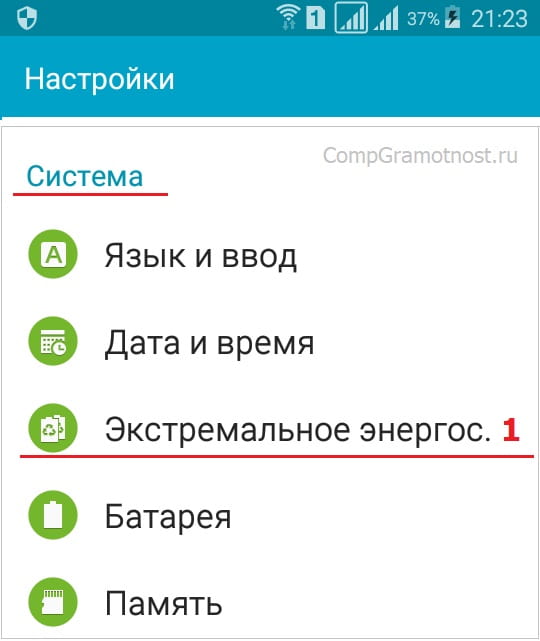
Рис. 1. Где найти «Экстремальное энергосбережение» в Андроиде
Как включить режим экстремального энергосбережения в Андроиде
Кликнув «Экстремальное энергосбережение», перейдем в следующее окно для включения режима энергосбережения:
p, blockquote 6,0,0,0,0 —>
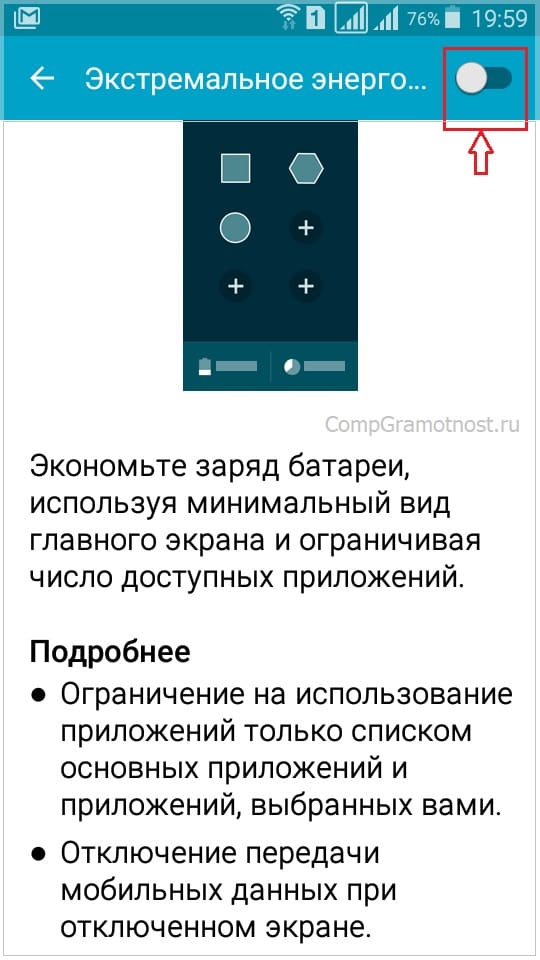
Рис. 2. Движок для включения режима энергосбережения.
Ниже, на рис. 5 показано, как будет выглядеть экран смартфона после перехода в режим энергосбережения. Дизайн простой – минимализм. На главном экране значков мало. Плюсики означают, что есть возможность добавить дополнительные значки при необходимости.
p, blockquote 7,0,1,0,0 —>
Кстати, при подготовке статьи экран смартфона, приведенного в режим энергосбережения, пришлось фотографировать с помощью другого гаджета. Дело в том, что функция записи скриншотов с экрана смартфона тоже отключается в энергосберегающем режиме.
p, blockquote 8,0,0,0,0 —>
В режиме экономии электроэнергии смартфон НЕ в состоянии заниматься фотографированием с помощью своей камеры. Также он не может записывать скриншоты со своего экрана, пока он остается в режиме экстремального энергосбережения.
p, blockquote 9,0,0,0,0 —>
Подготовка к включению режима экстремального энергосбережения на смартфоне
Но вот так сразу режим экстремального энергосбережения не включится. Сначала придется выполнить ряд подготовительных действий. Далее привожу полный текст информации на экране телефона, касающейся перевода телефона в экономный режим (рис. 2):
p, blockquote 10,0,0,0,0 —>
«Экономьте заряд батареи, используя минимальный вид главного экрана и ограничивая число доступных приложений. Подробнее
- Ограничение на использование приложений только списком основных приложений и приложений, выбранных вами.
- Отключение передачи мобильных данных при отключенном экране.
- Отключение возможностей связи, например, Wi-Fi и Bluetooth.
- После отключения режима максимального энергосбережения настройки расположения могут не измениться.»
Если пользователь смартфона готов пойти на перечисленные выше ограничения (и тем самым сберечь остатки энергии аккумуляторной батареи, пока не появится возможность ее зарядить), то можно подвинуть движок (рис. 2) направо, в положение «включено». Появятся «Условия использования» режима сбережения. Можно их прочитать. В любом случае стоит пролистать все перечисленные условия и поставить птичку-галочку напротив «Я внимательно ознакомился и полностью согласен с вышеизложенными условиями», после чего по кнопке «Принять» (рис. 3). Без данного согласия режим энергосбережения подключить не получится, нужно соглашаться.
p, blockquote 12,0,0,0,0 —>
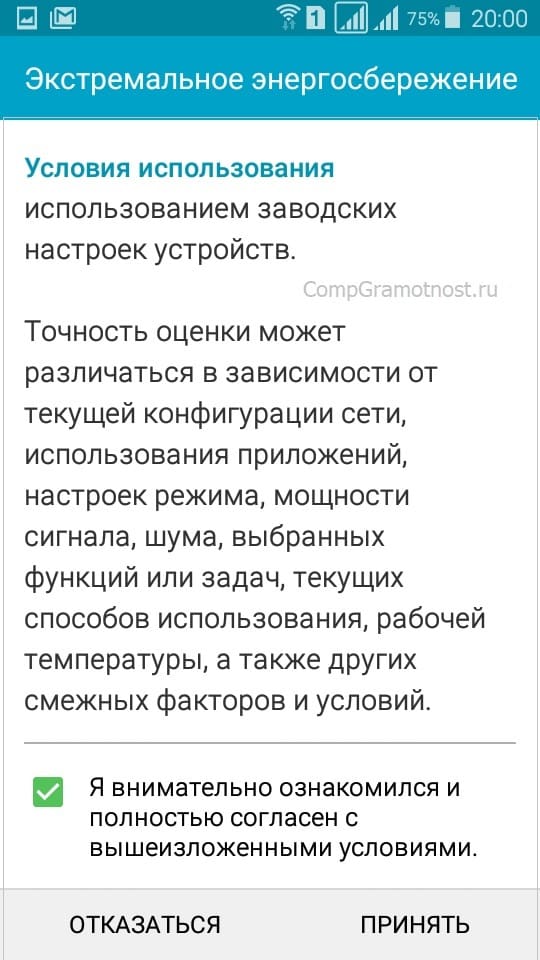
Рис. 3. Ставим галочку, чтобы принять условия перехода на режим энергосбережения.
Процесс включения режима экстремального энергосбережения в Андроиде
Как только пользователь смартфона согласится со всеми условиями перевода устройства в режим экстремального энергосбережения, сразу же цвет экрана смартфона изменится с «веселенького», например, синего на «грустный», можно даже сказать, на «депрессивный» черный.
p, blockquote 13,0,0,0,0 —>
На абсолютно черном фоне появится баннер с крутящимся «колесиком» и надписью «Включение режима экстремального энергосбережения…» (рис. 4). Включение режима энергосбережения происходит не мгновенно, нужно немного подождать.
p, blockquote 14,0,0,0,0 —>
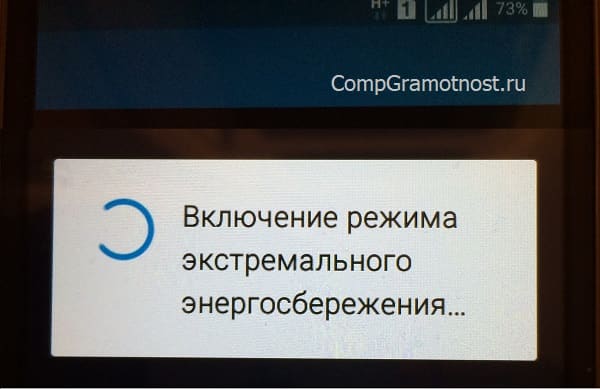
Рис. 4. Баннер на черном экране смартфона о выполнении процесса включения режима энергосбережения.
Почему вдруг экран стал черным? Да потому что для окраски экрана в черный цвет нужно совсем немного энергии или вообще не нужно (ведь полностью выключенный смартфон имеет черный экран, не правда ли?). А для окрашивания экрана смартфона в другие цвета потребуется дополнительный расход энергии аккумуляторной батареи.
p, blockquote 15,1,0,0,0 —>
Какие приложения Андроида можно запускать на смартфоне в режиме экстремального энергосбережения
Когда режим энергосбережения будет подключен, на экране смартфона появятся некоторые значки отдельных приложений (рис. 5). Значков будет совсем мало, не то, что при нормальном режиме работы смартфона. Такое малое количество значков означает и малое количество возможностей нашего аппарата в режиме энергосбережения. А как же иначе сберечь энергию, если не ограничить использование различных приложений, особенно энергоемких приложений? Вот таким образом и вступают в силу предусмотренные ограничения в энергосберегающем режиме работы Андроида.
p, blockquote 16,0,0,0,0 —>
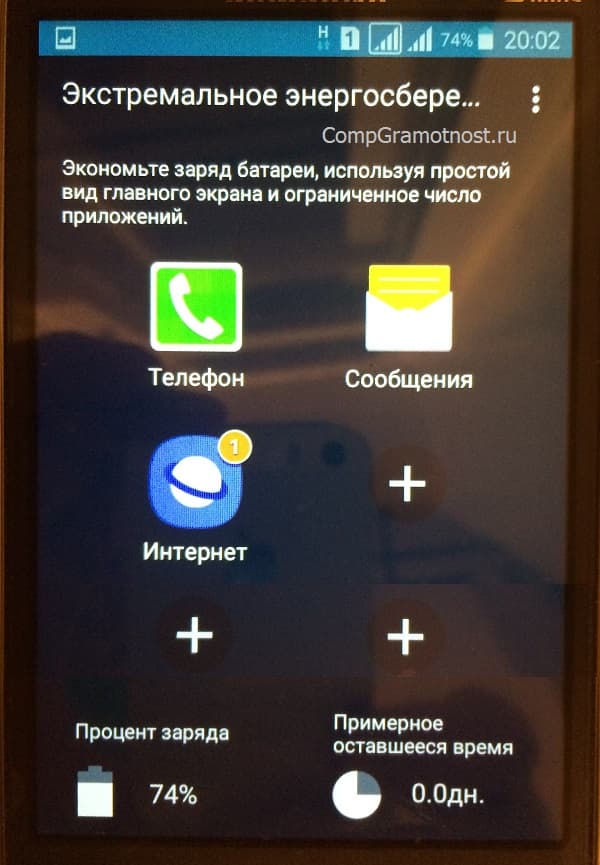
Рис. 5. Внешний вид экрана смартфона при включении режима энергосбережения.
Если в энергосберегающем режиме подключенных приложений не хватает, и нужны дополнительные приложения, то можно тапнуть по значку «+» (по любому из показанных на рис. 5). Появится меню «Добавить приложение» (рис. 6).
p, blockquote 17,0,0,0,0 —>
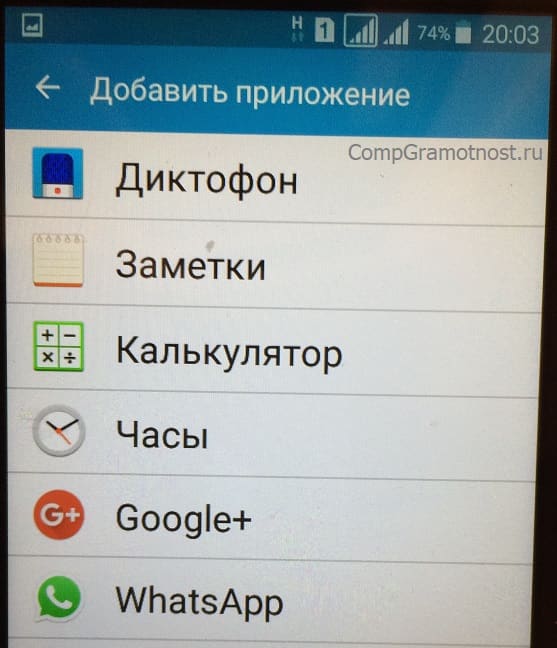
Рис. 6. Как добавить дополнительные приложения в режиме экстремального энергосбережения на Андроиде.
Пользователю остается выбрать приложение из числа предложенных и тапнуть по нему. На экране Андроида в режиме экстремального энергосбережения (рис. 5) вместо «плюсика» появится значок выбранного приложения. И выбранное приложение также станет доступным к использованию в данном энергосберегающем режиме.
p, blockquote 18,0,0,0,0 —>
Правда, не нужно забывать, что любое дополнительное приложение, установленное и доступное в режиме экстремального энергосбережения, обязательно сократит время пользования остатками электроэнергии, запасенной в аккумуляторной батарее устройства. Чем больше доступных приложений, и чем они активнее используются, тем быстрее разрядится батарея. После чего Андроид выключится, несмотря на выбранный энергосберегающий режим. C приложениями Андроида нужно быть аккуратнее в режиме сбережения оставшейся энергии аккумулятора.
p, blockquote 19,0,0,0,0 —>
Когда и как отключать режим экстремального энергосбережения Андроида
Работа смартфона в режиме сбережения энергии, вообще-то, является скорее исключением, чем правилом. Поэтому, как только появится возможность зарядить аккумуляторную батарею смартфона, нужно батарею зарядить. И сразу после подключения смартфона на зарядку, режим экстремального энергосбережения стоит отключить.
p, blockquote 20,0,0,0,0 —>
Для того чтобы приступить к отключению энергосберегающего режима, нужно тапнуть по значку вызова меню в виде трех точек, расположенных друг под другом. Значок находится в правом верхнем углу экрана (в режиме энергосбережения) справа от надписи «Экстремальное энергосбережение» (рис. 5). Появится меню режима энергосбережения из двух пунктов, из которых нас будет интересовать первый пункт «Отключить энергосбережение» (рис. 7):
p, blockquote 21,0,0,0,0 —>
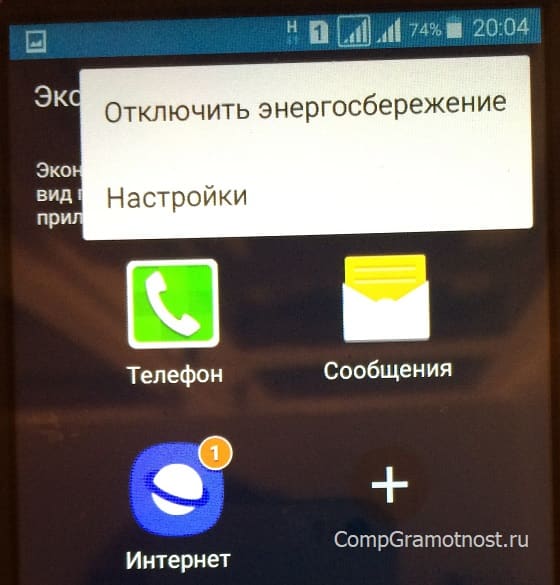
Рис. 7. Запуск процесса отключения режима экстремального энергосбережения.
Режим экономии энергии отключится не мгновенно. Сначала появится баннер с крутящимся колесиком и надписью «отключение экстремального энергосбережения…». И лишь спустя небольшое время, которое придется потратить на ожидание, экран смартфона вновь станет «веселеньким», синего цвета с большим количеством уже столь привычных приложений.
p, blockquote 22,0,0,1,0 —>
После отключения режима экстремального энергосбережения смартфон станет прежним привычным устройством, выполняющим одновременно множество функций: звонки и обмен СМС-сообщениями, прием почты, общение через мессенджеры и соцсети, доступ в интернет, просмотр видео, прослушивание музыки и многое другое. Недостаток электроэнергии в аккумуляторной батарее устройства можно «пережить» (временно, пока не появилась возможность зарядить батарею) за счет включения режима экстремального энергосбережения.