Как отключить LTE/3G на iPhone
3G и LTE – стандарты передачи данных, которые обеспечивают возможность доступа к высокоскоростному мобильному интернету. В некоторых случаях пользователю может потребоваться ограничить их работу. И сегодня мы рассмотрим, каким образом это можно сделать на iPhone.
Отключаем 3G/LTE на Айфон
Ограничить на телефоне доступ к высокоскоростным стандартам передачи данных пользователю может потребоваться по разным причинам, и одна из наиболее банальных — экономия заряда батареи.
Способ 1: Настройки iPhone
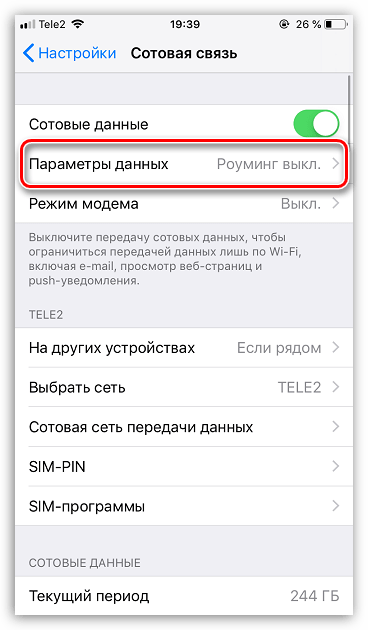
- Откройте на смартфоне настройки и выберите раздел «Сотовая связь».

- В следующем окне перейдите к пункту «Параметры данных».
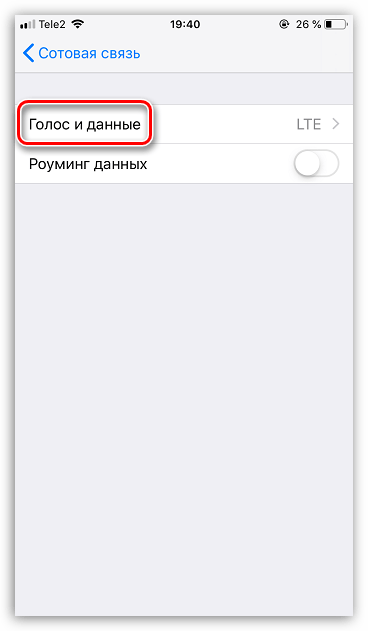
- Выберите «Голос и данные».
Способ 2: Авиарежим
iPhone предусматривает специальный режим полета, который будет полезен не только на борту самолета, но и в тех случаях, когда вам требуется полностью ограничить на смартфоне доступ к мобильному интернету.
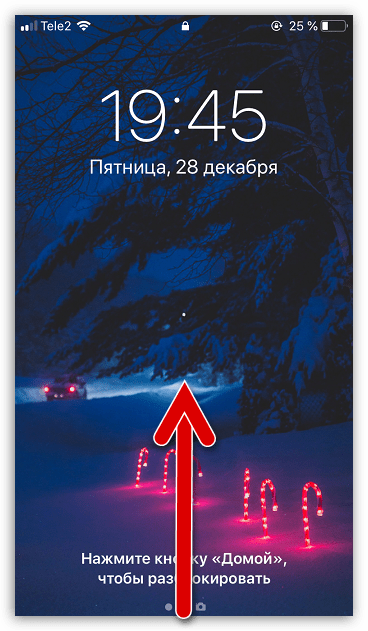
- Смахните на экране iPhone снизу вверх, чтобы отобразить Пункт управления для быстрого доступа к важным функциям телефона.
- Один раз тапните по иконке с самолетом. Авиарежим будет активирован — об этом вам будет говорить соответствующая пиктограмма в верхнем левом углу экрана.
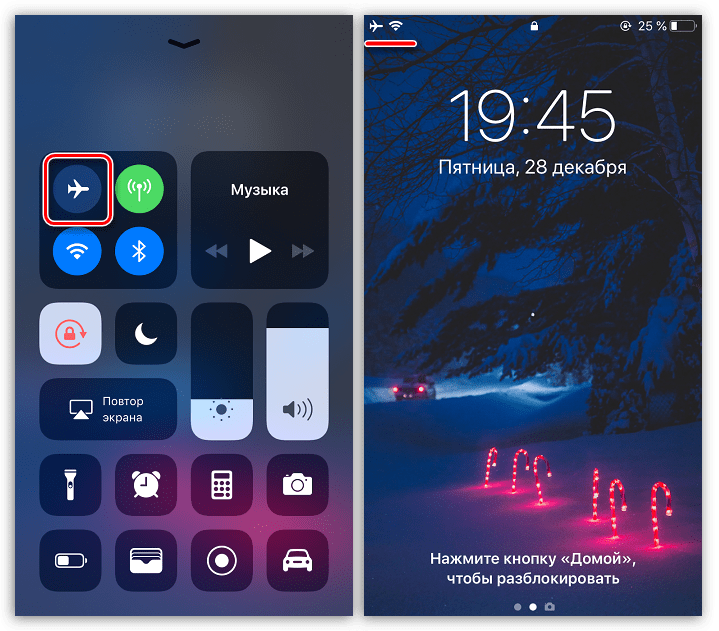
- Для того чтобы вернуть телефону доступ к мобильному интернету, снова вызовите Пункт управления и тапните повторно уже по знакомой иконке — режим полета будет тут же деактивирован, а связь восстановлена.
Если вы не смогли разобраться, каким образом на iPhone можно отключить 3G или LTE, задавайте свои вопросы в комментариях.
Еще статьи по данной теме:
Помогла ли Вам статья?
Не получается 3g и 4g на айфоне 6
Здравствуйте. Что именно у вас не получается? Вы нашли нужные пункты меню, о которых говорится в статье?
В айфоне SE, ios11 и 12, нет пунктов 2G и 3G. Только LTE. Выбранный режим должен отображаться в верхней части экрана? У меня этого нет.
У меня в настройках Есть только кнопка включить,( Переключение между 3G и 2G нету)
Ден, здравствуйте. В настройках актуальной версии iOS по пути, указанному в статье, есть возможность переключения между 3G и LTE. Сети 2G в этом списке нет по причине ее устаревания. Саму передачу данных по сотовой сети (выбранного типа — 3G или LTE) в целом можно только либо включить, либо выключить в том же разделе настроек и в пункте управления. То есть озвученная в заголовке статьи задача «как отключить 3G» решается либо включением LTE, либо полным отключением мобильного интернета.
Что такое LTE в Айфоне: детальная характеристика
В этом обзоре мы расскажем, что такое LTE в Айфоне, какими особенностями характеризуется стандарт и поговорим о деталях управления услугой в смартфонах этой марки. Статья пригодится владельцам современных смартфонов, которые хотят получать максимум от использования.

Итак, что такое LTE в iPhone? Это четвертый стандарт связи, самый современный из существующих на данный момент. Беспроводная передача данных обладает повышенным качеством связи и имеет следующую теоретическую скорость:
- 300 Мбит при загрузке;
- 170 Мбит при отдаче.
Практические данные таковы:
- 100 Мбит/сек. при загрузке;
- 50 Мбит/сек. при отдаче.
Особенность работы – использование уже существующих сетей в качестве инфраструктуры и легкое переключение на устаревшие стандарты (при невозможности подключения нового) без потери сигнала.
Модуль в смартфоне дает такие преимущества:
- Отличная скорость передачи данных;
- Улучшенное качество связи;
- Создание единой сети;
- Снижение стоимости;
- Улучшение качества видео.

Теперь вы знаете, что означает аббревиатура. Первые модели с поддержкой связи в РФ появились в 2013 году – работали они только в Москве. А сейчас широкое распространение позволяет использовать технологию практически во всех городах страны.
Мы подробно объяснили, что это такое – связь LTE, давайте поговорим о поддержке стандарта разными поколениями мобильных устройств.
Поддерживает 4G или нет Айфон 5 и другие модели?
Распространение технологии шагнуло очень далеко, но все же не все модели смартфонов поддерживают ее работу. Мы обсудим, какие Айфоны поддерживают 4G, то есть имеют встроенный специальный модуль.
Но это еще не все – в зависимости от новизны устройства менялась и пропускная способность, становившаяся все лучше и лучше от поколения к поколению. Итак, из перечня ниже вы узнаете, поддерживает ли Айфон 4S 4G и ответы на другие свои вопросы:
- 5, 5c, 5S – до 100 Мбит/сек.;
- SE, 6, 6 Plus – до 150 Мбит/сек.;
- 6S, 6S Plus – до 300 Мбит/сек.;
- 7, 7 Plus – до 450 Мбит/сек.;
- 8, 8 Plus, iPhone X, iPhone XR – до 600 Мбит/сек.;
- XS, XS Max – до 1 Гбит/с.

Теперь вы знаете, поддерживает или нет Айфон 5 4G, а также характеристики остальных поколений устройств. Обратите внимание, что приведены усредненные показатели, которые могут снижаться в зависимости от загруженности и удаленности сигнальных вышек, а также ширины каналов.
Теперь поговорим о том, как включить ЛТЕ и начать использовать быстрый доступ к сети.
Как включить 4G на Айфоне
Приведенная инструкция подходит для любой модели, главное условие – возможность поддержки технологии. Итак, рассмотрим, как включить LTE на iPhone 7 (или другом устройстве):
- Откройте меню и выберите «Настройки»;
- Перейдите к блоку «Сотовая связь»;
- Кликните на «Параметры данных»;
- Выберите пункт «Включить»;
- Нажмите на «Голос и данные» (или просто «Данные»).


Мы ответили на вопрос, как включить 4G на Айфоне. Давайте поговорим о способах настройки доступа к сети.
Как настроить ЛТЕ на Айфоне 6 (и других поколениях)
Поговорим о том, как настроить LTE на iPhone – без выставления правильных параметров невозможно добиться корректной работы сети. Приведем данные настройки 4G для четверки самых крупных операторов, работающих на территории России.
Для начала сделайте следующее:
- Откройте настройки;
- Перейдите к пункту «Сотовая связь»;
- Выберите строку «Параметры данных»;
- Далее нажмите на «Сотовая сеть передачи данных».
Как настроить ЛТЕ на Айфоне 6, 7 или Х? Приводим следующие данные для полей по каждому оператору:
- APN;
- Имя пользователя;
- Пароль.
- internet.mts.ru;
- mts;
- mts.
- internet.beeline.ru;
- beeline;
- beeline.
- internet;
- Оставить пустым;
- Оставить пустым.
- internet.tele2.ru;
- Пропустить;
- Пропустить.
Разобрались с настройкой для корректной работы? Перейдем к обсуждению, как отключить LTE на Айфоне.
Как отключить 4G на Айфоне
Выше мы уже описывали, как активировать подключение к современной сети. Теперь поговорим о том, как отключить 4G на Айфоне – поверьте, этот процесс не сложнее процедуры включения.
Вот что необходимо сделать:
- Открыть «Настройки»;
- Выбрать блок «Сотовая связь»;
- Нажать на «Параметры данных»;
- В разделе «Голос и данные» выбрать другую сеть, например 3G.
Готово! Не хотели отключать сеть, но LTE на iPhone не работает? Мы расскажем что делать, если произошла досадная неприятность и выведем основные причины проблемы.

Почему не работает LTE на iPhone
Ответом на вопрос, почему не работает ЛТЕ на Айфоне, может послужить одна из перечисленных ниже причин:
- Неисправен модуль;
- Отсутствует зона покрытия сотового оператора;
- Возникла ошибка в операционной системе;
- Некорректная работа СИМ-карты.
Если ЛТЕ не ловит по причине отсутствия сети – сделать ничего нельзя, необходимо подождать, пока вы вновь окажетесь в зоне покрытия. А вот другие причины можно устранить самостоятельно:
- Перезагрузите устройство;
- Сбросьте настройки телефона;
- Обновите операционную систему;
- Удостоверьтесь в правильности введенных настроек подключения.
Самостоятельное «лечение» проблемы недоступно при неисправности модуля. В таком случае стоит обратиться к мастеру.
Упала скорость интернета LTE? Причина может быть в отсутствии покрытия или исчерпании пакета данных – проверьте подключенные на тарифном плане услуги и опции.
Как переключить 4G на 3G на Айфоне?
Напоследок обсудим, как переключить 4G на 3G на Айфоне при необходимости смены сети действия. Вы столкнетесь с уже знакомым алгоритмом:
- Откройте настройки смартфона;
- Выберите пункт «Сотовая связь» ;
- Откройте «Параметры данных» ;
- Выберите 3G.

Обратите внимание, что 4 Джи будет переключаться на 3 Джи автоматически, как только исчезнет доступная зона покрытия – вам не нужно производить дополнительных действий.
Вопрос, что лучше – LTE или 3G в iPhone волнует множество пользователей. Оба стандарта характеризуются стабильной работой, но имеют небольшие отличия, которые позволяют выбирать, какой вариант подходит вам больше. Итак, четвертое поколение:
- Увеличенная скорость доступа, загрузки и передачи данных;
- Более быстрое соединение;
- Лучшее качество звучания голоса.
С другой стороны, 3 Джи характеризуется большим диапазоном распространения и гарантирует возможность выйти на связь даже в глухом уголке.
Мы обсудили, что значит ЛТЕ в телефоне Айфоне, разобрались в характеристиках и тонкостях управления – изучайте наш обзор, подключайтесь к сети четвертого поколения и наслаждайтесь быстрым и стабильным трафиком.
Как отключить LTE на iPhone: пошаговая инструкция
Сотовая связь стала неотъемлемой частью нашей повседневной жизни, и для многих пользователей iPhone наличие высокоскоростного Интернета на мобильном устройстве — это настоящая находка. Однако, есть ситуации, когда нужно отключить LTE на iPhone, например, для экономии заряда батареи или в случае необходимости использования более старой сети. В этой статье мы подробно расскажем, как отключить LTE на iPhone.
Сначала убедитесь, что ваш iPhone подключен к интернету. Затем откройте «Настройки» на своем устройстве. Прокрутите вниз и найдите вкладку «Сотовая связь» или «Сотовые данные».
Иногда производители мобильных операторов меняют имена разделов настроек, поэтому возможно, что вы найдете похожий раздел с другим названием. Откройте этот раздел и найдите «Параметры сотовой связи».
Здесь вы найдете различные настройки сотовой связи, включая включение или отключение LTE. Выберите «Входящие вызовы по LTE» или «LTE, VoLTE включено» (в зависимости от модели вашего iPhone) и переключите рычаг в положение «Выключено».
После этого ваш iPhone переключится на другую сеть, например, 3G или 2G. Обратите внимание, что отключение LTE может снизить скорость передачи данных, однако это может быть полезно в некоторых случаях.
Подготовка к отключению LTE на iPhone
Перед тем, как приступить к отключению LTE на своем iPhone, необходимо выполнить несколько подготовительных действий:
1. Проверьте совместимость вашего iPhone. Не все модели iPhone поддерживают возможность отключения LTE, поэтому в первую очередь убедитесь, что ваша модель поддерживает эту функцию.
2. Создайте резервную копию данных. Перед внесением любых изменений в настройки своего iPhone, рекомендуется создать резервную копию всех данных. Это поможет избежать потери важной информации, если что-то пойдет не так.
3. Обновите операционную систему. Убедитесь, что у вас установлена последняя версия операционной системы iOS. Обновления могут включать исправления и улучшения, которые могут быть полезными при отключении LTE.
4. Зарядите свой iPhone. Для выполнения любых настроек и изменений в настройках iPhone рекомендуется убедиться, что устройство полностью заряжено или имеет достаточный уровень заряда батареи.
5. Подготовьтесь к потере определенных функций и возможностей. Отключение LTE может повлиять на скорость Интернета и качество связи в зависимости от условий вашего оператора. Будьте готовы к тому, что некоторые функции и возможности могут быть недоступны или работать не на полную мощность после отключения LTE.
После выполнения всех вышеперечисленных шагов вы будете готовы приступить к процессу отключения LTE на своем iPhone.
Проверка наличия подходящей версии iOS
Прежде чем отключать LTE на iPhone, необходимо убедиться, что у вас установлена подходящая версия операционной системы iOS. Проверить версию iOS можно следующим образом:
- Откройте настройки на вашем iPhone, нажав на иконку «Настройки» на главном экране.
- Прокрутите вниз и найдите раздел «Общие».
- В разделе «Общие» найдите и нажмите на «Обновление программного обеспечения».
- В этом разделе вы увидите информацию о доступных обновлениях iOS. Если доступна новая версия iOS, вам будет предложено ее установить. Убедитесь, что у вас установлена хотя бы iOS 11.0, так как только с этой версии операционной системы доступна возможность отключения LTE.
Если у вас установлена достаточно новая версия iOS, вы готовы перейти к следующему шагу.
Резервное копирование данных на iPhone
Чтобы создать резервную копию данных на iPhone, вам понадобится подключить устройство к компьютеру или использовать облачное хранилище iCloud:
- Подключите iPhone к компьютеру с помощью кабеля USB.
- Запустите программу iTunes на компьютере (если она не запускается автоматически) и выберите iPhone в списке устройств.
- На странице iPhone в программе iTunes выберите раздел «Резервное копирование».
- Выберите место, куда будет сохранена резервная копия — на компьютере или в iCloud.
- Щелкните на кнопке «Создать резервную копию».
Если вы хотите создать резервную копию через облачное хранилище iCloud, у вас должен быть активирован сервис iCloud с достаточным объемом свободного места. Настройки резервного копирования также можно изменить в меню «Настройки» на iPhone.
Помните, что создание резервной копии может занять некоторое время в зависимости от количества данных на вашем iPhone. Убедитесь, что ваше устройство подключено к питанию и имеет стабильное подключение к интернету. Также рекомендуется регулярно создавать новые резервные копии, чтобы быть уверенным в сохранности последних изменений.
Проверка текущей настройки подключения LTE
Перед тем, как отключить подключение LTE на iPhone, вам может понадобиться проверить его текущую настройку. Это может быть полезно, если вы хотите убедиться, что вы действительно используете LTE или если вам нужно уточнить, какая версия LTE вам доступна.
Чтобы проверить текущую настройку подключения LTE на iPhone, выполните следующие шаги:
- На главном экране вашего iPhone найдите иконку «Настройки» и нажмите на нее.
- Пролистайте список настроек и найдите вкладку «Мобильная связь». Нажмите на нее.
- В меню «Мобильная связь» найдите иконку «Настройка LTE» и нажмите на нее.
- В появившемся меню вы увидите несколько вариантов настройки LTE:
Включено — это означает, что подключение LTE включено и ваш iPhone будет использовать сеть LTE для передачи данных.
Выкл. загр. данных — это означает, что вы отключили использование сети LTE для передачи данных. Вам может быть доступна только 3G или более низкая скорость передачи данных.
Только данные — это означает, что ваш iPhone будет использовать сеть LTE только для передачи данных, но не для голосовых звонков. Голосовые звонки будут использовать другую сеть, такую как 3G или 2G.
Только голос — это означает, что ваш iPhone будет использовать сеть LTE только для голосовых звонков, но не для передачи данных. Передача данных будет осуществляться через другую сеть, такую как 3G или 2G.
Отключено — это означает, что подключение LTE полностью отключено и ваш iPhone будет использовать только сети 3G или 2G для передачи данных и голосовых звонков.
Выберите настройку, которую хотите изменить или оставьте текущую, если вас все устраивает.
Отключение LTE на iPhone
Технология LTE (Long-Term Evolution) позволяет максимально быстро и стабильно обеспечивать интернет-соединение на мобильном устройстве. Однако, в некоторых случаях может быть необходимо отключить LTE на iPhone, например, чтобы сэкономить заряд батареи или в случае проблем с качеством сигнала.
Для того чтобы отключить LTE на iPhone, следуйте инструкциям:
- Откройте «Настройки» на вашем iPhone.
- Прокрутите список настроек и выберите «Сотовая связь».
- В меню «Сотовая связь» найдите опцию «Переключить передачу данных».
- Выберите «Только 3G» или «2G».
После выполнения этих шагов, LTE будет отключен на вашем iPhone, и мобильное устройство будет использовать только 3G или 2G сеть для передачи данных. Помните, что включение LTE обратно можно осуществить, следуя тем же самым путем и выбрав опцию «LTE» вместо «Только 3G» или «2G».
Отключение LTE может иметь полезные преимущества, но также может снизить скорость интернет-соединения. Поэтому перед принятием решения о отключении LTE на iPhone, оцените свои потребности и обстоятельства использования мобильного интернета.
Отключение функции VoLTE
Вот пошаговая инструкция о том, как отключить функцию VoLTE на iPhone:
- Откройте приложение «Настройки» на вашем iPhone.
- Прокрутите вниз и нажмите на вкладку «Сотовая связь».
- Выберите «Опции данных» или «Data Options» (в зависимости от версии iOS).
- Переключите «VoLTE» или «Voice & Data» на выкл. (отключено).
После выполнения этих шагов функция VoLTE будет отключена на вашем iPhone. Теперь ваше устройство будет использовать другой вид передачи данных для голосовых вызовов.
Изменение настроек мобильных данных
Чтобы отключить LTE на вашем iPhone, вам необходимо изменить настройки мобильных данных. Вот пошаговая инструкция:
1. Откройте приложение «Настройки» на своем устройстве iPhone.
2. Прокрутите вниз и нажмите на вкладку «Мобильная связь».
3. На странице «Мобильная связь» найдите опцию «Включить LTE» и нажмите на нее.
4. Появится список доступных настроек для сети LTE. Выберите «Отключено» для полного отключения LTE, или выберите «Данные» для использования только мобильных данных без подключения к LTE-сети.
5. После выбора нужной опции, закройте приложение «Настройки» и изменения вступят в силу.
Теперь вы отключили LTE на своем iPhone и можете использовать только стандартные мобильные данные. Обратите внимание, что отключение LTE может повлиять на скорость передачи данных и качество связи, особенно в областях с плохим покрытием 3G или 2G.
Как отключить LTE на iPhone (и зачем вам это нужно)
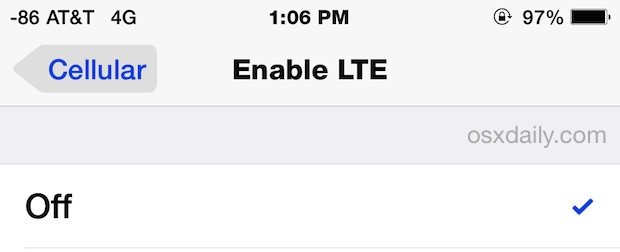
Если на вашем iPhone есть сеть LTE, а в наши дни большинство из них, то в некоторых ситуациях может потребоваться отключить сотовую сеть LTE. Это может быть полезно в самых разных случаях, от самовольного ограничения данных до даже получения более стабильного соединения в ситуации, когда вы можете заметить, что сеть LTE падает или быстро переключается между 3G, LTE или даже 2G. / EDGE. Эта последняя ситуация, которая обычно возникает в зонах с низким покрытием, может привести к быстрой потере заряда батареи или постоянному обрыву вызовов, поскольку iPhone постоянно ищет сигнал, и отключение LTE часто является быстрым средством от этого.
Хотя некоторые провайдеры сотовой связи позволяют переключать скорость передачи данных прямо в настройках iPhone, что является еще одним подходом к вышеупомянутым проблемам, не все поставщики делают это. Тем не менее, все провайдеры с LTE позволяют отключать LTE тем или иным способом. В любом случае вот как отключить LTE на iPhone.
Как выключить (или включить) LTE на iPhone
- Откройте приложение «Настройки» на iPhone и выберите «Сотовая связь» вверху списка.
- Нажмите «Параметры сотовых данных» (в новейших версиях iOS в старых версиях нет подменю)
- Нажмите «Включить LTE» и выберите «ВЫКЛ.» (Или, в качестве альтернативы, вы можете установить «Только данные» для стабилизации некоторых голосовых вызовов или «Голос и данные» по умолчанию) *
- Подождите, пока сотовое соединение iPhone не включится и не выключится снова, и 3G / 4G теперь должны быть включены по умолчанию с отключенным LTE, как это видно в строке состояния iPhone.
- Выйдите из настроек и наслаждайтесь медленным сотовым подключением.
Программы для Windows, мобильные приложения, игры — ВСЁ БЕСПЛАТНО, в нашем закрытом телеграмм канале — Подписывайтесь:)
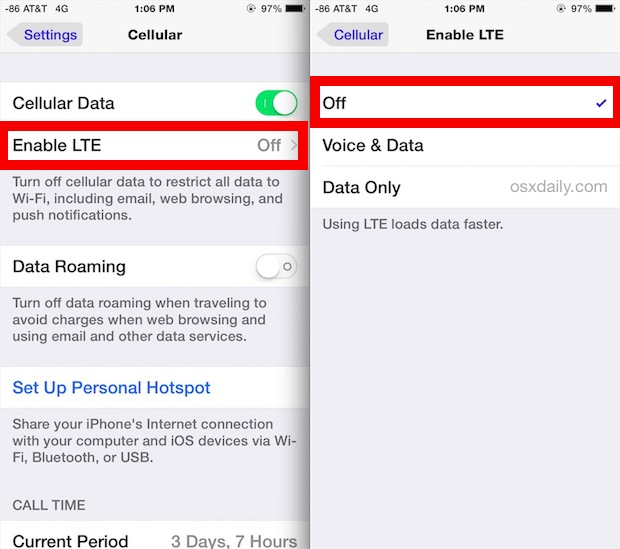
* Обратите внимание, что некоторые операторы вместо этого показывают «Голос и данные», если они позволяют вам фактически изменять и устанавливать скорость передачи данных вручную в 3G, LTE или 2G. Это не относится ко всем операторам сотовой связи или тарифным планам, и когда это ручное управление отсутствует, отключение LTE вместо этого заставит iPhone использовать или соединение 3G или 2G, в зависимости от того, что доступно.
Обратите внимание, что LTE значительно быстрее, чем 3G / 4G, а в некоторых регионах 3G настолько медленный или с превышением лимита подписки, что практически невозможно передавать какие-либо данные за пределами блока текста. Если вы делаете это из-за того, что достигли предела своего тарифного плана сотовой связи и хотите самостоятельно наложить некоторое ограничение данных, другим вариантом будет просто полностью отключить данные и вместо этого полагаться только на Wi-Fi, в то время как iPhone работает с сотовыми данными. ограничение плана.
Этот конкретный iPhone, используемый в примерах снимков экрана, использует AT&T с безлимитным тарифным планом, который не предлагает выбор скорости передачи данных напрямую, а вместо этого переключается на 3G (4G, как это называет AT&T), если LTE специально отключен. Я слышал от некоторых пользователей, что другие планы AT&T действительно предоставляют ручную функцию, которая включается через обновление настроек оператора связи, но это не относится к этому конкретному устройству.
Для подавляющего большинства пользователей iPhone просто оставьте LTE включенным, производительность настолько превосходит другие сети, что его отключение, даже если это может сэкономить некоторое время автономной работы, не стоит снижения скорости. Если вы заинтересованы в том, чтобы продлить срок службы iPhone без подзарядки, возможно, лучший подход для большинства пользователей – использовать режим низкого энергопотребления, но при этом оставить LTE включенным.
Что вообще означает LTE?
LTE означает «Долгосрочное развитие» и представляет собой технологию высокоскоростной беспроводной связи, которую многие современные сотовые телефоны и сотовые устройства используют для высокоскоростной мобильной связи. LTE не привязан к iPhone, он используется многими современными сотовыми телефонами для высокоскоростной передачи данных. Вы часто увидите символ «LTE» в углу iPhone, а также других сотовых телефонов и мобильных устройств. Когда вы видите символ LTE на своем устройстве, это означает, что вы подключены к сети LTE, а не к 2G EDGE, 3G и т. Д.
Программы для Windows, мобильные приложения, игры — ВСЁ БЕСПЛАТНО, в нашем закрытом телеграмм канале — Подписывайтесь:)