Как передать файлы с Android на iPhone и обратно
 В закладки
Компании Apple и Google демонстрируют разные подходы к разработке и развитию своих мобильных операционных систем с отличающимися ограничениями и особенностями.
В связи с этим банальная передача данных между iPhone и смартфоном на Android превращается в настоящий квест.
Предлагаем 5 актуальных способов отправки любых файлов с iOS на Android и обратно. Без компьютера, кабеля и джейлбрейка.
1. Мессенджеры
Самый простой способ передать тот или иной файл между разными файловыми системами – мессенджеры.
Они уже есть на каждом смартфоне и для передачи данных больше ничего не требуется. Просто открываем переписку и добавляем нужный файл с устройства.
Удобнее всего использовать Telegram. Приложение позволяет прямо в чат вставить фото или видео из галереи либо добавить любые данные из iCloud.
Мессенджер встраивается в меню Поделиться, отправить файл можно из любого стороннего приложения, например, плеера, файлового менеджера или облачного клиента.
Как перенести данные с Android на iPhone 13
Хотите узнать о самых надежных способах передачи данных с Android на iPhone 13? В этой статье мы подготовили для вас множество эффективных методов переноса данных со старых устройств (iPhone/Android) и из резервных копий на iPhone 13/13 Pro/13 Pro Max/13 mini. Если у вас возникла такая необходимость, то данная статья вам пригодится.
Экран iPhone 13 использует гибкую панель AMOLED, а модель iPhone 13 Pro/13 Pro Max имеет дисплей с частотой обновления 120 Гц. Камера iPhone 13 стала еще лучше, чем раньше. Она поддерживает такие функции, как сверхширокоугольный объектив, ночная съемка, сверхзамедленное движение и позволяет записывать видео в разрешении 8K. Что касается производительности, iPhone 13-й серии оснащены новым чипом A15.
Не сомневаемся, что, увидев характеристики iPhone 13, вы без колебаний решите купить данное устройство, независимо от того, пользовались ли вы ранее Android или iPhone. При переходе на новый iPhone вам понадобится надежный способ передачи данных, который поможет перенести информацию или резервную копию старого устройства на новый смартфон. Это позволит сэкономить много времени и усилий. В этой статье мы расскажем о нескольких отличных методах, которые помогут вам перенести данные с Android на iPhone 13.
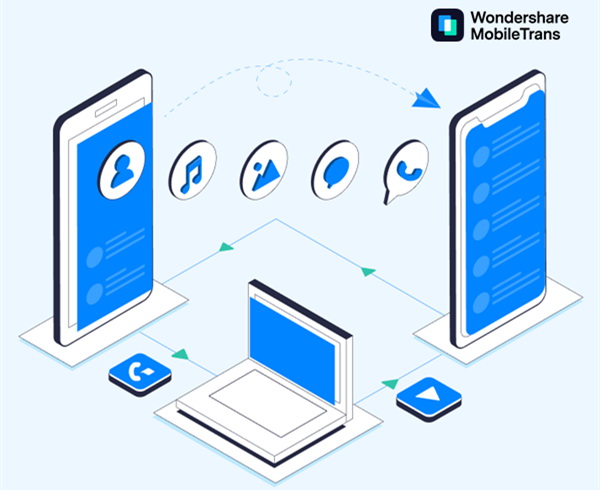
Как синхронизировать Android/Samsung с iPhone 13/13 Pro/13 Pro Max/13 mini?
После покупки iPhone 13/13 Pro/13 Pro Max/13 mini вам нужно будет перенести данные со старого Android/Samsung на новое устройство. Но все мы знаем, что система iPhone отличается от смартфона Samsung на базе Android. А вы знаете, как перенести данные со старого Android/Samsung на новый iPhone? Ниже мы подробно расскажем о трех способах решить эту задачу. Надеемся, они вам пригодятся.
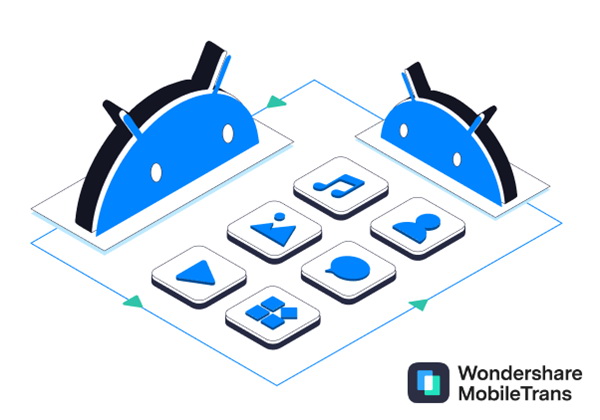
Метод 1. Прямая передача данных с Android на iPhone 13 серии
Данный метод позволит вам напрямую перенести данные с Android на iPhone 13/13 Pro/13 Pro Max/13 mini. Прежде чем использовать этот метод, мы хотели бы рассказать вам об универсальном программном обеспечении для передачи данных – Wondershare MobileTrans.
MobileTrans — незаменимый инструмент для решения подобных задач. Он может напрямую передавать данные с Android на новый iPhone 13. Во-первых, программа обладает аскетичным интерфейсом. Во-вторых, с ней просто работать. С помощью всего нескольких щелчков мыши вы можете напрямую передать необходимые данные. В-третьих, MobileTrans способен копировать самые разные типы данных, например, контакты, текстовые сообщения, историю звонков, фотографии, музыку, видео, приложения, данные программ и т. д.
Шаг 1: Скачайте MobileTrans на свой компьютер в соответствии с вашей операционной системой и следуйте инструкциям для завершения установки.
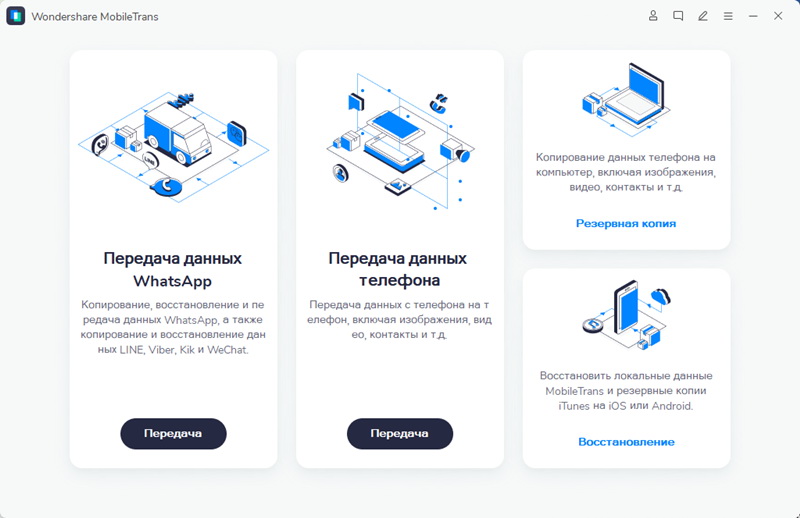
Шаг 2: Запустите MobileTrans, затем выберите «передача данных телефона» и нажмите «Передача» на главной странице.
Шаг 3: С помощью кабеля USB подключите старое устройство Android/Samsung и iPhone 13/13 Pro/13 Pro Max/13 mini к одному компьютеру.

Примечание: После обнаружения старое устройство Android/Samsung должно отобразиться на панели «Источник», а iPhone 13/13 Pro/13 Pro Max/13 mini — на панели «Назначение». Если устройства перепутаны местами, вам нужно нажать «Поменять», чтобы изменить их порядок.
Шаг 4: После завершения настроек вы сможете просмотреть все типы данных, которые можно перенести на новый iPhone. Выберите требуемый тип данных, а затем нажмите «Начать», чтобы запустить передачу.
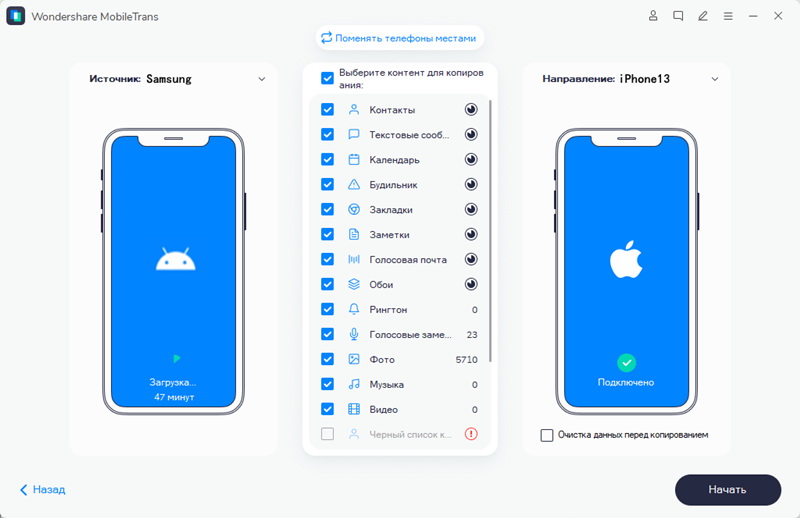
Метод 2. Восстановление данных из резервной копии Android/Samsung на iPhone 13/13 Pro/13 Pro Max/13 mini
Если вы создавали резервную копию своего Samsung или другого Android-устройства с помощью MobileTrans или Samsung Kies, вы можете восстановить данные из резервной копии на iPhone 13. Далее вы узнаете, как быстро восстановить данные из резервной копии на iPhone.
Шаг 1: Запустите MobileTrans на компьютере, затем выберите «Восстановление» и «Файл резервной копии MobileTrans».
Шаг 2: С помощью кабеля USB подключите iPhone 13/13 Pro/13 Pro Max/13 mini к компьютеру.
Шаг 3: На левой панели отобразятся все файлы резервных копий. Выберите нужный файл резервной копии и отметье нужные данные, а затем нажмите «Начать», чтобы перенести данные из выбранной резервной копии на новый iPhone 13/13 Pro/13 Pro Max/13 mini.
Метод 3. Перенос данных с Android на iPhone 13/13 Pro/13 Pro Max/13 mini с помощью приложения Move to iOS
Также вы можете перенести данные с Android на iPhone 13/13 Pro/13 Pro Max/13 mini, используя приложение Move to iOS. Оно способно передать практически любые с Android на iPhone, такие как контакты, историю сообщений, фото и видео с камеры, веб-закладки, учетные записи электронной почты, календари и т. д. Далее мы приведем пошаговую инструкцию.
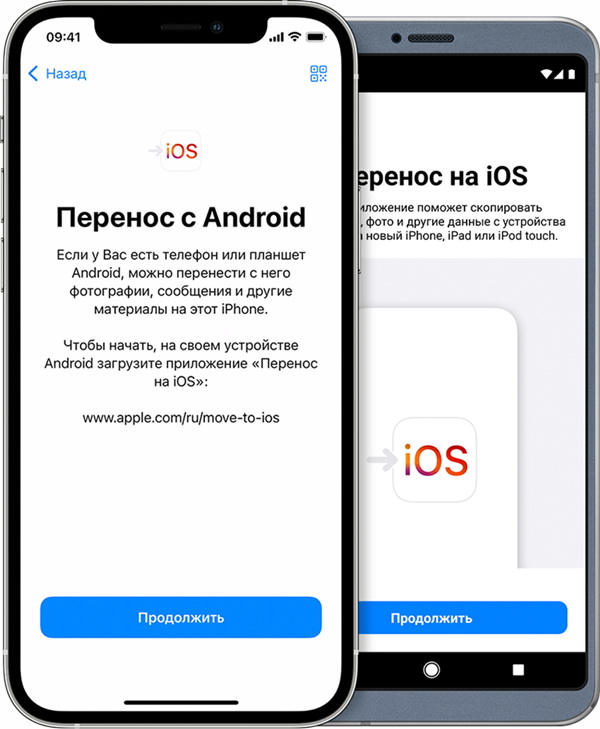
Шаг 1: Подключите устройство Android и iPhone к стабильной сети Wi-Fi.
Шаг 2: Следуйте инструкциям по настройке нового iPhone 13/13 Pro/13 Pro Max/13 mini. Оказавшись на странице Приложение и данные, выберите опцию Move Data from Android. Затем нажмите Continue, и на экране вашего iPhone появится десятизначный или шестизначный код.
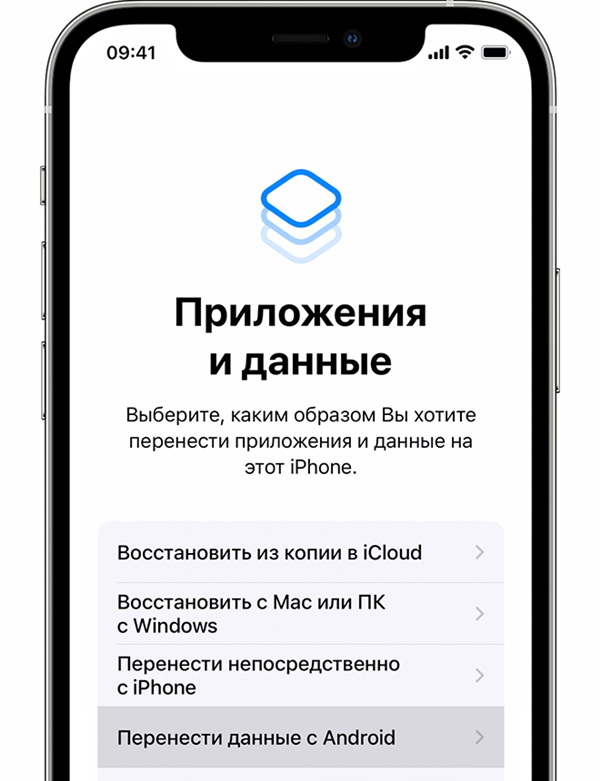
Шаг 3: Скачайте Move to iOS на устройство Android. После запуска приложения нажмите Continue. Ознакомившись с условиями использования, нажмите Agree, чтобы продолжить, затем нажмите Next в правом верхнем углу экрана под названием Find Your Code. Теперь введите код с экрана iPhone.
Шаг 4: Когда появится экран Transfer Data, выберите данные, которые необходимо передать, а затем нажмите Next на своем устройстве Android для начала передачи.
Подсказка: После того, как полоса загрузки на вашем iPhone 13/13 Pro/13 Pro Max/13 mini заполнится, вы сможете приступить к настройке своего нового iPhone.
На официальном веб-сайте доступна более подробная информация о способах передачи данных с телефона на телефон. Скачаите MobileTrans, если программа вас заинтересовала.
Как передать файлы с андроида на айфон
Как передать файлы с Android на iOS на скорости 1-4 мегабайта в секунду (особенно удобно для передачи фильмов)
Описание: Поехали в отпуск, а у вас (допустим) смартфон на Android а планшет iPad, но на планшете места не достаточно, что бы хранить фильмотеку/фото/документы/прочее? Я использую свой телефон, в качестве хранилища нужных мне файлов для iPad, ибо к смартфону на Android можно подключить по USB-OTG кабелю и USB-флешку, HDD накопитель, или microSD флешку в сам смартфон. На Android есть множество приложений которые позволят вам сделать из устройства WiFi хранилище файлов.
Самое главное — Передача файлов может осуществляться по типу Bluetooth, НО ЧЕРЕЗ WIFI на скорости 1-4мегабайта в секунду, что в десятки раз выше чем у блютуза — т.е. с одного устройства отправили, на второе получили, устройств посредников не нужно, что очень подходит, если вы где-то в глухомани без интернета и WiFi сетей. Но если Wifi сеть все-же доступна, можно и через нее отправлять файлы. Но сама фишка способа — что вообще посредники устройства не нужны. Об этом в инструкциях на ваш выбор.
Еще один важный момент — JailBreak не нужен , без него тоже можно передавать фильмы, документы, фото и даже музыку.
Инструкция 2.0
Нужные программы для Android и их настройка:
1. В GooglePlay скачиваем бесплатную версию приложения WiFi File Transfer WiFi File Transfer Или скачиваем прямо здесь и сейчас взломанную Pro версию этой программы: WiFi+File+Transfer+Pro_1.0.7.apk ( 678.29 КБ )
(есть альтернатива WifiDroid, но мне не нравиться в ней интерфейс) Устанавливаем, запускаем. Жмем Start Server. В браузере на iOS (или макбуке, или ПК, или где угодно) вводим адрес который в программе появился ниже (см. ниже, у вас он может отличаться). И можем скачивать файлы. Как? Есть масса способов, читайте ниже где будет большая жирная надпись Скачка Файлов
2. Если ваши гаджеты подключены к сети WiFi — то здесь закончили (но на всякий случай, прочтите то что ниже, пригодится).
3. Если там где вы будете находится нет WiFi , то все элементарно просто — заходим в настройки устройства на Android, включаем режим модема (см. скриншоты — как) Мобильный интернет — можно отрубить, нам он не нужен.
Как передать данные с Андроида на Айфон — 7 проверенных способов
Приобретение нового телефона – это всегда радостное событие для владельца. Несмотря на то, что свежеприобретенное устройство радует своей новизной и чистотой памяти, не всем хочется терять уже имеющиеся медиафайлы и другую важную информацию. Как это сделать.
1. С помощью официального приложения от Apple Move to IOS
Перенести данные можно с помощью официального приложение Move to iOS. Оно было выпущено брендом Apple специально для того, чтобы у пользователей была возможность перейти на девайсы Эппл с других моделей смартфонов.
Есть несколько обязательных критериев для использования программы:
- на смартфоне имеется операционная система Android версии 4.0 или новее;
- девайсы имеют стабильное подключение к интернету через Wi-Fi (рекомендуется использовать вай-фай, чтобы сэкономить мобильный трафик и быть уверенны в работоспособности сети);
- смартфоны подключены к сети с помощью зарядных устройств;
- на Айфонеимеется достаточное количество свободной памяти, чтобы скопировать все данные с Андроид-устройства.
Также обязательно нужно помнить, что программу можно использовать только при переносе информации на новое устройство от Apple.
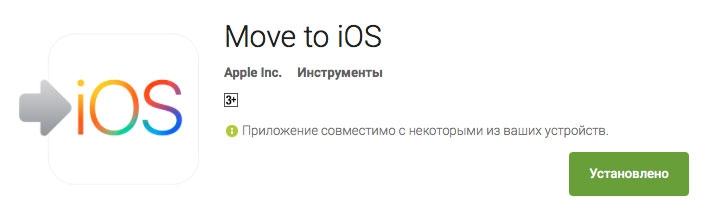
Если среди вышеперечисленных факторов нет тех, которые могли бы помешать эксплуатации программы, тогда следует скачать ее и установить на свой смартфон.
Далее порядок действий будет следующим:
- Необходимо убедиться, что оба устройства подключены к Wi-Fi. Затем нужно включить Айфон и зайти в пункт «Настройки iPhone», далее перейти в «Программы и данные».
- Следующим шагом будет открытие программы Move to iOS на Андроид-устройстве. Обязательно нужно согласиться с лицензионным соглашением, чтобы приложение работало корректно и без ошибок.
- Как только появится меню «Найдите код» необходимо будет выбрать пункт «Перенести данные с Android», затем «Продолжить».
- Сразу после того, как на экране Айфона появится десятизначное кодовое число, потребуется кликнуть на Андроид-телефоне «Далее» и ввести там код.
- После введения кода начнется процесс сопряжения устройств. Нужно будет подождать, пока он закончится. Затем нужно будет выбрать, какой тип информации требуется скопировать (фотогалерею, контакты, сообщения, учетные записи).
- Сразу после проставления галочек возле нужных пунктов, нужно нажать «ОК» и оставить устройства. Начнется процесс копирования, он может занять от 5 до 60 минут, в зависимости от количества имеющейся информации.
В процессе переноса данных нельзя сворачивать приложение, отключать смартфоны от зарядных устройств или Wi-Fi сети. Любой сбой в подключении спровоцирует экстренное завершение процесса, после чего потребуется заново выполнить все пункты инструкции.
2. Кабелем через Android File Transfer
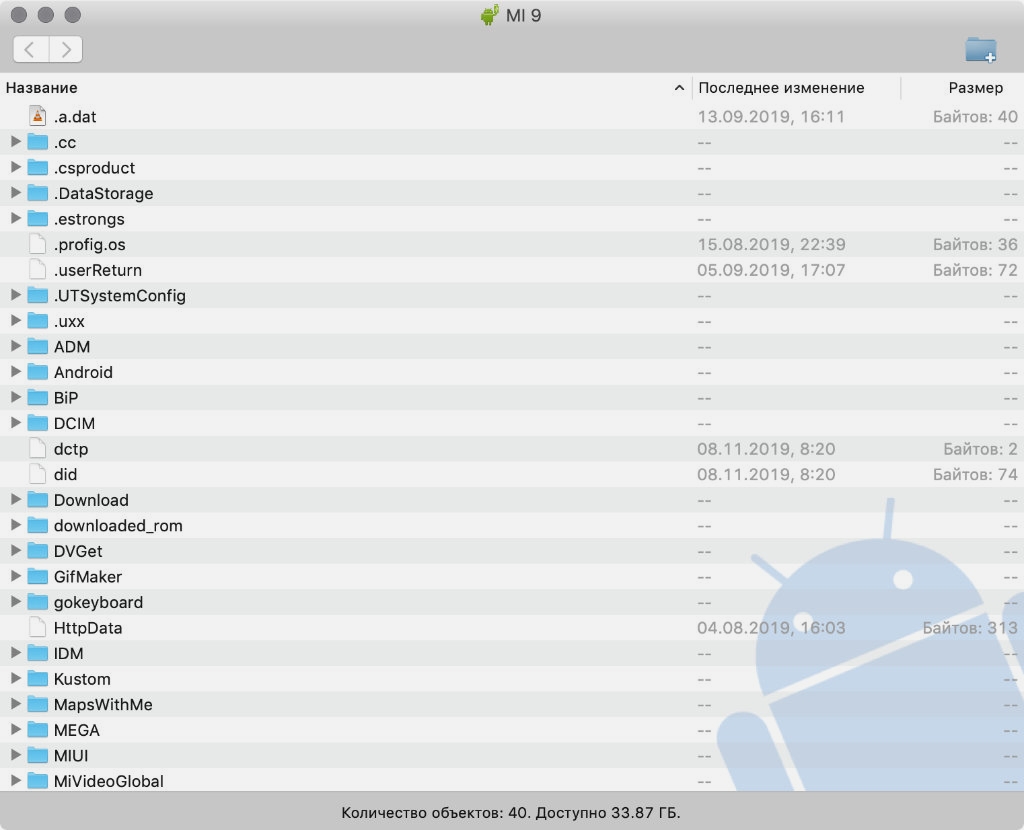
С помощью программы Android File Transfer можно переносить данные с Андроид-устройств на Айфоны и обратно. Для использования утилиты потребуется наличие USB-кабеля.
Можно также пользоваться программой без подключения через шнур, но в таком случае высока вероятность сбоев при копировании из-за нестабильного подключения к интернету. Также передача данных через кабель существенно увеличивает скорость процесса. Особенно если у пользователя большое количество нужных данных, и они занимают много места в памяти.
Android File Transfer обладает интуитивно-понятным интерфейсом, который схож с утилитой Finder. Можно выбрать определенные файлы для копирования или запустить полный перенос всех имеющихся сведений.
3. Через Bluetooth
Встроенная функция, для передачи данных, именуемая Bluetooth многим пользователям знакома еще с давних пор. Раньше копирование через Блютуз было единственным доступным способом для обмена файлами с другими людьми.
Для успешного копирования данных потребуется предварительно включить Bluetooth на обоих устройствах. Сделать это можно в настройках.
Затем необходимо выбирать требуемые файлы и во всплывающем меню выбирать в перечне способов отправки передачу через Блютуз.
На Айфоне появится уведомление о том, что Андроид-устройство хочет соединиться с Айфоном. Потребуется дать согласие на подключение. Сразу после этого включится режим копирования.
Во время переноса данных необходимо держать девайсы близко друг к другу, не сворачивать процесс передачи и не отключать устройства. В противном случае, придется заново выбирать все файлы и подключаться к устройству.
4. Через Google аккаунт
Аккаунт в Google позволяет не только хранить все данные, но и переносить их на сторонние устройства. Если владелец гаджета пользовался автоматической синхронизацией данных, то все медиафайлы, контакты и другие сведения были сохранены в Гугл-аккаунте.
Перед началом копирования данных необходимо сделать резервную копию Android-устройства.
Далее порядок действий будет следующим:
- Необходимо зайти в меню «Настройки», далее выбрать пункт «Аккаунты и синхронизация». Следует учитывать, что название второго пункта может отличаться из-за разницы в производителях смартфонов, а также отличающейся прошивки.
- Далее потребуется ввести название своей электронной почты на Gmail и пароль.
- Включить синхронизацию. Данные со смартфона синхронизируются с данными в Гугл-аккаунте.
- Затем следует включить Айфон, перейти в «Настройки», далее «Пароли и учетные записи».
- В последнем пункте нужно будет также ввести электронную почту Gmail и пароль.
- Как только перенос данных завершится, они сразу начнут отображаться в Айфоне.
Способ можно использовать на любых Андроид-устройствах, главное наличие аккаунта в Гугл.
5. Приложения
Для переноса данных с Android на iOS можно использовать сторонние утилиты. Большинство из них безопасно для использования и позволяет в кратчайшие сроки перенести большой объем данных с одного девайса на другой.
| Наименование | Описание | Рейтинг |
| MobileTranse | Наиболее известная и востребованная утилита для переноса сведений с Android на iPhone. Программа имеет удобный и понятный интерфейс, позволяет безопасно копировать любые файлы. Не требуется использование компьютера или ноутбука, достаточно подключить Андроид-смартфон к Айфону через OTG кабель. | ★★★★★ |
| Move to iOS | Уже известная программа, позволяющая переносить данные с Андроида на новые Эппл-устройства. Утилита была создана Apple и официально представлена в их магазине, она полностью безопасна. Перенос сведений производится через собственное частное интернет-соединение. | ★★★★ ★ |
| SHARE it | Приложение с широким выбором функций, позволяет переносить даже большие объемы информации с одного устройства на другое. Скорость передачи данных в 200 раз выше, чем при использовании Bluetooth. Утилита позволяет перемещать все виды файлов, без ограничений. Следует учитывать, что если на устройстве имеются вирусы, они также будет перенесены на новый Айфон. Необходимо проверить весь контент перед копированием. | ★★★ ★★ |
| Xender | Бесплатное приложение с интуитивно понятным интерфейсом. Беспроводная передача данных занимает считанные минуты, соединение обеспечивается с помощью Wi-Fi. Можно экспортировать данные с Андроида на iOS и обратно. Главный плюс утилиты: можно передавать информацию сразу на несколько устройств. | ★★★ ★★ |
| Send Anywhere | Программа, использующая P2P соединение для переноса сведений с одного устройства на другое. Не требуется регистрация или введение личных данных. Чтобы подключить один девайс к другому нужно будет только ввести индивидуальный шестизначный код. Приложение имеет встроенную рекламу, отключить данный функционал невозможно. | ★★ ★★★ |
Подбирать программу следует исходя из собственных предпочтений, а также требований. Если планируется копировать малый объем информации, то можно выбрать любой вариант. При необходимости переноса большого количества сведений, стоит присмотреться к программам, имеющим высокую скорость передачи. Не все утилиты стабильно работают с большими объемами данных.
6. Облачные хранилища
Облачные хранилища являются удобным методом хранений данных. Google также имеет свое облачное хранилище. При необходимости все сведения с него легко переносятся на другие устройства.
Необходимо следовать пошаговой инструкции:
- Следует на смартфоне открыть меню «Настройки», затем выбрать «Учетные записи и Google» (название пункта может отличаться, в зависимости от прошивки и модели устройства).
- Далее нужно кликнуть «Синхронизировать». При желании можно выбрать определенные виды файлов для синхронизации. Все выбранные данные будут скопированы в облачное хранилище.
- Теперь необходимо извлечь информацию с Google облака на новый iPhone. Нужно на Айфоне открыть «Настройки», далее кликнуть пункт «Почта, адреса, календари».
- В этом меню нужно выбрать «Добавить учетную запись», затем «Учетная запись CardDAV». Потребуется ввести название сервера, а также логин и пароль.
- После введения данных, Айфон подключится к Гугл облаку, и вся информация будет скопирована на девайс.
Для использования способа не требуется наличие компьютера, весь процесс выполняется исключительно с использованием двух телефонов.
7. Мессенджеры или почта
Большинство мессенджеров, таких как What’sApp, Viber, Telegram, работает с помощью телефонной книги пользователя. Сведения о контактах синхронизируются и копируются при первом входе в приложение. Благодаря подобному функционалу, есть возможность копировать данные с Андроид-устройства на Айфон через любой из мессенджеров.
Порядок действий будет следующим:
- Необходимо установить любой из вышеперечисленных мессенджеров на свой новый Айфон.
- Далее потребуется запустить приложение, при первом включении программа выдаст всплывающее окно с вопросом о том, требуется ли перенести все сведения со старого устройства на новое. Необходимо дать согласие на копирование данных.
- В конце обязательно нужно ввести тот номер телефона, который ранее использовался на Андроид-девайсе.
Переписки и контактные данные будут перенесены на новое устройство в течение нескольких минут.
Можно также использовать для переноса Гугл-почту.
Инструкция следующая:
- Перейти в «Настройки» на Айфоне, далее кликнуть «Почта, адреса, календари».
- Затем добавить аккаунт Google, который использовался на Андроиде. Войти в него.
- Указать пункты для синхронизации или же выбрать полный перенос данных. Сведения будут скопированы в память учетной записи.
- Следующим шагом будет вход в раздел «Аккаунты и синхронизация», перейти в Гугл аккаунт.
- Отметить пункты для копирования и разрешить синхронизацию девайсов.
Весь процесс занимает несколько минут.
Если не получилось
В некоторых случаях у пользователей не получается выполнить перенос данных с одного устройства на другое. Причины могут быть следующими:
- Если при копировании используется USB-кабель, то проблема может заключаться в плохом соединении. Нужно проверить разъемы на наличие пыли или грязи, а также убедиться, что кабель не выходит из строя.
- Нестабильное Wi-Fi соединение. Одна из распространенных причин. Прерывание подключения к сети вызывает сбой в переносе данных. Нужно сменить точку доступа или перезагрузить роутер.
- Недостаточное количество свободного места. Если объем Айфона меньше, чем на Андроиде, то проблема может крыться в недостатке места. Нужно проверить общий объем сведений, удостовериться, что памяти достаточно для полного копирования.
Также следует убедиться, что инструкция по переносу данных выполняется верно. Порой неопытные пользователи забывают выполнить один из пунктов или совершают действия в неправильном порядке, из-за чего возникают ошибки в копировании.