Как звонить с телефона через компьютер
Примечание: Мы изменили имя приложения «Ваш телефон» на «Связь с телефоном Microsoft». Кроме того, ваше диспетчер телефонов для Android теперь называется «Связь с Windows». Дополнительные сведения см. в разделе Знакомство с приложениями «Связь с телефоном Microsoft» и «Связь с Windows».
Оставьте устройство Android в кармане, когда оно в следующий раз зазвонит, и ответьте на звонок с компьютера. Для вызовов требуется функция Bluetooth как на компьютере, так и на устройстве Android, поэтому включите ее на обоих устройствах.
Выполнение вызова на компьютере:
Откройте приложениеСвязь с телефоном и выберите Звонки.
В поле Поиск контактов найдите имя или номер контакта. Кроме того, вы можете ввести номер телефона непосредственно в панели набора номера.
Выберите значок Набор номера  , чтобы начать звонок.
Если на вашем устройстве недоступна функция Bluetooth (или она выключена), вы не сможете совершать и принимать вызовы на своем компьютере.
Если при использовании функции звонков возникли проблемы, вам могут помочь эти советы по устранению неполадок.
Для этой функции требуются разрешения Android
Перед первым вызовом вам будет предложено предоставить соответствующие разрешения на вашем устройстве с Android. Если выбрать Разрешить для этих разрешений, приложение Связь с телефоном на компьютере получит доступ к данным и будет отображать информацию с устройства Android.
Обновление клавиатуры во время звонка
Для выбора параметров меню может потребоваться ввести числа во время звонка. Обязательно используйте клавиатуру для текущего звонка. Чтобы отобразить клавиатуру активного звонка, выберите ее из раскрывающегося меню.
Как просмотреть последние вызовы на компьютере?
На компьютере откройте приложение Связь с телефоном и выберитеЗвонки. Последние вызовы будут отображаться здесь.
Сколько последних вызовов я могу увидеть?
В приложении Связь с телефоном отображаются звонки, которые вы сделали или получали за последние 90 дней.
Можно ли управлять последними вызовами или удалять их?
У вас нет возможности управлять последними вызовами и удалять их на компьютере.
Как отключить звук вызова?
Вы можете отключить звук вызова с помощью кнопки Отключить звук на устройстве Android или компьютере.
Когда вы звоните на компьютер с помощью Связь с телефоном, открывается небольшое отдельное окно, в котором будет отображаться ваш звонок:
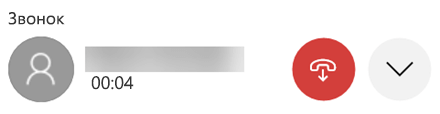
Щелкните направленную вниз стрелку, чтобы развернуть окно. После этого станет доступна кнопка Отключить звук:
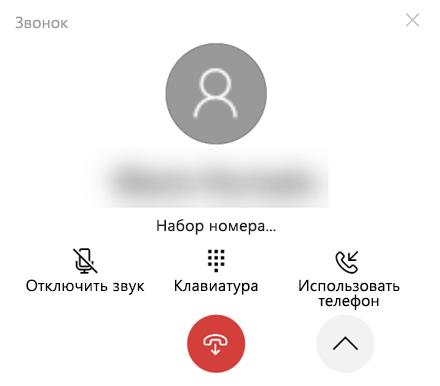
После того как вы начнете вызов с компьютера и переведете его на устройство Android, вы сможете отключить звук вызова только с телефона (не с компьютера).
Если звонок идет на вашем устройстве Android, вы не сможете отключить его звук с компьютера.
Совершение экстренных вызовов с помощью приложения Связь с телефоном
Экстренные службы — Вы можете звонить в экстренные службы и отвечать на их звонки с помощью приложения Связь с телефоном, однако обратите внимание, что Связь с телефоном не является заменой основной телефонной службы. Вызовы Связь с телефоном могут не работать или прерываться из-за проблем с питанием, из-за расстояния от компьютера до телефона или из-за других технических проблем. Кроме того, существуют важные отличия между приложением Связь с телефоном и традиционными беспроводными (мобильными) или стационарными телефонными службами. Приложению Связь с телефоном не требуется предоставлять доступ к экстренным службам согласно действующим местным или национальным правилам, нормам и законам. Приложение Связь с телефоном не предназначено для поддержки или выполнения экстренных звонков в любые типы больниц, правоохранительных органов, медицинских или иных служб, которые соединяют пользователей с сотрудниками экстренных служб или пунктами реагирования общественной безопасности («Экстренные службы»).
Оставьте iPhone® в кармане, кошельке или подключенном к зарядному устройству. До тех пор, пока он находится в диапазоне Bluetooth, вы можете совершать и принимать звонки с компьютера с Windows.
Выполнение вызова на компьютере:
Откройте Связь с телефоном.
Выберите Вызовы
В строке поиска введите имя или номер телефона контакта.
Щелкните значок Набора, чтобы начать звонок.
Использование клавиатуры во время вызова
Для выбора параметров может потребоваться ввести номера во время звонка. Для этого просто выберите раскрывающееся меню, чтобы отобразить клавиатуру.
Разделы справки видеть последние звонки моего телефона?
Вы увидите свой недавний журнал, выбрав Вызовы вСвязь с телефоном.
Можно ли управлять последними вызовами или удалять их?
У вас нет возможности управлять последними вызовами и удалять их на компьютере.
Сколько журнала вызовов можно увидеть с помощьюСвязь с телефоном ?
Связь с телефоном будет отображаться до 100 ваших последних звонков.
Можно ли использоватьСвязь с телефоном для звонков в экстренные службы?
Можно совершать и принимать вызовы в экстренные службы сСвязь с телефоном, но это не предназначено для замены основной телефонной службы.
Связь с телефоном могут быть нарушены из-за питания, подключения Bluetooth и других технических проблем. Кроме того, в отличие от вашего мобильного или фиксированного телефона,Связь с телефоном не требуется местным или национальным законодательством для предоставления доступа к экстренным службам.
Связь с телефоном не предназначено для выполнения вызовов в больницы, правоохранительные органы, медицинские подразделения или любые другие службы, в которых задействован персонал экстренных служб или ответные пункты общественной безопасности.
Как совершать и принимать звонки на Windows 10 ПК при помощи Android-смартфона
С помощью приложения «Ваш телефон» для Windows 10 пользователи Android могут использовать компьютер, чтобы отправлять SMS-сообщения, получать уведомления и мгновенно отвечать на них, переносить фотографии между устройствами по беспроводному соединению, использовать общий буфер обмена для Windows 10 и Android и запускать Android приложения на компьютере.
Пользователи Windows 10 также могут использовать функцию «Вызовы», которая позволяет совершать и принимать звонки с Android на ПК. И все это – не доставая смартфон из кармана.

Основные возможности функции «Вызовы»
- Отвечайте на входящие телефонные звонки на вашем компьютере.
- Совершайте телефонные звонки с компьютера с помощью встроенной программы дозвона или списка контактов.
- Отклоняйте входящие телефонные звонки на вашем ПК, отправляя SMS-сообщение, или перенаправляйте вызовы непосредственно на голосовую почту вашего телефона.
- Доступ к журналу вызовов на ПК. Нажатие на конкретный вызов автоматически заполнит номер в окне программы дозвона.
- «Бесшовное взаимодействие» для передачи вызовов между компьютером и телефоном.

Требования к функции «Вызовы»
- Телефон под управлением Android версии 7.0 или выше.
- ПК с Windows 10 (версия 1903 и выше) и поддержкой Bluetooth.
Как совершать и принимать телефонные звонки на ПК
-
между приложением «Ваш телефон» для Windows 10 и «Диспетчер вашего телефона» для Android. Пользователи новейших смартфонов Samsung могут использовать встроенную функцию «Связь с Windows».

- Если в приложении «Ваш телефон» вам доступна функция Вызовы, перейдите на соответсвующие вкладку и выполните дополнительную настройку – необходимо подключить телефон к компьютеру через Bluetooth.

- Если подключение не произошло автоматически, создайте Bluetooth-соединение компьютера и телефона вручную, следуя инструкциям на экране.

- После соединения вы сможете использовать компьютер для совершения и принятия звонков с вашего Android-смартфона.

Пользуетесь ли вы приложением «Ваш телефон»? Будет ли вам полезна функция «Вызовы»?
Как звонить через телефон/смартфон с компьютера?

Для iOS (если у вас iPhone) могу порекомендовать только функцию «Сотовые вызовы», с помощью которой можно осуществлять и принимать телефонные звонки с помощью других устройств Apple – в данном случае, с Mac. Соответственно, у вас должен быть компьютер от Apple (Mac), поэтому для Windows решение подсказать не могу (вряд ли оно вообще есть, т.к. iOS достаточно закрытая операционная система).
А вообще, если вам это нужно для бизнеса, а не для личных целей, то гораздо проще и дешевле будет организовать IP-телефонию. Если вы не хотите заморачиваться со шлюзами и настройкой собственного сервера на Asterisk, то просто арендуйте виртуальную АТС. На компьютер в этом случае устанавливается любой софтфон, для звонков используется гарнитура, а соединение устанавливается через интернет и ВАТС вашего провайдера. Чуть подробнее о том, как все это можно сделать дома, можете прочесть здесь . При большом количестве звонков, особенно если вы звоните на городские телефоны, а не мобильные, связь через IP-телефонию будет выгоднее, чем через мобильные сети. С виртуальной АТС все это будет чуть-чуть дороже, но зато не придется самому заниматься установкой и настройкой оборудования.
Как звонить с компьютера через смартфон на Android
Приложение «Диспетчер вашего телефона» (Your Phone Companion) от компании Microsoft дает возможность передавать на компьютер под управлением операционной системы Windows фотографии, уведомления и текстовые сообщения. Одно из его последних обновлений добавило в него еще более полезную возможность — звонить и принимать входящие на Android через ПК. Настройка связки двух гаджетов не должна вызвать больших проблем. Но сначала нужно учесть, что ваш смартфон должен работать на Android 7.0 и выше, а компьютер (x64 или ARM) — под управлением Windows 10 версии 1803 и выше. Вот как это сделать.
Во-первых, нужно загрузить софт на смартфон и компьютер
Шаг 1. Загрузите и установите приложение «Диспетчер вашего телефона» (Your Phone Companion) от компании Microsoft на свой смартфон под управлением Android:
Шаг 2. Загрузите и установите приложение «Ваш телефон» (Your Phone) от компании Microsoft на свой компьютер под управлением Windows по ссылке.
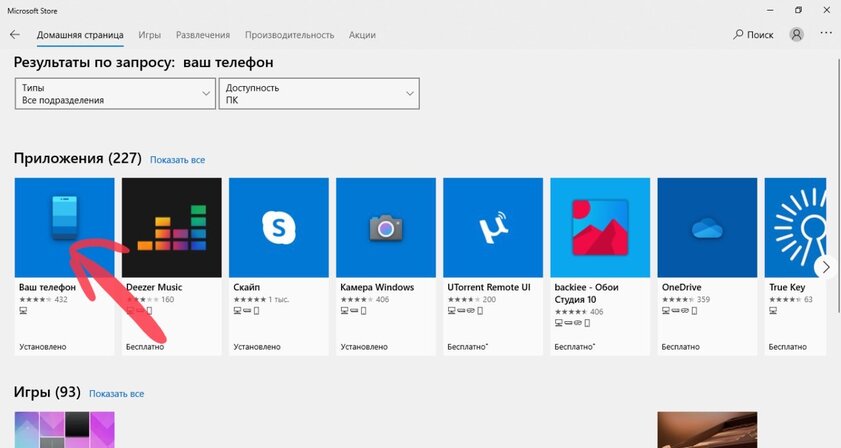
Шаг 3. Во время установки вам нужно будет войти в свою учетную запись Microsoft на компьютере, поэтому отдельно заходить в нее внутри самого приложения не понадобится.
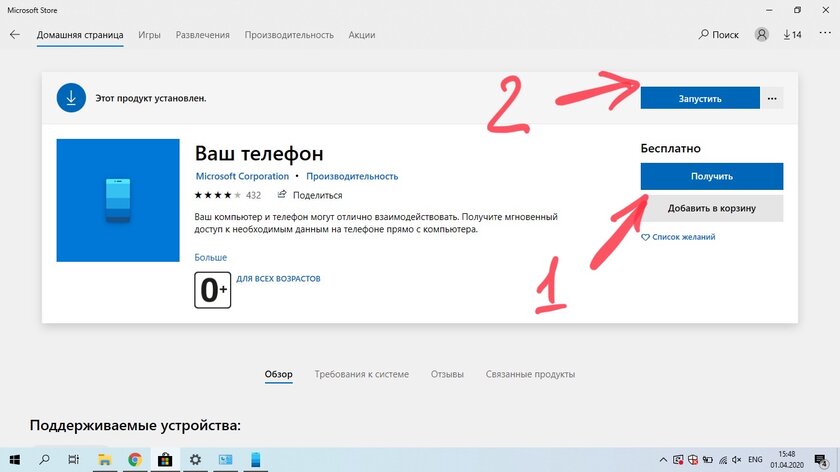
Тем не менее, не помешает убедиться, что система использует ту же учетную запись Microsoft. Если это не так, во время настройки могут возникнуть проблемы.
Шаг 4. А вот на смартфоне в приложение нужно войти — используйте ту же учетную запись Microsoft, чтобы создать пару между компьютером и мобильным устройством.
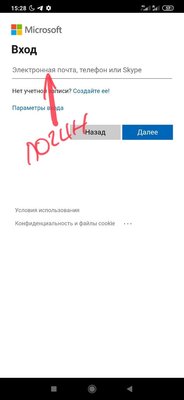
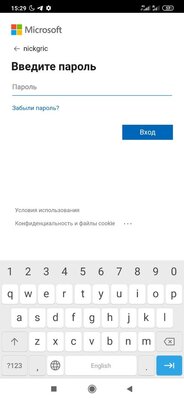
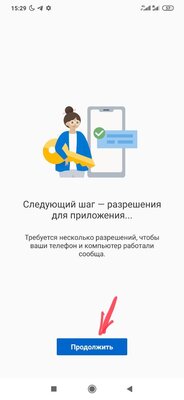
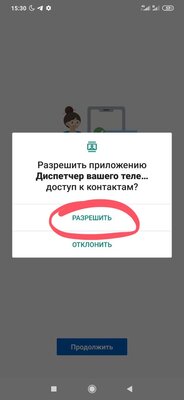
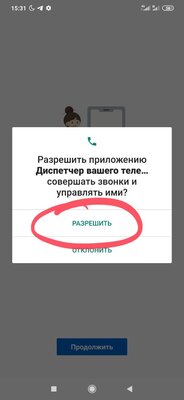
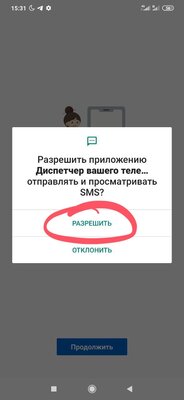
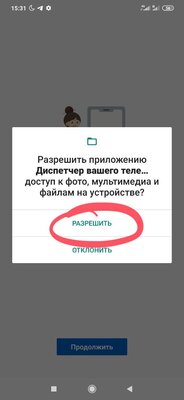
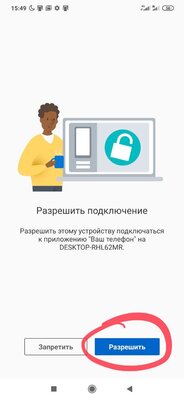
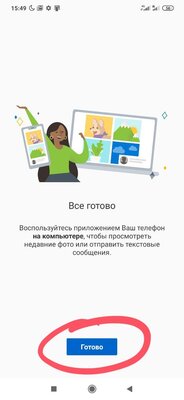
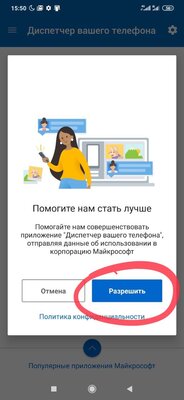
На данном этапе также нужно дать приложению все разрешения, которые оно попросит: доступ к контактам, доступ к звонкам и управлению ими, доступ к фото и другим мультимедийным файлам, доступ к сообщениям. Оно также попросит обновлять свои данные в фоновом режиме, чтобы вы всегда оставались на связи с ПК.
Во-вторых, предстоит связать воедино оба своих устройства
Шаг 1. Когда вы вошли в учетную запись Microsoft и на смартфоне, и на компьютере, вы можете начинать использование приложения, о котором сегодня идет речь. Что же, запускайте приложение «Ваш телефон» на ПК.
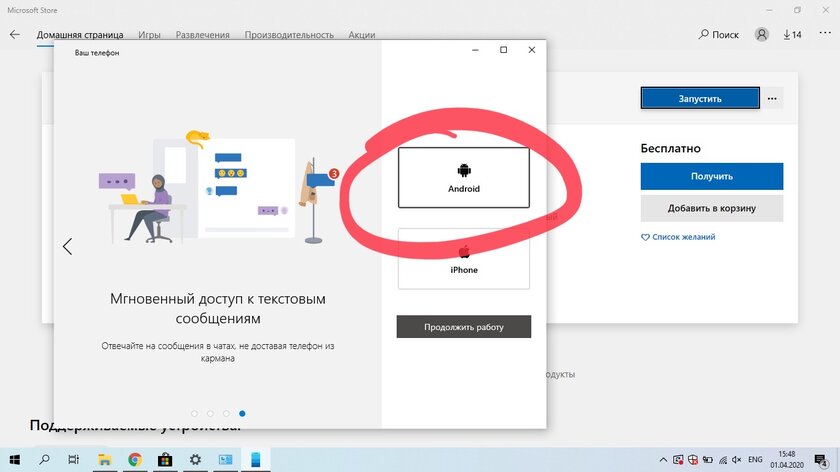
Когда вы впервые откроете приложение «Ваш телефон», оно тут же спросит, на какой операционной системе работает ваш смартфон. Выбирайте Android — с iPhone сегодня работает только обмен сайтами, и перенос звонков ожидаемо недоступен. Вряд ли он появится в ближайшем будущем.
Шаг 2. Как только подключение ваших устройств установится, в меню уведомлений на смартфоне появится сообщение, которое подтвердит это.
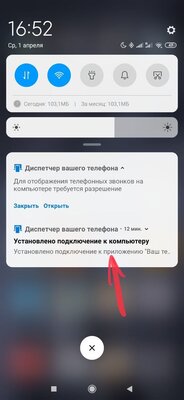
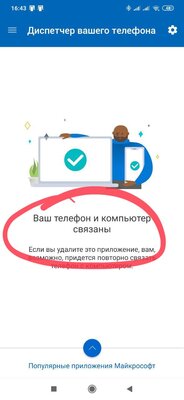
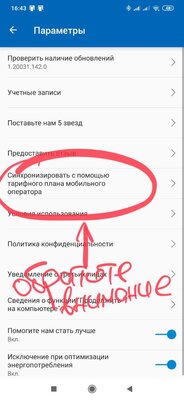
Шаг 3. На данном этапе ваш смартфон уже должен отображаться в приложении «Ваш телефон» на ПК.
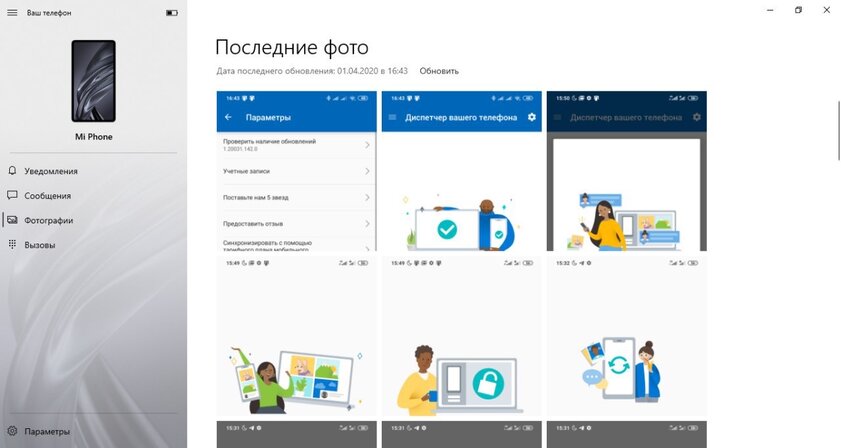
В-третьих, может, придется подключить гаджет по Bluetooth вручную
В стандарте приложение «Ваш телефон» должно автоматически подключаться к смартфону на Android через Bluetooth, чтобы обеспечить работоспособность всех своих функций. Тем не менее, мне это так и не удалось сделать. А вот при ручном подключении все заработало.
Шаг 1. Для начала включите Bluetooth на смартфоне. Если ни разу не делали этого, напоминаю — нужно потянуть верхнюю «шторку» и перевести в активное положение переключатель данной беспроводной технологии.
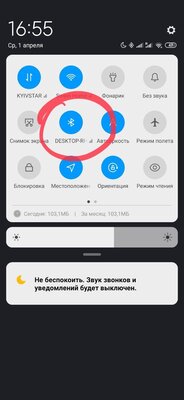
Шаг 2. После этого перейдите в меню Bluetooth в разделе настроек вашего компьютера. Активируйте поиск гаджетов, найдите в списке свое устройство и нажмите на него, чтобы отправить запрос на подключение.
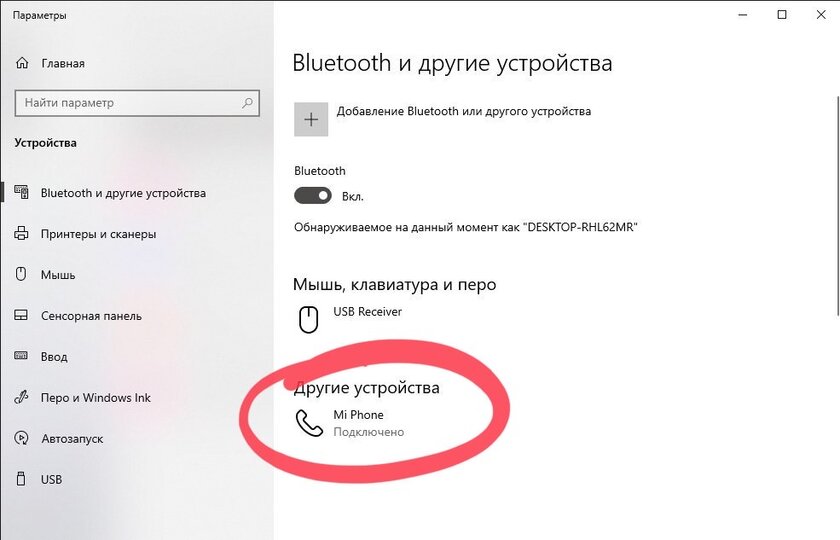
Шаг 3. На смартфоне появится запрос с проверочным кодом. На экране компьютера будет отображаться точно такой же — если это так, смело соглашайтесь на подключение. Код нужен для того, чтобы сделать подключение безопасным, не более.
Шаг 4. Теперь можете переходить в меню «Вызовы» в приложении «Ваш телефон» на ПК. Он отправит еще один запрос на ваше мобильное устройство — когда одобрите его, тут же увидите номеронабиратель и список вызовов.
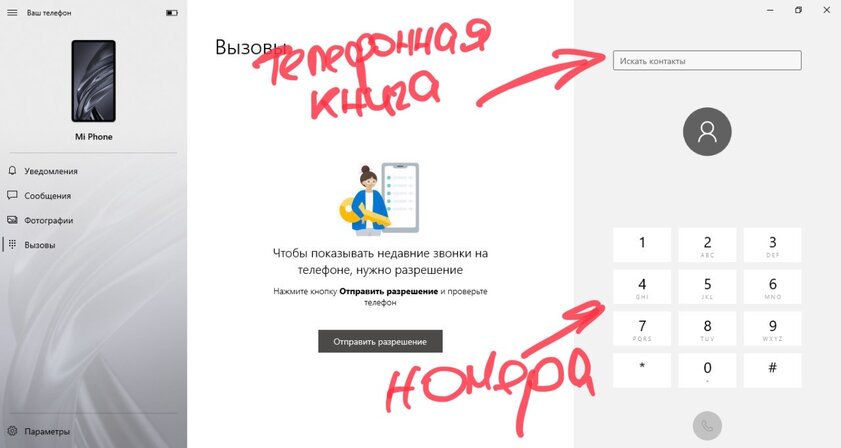
В-четвертых, хорошо бы проверить, все ли нормально работает
На финальном этапе нужно совершить исходящий и принять входящий вызов с помощью приложения «Ваш телефон». Если все работает, значит вы успешно справились с поставленной перед вами задачей.
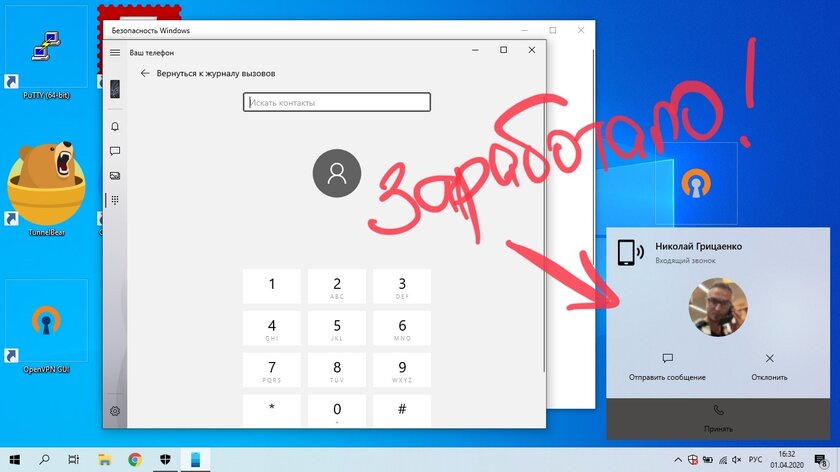
Тем не менее, с первого раза все это может получиться далеко не у всех. Например, у меня программа завелась только после того, как я разорвал сопряжение компьютера и смартфона через Bluetooth, а потом снова активировал его. Попробуйте.
Кстати, с помощью приложения «Ваш телефон» для Windows на ПК также удобно просматривать сообщения, уведомления, а также фотографии со своего смартфона. Дополнительная настройка для этого не требуется, и все это доступно в соответствующих пунктах программы.