Как перенести историю WhatsApp на другой телефон
Если вы приобрели новый смартфон, то наверняка задумались, а как перенести на него историю WhatsApp? Мы расскажем про два способа копирования истории чатов и переноса ее на новое устройство, а также покажем как настроить автоматическое резервное копирование истории.
Чтобы перенести историю чатов WhatsApp на новое устройство или же восстановить ее на старом, если вы, например, переустанавливали приложение, понадобится создать резервную копию данных.
Копируем историю WhatsApp
Самый простой способ скопировать историю WhatsApp – это создать резервную копию данных в настройках приложения:
- Откройте WhatsApp
- В правом верхнем углу нажмите на три точки и выберите «Настройки»
- Перейдите к разделу «Чаты»
- Найдите пункт «Резервная копия чатов»
- Нажмите на зеленую кнопку «Резервное копирование» и подождите пока приложение создаст текущую копию истории чатов. Чтобы настроить автоматическое резервное копирование истории, нажмите на «Резервное копирование на «Google Диск» и выберите желаемый интервал создания бэкапов
Автоматическое создание бэкапов может пригодиться для восстановления истории чатов, если вы потеряли устройство или пострадали от кражи. При частом копировании (ежедневно) вы или вообще не потеряете сообщения или потеряете совсем немного и сможете полностью восстановить историю на новом устройстве.
Восстанавливаем чаты WhatsApp
Чтобы восстановить историю на новом устройстве, установите WhatsApp, используя тот же номер телефона и аккаунт Google, которые вы использовали, создавая резервную копию. Подтвердите номер телефона и нажмите «Восстановить» когда приложение предложит вам загрузить историю из последней резервной копии с Google Диска. После завершения процесса нажмите далее, и приложение отобразит ваши чаты.
Восстановление истории из локальной резервной копии
Этот метод пригодится, если вы использовали WhatsApp, но никогда не создавали резервные копии данных. Или, к примеру, перешли на новое устройство, но по каким-либо причинам не имеете доступа к Google Drive, при этом у вас есть смартфон или планшет, на котором использовался мессенджер.
В этом случае можно восстановить историю из локальной резервной копии, с помощью компьютера, файлового менеджера (про лучшие файловые менеджеры для Android мы рассказывали здесь) или SD-карты.
WhatsApp автоматически создает локальную резервную копию данных (по умолчанию, ежедневно в 2 часа ночи) и хранит ее на устройстве. Для Android-смартфонов копия находится в папке под названием WhatsApp/Databases, которая может находиться на SD-карте или во внутренней памяти устройства (если SD-карта не используется).
- С помощью файлового менеджера откройте папку «Внутренняя память» или «SD-карта», если используете карту
- В конце списка найдите и откройте папку под названием «WhatsApp»
- Откройте папку Databases
- Файл с самой свежей резервной копией данных будет последним в списке. Он называется «msgstore.db.crypt». Предыдущие копии отсортированы по датам создания, поэтому, если вам нужна более ранняя копия сообщений, можете выбрать файл с соответствующей датой.
- С помощью проводника отправьте файл «msgstore.db.crypt» на новое устройство любым удобным способом (через Bluetooth, по электронной почте или используя облачное хранилище). Также можно подключить смартфон к ПК через USB-кабель, скопировать нужный файл и перенести его на новое устройство или скопировать файл на SD-карту и вставить ее в новый смартфон
Обратите внимание, на новом устройстве файл msgstore.db.crypt нужно сохранить в папке WhatsApp/Database до запуска приложения. После этого можно запустить WhatsApp, резервная копия сообщений будет загружена автоматически.
Как поменять в WhatsApp номер телефона
Возможно, поменяв устройство, вам понадобится изменить и номер телефона, к которому привязан аккаунт WhatsApp. Или же вы захотите изменить номер на старом устройстве. Сделать это довольно просто, поэтому справится даже неопытный пользователь.
Изменение номера WhatsApp на том же смартфоне
Вставьте новую SIM-карту в смартфон, на котором установлен ваш WhatsApp. Откройте приложение, перейдите в настройки и выберите «Аккаунт», а затем «Изменить номер».
В верхней строке введите свой старый номер телефона, а ниже – новый. Нажмите далее, а затем «Готово». Подтвердите номер, введя код из SMS, которое придет на новый номер.
Обратите внимание, другие пользователи не узнают о том, что вы сменили номер, если вы не отправите оповещение всем или выбранным контактам. Система автоматически предложит это сделать во время смены номера.
Изменение номера WhatsApp на новом смартфоне
Чтобы изменить номер на новом смартфоне, вам понадобится создать резервную копию данных и изменить номер на старом смартфоне. После этого вставьте новую SIM-карту в новый смартфон, установите WhatsApp, зарегистрируйте новый номер и восстановите историю чатов из резервной копии.
Также можно вставить старую SIM-карту в новый смартфон, установить WhatsApp и восстановить историю чатов из резервной копии, а затем сменить SIM-карту на новую и изменить номер телефона.
Как синхронизировать Ватсап на другой телефон — все рабочие способы
Пользуетесь мессенджерами для работы? Объедините их все в одну ссылку для удобства рассылки контактов! Это легко сделать с помощью сервиса мультиссылок https://hipolink.net/ru от Хиполинк. По статистике, после создания мультилинка лояльность клиентов повышается на 20-35%!
Как синхронизировать диалоги
Использование стороннего софта помогает синхронизировать информацию. Это безопасно — утечка, кража персональных данных исключена. Для переноса данных на Айфон воспользуйтесь специальным сервисом от Apple «Перенос на IOS».
Как восстановить сообщения WhatsApp на новом телефоне (между iPhone и Android)
Если вы хотите понять, как восстановить сообщения WhatsApp на новом телефоне, эта статья для вас. Когда вы его прочтете, вы получите качественную информацию о восстановлении ваших сообщений WhatsApp.
Часть 1: [с Android на Android] Как восстановить сообщения WhatsApp на новом телефоне?
В этой части вы узнаете о том, как передавать сообщения Whatsapp на новый телефон(со старого телефона Android на новый телефон Android) четырьмя простыми и эффективными способами. Теперь давайте посмотрим, как это сделать здесь.
Способ 1. Как восстановить сообщения Whatsapp на новом телефоне с Google Drive
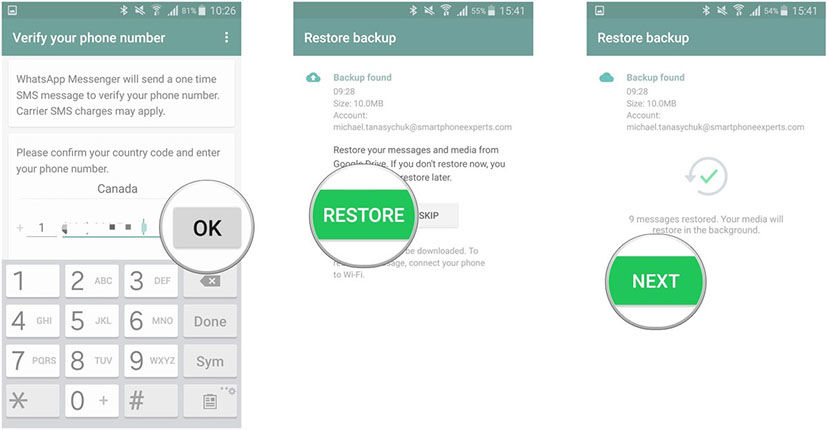
Как восстановить WhatsApp чат в новом телефоне с Google drive это немного сложно. Вам нужно будет выполнить несколько процедур, чтобы выполнить эту задачу. Вы можете проверить их ниже:
- Удалите и переустановите WhatsApp.
- Откройте WhatsApp и верифицируйте свой номер.
- При появлении запроса нажмите ВОССТАНОВИТЬ, чтобы восстановить ваши чаты и мультимедиа с Google Диска.
- После завершения процесса восстановления нажмите ДАЛЕЕ. Ваши чаты будут отображаться после завершения инициализации.
WhatsApp начнет восстанавливать ваши медиафайлы после восстановления ваших чатов.
Способ 2. Восстановите сообщения WhatsApp из локальной резервной копии
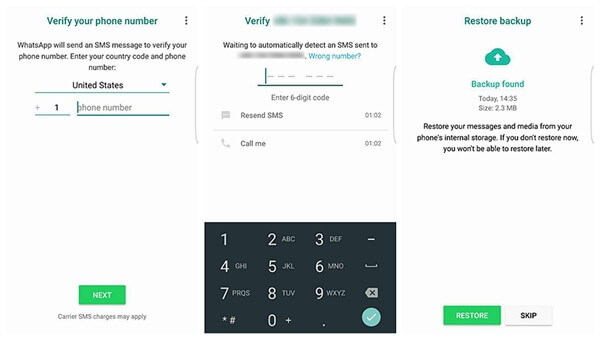
Если вы хотите знать, как восстановить сообщения WhatsApp в новом телефоне, вы попали в нужный раздел. Вам нужно будет убедиться, что вы уже сделали резервную копию, чтобы получить свои файлы. Затем вы можете выполнить следующие действия, чтобы выполнить восстановление.
-
Шаг 1 : Переустановите WhatsApp. Если у вас установлен WhatsApp на вашем устройстве, пожалуйста, удалите и переустановите его через Google Play Store.
Шаг 2: Начните восстановление. После завершения процесса переустановки просто проверьте свои контактные данные, как это было в процессе резервного копирования Google Диска. Затем нажмите кнопку «Восстановить» и подождите некоторое время, чтобы получить все данные, извлеченные из сохраненных файлов.
Способ 3. Восстановите сообщения WhatsApp из менее последней локальной резервной копии
Если вы предпочитаете восстановить свое сообщение Whatsapp с помощью этой опции, пожалуйста, выполните следующие действия:
- Загрузите приложение файлового менеджера.
- В приложении файлового менеджера перейдите к sdcard/WhatsApp/Databases. Если ваши данные не хранятся на SD-карте, вы можете увидеть «внутреннее хранилище» или «основное хранилище» вместо SD-карты.
- Переименуйте файл резервной копии, который вы хотите восстановить из msgstore-ГГГГ-ММ-ДД.1.db.crypt12, в msgstore.db.crypt12. Возможно, что более ранняя резервная копия может быть на более раннем файле, таком как crypt9 или crypt10. Не меняйте номер расширения файла.
- Удалите и переустановите WhatsApp.
- Запустите ВОССТАНОВЛЕНИЕ по запросу.
Способ 4. Восстановление сообщений WhatsApp с помощью iCareFone для передачи WhatsApp[Рекомендуется]
Tenorshare iCareFone для передачи WhatsApp это один из самых быстрых способов передачи, резервного копирования и восстановления ваших бизнес-данных WhatsApp. Приложение является надежным. Это может помочь вам легко передавать чаты WhatsApp между Android и iOS. Это самый рекомендуемый инструмент для восстановления чатов Whatsapp на новом телефоне. Чтобы использовать приложение, пожалуйста, выполните следующие действия:
Нажмите кнопку » Перенести’. Вы получите сообщение во всплывающем окне. Прочтите сообщение и примите условия, если они вам представлены.
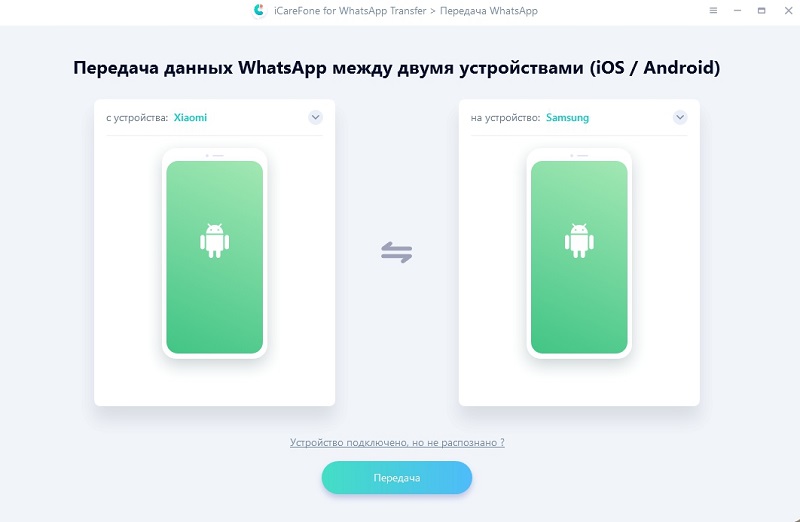
Теперь программное обеспечение должно создавать резервные копии данных WhatsApp на вашем исходном устройстве. Подождите несколько минут, пока процесс не будет завершен.
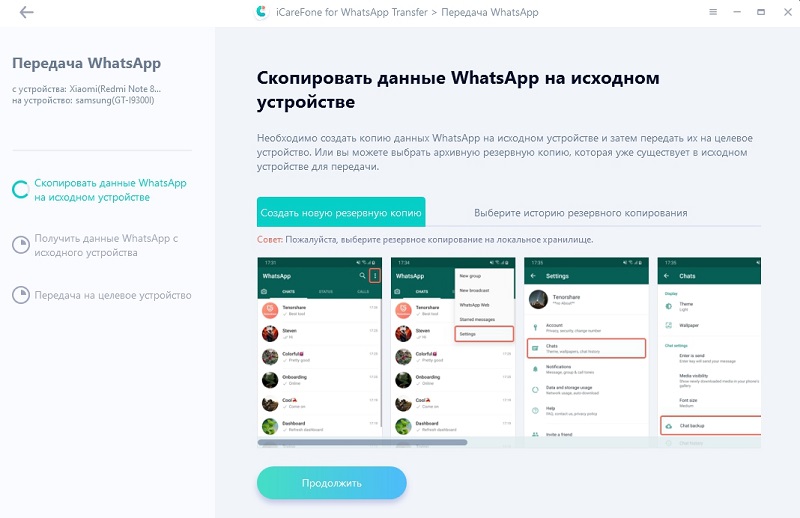
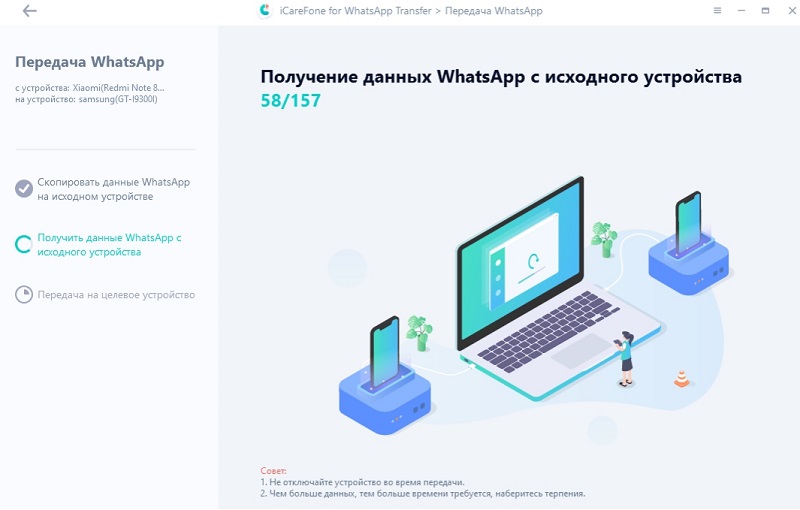
Теперь программа будет получать данные WhatsApp с устройства. Просто потерпи немного.
Затем вся ваша учетная запись WhatsApp переносится на новый телефон Android.
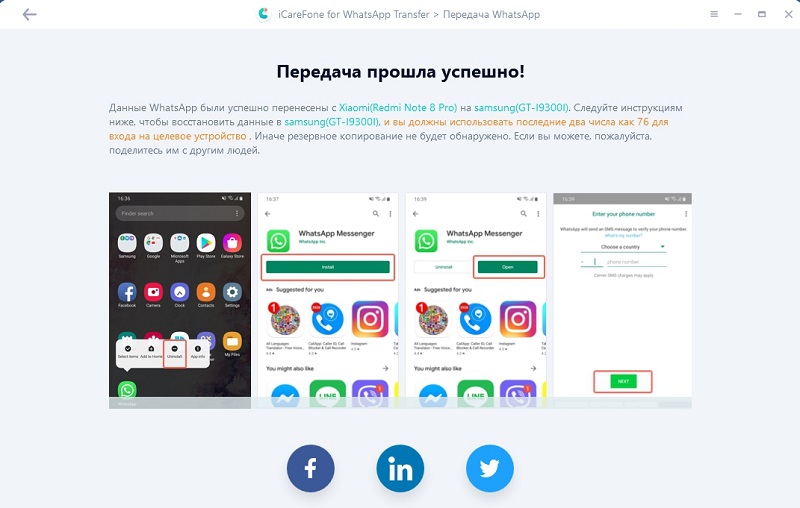
Это просто, как восстановить старые сообщения WhatsApp на новом телефоне.
Часть 2:[iPhone на iPhone]Как восстановить сообщения Whatsapp на новом телефоне?
Кроме того, для некоторых пользователей iOS, восстановить сообщения WhatsApp в новом телефоне не так сложно, если вы создали резервную копию WhatsApp в iCloud. Если вы не создали резервную копию WhatsApp, мы предложим вам еще один отличный способ.
Способ 1. Восстановление сообщений WhatsApp из резервной копии iCloud
Прежде чем приступить к этому процессу, сначала проверьте, существует ли резервная копия iCloud в вашей учетной записи. Просто перейдите в WhatsApp> Настройки> Чат> Резервное копирование чата, чтобы запустить проверку. Затем удалите и переустановите WhatsApp из App Store. Следуйте инструкциям на экране, чтобы завершить процесс переустановки.
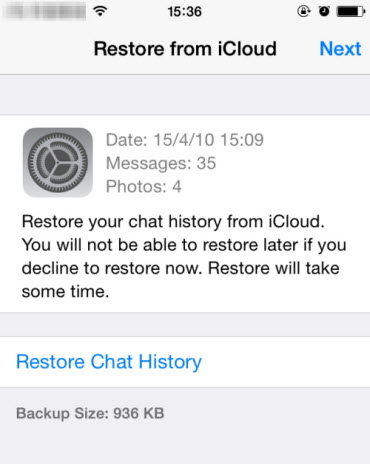
Если вы выполнили этот шаг, следуйте процессу восстановления. И обратите внимание на следующие вещи:
- Войдите в систему с помощью Apple ID, получите доступ к iCloud и включите iCloud Drive.
- Затем у вас должно быть достаточно места как на вашем iPhone, так и на iCloud. У вас должно быть почти в 2 раза больше места учетной записи iCloud, чем фактический размер резервной копии.
- Вы должны использовать один и тот же номер телефона как для восстановления, так и для резервного копирования, потому что вы не можете использовать другую учетную запись WhatsApp.
Способ 2. Восстановите сообщения WhatsApp с помощью iCareFone для передачи WhatsApp
Поскольку мы уже говорили о восстановлении сообщений WhatsApp из резервной копии iCloud, давайте перейдем к способу без резервной копии iCloud. Tenorshare iCareFone для передачи WhatsApp — это программное обеспечение, которое может передавать WhatsApp с iPhonе на iPhone. Вот руководство о том, как это сделать.
Загрузите и установите iCareFone для передачи WhatsApp. Запустите, а затем подключите два iPhone к компьютеру.
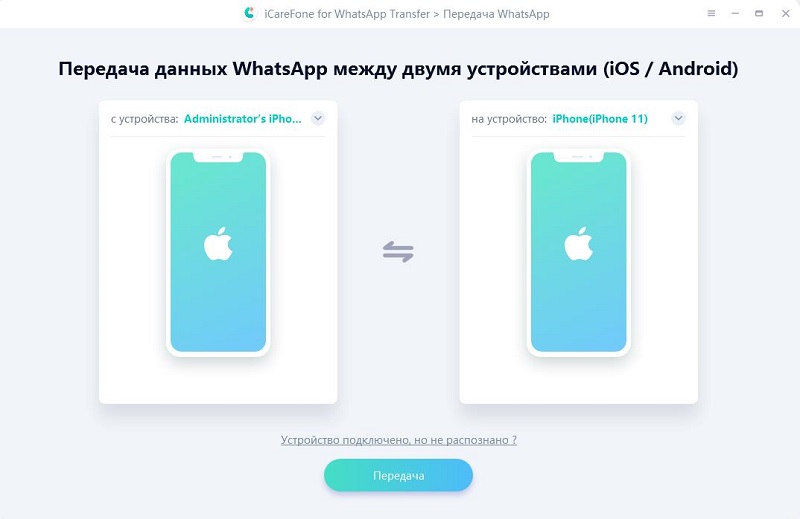
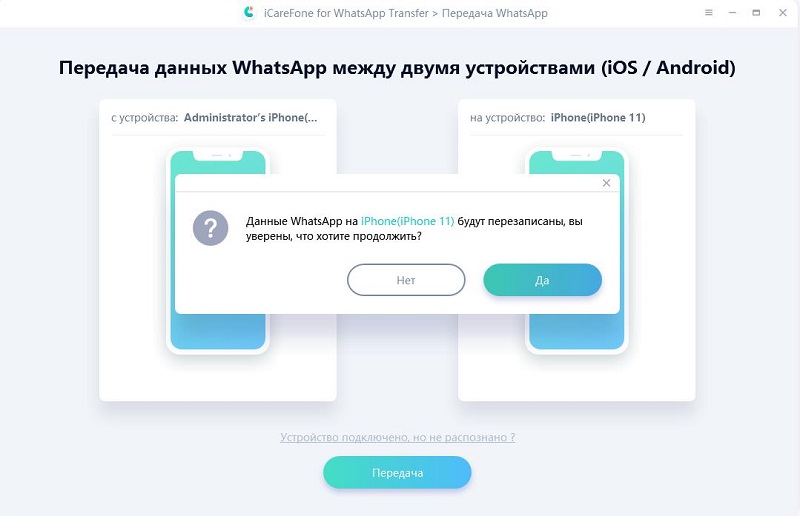
Затем нажмите «Передача» на экране, и сообщение предупредит, что WhatsApp на исходном целевом объекте будет перезаписан. И программа начнет создавать резервные копии WhatsApp на исходной цели.
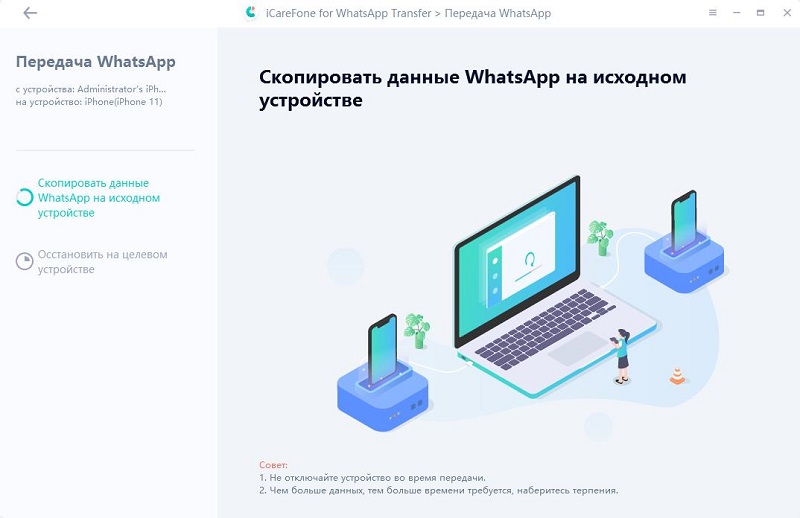
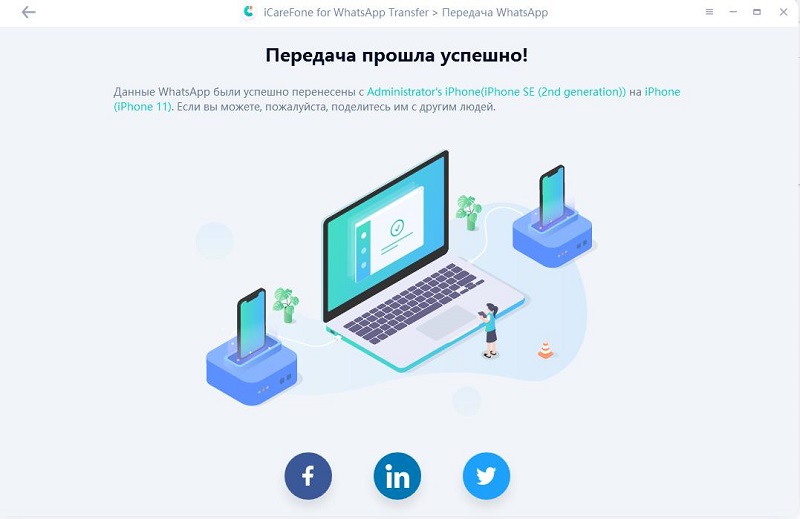
Прежде чем восстановить WhatsApp на целевом iPhone, вам необходимо войти в WhatsApp на целевом iPhone. После того, как вы подтвердите это, этот перевод будет успешно осуществлен.
Часть 3:[Между Android и iPhone]Как восстановить сообщения WhatsApp на новый телефон?
Многие пользователи iPhone хотели бы перенести свои файлы с устройств Android. Скорее всего, они примут такое решение, потому что только что получили новый iPhone. Из-за этого они не хотели бы вернуть свои записи в чате. Таким образом, они захотят получить свое сообщение WhatsApp на новый телефон. Если у вас возникли проблемы с передачей сообщений Whatsapp, ниже приведены некоторые шаги, которые необходимо выполнить:
Запустите iCareFone для передачи WhatsApp. Затем создайте соединение между двумя устройствами на вашем компьютере. А затем нажмите кнопку «Перенести», чтобы продолжить.

Примите информацию на всплывающем экране, нажав «Да», чтобы перейти к следующему шагу.
Затем создайте резервную копию данных WhatsApp на исходном устройстве, следуя инструкциям на экране. После выполнения этого шага нажмите кнопку «Продолжить».

Пожалуйста, проверьте учетную запись WhatsApp на вашем исходном устройстве. Просто введите код своей страны и номер телефона, чтобы выполнить этот шаг.

После успешной проверки ваше устройство автоматически перейдет к следующему шагу для создания данных, которые будут восстановлены на целевом устройстве.
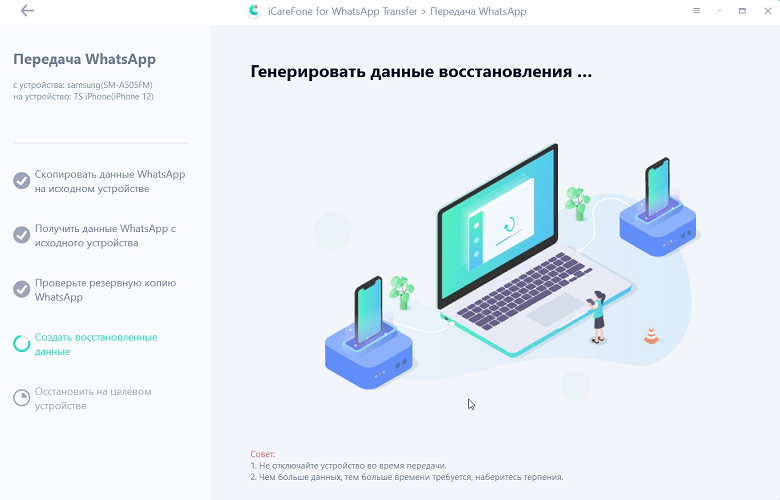
Теперь ваш WhatsApp полностью перенесен, вы можете проверить его на своем целевом устройстве./p>

Заключение
Восстановить сообщения WhatsApp на новом телефоне не так сложно, как многие думают. Если вы сможете следовать приведенным выше инструкциям, вы легко справитесь с этой работой. Что еще более важно, вы достигнете своей цели без каких-либо хлопот, когда используете iCareFone для передачи WhatsApp.
Как перенести WhatsApp и WhatsApp Business на другой телефон
Всем пользователям при первом запуске мессенджера рекомендуем настроить резервное копирование. Эта опция периодически сохраняет все чаты вместе с файлами на устройстве или в облаке. Хранение в облаке предпочтительнее, так как смартфоны и планшеты часто ломаются и из-за этого доступ к данным может быть утрачен навсегда.
Перенос приложения с Android на Android
Для пользователей Android самый удобный способ сделать импорт чатов whatsapp через Google Диск. Вам не нужно копировать файлы вручную, копия переписок автоматически загружается в облако. Для того, чтобы перенести чаты whatsapp со старого телефона в новый, необходимо:
- Авторизоваться в Google-аккаунте
- Войти в WhatsApp и открыть раздел с настройками.
- Выбрать вкладку «Чаты».
- Перейти в раздел «Резервная копия чатов».
- Выбрать частоту создания резервной копии на Google Диске: ежедневно, еженедельно, ежемесячно или при нажатии на кнопку.
- Указать Google-аккаунт, который будет использоваться для хранения копий.
- Выбрать сеть для резервного копирования: Wi-Fi или беспроводной и мобильный интернет.
- Дождитесь завершения копирования на Google-диск.
- Установите мессенджер на новый смартфон. Авторизуйтесь в Google-аккаунте, который использовали для создания резервной копии.
- Запустите WhatsApp на новом смартфоне, авторизуйтесь и согласитесь с запросом на восстановление истории
Перенос приложение с Android на IOS
Официального способа перенести историю ватсап на новый телефон с Android на IOS нет, но можно воспользоваться сторонней программой. Подобных программ, которые предоставляют такие услуги несколько,расскажем об одной из них — AppTrans.Как сделать перенос с помощью AppTrans:
- Скачайте приложение на компьютер Mac или Windows. Ссылка для скачивания https://www.imobie.com/apptrans/
- После установки, выберите с какого девайса вы хотите сделать трансфер. Это может быть с телефона на телефон или с компьютера на компьютер
- Подключите оба телефона через шнур к компьютеру и нажмите кнопку “Transfer now”
Перенос приложения с iPhone на iPhone
На устройствах iOS копирование истории переписки осуществляется через iCloud. Вам нужно загрузить резервную копию данных из WhatsApp со старого устройства в облачное хранилище, а затем автоматически после авторизации на новом смартфоне информация копируется в мессенджер. Для того, чтобы воспользоваться этим способом, необходимо:
- Открыть настройки на текущем телефоне где установлено приложение.
- Перейдите в раздел iCloud, тапнув по имени учетной записи.
- Активируйте iCloud Drive.
- В настройках iCloud Drive переместите бегунок напротив WhatsApp во включенное положение.
- Откройте WhatsApp и перейдите в настройки. Там найдите вкладку «Чаты» и в ней перейдите в подраздел «Резервная копия».
- В открывшемся окне выбрать «Создать копию».
- Дождитесь завершения создания резервной копии и загрузки в облако.
- На новом смартфоне авторизуйтесь в облачном хранилище iCloud в аккаунте, используемом для работы на старом телефоне. .
- Запустите WhatsApp, введите данные старой учетной записи.
- Согласитесь с восстановлением резервной копии данных из облака.
Перенос приложения с IOS на Android
Официальный способ перенести чаты Ватсап с iPhone на Android доступен только для владельцев смартфонов и планшетов Samsung. Необходимо установить на компьютер Samsung SmartSwitch.
- Скачайте и запустите программу Samsung SmartSwitch на компьютере. Ссылка для скачивания https://www.samsung.com/ru/support/app/smartswitch/
- Подключите устройство Samsung по USB к ПК.
- При появлении запроса подключите по кабелю к компьютеру iPhone.
- Отсканируйте QR-код на Андроид-устройстве при помощи iPhone.
- Тапните «Начать» и дождитесь завершения переноса данных.
- Откройте мессенджер. Авторизуйтесь в том же аккаунте, который был использован на iOS.
- Кликните на «Импортировать».
- Дождитесь завершения процесса.
Перенос приложения с Windows Phone на Android
Смартфоны на Windows Phone встречаются редко, но даже на них можно сделать бэкап чатов WhatsApp и перенести на Андроид.
- Включите Bluetooth на обоих смартфонах
- Активируйте опцию “Мои данные” в приложении Ватсап и нажмите “Продолжить”
- Из всех доступных устройств Bluetooth необходимо выбрать нужный смартфон и начать синхронизацию с ним.
- Для скачивания файлов необходимо установить флажки рядом с ними и начать процесс копирования.
Перенос всех данных на компьютер
Напрямую сделать бэкап чатов и файлов на компьютер с телефона не получится. Такой опции у WhatsApp не предусмотрено, даже если вы подключите телефон и зайдете в папку приложения. Но резервную копию данных можно отправить на компьютер.