Скрытие чатов из списка доступных в WhatsApp для Android, iOS и Windows

У пользователей WhatsApp не так уж и редко возникает желание скрыть заголовок какой-либо переписки из демонстрируемого мессенджером перечня «Чаты». В следующей статье рассмотрены способы решения указанной задачи в приложениях-клиентах сервиса для Android, iOS и Windows.
Скрытие диалогов и групп в WhatsApp
Создатели WhatsApp не предусмотрели ни в одном из существующих вариантов (для Андроид, айОС и Виндовс) мессенджера возможности создания скрытых в прямом смысле чатов, что присутствует у конкурирующих решений (к примеру, Viber). Поэтому если цель пользователя – спрятать какую-либо переписку от взора посторонних лиц, имеющих доступ к девайсу, наилучшим решением будет установка пароля на приложение.
Далее речь пойдёт о функции архивации переписок в WhatsApp. Нижеописанные процедуры служат в большей степени для повышения удобства работы со списком «Чаты» путём переноса отдельных, редко используемых или подлежащих сохранению на какое-либо время диалогов и групп в практически невидимый из приложения архив. При этом архивация той или иной беседы применяется и с целью исключить возможность обнаружения её заголовка открывшими мессенджер лицами.
Android
В WhatsApp для Android предусмотрено два варианта действий, ведущих к архивации чатов. Первый из нижеописанных методов применим к единственной или нескольким перепискам, а второй даёт возможность скрыть с основного экрана мессенджера все диалоги и группы одновременно.
Способ 1: Вкладка «Чаты»
Для того чтобы поместить в архив отдельный диалог или группу, идём следующим путём.
- Запускаем ВатсАпп для Андроид и в разделе «Чаты» мессенджера находим архивируемую переписку.

- Длительным нажатием на область с заголовком беседы и аватаркой участника/группы выделяем её.
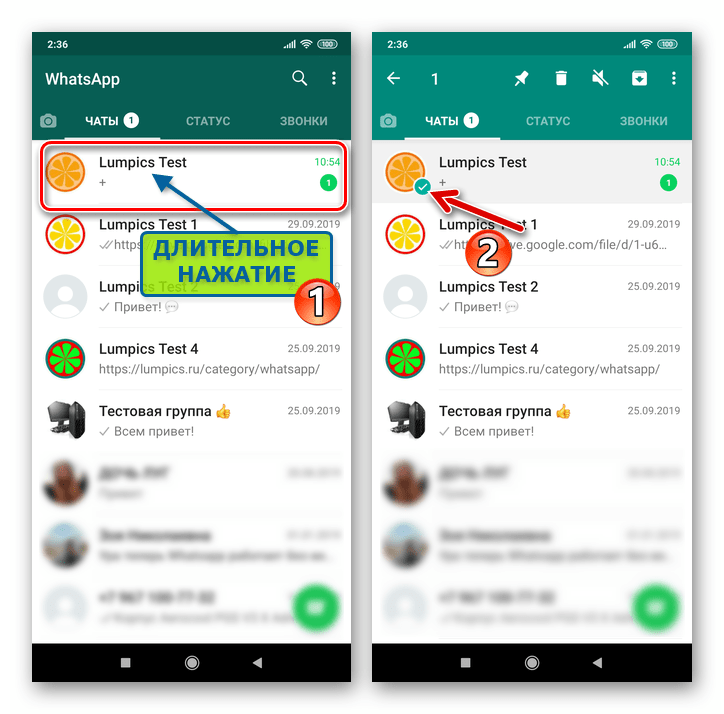
- Среди отобразившихся вверху экрана находим кнопку в виде ящика с направленной вниз стрелкой и тапаем по ней. На этом всё – на несколько секунд отобразится подтверждающее успех операции уведомление, а заголовок диалога или группы исчезнет из перечня доступных.
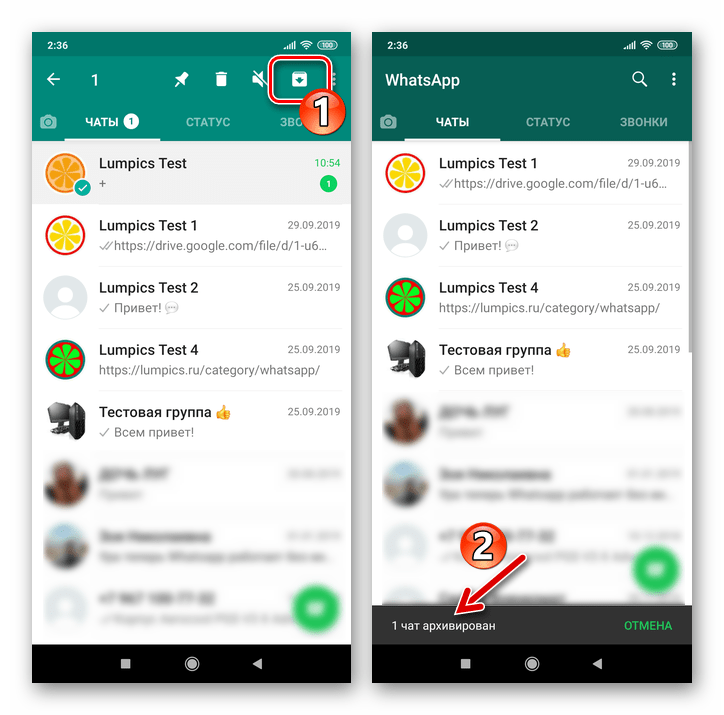
Вышеописанным образом возможно убрать из списка отображаемых сразу несколько чатов. Для этого перед выполнением третьего шага инструкции тапаем по заголовкам скрываемого поочерёдно, таким образом устанавливая отметки на помещаемых в архив переписках.

Способ 2: Настройки
Тем пользователям, которые желают скрыть весь список доступных в мессенджере диалогов и групп, следует поступить таким образом:
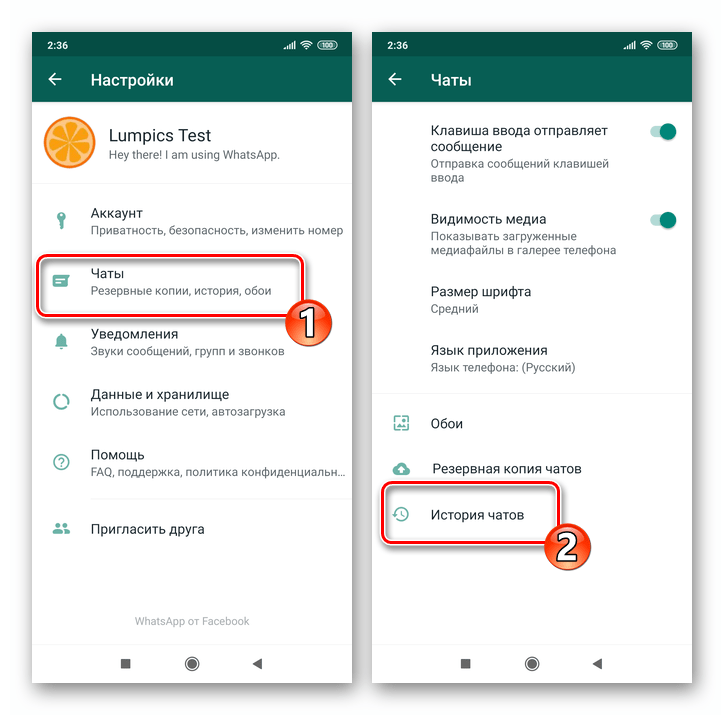
- Открываем WhatsApp и переходим в «Настройки» приложения. Вызов экрана с разделами параметров в мессенджере осуществляется из меню, что отображается после тапа по трём точкам вверху справа.

- Нажимаем «Чаты», затем открываем «История чатов».
- Далее касаемся наименования опции «Архивировать все чаты». Для завершения проводимой процедуры тапом по «ОК» подтверждаем поступивший от ВатсАп запрос.
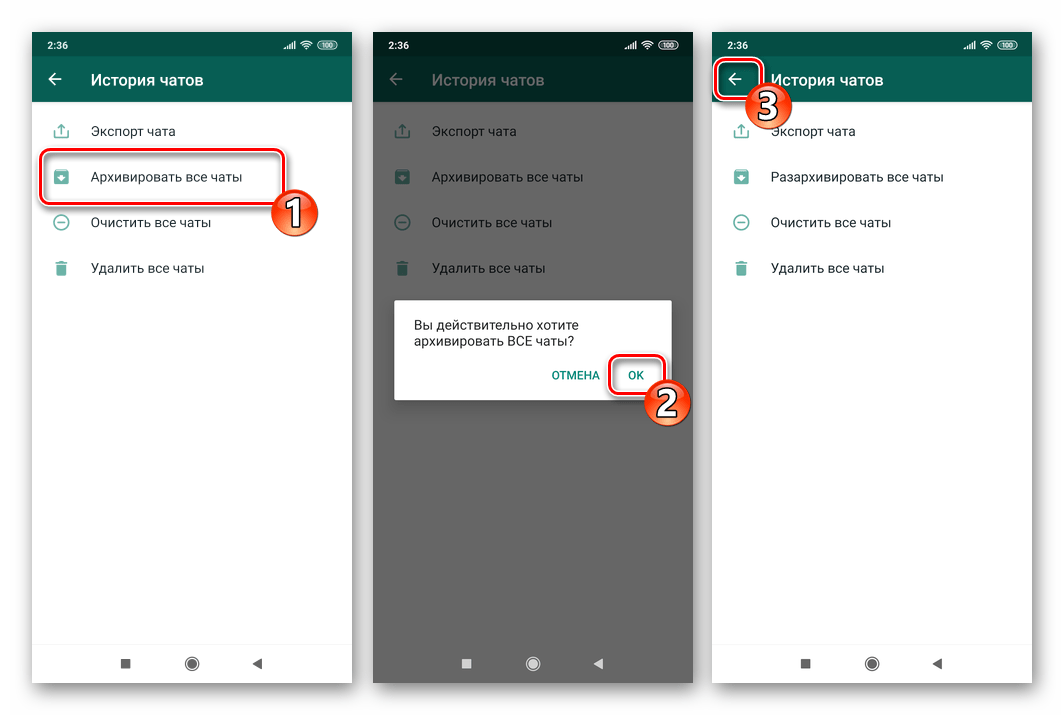
- Вернувшись на вкладку со списком диалогов и групп приложения-клиента мессенджера, обнаруживаем отсутствие их заголовков и надпись «В архиве (количество)».
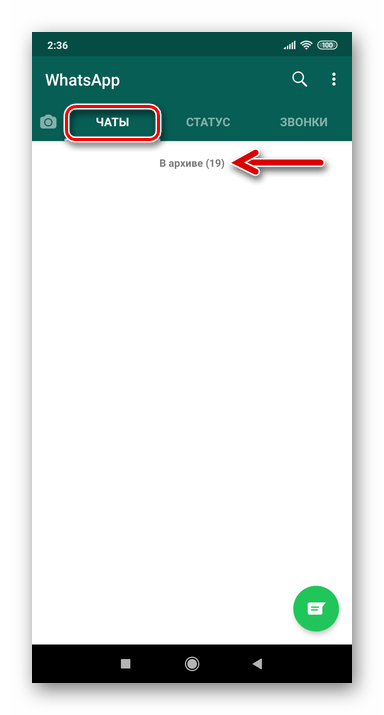
В завершение описания способов скрытия диалогов и групп в WhatsApp для Android, отметим два момента:
-
Архивация чата практически не ограничивает его использование и в любой момент в отношении диалога или группы можно провести обратную операцию.
В WhatsApp для iPhone архивирование переписок осуществляется очень просто и быстро. Здесь пользователям доступна возможность провести процедуру относительно единственного диалога (группы), а также опция одновременного скрытия всех формирующих перечень «Чаты» в мессенджере элементов.
Способ 1: Вкладка «Чаты»
Для того чтобы убрать заголовки временно неиспользуемых диалогов и групп с экрана мессенджера или спрятать нежелательные беседы, делаем следующее.
-
Открываем WhatsApp и тапаем по иконке «Чаты» в нижней панели экрана. Находим архивируемую переписку.
Выполнить процедуру архивирования применительно к отдельному чату также возможно путём смахивания его заголовка влево до конца. Действуя в отношении элементов перечня «Чаты» поочерёдно, можно значительно ускорить процесс переноса в архив нескольких переписок.

Способ 2: Настройки
Если диалогов и групп в мессенджере накопилось много и возникла необходимость заархивировать их все одновременно, можно воспользоваться специальной опцией, наличествующей в «Настройках» ВатсАп для айОС.
- Переходим в «Настройки» мессенджера, тапнув по одноимённой иконке в правом углу нижней панели на экране приложения.

- Открываем раздел параметров «Чаты», а затем касаемся наименования целевой функции – «Архивировать все чаты».
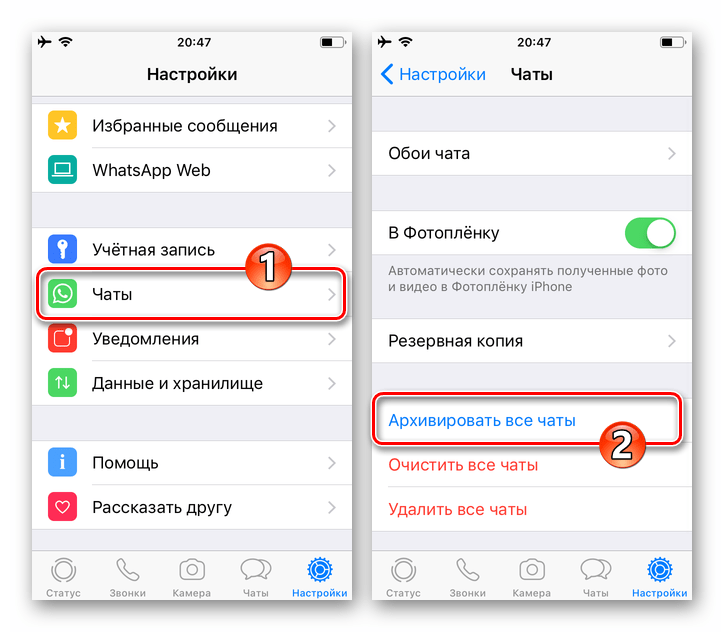
- Коснувшись «Архивировать» в отобразившейся снизу экрана области, подтверждаем запрос системы. На этом перенос всех диалогов и групп в архив завершён, а вернувшись в раздел «Чаты» приложения, обнаруживаем подтверждение результативности проведённой операции.
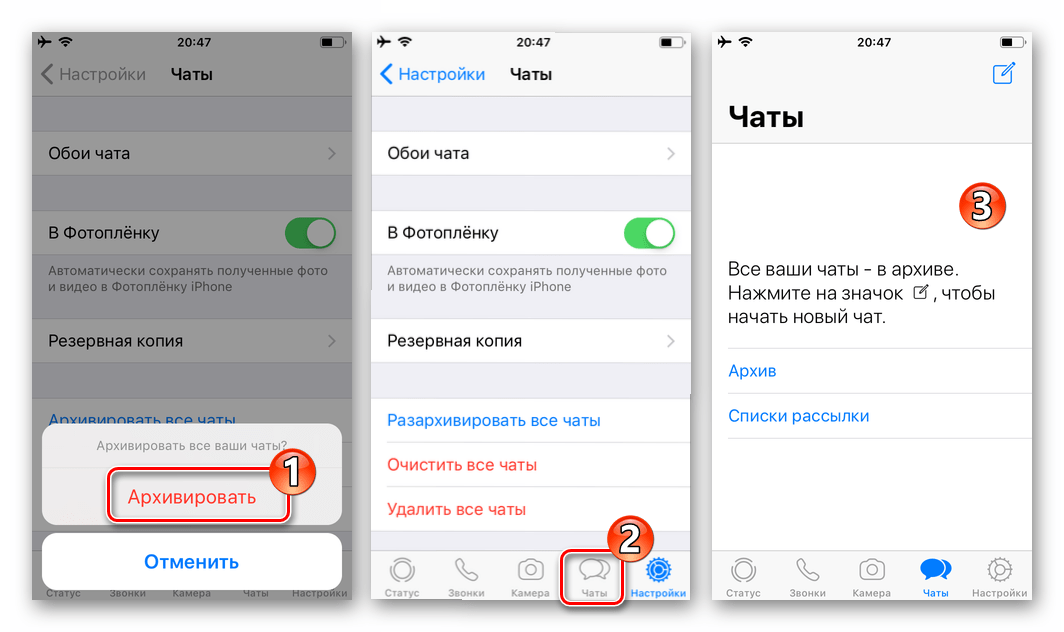
С целью максимально эффективного применения архивации переписок в WhatsApp для iOS, пользователю следует изучить два аспекта использования функции:
-
Архивированный диалог или группу рано или поздно может потребоваться извлечь из списка скрытых. Чтобы выполнить разархивацию максимально быстро, следует воспользоваться одной из инструкций, предложенных в статье по следующей ссылке:
Windows
Как и при работе с мессенджером в среде мобильных ОС, при использовании WhatsApp для компьютера, с целью архивации переписок можно задействовать не единственный приём.
Способ 1: Список открытых чатов
Для переноса отдельной беседы или группового чата WhatsApp в архив, с компьютера необходимо выполнить такие шаги:
-
Открываем ВатсАп для Виндовс и находим в перечне слева окна мессенджера заголовок архивируемого диалога либо группы.
Способ 2: Синхронизация
Обобщая, можно сказать, что принцип работы приложения WhatsApp в среде Windows заключается в дублировании происходящего в мобильном клиенте. Это касается и процедуры архивирования, поэтому в ряде случаев может быть удобнее и быстрее выполнить манипуляцию со смартфона, где установлен «главный» мессенджер. За счёт синхронизации эффект от выполнения в среде Android или iOS одной из предложенных выше в статье инструкций автоматически распространится на приложение-клиент ВатсАп для ПК.
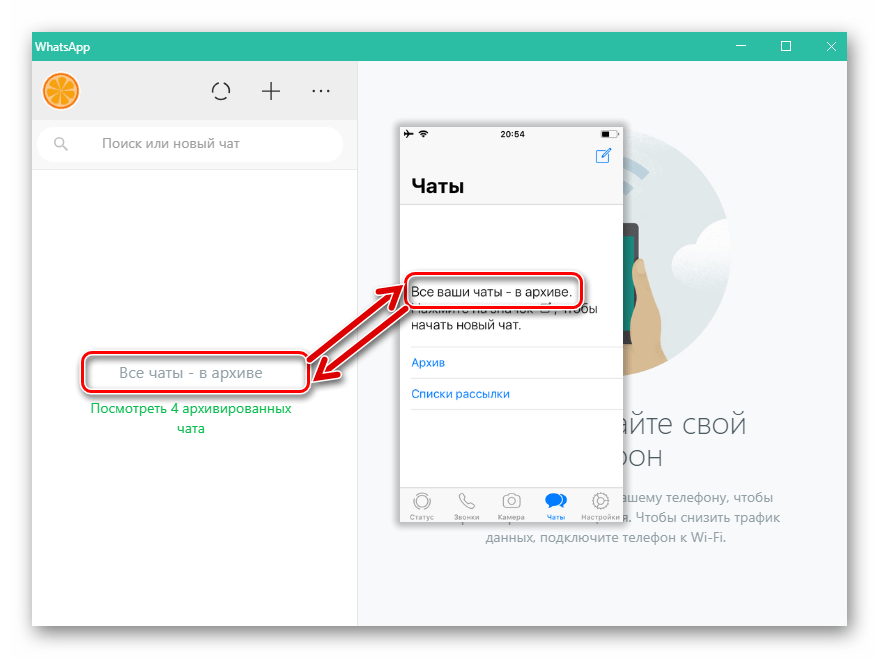
Дополнительно:
-
Архивируя отдельный диалог или групповой чат, не стоит думать, что для его использования в дальнейшем придется выполнять сложные действия. Разархивация осуществляется очень просто, а пользователи ВатсАп могут задействовать с целью ее реализации далеко не единственный прием.
Заключение
При активном использовании WhatsApp список открытых диалогов и групп довольно быстро становится обширным, что мешает в нём ориентироваться. Периодическое применение функции архивации переписок даёт возможность значительно повысить эффективность эксплуатации мессенджера и обеспечить высокий уровень удобства работы с системой обмена информацией.
Как скрыть группу в Ватсапе не выходя из нее?
Как спрятать чат в WhatsApp Откройте приложение WhatsApp и на какое-то время задержите палец на чате, который вы хотите спрятать. Затем в верхней части экрана появится ряд иконок. Вам нужна та, что выглядит как коробка со стрелкой, направленной вниз. Нажимайте на нее и вы увидите сообщение: «Чат заархивирован».Nov 28, 2019
Как удалить группу в Ватсапе не выходя из нее?
Чтобы удалить историю чатовЗапустите WhatsApp и откройте чат, который вы хотите удалить.Нажмите на Дополнительно > инфо для индивидуального чата или информация о группе для группового чата.Нажмите на Дополнительно > очистить историю чата.Выберите опцию удалить все сообщения или удалить все, кроме избранных.
Как можно скрыть группу в Ватсапе?
Как спрятать чат в WhatsApp Откройте приложение WhatsApp и на какое-то время задержите палец на чате, который вы хотите спрятать. Затем в верхней части экрана появится ряд иконок. Вам нужна та, что выглядит как коробка со стрелкой, направленной вниз. Нажимайте на нее и вы увидите сообщение: «Чат заархивирован».
Как можно сделать закрытую группу в Ватсапе?
Как спрятать чат в WhatsApp Откройте приложение WhatsApp и на какое-то время задержите палец на чате, который вы хотите спрятать. Затем в верхней части экрана появится ряд иконок. Вам нужна та, что выглядит как коробка со стрелкой, направленной вниз. Нажимайте на нее и вы увидите сообщение: «Чат заархивирован».
Можно ли скрыть чат в Вотсапе?
Как спрятать чат в WhatsApp Откройте приложение WhatsApp и на какое-то время задержите палец на чате, который вы хотите спрятать. Затем в верхней части экрана появится ряд иконок. Вам нужна та, что выглядит как коробка со стрелкой, направленной вниз. Нажимайте на нее и вы увидите сообщение: «Чат заархивирован».
Можно ли скрыть группу в Ватсапе?
Что можно сделать, чтобы скрыть группу в Ватсапе от посторонних глаз? Переживаете, что кто-то может увидеть беседы, которыми вы не хотите делиться? Давайте попробуем спрятать личные чаты!
Архивируем беседу
Можно ли скрыть группу в Ватсапе, если вы не хотите, чтобы чат отображался в общем списке? Специальной функции в мессенджере нет – все беседы имеют одинаковый «уровень», отображаются во вкладке «Чаты». Если у вас возникла необходимость скрыть от посторонних глаз один из диалогов, можно пойти обходным путем!
Как сделать группу в Ватсапе невидимой и скрыть ее? Заархивировать беседу!
Архив – это специальная встроенная папка, которая уже есть в вашем мессенджере, вам даже не придется ничего создавать и настраивать.
В архив можно перемещать любые диалоги (групповые или личные), они никуда не денутся – просто исчезнут с основного экрана. Архив – это отдельная вкладка, в которой хранятся переписки – чуть позже мы расскажем о том, как работает эта опция.
Для начала запомните следующее:
- Архивация не равна удалению данных – все ваши беседы останутся в целости и сохранности;
- Переписка не «замораживается», в чате по-прежнему можно активно общаться – вы можете зайти туда и написать сообщение;
- Архивация не означает автоматическое резервное копирование данных в облако или на карту памяти.
Перейдем к делу? Если у вас Айфон:
- Откройте мессенджер;
- Найдите на главном экране переписку, которую нужно скрыть;

- Сделайте свайп справа налево – до появления кнопки «Архивировать» .

Готово! Значок «В архиве» появится на верхней панели, над остальными беседами. Можете зайти в папку, чтобы смотреть и управлять чатами.

Теперь о том, как скрыть группу в Ватсапе на Андроиде:
- Войдите в приложение и найдите беседу в общем списке;

- Зажмите ее пальцем и держите пару секунд;
- Появится меню на верхней панели – жмем на значок коробки.

Вот и все! Папка «В архиве» появится в верхней части экрана. Достаточно просто нажать на нее, чтобы посмотреть скрытые переписки – или удалить их оттуда при необходимости.

Особенности
Немного о том, как скрыть группу в WhatsApp через архивирование. С последними обновлениями опция претерпела значительные изменения, которые точно вам понравятся!
Инструкция о том, как поставить темную тему — в источнике.
- Беседа останется в архиве, даже если кто-то из участников написал новое сообщение. Ранее чат автоматически возвращался в общий список и становился «видимым», как только приходило любое входящее.
- Вы не будете получать оповещения о входящих сообщениях (как на Андроиде, так и на Айфоне можно посмотреть общее количество непрочитанных на иконке архива).
Важная информация для владельцев Андроид-смартфонов. Есть исключения, когда вы будете получать уведомления о входящих из заархивированной беседы:
- Вы получили ответ на свое исходящее;
- Ваш номер отметили в сообщении.
Теперь вы знаете, что делать, как спрятать группу в Ватсапе, если возникла такая необходимость. Очень удобный способ разделить свои чаты, убрать в отдельную папку беседы, которые необходимо скрыть. Помните, что в некоторых случаях вам все же могут приходить уведомления! Если вы очень переживаете о чужих глазах, поставьте на телефон пароль – это самый надежный метод защиты.
Как скрыть группу в WhatsApp
WhatsApp – одно из самых популярных приложений для общения, которое имеет множество полезных функций. Как член группы в WhatsApp, вы можете быть задействованы во многих обсуждениях и информационном шуме. В некоторых случаях вы можете захотеть скрыть группу в WhatsApp для сохранения своей приватности или просто для избегания чрезмерного количества уведомлений.
Существует несколько способов скрыть группу в WhatsApp. Вы можете отключить уведомления, скрыть статус «в сети», добавить группу в запретное меню, а также использовать специальные приложения и функции. В этой статье мы расскажем о лучших способах скрыть группы в WhatsApp и сохранить свою конфиденциальность.
Первый способ – отключить уведомления. В настройках WhatsApp вы можете отключить уведомления для конкретной группы. Таким образом, вы перестанете получать уведомления о новых сообщениях и не будете видеть их на экране блокировки или в выпадающем меню. Это простой способ скрыть группу, но вы все равно сможете прочитать сообщения в этой группе, когда вам удобно.
Способы сокрыть группу в WhatsApp:
1. Изменение настроек конфиденциальности:
- Зайдите в группу в WhatsApp;
- Нажмите на название группы в верхней части экрана;
- Перейдите в «Настройки группы»;
- Выберите «Конфиденциальность»;
- Включите функцию «Скрыть группу».
2. Отключение уведомлений:
- Зайдите в группу в WhatsApp;
- Нажмите на название группы в верхней части экрана;
- Перейдите в «Настройки группы»;
- Выберите «Уведомления»;
- Отключите уведомления для группы.
3. Скрытие группы из списка чатов:
- Зайдите в список чатов в WhatsApp;
- На главном экране сверху зайдите в «Редактировать»;
- Выберите нужные группы и нажмите на значок «Скрыть».
4. Удаление группы:
- Зайдите в группу в WhatsApp;
- Нажмите на название группы в верхней части экрана;
- Перейдите в «Настройки группы»;
- Выберите «Удалить группу» и подтвердите действие.
Используя эти способы, вы сможете сокрыть группу в WhatsApp и сохранить свою конфиденциальность.
Воспользуйтесь функцией «Архивировать»
- Откройте приложение WhatsApp и перейдите на вкладку «Чаты».
- Найдите группу, которую вы хотите скрыть, и удерживайте ее палец на ней.
- В появившемся меню выберите опцию «Архивировать».
После этого выбранная группа будет перемещена в архив и пропадет из основного списка чатов. Однако она все еще будет доступна в разделе «Архивированные чаты». Если вам потребуется восстановить скрытую группу обратно в основной список, просто удерживайте палец на ней в разделе «Архивированные чаты» и выберите опцию «Извлечь из архива».
Отключите уведомления для группы
Если у вас есть группа в WhatsApp, но вы хотите временно или постоянно отключить уведомления для нее, есть несколько способов сделать это.
1. Отключение уведомлений на уровне системы:
- На Android: зайдите в настройки телефона, найдите раздел «Уведомления» или «Управление уведомлениями», найдите WhatsApp в списке приложений и отключите уведомления для него.
- На iPhone: зайдите в настройки телефона, найдите раздел «Уведомления», найдите WhatsApp в списке приложений и отключите уведомления для него.
2. Отключение уведомлений в самом WhatsApp:
- Откройте группу, для которой вы хотите отключить уведомления.
- Нажмите на название группы сверху экрана, чтобы открыть ее дополнительные настройки.
- В списке настроек выберите «Отключить уведомления».
3. Таймер отключения уведомлений:
- Настройте таймер в самом WhatsApp для отключения уведомлений на определенный период времени. Например, на ночное время или на установленное вами время.
- Откройте группу, для которой вы хотите настроить таймер отключения уведомлений.
- Нажмите на название группы сверху экрана, чтобы открыть ее дополнительные настройки.
- В списке настроек выберите «Таймер отключения уведомлений» и установите время, через которое уведомления будут снова включены.
Используйте режим «Не беспокоить»
Если вам не удается скрыть группу в WhatsApp, вы можете воспользоваться функцией «Не беспокоить». Это позволит вам получать уведомления о входящих сообщениях от других пользователей, но не будет оповещать вас о новых сообщениях в группе, которую вы хотите скрыть.
Чтобы включить режим «Не беспокоить» в WhatsApp:
- Откройте WhatsApp на своем устройстве.
- Перейдите в меню, нажав на три точки в верхнем правом углу экрана.
- Выберите настройки.
- Перейдите в раздел «Уведомления».
- Найдите и выберите опцию «Не беспокоить».
- Включите эту функцию, переместив переключатель в правильное положение.
После включения режима «Не беспокоить» вы больше не будете получать уведомления о новых сообщениях в скрытой группе. Однако, вы по-прежнему сможете видеть эти сообщения, если зайдете в группу вручную.
Теперь вы знаете, как использовать режим «Не беспокоить», чтобы скрыть группу в WhatsApp и избежать нежелательных уведомлений.
Скрыть группу из списка «Входящие»
В WhatsApp есть возможность скрыть группу из списка «Входящие», чтобы не получать уведомления о новых сообщениях и сохранить личную жизнь в привате. Вот несколько способов, как это сделать:
- Откройте WhatsApp на своем устройстве.
- Перейдите в список «Входящие».
- Найдите группу, которую вы хотите скрыть.
- Долгое нажатие на группу. В появившемся контекстном меню выберите «Скрыть чат».
- Подтвердите свое решение, нажав на кнопку «Скрыть».
После выполнения этих действий выбранная группа будет скрыта из списка «Входящие». Вы не будете получать уведомлений о новых сообщениях от этой группы. Однако, все сообщения в этой группе будут сохранены и вы сможете прочитать их, если в любой момент решите вернуться к этой группе.
Отключите предпросмотр сообщений группы
Если вы хотите, чтобы содержание сообщений в группе оставалось приватным на главном экране WhatsApp, вы можете отключить предпросмотр сообщений. Это означает, что вместо содержания сообщений будет отображаться только уведомление о новых сообщениях.
Чтобы отключить предпросмотр сообщений группы:
- Откройте WhatsApp на своем устройстве.
- Перейдите на вкладку «Чаты».
- Настройки чата
- Настройки группы
- Выключить предпросмотр сообщений группы
После выполнения этих шагов уведомления о новых сообщениях будут по-прежнему отображаться на главном экране, но содержание сообщений не будет видно.
Отключение предпросмотра сообщений группы может быть полезным, если вам не хочется, чтобы другие пользователи могли видеть содержание сообщений просто, прокручивая экран устройства.
Заблокируйте группу в настройках приватности
Чтобы заблокировать группу, выполните следующие действия:
- Откройте приложение WhatsApp и перейдите в раздел «Чаты».
- Выберите группу, которую вы хотите заблокировать.
- Нажмите на название группы в верхней части экрана, чтобы открыть ее информацию.
- Прокрутите вниз и найдите раздел «Приватность».
- Нажмите на кнопку «Блокировать», чтобы предотвратить добавление новых участников в группу.
После того, как группа будет заблокирована, только администраторы смогут добавлять новых участников. Все остальные пользователи WhatsApp не смогут увидеть группу в списках чатов и не смогут присоединиться к ней без специального приглашения.
Запомните, что заблокированная группа все еще будет отображаться в списке ваших чатов, и вы сможете отправлять и принимать сообщения от ее участников. Однако, вы не сможете добавить новых участников или изменить настройки группы, пока она заблокирована.