Карты Google оффлайн — как скачать и дополнительные возможности

Карты Google — удобный инструмент навигации, поиска маршрутов и определения своего местоположения для устройств Android и iPhone. При необходимости вы можете скачать карты выбранной вами местности для оффлайн использования без доступа в Интернет, там, где это либо слишком дорого, либо сеть просто недоступна.
В этой простой инструкции о загрузке оффлайн карт Google на устройство, а также об одном дополнительном методе использования карт (тоже от Google) без Интернета, о котором мало кто знает.
Важное примечание: просматриваемые области карты и без каких-либо действий кэшируются на вашем устройстве, однако, если вы используете какие-либо утилиты для «Очистки памяти», они могут стирать эту информацию, а возможно и другие полезные данные.
Как скачать карты Google для оффлайн использования
Порядок загрузки карт Google на Android телефон или планшет, iPhone или iPad очень прост и состоит из следующих шагов:
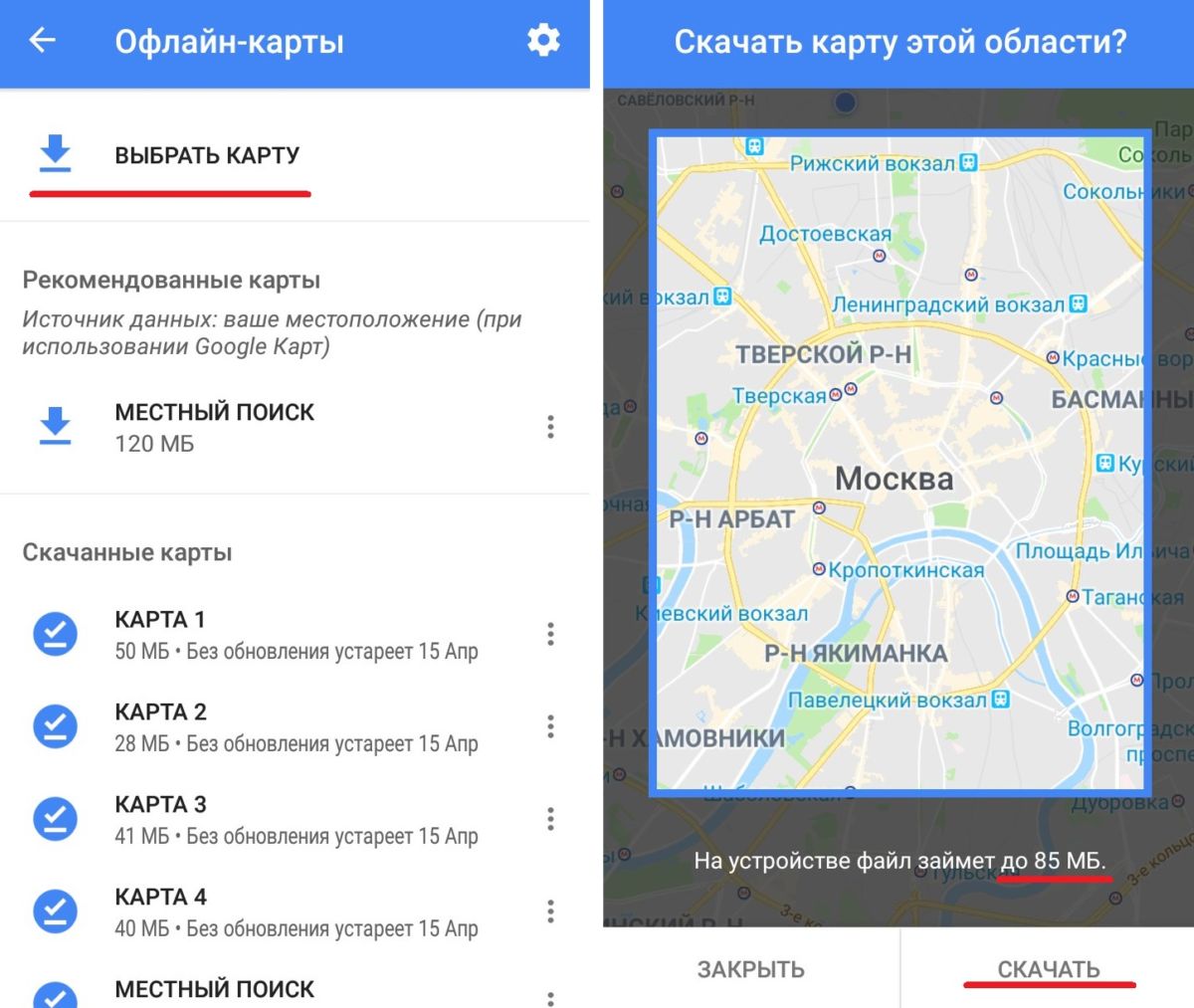
- В приложении «Карты» от Google откройте меню и выберите пункт «Оффлайн-карты».
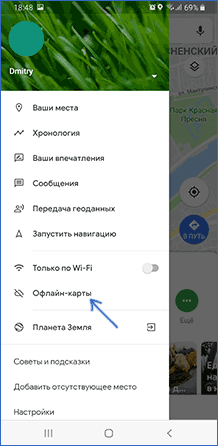
- Нажмите «Выбрать карту».

- Выберите область на карте (можно увеличивать и уменьшать её), которую нужно скачать для оффлайн использования и нажмите кнопку «Скачать».
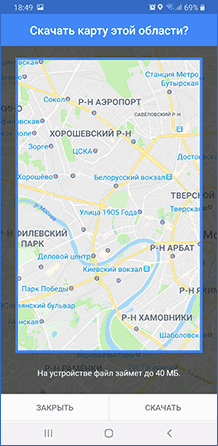
- Дождитесь завершения загрузки.
- Если нужная вам область карты слишком велика для помещения в оффлайн карты, просто повторите те же шаги с другими частями необходимой вам области.
На этом готово: карта загружена и хранится на вашем мобильном устройстве и её можно будет просматривать и использовать в том числе и без подключения к Интернету.
Обратите внимание: для оффлайн карт доступны не все функции — маршруты прокладываются только для автомобилей (если выбрать общественный транспорт, велосипед или пеший маршрут, он проложен не будет), а сохраняемый вид — только обычная карта (вид со спутника можно добавить в кэш, если им воспользоваться на этом участке местности при наличии доступа в Интернет).
Приложение «Мои карты» от Google
Не все знают, но у Google есть ещё одно полезное официальное приложение, доступное в Play Маркет — «Мои карты». С помощью него вы можете создавать собственные карты на основе карт Google, отмечая на них важные для вас места, рисуя маршруты, выбирая предпочитаемый вид (Карта, Спутник, Рельеф).

Несмотря на то, что скачивание оффлайн карт в приложении не заявлено, участки карты с вашими отметками и примечаниями, а также с окружающей территорией, хранятся на вашем устройстве (при условии, что вы не очищаете память), т.е. доступны для использования и без подключения к Интернету.
В некоторых случаях, когда речь идет не о путешествиях в другие страны и поиске магазинов и ресторанов, а о туристических походах, такой вариант карт, учитывая возможность создания своих объектов, может оказаться более удобным.
Ну и, конечно, существуют другие приложения навигации, не на базе Google Карт, «заточенные» именно под оффлайн-использование.
How to download Google Maps for offline use

Sometimes your adventures take you where there is no data service.
You can load the map beforehand, but if you accidentally exit the app, there is no way to get it back.
Luckily Google Maps and a nifty feature that lets you download maps to use offline. No data, no service, no problem.
- Tap the profile icon
- Tap Offline maps
- Tap Select your own map
- Zoom and pan to the location you want. Tap Download
The app will tell you about how much space the map will take up.
No more wondering where to go or being super careful about not closing the app. With offline Google Maps at your disposal, you’re set to navigate your adventures even in the wildest nooks and crannies of the world.
Remember, in the world of adventure, there’s no such thing as getting lost — only undiscovered new paths.
Сохраняем карту в Google Картах
Инструменты Google Карт в приложении для мобильных устройств позволяют сохранять карты в память телефона. Это дает возможность просматривать их и строить маршруты без подключения к интернету. Функция удобна, если в нужной местности плохой сигнал сети, отчего карта на месте полностью не прогрузится. Чтобы сохранить карту в Гугл Картах на телефоне, действуйте следующим образом:
- Перейдите в карты Google, затем тапните по иконке аватарки, расположенной в верхнем углу справа.
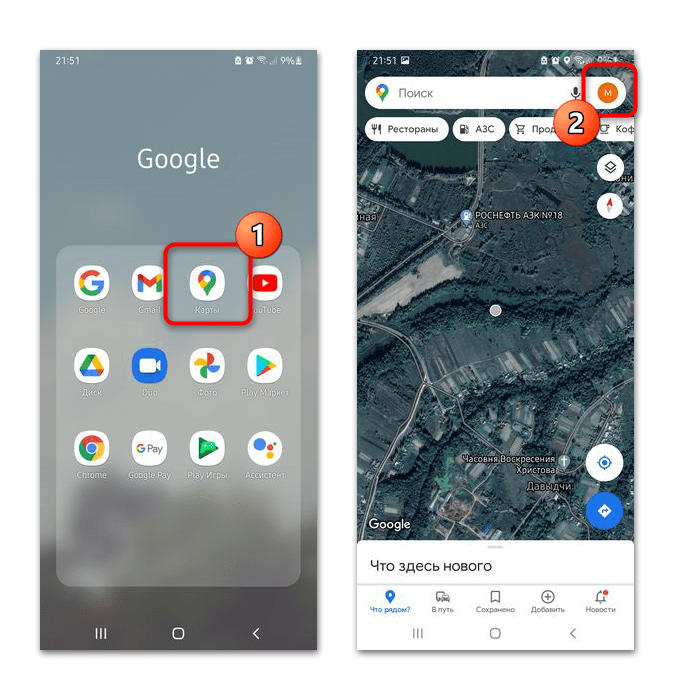
- В появившемся меню выберите пункт «Офлайн-карты». Откроется новое окно, где отобразится список доступных карт, которые скачаны. Если нужно добавить новую, нажмите на функцию «Выбрать карту».
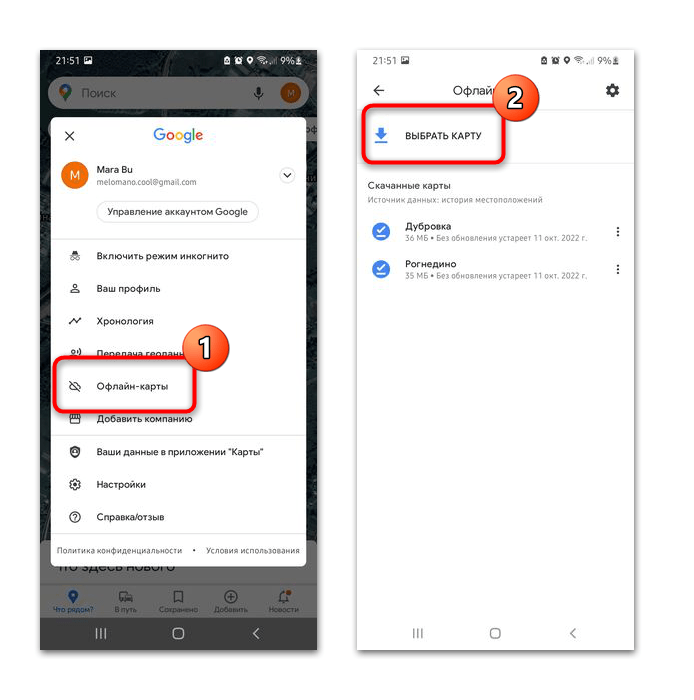
- Выберите область на карте, которую надо сохранить. Будет скачан только тот фрагмент, которые попадает в пределы синей рамки. Тапните по кнопке «Скачать».
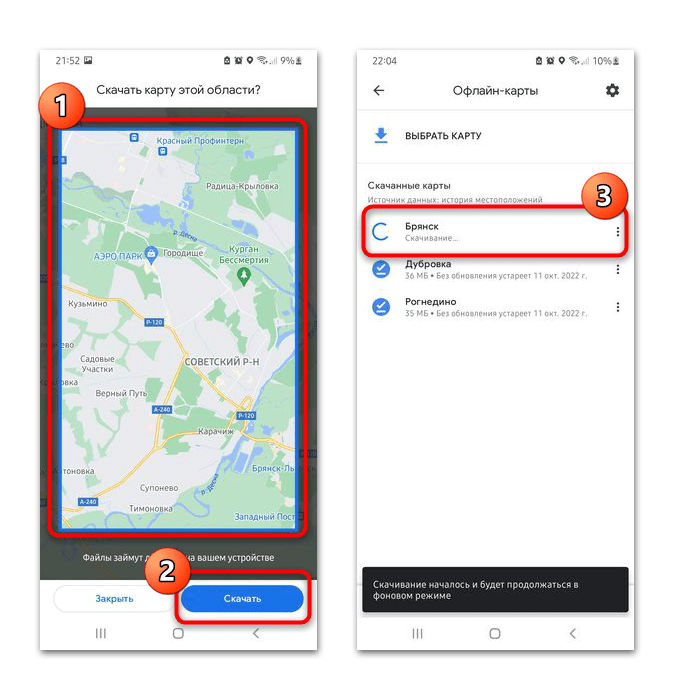
После этого новая карта с названием района появится в списке скачанных карт. При нажатии по троеточию справа от названия откроется дополнительное меню, через которое можно удалить, переименовать или просмотреть карту.
Сохраненная карта занимает не более 20 МБ в памяти телефона.
Рекомендуется периодически обновлять скачанные карты при подключении к интернету. Чтобы перейти в настройки офлайн-карт, нажмите на иконку в виде шестеренки, которая находится в верхнем правом углу. Для активации автоматического обновления данных переведите тумблер во включенное состояние у соответствующей опции.
Способ 2: Создание скриншота на смартфоне или ПК
Если нет возможности сохранить офлайн-карту, можно воспользоваться функцией создания скриншота на мобильном устройстве или в компьютере. Для этого откройте на экране область, которую нужно сохранить, затем воспользуйтесь доступными возможностями устройства.
В зависимости от модели мобильного устройства или версии операционной системы Windows процедура может отличаться, поэтому универсального пошагового руководства нет. Однако у нас имеются инструкции по создания скриншотов на более распространенных смартфонах и систем на ПК.
Используем Google Карты без интернета на Android и iOS
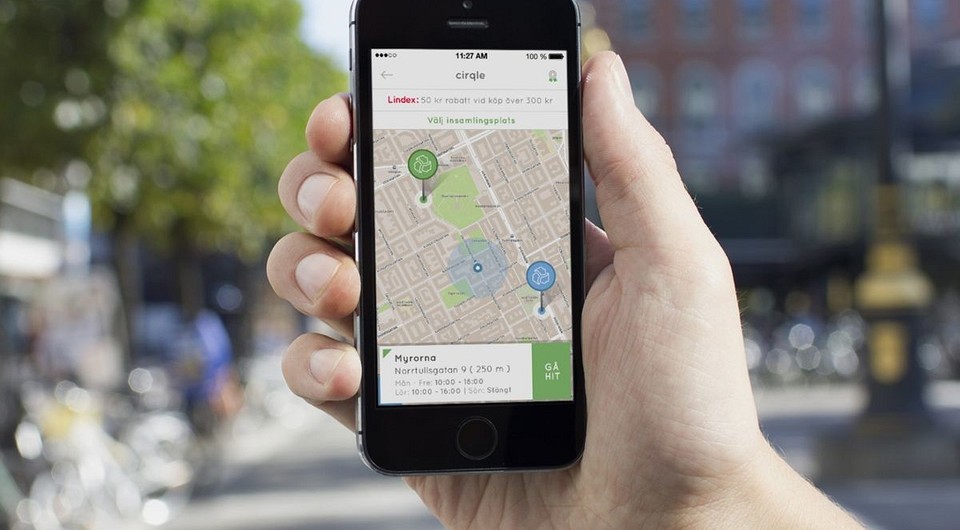
Офлайн-карта пригодится, если вы поедете в другую страну или окажетесь вне зоны доступа. Как использовать Google Maps без интернета, расскажем в нашей статье.
Если вы оказались вне зоны доступа — не беда, ведь искать объекты и составлять маршруты в Google Maps можно офлайн.
Наши инструкции подойдут для последней версии Google Maps для Android и iOS. В более ранних версиях приложения названия пунктов меню могут незначительно отличаться.
Сохраняем Google Карты на iOS
- Откройте приложение Google Maps на iPhone. В верхней части строки поиска введите название нужного города или области.
- Чтобы получить как можно большую секцию карты, уменьшите масштаб. Не беспокойтесь, в автономной версии вы сможете увеличить карту до нужного размера.
- Кликните на строку поиска и введите «ok maps». Вы увидите логотип Google Maps с панелью загрузки. Обычно карта загружается за пару секунд, после чего сохраняется в кэш приложения. Если выбранный вами раздел окажется слишком большим, вы увидите соответствующее уведомление.
- Отключите доступ к интернету и перезагрузите Google Карты. Теперь вы можете искать адреса и строить маршруты на сохраненных областях в режиме офлайн.
Используем оффлайн-карты на Android
- Откройте Google Maps на Android и выберете область, которую хотите сохранить.
- Зайдите в меню приложения (три полосы около строки поиска) и перейдите в раздел «Офлайн-карты».
- Дальше все просто: нажмите кнопку «Выбрать карту» и подтвердите отмеченную область, кликнув «Скачать».
- Также, как и в iOS, вы увидите, сколько места займет сохраненная карта. Если его будет недостаточно, попробуйте уменьшить выбранную область.
Мои Карты: обработка карт с помощью Google Drive
Получить доступ к своим картам можно и с помощью приложения Google Диск. Тогда вам не придется тратить большой объем памяти для сохранения карт из Google Maps.