Как в Ватсап удалить чат у всех
WhatsApp — одно из самых популярных приложений для обмена сообщениями в мире. Однако, пользователи часто сталкиваются с вопросом, как удалить чат у всех участников одновременно. В этой статье мы подробно расскажем, как удалить чаты на WhatsApp и дадим несколько полезных советов.
Как очистить чат в WhatsApp у собеседника
Если вы хотите удалить сообщения только у себя в чате, а не удалить чат у всех участников, вы можете использовать функцию «Исчезающие сообщения». Чтобы использовать эту функцию на устройстве с операционной системой iOS, следуйте этим шагам:
- Откройте приложение WhatsApp на своем устройстве, найдите нужный чат и кликните на имя собеседника вверху экрана.
- Пролистайте список настроек в самый низ и выберите «Исчезающие сообщения».
- Нажмите на нужное время, после которого сообщения будут автоматически удаляться из чата.
Как удалить чат в WhatsApp
Если вы хотите удалить чат у всех участников одновременно, вы можете использовать функцию «Очистить чат» в WhatsApp на своем устройстве. Следуйте этим простым шагам:
- Откройте вкладку Чаты в WhatsApp и проведите пальцем по индивидуальному или групповому чату, который вы хотите очистить.
- Нажмите на «Еще», затем выберите «Очистить чат».
- Нажмите «Удалить все сообщения» и все сообщения будут удалены из чата на вашем устройстве и на устройствах всех участников чата.
Что происходит при удалении чата в WhatsApp
Удаление чата в WhatsApp означает, что он будет удален из вашего списка чатов, но не удален из списков других участников чата. Если вы хотите удалить чат у всех участников одновременно, используйте функцию «Очистить чат».
Как удалить медиа в WhatsApp у собеседника
Если вам нужно удалить только медиафайлы, например, фотографии или видео, вы можете использовать функцию удаления сообщений. Для этого на устройстве с операционной системой iOS совершите следующие действия:
- Откройте нужный чат в WhatsApp и найдите сообщение, которое вы хотите удалить.
- Нажмите на это сообщение, чтобы открыть дополнительные настройки.
- Выберите «Удалить» и затем «Удалить у всех».
- После этого сообщение будет удалено из чата на всех устройствах.
Обратите внимание, что для успешного удаления медиафайлов у всех участников должна быть установлена последняя версия приложения WhatsApp.
Полезные советы и выводы
- Не забудьте, что удаление чата означает, что он будет удален только из вашего списка, а не из списков всех участников чата. Если вы хотите удалить чат у всех участников одновременно, используйте функцию «Очистить чат».
- Обратите внимание, что когда вы удалите чат или очистите его, вы не сможете восстановить сообщения, которые были в нем. Поэтому, перед удалением или очисткой чата, убедитесь, что у вас нет важной информации в этом чате.
- Чтобы успешно удалить сообщения у всех участников, вам и получателю сообщения нужно использовать последние версии приложения WhatsApp.
- Используйте функцию «Исчезающие сообщения», если вы хотите удалить сообщения только у себя, но не у всех участников чата.
- Не забывайте о том, что удаление сообщений может занять некоторое время, особенно если у вас много сообщений в чате. Подождите, пока процесс удаления завершится, прежде чем закрывать приложение.
Можно ли в Ватсапе удалить чат для двоих
Да, в WhatsApp можно удалить чат для двоих. Для этого откройте приложение на своём iPhone. Затем выберите нужный вам чат, в котором хотите удалить сообщения. После этого найдите интересующее вас сообщение и нажмите на него. В открывшемся окне выберите опцию «Удалить», которая будет предложена. После этого появится второе окно с вариантами удаления сообщения: «Удалить для меня» и «Удалить для всех». Чтобы удалить сообщение для обоих участников чата, следует выбрать последний вариант «Удалить для всех». После подтверждения операции, сообщение исчезнет из чата и для вас, и для вашего собеседника. Таким образом, вы сможете без проблем исключить любую переписку из чата для двоих в WhatsApp.
Как удалить с Вайбера чат
Для удаления чата в приложении «Вайбер» необходимо выполнить следующие действия. В Android нужно нажать кнопку информации или поименование группы, в iOS — провести пальцем по названию чата справа налево или кликнуть на него и выбрать пункт информации. Затем нужно прокрутить список участников и выбрать того, кого хотите удалить. В выпадающем меню нужно выбрать «Удалить из чата». Это позволит удалить выбранного пользователя из беседы. Эту операцию можно выполнить для каждого участника, которого вы хотите исключить из чата. После удаления участника беседа будет продолжаться без него, и он больше не будет видеть новые сообщения или иметь возможность отправлять свои.
Как удалить переписку в инстаграме чтобы у собеседника тоже удалилась
Пожалуйста, обратитесь в службу поддержки Instagram. Они могут предоставить вам подробную инструкцию о том, как удалить переписку в Instagram и уведомить собеседника о удалении переписки. Также, имейте в виду, что удаление переписки будет применено только к вашей учетной записи. Если вы хотите, чтобы переписка также была удалена у собеседника, то можете попросить его удалить ее самостоятельно. В любом случае, рекомендуется общаться с собеседником по этому поводу и объяснить, почему вы желаете удалить переписку. Будьте вежливы и учтите возможные последствия удаления переписки для вашего общения с этим человеком.
Как очистить Директ
Для того чтобы очистить свои сообщения в приложении Директ на устройстве Android, следует выполнить несколько простых шагов. Вначале необходимо открыть Директ, нажав на иконку в виде самолетика в правом верхнем углу экрана. После этого на экране появится список всех сообщений. Чтобы удалить конкретное сообщение, нужно нажать и удерживать на центр иконки с этим сообщением. Теперь на экране появятся различные опции, одной из которых будет кнопка для удаления. Нужно кликнуть на эту кнопку, чтобы удалить соответствующее сообщение. Важно отметить, что после выполнения этих действий восстановить удаленное сообщение будет невозможно. Поэтому перед удалением необходимо внимательно проверить, что выбранные сообщения действительно ненужны и не имеют важной информации.
Для того, чтобы удалить чат в приложении WhatsApp для всех собеседников, необходимо открыть вкладку Чаты. Затем, нажав на кнопку Другие опции, следует перейти в настройки Чатов и выбрать Историю чатов. На этом этапе необходимо нажать кнопку Удалить все чаты. После такой операции беседы и переписки будут полностью удалены как на устройстве отправителя сообщений, так и на устройствах получателей. В свою очередь, все контакты из списка будут сохранены, и определенные чаты можно будет восстановить в будущем при необходимости. Эта функция очень полезна, когда нужно удалить старые сообщения или сделать профилактику в приложении. Теперь вы знаете, как удалить чат в WhatsApp для всех в несколько простых шагов.
Все права защищены © 2023.
Удаление приложений — это процесс, при котором с компьютера удаляются ненужные или неработающие программы или приложения. Удаление приложений может освободить место на диске, повысить производительность системы и избавить от ошибок. В Windows 11 есть несколько способов удалить приложения: через панель управления, через параметры или через меню Пуск. Для удаления приложения нужно выбрать его в списке и нажать кнопку Удалить, а затем подтвердить действие. Некоторые приложения могут запускать свой собственный деинсталлятор, который может потребовать дополнительных шагов.
Как очистить Ватсап на Айфоне — полное руководство
Как бы мы не агитировали своих читателей перейти из Ватсап в Телеграм, иногда это просто невозможно. Родительские чаты, сообщения по работе — так или иначе иметь аккаунт в WhatsApp необходимо каждому. И вот беда: даже если вы пользуетесь приложением пару раз в месяц, мессенджер точно будет занимать несколько гигабайт хранилища вашего смартфона, проверено на себе. Это происходит из-за того, что приложение сохраняет все медиафайлы в память устройства, а отключить такую функцию просто невозможно. Чтобы Ватсап не занимал много места, его надо периодически чистить, чем мы сегодня с вами и займемся.

Рассказываем, что делать если Ватсап много весит.
ПОДПИСЫВАЙТЕСЬ НА НАС В ЯНДЕКС.ДЗЕН! ТАМ ВЫ НАЙДЕТЕ МНОГО ПОЛЕЗНОЙ И ИНТЕРЕСНОЙ ИНФОРМАЦИИ, КОТОРОЙ НЕТ НА НАШЕМ САЙТЕ!
Ватсап занимает много места. Что делать
Понятно, что больше всего места в памяти смартфона занимают медиафайлы — фотографии, видео и GIF-файлы. Поэтому первым делом попробуем очистить Ватсап именно от них. Сделать это можно разными способами, главным из которых является очистка альбома WhatsApp в приложении Фото.
Чтобы удалить фото и видео из Ватсапа, следуйте инструкции:
- Откройте приложение «Фото» на вашем iPhone.
- Далее перейдите во вкладку «Альбомы» в нижней части экрана.
- Нажмите кнопку «Все» и выберите альбом «WhatsApp».
- Отметьте все фото и нажмите на значок корзины.
- Затем в меню нажмите красную кнопку «Удалить».

Медиафайлы WhatsApp можно удалить в приложении Фото.
Само собой, перед удалением всех фотографий из Ватсапа, надо просмотреть, нет ли в альбоме WhatsApp важных фото. Ну, а если вдруг случайно что-то удалите, можете зайти в «Корзину» и восстановить фотографии. Учтите, что они хранятся там всего 30 дней.
Как удалить медиафайлы в Ватсапе
Второй способ очистить медиафайлы в Ватсапе — удалить фото, видео и другие файлы внутри конкретного чата. Этот способ гораздо безопаснее, ибо вы всегда знаете в каком чате хранятся сканы документов и прочие важные файлы, а в каком мемчики из интернета.
Чтобы удалить фото и видео в чате Ватсап, выполните эти шаги:
- Откройте Ватсап на своем Айфоне.
- Далее откройте чат, в котором хотите удалить фото и видео.
- Нажмите на его профиль в верхней части экрана.
- Затем откройте раздел «Медиа, ссылки и документы».
- Нажмите на кнопку Выбрать в верхнем углу, укажите все файлы, которые надо удалить.

Удалить медиа в Ватсапе можно в каждом отдельном чате.
Еще один плюс такого способа — предварительный просмотр всех файлов. Пока вы пролистываете фото и видео внутри чата, можно бегло просмотреть, нет ли здесь важных документов.
Почистить WhatsApp на iPhone
Если же вы уверены, что внутри чата в Ватсап нет ничего важного, можно удалить все медиафайлы внутри одной беседы буквально в пару тапов по экрану. Сделать это можно прямо в настройках WhatsApp на смартфоне:
- Откройте WhatsApp на вашем iPhone.
- Далее откройте раздел Настройки в нижней части дисплея.
- Затем перейдите в раздел Данные и хранилище, Управление хранилищем
- Выберите нужный чат и удалите ненужные данные.

Хранилище в WhatsApp устроено очень удобно: можно сразу удалить большие файлы или почистить каждый чат отдельно.
Этот способ хорош тем, что в разделе Данные и хранилище указано, сколько места занимает тот или иной чат. Можно выбрать те чаты, которые занимают много места и очистить только их. Плюс, Ватсап дает подсказки. Например, в отдельную колонку выведены файлы, которые занимают больше 5 МБ и те, которые вы пересылаете чаще всего. Это удобно!
Как удалить чат в Ватсапе
Следующий способ хорош тем, что позволяет быстро удалить любой чат в Ватсапе. Он предельно простой и пригодится на каждый день. Уверен, что многие знали о нем и без меня.
Чтобы удалить чат в WhatsApp, следуйте инструкции ниже:
- Откройте WhatsApp на своем iPhone.
- Далее в нижней части экрана нажмите «Чаты».
- Выберите нужный вам чат, смахните справа-налево.
- Нажмите «Еще», затем тапните Удалить чат и подтвердите действие.

Не забывайте про самый простой способ удаления чата в Ватсапе.
Я часто пользуюсь именно им, поскольку заходить в Настройки и чистить Ватсап там не очень-то удобно. А здесь все проще простого: смахнул, нажал нужную кнопку и не паришься.
Как очистить все чаты в WhatsApp
Также Ватсап позволяет очистить все чаты сразу. Такой способ достаточно радикальный. Перед тем как приступить к инструкции обязательно убедитесь в том, что в чатах не осталось никакой ценной информации, а еще лучше создайте резервную копию, чтобы потом все можно было восстановить.
Чтобы удалить все чаты в Ватсапе, вам необходимо:
- Откройте WhatsApp на своем iPhone.
- Далее в нижней части экрана нажмите Настройки.
- Затем перейдите в раздел «Чаты», нажмите Очистить все чаты.
- Подтвердите действие, введя свой номер телефона и нажав Очистить все чаты.
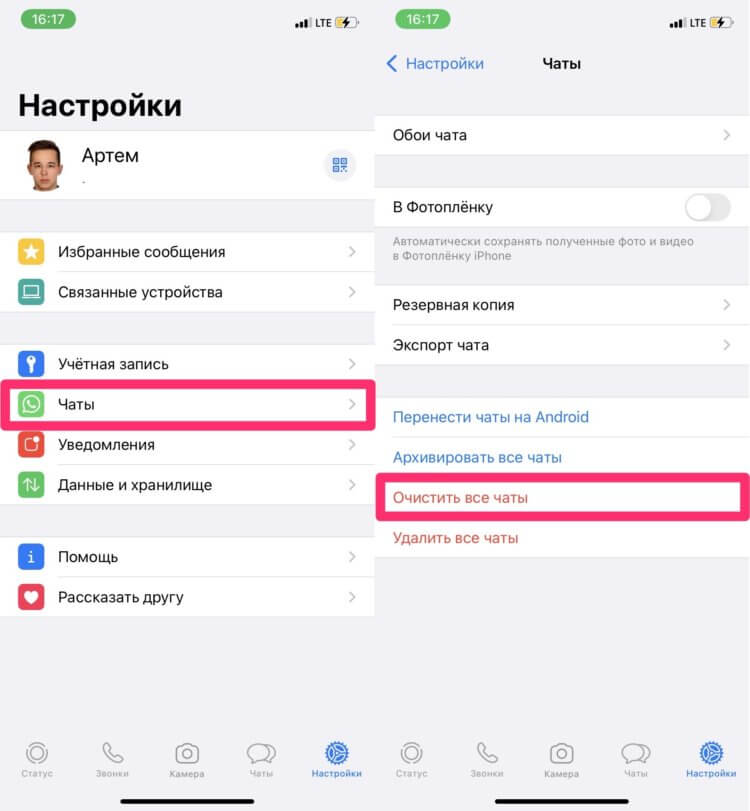
Также в Настройках WhatsApp можно удалить все чаты, но делать я этого не рекомендую.
С другой стороны, этот способ весьма удобен, поскольку все медиафайлы сразу удалятся из всех чатов. Приложение будет занимать гораздо меньше памяти, это факт. Вот только стоит ли так рубить с плеча и удалять все сразу? Решать только вам.
Если удалить Ватсап
Еще одним популярным у многих пользователем способом очистки WhatsApp является просто удаление приложение с памяти iPhone. Сделать это проще простого. Достаточно лишь перейти на домашний экран смартфона, удержать иконку приложения и нажать на «минус». Другое дело, что часто после удаления программы возникает много вопросов. Что произойдет после удаления WhatsApp? Вот что:
- Собеседники все еще смогут отправлять вам сообщения.
- Все фото, видео, GIF-файлы, PDF-документы удалятся с вашего iPhone, но сохранятся у собеседников.
- Все переписки и медиафайлы сохранятся в резервной копии (сделать ее надо вручную перейдя в Настройки — Чаты — Резервная копия).
- Если удалить Ватсап, ваши сообщения у собеседников останутся нетронутыми.
- Если удалить Ватсап, группы, в которых вы состоите, сохранятся.
❗️ПОДПИСКА НА ТЕЛЕГРАМ-КАНАЛ СУНДУК АЛИБАБЫ ПОЗВОЛИТ ТЕБЕ ПОКУПАТЬ ТОЛЬКО ЛУЧШИЕ ТОВАРЫ НА АЛИЭКСПРЕСС.
Удалить учетную запись WhatsApp
Ну и, конечно, самый радикальный шаг — удалить учетную запись. Делать это стоит только в крайнем случае, поскольку восстановить аккаунт WhatsApp после удаления учетной записи уже не получится.
Вот список изменений WhatsApp, которые произойдут после удаления аккаунта:
- Вы не сможете восстановить доступ к своему аккаунту никогда.
- Фото профиля будут удалены.
- Вы будете исключены из всех групп WhatsApp.
- Все сообщения и медиафайлы будут удалены как с вашего iPhone, так и из резервной копии iCloud.
Чтобы удалить учетную запись в WhatsApp, следуйте инструкции:
- Откройте Ватсап на своем Айфоне.
- Далее перейдите в раздел Настройки в нижней части дисплея.
- Перейдите в раздел Учетная запись, Удалить учетную запись.
- Подтвердите действие, введя свой номер телефона и нажав Очистить все чаты.

Удаление учетной записи WhatsApp — крайняя мера.
7 товаров c АлиЭкспресс, которые точно пригодятся этим летом.
А вы чистите свой WhatsApp? Насколько часто прибегаете к такой процедуре? Дайте обратную связь в комментариях под постом или в нашем чате в Телеграм.
Новости, статьи и анонсы публикаций
Свободное общение и обсуждение материалов
Лонгриды для вас

iPhone 15 Pro Max подорожал до 1199 долларов, но зато получил новую камеру с 5x-зумом, USB-C, титановую рамку, 256 ГБ встроенной памяти в базе и новую кнопку Action Button, на которую можно назначить запуск камеры

Тормозит ли iOS 17 на старых Айфонах и как держится заряд после обновления — это самые главные вопросы, которые интересуют всех владельцев смартфонов Apple перед обновлением. Накатили iOS 17 на iPhone XR и готовы поделиться с вами впечатлениями.

В App Store появился SBOL. Это новый Сбербанк Онлайн с другим названием. Скорее всего, приложение продержится в каталоге недолго, поэтому его следует скачать как можно быстрее
Как удалить все чаты
WhatsApp — это одно из самых популярных приложений для общения между людьми во всем мире. Но иногда мы хотим полностью очистить нашу историю чатов, удалив все сообщения и медиафайлы. В этой статье мы расскажем, как удалить все чаты в WhatsApp, а также как удалить отдельные чаты и сообщения.
Как очистить все чаты в WhatsApp
- Чтобы очистить все чаты одновременно, откройте WhatsApp и перейдите на вкладку «Чаты».
- Нажмите на значок «Настройки» (три точки) в правом верхнем углу и выберите «Настройки».
- Выберите «Чаты» и затем «История чатов».
- Нажмите «Очистить все чаты» и выберите, хотите ли вы также удалить медиафайлы, полученные в чатах, из галереи устройства и удалить избранные сообщения.
- Нажмите «УДАЛИТЬ СООБЩЕНИЯ».
Как удалить все свои сообщения в общем чате
Иногда мы отправляем сообщения в групповом чате, которые мы бы хотели удалить. Следуя этим шагам, вы сможете удалить сообщение на всех устройствах, где оно было получено:
- Откройте чат в WhatsApp.
- Наведите курсор на сообщение, которое вы отправили в последние три часа.
- Нажмите «Больше».
- Выберите «Удалить для всех».
- Нажмите «Удалить» для подтверждения.
Как удалить сразу несколько чатов
Если у вас есть несколько чатов, которые вы хотите удалить, вы можете сделать это быстро и просто:
- Проведите влево по групповому чату в списке чатов.
- Нажмите «Удалить группу» и выберите «Удалить группу».
- Перейдите в настройки WhatsApp, выберите «Чаты» и затем «Удалить все чаты».
- Введите свой номер телефона и нажмите «Удалить все чаты».
Как удалить чаты навсегда
Если вы хотите полностью удалить отдельный чат, вот что вам нужно сделать:
- На вкладке «Чаты» нажмите и удерживайте индивидуальный чат, который вы хотите удалить.
- Нажмите «Удалить» и затем «УДАЛИТЬ».
- Чтобы удалить групповой чат, вам необходимо сначала выйти из группы.
Как удалить старые сообщения у всех в чате
- Откройте чат в WhatsApp, в котором вы хотите удалить сообщение.
- Нажмите «Меню».
- Выберите «Удалить сообщение».
- Нажмите «УДАЛИТЬ У ВСЕХ» и подтвердите, нажав «ОК».
Полезные советы
- Если вы не хотите потерять свою историю чатов, вы можете создать резервную копию своих чатов в настройках. Таким образом, вы можете восстановить свои чаты позже, когда это понадобится.
- Вы также можете настроить WhatsApp на автоматическое удаление старых чатов, чтобы освободить место на вашем устройстве. Для этого перейдите в «Настройки» > «Чаты» > «Автоскрытие чатов» и выберите, через сколько времени вы хотите автоматически удалить старый чат.
Выводы
Удаление всех чатов в WhatsApp может быть полезным, если вы хотите очистить свою историю чатов или освободить место на своем устройстве. Чтобы удалить все чаты, перейдите в настройки чатов и нажмите «Очистить все чаты». Чтобы удалить отдельный чат или сообщение, просто нажмите на него и выберите «Удалить». Кроме того, не забудьте создавать резервные копии своих чатов и правильно настраивать автоматическое удаление старых чатов.
Как удалить сразу несколько номеров
Чтобы удалить несколько контактов из своего телефонного справочника, нужно выполнить несколько простых действий. Сперва необходимо нажать на любой контакт и удерживать его, затем выбрать остальные контакты, которые также требуется удалить. Для этого нужно нажимать на каждый контакт и удерживать его до тех пор, пока они все не будут выделены. После этого на экране появится значок «Удалить», который нужно нажать, чтобы подтвердить удаление контактов. Все выбранные контакты будут удалены одновременно. Этот простой способ удаления нескольких контактов одновременно поможет быстро освободить справочник от ненужных записей и упростит жизнь пользователям мобильных устройств.
Можно ли удалить группу в ВК
Часто возникает вопрос: можно ли удалить созданную группу ВКонтакте? Да, это возможно. Для этого нужно перейти в управление сообществом и удалить всех участников, которые согласились присоединиться. Затем необходимо изменить статус группы на «Закрытый», после чего она перестанет существовать для всех пользователей ВКонтакте. Наконец, следует удалиться из группы самому, и задача будет выполнена. Однако, стоит помнить, что удаление группы — процесс окончательный, и восстановить ее будет уже невозможно. Поэтому перед принятием такого решения стоит подумать о том, действительно ли от группы необходимо отказаться, и что это может повлечь за собой в будущем.
Как удалить все сообщения в чате
Если необходимо удалить все сообщения в чате в приложении WhatsApp, есть специальный и правильный способ, работающий на всех устройствах, где было получено сообщение. Необходимо открыть нужный чат, затем навести курсор на сообщение, которое было отправлено не более трех часов назад. Далее нужно выбрать опцию «больше» и выбрать «удалить для всех». В последнюю очередь нужно подтвердить удаление, нажав на кнопку «удалить». После этих шагов все сообщения будут удалены на всех устройствах, где они были доставлены. Важно отметить, что если прошло более трех часов со времени отправления, удалить сообщение для всех участников будет уже невозможно.
Как удалить все свои сообщения в общем чате
Если вы хотите удалить все свои сообщения из общего чата, то самый правильный способ — это удалить его на всех устройствах, где оно было получено. Для этого нужно открыть чат и навести курсор на сообщение, которое вы отправили в последние три часа. Затем выбрать «Больше» и «Удалить для всех». Нажать «Удалить» для подтверждения. Таким образом, все сообщения будут удалены со всех устройств, подключенных к данному чату. Важно учитывать, что после четырех часов с момента отправки сообщения, его удаление будет возможно только на вашем собственном устройстве.

Если вы хотите полностью очистить историю чатов на своем мобильном устройстве, это можно сделать в четыре простых шага. Сначала необходимо зайти во вкладку Чаты на главной панели и нажать на значок настройки. Затем выберите пункт Чаты и перейдите к Истории чатов. Далее нажмите на кнопку «Очистить все чаты». Вы увидите несколько опций: снять или поставить галочки в пункте «Также удалить медиафайлы, полученные в чатах, из галереи устройства» и «Удалить избранные сообщения». Наконец, нужно нажать кнопку «Удалить сообщения». После этого все чаты на вашем устройстве будут удалены, включая все медиафайлы, связанные с ними. Будьте осторожны, так как этот процесс необратим и информация будет удалена навсегда.
Можно ли удалить чат в Ватсапе
Понимание того, как удалить чат в WhatsApp и как это может повлиять на вашего собеседника, является важным аспектом использования этого мессенджера. В данной статье мы рассмотрим несколько методов удаления чата и объясним, что произойдет, если вы удалите чат.
Удаление чата в WhatsApp
Для удаления чата в WhatsApp вам потребуется выполнить несколько простых шагов:
- Откройте вкладку «Чаты» в приложении WhatsApp.
- Проведите пальцем влево по чату, который вы хотите удалить.
- Нажмите на кнопку «Ещё».
- Выберите «Удалить чат».
- Подтвердите удаление, нажав на кнопку «Удалить чат».
После выполнения этих шагов чат будет удален с вашего телефона.
Что видит собеседник при удалении чата в WhatsApp
Однако стоит отметить, что удаление чата в WhatsApp не повлияет на сообщения, отправленные и полученные вашим собеседником. Ваши сообщения все еще будут видны у получателя и останутся в его чате. Таким образом, удаление чата приводит лишь к удалению копий сообщений с вашего телефона.
Как удалить весь чат в WhatsApp для обоих участников
Если вы хотите удалить сообщения для всех участников чата, включая себя и вашего собеседника, следуйте этим инструкциям:
- Откройте чат WhatsApp, в котором вы хотите удалить сообщения.
- Нажмите и удерживайте на одном из сообщений.
- Выберите несколько сообщений, если необходимо.
- Нажмите на кнопку «Удалить».
- Выберите «Удалить у всех».
Таким образом, выполнив эти действия, вы удалите сообщения для всех участников чата.
Как очистить чат в WhatsApp для всех участников
Если же вы хотите очистить чат в WhatsApp, удалив все сообщения, но оставив сам чат, следуйте этим инструкциям:
- На вкладке «Чаты» проведите пальцем влево по индивидуальному или групповому чату, который вы хотите очистить.
- Нажмите на кнопку «Ещё».
- Выберите «Очистить чат».
- Нажмите на кнопку «Удалить все сообщения».
Таким образом, выполнение этих действий приведет к удалению всех сообщений в чате, но сам чат останется.
Отличие между удалением чата и очисткой чата в WhatsApp
Возможно, вы задаетесь вопросом о разнице между удалением чата и его очисткой. Вот основное отличие:
- Удаление чата в WhatsApp означает полное удаление всех сообщений из журнала вашего приложения WhatsApp. Это влияет только на вас и не влияет на ваших собеседников.
- Oчистка чата в WhatsApp означает удаление всех сообщений только с вашего телефона и оставляет сам чат, включая сообщения получателей, нетронутым.
Полезные советы
- Будьте внимательны при удалении чата, поскольку этот процесс является окончательным и невозможно восстановить удаленные сообщения.
- Если вы хотите сохранить определенные сообщения, прежде чем удалить чат, скопируйте их или отправьте себе на почту.
Выводы
В данной статье были рассмотрены различные способы удаления чата в WhatsApp и объяснены последствия этого действия для вас и вашего собеседника. Удаление чата может быть полезным, если вы хотите очистить список чатов или удалить определенные сообщения для всех участников чата. Очистка чата, в свою очередь, позволяет удалить все сообщения из конкретного чата, оставив сам чат нетронутым. Будьте внимательны при удалении чата и учтите, что удаленные сообщения невозможно будет восстановить.
Кто может удалять сообщения в беседе в ВК
В социальной сети ВКонтакте есть возможность удаления сообщений в беседах. Однако стоит учесть, что данная функция доступна только для сообществ, то есть если вы являетесь администратором или модератором какого-либо сообщества, то у вас есть право удалять сообщения внутри его беседы. Если же вы общаетесь в обычной беседе с другими пользователями, то у вас не будет такой возможности. Удаление сообщений в беседах сообщества может быть полезным в случае, если появились нежелательные или оскорбительные комментарии, которые не соответствуют правилам и целям сообщества. При удалении сообщений они становятся недоступными для остальных участников беседы. Имейте в виду, что удаление сообщений является действием, которое нельзя отменить. Поэтому перед удалением важно внимательно оценить необходимость этой операции.
Можно ли удалить чат в Ватсапе у двоих
В мессенджере WhatsApp есть возможность удаления сообщений не только у себя, но и у всех участников чата. Если вы хотите удалить сообщение только у себя, вам достаточно выбрать его и нажать на опцию «Удалить для себя». Таким образом, оно исчезнет только у вас, но останется видимым для всех остальных, причем они смогут скопировать или сохранить его. Чтобы удалить сообщение у всех участников чата, вам необходимо выбрать опцию «Удалить для всех». В этом случае сообщение полностью исчезнет из чата каждого участника, но здесь тоже есть свои ограничения. Вы сможете удалить сообщение только в течение 7 минут после его отправки, после чего оно станет недоступным к удалению. Важно учесть, что если сообщение было уже прочитано получателями до его удаления, то они все равно смогут увидеть уведомление о вашем удалении.
Как правильно очистить Телеграм
Для того чтобы освободить место на своем устройстве, можно очистить кэш в приложении Telegram. Для этого нужно выполнить несколько простых шагов. В первую очередь, открываем приложение Telegram. Затем находим кнопку Настройки, которая находится в правом верхнем углу экрана. После этого заходим в раздел Данные и хранилище, а затем выбираем Использование хранилища. В открывшемся меню нажимаем на пункт «Очистить кэш Telegram». Появляется список файлов, где нужно выбрать, что именно мы хотим оставить, а что можно удалить. После выбора желаемых файлов, нажимаем на кнопку «Очистить». Теперь кэш в приложении Telegram полностью очищен, что позволяет освободить дополнительное место на устройстве.
Что значит очистить чат в Вайбере
Очистка чата в Вайбере — это процесс удаления всех сообщений из определенного чата, сохраняя сам чат и возможность продолжать общение с другими участниками. Чтобы очистить чат, необходимо выполнить следующие действия: на устройствах на базе операционной системы Android нужно нажать на кнопку «Очистить чат», которая расположена в правом верхнем углу экрана; на iPhone необходимо провести пальцем справа налево по чату. При этом вам будет доступно получение новых сообщений в чате, однако все предыдущие сообщения будут безвозвратно удалены. Это полезная функция, если вы хотите освободить место на устройстве или очистить чат от ненужной информации.
Да, в приложении WhatsApp есть возможность удалить чаты. Для этого нужно перейти во вкладку «Чаты». Затем проведите пальцем влево по чату, который вы хотите удалить. После этого появится дополнительное меню, в котором вы должны выбрать опцию «Ещё». После этого выберите пункт «Удалить чат». Вам будет предложено подтвердить своё действие и удалить чат окончательно. Если вы согласны, нажмите на кнопку «Удалить чат». После этой операции все сообщения, фотографии, аудиозаписи и другие медиафайлы, связанные с этим чатом, будут безвозвратно удалены с вашего устройства. Обратите внимание, что удаление чата является окончательной операцией и невозможно будет восстановить удалённые данные.
Все права защищены © 2023.
WhatsApp — это мгновенные сообщения и голосовая связь, которые позволяют пользователям обмениваться сообщениями и звонить по всему миру. Он предоставляет простой и удобный способ связи с друзьями, семьей и коллегами через интернет, и позволяет обмениваться текстовыми сообщениями, фотографиями, видео и документами. Благодаря своей широкой популярности и доступности на различных платформах, WhatsApp стал одним из самых популярных мессенджеров в мире.