iCloud storage full: How to free up space in iCloud

iCloud is a great way to sync your apps and keep the files you need available on any device. But a default account only has 5 GB of free storage space, which is hardly enough even for backups. That’s why you’ve probably encountered “iCloud Storage is Almost Full” or “Not Enough Storage” alerts at some point and wondered what you were supposed to do now.
Both alerts mean the same: you’ve run out of free storage or reached the limit of your paid plan. It might seem like you only have one option at this point, which is to upgrade your plan and buy more iCloud storage, but that’s not quite true. Before you reach for your wallet, let’s try to free up some space by cutting down on the files you store in iCloud.
What you’ll need:
- Your iPhone (an iPhone app)
- Your Mac (a Mac app)
- Internet connection
How to clear iCloud storage
If you sync both your iPhone and Mac data to iCloud, eventually storage will fill up again unless you learn how to use it more wisely. So now we’ll go over a few steps you can take to quickly free up iCloud storage now and regularly clean up your iCloud in the future.
Step 1. Weed out unneeded iPhone photos
With iCloud Photo Library enabled on your iPhone, every selfie you take gets automatically synced to the cloud. Each individual photo doesn’t take much space, but if you take three-four shots every time until you get the one you like, those megabytes quickly add up.
One way to go is to go rummage through your library and clean out these unneeded photos manually. Another, faster way is to download Gemini Photos. This iPhone app streamlines the process by finding and pre-selecting similar photos, low-quality shots, and screenshots, so you just need to tap Delete.
With iCloud Photo Library turned on, the photos you delete on your iPhone will also be removed from the cloud, so you’ll easily free up some iCloud space. The app is free to download, so go ahead and try it on your iPhone.

As an added bonus, it will be much easier and faster to download your photos from iCloud should you ever decide to stop using it. When your photo library isn’t bloated because of useless duplicates and old screenshots, it becomes much easier to move to and from cloud storage.
Step 2. Find old files in your iCloud Drive
Since macOS Sierra, the system automatically stashes old files — like movies you’ve already watched — to iCloud, which helps you save storage on your Mac. But the problem is that these files still occupy space, except now it’s the precious space in your iCloud. To see what you’ve got there and what you can delete, do the following:
- Sign in to your account at iCloud.com.
- Click iCloud Drive.
- Go through your files and select the ones you no longer need.
- Hit Delete.
Done. If you’re using macOS High Sierra, iCloud Drive is also available as a folder in Finder, so you can do the same on your Mac.
Step 4. Delete iCloud emails you don’t need
If you’re using an iCloud email account (the one that ends with @icloud.com), all email messages you get are stored in — you guessed it, iCloud. And while emails themselves don’t weigh that much, email attachments do. PDFs, photos, and other files people have sent to you over the months can add up to a few gigabytes, so go over your old correspondence and do some spring cleaning.
Step 3. Delete outdated backups
Having iCloud automatically back up your iPhone on a regular basis is a great way to keep your data intact in case something happens to the phone. But the only backup you’re going to need in this case is the most recent one, so there’s no reason to store backups made months ago.
This is how you access all your device backups and delete outdated ones:
- On your Mac, go to System Preferences > iCloud
- Hit Manage and then Backups
- Select a backup you want to remove and then click Delete
It’s important to know that when you delete a backup it switches off the backup feature for this device.
Final step. Empty all trashes
It’s easy to forget that as long as files remain in the Trash (or in the Recently Deleted folder if we’re talking about photos), they still occupy space, be it in the cloud or locally. So after you’re done with steps 1-3 be sure to take out the trash.
- Open Photos.
- Go to the Recently Deleted album.
- Tap Select.
- Now tap Delete All.
In the Mail app on your Mac:
- Launch Mail.
- Click on Mailbox in the top menu.
- Select Erase Deleted Items from the dropdown menu.
- Select your iCloud email address.
In the Mail app on your iPhone:
- Open the app.
- Tap Trash.
- Tap Edit and then Delete All.

That’s it, this should help you get more iCloud storage, at least for now. Go over these steps every 1-2 weeks to make sure your iCloud doesn’t get clogged up again.
How to keep iCloud from getting full
It’s safe to say that two major reasons you’re seeing that “ iCloud storage almost full” message are photos that get synced from your iPhone and large files that get synced from the Documents and Desktop folders on your Mac. Using Gemini Photos, the app recommended in step 1, should keep your photo library lean, but you should also keep your Documents and Desktop from getting too bloated.
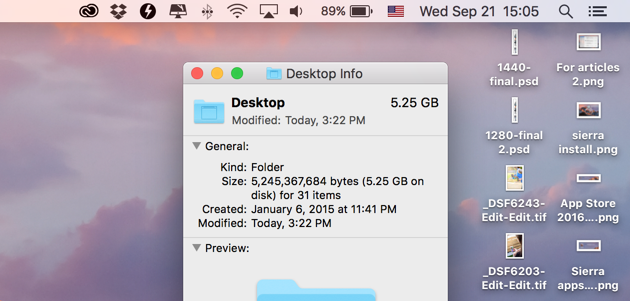
To identify and quickly remove large files you have forgotten about, try a utility like CleanMyMac X. Among many other helpful tools, it has a Large & Old Files module, which is exactly what you need for this job. Here’s how it works:
All files the app deems large and old are neatly grouped by size, so all you need to do is check mark everything you don’t want anymore and hit Remove. CleanMyMac is free to download, make sure you give it a go.
Now, not everyone wants to sync everything to the cloud, and given the fact that your Mac has way more storage than the 5 GB you get for free in iCloud, you might prefer to store your files locally.
Here’s how to switch off the sync for your Desktop and Documents folders as well as some of your Mac apps:
- Go to System Preferences
- Click iCloud
- Uncheck all folders and apps you don’t want synced
And here’s how you stop your iPhone data (including photos) from getting synced to iCloud:
- Go to Settings
- Tap iCloud (or your name and then iCloud if you’re on iOS 10.3 or later)
- Go over the list of apps that get synced and switch the sync off
Now your data should remain locally, on your Mac and iPhone respectively.
How to buy more iCloud storage
This is an obvious way out if you’re not too short on budget and don’t mind spending money on storage every month.
So how do you upgrade iCloud storage? Getting more space is easy, and you can do it from any device, including your iPhone. On your Mac go to Settings > iCloud > Manage > Buy more storage. On iPhone it’s almost the same, only from the iCloud app you’re going to Manage Storage and then Change Storage Plan.
The next logical question you have is how much iCloud storage costs. Well, that depends primarily on your location and how much storage you’d like to get. There are plans for 50 GB, 200 GB, and even 1 or 2 TB. The exact cost is stated right in the menu when you open it, next to the plan.
Note: Keep in mind that you’re getting this storage to fill with your files once, but you’ll have to pay monthly to use it. Skipping payment or downgrading may result in loss of data, failed backups, and a number of other issues. So when you sign up for the paid plan, be sure to keep your payment method up-to-date.
Now you know what the options are, and whatever you decide works best for you — freeing up iCloud storage or simply buying more — the rule of thumb is to keep your iPhone and Mac free from clutter. Because nobody wants to be stuck with an iPhone that won’t back up and take any more photos.
Как оплатить iCloud и другие подписки Apple в 2023
После санкций в 2023 году оплатить iCloud, Apple Music и купить приложения в App Store можно только через мобильных операторов МТС и Билайн. Или через подарочные карты App Store и iTunes, которые могут создавать сами владельцы Айфонов с помощью мобильных платежей Билайн или МТС. В теме также рассказано какие лучше выбирать тарифы МТС и Билайн, чтобы использовать их для оплаты подписок.
Для тех, у кого другие операторы связи: МегаФон, Yota, TELE2 и другие этот материал будет тоже полезным и вот почему. Владельцы iPhone с МТС или Билайн могут перевести со своего (привязанного к настройкам iPhone) телефона сумму от 500₽ до 9000₽ на платежный баланс вашего Айфона! Как это делается найдёте ниже в этой теме.
Ещё в этой статье я рассказал как заново оформлять подписки на iCloud, Apple Music, Apple One и какие есть отличия от продления.
Прямо сейчас вы можете купить карту App Store на сайте KartaApple.ru. Для этого заходите на сайт, выбирайте номинал подарочной карты App Store на сумму от 500 до 10000 рублей и оплачивайте онлайн. После этого 16-значный код карты App Store придет вам на электронную почту автоматически в течение 10-15 минут после оплаты!
Во всём этом много тонкостей, о которых я и расскажу. Поехали!
Если у вас МТС или Билайн с тарифом, баланс которого должны быть положительным для звонков, то инструкция ниже вам подойдёт. И наоборот – инструкция не работает для тарифов с постоплатой. Это когда вы месяц пользовались тарифом и только в самом конце производите оплату за сотовую связь согласно потребленным услугам. Почему так? Всё просто – для оплаты подписок Apple деньги будут списываться с баланса мобильного телефона и они должны быть там в наличии.
Как оплатить iCloud и тд с МТС или Билайн
Сначала надо «привязать» телефон МТС или Билайн к платежным настройкам Айфона.
Привязываемый к настройкам Айфона номер МТС или Билайн не обязательно должен работать на вашем Айфоне. Всё, что от этого номера потребуется — это получить СМС сообщение от Apple с кодом подтверждения. Вы можете СИМ-карту Билайна или МТС с привязываемым номером поместить хоть в кнопочный телефон. Можете привязать телефон знакомого (родственника или коллеги и тп) на время пополнения платежного баланса Айфона. В этом случае этот знакомый сможет переслать вам код подтверждения.
У вас должен быть Apple ID, без которого оплачивать iCloud и другие подписки Apple не получится.
Для «привязки» номера телефона Билайн или МТС к платежным настройкам Айфона надо сделать следующее (пошаговая инструкция):
- Зайдите в «Настройки» Айфона.
- Нажмите в самом верху на своё имя, внизу которого написано «Apple ID, iCloud+, контент и покупки».
- Выберите «Оплата и доставка». Введите после этого пароль от Apple ID, если потребуется (у некоторых может быть настроена авторизация по FaceID, если Айфон поддерживает).
- Зайдите в «Добавить способ оплаты» и выберите «Мобильный телефон».
- Если привязываемый номер работает на этом же Айфоне, то выбирайте «Использовать этот номер мобильного телефона». В другом случае выбирайте «Использовать другой номер мобильного телефона».
- После ввода номера телефона нажмите на «Отправить» (в углу вверху справа).
- На номер телефона придёт СМС с кодом подтверждения. Если всё пройдет успешно, то Айфон откроет окно с «Управление способами оплаты», котором в качестве одного из методов оплаты будет мобильный телефон, последние 4 цифры которого отобразятся.
Выглядит это на Айфоне вот так:
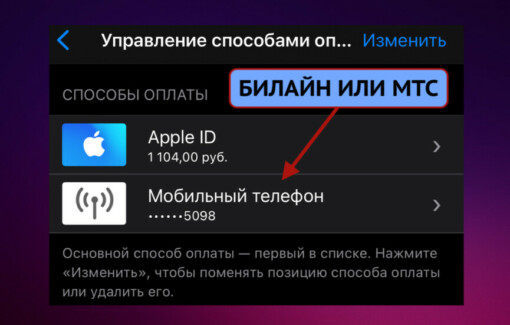
Под добавленным телефоном можно заметить надпись о том, что основной метод оплаты можно поменять в списке. В действительности для России ничего поменять нельзя. Если на балансе Apple ID у вас нули, то за подписки Apple будут списываться деньги с привязанного мобильного телефона (их может быть и несколько). Но сначала Apple всегда будет делать попытку списания за iCloud, Apple Music и любые ваши подписки начиная с баланса Apple ID.
При оплате iCloud, Apple Music и тд с привязанного телефона на балансе этого мобильного должно быть достаточно средств для оплаты подписок Apple!
Баланс МТС легко проверить по команде *100# или в приложении «Мой МТС». Баланс Билайн проверяется командой ✶102# или в приложении «Мой Билайн».
Почему телефон может не добавиться в платежные настройки Айфона?
Причин может быть несколько и вот самые распространенные:
- Добавить можно только Билайн или МТС.
- Сумма баланса на счету мобильного должно быть достаточной для покрытия вашего тарифа и для оплаты подписок.
- Паспортные данные должны быть подтверждены по привязываемому номеру. Если это не так, то номер не добавиться к Айфону, но ошибка с текстом не появится. Поможет обращение в службу поддержки МТС или Билайн. Удобно обратиться с службу поддержки обоих сотовых операторов либо через мобильные приложения «Мой Билайн» и «Мой МТС» либо через чат на официальных сайтах МТС или Билайн либо по телефону службы поддержки. Спросите — почему не добавляется телефонный номер для мобильных платежей к настройкам Айфона. Если дело в неподтвержденных паспортных данных, то вам придется сходить с паспортом в салон связи МТС или Билайн и после все заработает.
Как удалить мобильный телефон, если он привязан к балансу Apple ID
Если у вас на Айфоне есть хоть одна активная подписка (например, iCloud или Apple Music или Apple One), то мобильный телефон никак нельзя удалить, если он единственный в настройках. Если к платежным данным Айфона добавлен только один номер мобильного, то при действующих подписках его невозможно удалить.
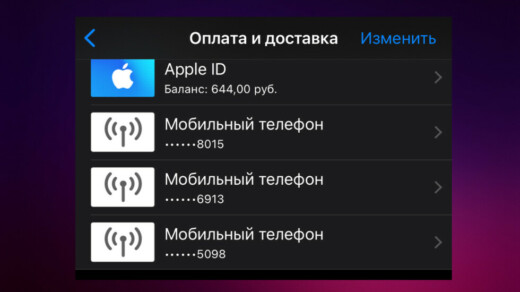
Для удаления единственного привязанного телефона нужно или добавить второй телефон и тогда вы удалите первый. Или отменить все подписки Apple и после этого сможете удалить телефон.
К платежным данным Айфона можно добавить несколько телефонов. В настоящее время можно привязать только телефоны МТС или Билайн.
Как перекинуть деньги с баланса мобильного телефона на баланс Айфона
Apple в России отключила возможность оплачивать подписки Apple через мобильные платежи операторов МегаФон и Yota. Не исключено, что за этим последует отключение оставшихся Билайн и МТС. Чтобы обезопасить себя от этого можно пополнить баланс Apple ID на сумму, достаточную для оплаты подписок на несколько месяцев.
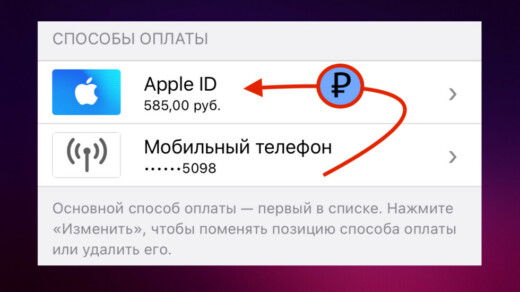
Добавить средства на Apple ID с ранее привязанного мобильного телефона можно так (пошаговая инструкция):
- На Айфоне открываете приложение «App Store».
- Нажимаете в верхнем правом углу на аватарку (если вы её устанавливали) или на иконку с лицом человека (если аватарку не устанавливали).
- Во всплывшем снизу вверх окне выбираете ссылку «Добавить деньги на счёт».
- Дальше можете нажать на «Другое» и ввести сумму от 100₽ до 9000₽ или выбрать из предложенных вариантов 1000₽, 1500₽, 3000₽. Указываемая вручную сумма не обязательно должна быть «круглой». Она может быть любой в диапазоне от 100 — 9000 рублей. Важно, чтобы эти средства были на балансе мобильного телефона, указанного в настройках вашего Айфона!
Если мобильный платеж прошел успешно, то на экране Айфона высветится добавленная сумма и общая сумма на балансе Apple ID.
Какие тарифы Билайна или МТС лучше выбирать для оплаты подписок (если вы первоначально не их абонент) — смотрите ниже.
Если мобильный платеж не проходит и деньги не добавляются на Apple ID
Причин может быть несколько и вот самые распространенные:
- Деньги не зачисляться на счет iPhone, если вы используете тарифы МТС или Билайн с кредитной системой оплаты (когда услуги связи оплачиваются в конце месяца). Большинство корпоративных тарифов работают именно на кредитных тарифах. Вам надо использовать только тарифы с авансовыми системами расчета. Наиболее выгодно для оплаты подписок iCloud, Apple Music, App Store использовать тарифы МТС или Билайн без абонентской платы. Подробнее о таких тарифах я написал ниже. Смотрите в подразделах про тарифы МТС и Билайн без абонентской платы для оплаты подписок Apple.
- На балансе мобильного телефона недостаточно средств. Перед добавлением номера мобильного в платежные настройки Айфона рекомендую через приложение «Мой Билайн» или «Мой МТС» проверить сумму на балансе. Привязываемый номер МТС или Билайн не обязательно должен быть при этом вставлен в ваш Айфон.
- Вы вышли за пределы месячных и дневных расходов по мобильным платежам. Ограничения на мобильные платежи со стороны МТС подробно описаны вот здесь, а со стороны Билайна — вот тут.
- Если вы только что купили СИМ-карту МТС или Билайн и в этот же день пытаетесь привязать новый телефон к Apple ID, то может возникнуть ошибка. Подождите пару дней (минимум день) и повторите попытку. Первые 24 часа после покупки СИМ-карты мобильные платежи могут быть недоступны.
- К платежным настройкам Айфона помимо мобильного телефона может быть привязана карта Visa или Mastercard. В этом случае карту надо удалить.
Не стесняйтесь и не бойтесь обратиться в службу поддержки МТС или Билайн в случае отсутствия зачисления с баланса мобильного на счет Айфона. В большинстве случаев вас внимательно выслушают (или прочитают обращение в чате) и помогут.
Как пополнить Apple ID через друга, у которого есть Айфон и СИМ-карта МТС или Билайн
Важно, что у вашего друга не обязательно должна быть СИМ-карта Билайна или МТС в Айфоне. На его Айфоне может любой оператор! Но если у него есть активная СИМ-карта Билайна или МТС в другом телефоне или где-то завалялась на полочке, то он сможет вам помочь. Для начала ему нужно привязать телефонный номер МТС или Билайн по схеме, описанной выше.
После этого друг может со своего Айфона «подарить» вам подарочную карту App Store, представляющую из себя 16-значный код. Этот код ваш друг может прислать вам по e-mail со своего Айфона, а может получить код карты App Store и на свой собственный ящик электронной почты. А потом переслать вам полученный код App Store и iTunes удобным вам способом. Например, в любой из мессенджеров Телеграм, WhatsApp, Viber, ВКонтакте.
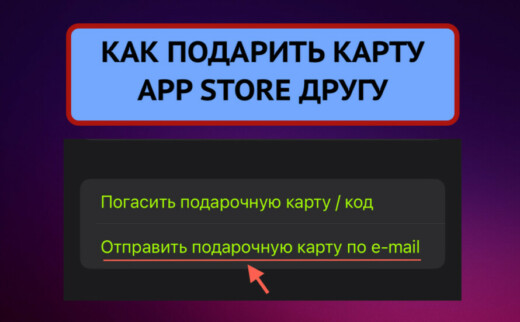
Вот как подарить другу карту App Store и iTunes для того, чтобы он оплачивал подписки Apple (пошаговая инструкция):
- На Айфоне откройте приложение «App Store».
- Нажмите на значок профиля (там может быть установлена ваша аватарка) в правом верхнем углу Айфона. При этом снизу всплывет окошко.
- Перейдите по ссылке «Отправить подарочную карту по e-mail».
- В открывшемся окне «Отправка подарка» введите адрес электронной почты, на которую придёт код карты App Store (можете ввести и свою, а потом переслать через WhatsApp или Telegram). Выберите «Другое» для отправки кода на произвольную сумму. Диапазон возможных значений от 500 до 9000 рублей. Можете сопроводить электронное послание с кодом App Store каким-то текстом в поле «Сообщение». После заполнения жмите в правом верхнем углу на «Далее».
- В этом окне внимательно проверьте все данные. Особенно адрес электронной почты. Если вы его укажите неправильно, то код уйдет неизвестно куда. Если все ввели как хотели, то жмите на «Купить» в правом верхнем углу. И еще раз на эту же кнопку «Купить».
- В случае успеха вы получите белый экран с картинкой из пары карт App Store и с текстом «Вы успешно оформили будущую отправку подарка iTunes (и ваша сумма в рублях)».
Что будет, если попытаться купить карту App Store из приложения «App Store» на Айфоне без достаточных средств на балансе мобильного телефона? Появится о шибка «На балансе SIM-карты недостаточно средств. Чтобы совершать покупки, пополните счет или укажите новый способ оплаты».
Как активировать подарочную карту App Store на Айфоне
Пополнять платежный баланс Айфона с помощью подарочной карты вот так:
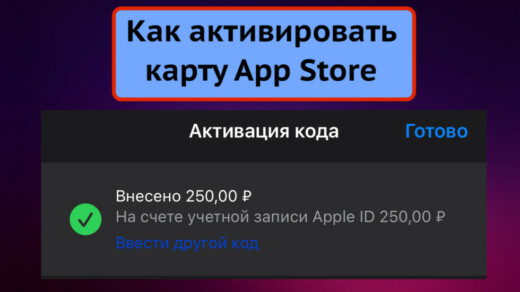
- Открываете на Айфоне приложение «App Store».
- В правом верхнем углу экрана нажимаете на значок профиля.
- Нажимаете на ссылку «Погасить подарочную карту или код».
- Откроется окно «Активация кода» с текстом «Активируйте подарочную карту с помощью камеры на устройстве». Камера вам не потребуется, поэтому в самом низу нажимайте на ссылку «Введите код».
- Окошко сдвинется вниз и прямо на месте надписи «Введите код» вставьте полученный вами 16-значный код карты App Store. Лучше делать это не вручную, а через вставку.
- После ввода кода нажмите на ссылку ниже «Готово».
- Осталось нажать в правом верхнем углу на ссылку «Активировать».
- В случае успеха появится окошко с внесенной суммой и с общим балансом на счету Айфона.
После внесения денег на баланс Apple ID с помощью подарочной карты App Store и iTunes компания Apple сможет производить списания средств за текущие подписки. Если вам нужно оформить новую подписку, то необходимо будет добавить мобильный телефон МТС или Билайн к платежным настройкам Айфона. Читайте об этом ниже.
Как Apple списывает деньги за подписки iCloud, Apple Music, App Store
В платежных настройках Айфона написано, что основной способ оплаты — первый в списке. То есть который сверху. Также написано, что способы оплаты можно поменять местами, но для России это не соответствует действительности. Реальность такова, что если у вас есть некоторая сумма на балансе Apple ID, то активные подписки будут списываться именно оттуда. И лишь по обнулении платежного баланса Айфона подписки Apple будут списывать деньги с привязанного мобильного телефона.
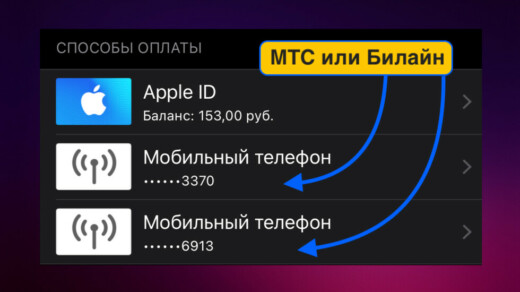
Но без привязанного мобильного телефона нельзя активировать новые подписки. Нельзя перейти с бесплатного хранилища iCloud на платное без привязанного мобильного. Невозможно купить подписку на Apple Music без привязанного телефона. Нельзя купить новое приложение из App Store без привязанного мобильного телефона. Даже если на балансе Apple ID десятки тысяч рублей! При этом деньги будут списываться сначала с баланса Apple ID и лишь потом с привязанного мобильного.
Привязать сейчас в России к платежным настройкам iPhone можно только телефоны сотовых операторов МТС или Билайн. Причём для оплаты подписок с телефонов Билайн или МТС должны быть тарифы с авансовой системой оплаты, а не с кредитной.
Если открыть «Настройки» Айфона и перейти по верхней картинки с вашим именем («Apple ID, iCloud+, контент и покупки»), то в новом окне вверху в пункте «Оплата и доставка» будет приписано справа «Мобильный телефон». Создается ощущение, что деньги за подписки Apple будут списываться с привязанного мобильного телефона. Но в реальности это не так! Списания сначала производятся со счета Apple ID (если на балансе есть финансы) и лишь потом с привязанного мобильного телефона (только МТС или Билайн).
К платежным настройкам Айфона можно привязать несколько мобильных телефонов. Тогда списания будут проходить по списку сверху вниз.
Как проверить — активна подписка iCloud или уже истекла
Для проверки откройте на Айфоне «Настройки» и нажмите в самом верху на ваш профиль («Apple ID, iCloud+, контент и покупки»). Затем перейдите в «iCloud» и нажмите на «Управлять хранилищем учетной записи» (в самом верху). По надписи в этом окне уже будет понятно на сколько гигабайт рассчитано ваше облачное хранилище iCloud. В случае отсутствия подписки у вас будет 5 ГБ, которые Apple предоставляет бесплатно при наличии Apple ID на Айфоне.
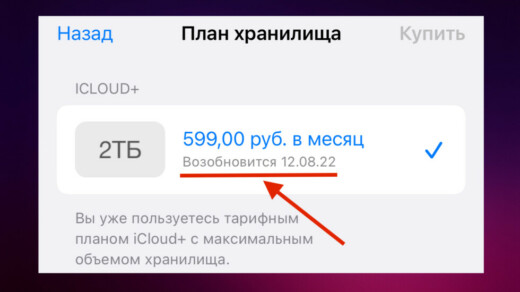
Чтобы выяснить дату следующего списания за iCloud переходим в «Сменить план хранилища» и увидим дату следующего списания.
Как оплачивать iCloud, если подписка активна
Если подписка iCloud+ действует, то оплатить её можно с платежного баланса Айфона (со счета Apple ID). Если к вашему Айфону не привязан телефон МТС или Билайн, но на балансе Apple ID есть финансы, то подписка iCloud будет списывать средства с баланса.
Можно пополнить счёт Apple ID, получив от друга подарочную карту App Store и iTunes. А лучше не зависеть в оплате подписок Apple от друзей и самостоятельно привязать телефон МТС или Билайн как это было описано выше.
Если будет привязан к Айфону мобильный номер Билайн или МТС, то оплата за iCloud будет списываться сначала с платежного баланса Айфона (Apple ID) и лишь по его обнулении со счета привязанного мобильного телефона.
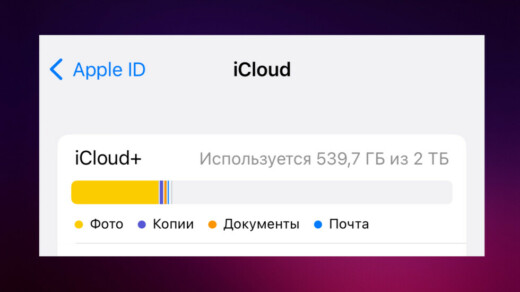
Если к iPhone привязан телефон Билайн или МТС, то достаточно пополнять баланс этого телефона и про счёт Apple ID вообще не думать. Хотя с практичной точки зрения лучше перекинуть деньги с баланса привязанного мобильного телефона на баланс Apple ID. Никто не знает как себя поведет Apple в России дальше. Если (не дай Бог) Apple заблокирует возможность пополнять баланс Apple ID через МТС и Билайн, то сумма на счёте Айфона явно пригодится.
Я вам все расписал — а вам решать как лучше для вас.
Как оплачивать iCloud, если подписка уже истекла (как купить новый тариф iCloud)
Если подписка на iCloud закончилась, то даже при наличии средств на балансе Apple ID возобновить её вам не удастся.
Чтобы купить новую подписку iCloud вам потребуется привязать мобильный телефон МТС или Билайн к платежным настройкам Айфона. При этом суммы за подписку будут списываться согласно выбранному тарифу сначала с баланса Apple ID и лишь потом с баланса привязанного мобильного телефона.
Как оплачивать iCloud, если подписка активна
При активной подписке iCloud финансы будут списываться сначала с баланса Apple ID (если там есть средства) и лишь потом с привязанного мобильного телефона Билайн или МТС.
В этом случае не обязательно иметь привязанный к настройкам Айфона мобильный номер телефона. Если на платежном балансе Айфона есть средства (которые могут туда попасть через присланный вам код карты App Store), то подписка за iCloud будет списываться регулярно каждый месяц и безо всяких проблем.
Разумеется, вы можете оплачивать активный iCloud и с баланса привязанного телефона МТС или Билайн. Если к вашему Айфону привязан телефон и баланс Apple ID тоже не пустует, то Apple сначала списывает средства со счёта Айфона и лишь по его обнулению с баланса привязанного мобильного.
Как проверить — активна подписка Apple Music или уже закончилась
Нажмите на приложение «Apple Music». Если подписка на Apple Music закончилась, то на экране Айфона увидите предложение оформить подписку.
При активной подписке при запуске приложение «Apple Music» отобразит вашу медиатеку.
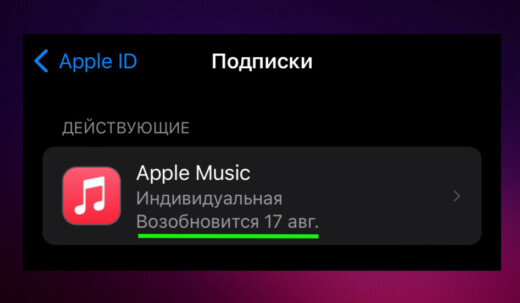
Чтобы узнать следующую дату списания средств по подписке на Apple Music надо сделать следующее. Возьмите Айфон и откройте на нём «Настройки». Переходим в свой профиль, нажав вверху дисплея на свое имя, внизу которого написано «Apple ID, iCloud+, контент и покупки». На следующем шаге идём в «Подписки» и в самом верху будет «Apple Music» с датой следующего списания.
Как оплачивать Apple Music, если подписка активна
Если подписка на Apple Music еще действует, то средства за неё Apple будет пытаться списывать сначала с платежного баланса iPhone. Если на балансе Apple ID недостаточно средств, то Apple будет списывать деньги за подписку с привязанного мобильного телефона (если он привязан).
Таким образом для оплаты подписки Apple Music не обязательно привязывать свой мобильный телефон МТС или Билайн к Айфону. Можно попросить друга перевести вам на баланс Apple ID сумму в виде подарочной карты App Store и iTunes. Или купить код карты App Store в Интернете (полно на Авито).
Если вы не хотите зависеть от друзей и нет желания переплачивать за карты App Store и iTunes на Авито, то практичнее купить подходящий тариф МТС или Билайн (о них ниже в этой статье). Затем добавить номер телефона Билайн или МТС к платежным настройкам Айфона и таким образом оплачивать подписки Apple Music (и другие).
Как купить новую подписку Apple Music (или если старая закончилась)
Для оплаты новой подписки Apple Music вам придётся добавить к платежным настройкам Айфона мобильный телефон одного их сотовых операторов МТС или Билайн. Даже если у вас на балансе Айфона куча денег — это не поможет. При оформлении новой подписки без привязанного мобильного не обойтись.
Деньги за новую подписку Apple Music будут списываться сначала с баланса Apple ID, если он не пустует. При нехватке средств на балансе Айфона для оплаты Apple Music финансы будут списываться с баланса привязанного мобильного телефона.
Как покупать приложения из App Store в 2023
Покупка приложений в русскоязычном App Store возможна только при привязанном к платежным настройкам Айфона мобильном телефоне МТС или Билайн. Всё то же самое, что я уже описал выше для оплаты новых подписок iCloud и Apple Music. После привязки телефона вы сможете приобретать приложения для Айфона.
Ниже я рассказал почему выгодно использовать отдельные тарифы для оплаты подписок Apple, а не переходить со своих операторов в МТС или Билайн и не покупать карты App Store.

Рекомендуемые тарифы МТС без абонентской платы для оплаты подписок Apple
Для оплаты подписок Apple через мобильные платежи наиболее выгодны тарифы без абонентской платы. Вы вряд ли будете использовать эту новую СИМ-карту для связи и поэтому нет смысла ежемесячно дарить МТС деньги впустую. Новую СИМ-карту МТС совсем необязательно вставлять в Айфон. Всё, что от нее потребуется — это получить по СМС код подтверждения для привязки к платежным настройкам Айфона. Еще я рекомендовал бы на iPhone установить приложение «Мой МТС» для контроля баланса по этому номеру. Для этого достаточно получить ещё один код подтверждения по СМС для привязки телефонного номера МТС к приложению. Для получения кодов подтверждения новую СИМ-карту можно вставить в любой телефон, включая кнопочный, а потом вынуть и положить на полочку. Раз в 2 месяца я бы рекомендовал вставить эту карту в любой телефон и совершить пару коротких звонков. Чтобы МТС не заблокировал СИМ-карту за неактивность.
В регионах России могут быть разные тарифы у одного и того же сотового оператора. Лучший способ их узнать — позвонить в службу поддержки МТС по бесплатному номеру 8 800 250 0990.
В Москве и Московской области у МТС действуют 2 тарифа без абонентской платы: «Супер МТС» и «Red Energy» (Ред Энеджи). Я протестировал оба тарифа и оба хорошо подходят для оплаты подписок Apple.
Чтобы тариф без абонентской платы действительно был таким я рекомендую отключить все скрытые платежи (подключенные по умолчанию платные услуги). Они хорошо видны через приложение «Мой МТС». Чтобы в приложении увидеть все платные услуги и отключить их перейдите в «Управлять услугами» и там будет список всех подключенных платных и бесплатных услуг. Платные отключаем, пополняем баланс на нужную сумму, привязываем к Айфону и используем для оплаты подписок!
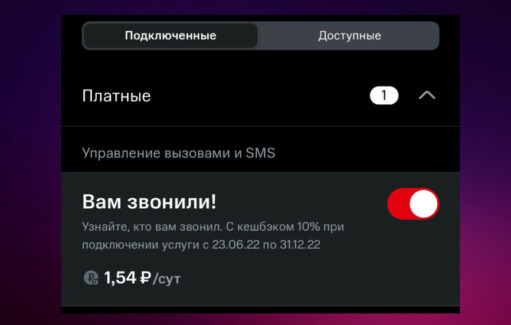
Важные моменты! Первые 24 часа после покупки новой СИМ-карты мобильные платежи могут быть недоступны. А еще на балансе мобильного телефона по тарифам без абонентской платы должно оставаться минимум 50 рублей. При остаточной сумме ниже мобильные платежи могут быть недоступны, поэтому следите за этим!
А лучше не дожидаться пока Apple отключит от способов оплаты МТС и перекинуть с баланса мобильного на счёт Айфона сумму на некоторое время вперед. Как это сделать я уже рассказывал в этой статье (смотрите выше).
На мобильные платежи МТС действуют ограничения, которые расписаны здесь.
Рекомендуемые тарифы Билайн без абонентской платы для оплаты подписок Apple
Самый выгодный способ оплачивать подписки Apple в 2023 — это купить СИМ-карту МТС или Билайн без абонентской платы. Для мобильных платежей это выгоднее всего, а связью и интернетом с этой СИМ-ки пользоваться и не предполагается. Про МТС я уже написал выше, а у Билайна в Москве и Московской области есть всего один-единственный тариф без абонентской платы (на момент написания публикации) — это «Би+». Кстати, этот тариф можно подключить по eSIM, если у вас iPhone XS или более современная модель. Но большого смысла в eSIM в данном случае нет. Тариф ведь предполагается использовать для оплаты подписок Apple, а не для голосовой связи и не для мобильного интернета.
В разных областях России могут действовать разные тарифы, поэтому для уточнения действующих тарифов без абонентской платы я рекомендую позвонить в службу поддержки Билайна и уточнить их у них. Бесплатный номер Билайна: 8 800 700-06-11.
После покупки СИМ-карты у Билайна по тарифу без абонплаты я рекомендую установить на Айфон приложение «Мой Билайн» для контроля расходов. Приобретенную СИМ-карту вовсе не нужно вставлять в ваш Айфон. Она потребуется только для привязки к мобильному приложению «Мой Билайн» и для добавления в платежные настройки Айфона. В обоих случаях на номер новой СИМ-карты приходит код подтверждения по СМС. Это значит, что СИМ-карту от Билайна вы можете вставить в совершенно любой телефон, включая кнопочный. После привязки телефона к настройкам Айфона и к приложению СИМ-карту можно вынуть и положить в укромное место. Раз в пару месяцев я рекомендую вставлять СИМ-карту и делать с неё пару звонков, чтобы её не заблокировали за неактивность.
После покупки СИМ-карты в первые 24 часа мобильные платежи могут быть недоступны (но могут и работать). Лучше следить за тем, чтобы остаточная сумма на балансе не опускалась ниже 50 рублей.
На мобильные платежи Билайна есть ограничения, список которых приведен вот тут.
eSIM от МТС или Билайн для оплаты подписок Apple
Не рекомендую так как на eSIM не всегда можно установить выгодные тарифы без абонентской платы (а именно они лучше всего подходят для мобильных платежей за подписки Apple). Владельцы Айфонов, поддерживающих eSIM с точки зрения сотовых операторов вполне себе состоятельные люди, которых надо «доить». Поэтому для eSIM небольшой выбор тарифов и они не самые выгодные. Большого смысла в них нет.
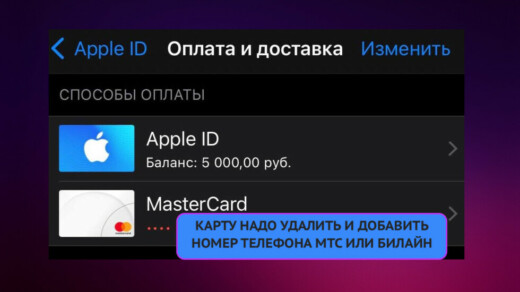
Как удалить карты Visa, Mastercard из платежных настроек iPhone
В России с весны 2022 нельзя оплачивать зарубежные сервисы по картам Visa и Mastercard и подписки Apple не исключение.
Если к платежным настройкам Айфона ранее была привязана пластиковая карта или мобильный телефон МегаФон или Yota, то все их надо удалить. В противном случае могут возникать ошибки при оплате подписок iCloud, Apple Music, App Store.
Удалять старые платежные данные из настроек iPhone вот так:
- Открываем «Настройки» на Айфоне.
- Переходим в свой профиль (в самом верху ваше имя с подписью «Apple ID, iCloud+, контент и покупки»).
- Заходим в «Оплата и доставка».
- Нажимаем «Изменить».
- Жмём на знак минус «-» около того метода оплаты, который надо удалить и подтверждаем удаление нажатием на появившуюся после этого красную кнопку «Удалить».

Советы, которые могут пригодиться и частые ошибки
- Не забывайте проверять баланс мобильного телефона МТС или Билайн перед пополнением баланса
- Пополнить баланс Apple ID через платежную систему Qiwi больше нельзя. Можете даже не пытаться — зря потратите время.
- Что лучше для оплаты подписок Apple — МТС или Билайн? По нашему опыту лучше мобильные платежи проходят у Билайн. Проблем возникает меньше.
- Если деньги ушли с баланса мобильного телефона при пополнении счета Apple ID, но так и не поступили на платежный баланс Айфона, то вам надо обратиться в службу поддержки МТС или Билайн. Они помогут вернуть сумму обратно на счет мобильного телефона.
- Если у вас телефон от компании, то скорее всего он с постоплатной системой (когда ваша компания оплачивает номера сотрудников в конце месяца) и такие тарифы не подойдут для оплаты подписок Apple. Это номера просто-напросто не добавятся к платежным настройкам Айфона.
- При возникновении ошибки «Не удалось подключиться» не суетитесь и не нервничайте, а нажмите на кнопку ниже «Повторить» и в большинстве случаев это поможет.
- Деньги списываются с баланса привязанного мобильного телефона и вскоре после этого возвращаются обратно на баланс. Выдается ошибка «Мобильный платеж временно недоступен. Повторите попытку позже». При следующей попытке покупки приложения из App Store или после попытки купить новый тариф iCloud или Apple Music деньги снова списываются с баланса мобильного и снова спустя несколько минут возвращаются обратно. И так еще. И еще. Первый совет — попробуйте отложить попытки на несколько часов и снова попробуйте. В большинстве случаев получается. При повторении ошибки мобильного платежа спустя несколько часов обратитесь в службу поддержки мобильного оператора.
Самый лучший совет по поводу оплаты подписок Apple
Я рекомендую не покупать карты App Store и iTunes в Интернете для пополнения платежного баланса на Айфоне. И не переплачивать за карты App Store на Авито и других досках объявления в Интернете.
Самое практичное решение — это купить СИМ-карту Билайн или МТС по тарифу без абонентской платы и самостоятельно оплачивать все подписки.

Поводом к написанию этой темы послужили реальные консультации более 300 наших подписчиков по оплате iCloud, Apple Music, Apple One в России и по покупке новых приложений из российского App Store в 2022 и в 2023 годах.
Теперь вы знаете всё про то, как оплатить хранилище айклауд на Айфоне и Apple Music в 2023 после санкций.
Как увеличить объем iCloud на iPhone в России в 2023 году: полезные советы и инструкции
В настоящее время пользователи iPhone всё чаще сталкиваются с проблемой нехватки места в iCloud. Облачное хранилище iCloud позволяет хранить фотографии, видео, документы и другие файлы, но бесплатный объем хранения составляет всего 5 ГБ, что может быстро закончиться. В этой статье вы узнаете, как увеличить объем iCloud на iPhone в России в 2023 году и избежать проблем с местом.
Первый способ увеличить объем iCloud — это приобрести дополнительное хранилище. Apple предлагает несколько платных планов, включающих в себя различные объемы хранения, начиная от 50 ГБ и до 2 ТБ. Вы можете выбрать наиболее подходящий вариант и оплатить подписку прямо на своем iPhone. Увеличение объема iCloud позволит вам сохранять больше файлов и не беспокоиться о их сохранности.
Кроме того, чтобы сэкономить место в iCloud, вы можете удалить ненужные файлы. Отправьте все ненужные фотографии и видео на компьютер или другое внешнее хранилище, чтобы освободить место в iCloud. Также, можно удалять старые резервные копии устройства, а также медиафайлы и документы, которые больше не нужны. Важно помнить, что удаление файлов из iCloud также удалит их из всех устройств, подключенных к вашей учетной записи iCloud.
Увеличение объема iCloud на iPhone в России в 2023 году: важность и причины
В наше время все больше людей используют мобильные устройства, такие как iPhone, для хранения своих фотографий, видео, документов и других важных файлов. Однако, с ростом количества информации, которую мы храним на наших устройствах, возникает вопрос о необходимости увеличения объема хранилища iCloud.
В России, как и во всем мире, число пользователей iPhone постоянно растет. Увеличение объема iCloud становится все более актуальным вопросом для пользователей, так как это позволяет им хранить больше файлов, а также делиться ими с другими пользователями. Большой объем памяти iCloud может быть важным фактором при выборе нового iPhone, ведь это дает возможность хранить все необходимые файлы без необходимости использования внешних устройств хранения данных или удаления старых файлов для освобождения места.
Существует несколько причин, по которым важно увеличить объем iCloud на iPhone. Во-первых, это позволяет хранить больше фотографий и видео без необходимости переносить их на другие устройства или использовать дополнительные внешние накопители. Во-вторых, больший объем iCloud обеспечивает безопасность ваших данных, так как они будут храниться в облаке и могут быть восстановлены в случае потери или повреждения устройства. В-третьих, увеличение объема iCloud позволяет с легкостью обмениваться файлами с другими пользователями, делать резервные копии и синхронизировать данные между устройствами.
Как видно, увеличение объема iCloud на iPhone является важным аспектом современной технологии. С возрастанием количества данных, которые мы храним, необходимость в большем объеме хранилища становится неотъемлемой частью нашего повседневного использования мобильных устройств. Поэтому, стоит обратить внимание на возможность увеличения объема iCloud для обеспечения полноценного использования своего iPhone.
Рыночная ситуация: размеры и тренды использования iCloud в России
Использование облачного сервиса iCloud на iPhone в России продолжает расти с каждым годом. В настоящее время iCloud предоставляет пользователям 5 гигабайт бесплатного пространства для хранения данных, однако с увеличением количества мультимедийных файлов и приложений, пользователи сталкиваются с нехваткой места.
Тенденция к увеличению использования облачного хранилища iCloud связана с ростом популярности различных функций, которые он предоставляет. В частности, пользователи часто используют iCloud для резервного копирования данных, синхронизации фотографий и видеозаписей между устройствами, а также для доступа к файлам с разных устройств.
Для пользователей, которым не хватает бесплатного пространства, Apple предлагает различные платные тарифные планы. В 2023 году ожидается увеличение популярности платных планов iCloud в России в связи с ростом количества данных, которые пользователи хранят в облаке.
Также стоит отметить, что на рынке появляются альтернативные сервисы облачного хранения данных, которые могут предложить больший объем пространства по более выгодной цене. Однако в связи с интеграцией iCloud с операционной системой iOS и простотой использования, большинство пользователей предпочитают оставаться на платформе Apple и использовать iCloud для хранения своих данных.
В целом, использование iCloud на iPhone в России продолжает расти, и ожидается, что в ближайшие годы спрос на дополнительное пространство в облаке будет только увеличиваться.
Функциональность iCloud: какие данные можно сохранить и синхронизировать
iCloud — это облачное хранилище от Apple, которое позволяет пользователям сохранять и синхронизировать данные между их устройствами. Функциональность iCloud обеспечивает удобство и безопасность для пользователей iPhone.
Сохранение и синхронизация контактов и календарей
Одним из главных преимуществ iCloud является возможность сохранять и синхронизировать контакты и календари между устройствами. Это означает, что пользователи могут добавлять новые контакты или события в календаре на одном устройстве и автоматически видеть их на других.
Хранение фотографий и видеозаписей
С помощью iCloud пользователи могут безопасно хранить свои фотографии и видеозаписи. Все медиафайлы загружаются в iCloud, что освобождает место на устройстве. К тому же, благодаря синхронизации, фотографии и видеозаписи можно просматривать и загружать на разных устройствах.
Резервное копирование данных
iCloud позволяет создавать резервные копии данных с устройства, чтобы защитить их от потери или повреждения. В случае замены устройства или потери данных, можно легко восстановить все настройки, контакты, фотографии, приложения и многое другое из резервной копии в iCloud.
Сохранение документов и файлов
С помощью iCloud можно сохранять и синхронизировать документы и файлы различных типов. Пользователи могут загружать документы и файлы на iCloud Drive и получать доступ к ним с разных устройств. Это удобно для работы с документами и файлами вне зависимости от места нахождения.
Кроме указанных выше функций, iCloud также позволяет сохранять и синхронизировать другие данные, такие как заметки, напоминания, пароли, купленные приложения и многое другое. iCloud обеспечивает удобную и надежную синхронизацию между устройствами, обеспечивая пользователям доступ к своим данным в любое время и из любой точки мира.
Тарифные планы iCloud в России на 2023 год: обзор и сравнение
iCloud — это облачное хранилище, предлагаемое компанией Apple, которое позволяет пользователям хранить и синхронизировать свои данные с различных устройств. В России на 2023 год существует несколько тарифных планов iCloud, которые предлагают разные объемы хранения и функциональность.
Тарифный план «5 ГБ» (бесплатный)
Этот план предоставляет базовый объем хранения в размере 5 гигабайт. Он идеально подходит для пользователей, которым требуется небольшое количество свободного места для хранения фотографий, видео, документов и других данных.
Тарифный план «50 ГБ»
Тарифный план «50 ГБ» предоставляет пользователям 50 гигабайт пространства для хранения. Он подходит для более активных пользователей, которые часто делают фотографии и видеозаписи своих моментов, хранят большое количество документов и используют различные приложения, требующие дополнительного пространства.
Тарифный план «200 ГБ»
Этот план предоставляет 200 гигабайт пространства для хранения. Он может быть полезен для пользователей, которые активно используют iCloud для хранения больших объемов данных, таких как резервные копии устройств, синхронизированные приложения и другие файлы.
Тарифный план «2 ТБ»
Тарифный план «2 ТБ» предоставляет огромное пространство для хранения — 2 терабайта. Он идеально подходит для пользователей, которые хранят большие объемы данных, такие как фото- и видеоархивы, музыкальная коллекция и другие медиафайлы.
Все тарифные планы iCloud предлагают дополнительные функции, такие как синхронизация контактов, календарей, заметок и других приложений Apple, а также доступ к iCloud Drive для хранения и синхронизации файлов. Кроме того, у пользователей есть возможность приобрести дополнительное хранилище в рамках платных тарифных планов, если им понадобится больше пространства.
Полезные советы по оптимизации использования iCloud на iPhone
1. Чистка ненужных файлов
Периодически освобождайте место в iCloud, удаляя ненужные файлы. Это поможет сохранить больше места для новых данных и позволит увеличить объем iCloud на вашем iPhone.
2. Выборивый бэкап
Оптимизируйте использование памяти iCloud, выбирая только необходимые данные для бэкапа. Отключите резервное копирование приложений, которые вы больше не используете, чтобы сэкономить пространство.
3. Оптимизация фото и видео
Используйте функцию iCloud Photo Library, чтобы хранить фотографии и видео в облаке. Настройте опцию «Оптимизировать хранение» на iPhone, чтобы автоматически загружать сжатые версии изображений и видео, освобождая место на вашем устройстве.
4. Удаление ненужных резервных копий
Пересмотрите список резервных копий устройств в iCloud и удалите те, которые уже не нужны. Это поможет освободить дополнительное место в облаке и увеличить объем доступного хранилища.
5. Использование iCloud Drive
Используйте iCloud Drive для хранения и доступа к документам и файлам. Это поможет освободить место на устройстве, так как файлы будут доступны в облаке.
6. Управление приложениями
Периодически проверяйте список установленных приложений и удалите те, которые больше не используете. Это поможет освободить место на устройстве и в iCloud.
7. Архивация и удаление старых сообщений
Периодически архивируйте старые сообщения и удалите их с устройства. Это поможет освободить место на устройстве и в iCloud.
Следуя этим полезным советам, вы сможете оптимизировать использование iCloud на своем iPhone и увеличить доступное пространство в облаке.
Дополнительные способы увеличения объема iCloud на iPhone в России
В дополнение к основным методам увеличения объема iCloud на iPhone, существуют и другие способы, которые могут быть полезными для пользователей в России.
Удаление резервных копий
Одним из способов освободить место в iCloud на iPhone является удаление ненужных резервных копий. Резервные копии занимают значительное количество пространства в iCloud, особенно если вы регулярно создаете их. Периодически просматривайте список резервных копий в настройках iCloud и удаляйте те, которые вам уже не нужны.
Оптимизация хранения
Функция «Оптимизация хранения» в iCloud для iPhone может помочь увеличить доступное пространство, особенно если у вас есть много фотографий и видеозаписей. При включении этой функции, старые и малоиспользуемые файлы автоматически загружаются в облако, освобождая память на устройстве. Вы можете включить эту функцию в настройках iCloud на iPhone.
Покупка дополнительного пространства
Если вам все еще не хватает места в iCloud, вы можете приобрести дополнительное пространство. Apple предлагает различные планы платной подписки, которые позволяют увеличить объем хранения в iCloud. В зависимости от ваших потребностей, вы можете выбрать наиболее подходящий план и оплатить подписку прямо на своем iPhone.
Все эти дополнительные способы позволят вам увеличить объем iCloud на iPhone и более эффективно использовать доступное пространство в облаке. Независимо от того, какой метод вы выберете, важно регулярно проверять и управлять своими данными в iCloud, чтобы всегда иметь достаточно места для новых файлов и резервных копий.
Инструкция по увеличению объема iCloud на iPhone в России с помощью платного тарифного плана
Шаг 1: Проверьте доступные тарифы iCloud
Перед тем, как увеличить объем iCloud на iPhone в России, убедитесь, что ваш текущий тарифный план не предоставляет нужного вам объема хранения. Проверить доступные тарифы iCloud можно в настройках iCloud на вашем iPhone.
Шаг 2: Выберите подходящий тарифный план
Выберите тарифный план, который соответствует вашим потребностям по объему хранения в iCloud. В России доступны различные платные тарифы, предлагающие разные объемы хранения от 50 ГБ до 2 ТБ.
Шаг 3: Перейдите к оплате и активации
После выбора подходящего тарифного плана, нажмите на кнопку «Обновить хранение» или «Получить больше места». Следуйте указаниям на экране для оплаты и активации нового тарифного плана.
Шаг 4: Проверьте успешность увеличения объема iCloud
После оплаты и активации нового тарифного плана, проверьте успешность увеличения объема iCloud. Для этого зайдите в настройки iCloud на вашем iPhone и убедитесь, что новый объем хранения отображается.
Следуя этой инструкции, вы сможете увеличить объем iCloud на iPhone в России с помощью платного тарифного плана и получить достаточно места для хранения своих данных в облаке.
Проекты развития iCloud в России на 2023 год: ожидаемые новинки и возможности
Увеличение облачного пространства
В 2023 году пользователи iCloud в России ожидают увеличение объема доступного облачного пространства. Apple работает над расширением возможностей своего облачного сервиса, чтобы удовлетворить потребности пользователей и обеспечить больший объем хранения для их данных.
Улучшение функциональности
Apple также планирует внедрить новые функции и улучшения в iCloud. Возможно, в 2023 году пользователи смогут настроить автоматическое резервное копирование фотографий и видео, а также синхронизировать свои устройства еще быстрее и надежнее.
Расширение сервисов
Кроме того, Apple может расширить свой сервис iCloud, предложив новые интеграции и возможности. Возможно, пользователи смогут обмениваться файлами и документами с другими пользователями еще удобнее и безопаснее. Также возможно появление новых сервисов, связанных с хранением и обработкой данных в облаке.
Улучшение безопасности
Apple активно работает над улучшением безопасности своего облачного хранилища. В 2023 году ожидается внедрение новых механизмов защиты данных и обеспечение приватности пользователей iCloud. Apple продолжит улучшать защиту от несанкционированного доступа к данным и повысит уровень конфиденциальности пользователей.
Как увеличить объем хранилища iCloud на iPhone в 2023 году
С каждым годом количество данных, которые мы храним на наших устройствах, только увеличивается. Фотографии, видео, документы, приложения — все это занимает место на наших iPhone. К счастью, сервис iCloud предлагает нам возможность расширить объем хранилища и не беспокоиться о нехватке места.
iCloud — это облачное хранилище, которое позволяет нам сохранять и синхронизировать данные между нашими устройствами Apple. За несколько лет сервис существования обзавелся миллионами пользователей по всему миру. Однако, стандартный объем хранилища iCloud (5 Гб) может оказаться недостаточным для нужд современного пользователя.
Но не волнуйтесь! В 2023 году Apple расширяет возможности своих пользователей и предлагает несколько способов увеличить объем хранилища iCloud. Теперь вы сможете выбрать план, который подходит именно вам и вашим потребностям.
Узнайте актуальный объем хранилища iCloud на вашем iPhone
Хранилище iCloud предоставляет пользователям возможность сохранять свои данные, фотографии, видео и многое другое в облаке. Однако, приобретение дополнительного пространства может быть необходимо, особенно если у вас есть множество файлов или вы активно пользуетесь различными приложениями.
В 2023 году Apple предлагает следующие варианты платных подписок для хранилища iCloud на iPhone:
- 5 ГБ — это бесплатный объем, который получает каждый пользователь iCloud при регистрации. Он может быть недостаточным для хранения большого количества данных, особенно если вы часто делаете резервные копии iPhone.
- 50 ГБ — это самый доступный платный тариф. Он предлагает вам возможность расширить ваше хранилище в 10 раз и стоит ___ рублей в месяц.
- 200 ГБ — этот тарифный план идеально подходит для пользователей, которые активно используют свои устройства Apple и хранят много данных в облаке. Он стоит ___ рублей в месяц.
- 2 ТБ — это максимальный объем, который предлагает Apple. Он может быть полезен для пользователей, которые хранят множество фотографий, видео и других файлов в iCloud. Стоимость этого плана составляет ___ рублей в месяц.
Если вам необходимо увеличить объем своего хранилища iCloud на iPhone, вы можете перейти в раздел «Настройки» на вашем устройстве, выбрать свое имя вверху, затем » iCloud «и» Управлять хранилищем «.
Там вы найдете все доступные опции платных подписок для хранилища iCloud и сможете выбрать наиболее подходящий для ваших потребностей тарифный план.
Расширение объема хранилища iCloud на вашем iPhone поможет вам сохранить больше данных в облаке и обеспечить их безопасность и доступность с любого устройства. Выберите подходящий тариф и наслаждайтесь дополнительным пространством для ваших файлов!
Варианты увеличения объема хранилища iCloud
Если вам необходимо увеличить объем хранилища iCloud на вашем iPhone, у вас есть несколько вариантов.
1. Приобретение платного плана хранилища iCloud. Apple предлагает несколько разных пакетов с различными объемами хранилища, начиная от 50 ГБ до 2 ТБ. Вы можете выбрать наиболее подходящий вам план и подписаться на него прямо на вашем устройстве.
2. Очистка хранилища iCloud. Если у вас уже есть платный план хранилища iCloud, но вы все равно испытываете нехватку места, попробуйте удалить ненужные файлы и данные из своего хранилища iCloud. Вы можете удалить ненужные фотографии, видео, документы или резервные копии, чтобы освободить место.
3. Перенос данных на другое хранилище. Если вам нужно больше места, чем предлагает iCloud, вы можете рассмотреть вариант переноса части данных на другое хранилище, например, на внешний жесткий диск или на другой облачный сервис. Это позволит вам освободить место на iCloud, но имейте в виду, что доступ к данным на другом хранилище может быть ограничен в сравнении с iCloud.
4. Оптимизация хранилища iCloud. В настройках iCloud на вашем iPhone есть функция «Оптимизация хранилища». Когда эта функция включена, ваш iPhone автоматически загружает только превью фотографий и видео, а полные версии хранятся в облаке. Это позволяет сэкономить место на вашем устройстве, но сохранить доступ к полным версиям файлов из облака.
| План хранилища iCloud | Стоимость в месяц | Объем хранилища |
|---|---|---|
| 50 ГБ | 59 руб. | 50 ГБ |
| 200 ГБ | 149 руб. | 200 ГБ |
| 2 ТБ | 599 руб. | 2 ТБ |
Выберите наиболее удобный и подходящий вариант для вас и увеличьте объем хранилища iCloud на своем iPhone, чтобы хранить больше данных и файлов.
Подписка на платный план iCloud
Если у вас заканчивается место в бесплатном хранилище iCloud на вашем iPhone, вы можете рассмотреть вариант подписки на платный план iCloud. Это позволит вам увеличить объем доступного хранилища и сохранить все ваши важные данные без необходимости удалять что-то, чтобы освободить место.
Чтобы подписаться на платный план iCloud, вам необходимо выполнить следующие шаги:
- Откройте приложение «Настройки» на вашем iPhone.
- Нажмите на свой профиль в верхней части экрана.
- Выберите «iCloud» в меню.
- Нажмите на «Управление хранилищем».
- Выберите «Изменить план хранения».
- Выберите нужный вам платный план из предложенных вариантов.
- Нажмите на «Купить» и следуйте инструкциям на экране для завершения покупки.
После того, как вы подпишетесь на платный план iCloud, ваше хранилище будет автоматически увеличено в соответствии с выбранным вами планом. Вы сможете хранить больше фотографий, видео, документов и других файлов в вашем iCloud без необходимости беспокоиться о месте.
Подписка на платный план iCloud является гибкой и может быть отменена в любое время, если вы решите больше не использовать дополнительное хранилище.
Рассмотрите покупку дополнительного пространства iCloud
Если вам не хватает объема хранилища iCloud на iPhone, рассмотрите возможность приобретения дополнительного пространства. Это позволит вам увеличить доступное место для хранения ваших данных и файлов.
Чтобы купить дополнительное пространство iCloud, выполните следующие шаги:
- Откройте приложение «Настройки» на вашем iPhone.
- Нажмите на свою учетную запись в верхней части экрана.
- Выберите «iCloud» в списке доступных разделов.
- Нажмите на «Управление хранилищем».
- В разделе «Приобретение дополнительного пространства» выберите нужный вам план.
- Нажмите на кнопку «Купить» и выполните необходимые действия для завершения покупки.
После покупки дополнительного пространства ваш объем хранилища iCloud будет автоматически увеличен, и вы сможете сохранять больше данных и файлов на вашем iPhone.
Пожалуйста, обратите внимание, что стоимость дополнительного пространства зависит от выбранного вами плана.
Планы хранения фотографий в iCloud
В 2023 году увеличение объема хранилища iCloud на iPhone даст больше возможностей для хранения и управления вашими фотографиями. iCloud предлагает удобное решение для хранения и синхронизации фотографий на всех ваших устройствах, позволяя делиться изображениями с семьей и друзьями.
Вот несколько способов использования и оптимизации хранилища фотографий в iCloud:
- Автоматическая загрузка: Настройте свой iPhone таким образом, чтобы он автоматически загружал все новые фотографии в iCloud. Это позволит вам освободить место на устройстве без потери важных снимков.
- Оптимизация хранения: Включите функцию «Оптимизировать хранение» на устройстве, чтобы автоматически сохранять низкоразрешенные копии фотографий на iPhone, а оригинальные фотографии хранить в iCloud. Это поможет сэкономить место на устройстве и обеспечить доступ к полноразмерным изображениям по мере необходимости.
- Альбомы и подборки: Организуйте свои фотографии в альбомы и подборки в приложении Фото. Создавайте отдельные альбомы для разных событий, мест или людей. Это упростит поиск и просмотр нужных снимков.
- Доступ через iCloud.com: В случае, если у вас нет доступа к iPhone, вы всегда можете получить доступ к своим фотографиям через веб-интерфейс iCloud.com. Здесь вы сможете просматривать, скачивать и делиться изображениями.
С увеличением объема хранилища iCloud на iPhone в 2023 году, вы получите еще больше свободы для сохранения и управления вашими фотографиями. Используйте эти советы, чтобы максимально эффективно использовать хранилище iCloud и наслаждаться своими ценными снимками в любое время и в любом месте.
Удаление ненужных файлов и приложений
Чтобы удалить ненужные файлы, можно воспользоваться встроенными инструментами iOS. Например, вы можете пройти в настройки iCloud на вашем iPhone, затем выбрать «Управление хранилищем» и просмотреть список всех приложений и файлов, которые занимают место на iCloud. Выберите ненужные файлы и приложения и нажмите на кнопку «Удалить».
Также, для более эффективного удаления файлов, вы можете воспользоваться сторонними приложениями, которые помогут вам найти и удалить дубликаты, ненужные фотографии, старые бэкапы и другие файлы, которые занимают место на вашем устройстве и iCloud.
Удаление ненужных приложений также поможет освободить место на iCloud. Приложения, которые вы уже не используете, все равно занимают место на вашем хранилище. Чтобы удалить ненужные приложения, зайдите на главный экран вашего iPhone, найдите приложение, которое хотите удалить, и удерживая палец на нем, дождитесь пока все приложения начнут трястись. Затем нажмите на крестик, который появится в углу и подтвердите удаление.
При удалении файлов и приложений, будьте внимательны, чтобы не удалить что-то важное или необходимое.
Оптимизация хранения сообщений и вложений
Для увеличения объема хранилища iCloud на iPhone в 2023 году можно применить оптимизацию хранения сообщений и вложений. Вот несколько способов, как это можно сделать:
- Очистите ненужные сообщения: удалите старые сообщения, которые больше не нужны, особенно те, которые содержат большие вложения. Это поможет освободить место в iCloud и увеличит доступное пространство.
- Установите ограничение на хранение сообщений: в настройках iCloud вы можете установить ограничение на хранение сообщений, например, сохранять сообщения только за последний месяц или только те, которые были отправлены и получены за последний год. Это позволит сократить объем хранимых сообщений и вложений.
- Оптимизируйте вложения: периодически проверяйте ваши вложения и удаляйте те, которые больше не нужны. Также можно заменить большие вложения на ссылки или загрузить их на другое хранилище, например, на ваш компьютер или на внешний жесткий диск.
- Используйте iCloud Photo Library: если у вас есть много фотографий и видео, вы можете включить iCloud Photo Library, чтобы хранить все свои медиафайлы в облаке. Таким образом, вы сможете освободить место на устройстве и увеличить объем доступного хранилища в iCloud.
- Проверьте размер вложений: если у вас есть большие вложения, такие как фотографии или видео, можно проверить их размер и сжать их, чтобы они занимали меньше места в iCloud. Существуют различные приложения и инструменты для сжатия изображений и видео, которые можно использовать для этой цели.
Следуя этим рекомендациям, вы сможете оптимизировать хранение сообщений и вложений и увеличить объем доступного пространства в iCloud на вашем iPhone в 2023 году.
Резервное копирование данных на внешний накопитель
Для того чтобы обеспечить дополнительное хранилище для ваших данных и не зависеть только от iCloud, вы можете резервировать данные на внешний накопитель. Это позволит вам иметь дополнительную возможность хранить и восстанавливать важные файлы.
Вот несколько шагов, которые помогут вам резервировать данные на внешний накопитель:
- Подключите внешний накопитель к своему iPhone с помощью кабеля Lightning или используйте беспроводные технологии, такие как Wi-Fi или Bluetooth.
- Настройте внешний накопитель, чтобы он был распознан вашим iPhone. Вам может потребоваться загрузить и установить специальное приложение, предоставленное производителем накопителя.
- Откройте настройки вашего iPhone и найдите раздел «Резервное копирование».
- Выберите «Создать резервную копию сейчас» и следуйте инструкциям на экране. Убедитесь, что вы выбрали внешний накопитель в качестве места хранения.
- Дождитесь завершения процесса резервного копирования. Это может занять некоторое время, в зависимости от объема данных, которые вы резервируете.
Теперь ваши данные будут резервироваться на внешний накопитель, а не только на iCloud. Вы можете регулярно обновлять резервные копии, чтобы убедиться, что все ваши важные файлы сохранены.
Запомните, что внешний накопитель должен иметь достаточно свободного места для хранения ваших данных. Убедитесь, что накопитель поддерживает iPhone и совместим с вашей операционной системой.
Использование альтернативных облачных хранилищ
Если вам не подходит объем хранилища iCloud на iPhone, вы можете рассмотреть использование альтернативных облачных хранилищ. Это может быть полезно, если вам нужен больший объем хранения или если вы хотите сэкономить деньги.
На рынке существует множество альтернативных облачных хранилищ, которые предлагают различные планы и цены. Некоторые из них включают Google Drive, Dropbox, Microsoft OneDrive и Amazon Drive.
Прежде чем выбрать альтернативное облачное хранилище, вам следует ознакомиться с его функциональностью и возможностями. Убедитесь, что выбранное вами хранилище поддерживает все необходимые функции, такие как автоматическая синхронизация файлов, доступ через мобильные приложения и возможность совместной работы с другими пользователями.
Также обратите внимание на цены и планы, предлагаемые альтернативным хранилищем. Сравните стоимость и объем хранения, чтобы выбрать наиболее подходящий вариант для ваших потребностей.
При переносе файлов из iCloud на альтернативное облачное хранилище, убедитесь, что все ваши данные сохранены и не потеряются. Создайте резервные копии всех важных файлов перед переносом и убедитесь, что они успешно загружены на новое хранилище.
| Хранилище | Цена | Объем хранения |
|---|---|---|
| Google Drive | Бесплатно до 15 ГБ, платные планы доступны | До 30 ТБ |
| Dropbox | Бесплатно до 2 ГБ, платные планы доступны | До 3 ТБ |
| Microsoft OneDrive | Бесплатно до 5 ГБ, платные планы доступны | До 6 ТБ |
| Amazon Drive | Бесплатно до 5 ГБ, платные планы доступны | До 30 ТБ |
Выберите альтернативное облачное хранилище, которое наиболее соответствует вашим потребностям по объему хранения и цене. Перенесите свои файлы на новое хранилище и наслаждайтесь дополнительным пространством для хранения на вашем iPhone!
Поиск и удаление дубликатов файлов
Существует несколько способов выполнить поиск и удаление дубликатов файлов на iPhone:
- Использование сторонних приложений. На App Store можно найти множество приложений, которые помогут найти и удалить дубликаты файлов на устройстве. Приложения обычно сканируют все файлы и показывают списки дубликатов, давая возможность выбрать, какие файлы следует удалить.
- Ручной поиск и удаление. Вы также можете выполнить поиск дубликатов файлов вручную, используя встроенные приложения на iPhone. Например, вы можете использовать приложение «Фото» для поиска дубликатов фотографий или приложение «Файлы» для поиска дубликатов документов и других файлов. После нахождения дубликатов, вы можете удалить их вручную.
При поиске и удалении дубликатов файлов на iPhone не забудьте сделать резервную копию важных файлов перед удалением. Это позволит избежать потери данных в случае непредвиденных ситуаций. Также, перед удалением дубликатов, рекомендуется просмотреть список и внимательно проверить, чтобы не удалить важные файлы или фотографии.
Использование сжатия файлов и фотографий
Сжатие файлов и фотографий позволяет значительно сократить объем, занимаемый содержимым в iCloud, что освобождает место для хранения других файлов и данных. Это особенно полезно для пользователей, которые часто снимают фотографии высокого разрешения или имеют большое количество документов и файлов.
Однако стоит учитывать, что сжатие файлов и фотографий может влиять на качество изображений и содержимого. В некоторых случаях, особенно при сильном сжатии, изображения могут потерять некоторую четкость или детали. Поэтому перед использованием сжатия файлов и фотографий в iCloud, рекомендуется оценить, насколько важно сохранить оригинальное качество содержимого.
Чтобы включить сжатие файлов и фотографий в iCloud, необходимо перейти в настройки iCloud на iPhone и выбрать соответствующую опцию. После активации сжатия, система автоматически будет использовать эту функцию для всех загружаемых в iCloud файлов и фотографий.
Использование сжатия файлов и фотографий является одним из способов оптимизации использования доступного объема хранилища iCloud на iPhone. Сочетание сжатия и других методов, таких как удаление ненужных файлов и использование оптимизации хранения в iCloud, поможет эффективно управлять доступным местом и увеличить объем свободного пространства на вашем устройстве.
Ограничение использования iCloud для некритичных данных
Одним из способов увеличения доступного объема хранилища iCloud на iPhone является ограничение использования его для некритичных данных. В таком случае, вы можете освободить место для более важных и часто используемых файлов.
Для ограничения использования iCloud для некритичных данных вы можете использовать функцию «Оптимизация хранилища iPhone». Эта функция автоматически загружает фотографии и видео на iCloud, освобождая место на устройстве. Но вы можете решить, какие файлы хранить на устройстве, а какие загружать на iCloud. Таким образом, вы можете сохранить на iPhone только самые необходимые фотографии и видео, а все остальные сохранить в iCloud.
Еще одним способом ограничения использования iCloud для некритичных данных является выборивание другого облачного хранилища для таких файлов. Например, вы можете использовать Dropbox или Google Drive для хранения некритичных данных, таких как резервные копии приложений или архивы документов.
Таким образом, ограничение использования iCloud для некритичных данных позволяет оптимизировать доступное пространство на iPhone и увеличить объем хранилища для важных и часто используемых файлов. Выбор между использованием функции «Оптимизация хранилища iPhone» или другого облачного хранилища зависит от ваших индивидуальных потребностей и предпочтений.
| Преимущества ограничения использования iCloud для некритичных данных: |
|---|
| 1. Освобождение места на устройстве для более важных файлов |
| 2. Увеличение объема доступного хранилища на iCloud |
| 3. Возможность выбора другого облачного хранилища для некритичных данных |
Увеличение объема хранилища через сетевые сервисы
Если вам требуется больше места для хранения ваших данных, вы можете обратиться к различным сетевым сервисам, которые предлагают дополнительное облачное хранилище.
Несколько популярных сетевых сервисов, которые можно использовать для увеличения объема хранилища на iPhone:
- Google Диск: Google предоставляет бесплатное облачное хранилище в размере 15 ГБ для каждой учетной записи. Вы можете загрузить приложение Google Диск на свой iPhone и получить доступ к своим файлам из любой точки мира.
- OneDrive: OneDrive — это облачное хранилище от Microsoft, предлагающее 5 ГБ бесплатного пространства для хранения данных. На iPhone вы можете скачать приложение OneDrive и загружать и синхронизировать свои файлы на облако.
- Dropbox: Dropbox является одним из самых популярных сервисов облачного хранения, который предлагает бесплатно 2 ГБ объема хранилища. Вы можете скачать приложение Dropbox на свой iPhone и легко загружать, хранить и совместно использовать файлы.
Выберите сервис, который соответствует вашим потребностям и предлагает удобный интерфейс для хранения и управления файлами. При необходимости вы можете приобрести дополнительное пространство хранения на одном из этих сервисов за дополнительную плату.
Использование сетевых сервисов для увеличения объема хранилища на iPhone позволит вам свободно хранить свои файлы и получить доступ к ним в любое время и в любом месте.
Обновление iOS для оптимизации использования iCloud
В новой версии iOS могут быть внедрены различные оптимизации хранения данных в iCloud, улучшенные алгоритмы сжатия файлов и повышенная эффективность использования ресурсов устройства. Это позволяет снизить объем занимаемого места в iCloud, не потеряв при этом доступ к вашим важным данным.
При обновлении iOS также могут быть внесены изменения в настройки iCloud, которые позволят вам более гибко управлять своим хранилищем. Например, вы сможете выбрать, какие типы данных будут автоматически загружаться в iCloud, а какие останутся только на вашем устройстве.
Для обновления iOS на вашем iPhone выполните следующие шаги:
- Подключите свое устройство к Wi-Fi.
- Перейдите в меню «Настройки» на вашем iPhone.
- Выберите пункт «Общие».
- Нажмите на «Обновление ПО».
- Если доступно новое обновление iOS, нажмите на «Загрузить и установить».
После завершения загрузки и установки новой версии iOS на вашем iPhone, вы можете заметить улучшенное использование iCloud и больше свободного места в облаке.
Обновление iOS является важной процедурой для всех владельцев iPhone, так как оно помогает не только увеличить объем хранилища iCloud, но и обеспечить безопасность и стабильность работы устройства.