Как выбрать приложение для звонков по умолчанию
В наше время смартфоны стали незаменимыми помощниками, и возможность настроить различные параметры работы приложений — это большое преимущество. Одна из таких настроек — выбор приложения для звонков по умолчанию. Если вы хотите установить определенное приложение для звонков, то можно воспользоваться несколькими способами, которые мы обсудим ниже.
Как сделать Телефон приложением по умолчанию
Если вам нужно сделать приложение «Телефон» вашим основным приложением для звонков, то вам понадобится выполнить несколько простых шагов.
- Откройте приложение «Телефон».
- При первом запуске приложения, вам может появиться запрос на изменение приложения для звонков. В этом случае, просто нажмите «По умолчанию».
- Если запрос не появляется автоматически, вы можете найти настройки приложения «Телефон» в настройках вашего устройства. Затем найдите опцию «Приложения по умолчанию» и выберите «Телефон».
Эти простые шаги позволят вам установить приложение «Телефон» по умолчанию для всех входящих и исходящих звонков.
Как изменить звонилку по умолчанию
Если вы хотите установить новую звонилку по умолчанию, то здесь тоже можно воспользоваться несколькими простыми шагами.
- Зайдите в настройки вашего устройства.
- Найдите раздел «Приложения и уведомления» и откройте его.
- В разделе «Расширенные настройки» найдите опцию «Приложения по умолчанию» и откройте ее.
- В появившемся списке выберите «Приложения для звонков».
- Теперь вы можете выбрать приложение, которое хотите использовать в качестве звонилки по умолчанию.
С помощью этих простых шагов вы сможете установить любое приложение для звонков в качестве приложения по умолчанию.
Как сделать приложение Телефон по умолчанию в настройках
Если вы предпочитаете использовать настройки вашего устройства для выбора приложений по умолчанию, то вот как это сделать:
- Откройте приложение «Настройки».
- В разделе «Приложения» найдите и откройте опцию «Приложения по умолчанию».
- В этом разделе вы найдете различные действия, для которых можно выбрать приложение по умолчанию.
- Найдите действие «Звонки» и выберите его.
- Теперь выберите приложение «Телефон», которое вы хотите использовать по умолчанию для всех звонков.
С помощью этих шагов вы сможете установить приложение «Телефон» по умолчанию для всех звонков на вашем устройстве.
Как изменить настройки звонков
В некоторых случаях вы можете захотеть настроить рингтоны и вибрацию для ваших входящих вызовов.
- Откройте приложение «Телефон».
- Найдите и нажмите на значок «Ещё», чтобы открыть дополнительные настройки.
- В открывшемся меню найдите и откройте раздел «Звуки и вибрация».
- Чтобы выбрать рингтон, нажмите на опцию «Рингтон» и выберите один из доступных вариантов.
- Чтобы телефон вибрировал при входящем вызове, нажмите на опцию «Вибросигнал при вызове» и включите ее.
Теперь вы можете настроить звонки в соответствии со своими предпочтениями и установить желаемый рингтон.
Как настроить приложение Фильтр звонков
Если вы хотите настроить автоматическую фильтрацию звонков, то вот как это сделать:
- Убедитесь, что на вашем устройстве установлена последняя версия приложения «Телефон».
- Откройте приложение «Телефон».
- Найдите и нажмите на значок «Ещё» для открытия дополнительных настроек.
- В открывшемся меню найдите и откройте раздел настроек «Фильтр звонков».
- Убедитесь, что функция «Показывать ИД абонента и спам» включена.
- Теперь вы можете настроить фильтр звонков в соответствии с вашими предпочтениями.
Полезные советы и выводы
- Не стесняйтесь экспериментировать с различными приложениями для звонков. Каждое приложение имеет свои особенности и возможности, поэтому выбирайте то, которое лучше всего соответствует вашим потребностям.
- Проверьте наличие обновлений для приложения «Телефон» и установите их, чтобы быть уверенными в работе всех функций.
- Если у вас возникли проблемы или вопросы по выбору приложения для звонков по умолчанию, обратитесь к документации или поддержке разработчиков.
- Будьте внимательны при настройке фильтра звонков, чтобы не пропустить важные звонки или, наоборот, избавиться от нежелательных вызовов.
Итак, теперь вы знаете, как выбрать приложение для звонков по умолчанию и настроить различные параметры звонков на вашем устройстве. Следуйте указанным выше шагам и настройте всё в соответствии со своими предпочтениями. Наслаждайтесь удобством и функциональностью вашего смартфона!
Как убрать рабочий стол MIUI
Для того чтобы убрать рабочий стол MIUI, нужно перейти в «Настройки», которые можно найти как через главное меню, так и через шестеренку в шторке уведомлений. После открытия настроек, нужно найти пункт «Рабочий стол» и нажать на него. В открывшемся окне будет доступна настройка «Защитить от изменений». Чтобы убрать рабочий стол, нужно переключить тумблер этой настройки в положение «выкл». После этого рабочий стол MIUI и его функции не будут активны, и пользователь сможет использовать свои предпочтительные способы управления и настройки экранов. Это может быть полезным, если пользователю не нравится рабочий стол MIUI или если он хочет использовать сторонние лаунчеры или интерфейсы для своего устройства. Отключить рабочий стол MIUI можно таким образом и восстановить его по желанию.
Как убрать двухстороннюю печать по умолчанию
Для отмены двусторонней печати вам нужно выполнить несколько простых действий. Вначале откройте меню «Пуск» и найдите там пункт «Панель управления». После этого выберите «Устройства и принтеры». В списке устройств найдите модель принтера, с которым вы только что работали, и кликните по нему правой кнопкой мыши. В открывшемся контекстном меню выберите пункт «Свойства принтера». В появившемся окне пройдите во вкладку с настройками печати. Там вы найдете команду «Двусторонняя печать» или «Duplex Printing». Снимите галочку рядом с этой опцией, чтобы отключить двустороннюю печать по умолчанию. Нажмите «ОК» или «Применить», чтобы сохранить изменения. Теперь принтер будет печатать только на одной стороне листа.
Как удалить встроенный браузер с телефона
Для того чтобы удалить встроенный браузер Chrome с телефона, нужно выполнить следующие шаги. Вначале откройте приложение «Настройки» на вашем устройстве. Затем нажмите на вкладку «Приложения». В списке выберите приложение Chrome. Если вы его не видите, то сначала нажмите на кнопку «Показать все приложения» или «Сведения о приложениях». После этого откроется список всех приложений, в том числе и Chrome. Выберите его из списка. На экране появится информация о приложении Chrome. Нажмите на кнопку «Отключить». После этого система выполнит проверку действия и потребует подтверждения. Подтвердите удаление браузера Chrome. По завершении процесса, браузер будет удален с вашего телефона.
Как сбросить настройки по умолчанию на Андроиде
Если вы хотите сбросить настройки по умолчанию на своём устройстве Android, есть несколько способов сделать это. Один из них — через меню.
- Шаг 1: Откройте меню на устройстве и выберите «Настройки».
- Шаг 2: Прокрутите список пунктов и найдите «Общие настройки». Если такого пункта нет, перейдите сразу к следующему шагу.
- Шаг 3: В меню «Общие настройки» найдите пункт «Сброс».
- Шаг 4: В пункте «Сброс» появится опция «Сброс данных». Выберите её.
- Шаг 5: Появится предупреждение о том, что все данные будут удалены. Подтвердите свой выбор, выбрав пункт «Сбросить» или аналогичный (возможны варианты «Сброс устройства» или «Удалить все»).
После этого устройство выполнит сброс настроек по умолчанию.

Чтобы выбрать приложение для звонков по умолчанию, необходимо выполнить несколько простых шагов. Сначала открываем приложение «Телефон» на нашем устройстве. Далее, когда появится сообщение с запросом на изменение приложения для звонков, мы должны нажать на кнопку «По умолчанию». Затем, в появившемся списке выбираем опцию «Телефон По умолчанию» и подтверждаем свой выбор. Теперь наше приложение «Телефон» будет использоваться автоматически при каждом исходящем или входящем вызове. Этот простой процесс позволяет нам настроить устройство так, чтобы оно использовало выбранное нами приложение для звонков по умолчанию, обеспечивая удобство и соответствие нашим предпочтениям. Таким образом, мы можем наслаждаться комфортом и пользоваться удобством во время совершения телефонных вызовов на нашем устройстве.
Как настроить приложение для звонков по умолчанию
Если у вас в смартфоне есть несколько приложений для звонков, то может быть полезно сделать одно из них приложением по умолчанию. В этом случае, когда вы нажмете на номер телефона и выберете опцию «позвонить», звонок будет автоматически оформлен через выбранное вами приложение по умолчанию.
Для того, чтобы настроить приложение для звонков по умолчанию на андроиде, выполните следующие действия:
- Откройте настройки вашего гаджета.
- Найдите и выберите пункт «Приложения».
- Выберите «Приложения по умолчанию».
- На экране отобразится список основных приложений для отправки SMS, звонков, доступа в интернет и т. д.
- Если вашего приложения для звонков нет в списке, выберите раздел «Другие приложения по умолчанию».
- Найдите нужное приложение и выберите его.
Теперь настроенное приложение стало приложением по умолчанию для звонков. Если вам этого больше не нужно, вы можете вернуть все настройки по умолчанию выбрав опцию «Сбросить настройки по умолчанию».
Как изменить приложение по умолчанию на андроиде
Иногда вам может понадобиться изменить приложение по умолчанию на андроиде. Чтобы это сделать, выполните следующие действия:
- Откройте настройки вашего гаджета.
- Найдите и выберите пункт «Приложения и уведомления».
- Выберите «Показать все приложения».
- Найдите и выберите приложение, для которого требуется удалить настройки по умолчанию.
- Коснитесь «Дополнительные настройки».
- Выберите «Открывать по умолчанию».
- Нажмите «Удалить настройки по умолчанию».
Теперь вы можете выбрать новое приложение по умолчанию.
Как называется приложение для звонков
Вы можете использовать различные приложения для звонков на вашем устройстве, такие как Skype, WhatsApp, Viber или Facebook Messenger. Существует много приложений на выбор, и каждое из них имеет уникальный набор функций и возможностей.
Как установить настройки по умолчанию на браузер
Также вы можете настроить браузер для открытия ссылок по умолчанию. Для этого, выполните следующие действия:
- Откройте раздел «Настройки» на вашем устройстве.
- Выберите пункт «Приложения».
- Найдите браузер, который вы хотите сделать дефолтным, и нажмите на его иконку.
- Перейдите на страницу настроек и найдите параметр «Запускать по умолчанию».
- Активируйте этот параметр.
Что значит разрешить приложению совершать звонки и управлять ими
Доступ к телефону дает приложению возможность сканировать журнал вызовов, а также совершать звонки и управлять ими. Когда мессенджер или банковское приложение запрашивают доступ к телефону пользователя (например, для идентификации пользователя через звонок), то причин для беспокойства в большинстве случаев нет.
Полезные советы и выводы
- Используйте настройки по умолчанию и изменяйте их только тогда, когда вы понимаете, что делаете.
- Изменение приложения по умолчанию может быть полезным, если вы часто пользуетесь конкретным приложением для звонков.
- Вы можете легко изменять настройки по умолчанию для различных приложений на вашем устройстве.
- Вы можете выбирать между различными приложениями для звонков и выбрать то, которое наиболее соответствует вашим потребностям.
Как запретить звонки через блютуз
Для того чтобы запретить звонки через Bluetooth на смартфоне на базе Android, необходимо выполнить несколько простых действий. Сначала нужно перейти в настройки телефона и зайти в раздел «Беспроводные сети». Далее необходимо выбрать имя своего телефона и перейти в настройки соединения Bluetooth. Чтобы отключить функцию вызовов в режиме «hands-free», необходимо снять флажок у пункта «Телефонные вызовы». После этого Bluetooth перестанет использоваться для совершения звонков и принятия звонков в режиме «hands-free». Теперь звонки можно будет совершать только через обычный мобильный интерфейс, что значительно повышает безопасность водителей во время движения на автомобиле.
Как отключить функцию безопасной зарядки на телефоне
Для того, чтобы отключить функцию безопасной зарядки на телефоне, необходимо выполнить несколько действий. В первую очередь следует открыть меню «Настройки», затем перейти в раздел «Батарея», после чего открыть подраздел «Другие настройки батареи». В этом подразделе нужно найти ползунок, отвечающий за умную (безопасную) зарядку, и передвинуть его в неактивное положение — влево. После выполнения этих действий телефон не будет автоматически останавливать зарядку на 80%, как это делает при включенной безопасной зарядке. Важно помнить, что отключение данной функции может привести к более быстрому износу батареи, поэтому не следует злоупотреблять этой опцией.
Как включить звук только для одного контакта
Если вы хотите включить звук для одного контакта на вашем телефоне, вам нужно выполнить несколько простых шагов. Во-первых, найдите и откройте приложение «Телефон» на вашем устройстве. Затем перейдите в раздел «Контакты» и найдите нужный контакт, для которого вы хотите включить звук. Откройте профиль этого контакта и перейдите в раздел «Рингтон». В этом разделе вы можете найти опцию «Форсирование при ЧП», которую нужно активировать. Когда эта функция включена для данного контакта, ваш телефон будет издавать звук при входящем звонке от этого контакта, даже если вы находитесь в режиме бесшумного или не беспокоить. Таким образом, вы не пропустите важные звонки от этого контакта.
Почему только один абонент не может дозвониться
Иногда бывает так, что только один человек не может дозвониться, в то время как другие звонки идут прекрасно. В этом случае причина может быть в том, что номер абонента заблокирован. Необходимо проверить черный список, который может быть установлен на телефоне. Он содержит список номеров, которые не могут дозвониться. Возможно, что пользователь случайно добавил этот номер, или же это было сделано сознательно. Если это так, то нужно удалить номер из черного списка. Также стоит проверить, не заблокирован ли номер провайдером услуг связи. Если жалобы продолжаются даже после удаления номера из черного списка, то стоит обратиться к провайдеру связи для дальнейшего решения проблемы.
Для того чтобы настроить приложение для звонков по умолчанию, нужно зайти в настройки своего устройства и выбрать пункт «Приложения». Затем нужно найти раздел «Приложения по умолчанию» и выбрать его. На экране появится список основных приложений для отправки SMS, звонков, доступа в интернет и многое другое. Если нужного приложения нет в списке, можно нажать на раздел «Другие приложения по умолчанию». Здесь вы можете выбрать конкретное приложение, которое будет отвечать за звонки на вашем устройстве. После того как вы выбрали нужное приложение, оно станет приложением по умолчанию, то есть все звонки будут осуществляться через него. Таким образом, настройка приложения для звонков по умолчанию осуществляется быстро и просто в несколько кликов.
Как поменять приложение по умолчанию на Xiaomi, Redmi или Poco?

Допустим, вам не нравится какое-то приложение, которое используется по умолчанию на вашем смартфоне. Например, это может быть звонилка, то есть приложение «Телефон». Можно ли его поменять? Разумеется, можно, для этого понадобится Play Market. Пошаговая инструкция для прошивки MIUI. Инструкция подходит и для других приложений, работающих по умолчанию, например, для SMS или браузера.
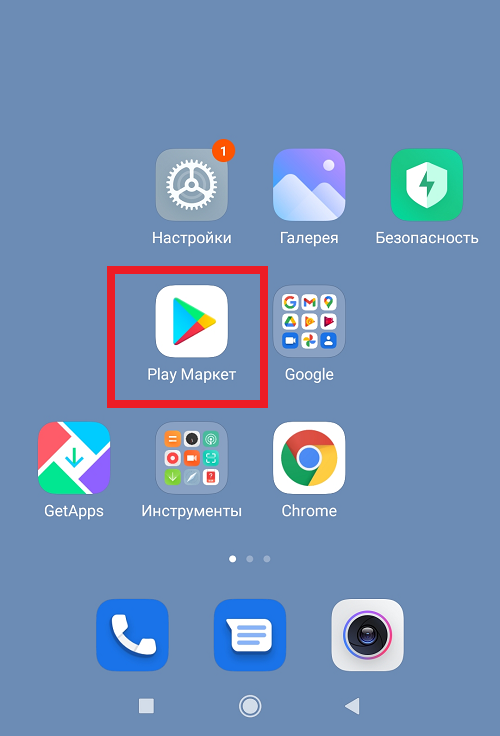
Первое, что мы делаем, это открываем Play Market на своем телефоне.
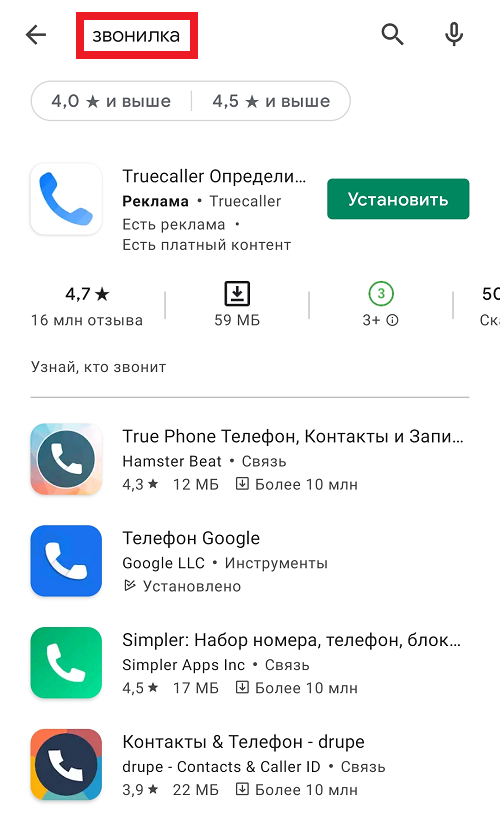
Пишете запрос звонилка или приложение телефон, после чего видите похожий список:
Выбираете приложение на свой вкус и устанавливаете, например:
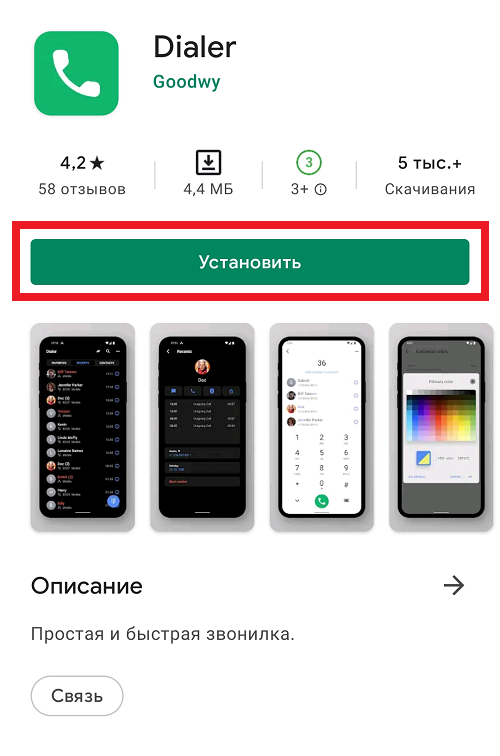
Помните, что вся ответственность за установку подобных приложений ложится только на ваши плечи.
Нажали «Установить» и ждете окончания установки. Когда приложение будет установлено, появится кнопка «Открыть».
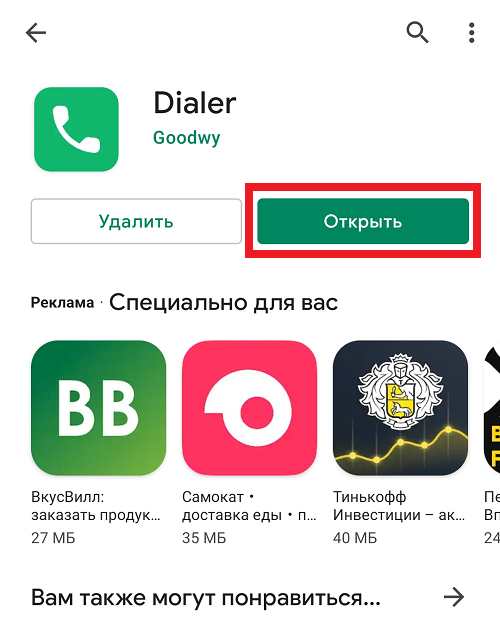
Не трогаем ее, а выходим на рабочий стол. Здесь заходим в «Настройки».
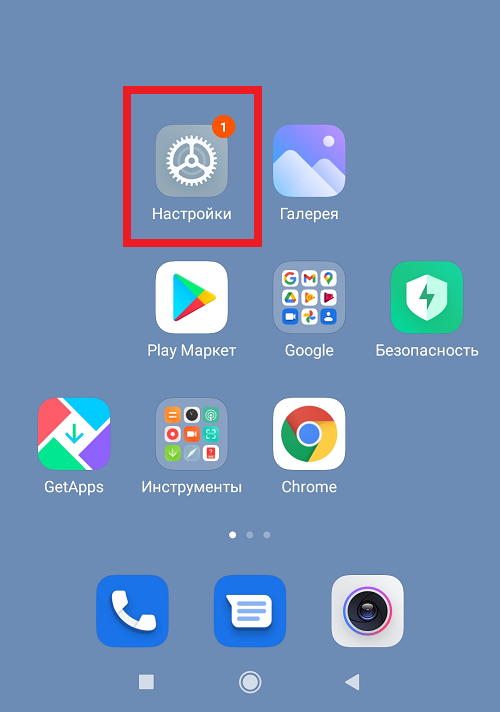
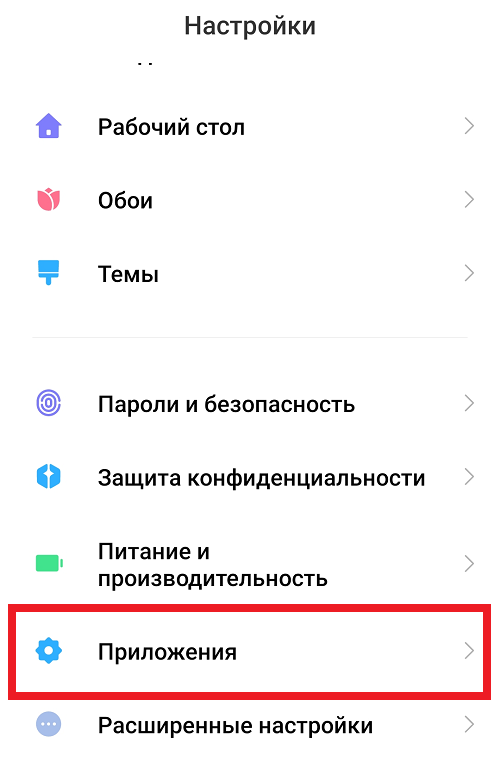
Далее — раздел «Приложения».
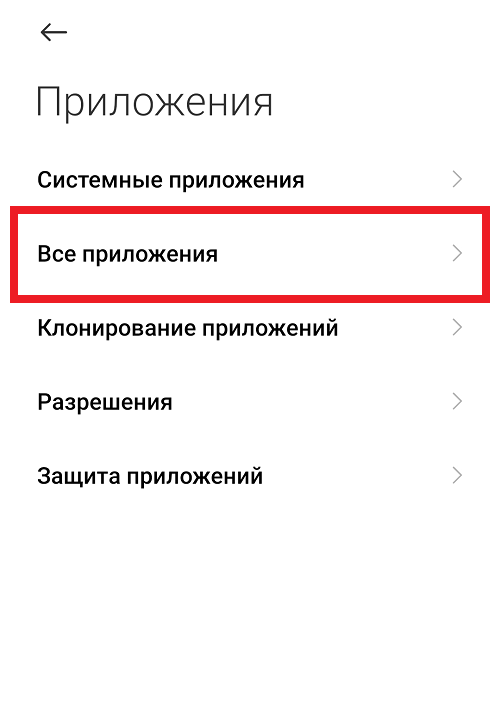
Строка «Следующие приложения».
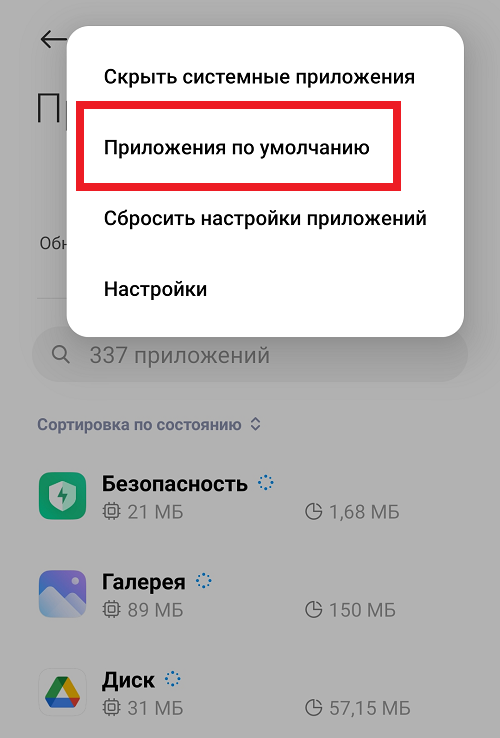
Нажимаем на три точки вверху, чтобы появилось меню.
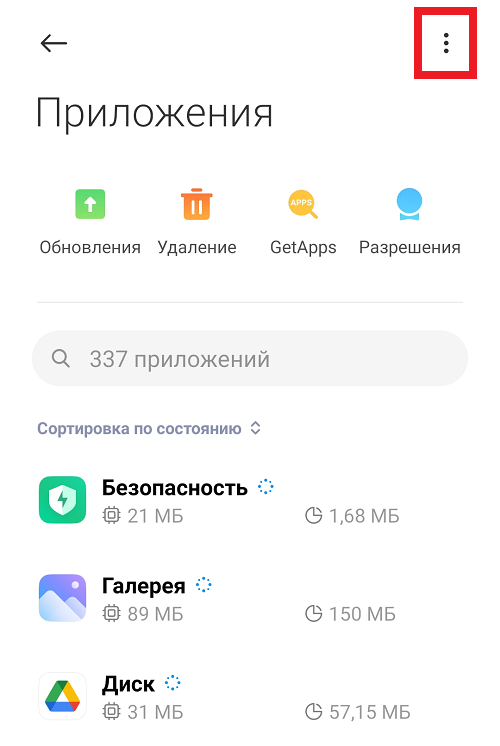
В меню выбираем «Приложения по умолчанию».
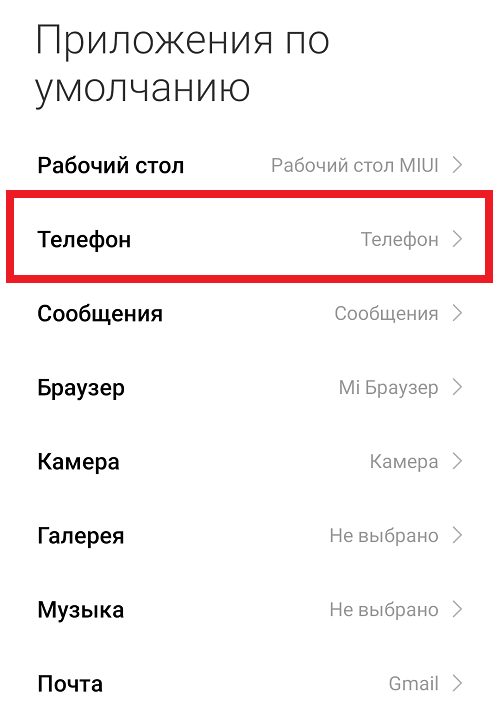
Нажимаем на нужную строку, в нашем примере — «Телефон».
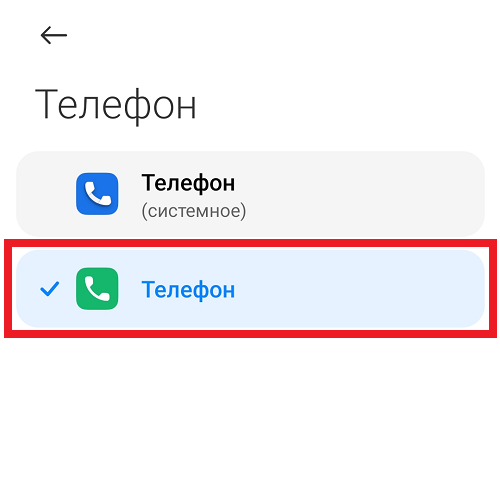
Выбираем установленное приложение, чтобы на нем появилась галочка. Вот так:
Добавляем иконку на нужный рабочий стол и пользуемся.
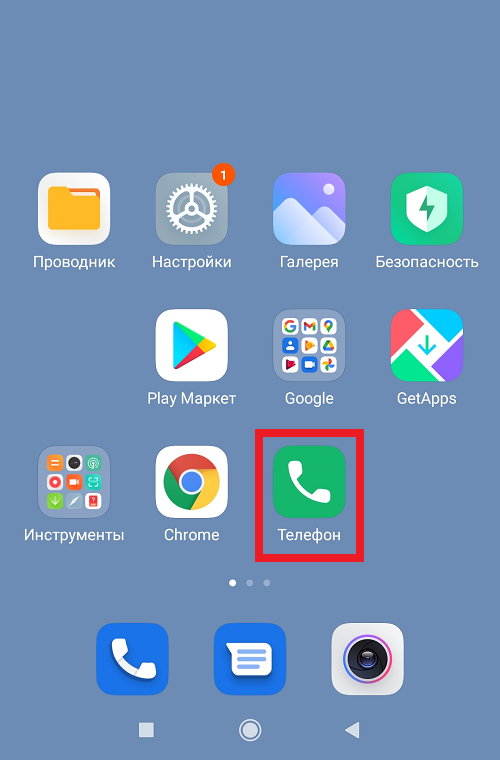
Иногда при открытии приложения могут понадобиться дополнительные права, вы должны их предоставить.
Как сделать телефон приложением по умолчанию?
Как сделать телефон приложением по умолчанию андроид?
Настройка приложения по умолчанию
- Найдите и коснитесь Настройки → Приложения и уведомления → Приложения по умолчанию.
- Коснитесь нужного типа приложения и выберите приложение, которое будет использоваться по умолчанию.
Как изменить открыть с помощью?
Для того, чтобы сбросить приложения по умолчанию на Android, зайдите в «Настройки» — «Приложения». После этого выберите то приложение, которое уже задано и для которого будет выполнятся сброс. Нажмите по пункту «Открывать по умолчанию», а затем — кнопку «Удалить настройки по умолчанию».
Как изменить способ открытия файла?
Изменение программы, используемой для открытия файла
- В меню Пуск выберите пункт Параметры.
- Щелкните Приложения > Приложения по умолчанию.
- Щелкните приложение, которое вы хотите изменить, а затем выберите его из списка. Новые приложения также можно найти в Microsoft Store.
Как вернуть запрос на то каким приложением открывать файлы?
Как вернуть запрос на то, каким приложением открывать файлы
- Настройки—>Приложения. Жмем «Три точки»
- Выбираем Приложения по умолчанию—>Выбор станд. приложений
- Находим «Запрос на установку станд. приложений» и включаем его.
Как скачать приложение телефон для андроид?
Как скачивать приложения из Google Play
- Откройте Google Play одним из двух способов: Запустите приложение Play Store на телефоне . …
- Найдите нужное приложение.
- Чтобы убедиться, что приложение надежно, узнайте мнения других пользователей. …
- Если вы решите скачать приложение, выберите Установить или нажмите кнопку с ценой.
Почему Гетконтакт не показывает кто звонит?
Другие причины, почему гетконтакт не показывает номер звонящего: Сим-карта заблокирована; Сим-карта не поддерживается оператором; Сим-карта повреждена (или поврежден слот сим-карты).
Что значит сделать телефон по умолчанию?
“По умолчанию” – это заводские настройки, настройки производителя программы или устройства. … Поэтому по умолчанию каналы не настроены.
Как сделать телефон по умолчанию на Xiaomi?
Откройте приложение «Безопасность» на вашем аппарате Сяоми. Выберите раздел под названием «Приложения». Затем откройте дополнительное меню, нажав на иконку с 3 точками вверху справа. Далее кликните на «Приложения по умолчанию».