Как из облака перенести фото в телефон
В современном мире полно информации, которую необходимо фильтровать и правильно сохранять. Для того, чтобы хранить большие объемы информации, были придуманы специальные облачные хранилища, которые на данный момент распространяются и набирают популярность.
Что такое облако и для чего оно нужно

Облачное хранилище – это виртуальное дисковое пространство, на котором можно хранить различную информацию. Преимущество такого хранителя в том, что его можно использовать удаленно, через интернет. У пользователя нет необходимости в том, чтобы постоянно таскать с собой флешку, чтобы открыть ту или иную информацию. Достаточно загрузить файлы на облако и после пользоваться ими тогда, когда необходимо.
Вся информация, находящаяся в облаке, по факту хранится в сетях интернета, а не на компьютере. Иногда облако используют для того, чтобы сохранить память телефона или же компьютера. Необходимо иметь интернет, чтобы загрузить, а впоследствии посмотреть необходимые файлы и информацию.
Если рассматривать, какую информацию стоит хранить на облаке, то он может быть разной:
- Фотографии и видео;
- Музыка и различные аудиозаписи;
- Другие файлы;
- И многое другое.
Все это можно хранить на облаке, чтобы в дальнейшем не потерять её, а воспользоваться только в том случае, когда это действительно необходимо. Многие на облаке хранят свои старые фотографии или же рабочие моменты, чтобы не загромождать место на компьютере или же на телефоне.
Как и на телефоне, так и на компьютере есть свои облачные хранилища. Место накопление не так важно, ведь информацию можно открыть через любой источник. Достаточно, как говорилось ранее, иметь доступ к интернету, а также зарегистрированный аккаунт.
Если обобщить все, то облака и хранилища необходимы для сохранения информации, использования удаленно, а также освобождения места на любом устройстве, ведь в дальнейшем можно информацию с телефона удалить, а на облаке она все равно останется.
Как в облако загрузить фото с телефона Андроид
Существуют различные облака, платформы и назначения которых меняются и отличаются друг от друга. Принцип сохранения информации на облаке также зависит от той компании и от того приложения, с помощью которого пользователь собирается сохранять файлы.
Есть два варианта того, как пользователь может использовать и загружать фотографии с телефона, ведь чаще всего облака на телефоне для этого и используются. Стоит ознакомиться сразу с двумя способами загрузки, так как они отличаются и имеют некоторые тонкости.
Более подробно о популярном облачном сервисе от Гугл на телефоне стоит посмотреть в этом видео
Автоматически
Первый способ – это автоматический. Если у пользователя телефон на операционной системе Андроид, то он может быть уверен, что у него по умолчанию установлены специальные сервисы от компании Гугл, в том числе и их облачное хранилище. Оно удобно и часто используется в качестве основного.
Для начала пользователю необходимо настроить автоматическое синхронизирование данных. Это необходимо для того, чтобы тот вручную по несколько раз не загружал фотографии, а телефон и настроенная система делали это все за него. Для того, чтобы сделать это, стоит изначально перейти на специальную страницу с настройками аккаунта:
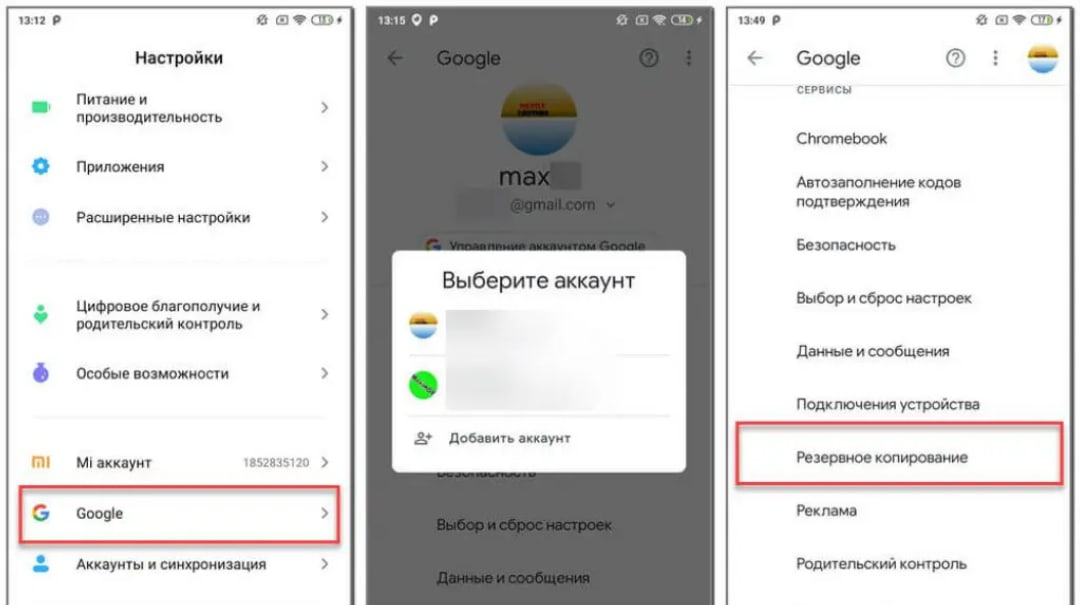
- Для начала необходимо открыть настройки на телефоне. Они чаще всего располагаются на главном экране, а также в рабочей панели устройства;
- Перейдя в настройки, находим специальный раздел под названием «Аккаунты». В нем будут собраны все профили, зарегистрированные на телефоне. Среди них стоит найти аккаунт от компании Гугл и кликнуть на него;
- Авторизуемся в той учетной записи, на которой в дальнейшем будут сохраняться все фотографии;
- Теперь кликаем на пункт под названием «Резервное копирование».
Как только пользователь зашел в эту вкладку, он может настроить автоматическую синхронизацию, чтобы в дальнейшем не переживать за потерянные файлы. Чтобы сделать это, необходимо:
- Кликнуть на пункт под названием «Гугл Фотографии»;
- После этого стоит перевести тумблер около пункта «Автозагрузка» в активное состояние, если ранее у пользователя он был отключен; Обратите внимание! Включённый тумблер подсвечивается отличным цветом от изначального. Иногда это синий, иногда зеленый. Все зависит от модели телефона.
- После этого можно настроить дополнительные параметры, начиная с качества загружаемых фото, заканчивая тем, чтобы ограничить загрузку на мобильных данных.
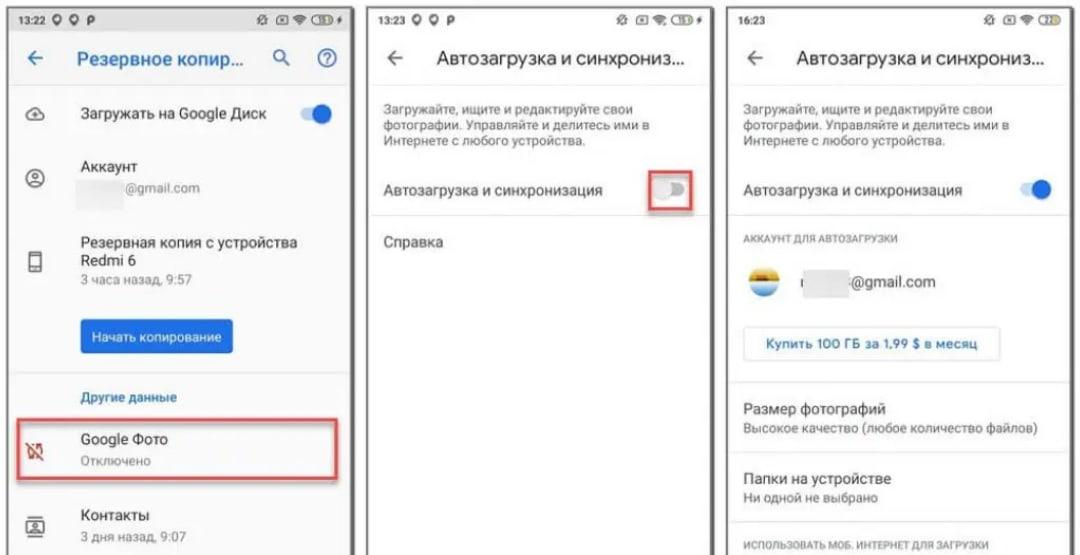
После этого все фотографии в зависимости от настроек пользователя будут синхронизироваться на Гугл Диске. Для удобства просмотра и сохранения можно использовать специализированное приложение от компании.
Вручную
Также пользователь может вручную загрузить фотографии. Это может потребоваться в тех случаях, когда нужно перенести одну – два необходимых снимка, а не всю галерею целиком. Это также можно сделать через возможности операционной системы. Для того, чтобы пользователь перенес только одну фотографию или же определённый сет, то он может:
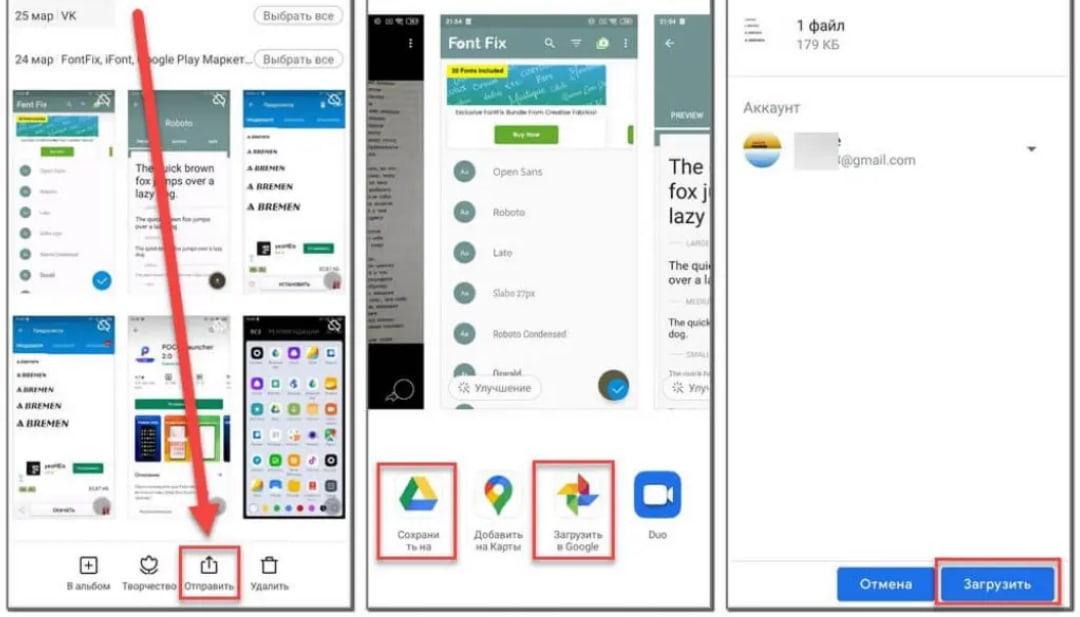
- Для начала ему стоит перейти в галерею устройства. Галерея, как правило, располагается также на стартовом экране телефона;
- Также после этого пользователю стоит кликнуть на необходимую ему фотографию, а после кликнуть на кнопочку под названием «Поделиться». Также она может называться «Отправить»;
- После появится список вариантов, куда можно отправить снимок. Находим сервис «Гугл Диск» и кликаем на него;
- Выбираем необходимый аккаунт для отправки снимка и кликаем на пункт под названием «Загрузить».
Начнется процесс загрузки фотографии, после которого пользователь в приложении может увидеть отправленное им фото. Достаточно простой алгоритм позволяет пользователю отправлять, как и отдельные фотографии, так и целые сеты.
Перед отправкой фото система может потребовать входа в аккаунт. Необходимо активировать аккаунт при помощи логина и пароля, чтобы продолжить отправку снимка.
Как с облака выгрузить фото на телефон
Как только пользователю понадобился файл или же фото с облака, то он с таким же успехом может его выгрузить на телефон. В этом нет ничего сложного, достаточно знать алгоритм, а также иметь доступ к аккаунту и установленное приложение:
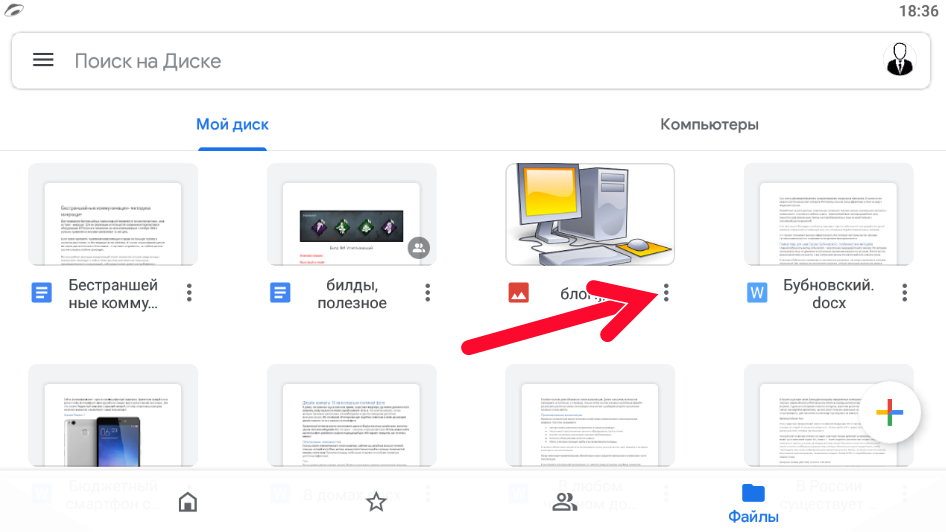
- Для начала стоит открыть приложение Гугл Диск на телефоне и войти в тот аккаунт, на котором хранится необходимая фотография;
- После входа в аккаунт пользователю откроются все те файлы, которые у него есть на облаке. Находим нужную фотографию;
- Кликаем на три точки, которые располагаются с нужным объектом и тапаем на кнопку «Ещё»;
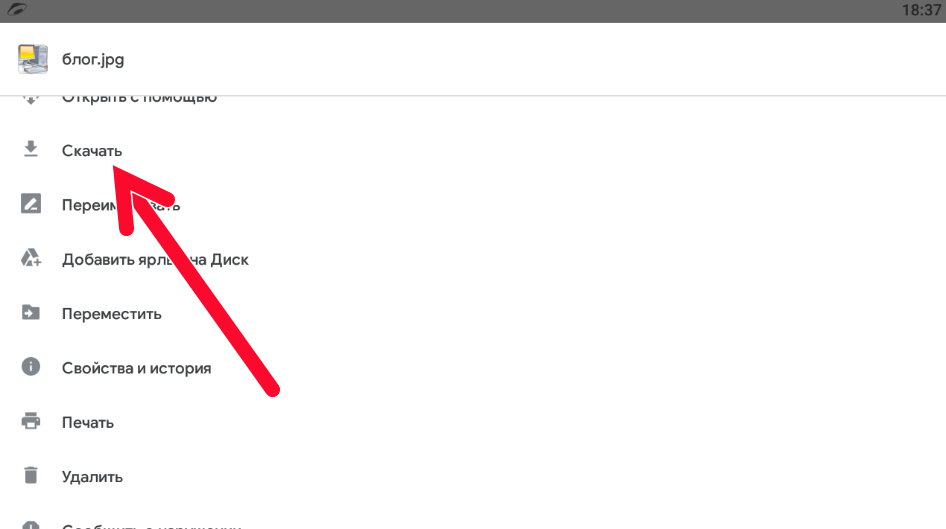
Открывается меню, в котором стоит кликнуть на пункт «Скачать».
После этого начнется загрузка фотографии с облака прямо на телефон. Если пользователь потерял все свои данные, то он может те, что сохранены на облаке, заново скачать на свое устройство. Данные не потеряются, а скачивать их можно много раз.
Бонус: лучшие облачные хранилища
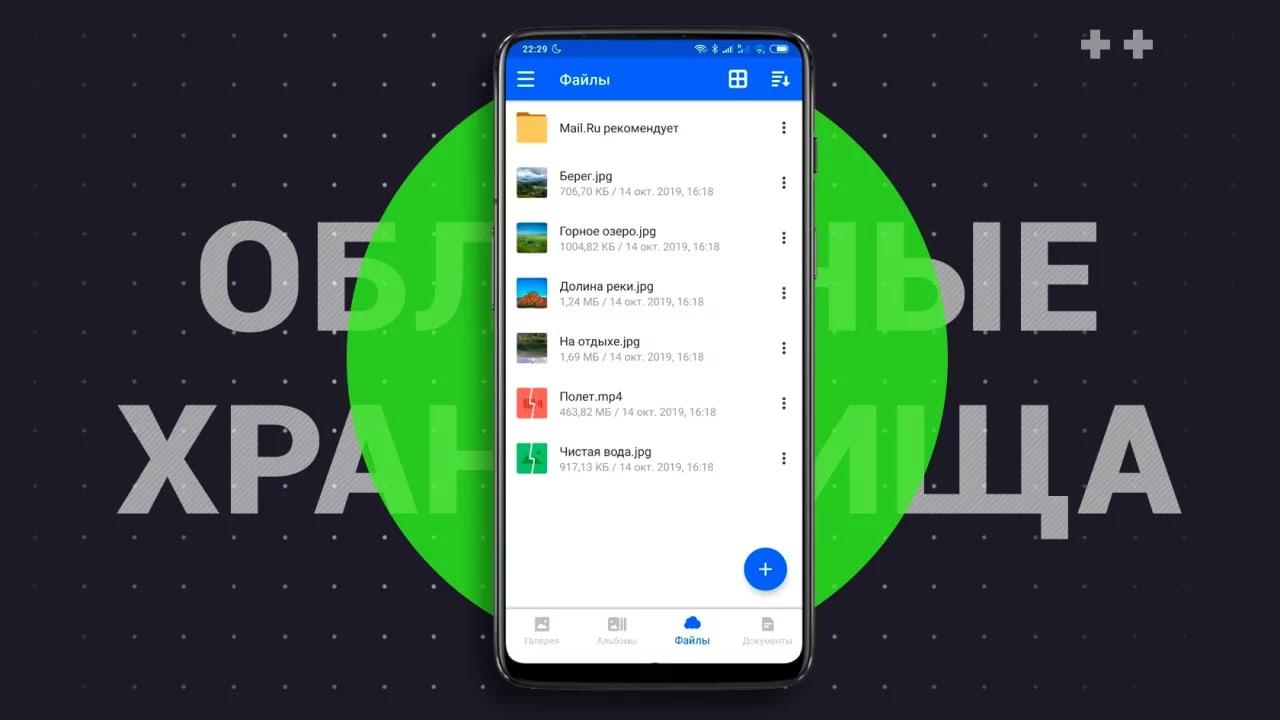
На рынке облачных хранилищ огромное количество предложений. К самым популярным облакам относят:
- Google Диск;
- Яндекс. Диск;
- Облако Mail.ru;
- Dropbox;
- MEGA.
Как говорилось ранее, все платформы отличны между собой, но они объединены общей задачей – хранение файлов. Стоит рассмотреть и сравнить данные сервисы.
Более подробно о самых лучших облачных хранилищах стоит посмотреть в этом видео
Как переместить фотографии из облака в галерею
Сохранение фотографий из облака на устройстве — это отличный способ создать резервную копию, оставить больше свободного места в облаке и улучшить доступность фотографий. Независимо от того, используете ли вы Google Фото или iCloud, одинаково важно знать, как переместить фотографии из облака в галерею.
Как легко получить все фото из облака обратно в галерею
Если вы случайно удалите фотографию или видео с устройства Android, они будут перенесены в корзину Google Photo. И вы всегда можете вернуть их обратно в галерею, следуя этим простым шагам:
- Откройте приложение «Google Photo» на своем телефоне или планшете Android.
- В нижней части экрана нажмите на «Библиотеку».
- В появившемся меню найдите и нажмите на «Корзина».
- Выберите фотографию или видео, которые хотите восстановить.
- В нижней части экрана нажмите на «Восстановить».
После этого удаленные вами фотографии или видео возвращаются в галерею вашего устройства.
Как вернуть файлы из облака обратно в галерею Android
Ваш телефон или планшет Android автоматически загружает все фотографии в Google Фото, но то, что находится на устройстве, может быть значительно меньше, чем в облаке. Для того, чтобы вернуть ваши любимые снимки из облака Google Фото обратно в галерею устройства, следуйте этим простым шагам:
- Откройте приложение Google на своем телефоне или планшете Android.
- Нажмите на меню слева и выберите «Корзина».
- Выберите фотографии, которые вы хотите восстановить, нажав на каждую иконку фотографии.
- Чтобы вернуть фотографии в галерею вашего устройства, нажмите на «Восстановить», расположенный в нижней части экрана.
Как загрузить фотографии из облака iCloud на устройство Apple
На iPhone, iPad или iPod touch вы можете легко загрузить фотографии и видеозаписи из iCloud на ваше устройство. Чтобы сделать это, выполните следующие действия:
- Перейдите на сайт iCloud.com на вашем устройстве Apple.
- Найдите и выберите «Фото».
- Выберите фотографии или видеозаписи, которые вам нужно загрузить, нажав на каждую картинку.
- Нажмите на значок «Еще» и выберите «Загрузить».
- Для того, чтобы подтвердить отправку фотографий на ваше устройство, нажмите на «Загрузить» еще раз.
После выполнения этих действий фотографии и видеозаписи будут загружены с облака iCloud и появятся в галерее вашего устройства Apple.
Как удалять фото и видео с облака Google
Хранение фотографий и видео в облаке — это отличный способ защитить их от потери или повреждения. Но, возможно, вы захотите удалить некоторые из снимков, которые больше не нужны или для освобождения места в облаке. Чтобы удалить конкретные фотографии или видео из Google Фото, следуйте этим простым шагам:
- Зайдите в Google Фото и откройте альбом или фото, которое вы хотите удалить.
- Нажмите и удерживайте фотографию или видео, чтобы выделить его.
- Выберите остальные снимки, которые вы хотите удалить.
- Нажмите значок «Удалить» или корзину в нижней части экрана.
После выполнения этих действий вы можете быть уверены, что «опасные» фотографии и видео больше не будут храниться в облаке Google. Удаляя фото и видео, которые вам уже не нужны, вы сможете сократить используемое место в облаке Google, что, в свою очередь, даст возможность загружать больше новых снимков.
Конечный вывод
Перемещение фотографий из облака в галерею — простой и удобный процесс, который может оказаться крайне полезным для пользователя. Знание того, как это сделать, поможет сэкономить время и сохранить важные фотографии на устройстве для последующего использования. Создание резервной копии и хранение изображений в облаке являются отличными способами для защиты ваших снимков и создание доступа к ним в любой момент и в любом месте.
Как убрать фотографии в скрытые на айфоне
Довольно часто случается, что кто-то застает глазами некоторые фотографии на нашем iPhone, которые нам не хотелось бы видеть. В таком случае можно спрятать от посторонних глаз не только само фото, но и весь альбом, в котором оно находится. Для того чтобы скрыть не нужные фотографии на iPhone, нужно перейти в «Настройки», затем выбрать пункт «Фото» и прокрутить вниз до альбома «Скрытые». Далее, нужно всего лишь выключить этот альбом и все фото, которые были сохранены там, автоматически перестанут быть видимыми даже для владельца телефона. Это удобный способ сохранить приватность своих фотографий и не допустить доступа к ним нежелательных лиц.
Как сделать скрытное Фото на айфоне
Владельцы iPhone с iOS 12 могут использовать функцию скрытого фото на своих устройствах. Для этого нужно запустить камеру и двойным нажатием кнопки «Home» перейти в режим многозадачности. Затем нужно прокрутить ленту, чтобы приложение «Камера» скрылось с экрана. Нажатием кнопки «Увеличить громкость» можно сделать скрытое фото. Эта опция может быть удобна в случаях, когда пользователь не хочет признаваться в том, что он делает с камерой, либо хочет сохранить конфиденциальность некоторых снимков. Однако, стоит помнить, что использование функции скрытого фото может нарушать частную жизнь других людей или нарушать закон. Поэтому, ее следует использовать с аккуратностью и уважением к чужим правам.
Как удалить фотографии в ВК чтобы они остались на стене
Чтобы удалить фотографии на странице ВКонтакте, не удаляя их со стены, нужно зайти на свою страницу и выбрать раздел «Мои фотографии». Далее нужно открыть конкретную фотографию, на которую вы хотите воздействовать, и нажать на значок карандаша в правом верхнем углу. Появится меню, в котором нужно выбрать «Удалить» и подтвердить свое действие. В последующем вы увидите опцию «Сохранить изменения». Либо же вы можете зайти на свою страницу, открыть нужное фото, нажать на троеточие в правом верхнем углу, выбрать «Удалить» и сохранить изменения. Таким образом, вы сохраните фотографию на своей стене, но удалите ее из альбома.
Как удалить облачное хранилище на андроид
Если Вам необходимо освободить место на устройстве с операционной системой Android, то Вы можете удалить ненужные файлы из облачного хранилища Google Фото. Для этого нужно открыть приложение и авторизоваться в аккаунте Google, а затем перейти в настройки. В разделе «Копирование в облако» выберите категорию «Удалите ненужные файлы», после чего нажмите на кнопку «Выбрать». Выберите объекты, которые необходимо удалить, и подтвердите действие. Таким образом, Вы освободите место на устройстве и сохраните важную информацию в облачном хранилище. Не забывайте периодически очищать свои файлы, чтобы избежать неожиданных ошибок и потери данных.
Простой способ экспорта всех фото из Google Фото в галерею с сохранением даты на iOS и Android
Google Фото – это популярный сервис для хранения и организации фотографий. Он позволяет сохранять снимки в облаке и обмениваться ими с друзьями и семьей. Однако в некоторых случаях возникает необходимость скачать все фото с Google Фото и сохранить их в галерее устройства с сохранением даты.
Существует несколько способов экспорта фотографий с Google Фото на iOS и Android, но самым простым способом является использование встроенной функции «Загрузка и синхронизация».
Экспорт фото на iOS
Шаг 1: Загрузка и синхронизация
На iOS, откройте Google Фото и нажмите на гамбургер-меню в левом верхнем углу. Далее выберите «Настройки» и перейдите на вкладку «Загрузка и синхронизация». Переключите эту опцию в положение «Включено».
Шаг 2: Выбор нужных фото
Выберите фотографии, которые вы хотите скачать. Это можно сделать, нажав на кнопку «Выберите» в верхнем правом углу. После этого отметьте нужные фотографии.
Шаг 3: Экспорт фото
Нажмите на кнопку «Поделиться» и выберите «Сохранить изображение». Затем выберите опцию «Сохранить в приложении Фото». Все выбранные фотографии будут сохранены в вашу галерею с сохранением даты.
Экспорт фото на Android
Шаг 1: Загрузка и синхронизация
На Android, откройте Google Фото и нажмите на три горизонтальные линии в верхнем левом углу. Выберите «Настройки» и перейдите на вкладку «Загрузка и синхронизация». Переключите эту опцию в положение «Включено».
Шаг 2: Выбор нужных фото
Выберите фотографии, которые вы хотите скачать. Нажмите на кнопку «Выбрать» в правом верхнем углу. Отметьте желаемые фотографии.
Шаг 3: Экспорт фото
Нажмите на кнопку «Поделиться» в правом верхнем углу и выберите «Сохранить на устройстве». Все выбранные фотографии будут сохранены в вашу галерею с сохранением даты.
Заключение
С помощью этой простой функции вы можете легко экспортировать фотографии с Google Фото на iOS и Android. Просто следуйте указанным выше шагам, выберите нужные фото и сохраните их в своей галерее. Заметим, что для успешной работы данного метода необходимо наличие доступа к Интернету и достаточного свободного места на устройстве.
Как перенести фотографии из облачного хранилища на свой телефон
В наше время многие пользователи облачных хранилищ хранят свои фотографии и видео на удаленных серверах. Это удобно и безопасно, но что делать, если вы хотите иметь копии своих снимков на своем мобильном устройстве? В этой статье мы расскажем вам, как перенести фотографии из облачного хранилища на свой телефон.
Первым шагом вам нужно определиться, в каком облачном хранилище вы храните свои фотографии. Самые популярные и удобные варианты — Google Фото, Яндекс.Диск, Dropbox и iCloud. В каждом из этих хранилищ есть специальные функции, позволяющие переносить фотографии на мобильное устройство.
Если вы используете Google Фото, откройте приложение на своем телефоне и войдите в свою учетную запись Google. Затем перейдите в раздел «Фотографии» и выберите фотографии, которые вы хотите перенести на свой телефон. Нажмите на значок с тремя точками и выберите опцию «Загрузить». После этого фотографии будут загружены на ваше устройство и будут доступны в галерее.
Если вы пользуетесь Яндекс.Диском, запустите приложение на своем телефоне и войдите в свою учетную запись Яндекс. Затем перейдите в раздел «Фото» и выберите фотографии, которые вы хотите перенести на свой телефон. Нажмите на значок с изображением списка и выберите опцию «Скачать». Фотографии будут загружены на ваше устройство и будут доступны в галерее.
Перенос фотографий с облачного хранилища на телефон: простые шаги для всех
Перенос фотографий с облачного хранилища на телефон может быть очень удобным способом сохранения и доступа к важным изображениям. Это особенно полезно, если вам необходимо освободить место на облачном хранилище или если вы хотите иметь копию своих фотографий на устройстве всегда под рукой.
Для переноса фотографий с облачного хранилища на телефон существует несколько простых шагов. Во-первых, вам необходимо открыть приложение облачного хранилища на своем телефоне. Затем найдите фотографии, которые вы хотите перенести, и отметьте их для выделения.
После выделения фотографий, выберите опцию «Скачать» или «Перенести на устройство». В зависимости от приложения облачного хранилища, вы можете выбрать папку назначения на своем телефоне, куда будут сохранены фотографии.
Если вы скачиваете большое количество фотографий, может быть удобно создать новую папку на своем телефоне и сохранить все фотографии в эту папку. Таким образом, вы сможете легко найти и организовать свои фотографии после переноса.
Важно помнить, что процесс переноса фотографий может занять некоторое время, особенно если у вас медленное интернет-соединение или если фотографии занимают много места. Поэтому имейте терпение и дождитесь завершения процесса переноса.
Шаг 1: Установите приложение облачного хранилища
Перенос фотографий с облачного хранилища на ваш телефон начинается с установки приложения облачного хранилища на вашем устройстве. Есть множество популярных облачных хранилищ, таких как Google Drive, Dropbox, OneDrive и другие, которые предлагают свои собственные приложения для мобильных устройств.
Чтобы начать процесс, откройте магазин приложений на вашем телефоне (обычно это Google Play для Android или App Store для iOS) и найдите приложение облачного хранилища, которое вы хотите использовать. Затем нажмите на кнопку «Установить», чтобы загрузить и установить приложение на ваш телефон.
После установки приложения облачного хранилища на вашем телефоне, откройте его и войдите в свою учетную запись облачного хранилища (если у вас уже есть учетная запись) или создайте новую учетную запись, если вы еще не зарегистрированы. Учетная запись облачного хранилища позволит вам получить доступ к вашим фотографиям и другим файлам, которые вы храните в облаке.
Шаг 2: Авторизуйтесь в приложении
Для того чтобы перенести фотографии из облачного хранилища на свой телефон, необходимо авторизоваться в соответствующем приложении.
Запустите приложение на своем телефоне и введите свои учетные данные: логин и пароль. Если у вас еще нет аккаунта, создайте его, следуя инструкциям приложения.
После ввода данных нажмите кнопку «Войти» или аналогичную кнопку, чтобы осуществить вход в приложение.
Если данные введены верно, вы будете автоматически перенаправлены на главную страницу приложения, где вы сможете увидеть все доступные функции и возможности.
Важно помнить, что авторизация в приложении обеспечивает безопасность вашей информации, поэтому не рекомендуется вводить учетные данные на недоверенных устройствах или в общедоступных местах.
Шаг 3: Выберите фотографии для переноса
После того, как вы подключились к облачному хранилищу с помощью своего устройства, вам потребуется выбрать фотографии, которые вы хотите перенести на свой телефон.
Для этого вам может понадобиться использовать функцию поиска или просматривать фотографии вручную. Обычно облачные хранилища предоставляют удобные способы организации фотографий, такие как создание альбомов или меток.
Вы можете выбрать одну или несколько фотографий для переноса. Если у вас большое количество фотографий, рекомендуется использовать функции отметки или выбора пакета, чтобы ускорить процесс.
При выборе фотографий обратите внимание на их качество и размер. Если вы хотите сохранить оригинальное качество фотографий, убедитесь, что ваше устройство имеет достаточно свободного места для хранения.
Шаг 4: Создайте новую папку на телефоне
Чтобы сохранить фотографии из облачного хранилища на свой телефон, вам необходимо создать новую папку на устройстве. Это позволит вам упорядочить и легко найти ваши фотографии в дальнейшем. Вот как это сделать:
- Откройте файловый менеджер на вашем телефоне. Обычно он имеет значок папки или файловой папки.
- В верхней части экрана найдите кнопку «Создать» или «Добавить».
- Выберите опцию «Папка».
- Введите название папки. Рекомендуется использовать описательное название, чтобы легко различать ее от других папок.
- Нажмите кнопку «Создать» или «Готово».
Теперь у вас есть новая папка на вашем телефоне, готовая для сохранения фотографий из облачного хранилища. Вы можете перейти к следующему шагу, чтобы узнать, как переместить фотографии из облачного хранилища в эту новую папку.
Шаг 5: Выберите опцию «Экспорт» в облачном хранилище
Когда вы решили перенести фотографии с облачного хранилища на свой телефон, вам понадобится выбрать опцию «Экспорт» в соответствующем облачном сервисе. Эта опция позволит вам скачать все выбранные фотографии на ваше устройство.
Чтобы найти опцию «Экспорт», вам может потребоваться прокрутить страницу или открыть меню в облачном хранилище. Обычно эта опция расположена рядом с каждой фотографией или в верхнем меню.
После того, как вы найдете опцию «Экспорт», щелкните на нее или выполните соответствующее действие, чтобы начать процесс скачивания. В некоторых случаях вам может потребоваться выбрать папку или расположение, куда вы хотите сохранить фотографии на своем телефоне.
Подождите, пока все фотографии будут успешно скачаны на ваше устройство. Время загрузки может зависеть от количества и размера фотографий, а также от скорости вашего интернет-соединения.
После завершения процесса экспорта вы можете открыть галерею или другое приложение для просмотра фотографий на своем телефоне и убедиться, что все фотографии успешно перенесены.
Шаг 6: Укажите папку на телефоне для сохранения фотографий
После того, как вы перенесли фотографии с облачного хранилища на свой телефон, вам может понадобиться указать папку, в которую вы хотите сохранить эти фотографии. Это позволит вам организовать свои фотографии и быстро находить нужные изображения.
Чтобы указать папку на телефоне для сохранения фотографий, вам нужно открыть приложение «Галерея» или любое другое приложение для просмотра и управления изображениями на вашем телефоне.
Далее, вам нужно найти настройки приложения, которые отвечают за сохранение фотографий и выбрать папку, в которую вы хотите сохранить фотографии. Обычно это можно сделать в разделе «Настройки» или «Параметры» приложения.
Если ваше приложение не предоставляет возможность выбрать папку для сохранения фотографий, вы можете воспользоваться встроенным файловым менеджером вашего телефона, чтобы создать новую папку и указать ее в качестве папки для сохранения фотографий.
После того, как вы выбрали или создали папку для сохранения фотографий на вашем телефоне, все новые фотографии, которые вы перенесли с облачного хранилища, будут сохраняться в эту папку.
Шаг 7: Нажмите кнопку «Перенести»
Когда вы выбрали все нужные фотографии и настроили параметры переноса, пришло время нажать на кнопку «Перенести». Это действие запустит процесс переноса ваших фотографий из облачного хранилища на ваш телефон.
Перед нажатием кнопки «Перенести» убедитесь, что у вас есть достаточно свободного места на телефоне для сохранения всех выбранных фотографий. Если на вашем устройстве недостаточно места, вы можете освободить его, удалив ненужные файлы или приложения.
Кнопка «Перенести» может находиться в разных местах, в зависимости от используемого облачного хранилища. Обычно она расположена внизу экрана или рядом с выбранными фотографиями. Если вы не можете найти кнопку «Перенести», попробуйте обратиться к документации или помощи вашего облачного хранилища.
После нажатия кнопки «Перенести» может потребоваться некоторое время для завершения процесса переноса. Это время зависит от количества выбранных фотографий и скорости вашего интернет-соединения. Пожалуйста, будьте терпеливы и не закрывайте приложение или вкладку браузера до завершения переноса.
Шаг 8: Дождитесь завершения переноса фотографий
Когда вы выбрали все необходимые фотографии для переноса на свой телефон и нажали на кнопку «Перенести», ожидайте завершения процесса. Время переноса может зависеть от количества и размера фотографий, а также от скорости вашего интернет-соединения.
В процессе переноса можно наблюдать прогресс-бар или индикатор, который показывает, сколько фотографий уже перенесено и сколько осталось. Не прерывайте процесс переноса и не закрывайте приложение, пока не получите уведомление о завершении.
Если у вас возникли проблемы или ошибки во время переноса фотографий, попробуйте повторить процесс или обратитесь за помощью к службе поддержки облачного хранилища или производителю вашего телефона.
После завершения переноса фотографий вы можете открыть галерею на своем телефоне и убедиться, что все изображения успешно перенесены. Если вы не видите перенесенные фотографии, попробуйте обновить галерею или перезагрузить телефон.
Теперь у вас есть все фотографии из облачного хранилища на вашем телефоне и вы можете наслаждаться просмотром и делиться ими с друзьями и семьей.