Галерея Xiaomi: как открыть доступ. Что делать, если исчезли изображения из галереи на Android Не могу открыть галерею пишет нет разрешения
Иногда на смартфонах с Android можно столкнуться с проблемой: открываете «Галерею» , но все изображения из неё пропали. Мы хотим рассказать вам, что нужно делать в таких случаях.
Причины такого сбоя можно разделить на две группы: программные и аппаратные. К первым относится повреждение кэша «Галереи» , действие вредоносных приложений, нарушение файловой системы карты памяти или внутреннего накопителя. Ко вторым – повреждения устройств памяти.
Первое, что нужно узнать – присутствуют ли фотографии на карте памяти или внутреннем накопителе. Для этого нужно подключить к компьютеру либо карту памяти (например, через специальный картридер), либо телефон, если исчезли изображения со встроенного хранилища. Если фотографии распознаются на компьютере, то вы, скорее всего, столкнулись с программным сбоем. Если же картинок нет или во время подключения возникли неполадки (например, Виндовс предлагает отформатировать накопитель), то проблема аппаратная. К счастью, в большинстве случаев получится вернуть ваши изображения.
Способ 1: Очистка кэша «Галереи»
В силу особенностей Android может произойти сбой кэша галереи, в результате чего в системе фотографии не отображаются, хотя при подключении к компьютеру распознаются и открываются. Столкнувшись с таким типом проблемы, проделайте следующее:
-
Откройте «Настройки» любым возможным способом.


Если проблема заключалась в сбое галереи, то после этих действий она исчезнет. Если этого не произошло, читайте далее.
Способ 2: Удаление файлов.nomedia
Иногда вследствие действий вирусов или невнимательности самого пользователя, в каталогах с фотографиями могут появиться файлы с названием.nomedia. Данный файл перекочевал в Андроид с ядром Linux и представляет собой служебные данные, которые не дают файловой системе индексировать мультимедийное содержимое в том каталоге, где они находятся. Проще говоря, фотографии (а также видео и музыка) из папки, в которой есть файл .nomedia , в галерее отображаться не будут. Чтобы вернуть фотографии на место, этот файл нужно удалить. Сделать это можно, например, с помощью Total Commander .
-
Установив Тотал Коммандер, войдите в приложение. Вызовите меню нажатием на три точки или на соответствующую клавишу. Во всплывающем меню тапните по «Настройкам…» .


После перезагрузки зайдите в «Галерею» и проверьте, восстановились ли фотографии. Если ничего не изменилось – читайте далее.
Способ 3: Восстановление фотографий
В случае если Способы 1 и 2 вам не помогли, можно сделать вывод, что суть проблемы кроется в самом накопителе. Независимо от причин ее появления, обойтись без восстановления файлов уже не получится. Подробности процедуры описаны в статье ниже, так что подробно останавливаться на них не будем.
Заключение
Как видим, пропажа фотографий из «Галереи» вовсе не причина для паники: в большинстве случаев их получиться вернуть.
Для удобства просмотра и поиска фотографий в операционной системе Android предусмотрено специальное хранилище – галерея. Там находятся все имеющиеся на смартфоне снимки и видеофайлы. Однако бывают ситуации, когда при желании просмотреть отснятый материал появляется сообщение: в приложении галерея произошла ошибка. Давайте разберемся с причинами сбоя и способами его устранения.
Из-за чего может возникнуть проблема?
Основной причиной появившейся неполадки является недостаток места на телефоне. Причем это касается не только внутреннего хранилища, но и оперативной памяти . Система не может анализировать созданные фотографии, из-за чего телефон пишет, что в приложении галерея произошла ошибка. Особенно это касается больших видеофайлов, снятых на качественную камеру. Порой такие записи могут занимать несколько гигабайт памяти.
Еще существует ряд других причин, таких как:
- Выход из строя карты памяти либо внутреннего накопителя. Здесь устранить проблему возможно только в сервисном центре, или самостоятельно заменив SD-карту.
- Сбой в операционной системе. Основными факторами являются появление ошибок в различных программах и сервисах.
- приложений. Речь идет не только о рассматриваемом софте, а о всех программах, имеющихся на устройстве.
Как стало понятно, исправить ошибку возможно несколькими способами, подробные инструкции по которым представлены ниже.
Что делать, если произошла ошибка в приложении галерея на телефоне Андроид
Принцип действий в сложившейся ситуации довольно прост. Повезет, если удастся избежать сброса телефона до первоначальных настроек. Но как показывает практика, в большинстве случаев хватает простой очистки кэша и перезагрузки аппарата . Разберемся более подробно, что делать при ошибке в галереи.
Сброс кэша приложения

Данный способ знаком каждому пользователю, кто когда-нибудь проводил очистку смартфона от лишнего мусора. Для удобства предлагается воспользоваться пошаговой инструкцией:
- Переходим в настройки.
- Открываем меню со всеми приложениями.
- Теперь из списка нужно найти программу «Галерея ». Для удобства рекомендуется воспользоваться поиском, введя соответствующий запрос в строку.
- Далее переходим на страницу с утилитой. В зависимости от версии Андроида предлагается нажать кнопки: «Очистить кэш » либо «Очистить данные ». В завершении подтверждаем операцию клавишей «ОК ».
Полный сброс настроек

Отметим сразу, что метод точно сработает в любой ситуации. Однако следует понимать, что с телефона Андроид будут полностью удалены все хранящиеся в системной памяти файлы. Поэтому перед началом сброса рекомендуется все папки . Итак, ниже представлена пошаговая инструкция по возврату устройства к заводским настройкам:
- Запускаем настройки.
- Переходим в раздел «Расширенные настройки ».
- Выбираем пункт «Восстановление и сброс ».
- Теперь листаем вниз до вкладки «Сброс настроек ».
- Далее кликаем одноименную кнопку, затем подтверждаем операцию клавишей «ОК».
После этого должно произойти выключение телефона с его последующей перезагрузкой.
Обратите внимание, что запуск операционной системы может продолжаться дольше обычного.

Сейчас в Google Play имеется множество программ, способных заменить стандартное хранилище фотографий и видео. Большинство из них полностью бесплатные и не занимают много места в памяти. Данный способ подойдет только в том случае, когда сбой не мешает в повседневной работе.
Софт позволяет синхронизировать снимки с приложением камера и галереей. Также можно попытаться удалить стандартное хранилище фотографий, но для этого желательно иметь root-права .
Видео-инструкция
Ответы на популярные вопросы
Почему ошибка появляется только при запуске галереи?
Система смартфона делает запрос в базу данных, но видя проблемы с определенным файлом выводит на дисплей сообщение о сбое.
Какой самый простой способ устранить неполадку?
При обнаружении сбоя следует сразу перезагрузить смартфон. В большинстве случаев подобное действие помогает.
Как видим, существует несколько методов устранения ошибки в приложении галерея. Каждый вариант решения проблемы имеет свои преимущества и недостатки. Нужно помнить, что сбрасывать настройки до заводских желательно только в крайнем случае, когда предыдущие способы не помогают.
Согласитесь, что очень удобно, когда все изображения, в том числе и фото, хранятся в одном месте и к ним всегда есть беспрепятственный доступ. Однако бывает так, что зайти в галерею становится невозможным. Почему это может произойти и как открыть файл на – об этом мы поговорим в нашей статье.
Зачем нужна галерея и почему она может не открываться
В телефоне Сяоми для хранения видеофайлов и изображений предусмотрена специальная папка – галерея, куда по умолчанию отправляются все фотографии пользователя, а также картинки, которые вы скачали из интернета.
В большинстве случаев к приложению нет доступа из-за работы встроенной системы безопасности. Блокировка осуществляется из-за отсутствия требуемых разрешений, обеспечивающих корректное функционирование приложения.
Обычно при данной проблеме при попытке входа в «Галерею» выскакивает уведомления об отсутствии разрешения.
Галерея закрыта, нет необходимых разрешений: как открыть
Для исправления ситуации необходимо:

Как скрыть альбом в галерее
В приложении отображаются все альбомы, в том числе системные, которые содержат изображения, что может затруднять поиск нужной картинки. Для этого в оболочке MIUI предусмотрена функция скрытия отдельных папок. Для совершения данной операции потребуется:
- Зайти в «Галерею» и выбрать «Альбомы»;
- Выбрать папку, которую необходимо сделать невидимой и удерживаем на ней палец до отображения выпадающего меню. В нем нажимаем кнопку «Сделать невидимым».

Как открыть скрытые фото
Для отображения альбома надо зайти в «Настройки», выбрать «Системные приложения», а затем раздел «Галерея», где включить пункт «Невидимые альбомы».

Второй, более простой вариант, в самом приложении «Галерея» нажать на меню (три точки в верхнем углу) и включить пункт, позволяющий увидеть скрытые альбомы.
Вне зависимости от используемого способа, после их выполнения скрытые папки будут подсвечиваться серым цветом. Для придания им статуса «видимых» объектов надо также удерживать палец на нужной папке и в появившемся меню выбрать «Отобразить» или «Отменить скрытие».
Как восстановить удаленные фото на телефоне Xiaomi
Бывает, что с картой памятью на смартфоне может происходить различные сбои, которые становятся источником причины полного удаления фотографий на ней. Еще один фактор из-за которого остро встает необходимость восстановить фото – это случайное нажатие, которое может привести к непреднамеренному удалению изображения или фотографии, имеющие для вас большую ценность. Или же на вашем смартфоне появился вирус, который уничтожает и удаляет файлы на вашем смартфоне, и вы не можете вернуть их обратно. Это довольно неприятная ситуация, которая может произойти с любым владельцем смартфона. Но с ней несложно разобраться. В этой статье мы расскажем вам о том, как восстановить удаленные фото на телефоне Xiaomi.
Способ 1. Как восстановить удаленные фото из галереи на Xiaomi
Как восстановить удаленные фото из галереи на Xiaomi? Это довольно нетрудно. Начнем с самого простого и легкого способа, для применения которого не нужны сторонние приложения на смартфоне или программы на ПК для восстановления удаленной фотографии.
Восстанавливать фото мы будем с помощью функции «Корзина». Здесь хранятся удаленные фотографии и любые виды изображений в течение 30 дней, после этого они безвозвратно удаляются. Поэтому, если данный срок не прошел, вы сможете воспользоваться этим способом. Выполните следующие шаги, чтобы восстановить удаленные фото из корзины:
- Зайдите в «Галерея» на устройстве Хiaomi.
- Теперь перейдите в «Альбомы».
И затем выберите «Корзина».
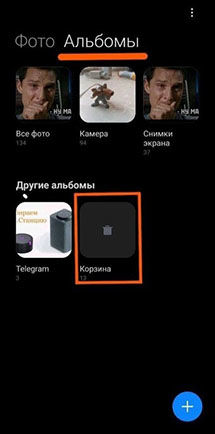
В том случае, если вы не смогли обнаружить корзину в альбоме, то необходимо нажать на троеточие вверху и затем перейти в раздел «Настройки». И далее в самом низу меню находим корзину и нажимаем на нее.
Готово. Вот так быстро и без труда мы восстановили удаленные фотографии из корзины устройства Android.
Способ 2. Как восстановить удаленные фото на телефоне Xiaomi через Recovmy
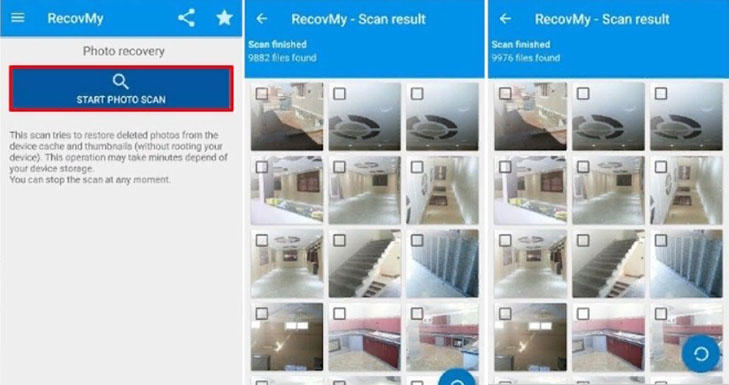
Recovmy – это бесплатная утилита для смартфонов Android, которая позволяет восстановить потерянные или удаленные фотографии. Приложение работает на Android 4.1 и выше. Если у вас нет root- прав, то программа Recovmy запустит сканирование удаленных изображений из кеша миниатюр, которое займет пару минут. Как восстановить удаленные фотографии Xiaomi с помощью Recovmy:
- Скачайте программу Recovmy через Google Play Market на свой смартфон.
- Далее в меню «Восстановление фотографии» нажмите на «Начать сканирование удаленных данных».
- Теперь дождитесь завершения сканирования.
Появится меню с удаленными или потерянными изображениями на вашем устройстве.
Способ 3. Как восстановить удаленные фото с телефона Xiaomi через DiskDigger
Программа DiskDigger позволит вернуть любые потерянные или удаленные фотографии на вашем смартфоне. Она без труда восстанавливает файлы на SD- карте и внутренней памяти мобильного устройства. Программа функционирует на Android- устройстве без root-прав. Таким образом, если на вашем устройстве нет root доступа, то DiskDigger выполнит только ограниченное сканирование из кеша и миниатюр. Но если у вас есть root-права, то программа запустит полное сканирование и восстановит любые изображения, хранящиеся на памяти смартфона.
Выполните эти действия, чтобы справиться с задачей, как восстановить удаленные фото с телефона xiaomi:
- Шаг 1. Сперва скачайте и установите программу DiskDigger на ваше устройство через Google Play Market.
- Шаг 2. Далее запустите приложение и выберите функцию «Начать простой поиск изображений». Данная функция доступна для смартфонов без root-прав.
- Шаг 3. Далее программа DiskDigger начнет сканирование удаленных изображений.
Шаг 4. Выберите фото, которые вы хотите восстановить, отметив их галочкой. И затем нажмите на «Восстановить».
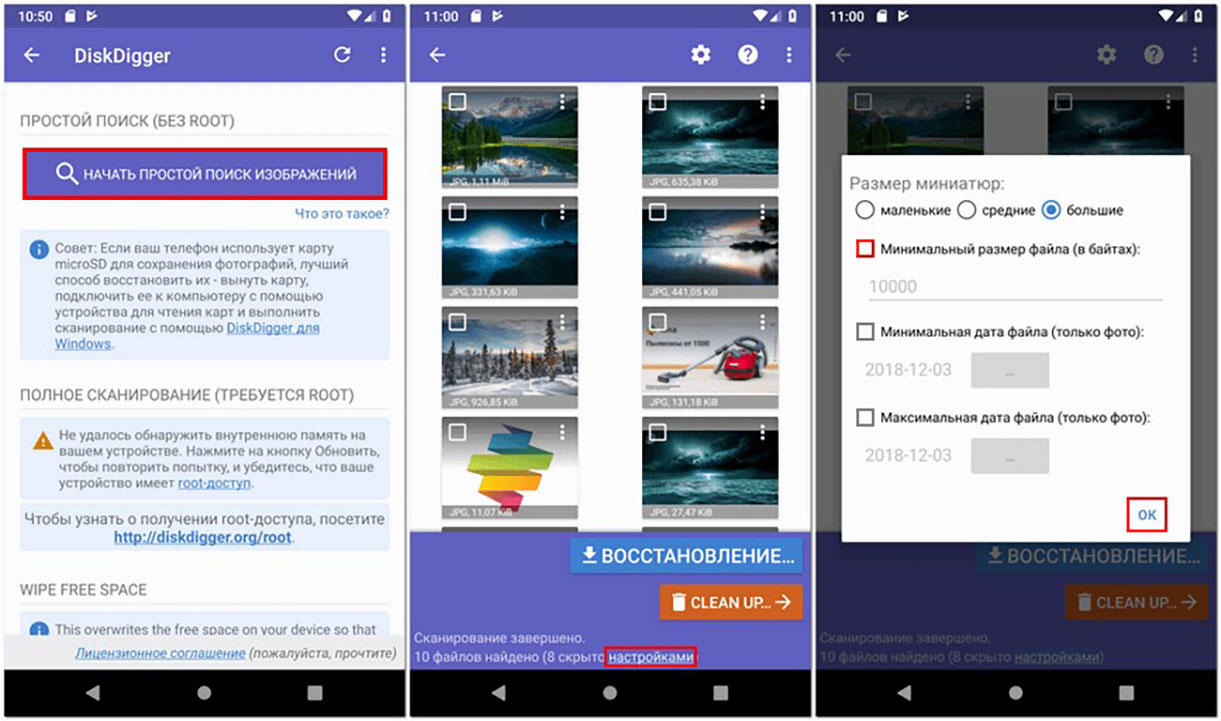
Поздравляем. Вы успешно справились с восстановлением удаленных фотографий.
Способ 4. Как восстановить фотографии на телефоне Xiaomi через Tenorshare UltData for Android
Как восстановить фотографии на телефоне Xiaomi — довольно частый запрос в Сети. К большому сожалению, причины из-за которых могут удалиться фотографии довольно много. Поэтому мы рекомендуем воспользоваться программой Tenorshare UltData for Android. Данная утилита доступна для бесплатного скачивания на Mac/ПК. Даже если на вашем смартфоне произошли такие непредвиденные ситуации как сброс до заводских настроек, сломался экран, случайное удаление файла, ошибка операционной системы, программа Tenorshare UltData for Android быстро обнаружит и распознает файлы для восстановления и мгновенно вернет их на устройство Android.
Итак, чтобы восстановить удаленные фото, выполните следующие шаги:
-
Скачайте и установите программу Tenorshare UltData for Android на компьютер.
Затем запустите программу и в главном меню выберите опцию «Восстановить потерянные данные».

После этого на Android-устройстве необходимо включить отладку по USB по инструкциям.

Затем выберите «фото» для восстановления и нажмите «Начать».

После этого программа отобразит все фотографии с вашего устройства, включая удаленные. Вы можете их также предварительно посмотреть.

Теперь мы вернули удаленные фото обратно на наше Android устройство с помощью программы Tenorshare UltData for Android.
Заключение
В этой статье мы рассказали вам про 4 способа, которые помогут вам справиться с такой задачей как восстановить фотографии на телефоне Xiaomi. Программа Tenorshare UltData for Android способна восстановить удаленные фотографии с телефона Android без root, а также вернуть потерянные видео, контакты, текстовые сообщения, журналы вызовов и все, что вам необходимо. Утилита поддерживает более 6 тысяч типов телефонов и планшетов Android, включая Samsung, Huawei, Xiaomi, OPPO, Motorola, LG и т.д. В программе Tenorshare UltData for Android доступен предварительный просмотр отдельного файла перед восстановлением данных. Утилита не запрашивает ваши данные от аккаунтов, такие как логин и пароль, чтобы восстановить фото на устройстве.
Куда делись скрытые Фото Xiaomi
Проблема: Многие пользователи устройств Xiaomi сталкиваются с ситуацией, когда их скрытые фото и альбомы исчезают из галереи. Почему это происходит и как вернуть скрытые фото на место?
Как найти скрытые фото в Галерее Xiaomi
Давайте разберемся, как легко и быстро найти скрытые фото в галерее устройств Xiaomi:
- Откройте приложение «Галерея».
- В меню нажмите на вкладку «Альбомы».
- В правом верхнем углу экрана тапните на три точки (или полоски), чтобы открыть дополнительные настройки.
- В открывшемся меню выберите пункт «Настройки».
- Среди доступных настроек найдите «Скрытые альбомы» и выберите его.
- Теперь вы увидите список всех скрытых альбомов и фотографий.
Как вернуть скрытые фото в галерею Xiaomi
Если вы обнаружили, что ваши фото или альбомы по какой-то причине скрыты и не отображаются в галерее, восстановить их можно следующими способами:
Способ 1: Через настройки приложения «Фото»
- Откройте приложение «Фото» на вашем устройстве Xiaomi.
- Нажмите на меню «Вид» в верхней части экрана.
- В выпадающем списке выберите пункт «Показать фотоальбом ‘Скрытые’».
- Теперь альбом «Скрытые» должен отобразиться в вашей галерее снова.
Способ 2: Через настройки приложения «Мои файлы»
- Откройте приложение «Мои файлы» на вашем устройстве Xiaomi.
- Нажмите на три точки в правом верхнем углу экрана, чтобы открыть дополнительные настройки.
- В открывшемся меню выберите пункт «Настройки».
- Найдите и включите опцию «Показать скрытые файлы».
- Теперь проверьте наличие скрытых папок или файлов во внутренней памяти устройства. Обычно они имеют названия с точкой в начале, например, «.hidden_photos».
- Если вы найдете скрытые папки или файлы, просто перенесите их обратно в папку с фото или альбомы в галерее.
Как восстановить удаленные скрытые файлы на Xiaomi
Иногда пользователи удаляют скрытые папки или файлы, а затем понимают, что они все-таки нужны. В таком случае можно восстановить удаленные скрытые файлы следующим образом:
- Откройте проводник на вашем устройстве Xiaomi.
- Вверху экрана найдите значок с тремя полосками, нажмите на него.
- В открывшемся меню выберите настройки и включите опцию «Показывать скрытые файлы».
- Нажмите на значок с тремя полосками снова и выберите пункт «Личные файлы».
- Выделите папки или файлы, которые вы хотите восстановить.
- Нажмите на значок корзины с замком и подтвердите удаление.
- Удаленные файлы будут восстановлены и снова появятся в вашей галерее.
Полезные советы и выводы
- Регулярно проверяйте наличие скрытых альбомов и фотографий в галерее устройства Xiaomi, чтобы избежать их случайного исчезновения.
- Если вы забыли, где находятся ваши скрытые фото или какой пароль использовали для их скрытия, попробуйте пройти по всем указанным выше шагам, чтобы найти их снова.
- Если вы удалили скрытые файлы и хотите их восстановить, сделайте это как можно скорее, чтобы избежать окончательной потери данных.
В случае, если указанные выше методы не помогли восстановить скрытые фото или файлы на устройстве Xiaomi, рекомендуется обратиться к специалистам или сервисному центру, чтобы получить дополнительную помощь и поддержку.
Где скрытый альбом в гугл Фото
Чтобы найти скрытый альбом в приложении «Google Фото», нужно выполнить несколько шагов. В первую очередь откройте приложение на своем устройстве. Затем перейдите на вкладку «Библиотека», которая находится в нижней части экрана, и нажмите на кнопку «Инструменты». В списке инструментов выберите пункт «Личная папка». Далее, чтобы настроить личную папку, вам необходимо нажать на соответствующую кнопку. Важно учесть, что для объектов, находящихся в личной папке, вы можете включить автоматическое копирование в облачное хранилище. После этого следуйте инструкциям на экране, чтобы разблокировать ваше устройство, если это потребуется. После успешного выполнения всех этих шагов вы сможете обнаружить скрытый альбом в «Google Фото» и просмотреть его содержимое.
Как посмотреть скрытые Фото в галерее на айфоне
Если вы хотите просмотреть скрытые фотографии в галерее на вашем iPhone, вам потребуется выполнить несколько простых шагов. В начале, откройте приложение «Фото» на вашем устройстве. Затем перейдите в раздел «Альбомы» и найдите альбом «Скрытые». Все ваши скрытые снимки должны быть там.
Если альбом «Скрытые» не отображается в разделе «Альбомы», это означает, что он был выключен в настройках. Чтобы включить его обратно, перейдите в «Настройки», затем выберите «Фото». В этом разделе вы найдете опцию «Альбом ‘Скрытые’». Убедитесь, что она включена.
После того как альбом «Скрытые» включен, вы можете просмотреть все свои скрытые фотографии, а также добавлять новые в это альбом. Просто откройте его и наслаждайтесь вашими личными снимками.
Запомните, что скрытые фотографии не отображаются в других альбомах или галерее, чтобы обеспечить вашу конфиденциальность и безопасность.
Как посмотреть все фотографии на Маке
Чтобы посмотреть все фотографии на Маке, вам нужно зайти в приложение «Фото». В этом приложении у вас есть возможность просматривать фотографии в вашей личной медиатеке, общей медиатеке или одновременно в обеих медиатеках.
Если вы хотите просмотреть фотографии в личной и общей медиатеках, вам нужно выбрать в меню вкладку «Вид» и в ней выбрать «Обе медиатеки». Так вы сможете увидеть все изображения из обеих медиатек на одном экране.
Также в приложении «Фото» на боковом меню есть кнопка «Медиатека». Если вы ее нажмете, то перейдете к просмотру фотографий в вашей личной медиатеке.
Таким образом, есть несколько способов просмотреть все фотографии на Маке в приложении «Фото». Выберите наиболее удобный для вас и наслаждайтесь просмотром своих изображений.
Как добавить Фото в скрытые на 16 iOS
Для того чтобы добавить фото в скрытые на устройствах с iOS 16, нужно пройти несколько простых шагов. Сначала откройте приложение «Фото» и выберите фотографию, которую хотите скрыть. Затем задержите палец на выбранной фотографии, пока не появится контекстное меню. В этом меню нажмите на кнопку «Скрыть». После этого перейдите к списку альбомов и найдите в блоке «Другое» вкладку «Скрытые». Нажмите на эту вкладку, чтобы войти в скрытые фотографии. Для подтверждения вашей личности вам понадобится ввести пароль или использовать технологию Face ID, если она доступна на вашем устройстве. После успешной аутентификации вы сможете просматривать и управлять скрытыми фотографиями. Это удобная функция, позволяющая сохранить конфиденциальность ваших личных снимков.
Сколько раз мы сталкивались с проблемой исчезновения скрытых фотографий с нашего смартфона Xiaomi? Но решение этой проблемы на самом деле достаточно просто. Для начала, зайдите в приложение «Галерея». Затем выберите папку, в которой вы хранили свои скрытые фотографии. Но, вместо того чтобы просто открыть эту папку, вам нужно выполнить следующую операцию. Проведите пальцем вниз по экрану, пока не появится окно, связанное с конфиденциальностью. И если ваше устройство не было защищено паролем, то в этом окне появятся все ваши скрытые фотографии. Их можно будет восстановить или переместить в другую папку. Таким образом, проблема исчезновения скрытых фотографий не такая уж и неразрешимая, и вы сможете легко восстановить свои ценные снимки.
Все права защищены © 2023.
Удаление приложений — это процесс, при котором с компьютера удаляются ненужные или неработающие программы или приложения. Удаление приложений может освободить место на диске, повысить производительность системы и избавить от ошибок. В Windows 11 есть несколько способов удалить приложения: через панель управления, через параметры или через меню Пуск. Для удаления приложения нужно выбрать его в списке и нажать кнопку Удалить, а затем подтвердить действие. Некоторые приложения могут запускать свой собственный деинсталлятор, который может потребовать дополнительных шагов.
Почему фотографии могут исчезнуть из галереи Xiaomi и как этого избежать
Xiaomi — один из лидеров рынка мобильных устройств. Однако, у пользователей Xiaomi могут возникнуть проблемы с сохранением фотографий в галерее.
Почему фотографии могут исчезнуть?
Одной из причин может быть отключение автоматической синхронизации. Если вы удалили фотографии из облачного хранилища (Mi Cloud), то эти фотографии исчезнут из галереи на устройстве.
Еще одной причиной может быть сбой в работе приложения галереи. Иногда галерея Xiaomi может не справляться с большим количеством фотографий и просто не отображать их.
Как избежать проблемы исчезновения фотографий?
Включите автоматическую синхронизацию и не удаляйте фотографии из облачного хранилища. Так вы всегда сможете получить доступ к своим фото в Mi Cloud.
Удалите ненужные фотографии, чтобы не перегружать галерею. Также, можно использовать сторонние программы, которые помогут удалить дубликаты и ненужные фотографии.
Обновляйте приложение галереи и ОС на своем устройстве. Часто обновления вносят исправления сбоев и улучшают функциональность приложений.
Регулярно создавайте резервные копии важных фотографий на другие устройства или в облачные хранилища других сервисов.
Вывод
Исчезновение фотографий из галереи Xiaomi может создать неприятности, однако, соблюдение простых правил и настроек помогут вам избежать проблем и сохранить важные фотографии.