Your Mac battery is draining fast in Big Sur? Here’s how to stop it

Your hard drive is the home for the new macOS. So you might need a tool that searches for errors and any unwanted items on your disk.
Here’s a tip for you: Download a free version of CleanMyMac X. It’s notarized by Apple and is optimized to find issues on macOS Big Sur. But if you’re looking for manual solutions, see our ideas below.
Features described in this article refer to the MacPaw site version of CleanMyMac X.
Every new upgrade to an operating system brings its own bugs and issues. Even though new major updates are beta tested for many months before being made publicly available, one or two bugs still manage to creep through. One of those bugs seems to be the battery draining in Big Sur. This is often accompanied by MacBooks getting very hot and fans working hard to keep them cool. Here’s why it happens and what to do about it.
Why does the battery drain faster after an update to Big Sur?
The nail reason is that after an update, your Mac needs to re-index the Spotlight database and other file databases, including Photos’ library. This is a CPU intensive task that can drive the processor hard and consume energy, draining the battery more than it would typically do.
However, in macOS Big Sur, there seems to be something else going on. Many users have reported that they found that a process called “kernelmanagerd” was consuming lots of CPU cycles.
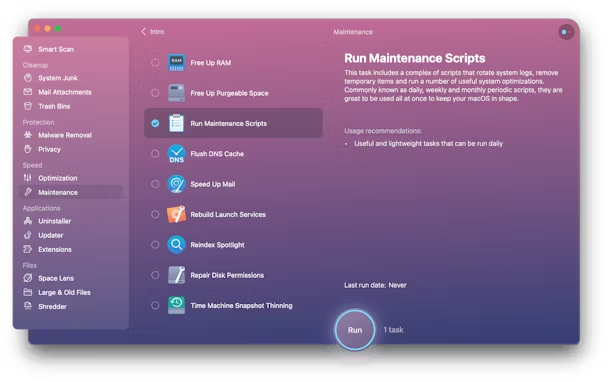
CleanMyMac X has several tools that optimize your Mac and keep it running smoothly. One of them is the Maintenance utility: it frees up your Mac’s memory and runs useful system optimizations. Download CleanMyMac X here and run maintenance scripts — you may be able to fix the problem with battery drain in Big Sur.
What is “kernelmanagerd”?
Kernelmanagerd is a process that manages kernel extensions, or kexts, in third-party applications. It appears that what is happening is that some third-party apps are having trouble with kernel extensions, causing kernelmanagerd to work hard to resolve them and thus consume lots of CPU cycles.
How to tell if the kernelmanagerd process is causing problems
- Go to Applications > Utilities and launch Activity Monitor.
- Click the CPU column to order processes by the CPU cycles they are using.
- Look for a process called “kernelmanagerd.”
- If you see it and it’s consuming close to or more than 70% of CPU cycles, that’s why your battery is draining more quickly.

How to fix battery drain in macOS Big Sur
Spotlight app can also be the reason why your Mac battery drains quickly. After the upgrade, Spotlight starts making new indexing of the disk, which can last up to two days and consume lots of energy.
Here’s how to check whether Spotlight is still indexing:
- Click on the Spotlight icon in the menu bar in the top right corner.
- Type a couple of characters into the search bar.
- If you see a progress bar with “Indexing…” in it, that means Spotlight is indexing and probably consuming a huge number of CPU cycles.
If Spotlight is indexing, the only thing you can do is wait. The good news is that when it’s done, your battery will be back to normal.
If you checked Activity Monitor for kernelmanagerd and found it consuming CPU cycles, the culprit probably is some software. Users reported that both Sophos Home and Malwarebytes caused kernelmanagerd to consume lots of CPU cycles and battery power, but these apps are likely not the only ones. Other programs that tend to work in the background can also drain your Mac.
You can use CleanMyMac X to remove any app and its data. CleanMyMac X allows you to uninstall many apps in one go, which is incredibly useful if you have lots of programs you don’t use anymore.

Reduce the load on the CPU
One of the biggest contributors to an overworked CPU is having a large number of browser tabs open. While this is convenient, it consumes RAM and puts pressure on the CPU, draining battery life. This is especially true if you’re using Google Chrome.
You should also make sure that Chrome and other web browsers are up to date and disable any extensions you don’t use.

It’s a good time to review login items, too. These processes launch when you boot your Mac and run in the background. They may also be reducing battery life. To disable startup items, go to System Preferences, and then navigate to Users & Groups. Here, select the apps that are launching on Mac’s startup and disable them by pressing “—.”

There are a number of reasons why your Mac’s battery might be draining more quickly after you upgraded to Big Sur. Fixing them could be just a matter of waiting for Spotlight to finish indexing, or you might need to take further action. Hopefully, you managed to get to the button of the problem and stopped your Mac battery from running out of charge so fast.
Macbook Air начал сильно греться и быстро разряжаться?
Может у него запущены какие-то ненужные процессы? Куда смотреть? Что делать?
Для того, чтобы ответить на вопрос, требуется авторизоваться или зарегистрироваться

У меня, при повышенной нагрузке на ноутбук , расследование показало, что проблемы две.
Это открыто очень большое количество вкладок, в каждой из них есть флеш-анимация. Так вот далеко не вся она одинаково корректно сделана и очень грузит процессор. Это приводит к 100% его загрузке, соответственно включению охлаждения и соответственно сокращению времени автономной работы. Обнаружил я это просто — периодически запускал Activity Monitor из папки Utilites. Там он показывал что флеш-плагин в браузере грузит проц на 90%.
Очень на энергопотребление влияет датчик яркости экрана. В некоторых программах, яркость экрана выкручивается на максимум и тогда ноутбук садится тоже очень быстро.
Итог. Рекомендую перезагрузить комп, после этого старатсяне открывать много вкладок в браузере одновременно или поставить плагин, какой будет по умолчанию держать флеш выключенным.
MacBook разряжается в режиме сна. 6 решений проблемы, последнее помогает почти всем
 В закладки
Некоторые пользователи MacBook замечают чрезмерную активность ноутбука в ночное время. Компьютер без подключенной зарядки теряет 10-12% батареи в режиме сна.
Обычно это может быть связанно с некоторыми системными процессами, некорректной комбинацией настроек или работающими в фоновом режиме приложениями.
Как снизить разряд батареи MacBook в режиме сна
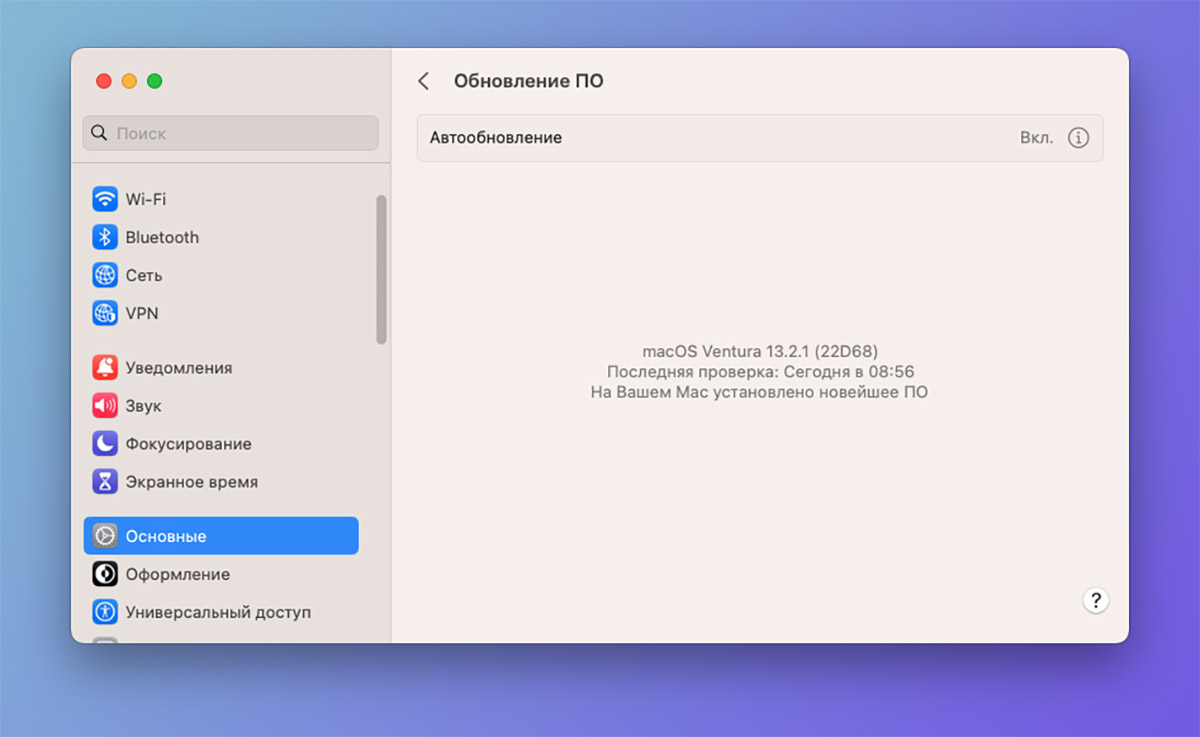
1. Установите актуальные обновления системы. Операционная система Apple может самостоятельно загружать и устанавливать апдейты в ночное время при бездействии компьютера.
Если в момент обновления будут проблемы с интернетом, системный сбой или какая-то ошибка, MacBook повторит процедуру следующей ночью. В таком случае лучше проверить и установить все доступные обновления вручную.
Для этого перейдите в Системные настройки — Основные — Обновление ПО и проверьте наличие доступных обновлений. В случае обнаружения апдейта сразу же установите его.
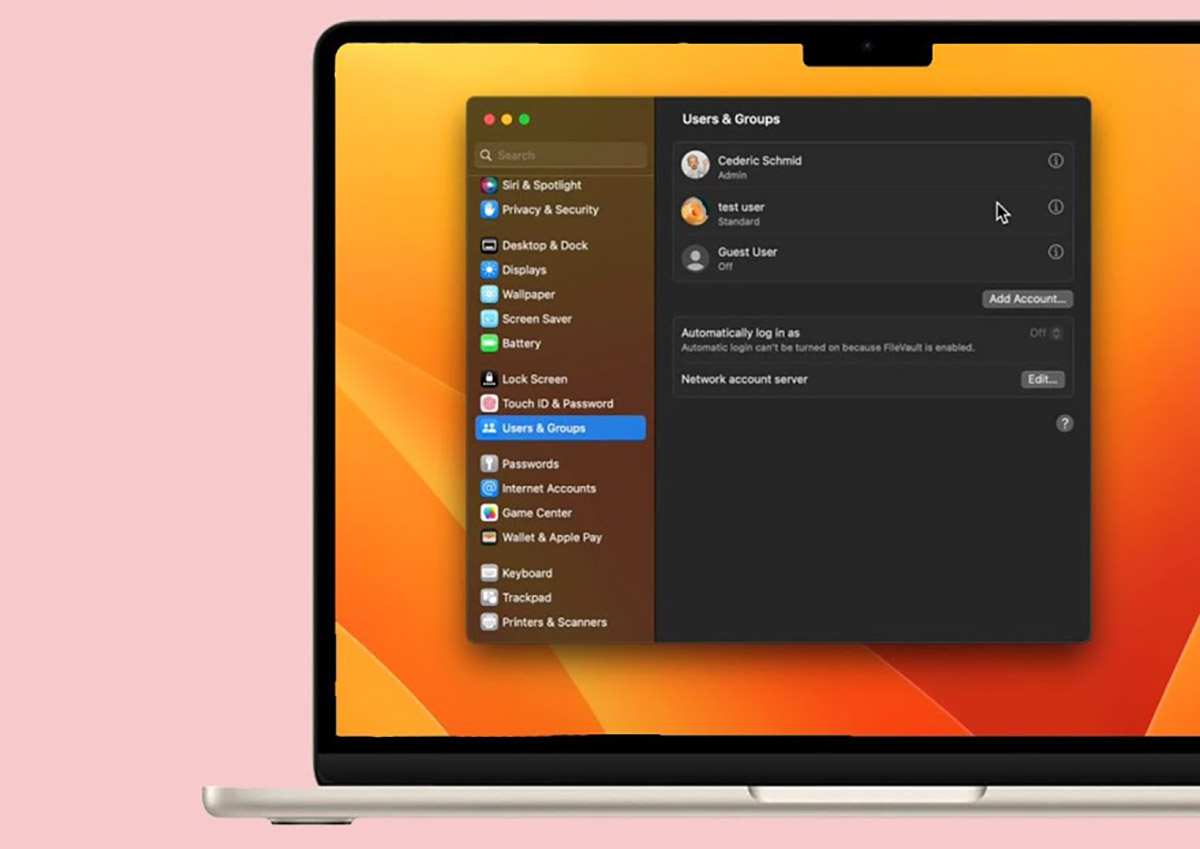
2. Включите гостевую учётную запись. Попробуйте перед сном переключиться на другую учетную запись. Возможно, все дело в запущенных на основной учетке программах или неудачной комбинации настроек системы.
Для этого создайте новую гостевую запись и для проверки переключитесь на неё вечером после окончания работы за компьютером.
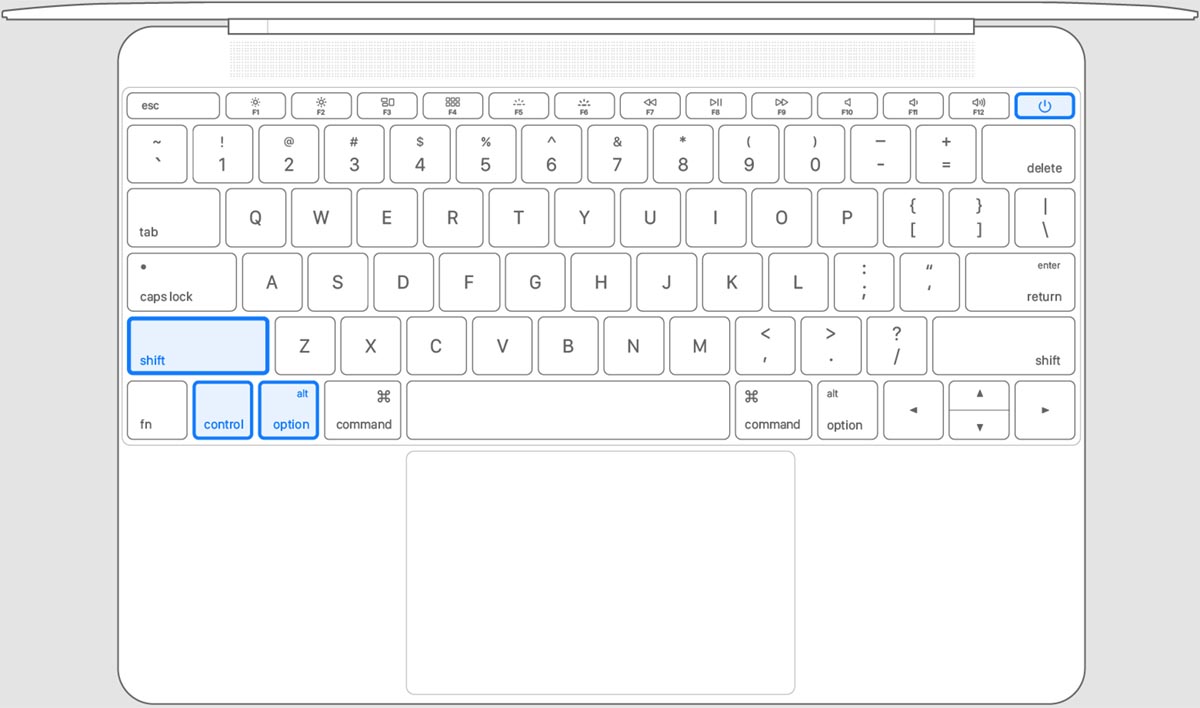
3. Сбросьте параметры SMC. Такая процедура доступна только на ноутбуках с процессорами Intel. Она позволяет решить некоторые проблемы, в том числе и быстрый разряд батареи в режиме простоя компьютера.
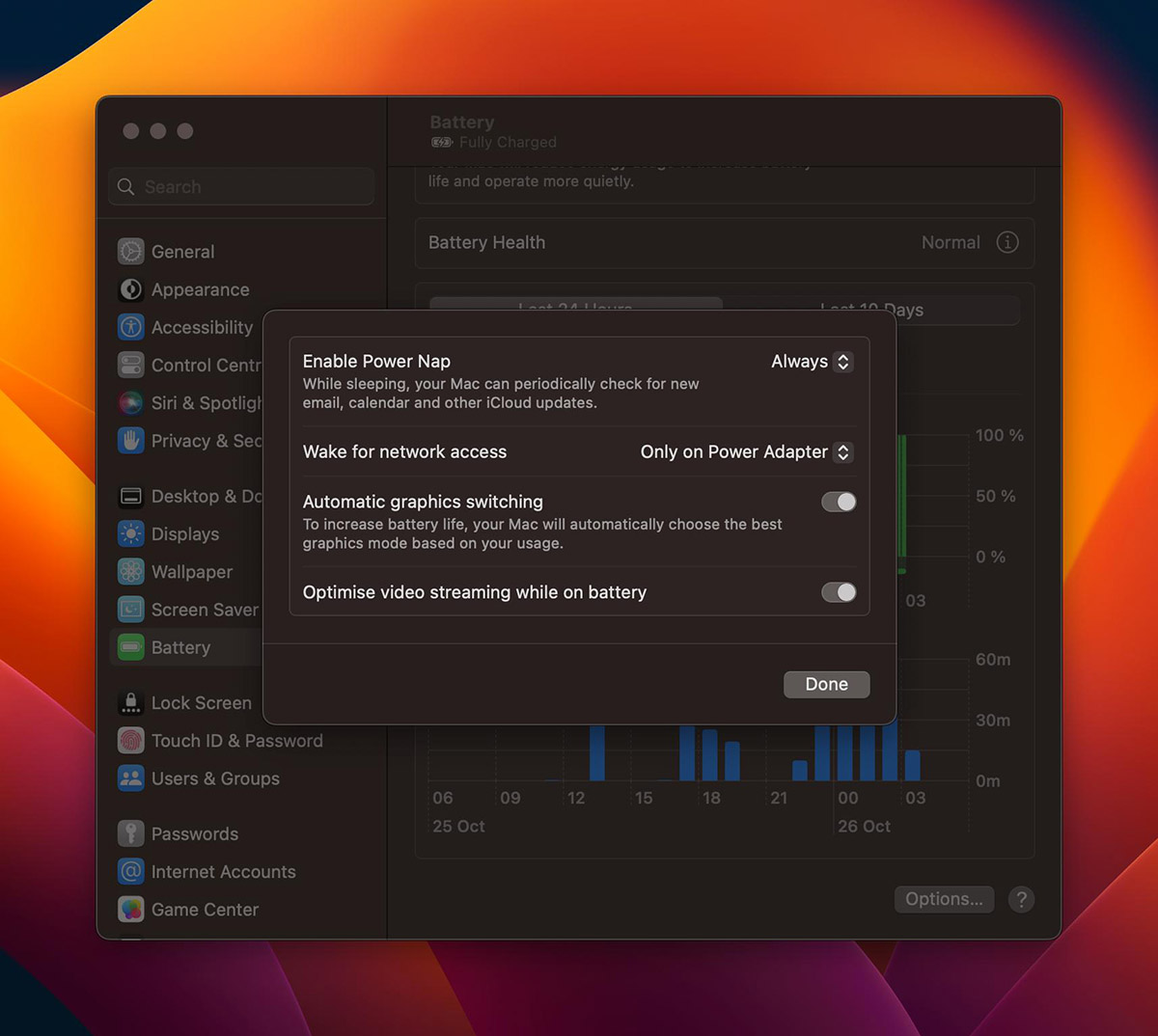
4. Отключите режим Power Nap. Эта опция на компьютерах с процессорами Intel позволяет macOS во время сна обновлять почту, загружать апдейты для приложений, синхронизировать данные с iCloud. Процессы могут приводить к быстрому разряду батареи ноутбука.
Для проверки можно попробовать отключить данную фишку. Для этого перейдите в Системные настройки — Аккумулятор — Экономия энергии и отключите фишку Power Nap.
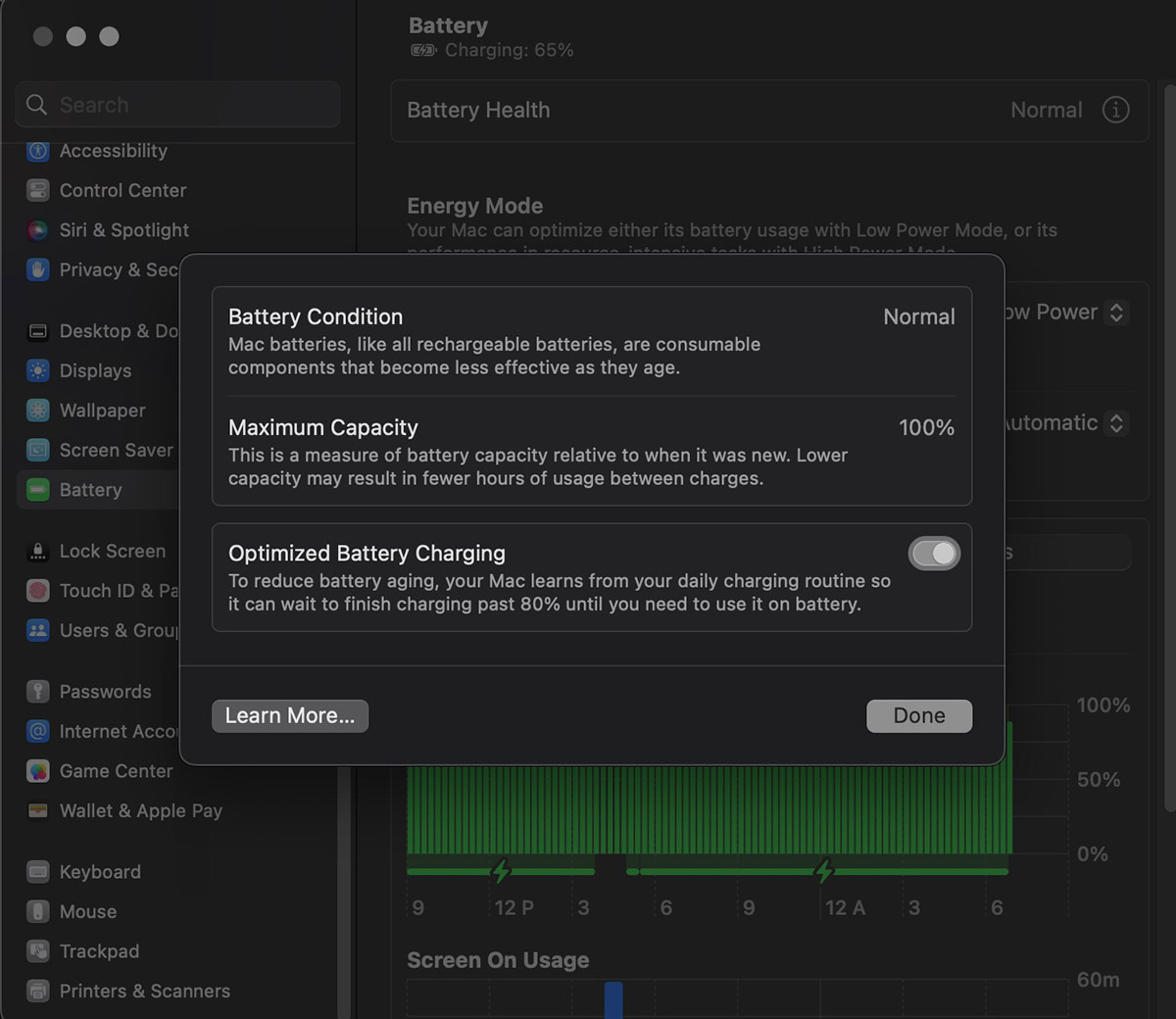
5. Отключите оптимизированную зарядку. Проблема с ночным разрядом батареи может крыться в некорректной работе одной из системных опций.
Оптимизированная зарядка иногда не помогает, а лишь мешает пользователям при неверном срабатывании алгоритма. Для отключения фишки перейдите в Системные настройки — Аккумулятор, нажмите индикатор “i” возле поля с состоянием батареи и выключите опцию.
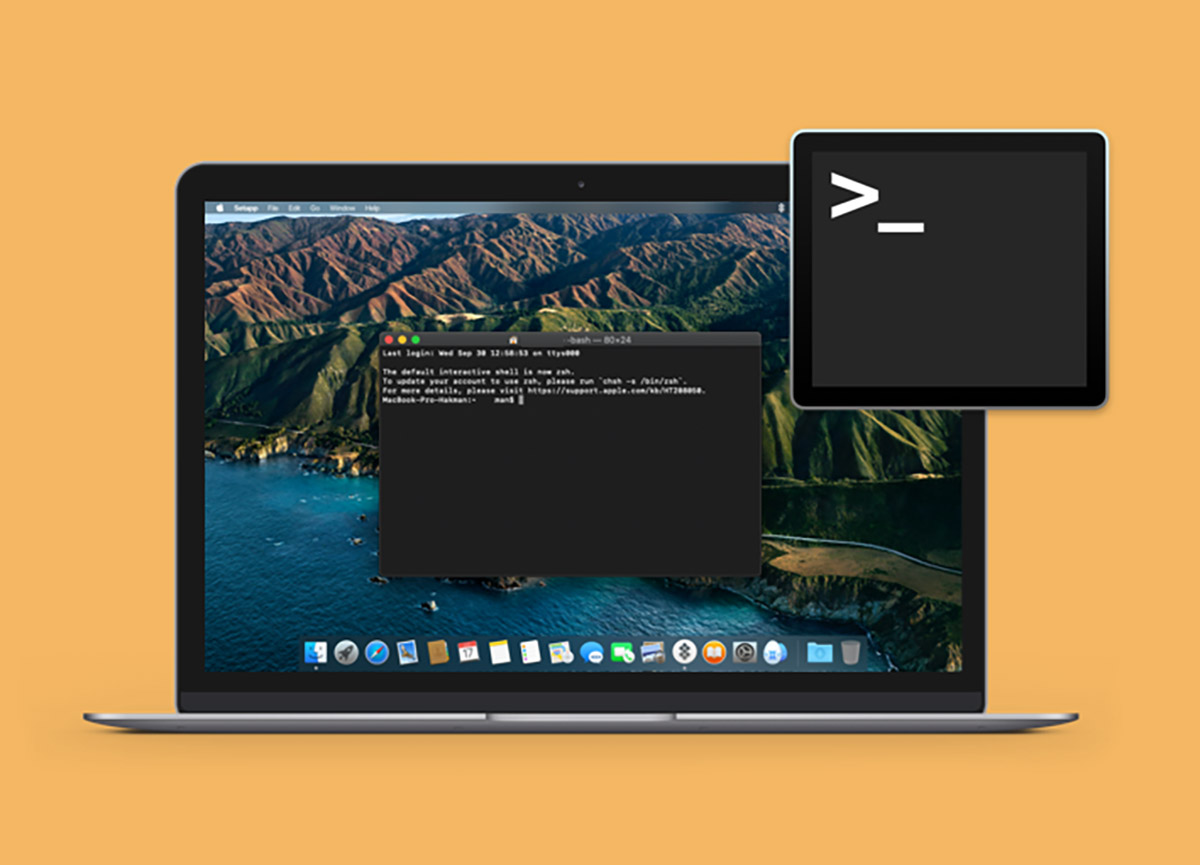
6. Отключите фоновые службы гибернации. Самым действенным решением станет ручное отключение фоновых служб и процессов macOS. После этого компьютер точно не будет самостоятельно просыпаться и разряжать батарею по ночам.
Для отключения сделайте следующее:
► Запустите приложение Терминал (через Launchpad, поиск Spotlight или из папки Программы).
► Выполните команду: sudo pmset -a tcpkeepalive 0
► Выполните команду: sudo pmset -a powernap 0
► Перезагрузите MacBook для вступления изменений в силу.
После всех проделанных манипуляций ваш MacBook больше не будет разряжать аккумулятор по ночам.
В закладки
Как продлить время автономной работы MacBook. Шесть полезных советов

Срок службы батареи MacBook, можно продлить, и вам не нужно, будет тянуть за собой громоздкое зарядное устройство, чтобы заряжать его постоянно.
Модели MacBook с каждым годом становятся тоньше и мощнее, но время автономной работы не улучшается настолько как производительность. Если ваш Mac постарше и вы хотите увеличить яркость его экрана, запускать приложения и задачи, требующие нагрузки на процессор, особенно когда вы имеете дело со слабым Wi-Fi, вы будете много времени подключены к розетке.
Мы расскажем вам, как оптимизировать время работы батареи для любого MacBook, как управлять батареей, прежде чем она начнет разряжаться, и какие приложения или службы могут вызвать проблемы с батареей вашего Mac.
Как продлить время автономной работы MacBook
Если вы видите, что батарея MacBook разряжается слишком быстро, возможно, вам понадобятся несколько лайфхаков, которые помогут увеличить время работы аккумулятора MacBook.
Уменьшите яркость экрана
Яркий экран является одним из самых больших затрат энергии MacBook. Просто уменьшив яркость экрана и убедившись, что он остается тусклым, можно значительно продлить срок службы батареи.
Выключайте Bluetooth и Wi-Fi
Если вы не используете беспроводные устройства, такие как мышь или клавиатура, выключите Bluetooth. Также выключите Wi-Fi, если вы не используете Интернет. Это позволит сберечь значительное количество энергии.
Выключите функцию « Hey Siri»
Если вы не пользуетесь « Hey Siri», чтобы активировать голосовой помощник на MacBook, отключите эту функцию. Это поможет сохранить заряд батареи.
Используйте функцию « Автовыключение»
MacOS имеет функцию « автоотключение», которая автоматически отключает MacBook, если вы не используете его в течение определенного времени. Это позволяет сохранить энергию батареи, если вы не пользуетесь компьютером.
Используйте программы для мониторинга потребления энергии
Не забывайте о программах, которые помогут вам отслеживать потребление энергии на MacBook. Они могут показать, какие программы потребляют больше энергии, поэтому вы можете закрыть их, если не используете их.
Выключайте подсветку клавиатуры
Если вы знаете все клавиши наизусть и не испытываете проблем с печатанием вслепую, даже ночью, возможно, вам не захочется подсвечивать клавиатуру и разряжать аккумулятор вашего Mac.