Почему ютюб не работает на устройствах Huawei? Ответы и решения
Устройства Huawei имеют множество преимуществ, но некоторые пользователи жалуются на то, что ютюб не работает на их устройствах. Что же является причиной этой проблемы и как ее можно решить? Давайте разберемся.
Причины проблемы
Единой причины, по которой ютюб может не работать на устройствах Huawei, не существует. Однако, некоторые из наиболее вероятных причин могут быть следующими:
1. Google Mobile Services (GMS)
Устройства Huawei не имеют доступа к Google Mobile Services (GMS) из-за торговых ограничений США. GMS является серией Google-приложений, которые необходимы для работы других приложений, включая Ютюб. В связи с этим, пользователи Huawei могут испытывать проблемы с использованием Ютюб.
2. Ограничения на использование данных
Если ютюб не работает на устройствах Huawei через Wi-Fi, возможно, проблема связана с настройками потребления данных. Huawei устанавливает ограничения на использование данных, чтобы снизить потребление и предотвратить перерасход трафика.
3. Обновления приложений и операционной системы
Некоторые пользователи могут испытывать проблемы с использованием Ютюб из-за необходимости обновления приложения или операционной системы. Убедитесь, что вы используете последнюю версию приложения Ютюб и ваша операционная система обновлена до последней версии.
Решения проблемы
Существует несколько решений для проблемы с использованием Ютюб на устройствах Huawei:
1. Использование альтернативной версии Ютюб
Существует множество альтернативных версий Ютюб, которые можно загрузить на устройства Huawei. Однако, обратите внимание, что эти версии могут иметь ограниченный функционал и содержать рекламу.
2. Установка Google Play Store
Установка Google Play Store может решить проблему с использованием Ютюб на устройствах Huawei, которые не имеют доступа к GMS. Чтобы установить Google Play Store на устройство Huawei, следуйте инструкции по установке на сайте Huawei.
3. Изменение настроек для использования данных
Если проблемы использования Ютюб связаны с ограничениями на использование данных, вы можете изменить настройки потребления данных в меню настроек устройства. Чтобы изменить настройки, перейдите в "Настройки" → "Безопасность и конфиденциальность" → "Ограничение использования данных" → "Потребление данных". Здесь вы можете настроить ограничения на использование данных по приложениям.
4. Проверка наличия обновлений
Если проблемы использования Ютюб связаны с необходимостью обновления приложения или операционной системы, проверьте наличие обновлений в меню настроек устройства. Чтобы проверить наличие обновлений, перейдите в "Настройки" → "Система и обновление" → "Обновление системы". Если доступны обновления, загрузите их и перезагрузите устройство.
Заключение
Ютюб может не работать на устройствах Huawei по разным причинам, но существует несколько решений для этой проблемы. Вы можете использовать альтернативные версии Ютюб, установить Google Play Store, изменить настройки для использования данных или проверить наличие обновлений. Надеемся, что эта статья поможет вам решить проблему с использованием Ютюб на вашем устройстве Huawei.
Не работает YouTube по Wi-Fi, 3G и 4G на Android, Xiaomi, Samsung, Huawei, Honor и других смартфонах
В последнее время владельцы телефонов Samsung, Xiaomi, Huawei, Honor и других производителей стали чаще обращаться за помощью в решении проблем, связанных с проектами Google. У многих регулярно не работает YouTube – вместо главной страницы в приложении выскакивает ошибка «Проверьте подключение к сети», не загружаются видео или в браузере отображается сообщение «Не удается получить доступ к сайту». Причем ошибка может возникать на смартфонах или планшетах, подключенных к интернету как по Wi-Fi, так и по мобильной сети (3G, 4G).
Почему не работает YouTube на Samsung, Huawei, Honor, Xiaomi и других Android-устройствах
Из-за чего возникают сбои в работе YouTube? Причин может быть несколько: проблемы со смартфоном или сетью, устаревшая версия Android, недоступность сервиса в определенных регионах, неисправности на стороне серверов Google и даже блокировка Роскомнадзором мессенджера Telegram.
По этим и другим причинам также может не работать Google Play. Поэтому многие советы из статьи могут помочь исправить ошибки, связанные с работой Play Market.
Очистите кеш, сотрите данные и удалите обновления YouTube
Простые действия, которые нужно сделать в первую очередь: перезагрузить телефон и роутер, а также проверить работает ли мобильный интернет на вашем, и Wi-Fi на других, устройствах. Если ничего из перечисленного не помогло, сделайте следующее.
Перейдите в «Настройки» и откройте «Приложения». Пункт может называться «Все приложения» или «Диспетчер приложений», на Android 8, 9, 10 и 11 – «Приложения и уведомления».
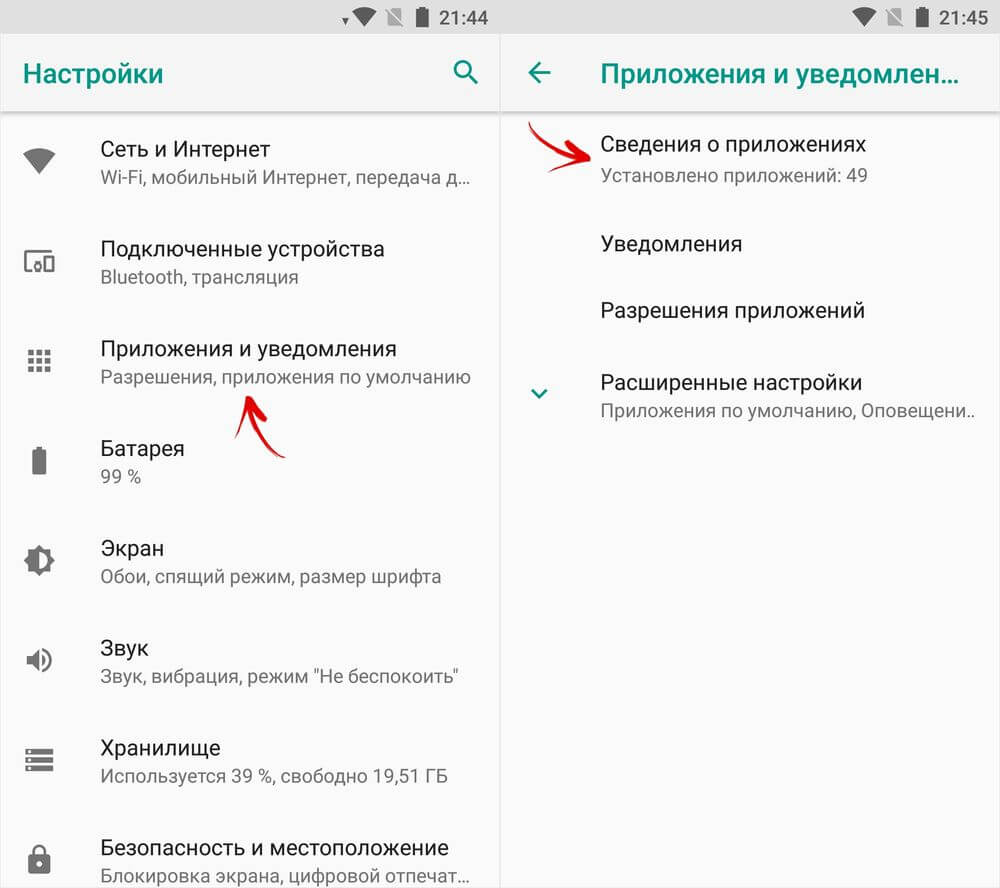
На Android 8.0 Oreo, 9.0 Pie, 10 и 11 нужно нажать «Сведения о приложениях» или «Показать все приложения».
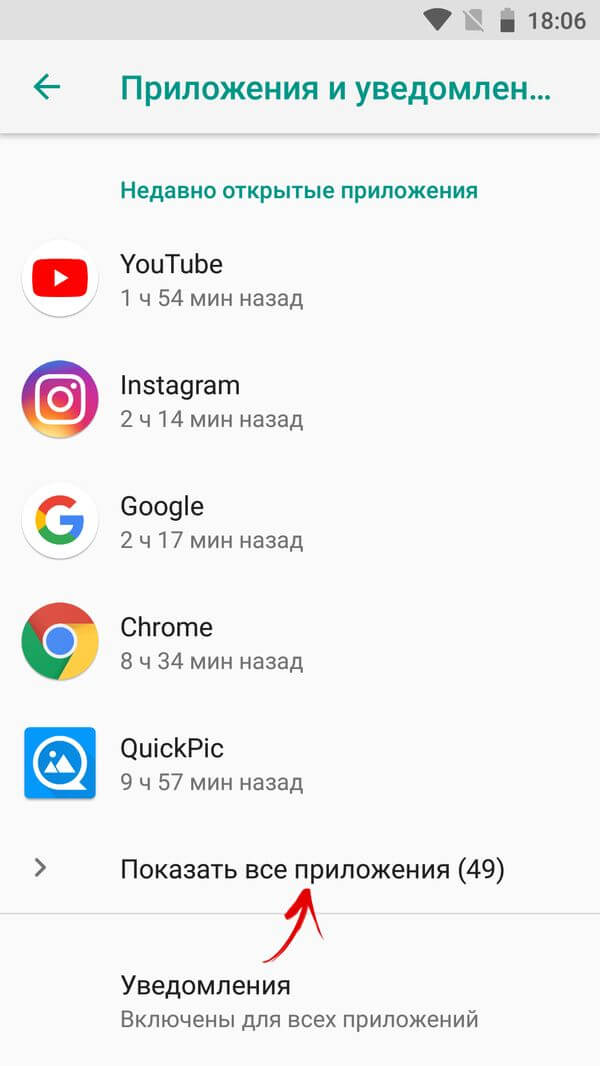
Вы увидите список приложений, в котором нужно найти «YouTube» и щелкнуть на него. На Android 6.0 и новее дополнительно зайдите в «Хранилище».
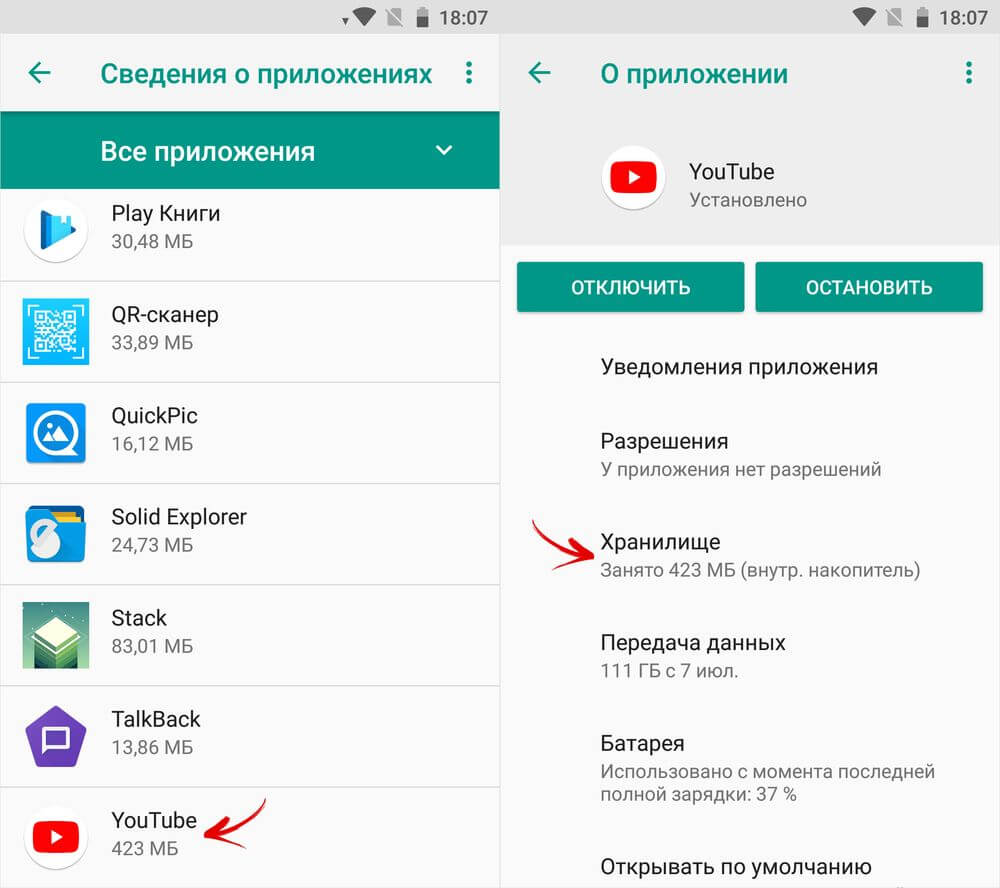
Сначала очистите кэш, и если это не поможет, сотрите данные программы.
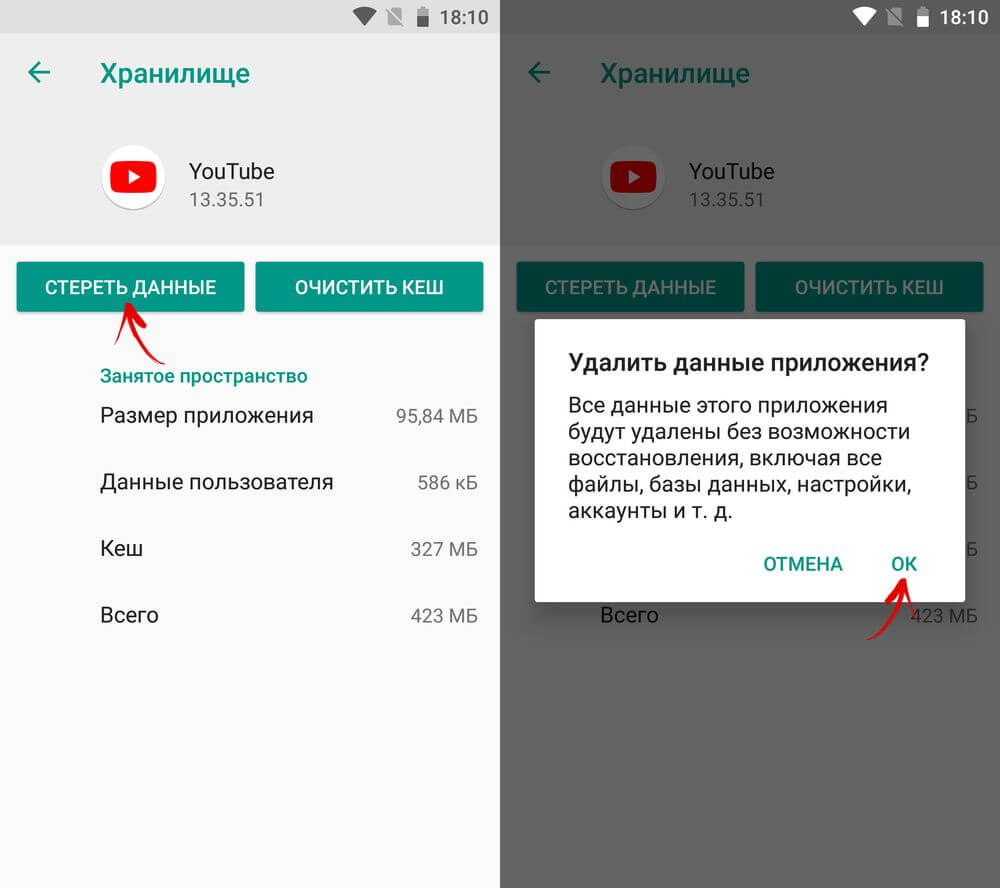
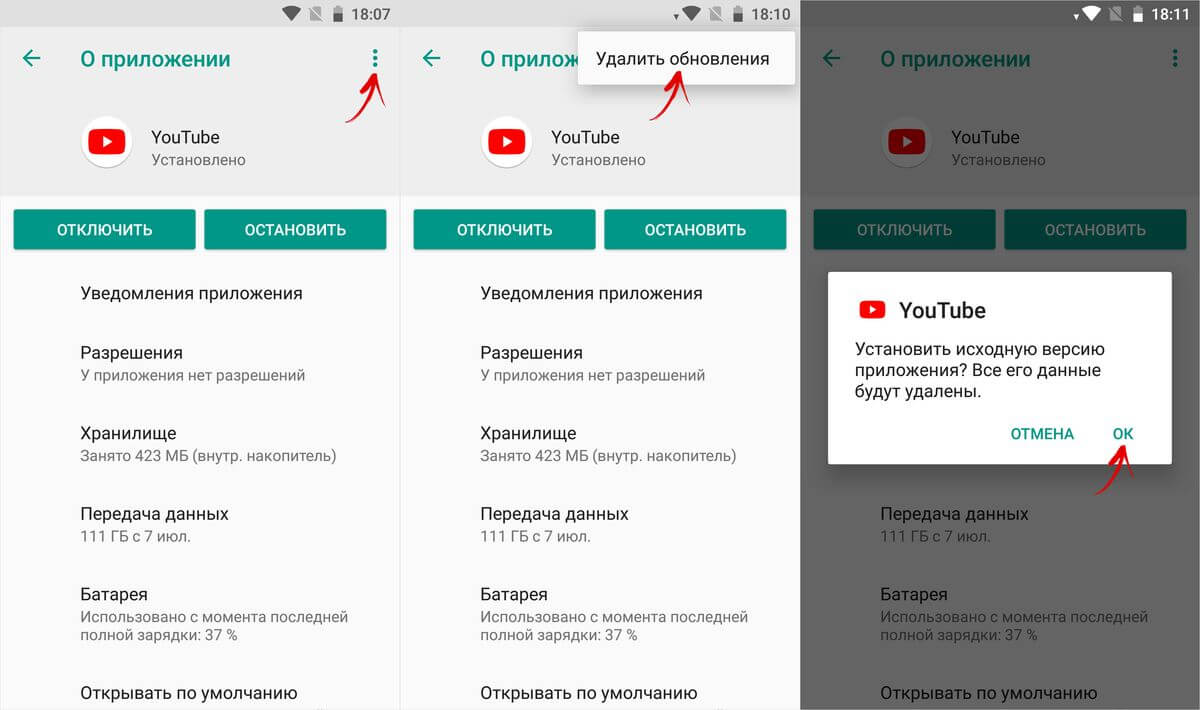
Затем попробуйте удалить обновления YouTube. На Android 6.0 и выше для этого нужно вернуться к настройкам приложения, нажать на три точки в правом верхнем углу и выбрать «Удалить обновления». В старых версиях Android эта кнопка находится рядом с очисткой кеша и всех данных.
Удалите данные и обновления Сервисов Google Play и Google Services Framework
Только в 2018-2021 годах «Корпорация Добра» несколько раз выпускала обновления Сервисов Google Play, из-за которых переставал работать YouTube и другие приложения Google. Проблему устраняли уже в следующем обновлении, но до этого момента владельцы мобильных устройств могли использовать только часть функций своих гаджетов.
Исправить ошибку можно и самостоятельно. Выберите в диспетчере приложений «Сервисы Google Play» (в новых версиях Android также нужно открыть «Хранилище»).
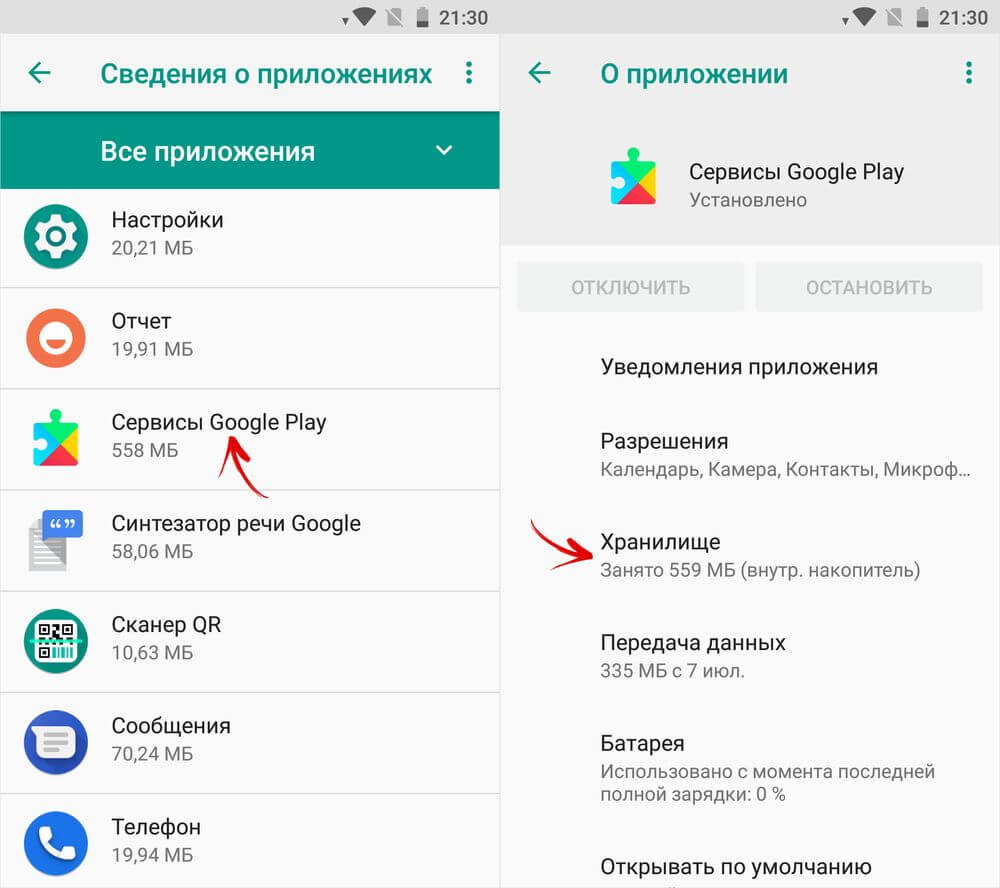
Нажмите «Управление местом», выберите «Удалить все данные» и подтвердите удаление, щелкнув «ОК».
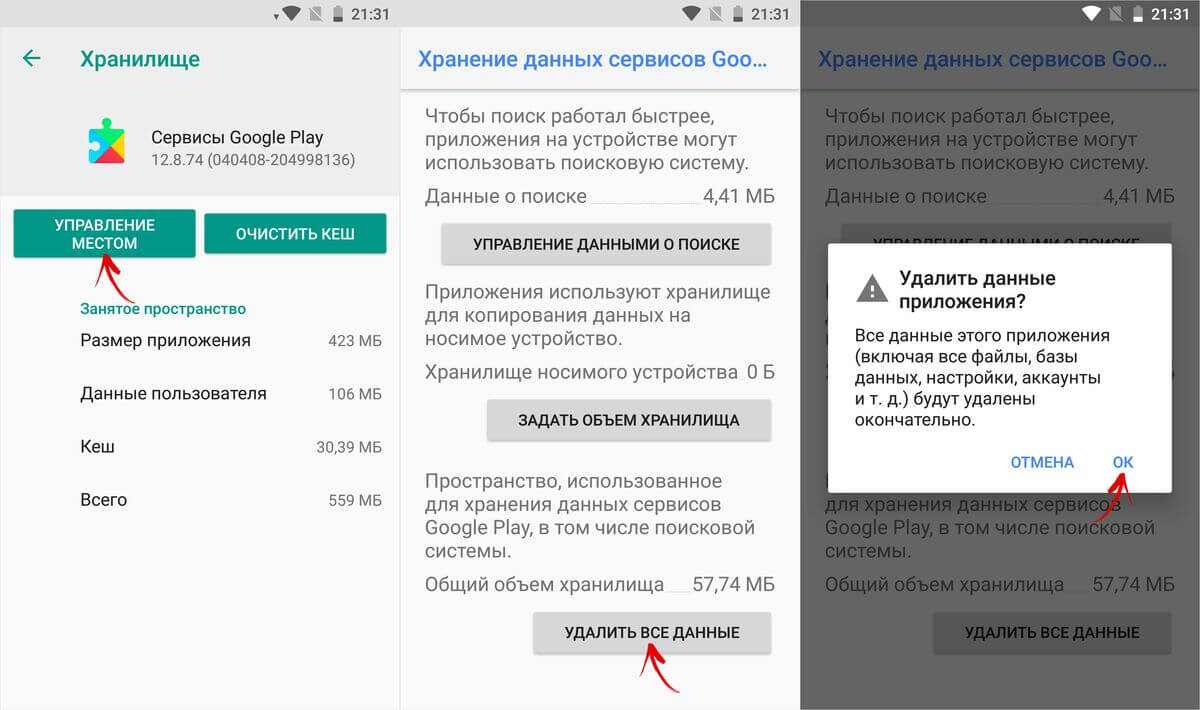
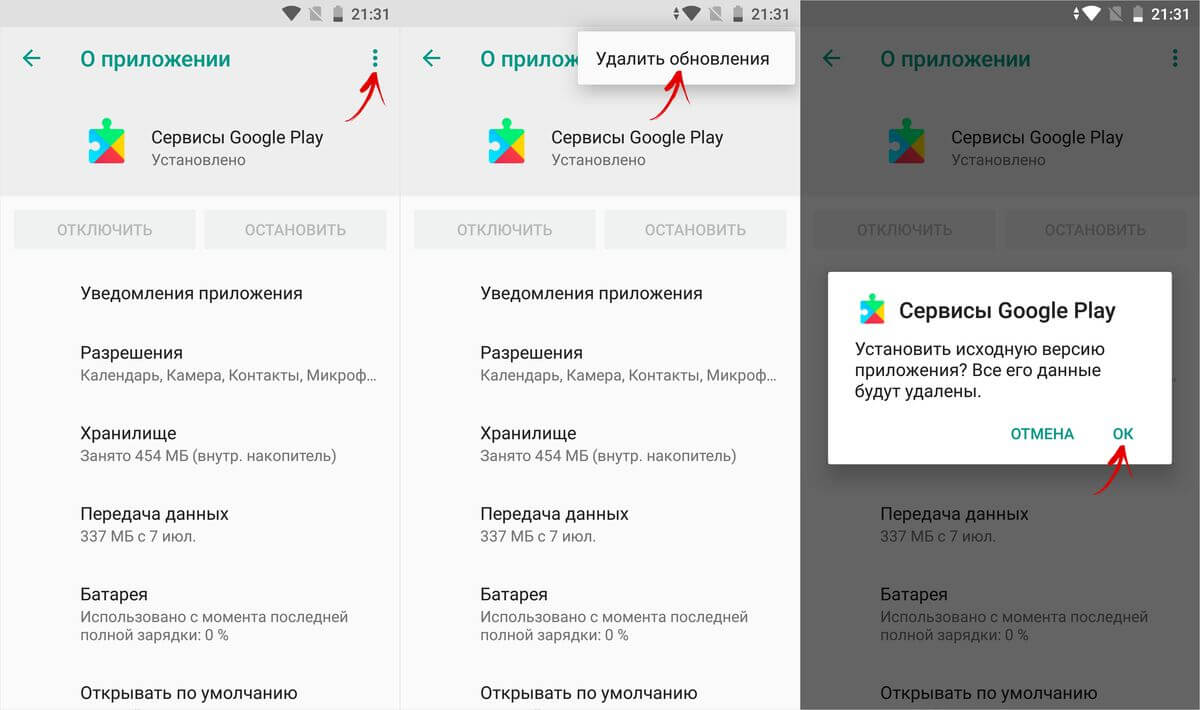
Если это не решило проблему, нажмите «Удалить обновления» (на Android 6 и новее щелкните на три точки вверху) и согласитесь с выполнением действия, выбрав «ОК».
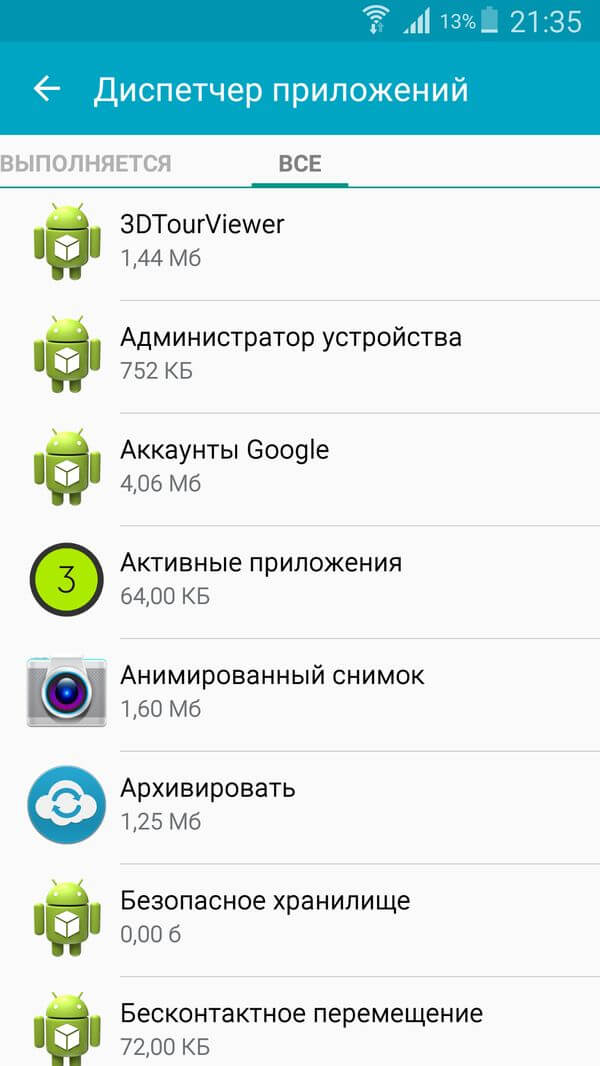
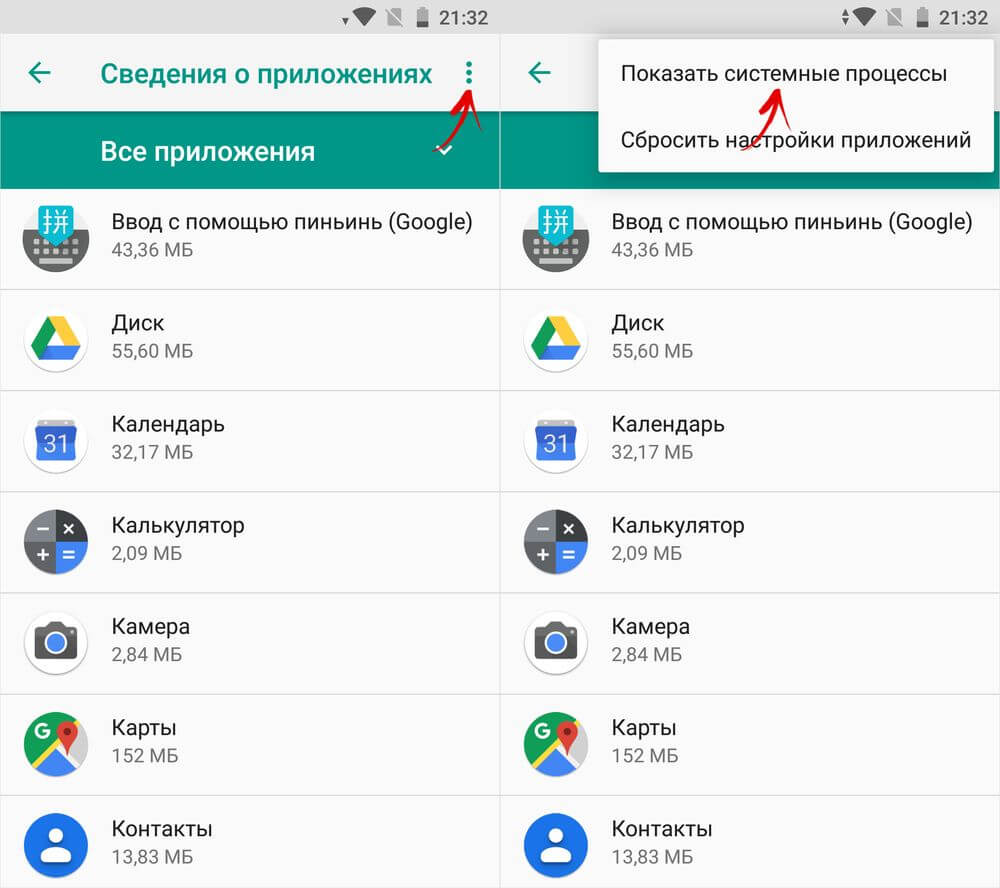
Затем вернитесь к диспетчеру приложений и, делая свайпы в левую сторону, перейдите на вкладку «Все». В новых версиях Android раскройте перечень опций, нажав на три точки справа вверху, и щелкните «Показать системные процессы».
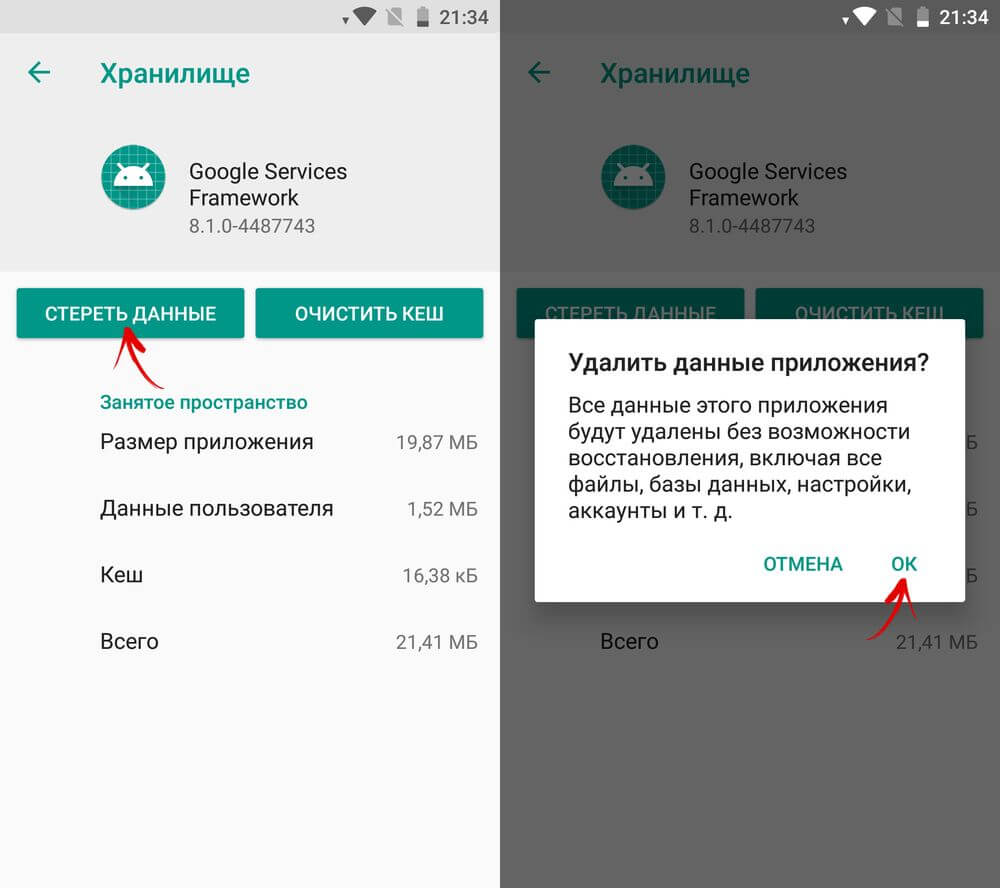
Найдите и выберите «Google Services Framework». Если на телефоне установлена одна из последних версий Android, дополнительно откройте «Хранилище».
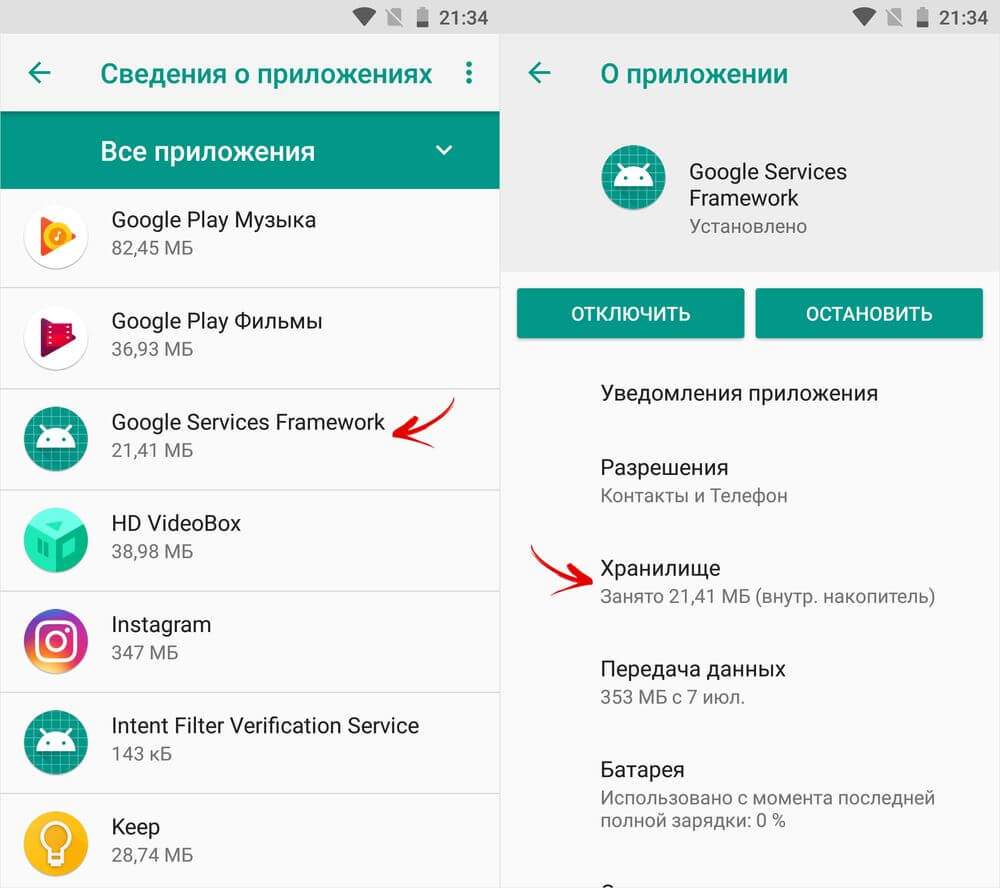
Нажмите «Стереть данные» и подтвердите удаление кнопкой «ОК».
Выйдите из аккаунта Google
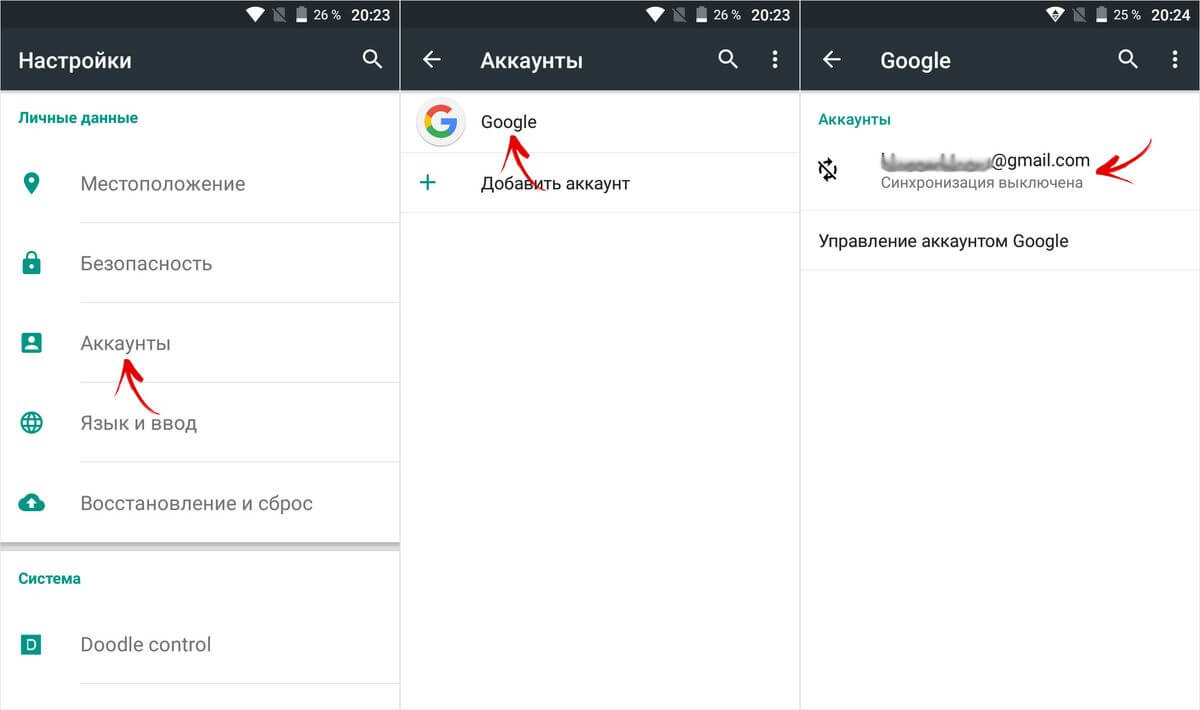
Следующий способ восстановить работу приложения YouTube – выйти и заново войти в аккаунт Google. Для этого в старых версиях Android перейдите в «Настройки» → «Аккаунты», выберите «Google» и щелкните по своему адресу электронной почты.
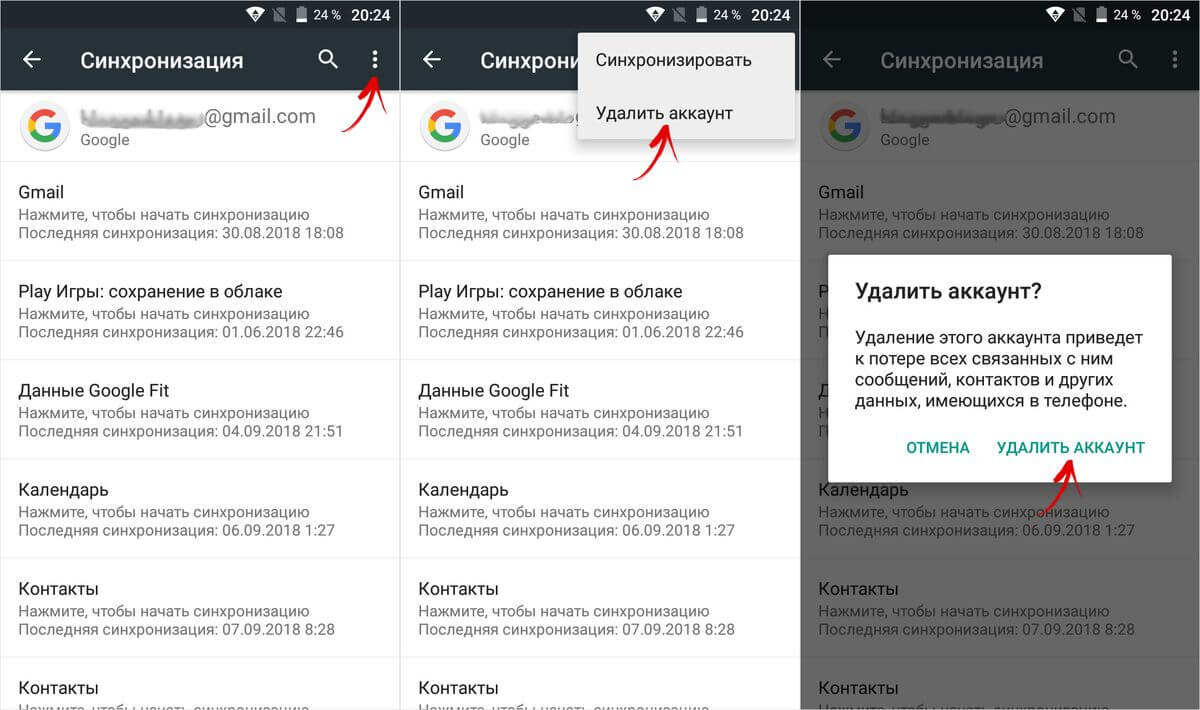
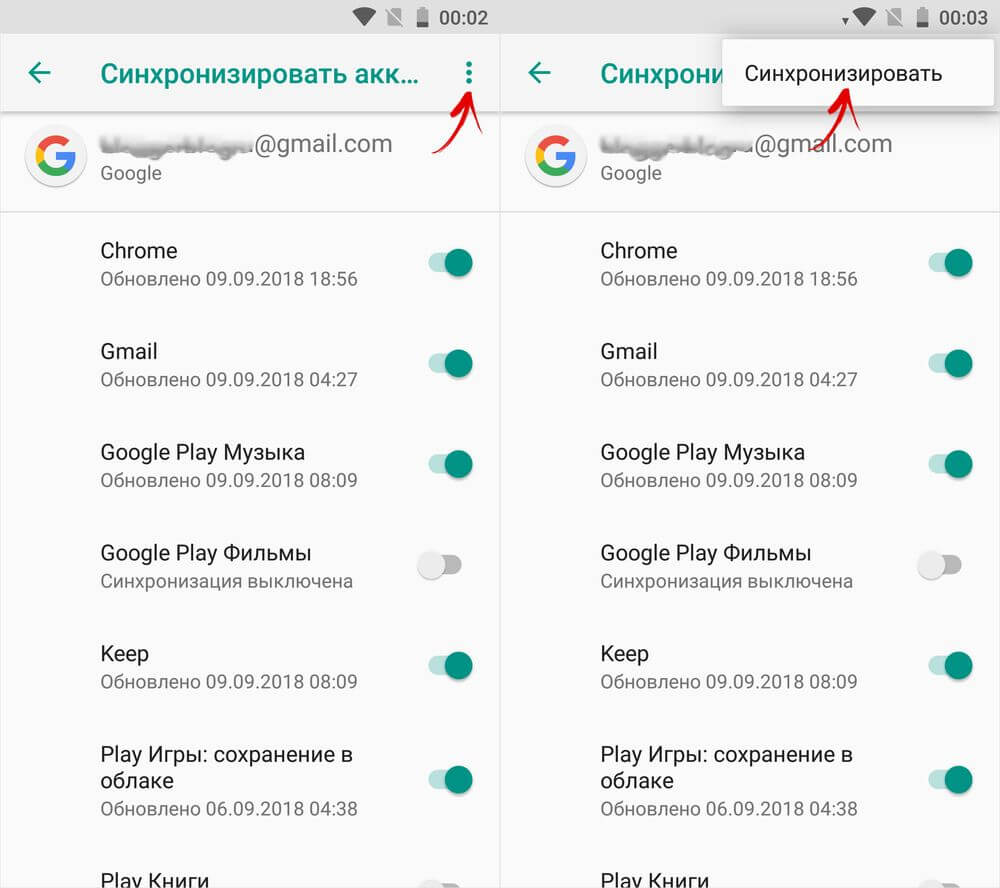
Выполните синхронизацию данных, раскройте меню и нажмите «Удалить аккаунт».
В новых версиях Android зайдите в «Пользователи и аккаунты», выберите свою почту и щелкните «Синхронизировать аккаунты». Потом нажмите на три точки вверху и выберите «Синхронизировать».
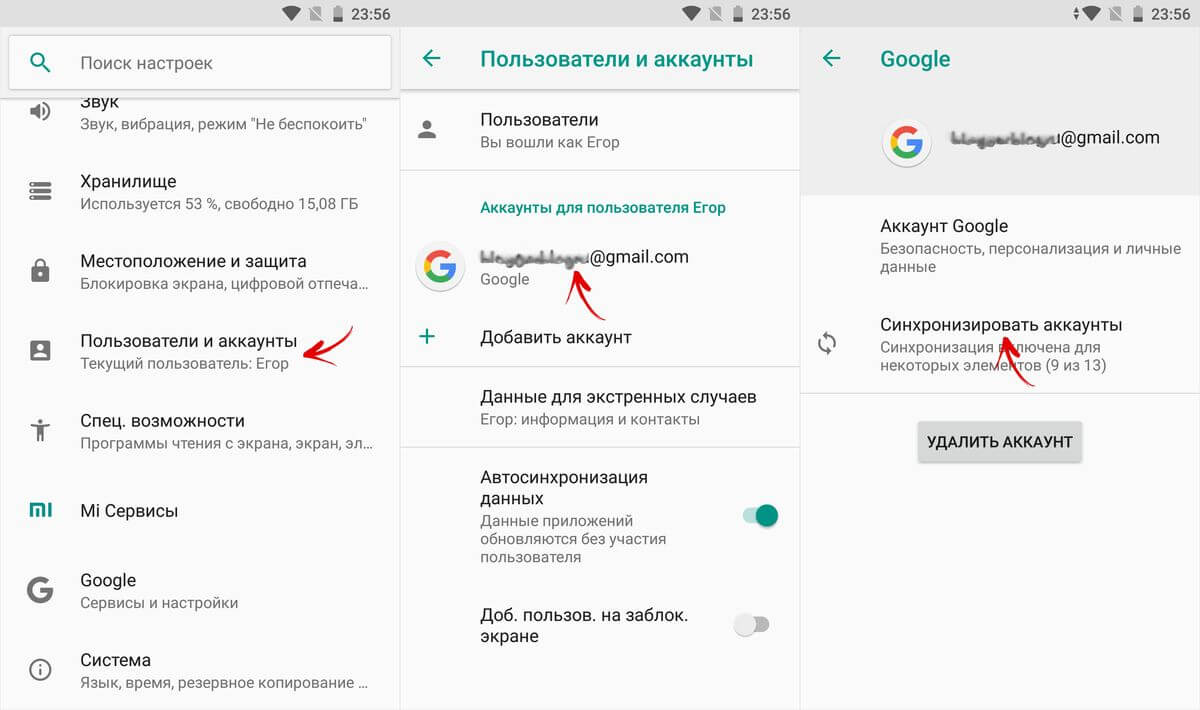
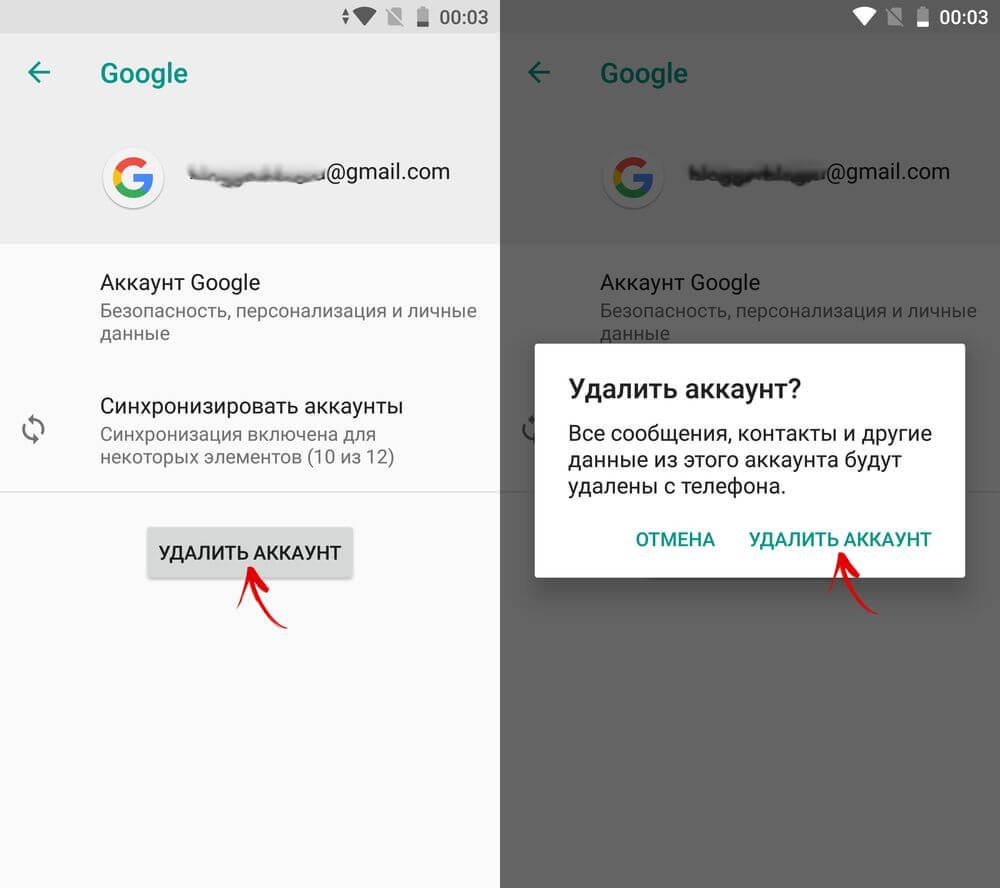
Вернитесь к предыдущему пункту и удалите аккаунт.
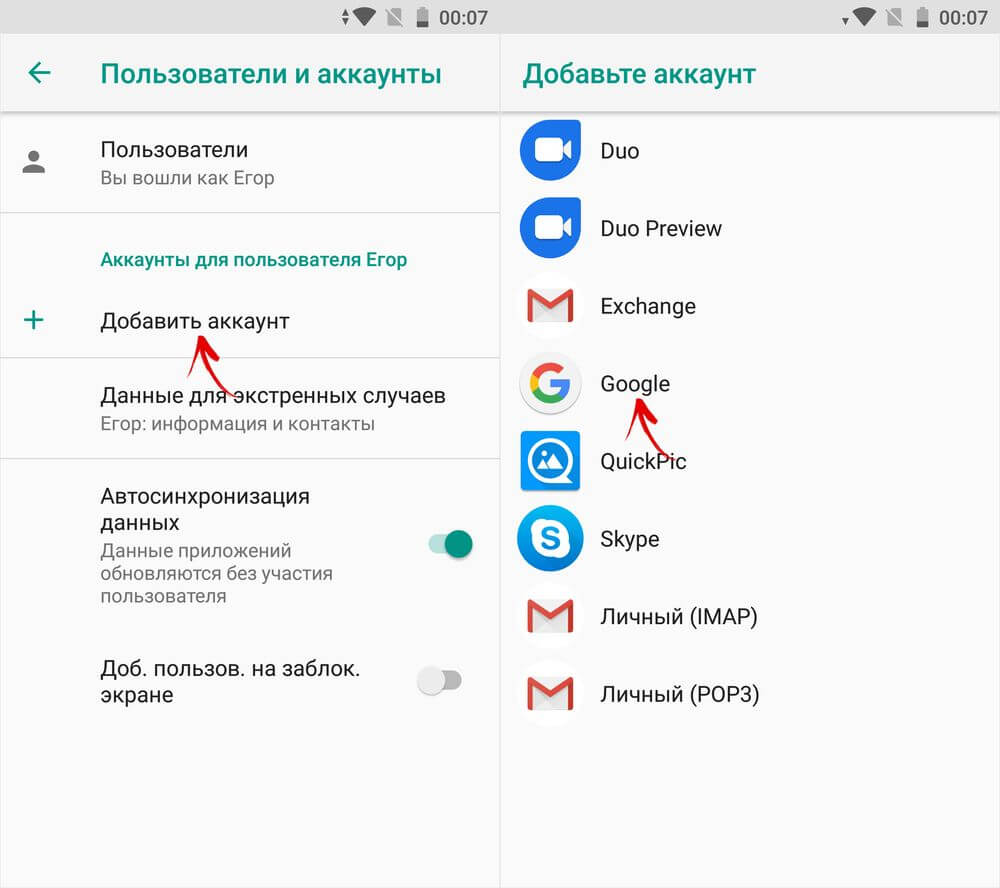
Перезагрузите устройство и снова добавьте аккаунт Google.
Установите дату и время сети
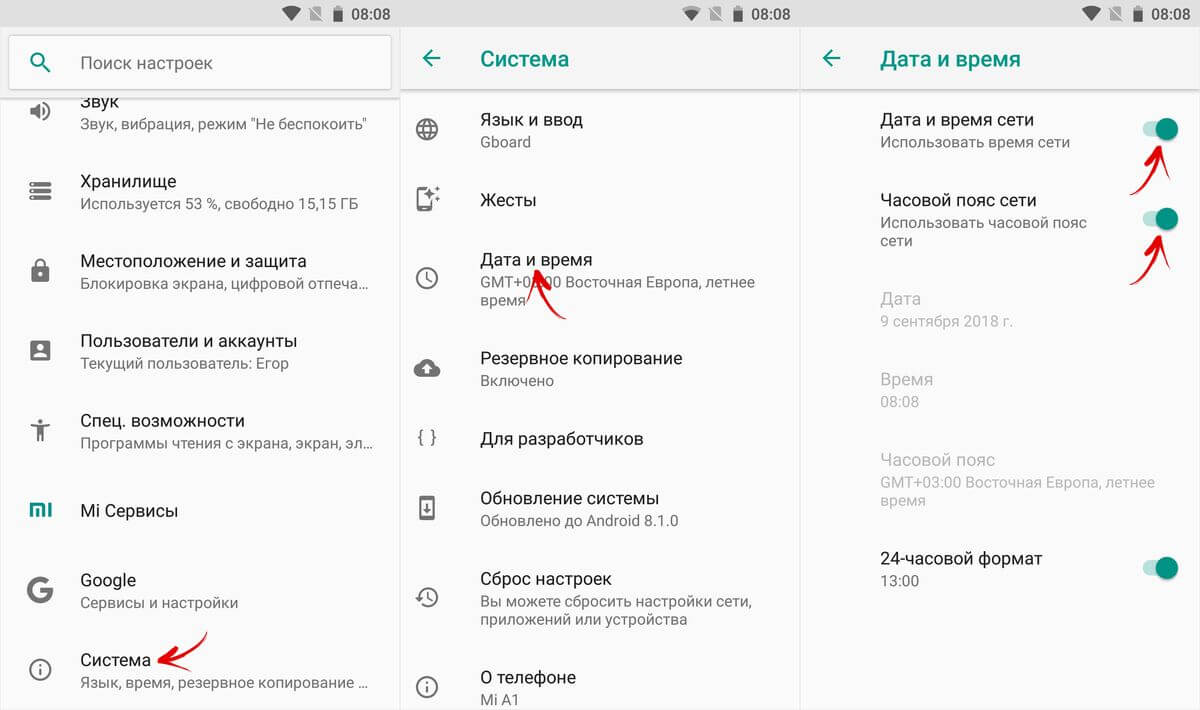
Еще одной причиной, по которой может не работать YouTube, являются установленные вручную дата и время. Прямо из «Настроек» откройте одноименный пункт (на Android 8, 9, 10 и 11 он находится в разделе «Система») и активируйте тумблеры напротив «Дата и время сети» и «Часовой пояс сети».
Используйте DNS-сервера Google
Когда мобильное устройство подключено к интернету по Wi-Fi и в YouTube появляется ошибка «Проверьте подключение к сети», смена DNS-адресов провайдера на Google Public DNS 8.8.8.8, 8.8.4.4 часто решает проблему неработающего видеохостинга Google. DNS-адреса можно прописать в свойствах сети на смартфоне или в настройках Wi-Fi роутера.
На Android: перейдите в «Настройки» → «Сеть и Интернет» → «Wi-Fi». Удерживайте палец на точке доступа и нажмите «Изменить сеть».
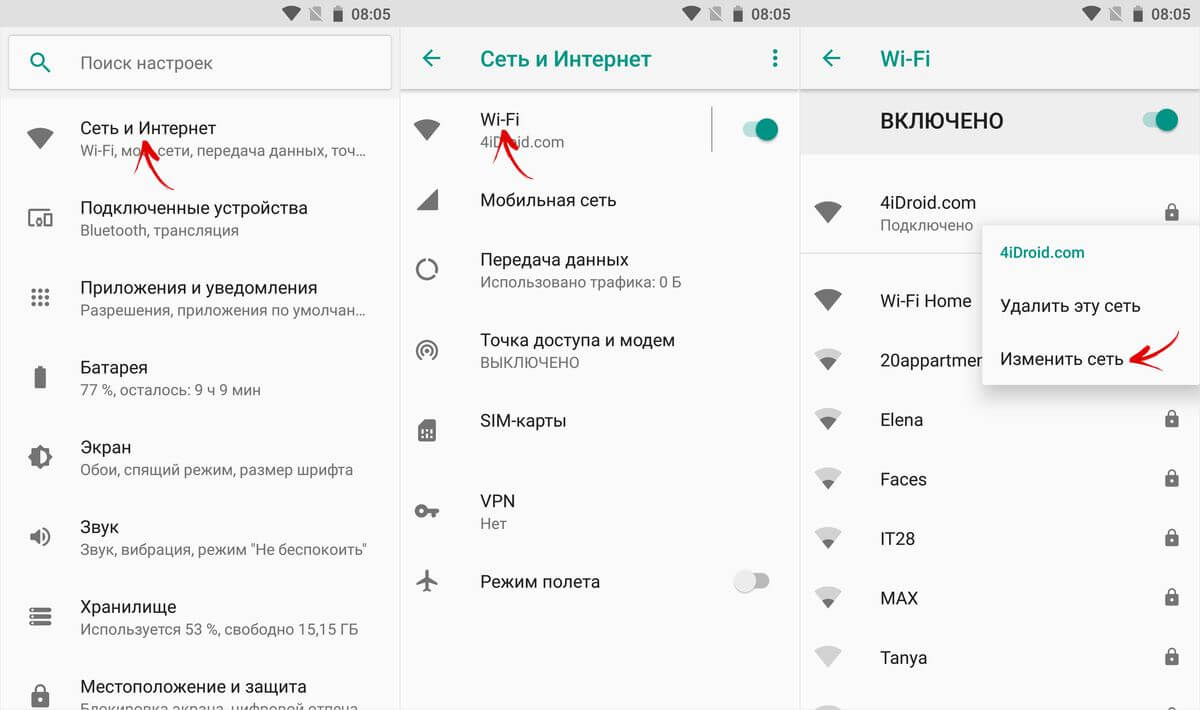
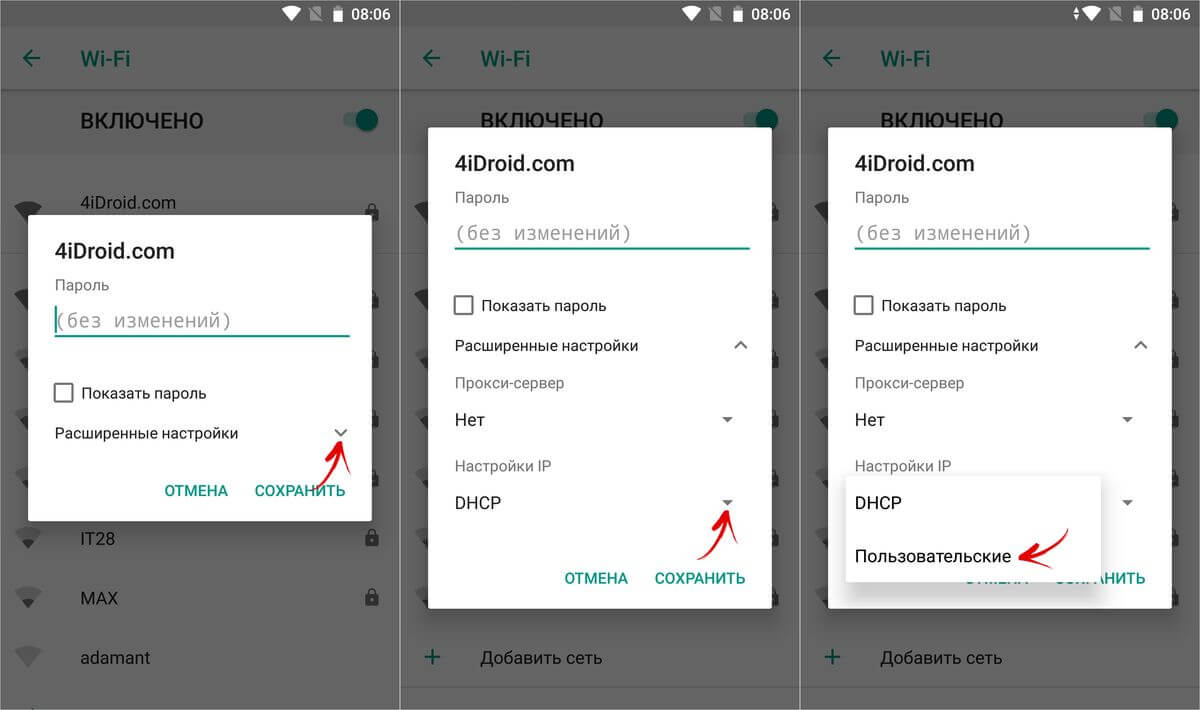
Откройте расширенные настройки, пролистайте вниз и в параметрах IP выберите «Пользовательские».
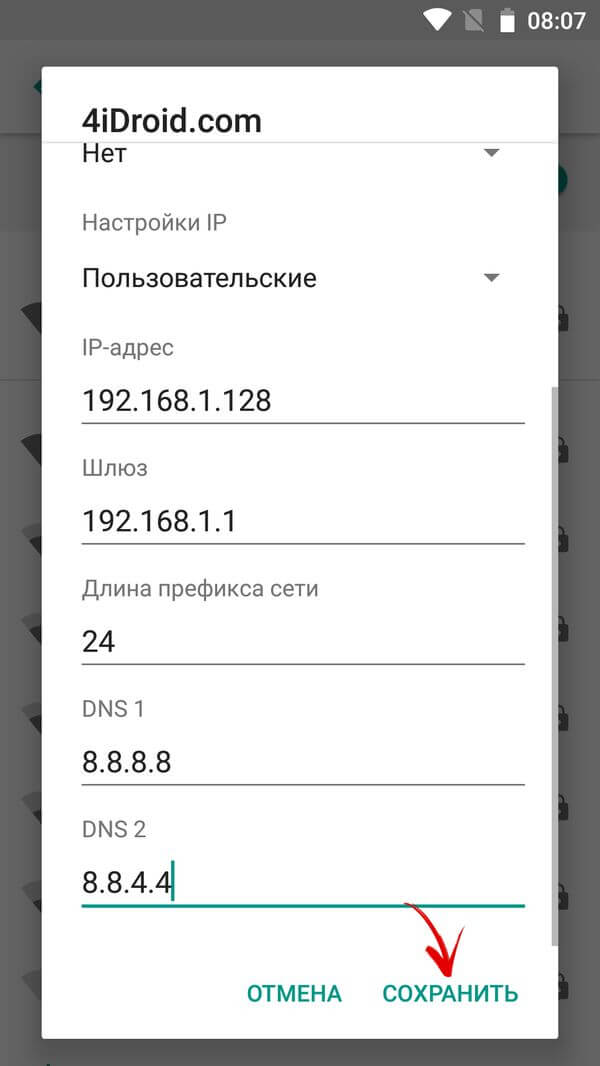
В поле «IP-адрес» пропишите статический IP, а в «DNS 1» и «DNS 2» – адреса 8.8.8.8 и 8.8.4.4 соответственно. В конце нажмите «Сохранить».
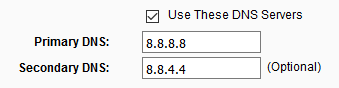
Если подключение к интернету осуществляется через домашний Wi-Fi роутер, пропишите DNS-адреса Google в параметрах сети. Например, если у вас TP-Link, вставьте в адресной строке 192.168.1.1 или 192.168.0.1, нажмите «Enter», введите имя пользователя и пароль (если вы их не меняли, по умолчанию установлены admin, admin). В боковом меню выберите «Network» → «WAN» и пропишите DNS-адреса серверов Google 8.8.8.8, 8.8.4.4 в полях «Primary DNS» и «Secondary DNS» соответственно.
Что делать, если YouTube не работает в Крыму и после блокировки Telegram
В связи с политической ситуацией в Крыму, на полуострове перестали работать многие международные корпорации, в том числе и Google. Соответственно, продукты компании, коим является YouTube, стали недоступны на территории Крыма.
А в середине 2018 года, в связи с запретом Telegram, Роскомнадзор заблокировал больше 18 миллионов IP-адресов Google, из-за чего у многих пользователей перестали работать YouTube, Gmail, Play Market и другие сервисы Google.
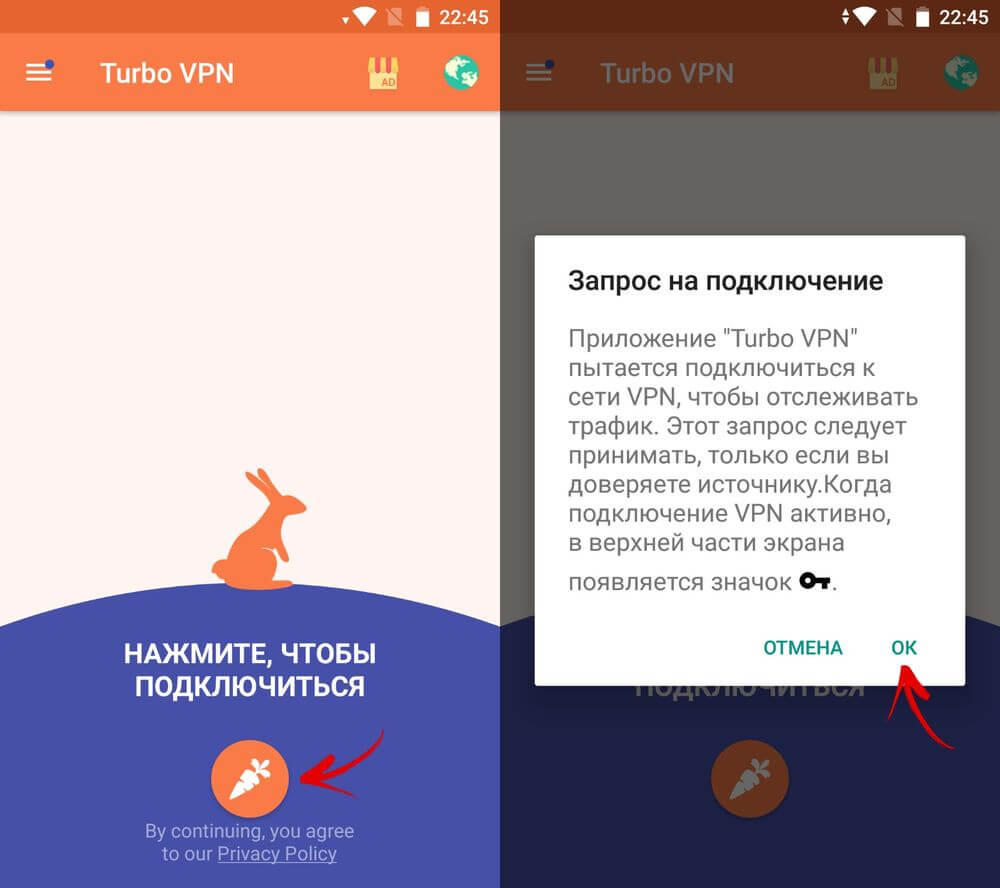
В обоих случаях выходом из ситуации является использование VPN. Но так как Google Play не открывается, установочный файл VPN-клиента придется скачать со стороннего сайта. Например, Turbo VPN с APKMirror. Как устанавливать .apk-файлы рассказано тут.
Запустите программу и нажмите на кнопку внизу. Далее появится запрос на подключение. Подтвердите, щелкнув «ОК».
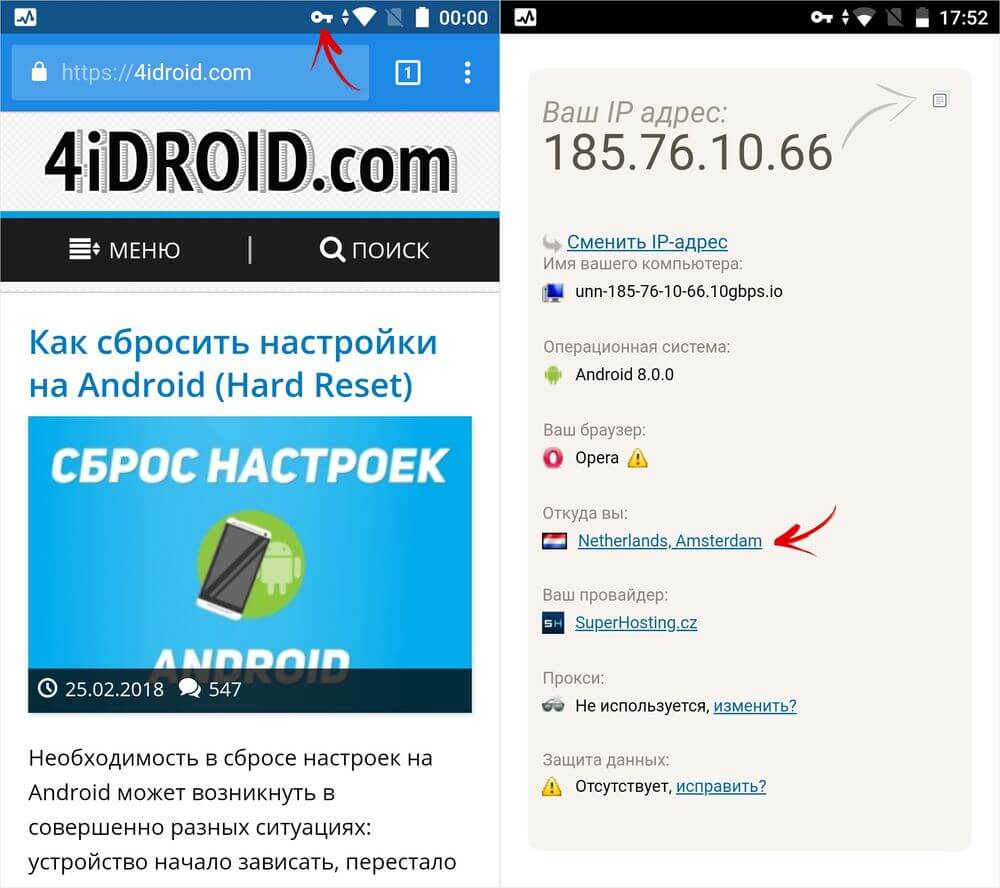
В статус баре вы сможете увидеть изображение ключа. Это означает, что VPN работает. Откройте любой сайт, определяющий внешний IP адрес и убедитесь, что ваш трафик перенаправляется на сервер, находящийся в другой стране.
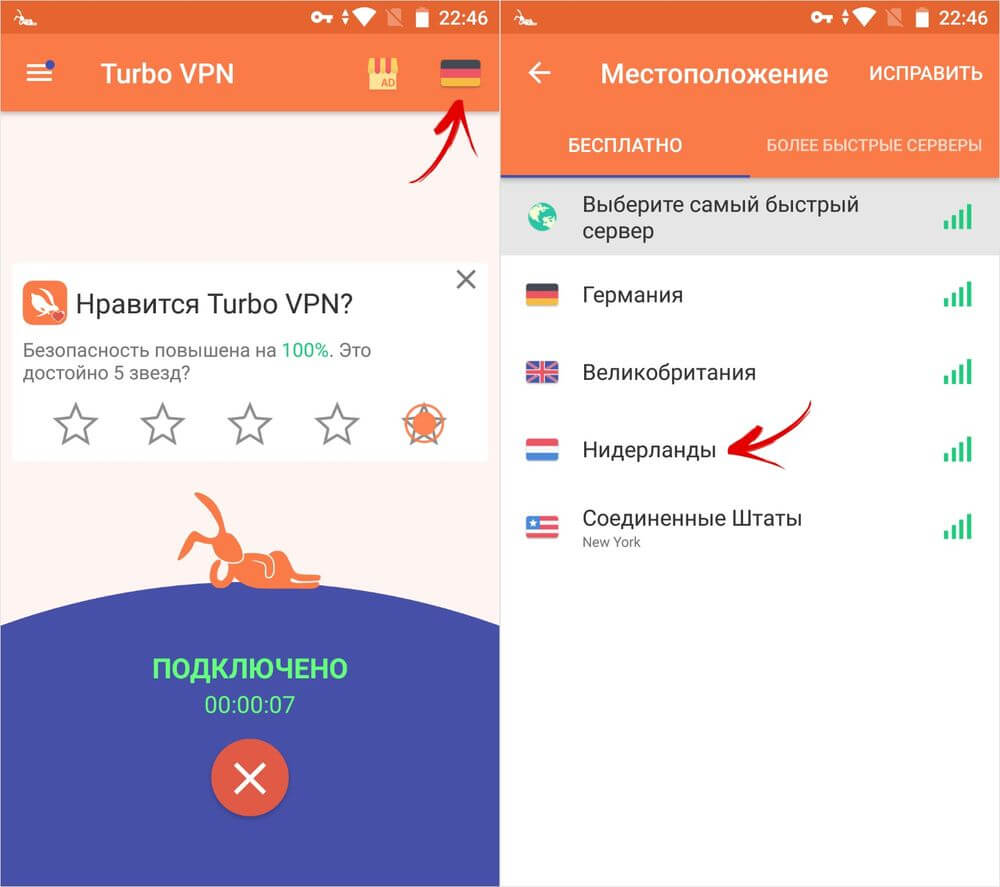
Дата-центры Turbo VPN расположены по всему миру. Бесплатно можно подключиться к серверам, которые находятся в Германии, Англии, Голландии и США. Чтобы это сделать, нажмите на изображение флага в правом углу и выберите страну сервера из списка.
Измените файл «hosts»
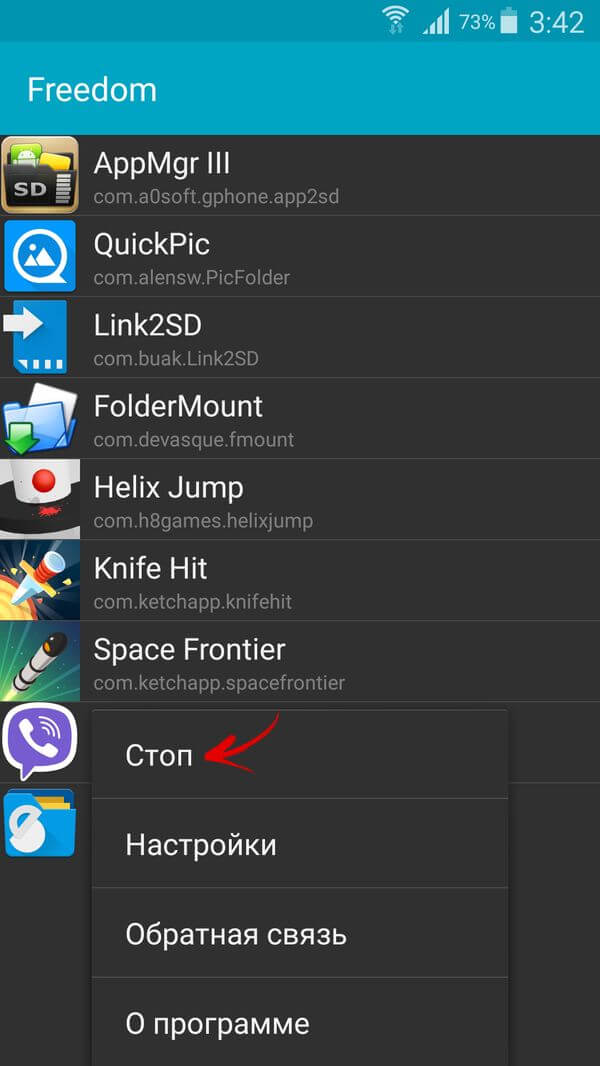
YouTube и другие приложения Google могут не работать из-за программы Freedom. Если вы пользуетесь ей, необходимо выполнить следующие действия.
Зайдите в Freedom, откройте список опций и нажмите «Stop».
Установите любой понравившийся файловый менеджер из нашего обзора и предоставьте ему доступ к редактированию системных папок и файлов. Перейдите в каталог /system/etс/ и откройте файл «hosts». Удалите все лишнее, оставьте только одну строку:
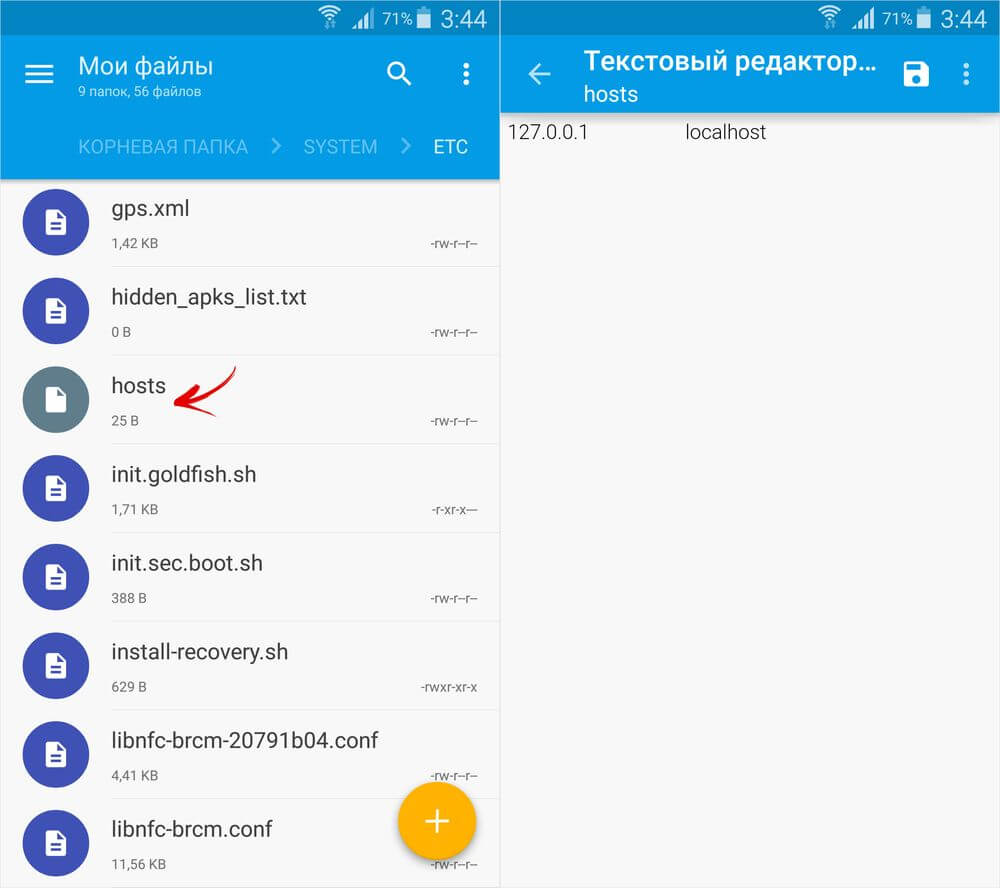
Сохраните изменения и перезагрузите Android. После выполнения всех действий YouTube снова заработает.
Прекращение поддержки Android 4.0 Ice Cream Sandwich
В декабре 2018 года компания Google официально объявила о прекращении поддержки Android 4.0.3 и 4.0.4 Ice Cream Sandwich, что привело к отказу в работе YouTube из-за конфликта версий. При запуске приложения всплывает окно с просьбой установить последнюю версию программы, хотя в Google Play обновление недоступно. Эта проблема решается четырьмя способами, хотя ни одно из решений нельзя назвать полноценным:
- Используйте сторонний клиент YouTube – NewPipe.
- По инструкции выше очистите данные Google Services Framework. Процедуру придется постоянно повторять.
- Отключите Google Services Framework, но тогда перестанет работать Play Market.
- Заморозьте Google Services Framework при помощи программ Titanium Backup или Link2SD. Нужны root права.
Главная / Инструкции / Не работает YouTube на телефоне с Android по Wi-Fi, 3G и 4G – что делать?
НЕ РАБОТАЕТ YOUTUBE НА HUAWEI
Пользователи смартфонов Huawei могут столкнуться с проблемой, когда YouTube не работает на их устройстве. Это может быть вызвано несколькими причинами.
Возможно, ваше устройство несовместимо с последними версиями приложения YouTube, и вам нужно обновить вашу ОС и приложение.
Также может быть, что приложение заблокировано вашим провайдером. В этом случае необходимо обратиться к провайдеру, чтобы он разблокировал приложение.
Еще одна возможная причина — это проблемы с интернет-соединением. Попробуйте перезагрузить маршрутизатор или попробовать подключиться к другой Wi-Fi-сети.
Если ничто из перечисленного не помогло, попробуйте удалить приложение YouTube и загрузить его снова из официального магазина приложений.

✅Решение ⛔ Не работает #YouTube Android 4.0.3 и 4.0.4 Что делать?
Жизнь без Google. HUAWEI Mate 50 Pro — опыт использования! / Арстайл /
Обзор новых Huawei Matepad — Запускаем YouTube, Instagram, Pubg на Harmony OS 2.0
Почему не работает ютуб на Хуавей
Ситуация, когда на вашем смартфоне Huawei не работает YouTube, может вызвать множество неудобств и проблем. В этой статье мы расскажем, почему Google не поддерживает Huawei, как можно смотреть YouTube на устройствах Huawei и как восстановить это приложение.
Почему YouTube не работает на Huawei
Huawei находится под гнетом властей США, которые приказали многим компаниям, в том числе и Google, не работать с ней. Поэтому с сентября 2019 года Huawei выпускает смартфоны без сервисов Google, в число которых, помимо прочего, входят магазин приложений Google Play и YouTube.
Можно ли смотреть YouTube на устройствах Huawei
Смотреть YouTube на устройствах Huawei все еще можно, и для этого есть несколько способов.
Quick App
Quick App — это легковесное приложение, которое позволяет смотреть YouTube на устройствах Huawei без необходимости устанавливать приложение. Чтобы воспользоваться Quick App, нужно:
- Зайти в AppGallery
- Ввести YouTube в поисковую строку
- Нажать «Установить» для загрузки Quick App.
YouTube Vanced
Еще один способ смотреть YouTube на устройствах Huawei — использовать приложение YouTube Vanced. Это неофициальная версия YouTube, которая дополнительно поддерживает Dark Mode, позволяет загружать видео в фоновом режиме и не содержит рекламы. Чтобы установить YouTube Vanced, нужно:
- Зайти в AppGallery
- Ввести YT в поисковую строку
- Нажать «Установить» для загрузки YouTube Vanced.
Как восстановить YouTube на Huawei
Если вы все же хотите восстановить официальную версию YouTube на своем устройстве Huawei, это тоже возможно. Рассмотрим два варианта установки официального приложения YouTube на устройствах Huawei.
Вариант 1
- Зайти в AppGallery
- Ввести YouTube в поисковую строку
- Нажать «Установить» для загрузки YouTube
- Нажать на появившуюся иконку YouTube на экране смартфона
Вариант 2
- Скачать файл APK для YouTube на официальном сайте Google
- Установить файл APK на своем устройстве Huawei.
- Нажать на появившуюся иконку YouTube на экране смартфона.
Как обновить YouTube на Huawei
Чтобы обновить приложение YouTube на своем устройстве Huawei, нужно:
- Открыть приложение «Play Маркет»
- Нажать на значок меню
- Рядом с приложениями, для которых доступно обновление, нажать кнопку «Обновить’
- Нажать ‘Обновить все», чтобы установить все доступные обновления.
Советы и выводы
- YouTube можно смотреть на устройствах Huawei с помощью Quick App или приложения YouTube Vanced;
- Если вы хотите восстановить официальное приложение YouTube на своем устройстве Huawei, это можно сделать как через AppGallery, так и через файл APK, загрузив его с официального сайта Google;
- Приложение YouTube на устройствах Huawei можно обновлять через «Play Маркет».
Ознакомившись с нашей статьей, вы теперь знаете, как смотреть YouTube на своем устройстве Huawei и как его можно восстановить, если оно было удалено. Надеемся, что эта информация была полезной для вас.
Какую версию андроид не поддерживает ютуб
Отныне, пользователи устройств на Android 2.3.7 Gingerbread и более ранних версий, не смогут авторизоваться в приложении YouTube. Это решение было принято компанией Google в связи с тем, что старые версии операционной системы больше не поддерживаются. Таким образом, пользователи уже не смогут использовать свои аккаунты в приложении, просматривать и загружать видео, делиться ими и добавлять в избранное. Также у пользователей, работающих на старых версиях операционной системы, могут возникнуть и другие проблемы при использовании других сервисов Google. Поэтому рекомендуется переходить на более современную версию Android, чтобы использовать все возможности, которые предоставляет YouTube и другие сервисы.
Можно ли смотреть ютуб на Хуавей
Если вы являетесь обладателем смартфона Huawei и интересуетесь, можно ли смотреть YouTube на этом устройстве, ответ — да. При этом есть несколько способов более удобного и функционального просмотра. Если вы хотите использовать не браузер, а приложение, то можно установить Quick App, которое достаточно удобно для быстрого доступа к сайту и функций. Еще одно распространенное приложение для просмотра YouTube на Huawei — YouTube Vanced. Оно обладает множеством полезных функций, большой выбор тем, рекламные блокировки и другие удобства. Таким образом, смотреть любимые ролики на Huawei — это не сложно, а наоборот — достаточно комфортно и удобно.
Как переключить ютуб на компьютерную версию
Для переключения ютуба на компьютерную версию необходимо выполнить несколько простых действий. В верхнем правом углу экрана нужно открыть дополнительное меню, где расположены три вертикально расположенные точки. В этом меню необходимо найти пункт «Версия для ПК», после чего нужно убрать галочку напротив этого пункта. После этого страница будет автоматически перезагружена и открыта в компьютерной версии. Таким образом, у вас будет возможность использовать все функции ютуба, доступные только на ПК. Например, увеличить размер видео или настроить качество. Это очень полезно, если вы используете ютуб для просмотра на большом экране или если вы хотите использовать все возможности этого видеохостинга на ПК.
Можно ли установить ютуб на Huawei
Многие пользователи телефона Huawei задаются вопросом, можно ли установить на него популярное приложение YouTube. Ответ простой — да, это возможно, если выполнить несколько простых шагов. Сначала нужно зайти в AppGallery и ввести в поисковую строку название приложения. Затем нужно найти YT и нажать на кнопку «Установить», после чего дождаться окончания загрузки. Также приложение YouTube Helper установится автоматически вместе с главным приложением. После установки и запуска этого помощника, пользователь сможет использовать приложение YouTube на своем телефоне Huawei без проблем. Таким образом, установка YouTube на телефон Huawei не представляет сложности и доступна всем пользователям.
Ютуб не работает на устройствах Huawei из-за ограничений, наложенных американскими властями на компанию Huawei. Компании, работающие с Huawei, включая Google, запрещено проводить технологические операции с ней, что приводит к отсутствию сервисов Google на устройствах Huawei с сентября 2019 года. Магазин приложений Google Play и YouTube тоже входят в ряд сервисов, которые недоступны на устройствах Huawei. Проблему с отсутствием доступа к YouTube на устройствах Huawei можно решить, воспользовавшись другими видеохостингами или установив сторонние приложения. Huawei предлагает свои аналоги сервисов Google, но они пока не сильно популярны среди пользователей. Ситуация с Huawei и наложенными на нее санкциями пока не разрешилась, и нельзя точно сказать, будет ли доступ к сервисам Google возможен в будущем.
Все права защищены © 2023.
iOS — это операционная система, разработанная компанией Apple для своих мобильных устройств, таких как iPhone, iPad и iPod Touch. Она является одной из самых популярных и влиятельных мобильных платформ в мире. iOS отличается своей простотой, интуитивно понятным интерфейсом и богатыми возможностями, которые обеспечивают пользователям широкий спектр функций и удобство использования. Стильный дизайн, безопасность данных и высокая производительность — это лишь некоторые из преимуществ iOS, делающие его предпочтительным выбором для миллионов пользователей по всему миру. Операционная система регулярно обновляется и совершенствуется, внося новые функции, улучшая производительность и обеспечивая безопасность, чтобы удовлетворить все потребности современных мобильных пользователей.