Просмотр расход трафика в Android

С помощью встроенных средств операционной системы можно проанализировать расход интернет-трафика при подключении как по мобильной сети, так и через Wi-Fi. Также есть возможность изучить, сколько трафика потребляет каждое приложение, а при необходимости установить ограничение.
Вариант 1: Мобильный интернет
Чтобы посмотреть расход трафика через мобильный интернет, то следуйте простой инструкции:
- Откройте штатные «Настройки» через главное меню или шторку. Далее алгоритм действий может отличаться в зависимости от версии ОС и оболочки. Чаще всего нужно искать подраздел «Подключения». В более поздних версиях Андроид его содержимое визуально выделено в главном окне «Настроек». В этом случае выберите «Мобильная сеть».

- Перейдите в «Трафик данных». Отобразится информация о потреблении интернета по дням в виде графика. Если вы используете две сим-карты, то выше можно выбрать, для какой симки нужно отобразить сведения.
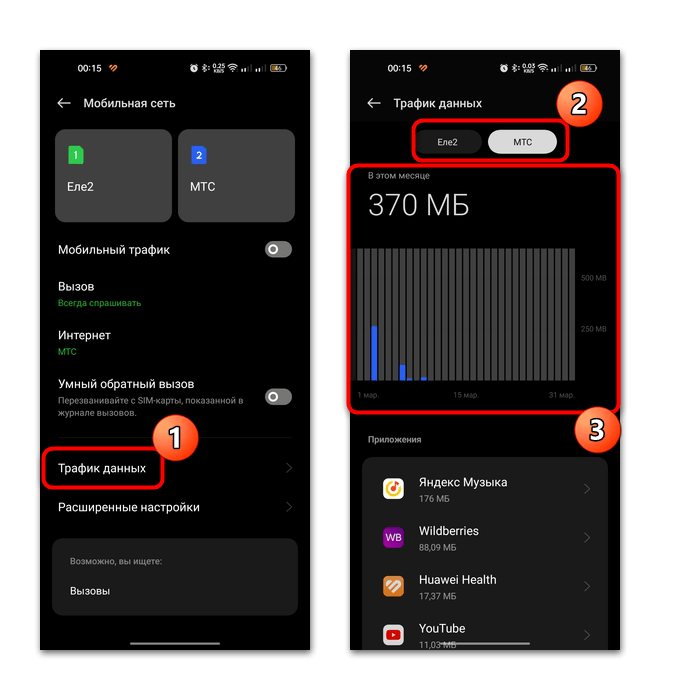

В предыдущем окне «Трафик данных» есть возможность установить ограничение для потребления трафика. В подразделе «Доступ к сети» можно выбрать определенный вид подключения (мобильный интернет или Wi-Fi), которое будет использовать то или иное приложение. Так, например, если вы отключите возможность потреблять мобильный трафик для браузера, то пользоваться им можно будет только при подключении к беспроводной точке доступа Wi-Fi. Кроме того, можно вовсе закрыть доступ к сети для определенного софта.
К слову, в некоторых приложениях есть собственные настройки того, что будет загружаться при мобильном подключении. К примеру, в мессенджерах можно настраивать предзагрузку видео, а в Google Play Маркете — включить автообновления только по Wi-Fi.
Вариант 2: Сети Wi-Fi
Экономия трафика преимущественно используется при использовании мобильного интернета, но на Андроид есть возможность узнать информацию о потреблении трафика и через Wi-Fi.
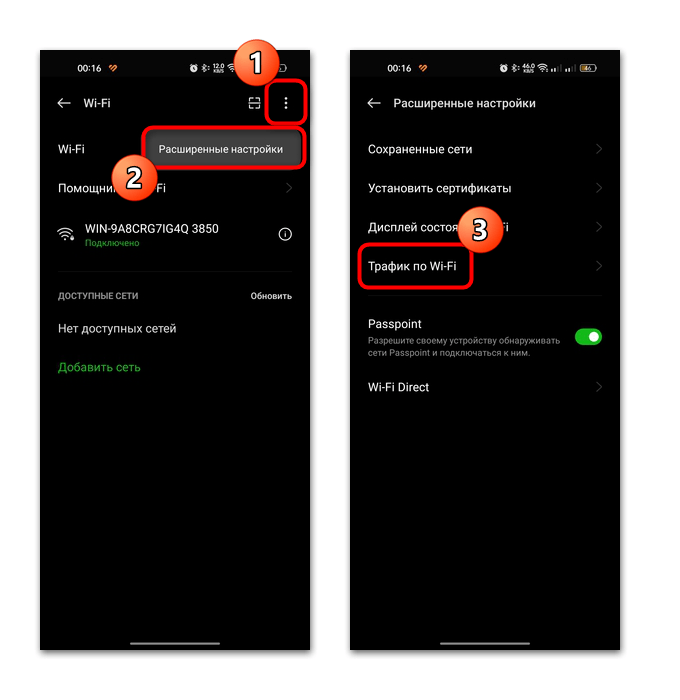
- В разделе «Подключения» или в главном окне «Настроек» перейдите в подраздел с подключением Wi-Fi.

- Тапните по троеточию, чтобы вызвать дополнительное меню, затем перейдите в «Расширенные настройки». Выберите пункт «Трафик по Wi-Fi».
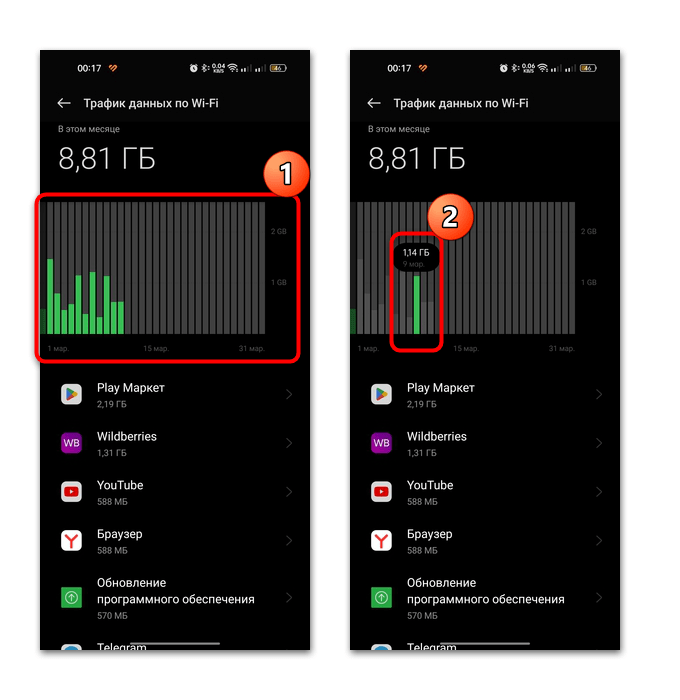
- Отобразится окно с графиком потребления трафика за текущий месяц. Чтобы посмотреть точные данные, достаточно тапнуть по нужному столбику.
Ограничения потребления интернета по Wi-Fi в Android нет возможности, поскольку делать это нужно на устройстве, которое предоставляет точку доступа. Но для определенных приложений задать ограничения можно.
Способ 2: Сторонние приложения
Если вам нужно следить за потреблением трафика, то для упрощения задачи существуют специальные приложения для Android, с помощью которых отслеживаются входящие и исходящие объемы мегабайт. Они предоставляют подробную статистику, благодаря которой можно оптимизировать расход трафика, что особенно актуально для тарифов с лимитным мобильным интернетом. Разберем наиболее популярные и эффективные решения.
Вариант 1: My Data Manager
Бесплатное приложение My Data Manager позволяет контролировать расход трафика как в общем, так и для отдельных приложений, а также устанавливать лимит на потребление. Если указанное ограничение достигнуто, то утилита сигнализирует об этом. К дополнительным функциям относится возможность мониторинга расхода минут и сообщений, которые входят в состав тарифного плана.
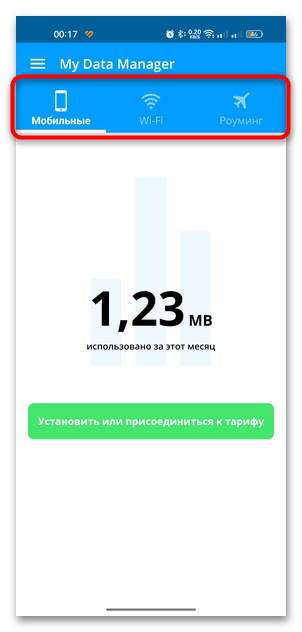
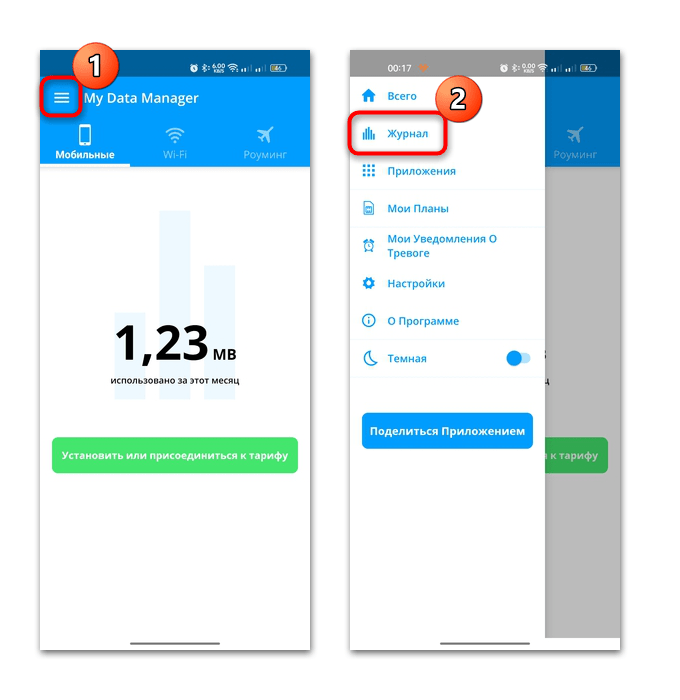
- Скачайте и запустите приложение. Его главный интерфейс разделен на три основные вкладки: мобильный интернет, Wi-Fi и расход данных в роуминге. Выберите один из вариантов.
- Чтобы посмотреть общую статистику, тапните по трем вертикальным полоскам и выберите пункт «Журнал».
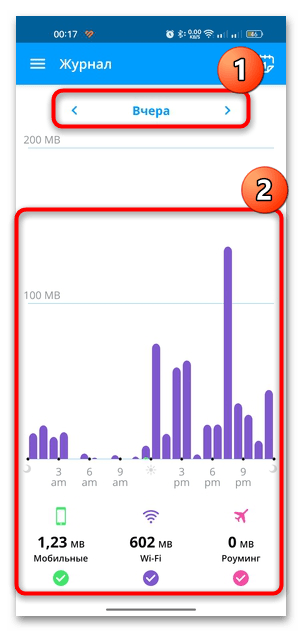
- Отобразится окно с графиком расхода трафика по времени.
- Для просмотра информации о приложениях через главное меню перейдите в соответствующий пункт.

У каждого типа соединения свой цвет, отчего проще визуально ориентироваться и определять, трафик какого подключения преимущественно используется. Но чтобы видеть подробную информацию, потребуется, чтобы приложение поработало в фоне – предыдущие данные, которые были расходованы до использования утилиты, будут недоступны.
Вариант 2: Traffic Monitor
Еще одно приложение, которое предоставляет сведения о трафике, а также располагает дополнительными функциями, — это Traffic Monitor. Оно доступно для бесплатного использования, а также позволяет проверить скорость интернет-соединения, посмотреть покрытие мобильного оператора и, соответственно, качество связи.
Преимуществом приложения является то, что уже после первого запуска становится доступна информация за текущий месяц.
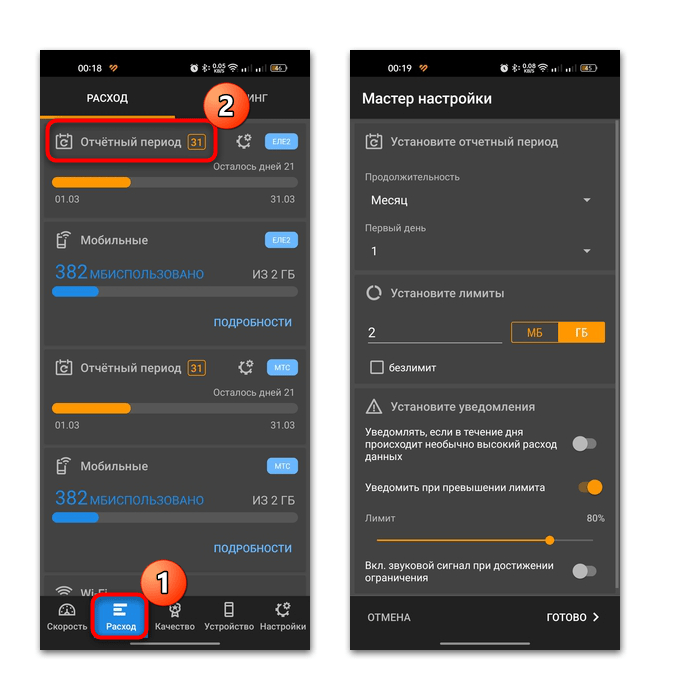
- Запустите приложение и перейдите на вкладку «Расход». Здесь видны сведения о каждом соединении по отдельности, а также настраивается отчетный период, если выбрать соответствующую кнопку.
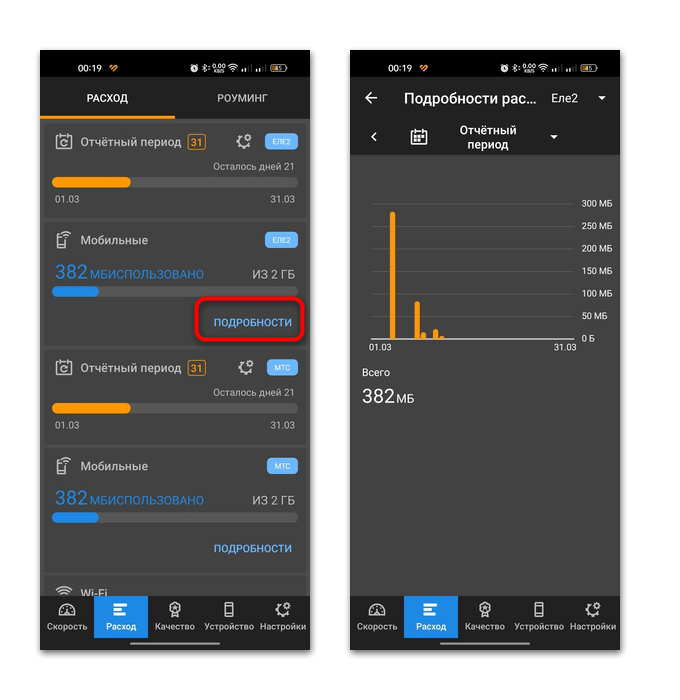
- Тапните по кнопке «Подробности», чтобы открыть окно с графиком расхода трафика. Для выбора периода разверните меню с иконкой календаря, где доступно несколько вариантов, включая нынешний день, неделю, месяц или настроенный отчетный период.
- В главном окне также можно проанализировать, сколько трафика потребляют те или иные приложения, или места, где преимущественно использовался интернет.

Также в приложении присутствует дополнительная информация о мобильной сети (оператор, его номер), Wi-Fi-соединении, включая используемую частоту, силу сигнала и другие параметры, а также сведения об аккумуляторе и местоположении.
Вариант 3: Data Monitor
Простая, но при этом достаточно информативная программа Data Monitor также располагает сведениями об использованном трафике через мобильную сеть и Wi-Fi. Еще она позволяет выполнить диагностику сети.
- По умолчанию интерфейс на английском языке, но встроен и русский, поэтому в первую очередь переключитесь на него. Для этого тапните по иконке в виде шестерни, затем выберите пункт «Language». Останется найти и выбрать нужный вариант.

- На вкладке «Главная» отображается количество отправленного и полученного трафиков через мобильную сеть и беспроводное подключение к интернету, а ниже есть график. Чтобы посмотреть более подробные сведения, тапните по нужной плитке.
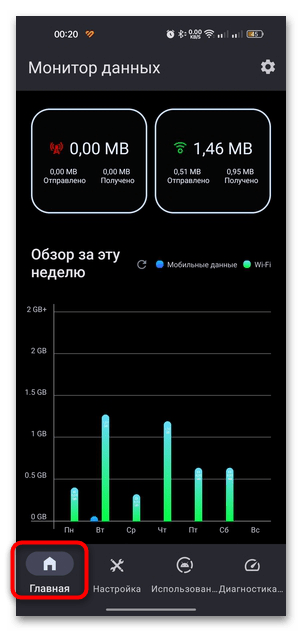
Во время первого запуска статистика берется из системных «Настроек», поэтому сразу станет наглядно видно, куда и когда был израсходован трафик.
Выбираем android-приложение для отслеживания трафика: CM Data Manager и «Счетчик трафика» (Lufesu Inc.), а также итоги тестирования пяти приложений
Мы продолжаем рассматривать приложения, которые позволяют отслеживать входящий трафик на мобильном устройстве. В прошлом обзоре были протестированы три довольно-таки интересных утилиты: 3G Watchdog, Check Data Usage и My Data Manager. Программы показали себя как нельзя хорошо, поэтому их конкурентам придется несладко.

Теперь же речь пойдет о заключительной паре приложений; надеемся, что и среди них будут достойные решения. Это утилита CM Data Manager именитого разработчика и наглядная программа «Счетчик трафика» (Lufesu Inc.). И сравнение обещает быть интересным! А в самом конце мы традиционно соберем все данные в таблицу и подведем итоги.
реклама
В качестве тестового оборудования использовались следующие устройства:
- Смартфон Xiaomi Redmi Note 3 Pro (OC Android 7.1, Resurrection Remix 5.8.х, процессор Snapdragon 650 64 бит, 6 х 1800 МГц, видеосопроцессор Adreno 510, 2 Гбайта ОЗУ);
- Смартфон Jinga Basco M500 3G (OC Android 5.1, процессор MediaTek MT6580, 4 х 1300 МГц, видеосопроцессор Mali-400 MP2, 1 Гбайт ОЗУ);
CM Data Manager

Знакомство
На мой взгляд, компания Clean Master сейчас настолько «вросла» в мобильные приложения, что у них существуют программы практически во всех нишах. Вот и для контроля трафика разработчики выпустили утилиту с незатейливым названием CM Data Manager.
Основные возможности CM Data Manager:
- Удобный и легкий: менее 5 Мбайт, отображает информацию о данных в реальном времени. Настраивается за секунды вводом простой информации.
- Профессиональный и полностью бесплатный: полная защита мобильных данных и никакой оплаты.
- Умный и точный: отправляет предупреждение, когда приложения расходуют данные или при приближении к лимиту. Показывает место в текущем цикле данных.
- Мониторинг использования данных: отслеживание использования мобильных данных «24/7» и мгновенное отображение точной информации. Нет необходимости набирать текст или ждать снова.
реклама
Начало работы

На удивление, при первом запуске CM Data Manager нам не «вынесут мозг» вводными описаниями, разнообразными настройками и прочими вещими. Нам просто скажут, что утилита предназначена для отслеживания использования трафика в режиме реального времени и отправят на индивидуальное ознакомление с приложением.


Уже в главном меню мы заметим индикатор потребленного трафика с подробным описанием, указанием наиболее нагружаемых интернет приложений и прочего. Отдельно вынесены пункты по тестирование скорости сети, брандмауэр и возможность поделиться своей Wi-Fi сетью.


При ненастроенном приложении к всему вышеуказанному добавится виртуальная клавиша «Установить месячный план». Вот с нее-то нам и следует начать, установив общее количество потребляемого трафика за месяц и дату оплаты. К сожалению, в данной программе больше нет никаких настроек по трафику, не говоря уже про общие тарифные планы, звонки, сообщения… С этой точки зрения CM Data Manager отстает практически от всех свои аналогов.

Если говорить о статистике интернет-трафика, то кроме индикатора данных за один день в приложении есть подробная статистика по месяцам и по каждому приложению в отдельности.

Также мы можем в режиме реального времени наблюдать за потреблением интернета тем или иным приложением. При этом время фиксируется каждый час и дополняется информацией о скорости сети. Интересная штука, но вот прикладного применения к ней даже и придумать не смог.
Как обнулить статистику передачи данных на Android
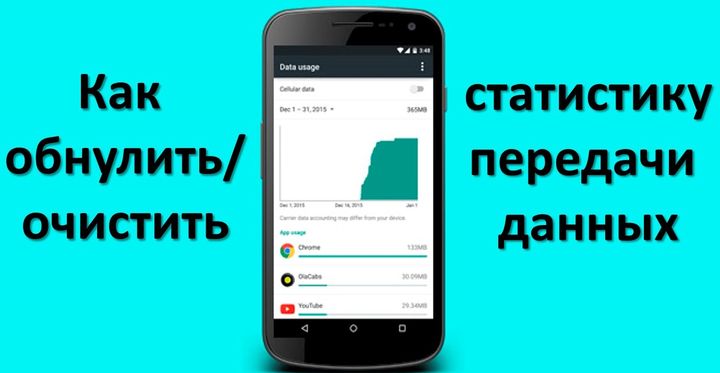
Операционная система Android имеет удобную функцию под названием «Передача данных», которая позволяет отслеживать, сколько мобильного трафика было использовано. Тем не менее, вы могли заметить, что кнопки очистить статистику использованных данных не существует. Давайте посмотрим, как можно обнулить статистику передачи данных на Android.
Зачем нужно обнулять передачу данных Android?
Для этого есть несколько причин. Например, в прошлом месяце я был в отпуске, поэтому много использовал мобильный интернет. Я несколько раз приобретал дополнительный пакет мобильного трафика от своего оператора. Поскольку статистика передачи данных считает весь использованный трафик за месяц, Android смартфон не смог точно показать, сколько я потратил МБ с последнего купленного пакета данных. Поэтому я решил выяснить, как обнулить статистику передачи данных.
Как очистить статистику использованных данных?
Если у вас есть Root права на Android устройстве, тогда вам проще всего обнулить статистику передачи данных. Однако, даже если у вас нет Root права, вы все равно можете использовать один хитрый способ.
Для Android смартфонов с Root правами
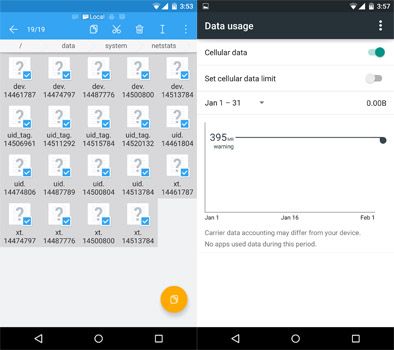
Сначала вам нужно открыть файловый менеджер (если у вас его нет, установите ES File Explorer). Затем перейдите в /data/system/netstats. В папке netstats удалите все файлы и перезагрузите устройство. Таким образом, вы очистите статистику использованных данных.
Для Android смартфонов без Root прав
Если на вашем Android устройстве не открыты ROOT права, вы не сможете обнулить статистику передачи данных без сброса к заводским настройкам. Кстати, прочитайте как открыть ROOT права на Android. Однако, не имея ROOT прав, вы можете изменить период использования данных и получить желаемые результаты.
Сначала включите мобильный интернет (важно), затем перейдите в «Настройки» -> «Передача данных» -> нажмите на «Период статистики» -> «Изменить период» -> и выберите сегодняшний день. Это позволит отследить, сколько мобильного трафика было потрачено с сегодняшнего дня. Конечно, это не полный сброс статистика передачи данных, но все же это лучше, чем ничего.
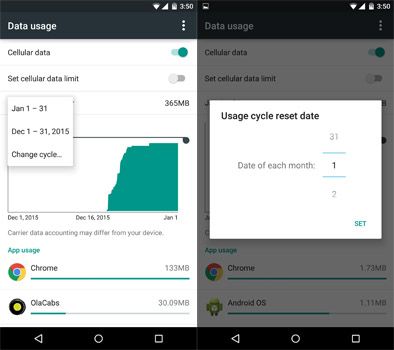
Примечание: опция «Изменить период» скрыта по умолчанию. Чтобы сделать ее видимой, сначала включите мобильный интернет.
Обнулить передачу данных с помощью приложения

Чтобы полностью контролировать мобильный интернет и передачу данных, я рекомендую использовать специальные приложения, например, My Data Manager. Подобного рода приложения позволяют отслеживать различные параметры, такие как сколько данных потребляет каждое приложение, сколько трафика вы тратите в день/неделю и т.д.
Как посмотреть расход трафика и знать статистику на ОС Андроид – способы
Доступ в интернет – услуга, которая требуется практически каждому человеку на планете. Однако подключение к сети зачастую ограничивается провайдерами и операторами сотовой связи. Делается это по разным причинам, и главное, что должен знать пользователь – то, как посмотреть расход трафика на операционной системе Андроид. Данная информация поможет предотвратить ограничение скорости и пользоваться интернетом максимально комфортно.
Что такое трафик в мобильном телефоне
Трафиком в области услуг по предоставлению доступа в интернет называют объем передаваемой информации. Для рядового пользователя он играет важную роль, поскольку некоторые тарифы (чаще всего у мобильных операторов) выставляют ограничение на потребление трафика.

Так, если в месяц вам предоставляется 20 Гб, то после того, как будет исчерпан весь объем, скорость будет ограничена до 128 Кб/с. Этого хватит разве что для чтения текста, но ни о каком комфортном веб-серфинге не будет идти и речи. А в некоторых случаях ограничения еще более серьезные (вплоть до 64 Кб/с). Поэтому не забывайте получать информацию о тарифе через сайт или приложение провайдера (оператора сотовой связи).
Также знать статистику по расходу трафика важно даже для людей, пользующихся безлимитными тарифами. Если отдельная программа безостановочно потребляет много информации, то она тем самым занимает канал, не позволяя другим приложениям работать на максимальной скорости.

Где посмотреть трафик интернета на Андроиде
Встроенные средства Android позволяют владельцу смартфона в любой момент получить информацию относительно потребляемого объема информации. Сделать это можно следующим образом:
- Откройте настройки устройства.
- Перейдите в раздел «Сеть и интернет».

- Выберите вкладку «Передача данных».
В указанном меню будет продемонстрирована статистика потребляемого объема информации. Обратите внимание, что по умолчанию показываются данные за текущие сутки. При использовании тарифного плана с ограничением по трафику рекомендуется переключать режим на месяц. Так вы будете понимать, сколько информации расходуется за 30 календарных суток.

Кроме того, получить сведения о потребляемом трафике можно через приложение мобильного оператора (при использовании тарифного плана с ограничениями). В некоторых случаях это оказывается даже более удобным методом, так как вы будете видеть, какой объем данных еще остается в запасе.
Еще одно, на чем следует заострить внимание – отличия в названиях пунктов меню для разных устройств. Выше были проиллюстрированы алгоритмы действий для устройств на базе чистого Android без надстроек в виде оболочек.
Как найти приложения, которые потребляют много данных
Главное, для чего требуется анализ потребляемого трафика – поиск наиболее «прожорливых» приложений. Ранее мы уже говорили, чем они опасны, а потому стоит отдельно отметить, как определить расход данных для конкретных программ:
- Запустите настройки телефона.
- Перейдите в раздел «Передача данных», где отображается общая статистика.
- Пролистайте страницу вниз, чтобы увидеть сведения по отдельным приложениям.

Помните, что статистику можно отрегулировать по периодам (сутки, неделя, месяц). Кроме того, в настройках есть возможность установить лимит на передачу данных, чтобы сэкономить выданное количество интернет-трафика. Для этого выберите «прожорливую» программу и установите для нее ограничение на необходимый объем данных.