Как работает функция «Уведомлять когда забыто» в приложении Локатор
В iOS 15, iPadOS 15 и watchOS 8 появились уведомления о том, что вы забыли какое-нибудь устройство, AirTag или аксессуар с поддержкой Локатора в неизвестной локации. За это отвечает функция «Уведомлять когда забыто» в приложении Локатор.

С новой функцией вы точно не забудете и не потеряете своё дорогое устройство. Ниже мы расскажем, как её настроить и использовать на iPhone, iPad и Apple Watch. Также расскажем, как отключить функцию для определённых локаций.
Требования для функции
Первым делом вам нужно обновить свой iPhone, iPad или Apple Watch до iOS 15, iPadOS 15 или watchOS 8.
После этого убедитесь, что на всех ваших устройствах один и тот же Apple ID, а также включена функция «Найти iPhone/iPad». Когда вы включите функцию на iPhone, она автоматически включится и для Apple Watch. Сделать это можно через Настройки > ваш Apple ID > iCloud > Найти iPhone.
У вас есть и другие аксессуары? О том, как добавить их в приложение Локатор, читайте здесь.
Как настроить функцию «Уведомлять когда забыто»
Функцию можно включить на iPhone, iPad или Apple Watch.
- Откройте приложение Локатор.
- Внизу выберите вкладку Устройства, чтобы просмотреть свои устройства Apple. На вкладке Предметы отображаются маячки AirTag и сторонние аксессуары.
- Выберите какое-нибудь устройство или аксессуар.
- Выберите Уведомлять когда забыто и включите функцию.

Вы включили уведомления только для этого устройства. Теперь повторите процесс и для остальных.
Теперь, если вы забудете своё устройство в неизвестной локации, то получите об этом уведомление. Если вы забудете свой iPhone, уведомление появится на Apple Watch. Если вы забудете iPad или вещь с трекером AirTag, уведомление появится на iPhone или Apple Watch.
Коснувшись уведомления, вы увидите место на карте, в котором находится устройство. Можно посмотреть указания пути прямо в приложении Локатор.

Как добавить места-исключения
Не очень удобно, если вы намеренно оставили какое-нибудь устройство или аксессуар дома, и вам приходит об этом уведомление. В таком случае можете добавить адрес дома в исключения.
Когда вы получите уведомление, коснитесь его и нажмите Продолжить, чтобы открыть Локатор. Здесь нажмите Не уведомлять.
Есть и другой вариант:
- Откройте приложение Локатор и выберите внизу Устройства или Предметы.
- Выберите какое-нибудь устройство.
- Выберите Уведомлять когда забыто.
- Здесь вы можете добавить места-исключения. К примеру, ваш дом.

Теперь вы не будете получать уведомления о том, что забыли что-то дома. В любой момент можно вернуться в настройки и удалить места-исключения. Здесь же можно выбрать радиус локации.
Как отключить уведомления
Если вдруг вам надоели уведомления о забытых устройствах, вы можете полностью их отключить.
Зайдите в Локатор > Устройства или Предметы > название устройства > Уведомлять когда забыто > отключите функцию. Повторите эти шаги и для других своих устройств и аксессуаров.

Если вы вдруг потеряете своё устройство, то через Локатор всё равно сможете отследить его последнее местоположение.
Оповестите меня, мои Apple Watch, если вы оставите iPhone!
Вы когда-нибудь оставляли где-нибудь свой iPhone и не осознавали этого, пока не ушли от него? Вы можете это быстро осознать, можете забыть, и это может быть украдено у вас? Все мы такие люди. Хорошо то, что Apple Watch теперь могут предупреждать вас, если вы забудете iPhone, не только это, это относится и к любому другому продукту Apple. Кроме того, в Apple Watch есть другие функции, которые помогут вам найти свой iPhone после того, как вы вернетесь в то место, где вы его оставили. Читайте дальше, чтобы узнать, как это отрегулировать.

Включите будильник, когда вы забудете iPhone через Apple Watch
Прежде всего, у вас должен быть iPhone с iOS 15 или новее и Apple Watch с watchOS 8 или новее.
◉ Откройте Find My на своем iPhone.
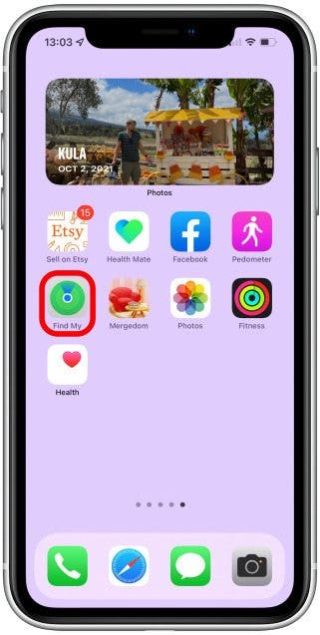
◉ Щелкните «Устройства». «Устройства» обозначают все устройства Apple, а «Элементы» — ваш AirTag.
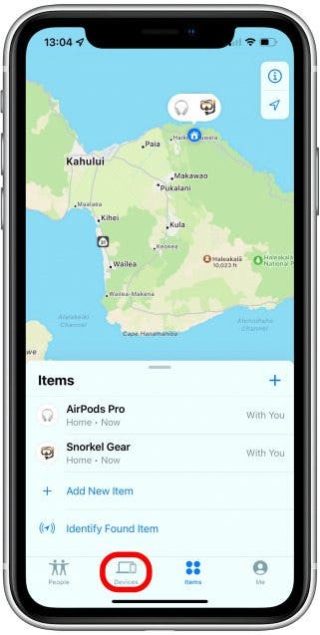
◉ Нажмите на свой iPhone.
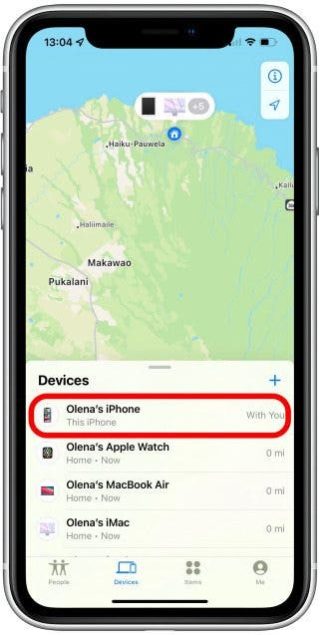
◉ Выберите «Уведомлять об оставлении» или «Уведомлять меня, если я оставляю свой iPhone».

◉ Затем активируйте оповещение, когда выходите из iPhone.
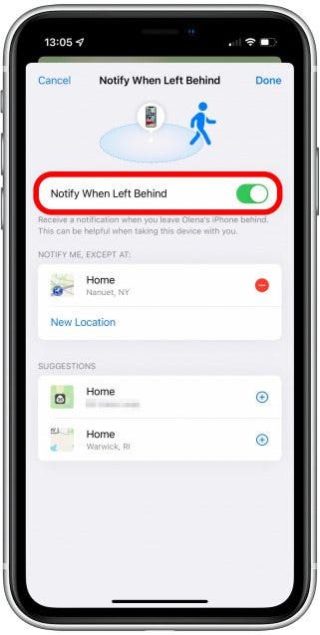
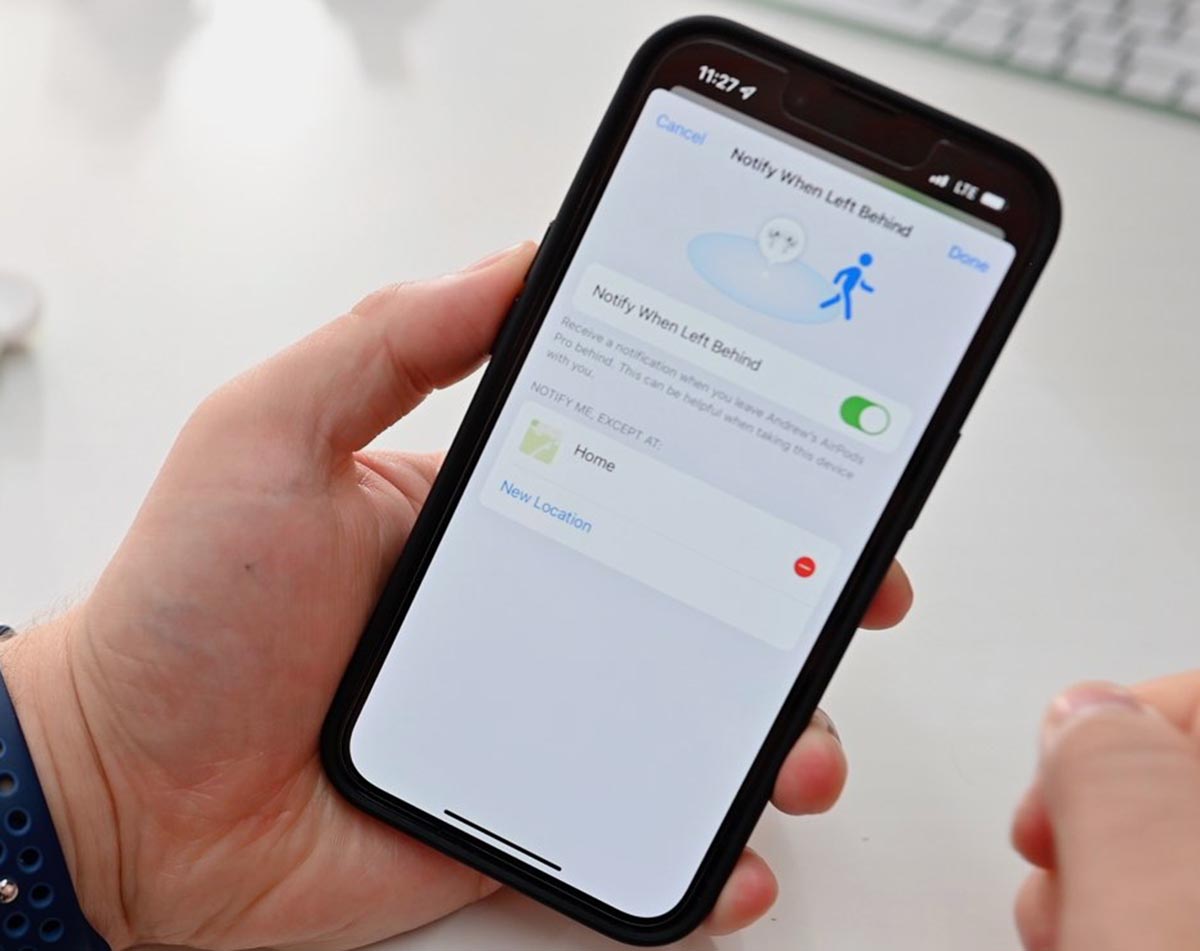
◉ Вы также можете исключить свой дом, чтобы не получать уведомления, если оставите в нем свое устройство, через раздел «Уведомлять меня, кроме как в».
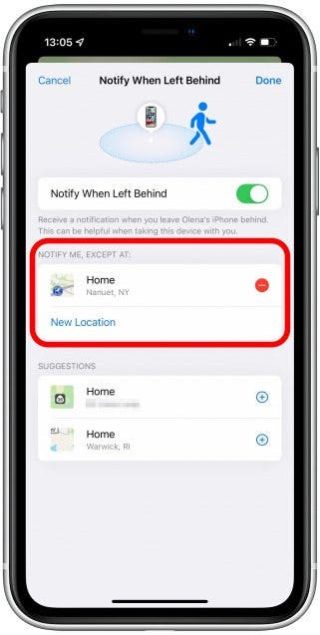
Notify Me, за исключением At, может быть полезно для устройства, которое вы обычно оставляете там, например MacBook, но вы можете пропустить это для телефонов или AirTag на ваших ключах или кошельке, чтобы вы не получали уведомления, если оставите их дома. как вы хотите, чтобы они всегда были с вами.
Найдите iPhone с помощью Apple Watch
Если вы получили предупреждение «Apple Watch, iPhone остался позади», вы можете использовать Apple Watch, чтобы найти свой телефон. Найти его можно двумя способами:
◉ Если вы знаете, что ваш iPhone находится рядом с вами, но не можете его найти, проще всего проверить его соединение с вашими Apple Watch. А для этого:
◉ Проведите пальцем вверх по циферблату, чтобы открыть Центр управления.

◉ Щелкните значок телефона, и ваш iPhone издаст шум, чтобы помочь вам его найти.
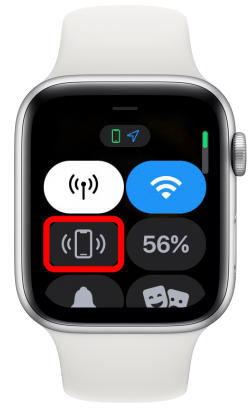
◉ Если вы слышите звук, но не видите iPhone, потому что он слишком темный, вы также можете нажать и удерживать значок телефона. Ваш iPhone издаст звуковой сигнал, и вспышка камеры начнет мигать.
◉ Если вы не слышите свой iPhone, возможно, он находится вне зоны досягаемости или выключен. В этом случае вы можете попробовать что-нибудь еще.
Используйте Find My на Apple Watch, чтобы найти свой iPhone
Функция Find My была ограничена Apple Watch, но с watchOS 8 и более поздними версиями она может работать независимо и в более широком смысле для поиска ваших устройств Apple, включая ваш iPhone. А для этого:
◉ Нажмите кнопку домой через цифровую корону.
◉ Нажмите «Найти устройства». FindMy был разделен на три отдельных приложения в зависимости от того, хотите ли вы найти устройство Apple, AirTag или контакт.
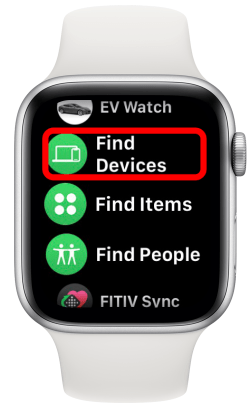
◉ Выберите свой iPhone.
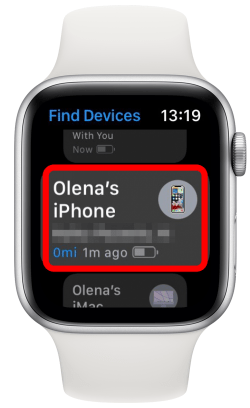
◉ Вы сможете увидеть, где находится ваш телефон на карте, и приблизительный адрес под ним.

◉ В разделе «Поиск» вы сможете выбрать «Воспроизвести аудио», чтобы воспроизводить звук на вашем iPhone.
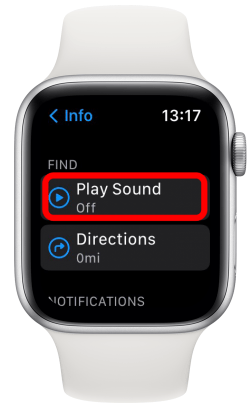
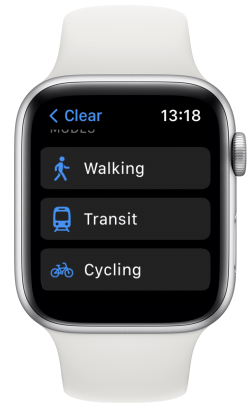
◉ Вы также можете установить направление; Это поможет вам перейти к устройству, указав, как проехать на автомобиле, велосипеде, пользоваться общественным транспортом или дойти пешком до места, где ваш iPhone был в последний раз замечен.
Теперь у вас есть инструменты, чтобы не забыть iPhone, а также узнать, как его найти в случае потери через Apple Watch.
Поделитесь этой темой:
Статьи по теме
20 комментариев
Пожалуйста, помогите автору статьи активировать эту функцию, потому что она не работает
К несчастью. Я изменил настройки, и функция не работает, хотя и часы, и телефон обновлены до последней версии.
Часы версии 5 и iPhone 11
К сожалению, функция не работает
Пожалуйста помоги
Спасибо за отличную подробную статью
Спасибо и привет
Спасибо за эту информацию, которую я всегда использую и которая мне необходима ����
Спасибо за отличную статью ��
Спасибо за подробное объяснение
Не работает, зная, что обновление на XNUMX часов
С 2015 года я не могу носить никакие часы, кроме Apple Watch . потому что это действительно революционный продукт в полном смысле этого слова, и я нашел то, на что надеялся, спасибо, сэр
О Боже, дай мне этот чудесный час
Я получил пользу
Эта функция не отображается для меня
Я использовал эту функцию, но она не сработала, хотя мой телефон был обновлен до последней версии, и это тип iPhone x.
Какое решение, пожалуйста?
И тот, у кого нет часов, может это сделать ����
Мой телефон не отображается на нем, он предупреждает меня, если я оставляю iPhone, даже если он обновлен до последней версии, и часы, в чем причина?
Оставить комментарий إلغاء الرد
Нажмите здесь, чтобы получать все новые

Безопасное приложение для удаления фоновых фотографий с искусственным интеллектом
Удивительное приложение для преобразования текста в естественный человеческий голос
Следуйте за нами, чтобы узнать больше
- 220k Подписчики
- 285k Подписчики
- 17 Участников
- 15 Подписчики
- 6 Всего статей
Он посетил iPhone Ислама
- 76 посетителей и друзей
Избранные приложения
Спросите приложение Quran AI
Приложение к моим молитвам
Приложение для шифрования сообщений и фотографий
Приложение Voice Over AI
Alfanous — продвинутая поисковая система по Корану
Популярные статьи
Редактор UPDF Улучшенная поддержка арабского языка и услуги искусственного интеллекта.
Резюме конференции по запуску iPhone 15 на 2023 год
5 слухов, которые, как ожидается, появятся в серии iPhone 15
Что произойдет, если вы загрузите новое обновление iOS на старый iPhone?
Премиум-контент, подписывайтесь на нас .
щебет Подписывайтесь на меня!
facebook Подписывайтесь на меня!
Instagram Наши картинки!
يوتيوب Смотрите мои видео!
Телеграмма Подписывайтесь на меня!
Аннотации Узнавайте самые свежие новости!
© 2007-2020 | Все права защищены ООО МИМВ | Владелец и основатель исламского веб-сайта iPhone
Мы не несем ответственности за неправильное использование указанной выше информации. IPhone Islam не является аффилированным лицом и не представляет Apple. IPhone, Apple и любые другие названия продуктов, названия услуг или логотипы, упомянутые здесь, являются товарными знаками или зарегистрированными товарными знаками Apple Computer.
Как в iOS настроить уведомление о забытом iPhone, iPad или другом гаджете Apple
 В закладки
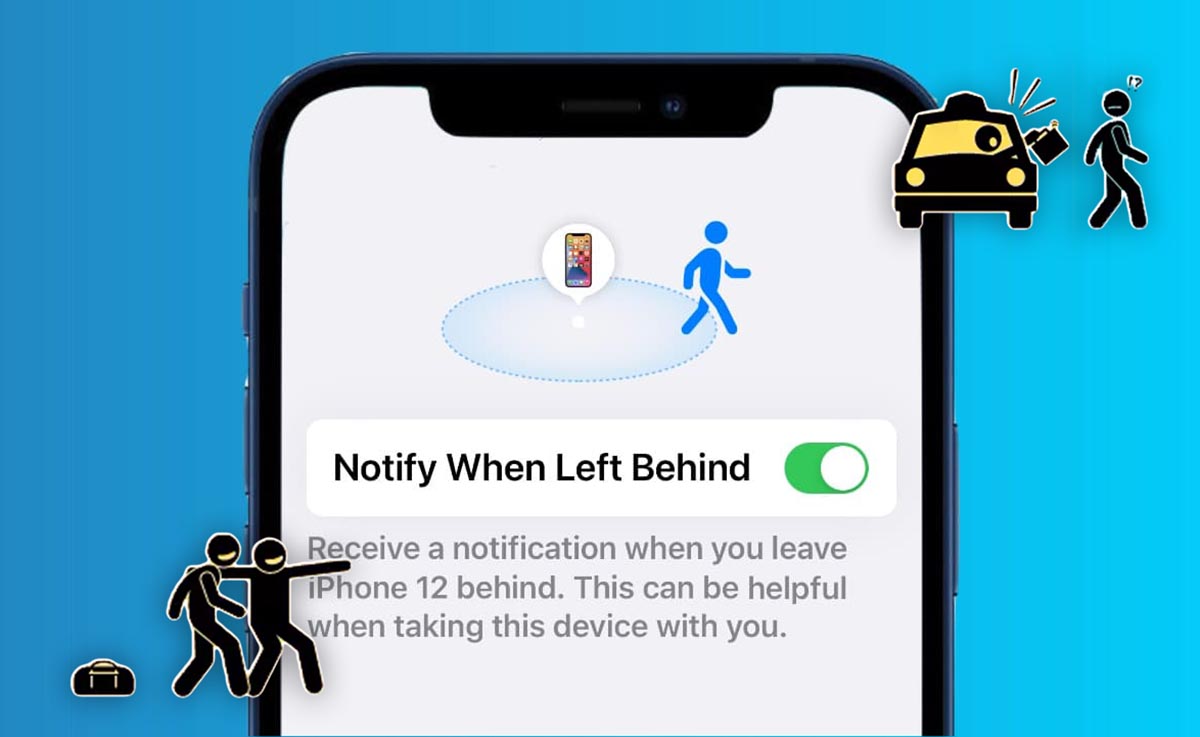
Одной из любопытных и редко используемых фишек iOS 15 является система уведомлений о забытом устройстве. Купертиновцы разработали её, чтобы напоминать пользователю об одном из оставленных недалеко гаджетов.
По умолчанию эта опция отключена и работает не на всех устройствах Apple. Сейчас разберемся с настройкой опции и особенностями её работы.
Какие гаджеты поддерживают эту фишку
К сожалению, купертиновцы серьезно ограничили перечень поддерживаемых устройств. Изначально предполагалось, что работа фишки будет возможна лишь на устройствах с чипом U1, но модельный ряд iPhone 11, который первым получил данное новшество, не поддерживает новую фишку с поиском.
В странах с отключенным U1 для поиска используется Bluetooth соединение, что теоретически позволило бы активировать поиск на большом количестве девайсов.
Однако, в Apple решили иначе и фишка доступна на таких устройствах:
▶ планшеты начиная с iPad Pro 2019 и новее, последние поколения других линеек iPad
▶ компьютеры Apple с процессором M1
Работает фишка только на последних версиях операционных систем iOS 15, iPadOS 15, macOS Monterey, watchOS 8. Используемые устройства должны работать на одной учетной записи Apple ID.
Принимать уведомление забытом гаджете получится и на более старых устройствах, но не даст вам забыть в кафе или такси данная фишка только одно из устройств выше.
Как настроить уведомление о забытом гаджете Apple
1. Запустите приложение Локатор на iPhone или iPad.
2. В списке доступных гаджетов выберите тот, для которого будете настраивать фишку.
3. Перейдите в раздел Уведомлять когда забыто и активируйте опцию.
Не забудьте проверить, чтобы для приложения Локатор были разрешены уведомления (Настройки – Уведомления – Локатор), кроме этого приложение должно входить в список исключений при настройке профиля фокусирования.

Теперь, если вы удалитесь с одним из своих устройств (iPhone/Apple Watch) от настроенного гаджета, получите уведомление о забытом аппарате. Произойдет это при разрыве связи по Bluetooth, а значит примерно в 7-15 метрах от забытого устройства (в зависимости от застройки).
Как настроить безопасные места

Сразу после настройки обнаружите, что оповещение часто срабатывает в ненужных местах, например, дома или в офисе. Такие локации можно добавить в список исключений и фишка не будет активироваться при нахождении в небольшом радиусе от указанной точки.
Сделать это можно одним из доступных способов:
▣ дождаться получения уведомления в безопасном месте и в открывшемся приложении Локатор нажать Не уведомлять меня здесь
▣ открыть параметры гаджета в приложении локатор и выбрать пункт Новая геопозиция, далее потребуется указать безопасное место для отключения фишки.
Теперь вы сможете реже терять свои устройства Apple и быстрее находить забытые гаджеты.
В закладки
Как заставить Apple Watch предупреждать, если вы забудете свой iPhone

Если вы носите Apple Watch и когда-либо задумывались, насколько было бы полезно, если бы они предупредили вас, если вы собираетесь оставить свой iPhone, вы будете рады, что новая функция, появившаяся в iOS 15, сделает именно это.
В этой статье мы объясним, как заставить ваши часы уведомлять вас, если вы оставите свой iPhone с iOS 15 или без нее.
Программы для Windows, мобильные приложения, игры — ВСЁ БЕСПЛАТНО, в нашем закрытом телеграмм канале — Подписывайтесь:)
Как получить уведомление, если вы забыли свой iPhone
Хорошая новость в том, что вам не нужно ждать выхода iOS 15. Есть приложение, которое может предупредить вас, если вы оставите свой iPhone.
Приложение Phone Buddy (4,99 фунтов стерлингов / 4,99 доллара США в App Store) полагается на мониторинг соединения Bluetooth между iPhone и Apple Watch. Если сигнал с iPhone больше не может быть отслежен, на часах прозвучит предупреждающий сигнал с сообщением о том, что ваш iPhone находится вне зоны действия.
Вы можете установить усложнение приложения на циферблат Apple Watch.
В нашем тесте приложение работает надежно: мы получили громкое предупреждение, когда спустились на один этаж по лестничной клетке.
В нескольких метрах на том же этаже приложение показало слабый сигнал Bluetooth, но не предупредило нас.
Чувствительность предупреждения можно отрегулировать в настройках iPhone. Производитель рекомендует установить уровень сигнала на 26 процентов из-за большого количества стен и других беспроводных устройств, которые могут мешать сигналу.
Приложение совместимо с Apple Watch (watchOS 5 или новее, Apple Watch Series 2 или новее).
Как использовать оповещения о разделении iOS 15 и watchOS 8
Когда в сентябре этого года выйдет iOS 15, Apple внедрит новую функцию «Уведомлять, когда осталось позади» в iOS 15 и watchOS 8.
Новая система также предупредит вас, если вы оставите AirTag или другое устройство Apple.
Вы сможете настроить его через приложение «Найти меня», чтобы получать уведомления, если вы выйдете за пределы диапазона выбранных устройств и элементов.
После того, как вы выбрали, о каких элементах вы хотите получать оповещения, и места, в которых вы хотите (или не хотите) получать оповещения.
Вы также можете выбрать, как далеко вам нужно быть, прежде чем вы получите предупреждение.
После того, как вы настроите его, вы получите уведомление, когда вы окажетесь на расстоянии больше установленного от вашего устройства. Никогда больше не забывайте свой iPhone!
Этот твит показывает новую функцию в действии:
Программы для Windows, мобильные приложения, игры — ВСЁ БЕСПЛАТНО, в нашем закрытом телеграмм канале — Подписывайтесь:)