Что делать если интернет плохо работает
Независимо от скорости вашего подключения к Интернету иногда некоторые процессы обхода замедляются. В этой статье описаны возможные неполадки, способы их устранения и методы максимально эффективного использования подключения к Интернету.
Windows оснащена встроенным средством устранения неполадок, которое может автоматически находить и устранять некоторые распространенные проблемы с подключением.
Откройте его, нажав кнопку «Начните  » и нажав кнопку «Панель управления». В поле поиска введите устранение неполадок и выберите Устранение неполадок. В разделе Сеть и Интернет щелкните ссылку Подключение к Интернету.
Тип подключения имеет значение
Тип подключения к Интернету — самый важный фактор, определяющий скорость подключения. Три наиболее распространенных способа подключения к Интернету дома — это коммутируемое, DSL и кабельное подключения. При наличии выбора следует учитывать, что кабельное подключение — самое быстрое, а скорость коммутируемого подключения уступает скорости и DSL, и кабельного подключения.
Многие поставщики услуг Интернета также предлагают службу оптоптической оптоптической (FiOS), которая подключается к Интернету через оптическую сеть. В доме компьютеры по-прежнему подключают с помощью медных проводов. Преимущество FiOS заключается в более высокой скорости по сравнению с традиционными типами подключения с помощью медных проводов (DSL или кабельным). Некоторые поставщики услуг Интернета предлагают несколько вариантов в зависимости от того, в какой области вы сейчас. Более заполненные области, скорее всего, будут доступны в FiOS. Для получения дополнительных сведений обратитесь к своей телефонной компании или поставщику услуг Интернета.
Существует несколько способов оптимизации скорости подключения к Интернету. Во-первых, следует выбрать наиболее высокоскоростной модем. Самый высокоскоростной модем позволяет отправлять и принимать данные на скорости 56 кбит/с (килобит в секунду). Такая скорость не будет держаться постоянно, но при хорошей телефонной линии можно рассчитывать на 45–50 кбит/с.
Во-вторых, убедитесь, что телефонная линия находится в хорошем состоянии. Если телефонные провода в доме или офисе старые и изношенные, могут появляться помехи или накладываться разговоры других телефонных линий. Это снижает скорость подключения к Интернету, поскольку модем вынужден вновь и вновь отправлять одни и те же данные, пока они не будут переданы без помех. Убедитесь, что телефонные провода не повреждены, не изношены и не переплетены с кабелями питания или другими телефонными проводами. Если при разговоре по телефону слышны потрескивания, возможно, следует обратиться к поставщику услуг связи для проверки линий внутри и снаружи дома, чтобы убедиться в отсутствии повреждений.
Советы пользователям беспроводных сетей
При подключении к беспроводной сети (Wi-Fi) скорость подключения к Интернету зависит как от места вашего компьютера, так и от того, находятся ли другие беспроводные устройства в той же области. Беспроводные сети работают на частотах, сходных с теми, которые используются другими устройствами, например микроволновыми печами и радиотелефонами. Использование радиотелефона с частотой 2,4 ГГц вблизи ноутбука, также принимающего сигнал частотой 2,4 ГГц, может вызвать помехи и даже полностью блокировать беспроводное сетевое подключение. Для звонков по телефону во время работы в Интернете используйте проводной телефон или беспроводной, работающий на частоте, отличной от частоты беспроводной сети.
Расположение беспроводной точки доступа или маршрутизатора, а также физический доступ может повлиять на качество подключения к Интернету. Чтобы повысить скорость соединения, переместите его ближе к точке доступа и убедитесь в том, что между точкой доступа и компьютером нет физических помех.
Проблемы компьютера: шпионское ПО, вирусы и другие программы
Состояние компьютера может повлиять на подключение к Интернету. Шпионские программы и вирусы, несомненно, вызывают проблемы, однако на скорость подключения к Интернету могут повлиять и программы-надстройки, объем памяти компьютера, место на диске и его состояние, а также запущенные программы.
Одной из наиболее распространенных причин низкой производительности Интернета являются шпионские программы и вирусы. Программы-шпионы могут замедлить работу системы, вмешиваясь в работу браузера и отнимая все ресурсы подключения к Интернету. Программы-шпионы отслеживают использование Интернета и нажатие клавиш, что еще больше снижает быстродействие. Проблема усугубляется, если одновременно запущены несколько программ-шпионов. Если проблема достаточно серьезна, то подключение может быть потеряно полностью. Чтобы поддерживать оптимальное быстродействие, необходимо регулярно запускать антишпионскую программу для удаления всех возможных программ-шпионов.
Компьютерные вирусы также могут привести к низкой производительности Интернета. При заражении компьютера вирус устанавливает компьютерный код, который пытается распространяться, обычно рассылая собственные копии по электронной почте. Некоторые вирусы способны размножаться со скоростью в несколько сотен сообщений в минуту, не оставляя другим процессам практически никаких вычислительных ресурсов и пропускной способности подключения к Интернету. Обнаружить работающие вирусы довольно сложно, поэтому лучше, чтобы антивирусная программа была запущена постоянно.
Надстройки браузера также приводят к проблемам с производительностью. Надстройки браузера — это надстройки мультимедиа, панели поиска и другие программы, обычно отображаемые на панели инструментов браузера. Многие надстройки расширяют возможности просмотра веб-страниц, обеспечивая просмотр мультимедийного содержимого или особых форматов документов. Однако некоторые надстройки могут замедлять подключение к Интернету. Если вы считаете, что быстродействие падает из-за надстроек, запустите Internet Explorer в режиме «Надстройки отключены». Надстройки отключатся только на текущий сеанс; но если быстродействие при этом повысится, вы можете окончательно отключить их с помощью диспетчера надстроек. Чтобы открыть диспетчер надстроек из Internet Explorer, нажмите кнопку Сервис и выберите пункт Настроить надстройки.
Как и для работы всех компьютерных программ, Internet Explorer требуется определенное количество вычислительной мощности, памяти и места на диске. Каждая просматриваемая веб-страница сначала загружается в память, а затем сохраняется на диск в папку временных файлов. Запуск другой программы, использующей значительный объем оперативной памяти и вычислительной мощности, может отнимать ресурсы у браузера и приводить к задержкам в его работе. Если скорость подключения к Интернету низкая, закройте другие запущенные программы. Если вам необходимо работать с несколькими программами одновременно, рекомендуем увеличить объем памяти компьютера. Низкое быстродействие может быть вызвано и нехваткой места на диске. Чтобы увеличить его, удалите временные файлы Internet Explorer.
Иногда параметры в Internet Explorer меняются, что может повлиять на работу Internet Explorer. Можно сбросить параметры Internet Explorer до стандартных значений. Сброс параметров Internet Explorer необратим, поэтому сначала прочитайте список параметров, которые при этом изменятся.
Внешние факторы, влияющие на скорость подключения
К сожалению, существуют события и условия, которые не контролируются вашими. Даже при высокоскоростном подключении внешние факторы, например загруженность веб-сайтов или распространение компьютерных вирусов, могут замедлить всю сеть. Популярные веб-сайты могут не справляться с наплывом пользователей. Например, если сайт упоминается в телерекламе, множество людей могут попытаться зайти на него одновременно. Если веб-сайт не готов к такому объему трафика, могут возникнуть задержки.
В периоды вспышки вирусов компьютера интернет может замедляться. Многие вирусы распространяются, заставляя компьютеры рассылать сотни или даже тысячи копий вируса. При этом скорость Интернета может замедлиться из-за огромного объема передаваемых данных. Вы можете узнать, какие основные вспышки заболевания в настоящее время происходят на веб-сайте поставщика антивирусной программы или на веб-сайте системы безопасности на домашних веб-сайтах.
Кроме того, перегрузка локального Интернета может привести к скорости подключения медленнее обычного. Это происходит, когда много людей пытаются подключиться к Интернету одновременно, чаще всего в часы пик, например во второй половине дня, когда ученики возвращаются из школ и выходят в Интернет.
Если вы используете корпоративную сеть, использование общей сети и прокси-сервера может повлиять на производительность интернета. Многие администраторы сети отслеживают статистику использования Интернета и стараются предотвращать некоторые действия пользователей, например загрузку больших файлов, в часы пик. Если вы заметили, что временами скорость подключения к Интернету снижается, обратитесь к администратору сети.
Все, что вы хотели знать о домашнем интернете, но стеснялись спросить

Подключением домашнего интернета обычно занимаются специалисты провайдера, поэтому поначалу никаких вопросов не возникает – сайты открываются, телеканалы показывают и т.д. Но со временем многим приходится погружаться в техническую часть – то скорость «плавает», то роутер «отваливается», то компьютер сеть не видит. Хорошие новости – ряд проблем пользователь способен решить самостоятельно, даже без техподдержки.
Сегодня разберем самые популярные вопросы, связанные с домашним интернетом.
Что делать, если интернет работает медленнее заявленного?
Скорость открытия сайтов и скачивания файлов зависит от нескольких факторов. Так, первоначально рекомендуется перезагрузить роутер отключением питания или нажатием кнопки Reset. Это решит проблему со временным сбоем сетевого оборудования. Но если интернет «заглючил» у провайдера, придется ждать решения с его стороны (подробности у службы технической поддержки).
Скорость интернета на компьютере может упасть, если в браузере открыто большое количество вкладок или к домашнему Wi-Fi подключено слишком много устройств. Первая проблема решается закрытием лишних страниц, тогда снизится нагрузка на оперативную память. Вторая – выключением Wi-Fi на «ненужных» девайсах или заменой роутера на более мощный.
Что делать, если сайты медленно грузятся?
Страницы отдельных сайтов могут загружаться медленно по нескольким причинам. Например, на сервере хостинг-провайдера произошел сбой из-за DDoS-атаки. Такая проблема разрешится «сама собой». Если же она сохраняется, рекомендуется очистить кэш браузера, перезагрузить компьютер и роутер. Также стоит попробовать открыть те же сайты на другом устройстве.

Некоторые сайты используют «мощные» программные модули, чувствительные к объему памяти и процессору. Они и будут работать медленно на слабых компьютерах, независимо от скорости самого интернета (исключительно из-за недостаточной производительности). Страницы могут открываться медленнее во время скачивания торрентов или из-за работы антивируса.
Что делать, если пропадает связь с роутером?
Проводное подключение с сетевым оборудованием начинает прерываться преимущественно из-за механического повреждения разъемов роутера или кабеля. Провода «витой пары» перегрызают домашние животные, они могут быть передавлены мебелью. Иногда контакт в портах прерывается, если кабель натягивается при малейшем движении корпуса компьютера.
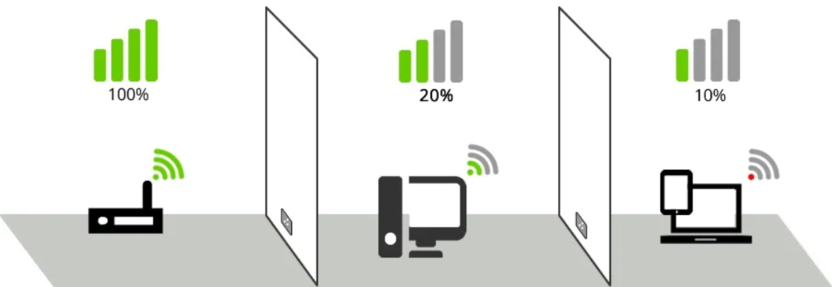
Беспроводной контакт теряется по многим причинам. Так, может повлиять нестабильно работающая прошивка роутера, помехи от близко расположенных электрических приборов, перегрузка канала Wi-Fi. Стоит проверить исправность и расположение антенны, а также уровень сигнала в точке, где пропадает связь. Возможно, понадобится установить репитер (дополнительный роутер).
Может ли сосед подключиться к моему роутеру?
Теоретически подключиться к «чужому» интернету реально. Но на практике это сделать сложно, если речь идет о проводном соединении при помощи «оптики». Без специального оборудования ее не подключить к роутеру и оптическому сплиттеру, да и дополнительные «коробочки» в парадной будут видны. Несколько сложнее с беспроводным подключением.
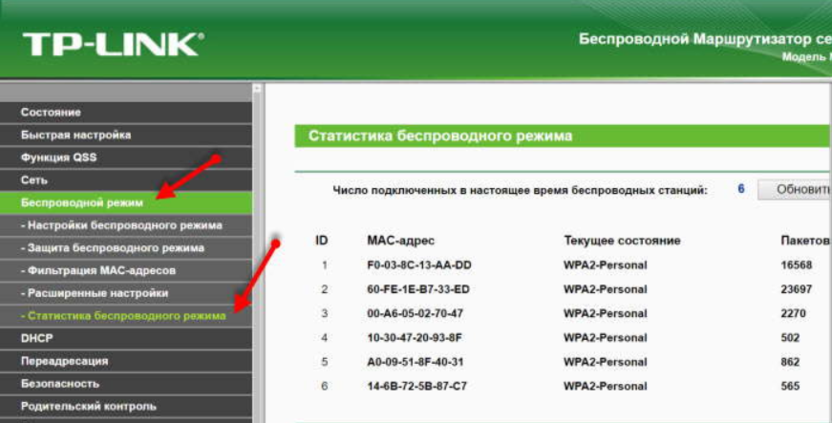
Самое главное – защитить домашний Wi-Fi паролем. И обязательно выбирать сочетание символов посложнее, чтобы соседи не смогли подобрать его методом перебора. Если подозрения все-таки есть, стоит зайти в панель управления роутером и посмотреть в ней активные соединения. Методика входа зависит от модели сетевого оборудования (подробнее в инструкции по эксплуатации).
Может ли соседский роутер мешать работе моего интернета?
В многоквартирных домах это существенная проблема – в каждой квартире обычно устанавливается «свой» роутер, охватывающий сигналом Wi-Fi еще и соседние помещения. Помехи возникают, если несколько сетевых приборов работают на одном канале. Тогда вероятно падение скорости вплоть до периодического обрыва связи (перезагрузка роутера часто помогает).
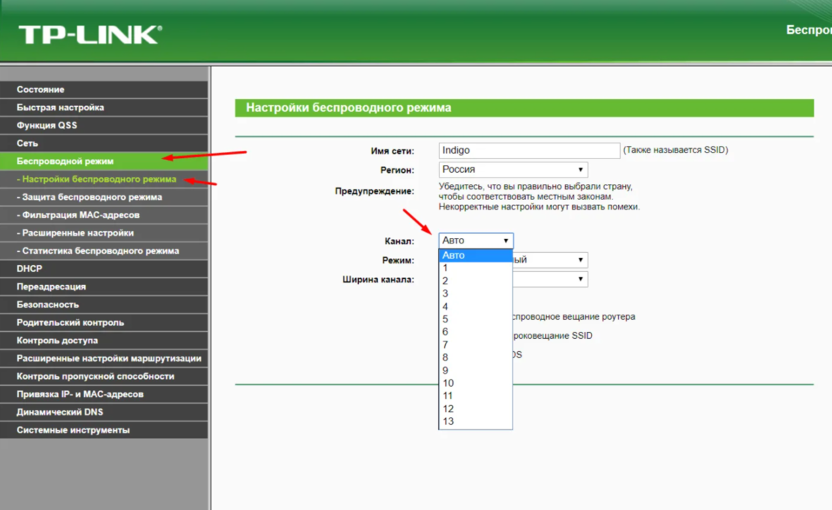
По умолчанию в сетевом оборудовании включен автоматический выбор каналов. Такой подход отчасти избавляет от проблемы конфликтов с рядом стоящими роутерами. Но иногда приходится выбирать свободный канал вручную, чтобы добиться более стабильного соединения с интернетом в любое время суток, без регулярного перезапуска оборудования. Проверить канал соседей и найти свободный поможет программа под названием inSSIDer.
Можно ли увеличить площадь охвата Wi-Fi?
Качество беспроводной связи Wi-Fi зависит от условий – планировки помещения, материала стен и расстояния до роутера. Так, при установке сетевого оборудования рядом со входной дверью вполне вероятны обрывы контакта с интернетом на отдалении. Например, в дальней комнате при закрытой двери с зеркалом, которое хоть немного, но экранирует сигнал.
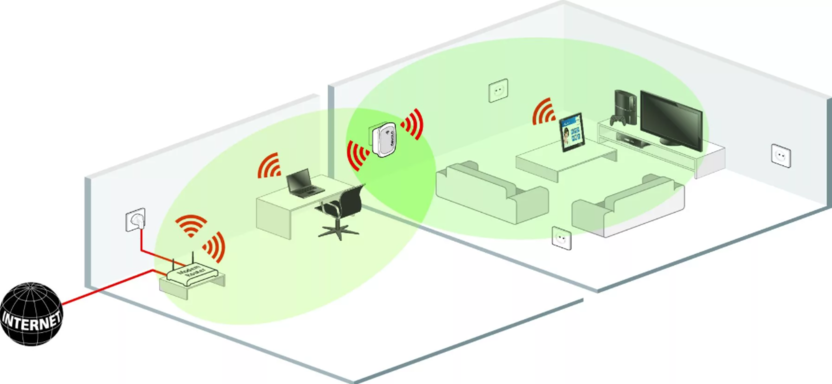
Наиболее надежное решение по увеличению площади охвата заключается в установке «репитера», второго роутера, работающего в качестве усилителя. Такой способ позволит раздавать интернет на нескольких этажах без существенного изменения скорости соединения. Главное, при подключении протестировать связь во всех уголках и выбрать оптимальное размещения роутеров.
Какой диапазон Wi-Fi выбрать: 2.4 или 5 ГГц?
Современные модели роутеров обычно поддерживают 2 диапазона беспроводной сети Wi-Fi – 2,4 и 5 ГГц. Первый считается «классикой», потому что он совместим со старыми компьютерами и смартфонами. Второй лучше работает в условиях помех, хотя «пробивает» на меньшее расстояние. Если в многоквартирном доме наблюдаются помехи, рекомендуется выбрать именно 5 ГГц.
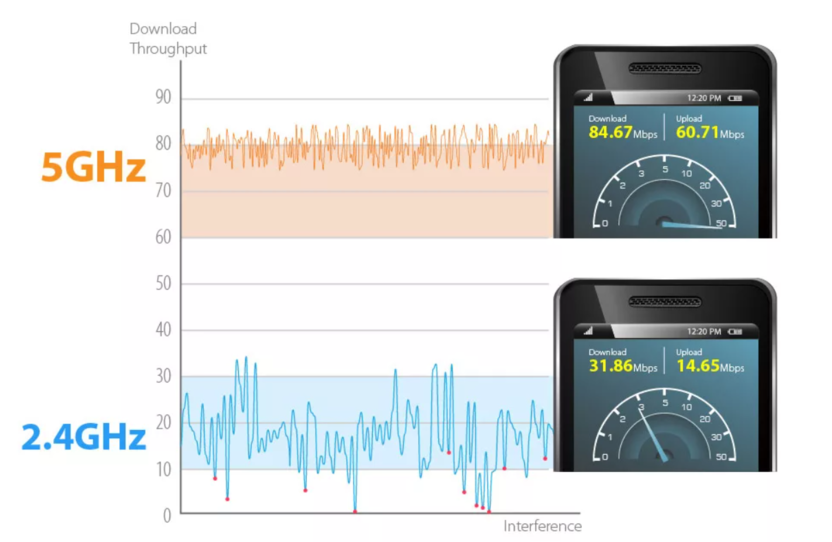
Разница есть и в количестве каналов – в диапазоне 2,4 ГГц их 13, а в 5 ГГц – уже 19. Преимущество второго варианта налицо, но при наличии дома массы старых устройств без 2,4 ГГц все равно не обойтись. Поэтому выбор зависит от девайсов, то бишь смотря на какое оборудование (модели, количество) рассчитывает владелец.
Что лучше – проводной или беспроводной интернет?
Сейчас к домашнему интернету подключаются, как правило, по Wi-Fi, ведь это удобнее благодаря отсутствию проводов. Тем более, что часто серфингом по сети занимаются со смартфонов, планшетов, нетбуков. Но есть «пара нюансов» – во-первых, большое количество устройств иногда приводит к замедлению открытия сайтов и обрывам связи из-за перегрузки канала.
Во-вторых, качество соединения зависит от расстояния до роутера (количества антенн). В отличие от Wi-Fi, при проводном подключении полностью отсутствуют помехи, меньше задержки, выше быстродействие. Но Ethernet доступен только для компьютеров и ноутбуков, поэтому отказаться от беспроводного сегмента дома не получится, иначе смартфоны останутся без домашнего интернета.
Как проверить реальную скорость домашнего интернета?
Тарифы провайдеров указывают максимально доступную скорость соединения. Но, в зависимости от загрузки сети, она может изменяться в меньшую сторону. Иногда пользователь замечает, что скачивание файлов или открытие сайтов происходит слишком медленно. В такой ситуации стоит измерить реальную скорость и лишь затем решать, какие меры предпринимать.
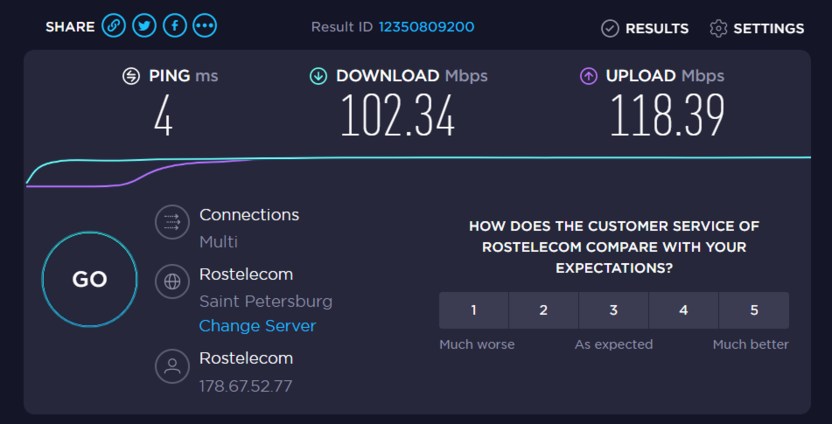
Сделать это можно при помощи сервиса Speedtest.net. Он позволяет измерить скорость в «обе стороны» и средний пинг. Если цифры заметно отличаются от заявленных, стоит обратиться в техническую поддержку провайдера.
Какие виды домашнего интернета существуют?
В квартирах и большинстве частных коттеджей устанавливается проводной интернет. Подключение осуществляется по оптоволокну, «витой паре» или по технологии DSL. Последний вариант почти «вымер», потому что речь идет об использовании телефонной линии и довольно медленных скоростях ввиду особенностей протокола передачи данных.
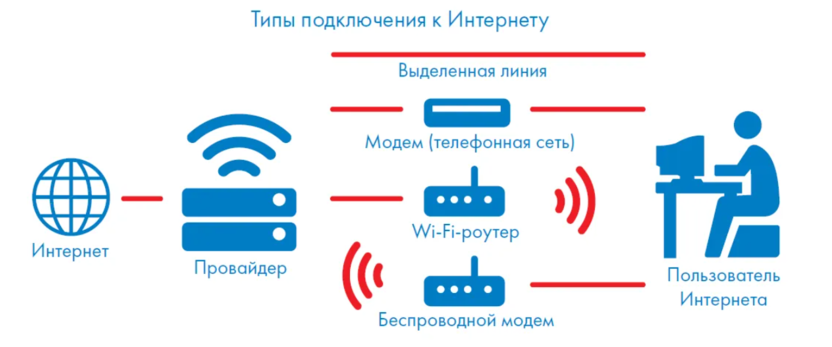
Но существуют и более «экзотические» способы подключения к сети. Например, через спутник со входящим каналом с тарелки и исходящим по мобильному телефону. Иногда используют роутер, который позволяет подключить USB-модем или SIM-карту одного из сотовых операторов. Благо, скорость соединения в большинстве регионов доходит до 4G.
Заключение
При эксплуатации домашнего интернета всегда возникает масса вопросов. На большинство из них ответ предоставит служба технической поддержки. Правда, для этого понадобится доступ в сеть хотя бы через смартфон.
Как ускорить интернет на компьютере и мобильных устройствах

Не устраивает скорость интернета на компьютере или мобильном устройстве? Проблема низкого интернет-соединения кроется в аппаратных или программных неисправностях. Устранить их за пять минут не получится. Предлагаем основные решения, как ускорить интернет.
Как ускорить интернет на компьютере
Прежде чем ускорить интернет, разберитесь в причине его слабой скорости. Первым делом убедитесь, виноват ли провайдер в этом, а только после ищите проблемы в компьютере или операционной сети. Рассмотрим распространенные неисправности и решения, как увеличить скорость интернета.
Провайдер
Первым делом проверьте скорость интернет-соединения. Для этого существует множество ресурсов. Один из самых популярных — Speedtest. Он показывается максимальную скорость отдачи и загрузки, пинг, провайдера и IP-адрес.
Чтобы им воспользоваться, перейдите на официальный портал сервиса и начните проверку. Не удивляйтесь тому, что итоговая скорость окажется ниже заявленной провайдером. Обычно в тарифном плане указывается скорость с пометкой «до». Например, 100 Мбит/сек — это верхний порог скорости интернет-соединения.
Если полученные данные указывают на то, что низкая скорость интернета из-за провайдера, то следует выполнить одно из предложенных решений:
- позвоните в техническую службу поддержки и узнайте причину низкой скорости соединения (возможно, у представителя услуг возникли технические проблемы с оборудованием);
- перейдите на новый тарифный план у действующего провайдера;
- найдите нового интернет-оператора.
Как повысить скорость интернета, если с провайдером все нормально? Тестируйте другие способы.
Сетевой кабель
Сетевые кабели: Pixabay
Проблема низкой скорости интернета может крыться в надежности подключения сетевого кабеля и его целостности. Часто он повреждается из-за того, что его провели возле порога либо неудачно подвели к подъезду. Также есть и другие причины неисправности:
- плохо работающий маршрутизатор;
- неисправный коннектор сетевого кабеля;
- испорченное гнездо на компьютере, ноутбуке или WI-Fi-роутере.
Как сделать интернет быстрее в таком случае? Вызовите мастера, который выполнит ремонтные работы. Для этого позвоните провайдеру. Как правило, интернет-операторы предлагают такие услуги.
Специалист заменит кабель либо сможет указать на причину неисправности. Если проблема кроется в маршрутизаторе, то приобретите новый. Испорченное гнездо на компьютере исправят мастера в сервисных центрах.
Браузер
Снизить скорость интернета могут открытые в большом количестве вкладки браузера. Когда его закрываете, не почистив от ненужных открытых страниц, то интернет-соединение может в разы снизиться. Чтобы этого избежать, придерживайтесь таких рекомендаций:
- закрывайте все ненужные интернет-страницы;
- деактивируйте автоматическую загрузку вкладок (сделаете это в настройках);
- удалите или отключите ненужные браузерные утилиты (VPN, Browsec, RoboForm и прочие программы существенно снижают скорость интернета).
Еще на улучшение интернета влияет очистка браузера. Речь идет о кэше и истории. Почистите их, чтобы было комфортнее пролистывать интернет-страницы. На примере Yandex Browser рассмотрим шаги, как очистить браузер от хлама:
- В верхнем правом углу нажмите на три полоски.
- Наведите курсор мыши на историю и выберите ее в появившемся окне (можете воспользоваться клавишами Ctrl + H).
- Внизу найдите «Очистить историю».
- Установите «За все время», поставьте галочки напротив просмотров, файлов coockie и кэша.
- Нажмите «Очистить».
Настройки браузера
Есть одна хитрость, как разогнать интернет. В браузерах есть функция ускорения интернет-соединения. Например, в Opera — режим Turbo, а в FireFox — fasTun Tool. Такая функция есть в каждом браузере. На примере Opera рассмотрим, как увеличить скорость интернета на ПК:
- Откройте настройки браузера.
- Перейдите в раздел «Браузер».
- Внизу установите галочку напротив дополнительных параметров.
- Активируйте режим Turbo.
Загрузки
Многие не знают, что при загрузке чего-либо скорость интернета снижается, особенно если пользоваться программой uTorrent. Не забывайте отключать уже загруженные файлы, иначе их будут скачивать через вашу раздачу и тем самым снизят скорость интернет-соединения.
Если загружаете одновременно несколько файлов, то временно приостановите некоторые из них, а затем последовательно включайте загрузки.
Вирусы
Периодически проверяйте систему на вирусы, поскольку антивирусные программы не в состоянии фильтровать каждый получаемый файл. Если заметили снижение скорости интернета, то проверьте операционную систему на вредоносные программы и удалите их.
Как ускорить интернет на мобильных устройствах

Мобильный телефон: PxHere
Интернет на мобильном устройстве может тормозить по нескольким причинам. Выделим основные из них:
- Низкий тарифный план мобильного оператора. Современные операторы мобильной связи предлагают возможность подключения сети 4G. Убедитесь, что ваше мобильное устройство поддерживает такой тип связи.
- Перезагрузка памяти смартфона или планшета. Если на устройстве недостаточно памяти в хранилище, то телефон будет зависать, а интернет плохо работать.
- Обновления приложений. При обновлениях большого количество программ и сервисов основной трафик мобильного интернета уходит на этот процесс.
- Плохой прием сигнала Wi-Fi или низкий тарифный план интернет-провайдера.
Как увеличить скорость мобильного интернета? Если проблема кроется в низком тарифном плане, то поменяйте его. Для этого узнайте скорость интернета через приложение SpeedTest. Если тест показывает скорость на уровне 30–50 Мбит/сек, то проблема кроется не в провайдере. Существуют простые решения, чтобы увеличить скорость интернета на мобильном устройстве.
Отключение или удаление приложений
В настройках телефона узнаете, какие приложения потребляют больше всего трафика. Если из перечисленного списка обнаружите ненужные программы, то удалите их или отключите. Сделаете это так:
- Откройте настройки мобильного устройства.
- Перейдите в раздел «Передача данных».
- Выберите пункт с приложениями, которые потребляют интернет-трафик.
- Переключите ползунок в неактивное положение напротив ненужного приложения либо удалите его.
Сторонние приложения
Увеличение скорости интернета на мобильном устройстве дадут вспомогательные приложения. Найдете их на просторах Google Play. Вот некоторые из них:
- Internet Booster;
- Internet Speed Master (ROOT);
- Internet Speed Meter Lite.
Установите одно из предложенных приложений, запустите его и ускорьте интернет. Система сама подскажет, как это сделать. Отметим, что такие приложения запрашивают ROOT-права. Ускорение интернета происходит автоматически либо после активации одной кнопкой.
Ускорить интернет-соединение можно как на компьютере, так и мобильном устройстве. Причина снижения скорости кроется в аппаратной или системной части гаджетов. Если не получается самостоятельно исправить проблему, то обратитесь за помощью к специалистам, чтобы не усугубить ситуацию.
Как повысить скорость интернета на Android
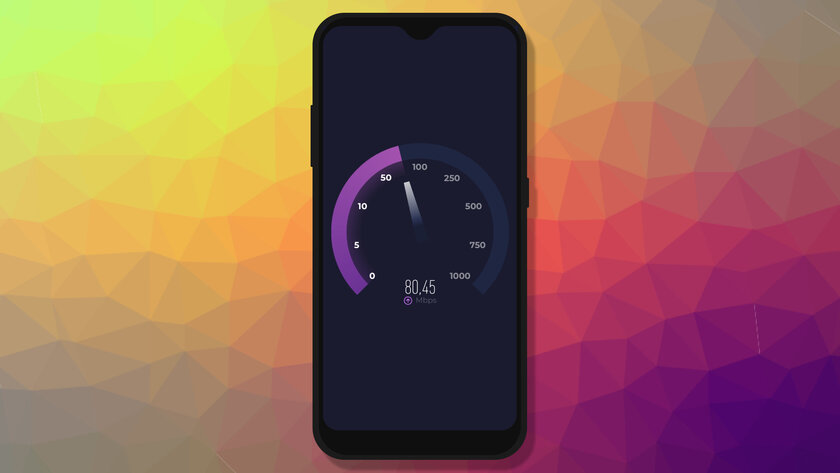
Иногда по совершенно необъяснимым причинам скорость интернета на Android-смартфоне может упасть — это неприятно, если мобильной сетью приходится пользоваться постоянно или очень часто. Но, к счастью, есть несколько весьма простых хитростей, которые позволяют за пять минут существенно улучшить работу интернета на смартфоне — и для этого не нужно загружать сторонний софт, который якобы в десять раз ускоряет интернет-соединение, или заниматься иными странными и очень сложными манипуляциями. Все нужные функции уже встроены в операционную систему устройства.
Переключитесь с 4G LTE на 3G
В определённых ситуациях для ускорения работы интернета на Android-смартфоне необходимо правильно настроить подключение к сотовой сети. Для этого достаточно перейти в соответствующий раздел настроек и переключиться с сети 4G LTE на 3G. Да, безусловно, сеть четвёртого поколения быстрее сети третьего поколения по умолчанию, но в случае плохого покрытия 4G LTE есть шанс, что 3G будет работать стабильнее и надёжнее, обеспечивая более высокую скорость соединения. Особенно это может быть полезно в небольших городах или сёлах, где ещё нет современных вышек связи, либо же в дороге (на поезде или автомобиле).

- Настройки → Беспроводные сети → Мобильная сеть → Предпочтительный режим сети
Активируйте авиарежим
Очень простым, но действительно полезным методом является переключение на авиарежим — в случае низкой скорости интернет-подключения стоит два-три раза активировать данную функцию, после чего проверить работу интернета. Дело в том, что в редких сценариях смартфон может подключиться к вышке сотовой сети, которая расположена на большом удалении от гаджета, так что скорость работы интернета будет ниже, чем в случае работы от ближайшей вышки. После отключения авиарежима смартфон автоматически будет искать ближайшую вышку связи и в специфических ситуациях это действительно может помочь.
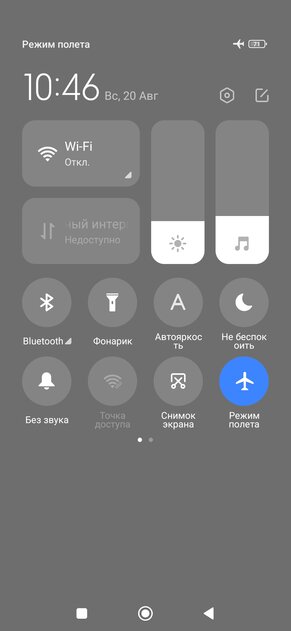
Активируйте режим экономии трафика
Крайне полезно в случае низкой скорости интернет-соединения будет активировать режим экономии трафика (в системных настройках устройства или в браузере) — в данном случае приложение не будет автоматически загружать изображения, видео и прочий необязательный контент, что позволяет быстрее прогружать страницы. Более того, если режим уже активирован, то можно попробовать его наоборот отключить — это тоже может помочь. И, конечно же, стоит установить блокировщик рекламы, потому что в данном случае браузер не будет загружать рекламные баннеры, изображения и прочий ненужный контент, сохраняя скорость для необходимых вещей. Данные решения больше всего будут заметны при очень низкой скорости подключения.
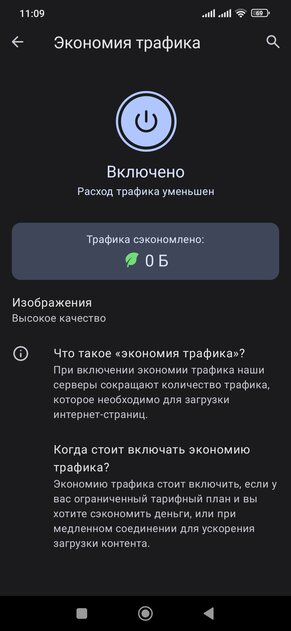
Отключите прожорливые приложения
Вероятно, ни для кого не секрет, что некоторые приложения потребляют трафик даже работая в фоновом режиме — это необходимо, например, для синхронизации контента между ПК и смартфоном. Соответственно, если пользователю нужно получить максимальную скорость интернета для определённых задач, то эти приложения стоит отключить (как минимум на время). К счастью, найти самые прожорливые приложения можно всего в несколько нажатий:
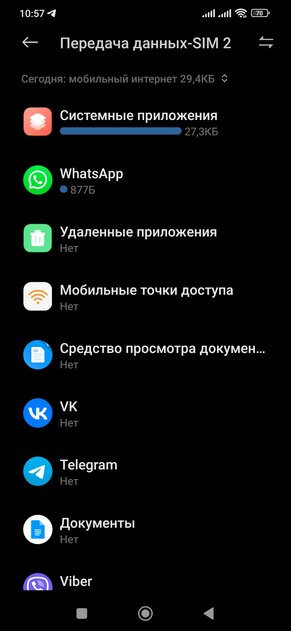
- Настройки → Сеть и интернет → Передача данных → Подробнее.
В данном списке стоит посмотреть на приложения, расходующие наибольший объём трафика, и затем нажать на нужный софт, чтобы настроить его потребление интернета (можно установить лимит потребляемого трафика в МБ или ГБ, чтобы софт не выходил за рамки дозволенного).
Сбросьте настройки сети
Иногда при настройке интернет-соединения посредством сотовой связи могут возникать ошибки и сбои — такое бывает редко, но всё же бывает, особенно при смене оператора связи. Если в данном сценарии интернет не работает вообще или работает очень плохо, то стоит сбросить настройки сети, чтобы система их обновила — это может решить проблему. Для этого достаточно выполнить несколько простейших действий:
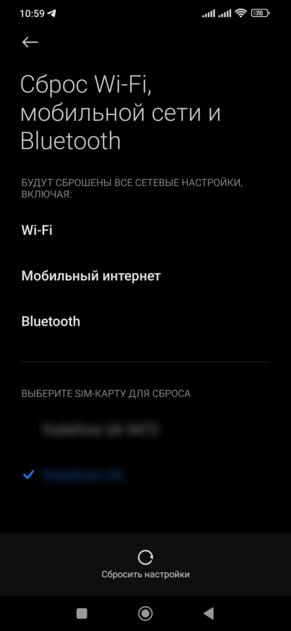
- Настройки → Система → Дополнительные настройки → Сброс параметров → Сброс настроек сети.
После выполненного действия устройство получит новые настройки от оператора сотовой связи и это может положительно сказаться на скорости интернета.