Названы способы, как скачать музыку с YouTube на смартфон или компьютер в пару кликов
Рекомендации, как скачать музыку из популярного видеохостинга от Google.
Способов скачать музыку с ютуба существует огромное количество. При этом, каждый из них отличается своими особенностями интерфейса, дополнительными функциями либо же операционной системой, на которой доступна корректная работа программы.
УНИАН собрал в одной заметке список лучших способов скачать музыку с YouTube. Помните, что практически вся музыка на этой площадке защищена авторскими правами. Но есть и те, которые можно использовать в свободном доступе.
Онлайн-сервисы для скачивания музыки с YouTube
- Converto
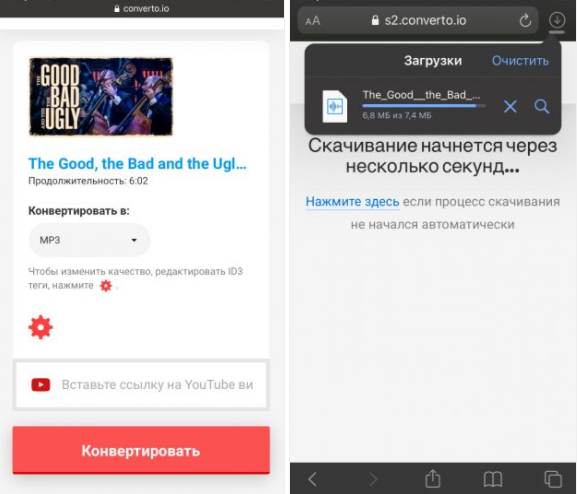
Converto – крайне простой сервис, который позволяет быстро скачать музыку с YouTube. Для скачивания понадобится только ссылка на оригинальный трек в YouTube. Вставьте ее в нужное поле и сервис автоматически ее обработает. После этого вам будет доступен файл для скачивания.
Сервис предлагает также возможность обрезать трек, задать его имя и другие особенности.
- 9 Convert
9Convert – работает по аналогичному принципу, что и Converto. Для скачивания нужна только ссылка на трек.
- y2mate
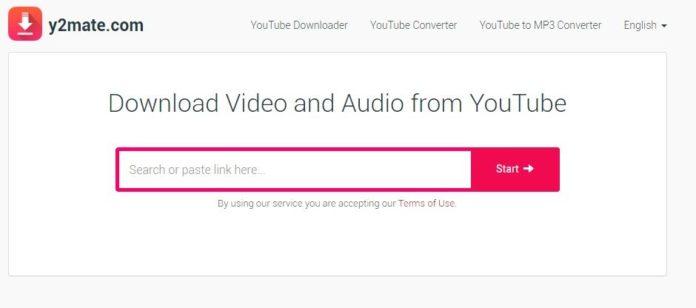
y2mate – сервис, предлагающий два способа скачивания музыки с YouTube. Первый аналогичный предыдущим площадкам требует ссылки на оригинальный трек в YouTube.
Или вообще никуда не ходить и просто дописать к URL нужного ролика символы pp между youtube и .com. Вот так: https://www.youtubepp.com/watch.
Расширения для браузера для скачивания музыки с YouTube
- YouTube Video Downloader
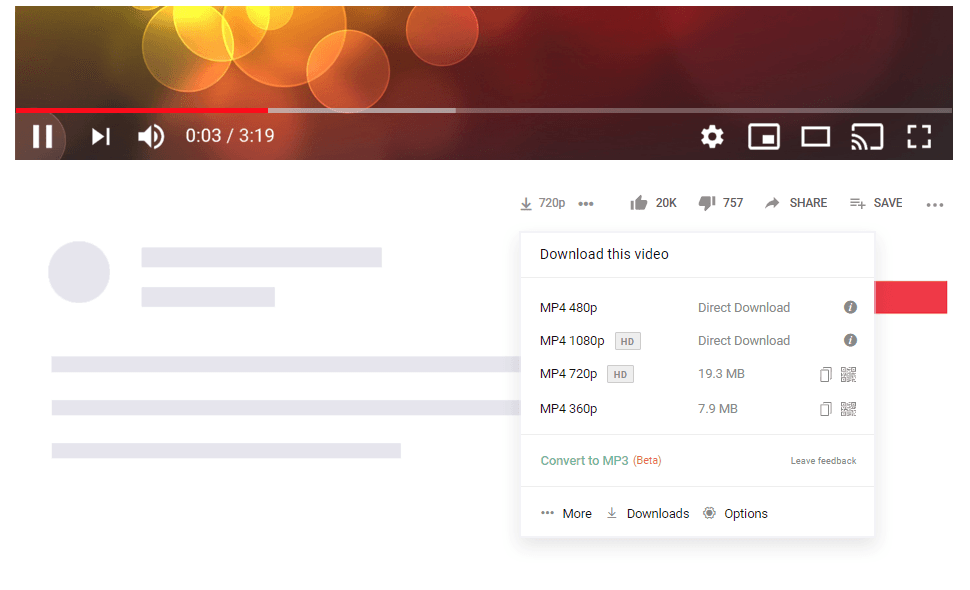
YouTube Video Downloader – это специальный плагин, который устанавливается в ваш браузер и позволяет скачать музыку с площадки YouTube. После установки пользователю будет доступна характерная кнопка для загрузки под аудиодорожками.
Что примечательно, плагин не доступен в стандартном магазине расширений, а потому его придется установить с официального сайта.
Программы для компьютера для скачивания музыки с YouTube
- MediaHuman YouTube to MP3
MediaHuman YouTube to MP3 – удобная и функциональная утилита для скачивания музыки. Позволяет скачивать целые плейлисты. Работа осуществляется по известному принципу – для скачивания необходима ссылка на трек.
Поддерживает загрузку в несколько потоков и позволяет изменять сценарии автоматизации, теги и другие параметры.
- ClipGrab
ClipGrab – не менее отличный сервис для скачивания музыки с YouTube. Главной его особенностью считается то, что помимо загрузки программа предоставляет возможность поиска нужного трека прямо в окне приложения.
- 4K YouTube to MP3
4K YouTube to MP3 – простой сервис для загрузки музыки с YouTube. Благодаря автоматическому распознаванию ссылок в буфере обмена скачивание происходит очень быстро. Можно настроить качество, формат и другие важные параметры для получаемых треков.
Приложения на Android для скачивания музыки с YouTube
Поскольку Google защищает треки YouTube авторскими правами и не позволяет их скачивать официально все приложения и плагины для загрузки музыки придется устанавливать со сторонних сайтов через файлы APK.
Важно учитывать, что такой способ крайне рисковый и вероятность попасть на вирусы или вредоносное ПО довольно велика. Поэтому ниже представлен перечень программ, которые проверенны и позволяют без проблем скачивать музыку с YouTube на Android:
Приложения схожи между собой и работают по одному принципу, который уже описывался ранее. Для скачивания необходима ссылка на оригинальный трек в YouTube. После загрузки файлы сохраняются в галерею либо в память телефона.
Приложения на iOS для скачивания музыки с YouTube
Для операционной системы iOS специальных приложений для загрузки музыки с YouTube тоже нет. В случае, когда необходимо скачать музыку на устройстве Apple, рекомендуем воспользоваться онлайн-сервисами, которые описывались с самого начала. Просто откройте нужную ссылку в окне браузера и воспользуйтесь нужными функциями.
Ранее УНИАН составил список лучших бесплатных программ для сканирования документов на iOS, Android, macOS, Windows и Linux. А до этого мы рассказывали о полезных фишках и утилитах как для новой Windows 11, так и для Windows 10.
Как скачать музыку с YouTube на Android, iOS и ПК: программы, приложения и онлайн-сервисы
Иногда у пользователей возникает проблема – как скачать музыку или видео с YouTube. Однако скажем, что скачать музыку на Android-смартфоны или iPhone вполне реально. Для этого есть немало вариантов от приложений до специальных сайтов.
В этом материале 24 канал расскажет о надежных и простых способах для загрузки видео с YouTube.
Правда, должны предупредить, что скачивать видео с YouTube – это нарушение условий пользования сервисом. Поэтому официальных приложений или сервисов от Google мы не можем предложить. Это также означает, что нужного приложения вы не найдете в магазине Google Play или в расширении Chrome.
Как скачать видео с YouTube на Android: программы
Несмотря на это скачивание видео с YouTube хоть и не совсем «легально», но совсем не сложно. Таких сервисов сейчас очень много. Однако, важно выбрать, какой сервис будет самым безопасным.
Рекомендуем вам внимательно смотреть на адрес сайта, с которого хотите взять apk-файл. Мы подобрали четыре проверенных приложения, которые помогут загружать видео с YouTube на смартфоны и планшеты, работающие на базе Android, которые не несут угрозы для ваших гаджетов.
Вы можете выбрать любое из этих приложений, но переходите по указанным ниже адресам.
Помните! Загрузка и установка приложений из других источников осуществляется на ваш страх и риск.
По умолчанию загруженные видео будут сохраняться на вашей SD-карте, но вы можете перемещать их в наиболее подходящее вам место.
Есть множество способов загрузки видео с YouTube на смартфоны
Как скачать видео с YouTube на iPhone: программы
Из-за системного ограничение iOS скачать видео с ютуба на гаджеты Apple несколько сложнее, но возможно. Ниже приведена последовательность действий, которая позволит загрузить видео на свой смартфон.
- Загрузите бесплатное приложение «Documents by Readdle» из App Store.
- Запустите Documents, включите встроенный браузер и перейдите на этот сайт.
- На открывшейся странице выберите сайт, с которого вы хотите скачать видео, например, YouTube.
- Вставьте ссылку на видео в поле Enter the video link и нажмите на кнопку загрузки.
- Прокрутите новую страницу в раздел Download Video with Sound и нажмите на кнопку Download напротив желаемого качества видео, например 720p, и сохраните видео.
- Вернитесь на главную страницу приложения Documents и выберите папку «Загрузки».
- Нажмите на иконку с изображением трех синих точек в правом нижнем углу загруженного ролика. Выберите «Переместить», укажите путь видео «Документы» → «Все фото» и нажмите «Переместить во «Все фото».
- Готово! После выполнения этих несложных шагов, вы сохранили видео с YouTube прямо в приложение «Фото». Найти загруженный ролик проще в альбоме «Видео».
Онлайн-сервисы для загрузки видео с YouTube
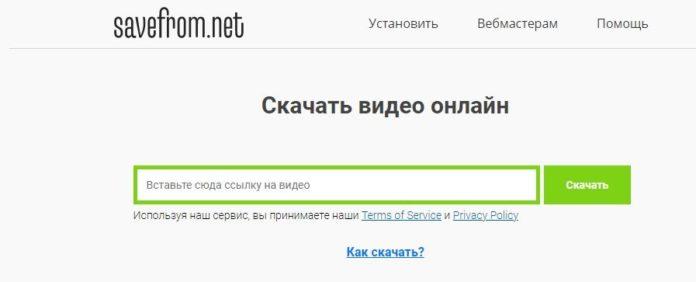
Этот способ будет актуальным для пользователей ПК и Android смартфонов. Существует достаточно много похожих по функционалу сервисов, которые помогут вам скачать видео с YouTube на ваш компьютер. Пожалуй самым популярным является сайт savefrom.net.
Его использование очень простое и не требует обширных инструкций. Все, что вам нужно, это ссылка на видео, которое вы хотите загрузить. Вы можете скопировать его и вставить в соответствующее поле на сайте сервиса, или же поставить перед url адресу видео две буквы «ss» и нажать Enter.
Это действие сразу переадресует вас на страницу сервиса, где вам останется выбрать качество и формат видео, которое вы хотите загрузить.
Если же по тем или иным причинам вас не устраивает savefrom.net – вы можете воспользоваться многочисленными альтернативами, например
- KeepVid.com
- ClipConverter.cc
- Videograbby.com
- Tubedld.com
- Getvideo.org
Общий принцип работы во всех этих сервисов одинаков: копируете ссылку на видео, вставляете в соответствующее поле на сайте, выбираете качество и формат и храните ролик. Некоторые из приведенных сервисов предлагают дополнительные функции вроде загрузки видео в FullHD и даже 4К-качестве.
Скачать видео на ПК можно как с помощью онлайн-сервисов, так и через приложения
Десктопные программы для ПК
4K Video Downloader (Windows, Mac, Ubuntu)
Приложение 4K Video Downloader – это более продвинутая альтернатива традиционному скачиванию через браузер, дает пользователю гораздо больше возможностей:
- Загрузка плейлистов и каналов целиком.
- Загрузка видео в 1080p и 4K качества, а также в 3D.
- Расширенные возможности для закачки субтитров.
- Загрузка встроенных YouTube-видео с любых страниц. Скопируйте и вставьте адрес страницы, а программа сама найдет источник для закачки.
ClipGrab (Windows, Mac, Linux)
ClipGrab будет настоящей находкой для любителей формата «все в одном». Здесь есть встроенный поиск сразу на YouTube, автоматическое распознавание ссылок из буфера обмена, широкие настройки и управления загрузками. Все просто и надежно, но с плейлистами, к сожалению, не работает.
Softorino YT Converter (Mac)
Эта программа для тех, кто не любит возиться. Она позволяет выбирать качество и грузить только аудиодорожки, но основная ее фишка заключается в максимально быстром и простом загрузке видео. Буквально в несколько кликов ролик можно скачать и тут же перенести его на iOS-устройство.
Больше новостей, касающихся событий из мира технологий, гаджетов, искусственного интеллекта, а также космоса читайте в разделе Техно.
Как скачать музыку с YouTube на Android 5 способами
Если вы путешествуете или едете на работу, YouTube Music соберет для вас впечатляющую коллекцию музыки. Отлично, автономный режим позволяет вам слушать музыку YouTube на устройствах Android или iOS без подключения к Интернету. Но вы должны знать, что вам нужна Премиум-подписка для скачивания музыки с YouTube. Не волнуйтесь, мы выбрали 5 эффективных способов помочь вам загружать песни с YouTube Music/YouTube Video на телефон и планшет Android. Независимо от того, являетесь ли вы бесплатным или премиальным пользователем, вы можете загружать музыку с YouTube на Android и слушать ее без приложения YouTube Music!
СОДЕРЖАНИЕ
Способ 1. Скачать музыку с YouTube на телефон Android (премиум-пользователи)
Загружать музыку с YouTube на телефоны и планшеты Android довольно просто, если у вас есть премиум-аккаунт. В настоящее время как YouTube Premium, так и YouTube Music Premium могут воспроизводить музыку без рекламы и в фоновом режиме. Между тем, им также разрешено загружать YouTube Music для воспроизведения в автономном режиме. Но функция загрузки доступна только в мобильном приложении YouTube. И вы потеряете доступ ко всем загрузкам YouTube после отмены подписки. Теперь следуйте инструкциям по загрузке музыки с YouTube на Android.
1.1 Загрузка песен/плейлистов/альбомов с YouTube Music на Android
Шаг 1. Загрузите приложение YouTube Music из Google Play на Android.
Шаг 2. Откройте приложение YouTube Music и войдите в свою учетную запись Premium.
Шаг 3. Выберите любой плейлист или альбом и коснитесь трехточечного меню, затем коснитесь «Загрузить».
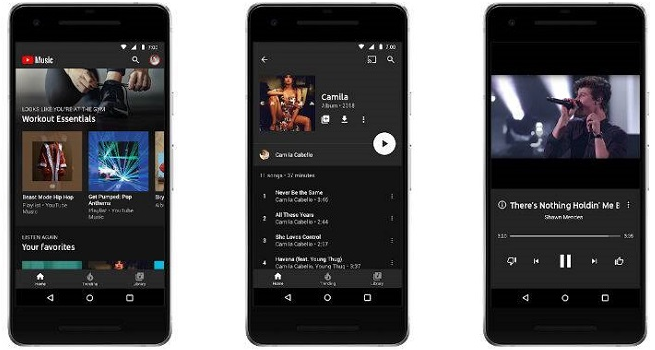
Вы также можете найти конкретную песню и нажать «Стрелку загрузки» рядом с обложкой песни.
2.2 Автоматическая загрузка песен с YouTube Music на Android
Шаг 1. Откройте приложение YouTube Music на своем устройстве под управлением Android 4.0.3 или более поздней версии, коснитесь значка своего профиля в правом верхнем углу.
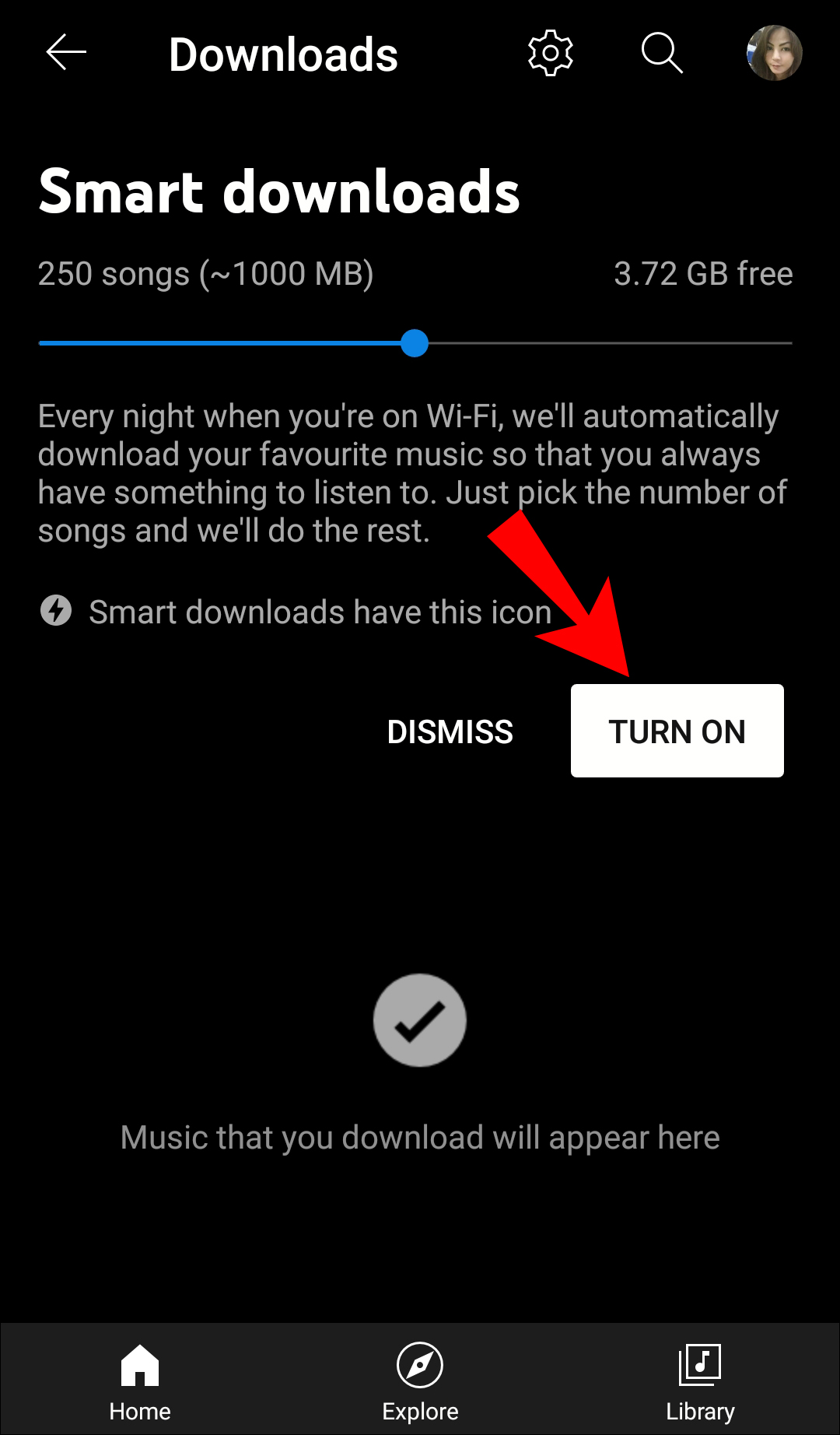
Шаг 2. Выберите «Загрузки» > «Настройки», включите «Умные загрузки».
Шаг 3. После этого YouTube Music автоматически загрузит для вас контент на основе вашей истории прослушивания.
Способ 2. Скачать видео/музыку с YouTube на Android с помощью 4kFinder
Как мы упоминали выше, вы можете слушать загруженные с YouTube песни в автономном режиме только в мобильном приложении в течение 30 дней. Вам необходимо повторно подключаться к Интернету по крайней мере каждые 30 дней, чтобы сохранить ваши загрузки. Кроме того, для бесплатных пользователей нет функции загрузки. Хотите скачать YouTube Music бесплатно и сохранить музыку YouTube навсегда? Хотите знать, как воспроизводить музыку YouTube на ваших устройствах? Чтобы выполнить эту работу, вы можете использовать профессиональный загрузчик музыки с YouTube. Здесь вы встретите YouTube Music Downloader инструменты от 4kFinder Inc.
№ 1. 4kFinder YouTube Music Converter
Конвертер музыки YouTube 4kFinder это мощный загрузчик YouTube Music для Mac и Windows, который позволяет бесплатно загружать музыку YouTube и сохранять ее на локальном компьютере. Пользователи могут просматривать, искать, транслировать, выбирать и загружать музыкальные треки/альбомы/плейлисты с помощью встроенного веб-плеера YouTube Music без установки приложения YouTube Music. Он способен скачивание музыки с YouTube в MP3, M4A, FLAC, AAC, WAV, AIFF с высоким качеством 256 или 320 кбит/с. Кроме того, он сохранит метаданные тегов iD3 и позволит свободно организовывать выходные файлы.
После завершения загрузки вы можете легко перенести загруженные песни YouTube на телефон и планшет Android, iOS, MP3-плеер, USB-накопитель, Xbox и другие устройства для прослушивания в автономном режиме.
Особенности:
- Загрузите треки YouTube Music на компьютер без Premium.
- Скачивайте песни, альбомы и плейлисты с YouTube Music.
- Конвертируйте песни YouTube Music в MP3, M4A, AAC, WAV, FLAC, AIFF.
- Сохраняйте теги ID3, такие как исполнитель, название, альбом, год, обложка, номер трека и т. д.
- Загрузите YouTube Music в высоком качестве (256 кбит/с в оригинале, 320 кбит/с выше).
- Не нужно устанавливать приложение YouTube Music; встроенный веб-плеер YouTube Music.
- Работает до 10 раз быстрее и поддерживает пакетное преобразование.
- Встроенный музыкальный менеджер, сортировка выходных песен YouTube Music по исполнителям или альбомам.
Руководство: загрузка YouTube Music в MP3 для Android
Шаг 1. Войдите в 4kFinder YouTube Music Converter
Дважды щелкните, чтобы установить 4kFinder YouTube Music Converter на свой Mac или ПК с Windows. Запустите программу и войдите в свою учетную запись YouTube Music Free или Premium.
Шаг 2. Изменение настроек вывода
Нажмите «Настройки» (значок шестеренки) в правом верхнем углу. Появится новое окно настроек. Формат MP3 поддерживается Android и большинством устройств. Вы можете перейти на MP3 с M4A по умолчанию (АВТО). Кстати, вы также можете выбрать качество вывода, папку вывода, имя файла вывода, язык и многое другое.
Шаг 3. Добавьте музыкальные композиции/альбомы/плейлисты YouTube в список
Вы можете просмотреть свою музыкальную библиотеку и открыть любой трек, список воспроизведения или альбом, который вам нравится, а затем нажать значок «+», чтобы добавить их.
Все песни в плейлисте/альбоме по умолчанию будут загружены в список конвертации.
Шаг 4. Начните скачивать музыку с YouTube в MP3
После выбора нажмите кнопку «Конвертировать», чтобы экспортировать песни YouTube Music в локальную папку.
Шаг 5. Найдите загруженные песни YouTube
Через несколько секунд вы можете щелкнуть «История» (значок часов), чтобы найти хорошо загруженные музыкальные файлы YouTube.
Щелкните значок «Синяя папка», чтобы найти выходную папку. Все музыкальные файлы YouTube сохраняются в формате .mp3.
Шаг 6. Перенесите YouTube Music на Android
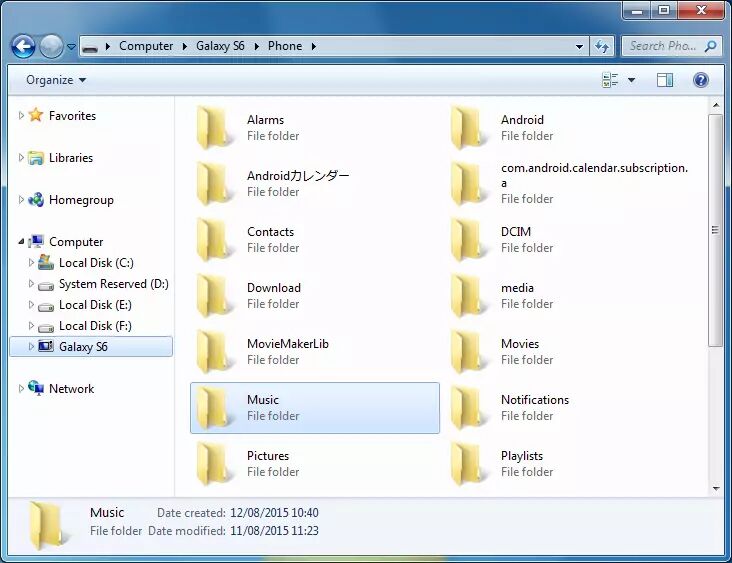
Подключите телефон или планшет Android к компьютеру через USB-кабель. Откройте папку «Музыка» на устройстве Android, перетащите в нее загруженные песни YouTube MP3.
№ 2. 4kFinder YouTube Downloader
Загрузчик YouTube 4kFinder — еще один отличный инструмент для загрузки музыки с YouTube. С его помощью пользователи могут легко и эффективно скачать музыку в формате MP3 с YouTube и YouTube Music на локальный компьютер с высоким качеством. Просто скопируйте URL-адрес музыки/видео на YouTube Music Web или YouTube.com, затем вставьте URL-адрес музыки в 4kFinder, чтобы начать загрузку.
Еще одна выдающаяся особенность заключается в том, что он позволяет загружать любые аудио/видео с YouTube и более 1,000 популярных сайтов, таких как Vevo, Veoh, SoundCloud, Facebook, Dailymotion, Twitter и т. д.
Как скачать музыку с YouTube на Android?
Шаг 1. Скачайте и запустите 4kFinder YouTube Downloader
Нажмите кнопку «Загрузить» ниже или перейдите на официальный сайт 4kFinder и загрузите программное обеспечение на свой компьютер Mac или Windows.
Шаг 2. Скопируйте URL-адрес музыки с YouTube/YouTube Music.
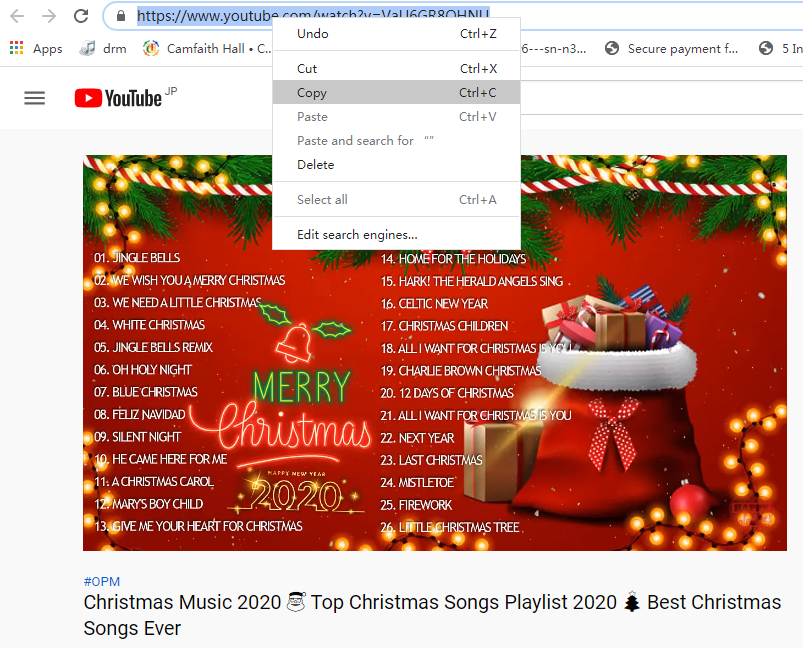
У вас есть 2 способа скопировать ссылку на музыку. Один из них — перейти на веб-сайт YouTube при просмотре, скопировать ссылку на музыкальное видео в адресную строку.
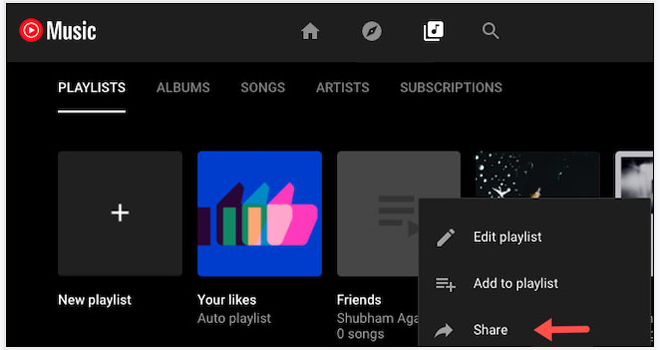
Другой способ — открыть YouTube Music Web Player, скопировать ссылку на песню или плейлист с помощью кнопки «Поделиться».
Шаг 3. Вставьте URL-адрес YouTube Music в 4kFinder.
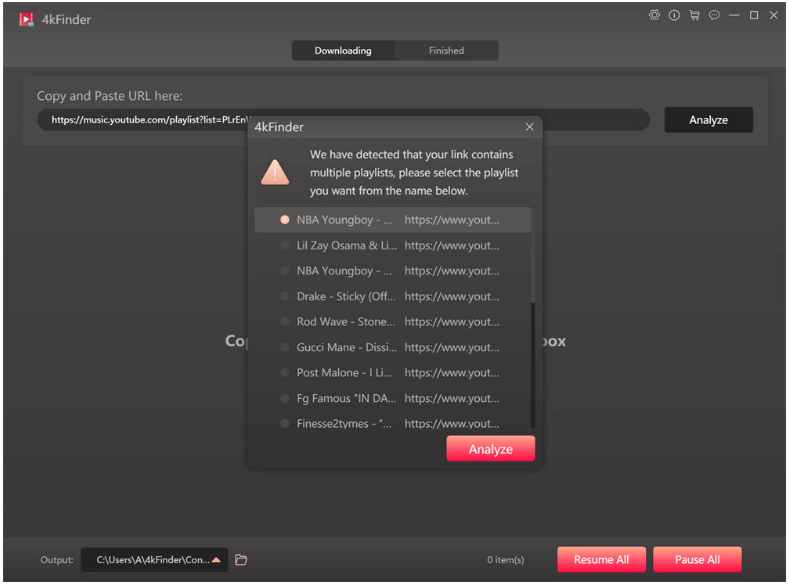
Затем вернитесь к программе 4kFinder, вставьте URL-адрес музыки в пустой столбец и нажмите «Анализ».
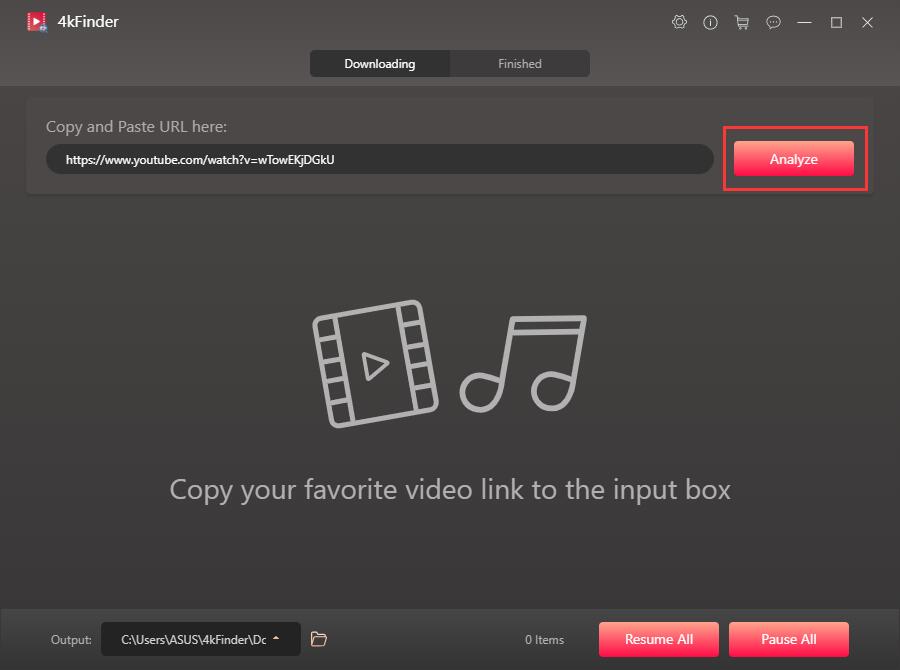
Если вы вставите ссылку на плейлист YouTube Music в программу, 4kFinder выведет список всех песен в плейлисте, вам нужно будет выбрать нужную песню из списка.
Шаг 4. Выберите формат MP3 для телефона Android
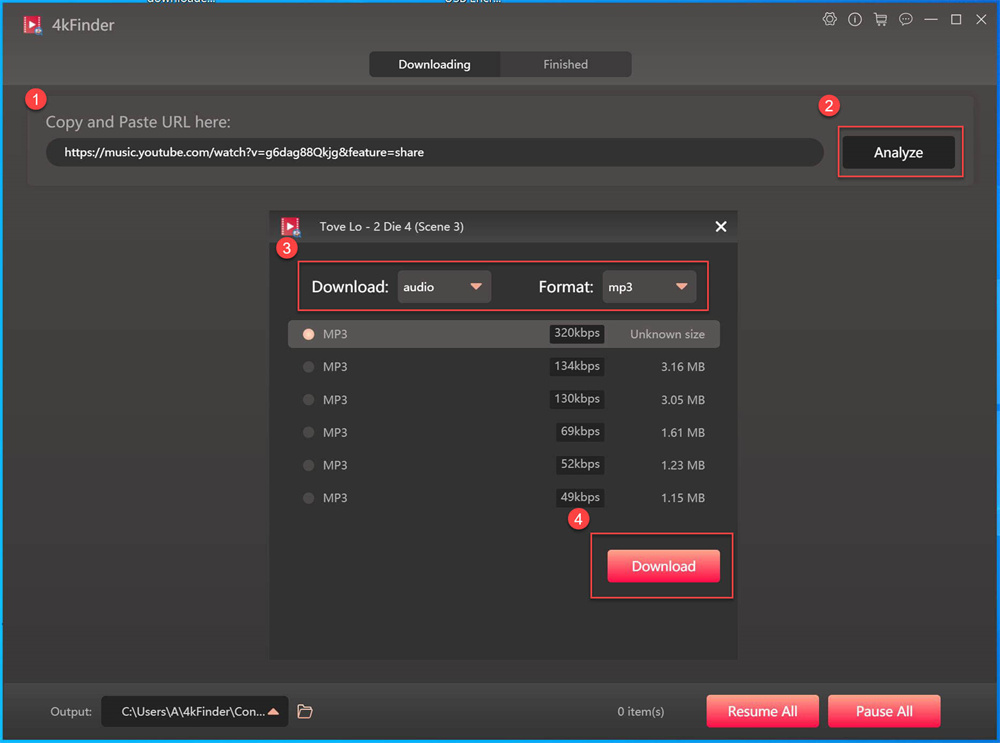
Появится новое окно настроек, из которого вы можете выбрать формат вывода, качество вывода, разрешение. Выберите «Аудио» и «MP3 320kbps», затем нажмите кнопку «Скачать».
Шаг 5. Загрузите YouTube Music в MP3
4kFinder работает на скорости до 6 раз выше. В процессе загрузки вы можете добавить ссылку на музыку в пустой столбец.
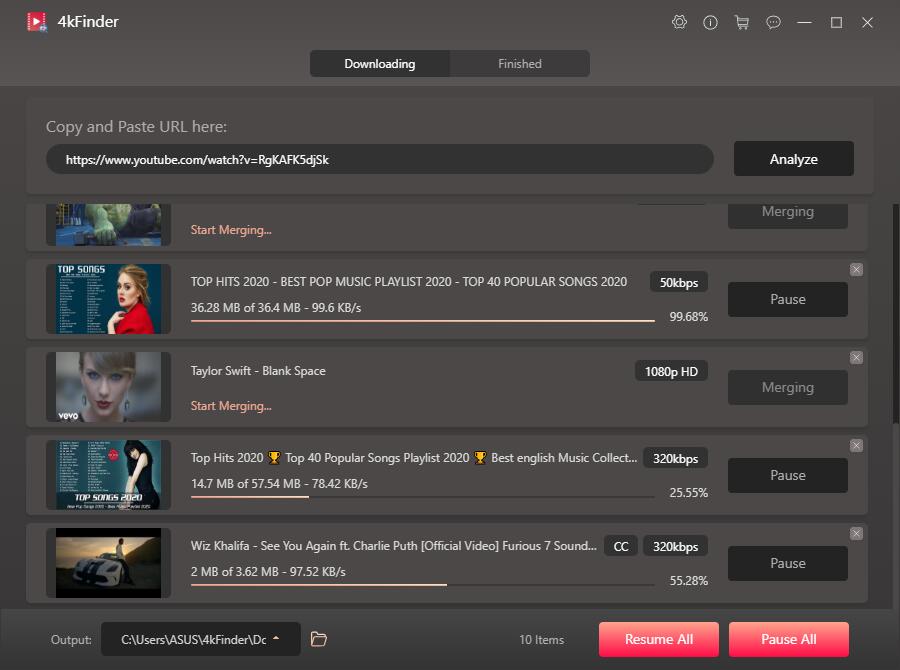
После этого нажмите вкладку «Готово» и нажмите «Открыть папку», чтобы найти выходные файлы YouTube Music. А затем перенесите загруженные файлы YouTube MP3 на устройство Android через USB-кабель.
4kFinder YouTube Music Converter и 4kFinder YouTube Downloader: основные различия, которые вам нужно знать
Конвертер музыки YouTube 4kFinder — профессиональный музыкальный конвертер и загрузчик для YouTube Music. Он имеет встроенный музыкальный веб-плеер YouTube, который позволяет вам напрямую транслировать и загружать музыкальные треки YouTube. Приложение YouTube Music не требуется.
Загрузчик YouTube 4kFinder это универсальный онлайн-загрузчик видео, загрузчик музыки с YouTube, а также загрузчик видео с YouTube. Он поддерживает загрузку файлов MP3/MP4 с YouTube, YouTube Music, Facebook, Vevo и других 1000+ сайтов.
Способ 3. Запись аудио (музыки) с YouTube на Android через UkeySoft Screen Recorder
Загрузить и сохранить YouTube Music на Android довольно просто. Третий способ сохранить песни с YouTube на Android — использовать диктофон. UkeySoft Screen Recorder представляет собой аудиомагнитофон и видеомагнитофон с двумя входами. Он не только позволяет записывать песни с YouTube и YouTube Music, но также поддерживает запись песен практически со всех популярных потоковых сервисов, таких как Amazon Music, Tidal, Spotify, Apple Music, Deezer и т. д. Как отличный видеомагнитофон, он может записывать любые действия на компьютере. С его помощью пользователи могут легко записывать музыку и видео в MP3, M4A, WAV, MP4, MOV и другие форматы аудио/видео. Несколько выходных форматов позволяют удобно воспроизводить музыку и видео на всех ваших устройствах. Давайте посмотрим, как его использовать!
Простое руководство по записи и сохранению песен YouTube на Android
Шаг 1. Запустите UkeySoft Screen Recorder на Mac
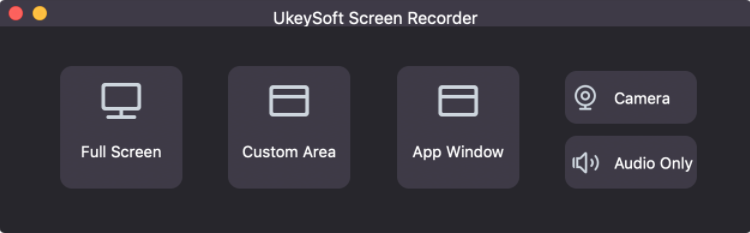
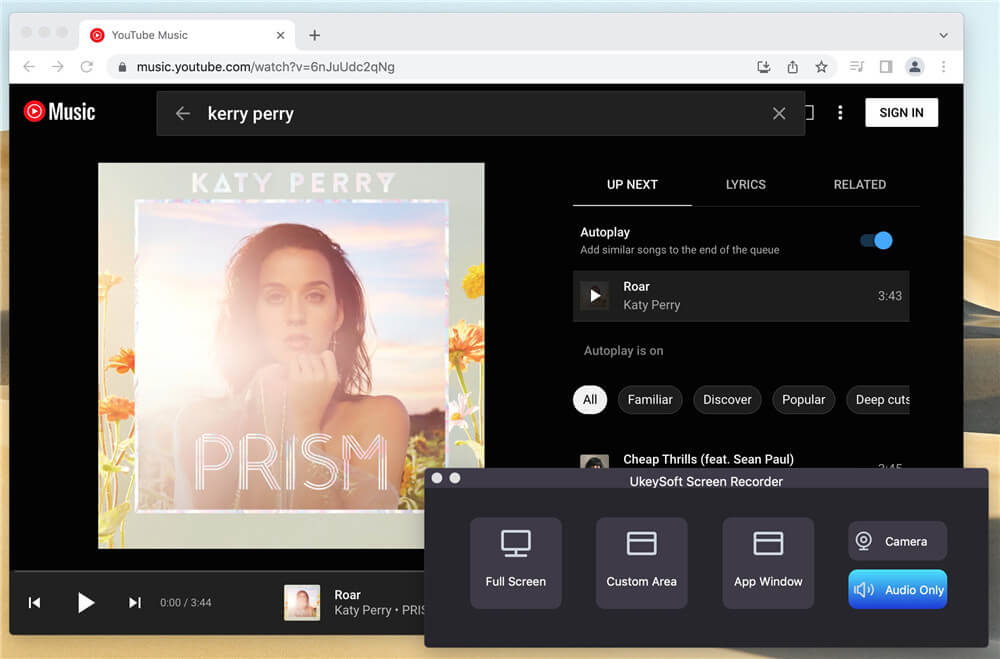
Сначала загрузите и установите UkeySoft Screen Recorder на свой компьютер Mac. Запустите программу, на главном экране вы найдете 5 функций.
Шаг 2. Откройте музыкальный веб-плеер YouTube.
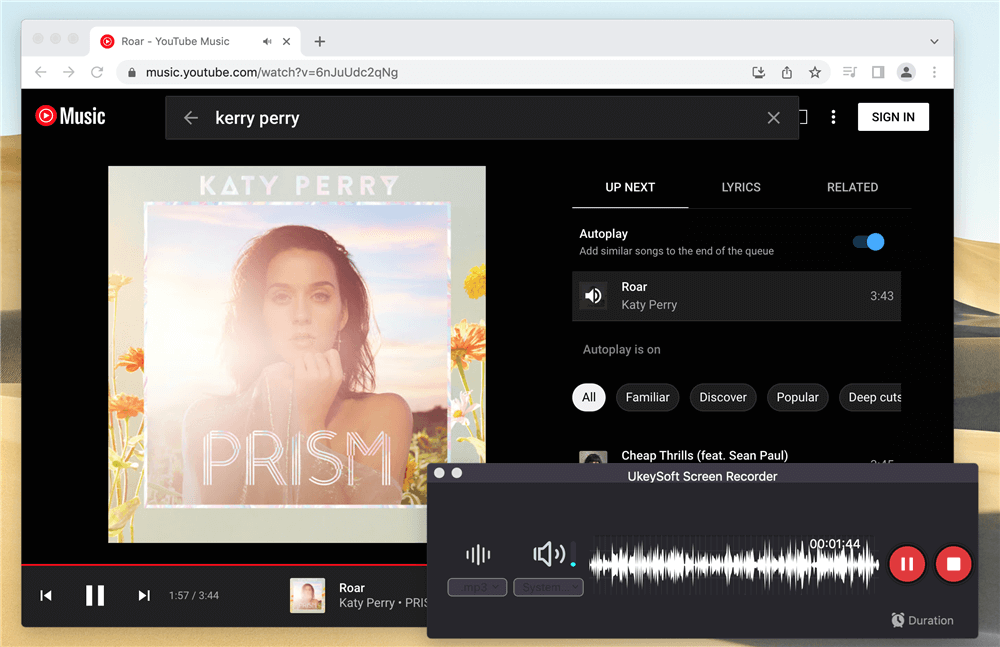
Затем откройте веб-браузер YouTube Music или YouTube.com. Чтобы записать песни с YouTube Music на Android, выберите функцию «Только аудио».
Шаг 3. Настройте параметры записи звука
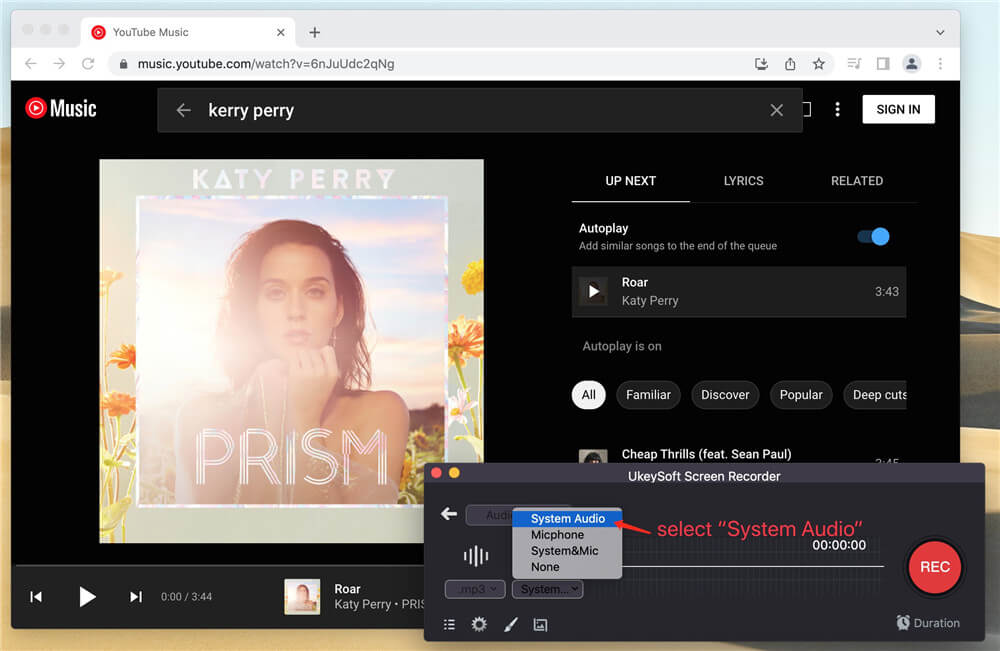
Выберите «Системный звук» на значке звука. Если вы хотите записать звук на компьютер со своим звуком, вы можете выбрать опцию «Система и микрофон».
Шаг 4. Выберите MP3 или другой формат
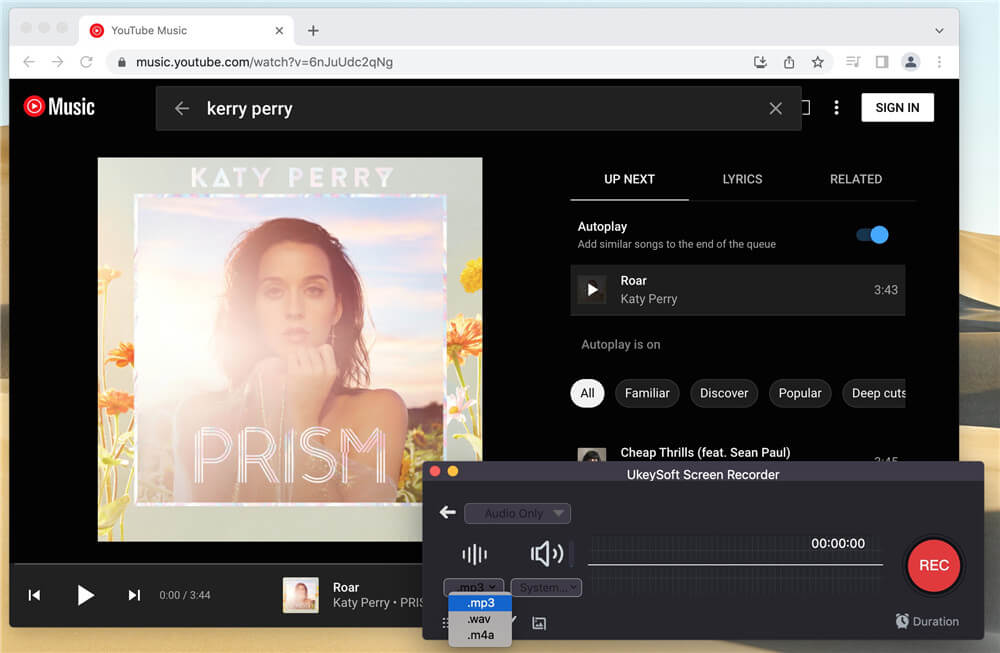
Вы можете выбрать MP3/M4A/WAV под значком «Формат».
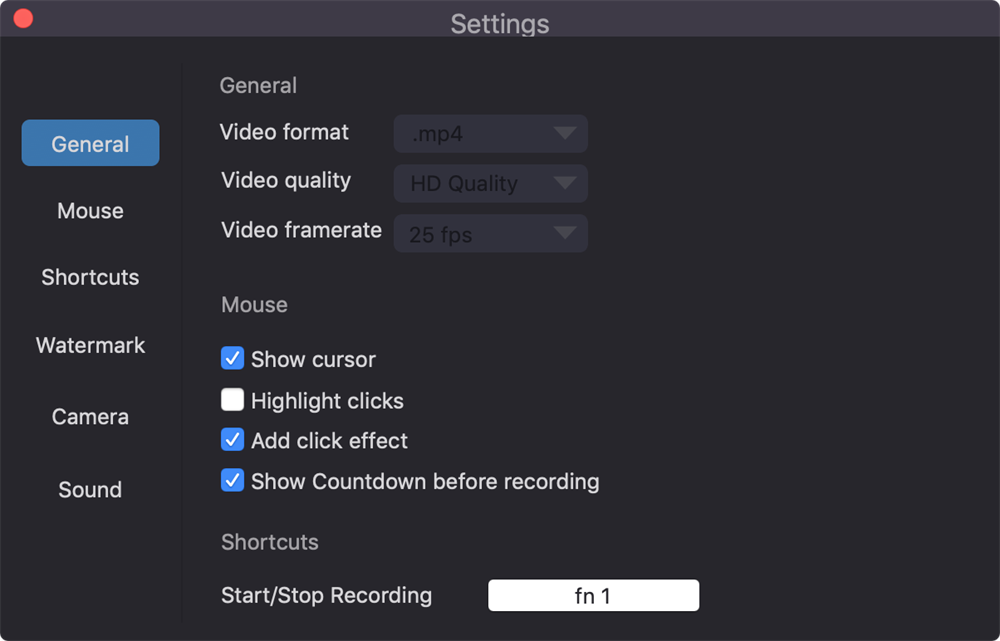
Или щелкните значок «Настройки», чтобы открыть окно настроек для дополнительных настроек.
Шаг 5. Начните записывать музыку с YouTube
Воспроизведите любую песню на YouTube или YouTube Music в Интернете и нажмите кнопку «Запись», чтобы начать запись.
После этого щелкните значок «История», чтобы найти хорошо записанные песни YouTube. А воспроизвести ее можно через встроенный медиаплеер!
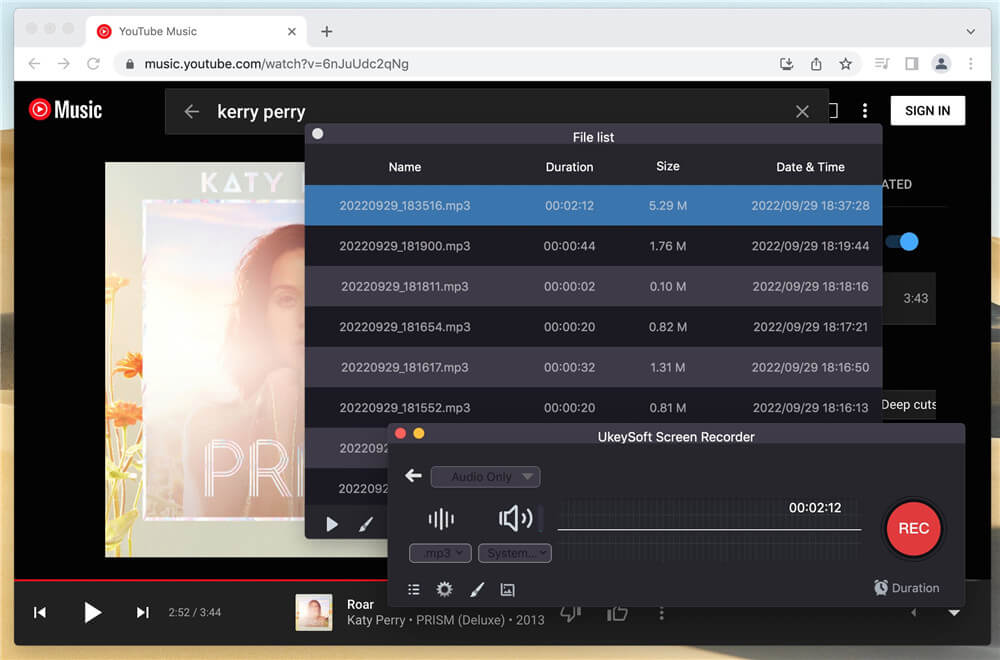
Шаг 6. Сохраните песни YouTube на устройстве Android
Теперь подключите свое устройство Android к Mac с помощью USB-кабеля, скопируйте и вставьте в него песни YouTube.
Способ 4. Загрузите YouTube Music на Android через онлайн-загрузчик YouTube
Трудно найти профессиональный загрузчик YouTube в MP3 для Android. Чтобы скачать песни с YouTube на Android, вы также можете использовать онлайн-загрузчик музыки YouTube. Существует множество бесплатных и платных онлайн-сервисов для загрузки музыки с YouTube. Вы можете найти бесплатный загрузчик музыки с YouTube в браузере Android и сохранять песни YouTube на свой телефон.
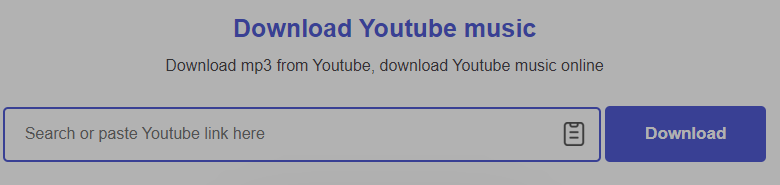
Шаг 1. На телефоне Android откройте онлайн-загрузчик музыки YouTube в браузере.
Шаг 2. Скопируйте любую ссылку на музыку с YouTube и вставьте скопированную ссылку в строку поиска.
Шаг 3. Нажмите кнопку «Загрузить», чтобы начать загрузку MP3 с YouTube.
Заключение
Самый простой способ загрузить песни с YouTube на телефон Android — подписаться на Премиум-подписку на YouTube. Но у него есть некоторые ограничения. Если вы хотите скачать музыку с YouTube бесплатно, вы можете использовать загрузчик музыки с YouTube. 4kFinder YouTube Music Converter может помочь вам загрузить и преобразовать любую песню из YouTube Music в MP3/M4A/FLAC/AAC/WAV/AIFF с качеством без потерь на высокой скорости. Кроме того, еще один инструмент, 4kFinder YouTube Downloader, позволяет загружать музыку и видео с YouTube и музыку с YouTube в формате MP3/MP4 с высоким качеством, а затем вы можете передавать песни с YouTube на свой телефон и планшет Android и все ваши музыкальные устройства. Кроме того, UkeySoft Screen Recorder также является хорошим вариантом, если вы привыкли к потоковой передаче музыки на различных музыкальных платформах. Поскольку он позволяет записывать любую музыку с музыкальных платформ и сохранять ее в виде локальных файлов MP3/M4A/WAV. Вы можете попробовать эти умные инструменты!
Как скачать музыку с YouTube Music на Android [2 способа]
В отличие от потокового сервиса Apple Music, YouTube Music упрощает загрузку музыки для прослушивания в автономном режиме на телефон Android. Однако функция загрузки в настоящее время доступна только для премиум-подписчиков. Если вы не хотите подписываться, чтобы получить офлайн-доступ к YouTube Music на Android, что вы можете сделать? Не волнуйтесь, эта статья поможет пользователям YouTube Music Premium и Free скачивать музыку с YouTube Music на Android без ограничений.
Способ 1: загрузка с YouTube Music на Android в MP3 (бесплатные и премиум-пользователи)
Для премиум-пользователей вы можете получить доступ к лучшим функциям YouTube Music и легко слушать все песни / плейлисты в автономном режиме. Но все еще существуют некоторые ограничения, которые уменьшают удовольствие от прослушивания, загружая музыку напрямую с YouTube Music на Android.
Ограничения сервисов загрузки музыки YouTube:
● Службы загрузки доступны только в приложении YouTube Music для смартфонов и планшетов. Для компьютеров не существует загружаемого приложения, кроме веб-плеера.
● Загрузки разрешается воспроизводить только на YouTube Music из-за защиты DRM (Digital Rights Management).
● YouTube Music требует от пользователей повторного подключения к Интернету в течение как минимум 30 дней. В противном случае все загрузки будут автоматически аннулированы.
В этой ситуации нельзя ли обойти ограничения?
Точно нет! Вы можете использовать Конвертер музыки YouTube TuneFab, сторонняя программа для Windows и macOS, которая может напрямую конвертировать песни и плейлисты из YouTube Music в MP3 с высоким качеством как для бесплатных, так и для премиум-пользователей YouTube Music.
Почему стоит выбрать TuneFab YouTube Music Converter?
● Выходные файлы для загрузки полностью совместимы со всеми устройствами без ограничений DRM. Этот инструмент поддерживает преобразование песен, подкастов, альбомов, плейлистов и даже видео без DRM.
● Предоставляется 30-дневная бесплатная пробная версия. Для новых пользователей вы можете наслаждаться загрузками до 3 минут в течение 30 дней.
● Встроенный веб-плеер обеспечивает прямой доступ к YouTube Music.
● Разрешается настраивать распространенные аудиоформаты, например MP3, M4A, WAV и FLAC.
● Гарантируется высокое качество продукции. Вы можете наслаждаться мелодичными песнями после преобразования музыки из YouTube Music.
● TuneFab предлагает лучший конвертер музыки для YouTube. Все новые пользователи могут завершить свой первый разговор всего несколькими щелчками мыши.
● Поддержка скорости преобразования 6X и пакетной загрузки.
Далее я покажу вам, как конкретно загружать музыку с YouTube Music на Android.
Как скачать музыку с YouTube на Android
ШАГ 1. Установите TuneFab YouTube Music Converter на свой ПК/Mac.
Этот инструмент хорошо работает с компьютерами Windows и macOS. Для начала нажмите кнопку загрузки ниже, а затем следуйте инструкциям, чтобы завершить установку.
ШАГ 2. Получите доступ к песне / плейлисту из YouTube Music
Как универсальная программа, TuneFab YouTube Music Converter предлагает прямой доступ к веб-плееру YouTube Music. Когда вы запускаете TuneFab YouTube Music Converter, вы можете просто войти в веб-плеер со своей учетной записью, а затем перейти к своей любимой музыке, которую вы хотите загрузить с YouTube Music.
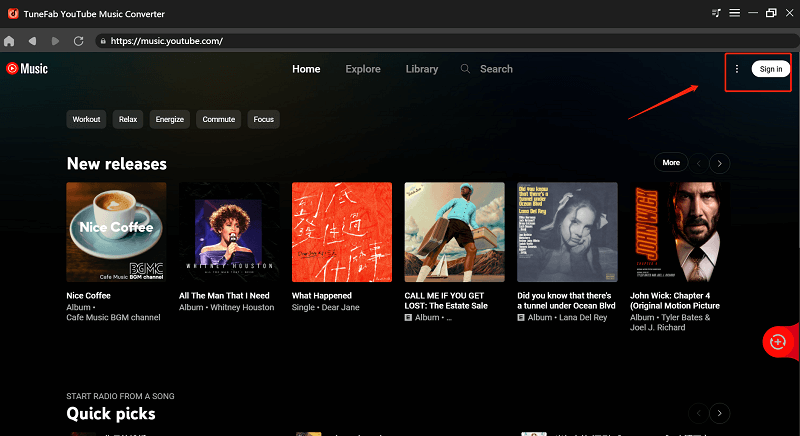
ШАГ 3. Настройки предпочтений (необязательно)
У вас могут быть собственные предпочтительные настройки вывода. Конечно, эта программа позволяет пользователям настраивать параметры вывода, такие как качество вывода, формат вывода, место сохранения и т. Д. Будут рекомендованы загрузки, сохраненные в формате MP3 с высоким качеством.
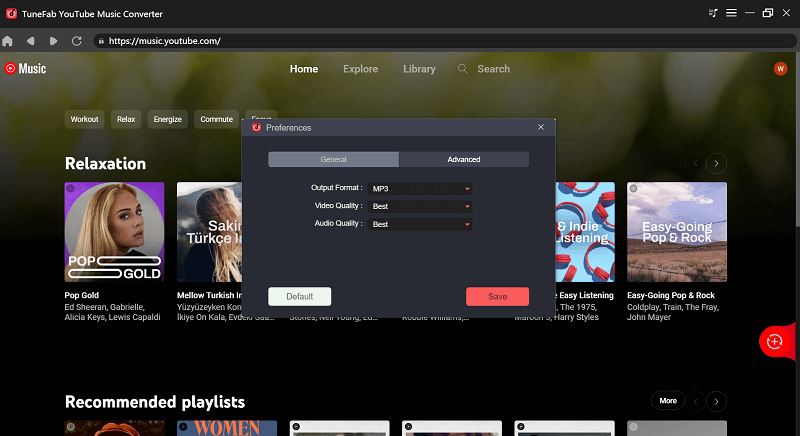
ШАГ 4. Добавьте YouTube Music для конвертации
Эта универсальная программа позволяет загружать музыку с YouTube Music без копирования и вставки ссылки на файл.
Когда ваша мышь находится на красной кнопке +, расположенной в правом нижнем углу, вы можете увидеть инструкцию, в которой говорится, что вы можете напрямую перетащить свои любимые песни / плейлисты в это место, чтобы активировать преобразование.
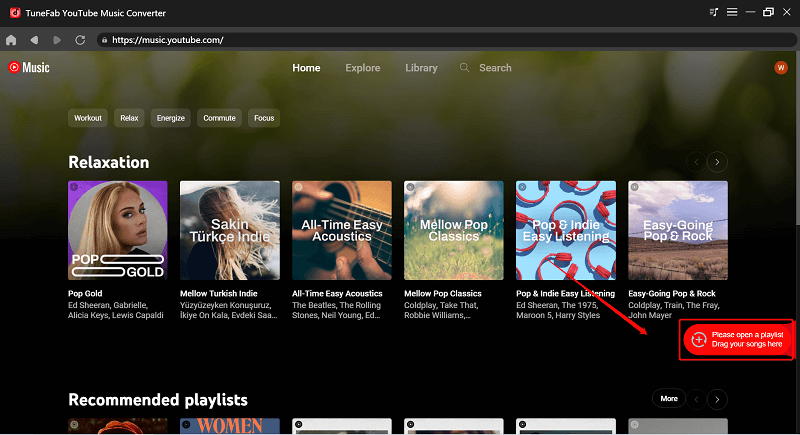
ШАГ 5. Начните скачивать музыку с YouTube Music
Как только вы перетащите песню или плейлист на красную кнопку, автоматически откроется окно конвертации. Вы можете проверить список преобразования, если это сделано. Или вы можете добавлять или убирать музыкальные файлы. Затем нажмите кнопку «Конвертировать все«, чтобы начать преобразование музыки из YouTube Music в MP3.
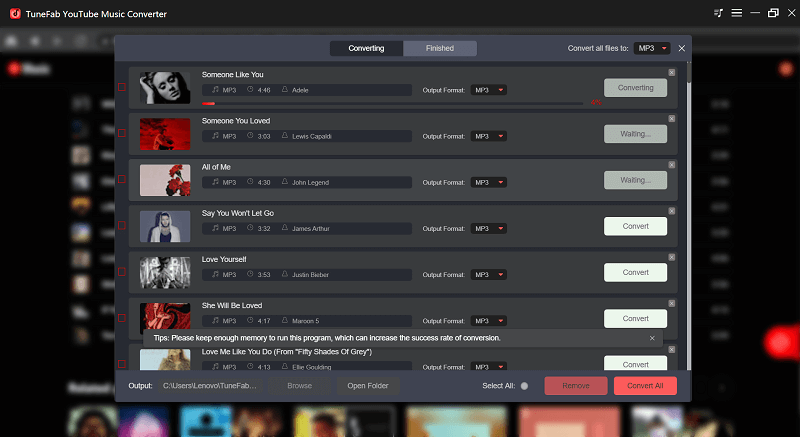
ШАГ 6. Перенос загруженных музыкальных файлов MP3 на устройства Android
Преобразование будет завершено на высокой скорости. Вы можете проверить загрузки на Построенные вкладку в интерфейсе программы, щелкнув значок мелодии в строке меню.
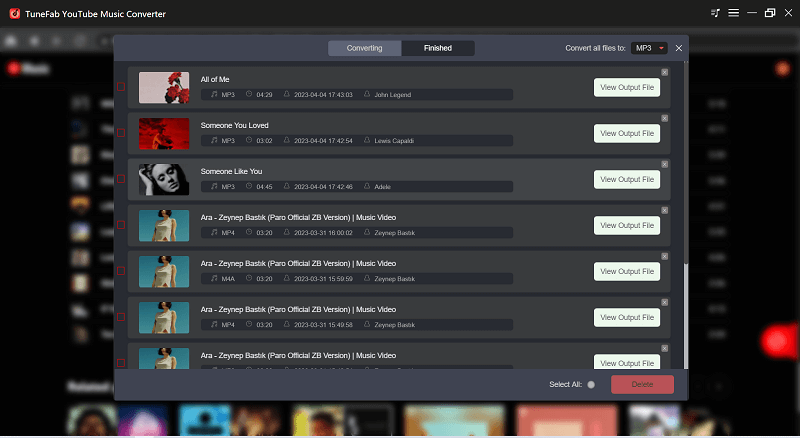
Теперь вам просто нужно перенести загрузки с компьютеров на устройства Android.
1. Подключите устройство Android к компьютеру с помощью соединительного кабеля USB.
2. Разрешить доступ к данным телефона.
3. Скопируйте или перетащите загруженные музыкальные треки из папки компьютера в музыкальную папку Android.
Видите, это немного сложно, но за этим также легко следить. Я полагаю, теперь вы знаете, как скачать музыку с YouTube Music без премиум-аккаунта на Android. Во время бесплатного пробного периода вы можете бесплатно скачивать музыку с YouTube Music на Android.
Способ 2: загрузите музыку с YouTube напрямую в приложение для Android (для пользователей премиум-класса)
Если вы просто хотите слушать песни в приложении YouTube Music только на одном устройстве Android и не будете передавать музыкальные треки на другие устройства или платформы, вы можете подписаться на YouTube Music, а затем загружать песни прямо в приложение YouTube Music на свое устройство.
Пользователи с подпиской YouTube Music Premium могут загружать музыку для прослушивания в автономном режиме двумя способами: включить интеллектуальную загрузку и загрузить вручную. Вот как:
Как включить умную загрузку
Как только вы включите службу Smart Download, приложение автоматически загрузит музыкальные треки на основе вашей предыдущей истории прослушивания. Вот как:
ШАГ 1. Откройте приложение YouTube Music на телефонах или планшетах Android.
ШАГ 2. Коснитесь фотографии своего профиля. > Нажмите Скачать > Коснитесь значка шестеренки, чтобы открыть Настройки.
ШАГ 3. Включите «Умные загрузки«.
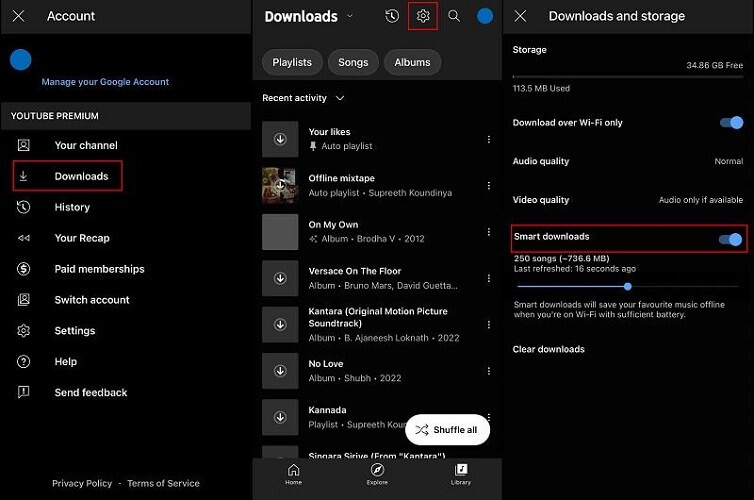
Чтобы повысить точность предпочтительных загрузок, вы можете удалить свою историю прослушивания, чтобы управлять ею. Кроме того, вы можете перейти к Меню > «Удалить загрузку«, чтобы удалить определенные песни, плейлисты или альбомы, которые вам не нравятся, из ваших загрузок.
Как вручную скачать музыку из музыкального приложения YouTube
Служба Smart Download может привести к нехватке свободного места на диске. Чтобы уменьшить ненужное использование хранилища, вы можете вручную выбрать определенные плейлисты, песни или альбомы для загрузки на телефоны и планшеты Android. Просто коснитесь трехточечного меню и выберите Скачать или просто нажмите кнопку со стрелкой загрузки на странице списка воспроизведения или сведений об альбоме, чтобы начать загрузку.
Примечание: Имейте в виду, что вам нужно будет снова подключиться к Интернету в течение 30 дней, чтобы ваши загрузки оставались доступными.
Заключение
Многие любители музыки готовы платить за скачивание через приложение YouTube Music. Но непрерывная премиум-подписка — это тяжелое бремя для многих людей, особенно для пользователей, которые хотят свободно наслаждаться любимыми песнями в автономном режиме.
Сравнивая эти два метода выше, используя Конвертер музыки YouTube TuneFab это намного экономичнее, чем прямая загрузка музыки из приложения YouTube Music на Android. С его помощью пользователи могут воспроизводить любую музыку, которую они хотят, и передавать локальные загрузки на любое устройство для прослушивания в автономном режиме в любое время и в любом месте.