Как удалить Apple Watch из учетной записи: подробное руководство

XNUMX кредит
Содержание Спрятать
Если в ваших приложениях FindMy или Watch указано несколько часов Apple Watch, может быть сложно определить, какие из них ваши новые, а какие вы больше не используете. Что ж, эта статья покажет вам, как отключить Apple Watch от вашей учетной записи iCloud. И если вы еще не отключили или не сняли блокировку активации, мы также рассмотрим это.
Есть три способа отключить Apple Watch от вашей учетной записи
Убедившись, что для Apple Watch создана резервная копия, вы можете удалить ее из своей учетной записи. Перечисленные ниже шаги помогут вам быстро выполнить работу. Существуют разные способы удаления Apple Watch из учетной записи, о чем свидетельствует тот факт, что они доступны:
Метод 1
Сначала вы можете попытаться удалить Apple Watch из своей учетной записи, используя приложение Apple Watch на своем iPhone. Несмотря на то, что это самый открытый процесс, вы можете легко сделать это, выполнив следующие шаги:
- Шаг 1: Откройте приложение Apple Watch на iPhone и перейдите в раздел «Все часы» в разделе «Мои часы».
- Шаг 2: Нажмите кнопку «i» рядом с вашими Apple Watch, чтобы выбрать их в качестве следующего устройства. Перейдите к следующему экрану, чтобы найти параметр «Отключить Apple Watch». Следуйте инструкциям на экране и снимите Apple Watch.
Способ 2. Используйте службу «Найти мое приложение».
Find My App предоставляет множество отличных способов управления устройствами Apple. Это также может помочь вам удалить Apple Watch из вашей учетной записи, что вы можете сделать, выполнив следующие действия:
- Шаг 1: На вашем iPhone откройте приложение «Найти» и перейдите в раздел «Устройства» в нижней части экрана. Продолжайте выбирать свои Apple Watch из списка и переходите к следующему экрану.
- Шаг 2: Перемещайтесь по параметрам на экране, пока не дойдете до «Стереть это устройство». Следуйте инструкциям на экране, чтобы успешно удалить Apple Watch из своей учетной записи.
Способ 3: Используйте iCloud.
Вы также можете попробовать удалить Apple Watch из учетной записи с помощью iCloud. Вот шаги, которые вы должны предпринять для этого:
- Шаг 1. Используйте веб-браузер для входа в свою учетную запись iCloud. Найдите значок «Миниатюра» в правом верхнем углу следующего окна и нажмите «Найти».
- Шаг 2: На следующем экране нажмите «Все устройства», чтобы увидеть список всех устройств, подключенных к iCloud. Найдите свои Apple Watch и нажмите на них, чтобы открыть новый экран.
- Шаг 3: Нажмите кнопку «Удалить из учетной записи» на следующем экране, чтобы продолжить. Вам нужно будет подтвердить всплывающее сообщение, чтобы снять Apple Watch.
Почему ваши Apple Watch хотят узнать чей-то Apple ID?
Ваши Apple Watch продолжают запрашивать чужой Apple ID, потому что вы используете чужие Apple Watch. Если вы купили бывшие в употреблении Apple Watch, вполне вероятно, что Apple ID на них принадлежит человеку, который их вам продал. Это может быть потому, что они не сняли свои Apple Watch со своих iPhone. Кроме того, человек мог изменить настройки Apple Watch, но забыл снять их с iPhone.
Как передать Apple Watch другому пользователю?
Прежде чем передать свои Apple Watch кому-либо другому, необходимо отключить их от своей учетной записи и удалить из них всю личную информацию. Вы также должны сделать резервную копию своих данных. Выполните следующие действия, чтобы отключить данные и удалить их.
- Во-первых, расположите iPhone и Apple Watch близко друг к другу.
- Затем на iPhone откройте приложение «Часы» и коснитесь вкладки «Мои часы».
- Коснитесь Apple Watch вверху.
- Теперь коснитесь значка информации рядом с названием ваших часов.
- Нажмите «Отключить» на Apple Watch.
- Затем снова нажмите «Отключить Apple Watch» во всплывающем окне для подтверждения.
Читайте также: Как разорвать пару с Apple Watch без телефона: подробное руководство
- Введите свой пароль Apple ID и нажмите «Отключить», чтобы закончить.
- Введите пароль для своего Apple ID и нажмите «Отключить», чтобы закончить.
- Вернитесь в меню «Мои часы» и нажмите «Общие» в списке параметров.
- Проведите вниз и нажмите кнопку сброса.
- Затем нажмите «Стереть содержимое и настройки Apple Watch» и подтвердите всплывающие окна.
- В том же меню «Сброс» нажмите «Удалить все сотовые планы», а затем следуйте инструкциям на экране.
- Нажмите «Удалить все сотовые планы» в том же меню «Сброс» и подтвердите следующие шаги.
Как отключить Apple Watch без старого iPhone?
Выполните следующие действия, чтобы отключить Apple Watch без старого iPhone:
- С помощью браузера перейдите на страницу iCloud «Найти мой телефон».
- Войдите, используя свой Apple ID и пароль.
- Войдите, используя свой Apple ID и пароль.
- Перейдите в «Все устройства», а затем в «Ваши Apple Watch».
- Нажмите «Все устройства», чтобы увидеть свои Apple Watch.
- Нажмите кнопку «Стереть Apple Watch».
- Нажмите «Стереть Apple Watch».
- Нажимайте «Далее», пока устройство не будет стерто.
- Наконец, чтобы разорвать пару с Apple Watch, нажмите кнопку X рядом с ним.
Можете ли вы изменить Apple ID и пароль Apple Watch?
Да, Apple Watch позволяют изменить идентификатор Apple ID и пароль. Изменить пароль на Apple Watch очень просто. Но если вы хотите изменить свой Apple ID, вам нужно сначала отключить его от Apple Watch. Затем вы можете использовать свой адрес электронной почты или номер телефона, чтобы подтвердить свой новый Apple ID. Вы также можете изменить свой Apple ID и пароль на других устройствах Apple.
Как удалить Apple Watch без пароля Apple ID?
Чтобы избавиться от Apple Watch без пароля для вашего Apple ID, вам нужно сделать следующее на Apple Watch:
- На Apple Watch откройте приложение «Настройки».
- Выберите «Общие» в меню.
- Нажмите «Сброс», а затем нажмите «Удалить все содержимое и настройки».
- Затем введите пароль.
- Чтобы удалить или сбросить настройки Apple Watch, нажмите кнопку «Стереть все».
Можете ли вы стереть Apple ID с Apple Watch?
Да, Apple Watch можно очистить от Apple ID. Чтобы избавиться от своего Apple ID, все, что вам нужно сделать, это снять блокировку активации с Apple Watch. Это удалит все ваши данные и предотвратит их сопряжение с вашим iPhone. Если вы собираетесь продавать свои Apple Watch, убедитесь, что на них еще нет вашего Apple ID.
Как стереть Apple ID с Apple Watch?
Выполните следующие действия, чтобы избавиться от Apple ID с Apple Watch:
- Поднесите iPhone и Apple Watch близко друг к другу и откройте приложение Watch на своем iPhone.
- Нажмите «Мои часы», а затем «Ваши Apple Watch».
- Коснитесь значка информации, а затем коснитесь «Отключить Apple Watch».
- Коснитесь параметра «Отключить Apple Watch» еще раз, чтобы подтвердить всплывающее окно.
- Затем введите свой пароль Apple ID и нажмите «Отключить», чтобы отключить блокировку активации.
- Нажмите «Основные» > «Сброс» в меню «Мои часы».
- Затем нажмите «Стереть содержимое и настройки Apple Watch».
- Подтвердите всплывающие окна, которые появляются.
- Вернитесь в меню «Сброс» и нажмите «Удалить все сотовые планы».
- Подтвердите следующие инструкции, чтобы завершить процесс.
Как вернуть Apple Watch к исходным настройкам?
Выполните следующие действия, чтобы вернуть Apple Watch к заводским настройкам:
- На Apple Watch откройте приложение «Настройки».
- Нажмите «Общие», а затем «Сброс».
- Коснитесь кнопки «Удалить все содержимое и настройки».
- Нажмите «Сброс» — «Удалить все содержимое и настройки».
- Введите PIN-код, чтобы подтвердить, что вы хотите перезагрузить устройство.
- Нажмите «Стереть все», чтобы восстановить заводские настройки Apple Watch.
Как сделать аппаратный сброс на Apple Watch?
Выполните следующие действия, чтобы выполнить полный сброс на Apple Watch:
- Нажмите и удерживайте боковую кнопку, пока не появится меню «Выключение питания».
- Нажмите кнопку ВЫКЛЮЧЕНИЯ ПИТАНИЯ и удерживайте ее.
- Затем нажмите «Удалить все настройки и контент».
- Коснитесь зеленой галочки, чтобы начать процесс сброса.
Как сбросить настройки Apple Watch без Apple ID и предыдущего владельца?
Выполните следующие действия, чтобы сбросить настройки Apple Watch без Apple ID или предыдущего владельца:
- Нажмите и удерживайте боковую кнопку Apple Watch.
- Нажмите и удерживайте параметр POWER OFF в меню Power Off.
- Нажмите Удалить все настройки и содержимое.
- Коснитесь зеленой галочки, чтобы закончить.
Начнется процесс жесткого сброса. Не смотрите на новые Apple Watch, пока процесс не будет завершен.
Мы надеемся, что теперь вы знаете, как избавиться от своего Apple ID на Apple Watch. Не стесняйтесь задавать нам вопросы и делиться идеями в разделе комментариев ниже. Расскажите нам, о чем вы хотели бы узнать больше, в нашей следующей статье.
Как использовать приложение Watch на моем iPhone, чтобы отключить Apple Watch от моего Apple ID?
Выполните следующие действия, чтобы удалить Apple Watch из учетной записи Apple ID через приложение Watch на iPhone.
- На вашем iPhone откройте приложение Watch.
- Нажмите «Мои часы» в меню.
- Коснитесь Apple Watch, от которых хотите избавиться.
- Коснитесь значка «i» рядом с Apple Watch.
- Нажмите «Отключить Apple Watch» и сделайте то, что написано на экране.
Могу ли я отключить свои Apple Watch от своей учетной записи, если у меня нет с собой iPhone?
Да, вы можете удалить свои Apple Watch из своей учетной записи без сопряженного iPhone. Просто зайдите на iCloud.com и следуйте инструкциям. Войдите со своим Apple ID, перейдите в «Найти», нажмите «Все устройства», выберите свои Apple Watch, нажмите «Удалить из учетной записи» и подтвердите действие.
Что произойдет, если я удалю свои Apple Watch из своей учетной записи Apple ID?
Когда вы удаляете Apple Watch из своей учетной записи, они перестают быть подключены к вашему iPhone и вашему Apple ID. Это означает, что все данные и настройки устройства будут удалены, и вы больше не сможете использовать функцию «Локатор», чтобы найти или отследить его.
Могу ли я удалить Apple Watch из своей учетной записи, если я забыл свои учетные данные Apple ID?
Если вы не помните свой пароль Apple ID, вы не сможете напрямую удалить Apple Watch из своей учетной записи. Сначала вам нужно вернуть свой Apple ID. Вы можете сбросить пароль или получить свой Apple ID, перейдя на сайт iforgot.apple.com.
Как удалить потерянные или украденные Apple Watch из моей учетной записи?
Выполните следующие действия, чтобы удалить потерянные или украденные Apple Watch из своей учетной записи.
Как настроить сообщения, почту, календарь и другие уведомления на Apple Watch

Источник: Дэниел Бадер / Android Central
Одним из преимуществ использования Apple Watch является просмотр уведомлений приложений, не глядя на iPhone. Вы можете отразить действия этих уведомлений, чтобы они действовали одинаково на обоих устройствах. Для многих нативных приложений вы можете настроить эти действия. При этом вы можете убедиться, что менее важные уведомления не мешают работе.
Вот как уведомления Apple Watch работают на Apple Watch 6 и более старых моделях.
Как настроить уведомления для встроенных приложений Apple на Apple Watch
Вы можете установить правила настройки для собственных приложений Apple Watch из приложения Watch на iPhone:
- Нажмите на Apple Watch на главном экране iPhone.
- Выбирать Уведомления на вкладке Мои часы.

На этом экране вы увидите список приложений, установленных в настоящее время на Apple Watch. Вверху экрана вы увидите список собственных приложений Apple. Они перечислены над Зеркальное отображение предупреждений iPhone от заголовка.
Какие нативные приложения вы можете настроить
Следующие собственные приложения можно настроить в приложении Apple Watch в watchOS 5: Activity, Breathe, Calendar, Clock, Mail, Messages, Phone, Podcasts, Wallet и Apple Pay,
Как настроить уведомления об активности
- Запустить Apple Watch на вашем iPhone.
- Нажать на Уведомления.
- Выберите на Мероприятия.

Вы можете включить или выключить оповещения об активности для напоминаний о стойке, ежедневного обучения, достижения целей, особых задач и обмена активностями.
Как настроить уведомления Breathe
- Запустить Apple Watch на вашем iPhone.
- Нажать на Уведомления.
- Нажать на Дышать.

Для приложения Breathe доступно множество настроек уведомлений. Главный из них – возможность изменять количество напоминаний, которые нужно получать каждый день. На этом экране вы также можете отключить уведомления на день, изменить частоту дыхания и многое другое.
Как настроить уведомления календаря
- Запустить Apple Watch на вашем iPhone.
- Выберите на Уведомления.
- Нажать на Календарь.
- Выбирать Обычай в разделе Уведомления.
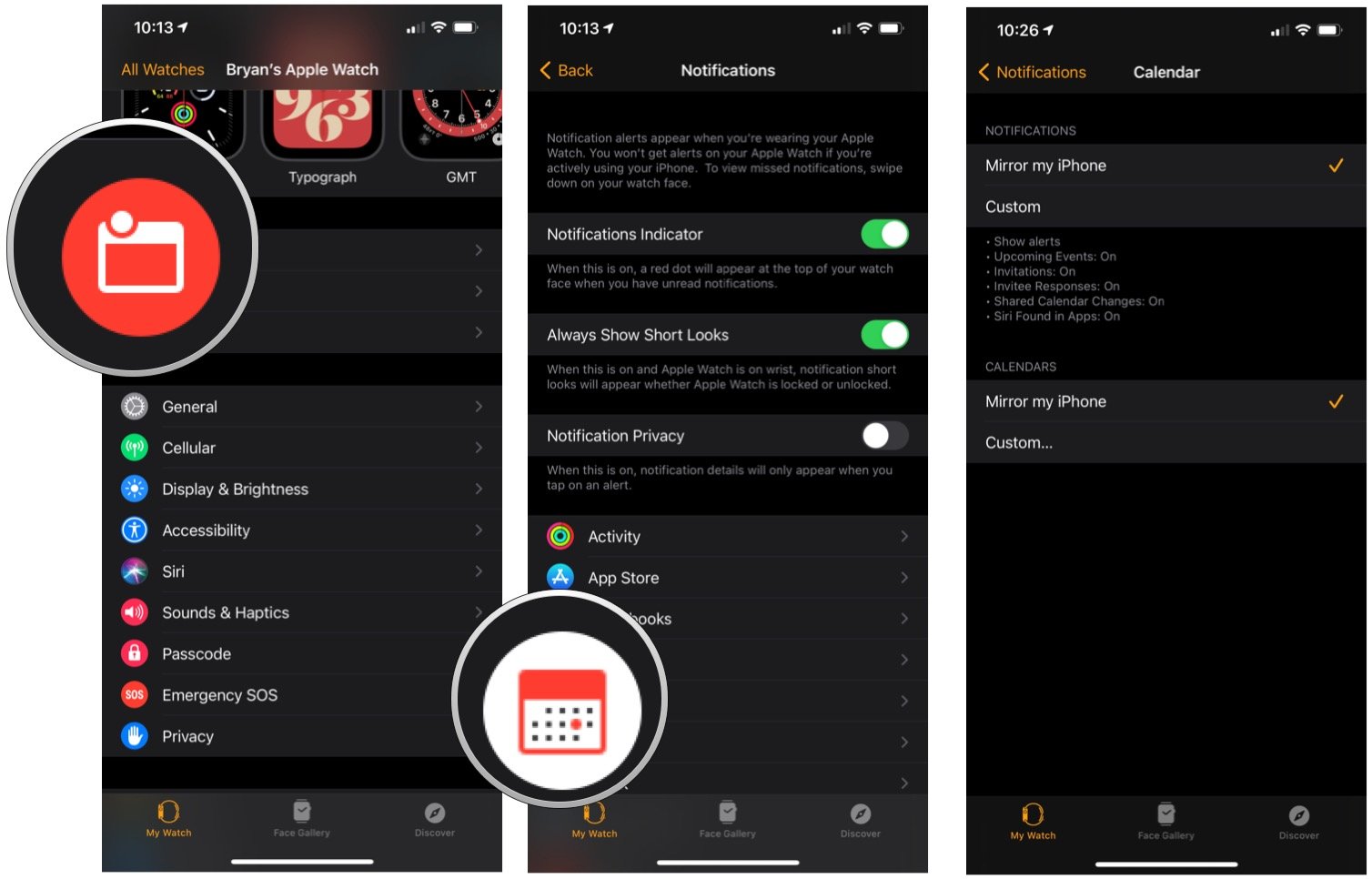
Вы можете включить или выключить предупреждения календаря, а для предстоящих событий, приглашений, ответов на приглашения и предупреждений общего календаря вы можете включить или выключить звук и тактильные ощущения. Вы также можете решить, какие календари использовать для предупреждений, если у вас их несколько.
Как настроить уведомления часов
- Запустить Apple Watch на вашем iPhone.
- Выбирать Уведомления.
- Нажать на Часы.

Настройки уведомлений для Apple Watch включают возможность подавать звуковой сигнал в начале каждого часа.
Как настроить почтовые уведомления
- Запустить Apple Watch на вашем iPhone.
- Нажать на Уведомления.
- Выбирать Почта.
- выбирать Обычай.
- Кран Разрешить уведомления.

Вы можете включить или выключить почтовые оповещения, и для каждой учетной записи, а также для VIP, вы можете включить или выключить звук и тактильные ощущения.
Как настроить уведомления о сообщениях
- Запустить Apple Watch на вашем iPhone.
- Нажать на Уведомления.
- Выбирать Сообщения.
- выбирать Обычай.

Вы можете включить или выключить оповещения о сообщениях, а также звук и тактильные ощущения. Вы также можете выбрать, чтобы предупреждения никогда не повторялись: один, два, три, пять или 10 раз.
Как настроить уведомления на телефоне
- Запустить Apple Watch на вашем iPhone.
- выбирать Уведомления.
- Нажать на Телефон.
- Выбирать Обычай.

Вы можете включить или выключить телефонные оповещения, а также включить или выключить звук и тактильные ощущения.
Как настроить уведомления подкастов
- Запустить Apple Watch на вашем iPhone.
- выбирать Уведомления.
- Выбирать Подкасты.
- Нажать на Обычай.

Уведомления для подкастов на Apple Watch ограничены их включением / выключением и их группировкой автоматически или с помощью приложения.
Как настроить уведомления Wallet и Apple Pay
- Запустить Apple Watch на вашем iPhone.
- Нажать на Уведомления.
- Нажать на Кошелек и Apple Pay.
- Нажать на Обычай.

Вы можете решить, включать или выключать уведомления для Wallet и Apple Pay.
Как устранить неполадки в пользовательских уведомлениях
Если ваши персонализированные уведомления не работают, вы можете предпринять несколько шагов по устранению неполадок.
Во-первых, вы можете отключить и включить уведомления и посмотреть, исчезнет ли проблема сама собой. Это решение будет самым простым и быстрым. Вы также можете удалить и установить приложения Apple Watch, вызывающие проблему. В качестве последнего решения вы можете сбросить настройки Apple Watch.
В магазине?
Хотите приобрести новые Apple Watch? Ознакомьтесь с нашими лучшими Apple Watch года.
Мысли?
Как у вас возникли дополнительные вопросы об уведомлениях Apple Watch? Сообщите нам об этом ниже.
Apple Watch не получают уведомления по электронной почте? 5 шагов, чтобы исправить это
Получают ли ваши Apple Watch электронные письма и уведомления по электронной почте? Для многих владельцев Apple Watch эта функция неожиданно перестала работать, что сделало их умные часы гораздо менее полезными, чем им нужно.
Это может произойти, если на вашем iPhone возникла проблема с почтовым приложением. Или это может быть проблема с настройками уведомлений на Apple Watch. В любом случае, вы можете узнать, как это исправить, ниже.
- Связанный:
- Проверьте соединение между Apple Watch и iPhone.
- Просьба не беспокоить
- Театральный режим
- Бесшумный режим
- Зеркальное отображение уведомлений iPhone
- Пользовательские настройки предупреждений
- Обновите свой iPhone и Apple Watch
- Перезагрузите ваш iPhone и Apple Watch.
- Разорвите пару с Apple Watch
- Похожие сообщения:
- Как управлять уведомлениями на Apple Watch
- Уведомления по электронной почте отсутствуют на Apple Watch, как исправить
- 10 шагов, чтобы исправить уведомления по электронной почте, не работающие в приложении Почта
- Не получаете уведомления приложений на Apple Watch? Ознакомьтесь с этими советами
- Вы не носите Apple Watch
- Ваш iPhone разблокирован и не спит
- Ваши Apple Watch не подключены к вашему iPhone
- В первую очередь эта операция выполняется для устранения проблем с совместимостью между мобильным телефоном и умными часами.
- При продаже одного из девайсов необходимо прервать между ними связь, чтобы личная информация не попала к третьим лицам.
- Неполадки при обновлении операционной системы.
- Обязательно создайте резервную копию ОС iOS.
- Перейдите в меню настроек, выбрав соответствующий пункт. Про то, как правильно настроить iWatch, читайте в указанной статье.
- Далее найдите строку с названием «Удаление учетной записи».
- Нажмите «Выход».
- После чего выберете «Удалить с iPhone», предварительно введя пароль.
- Сброс до заводских настроек (может потребоваться ввод идентификатора).
- Все остальные возникшие вопросы могут быть решены звонком оператору.
- Зайти в меню в «Мои часы».
- Перейти во вкладку «Apple Watch».
- Последнее действие – это кнопка «Разорвать пару».
- Нажмите на Apple Watch на главном экране iPhone.
- Выбирать Уведомления на вкладке Мои часы.
- Запустить Apple Watch на вашем iPhone.
- Нажать на Уведомления.
- Выберите на Мероприятия.
- Запустить Apple Watch на вашем iPhone.
- Нажать на Уведомления.
- Нажать на Дышать.
- Запустить Apple Watch на вашем iPhone.
- Выберите на Уведомления.
- Нажать на Календарь.
- Выбирать Обычай в разделе Уведомления.
- Запустить Apple Watch на вашем iPhone.
- Выбирать Уведомления.
- Нажать на Часы.
- Запустить Apple Watch на вашем iPhone.
- Нажать на Уведомления.
- Выбирать Почта.
- выбирать Обычай.
- Кран Разрешить уведомления.
- Запустить Apple Watch на вашем iPhone.
- выбирать Уведомления.
- Нажать на Телефон.
- Выбирать Обычай.
- Запустить Apple Watch на вашем iPhone.
- выбирать Уведомления.
- Выбирать Подкасты.
- Нажать на Обычай.
- Запустить Apple Watch на вашем iPhone.
- Нажать на Уведомления.
- Нажать на Кошелек и Apple Pay.
- Нажать на Обычай.
- Нажмите на Apple Watch приложение на главном экране вашего iPhone.
- Выбрать почта на вкладке Мои часы.
- Нажмите на Цифровая корона на вашем носимом устройстве.
- Выберите почта приложение.
Связанный:
Сначала устраните проблемы с электронной почтой на вашем iPhone
Первое, что нужно сделать, если вы не получаете электронные письма на Apple Watch, — это проверить, работают ли они на вашем iPhone. Откройте приложение «Почта» или любое стороннее почтовое приложение, которое вы используете, и посмотрите, есть ли в нем ваши последние электронные письма.
Если вы можете отправлять и получать электронные письма со своего iPhone без каких-либо проблем, проблема должна быть в ваших Apple Watch.
Однако, если на вашем iPhone также есть проблемы с электронной почтой, вам необходимо сначала исправить их. Выполните следующие действия, чтобы исправить проблемы с электронной почтой на вашем iPhone , а затем вернитесь для устранения неполадок с Apple Watch.
Как сделать так, чтобы уведомления появлялись на ваших Apple Watch
Вы можете просмотреть все уведомления на Apple Watch в любое время, проведя вниз от верхнего края экрана. Откроется Центр уведомлений, в котором должны отображаться ваши последние уведомления по электронной почте.
Независимо от ваших настроек, в определенных ситуациях на Apple Watch всегда не появляются уведомления по электронной почте. Например, уведомления Apple Watch по электронной почте. не появляются, если:
Прежде чем приступить к устранению неполадок с уведомлениями по электронной почте Apple Watch, наденьте их на запястье и прекратите использовать iPhone. Уведомления Apple Watch не должны отображаться на вашем iPhone и часах одновременно.
Проверьте соединение между Apple Watch и iPhone.
Чтобы узнать, разговаривают ли ваши Apple Watch и iPhone друг с другом, смахните вверх, чтобы открыть Центр управления, и найдите зеленый значок iPhone в строке состояния.
Если вы не видите этот значок, нажмите кнопку iPhone в Центре управления, чтобы пинг ваш iPhone. Это должно вызвать тревогу на вашем iPhone.
Если нет, узнайте, как переподключите ваши устройства .
Шаг 1. Отключите эти функции на Apple Watch
Бывают случаи, когда вы не хотите получать уведомления по электронной почте на Apple Watch: например, о важных встречах и просмотрах фильмов. Чтобы удовлетворить это, Apple включила несколько способов отключения уведомлений Apple Watch.
Возможно, вы по ошибке включили одну из этих функций, все, что вам нужно сделать, это снова отключить их.
Просьба не беспокоить
Если вы видите значок полумесяца в верхней части экрана на Apple Watch, возможно, вы включили режим «Не беспокоить». Это отключает все входящие уведомления и предупреждения.

Проведите пальцем вверх, чтобы открыть Центр управления, затем коснитесь значка полумесяца, чтобы выключить режим «Не беспокоить».
Театральный режим
Значок драматической маски в верхней части экрана Apple Watch означает, что включен режим театра. Это отключает все входящие уведомления и затемняет экран, когда вы находитесь в кинотеатре или театре.

Проведите пальцем вверх, чтобы открыть Центр управления, затем коснитесь значка драматической маски, чтобы выключить режим театра.
Бесшумный режим
Если вы чувствуете тактильные оповещения об уведомлениях по электронной почте на Apple Watch, но не слышите их, возможно, вы включили беззвучный режим.

Проведите пальцем вверх, чтобы открыть Центр управления, затем коснитесь значка колокольчика, чтобы выключить его.
Шаг 2. Увеличьте силу и объем предупреждений
Возможно, ваши Apple Watch получают электронные письма, но уведомления слишком слабые или слишком тихие, чтобы вы могли заметить, когда они приходят. Это легко исправить, изменив настройки звука и тактильных ощущений в приложении Apple Watch на подключенном iPhone.

Открыть Смотреть приложение и выберите Мои часы вкладка в левом нижнем углу. Нажмите Звуки и тактильные ощущения, затем отрегулируйте Объем оповещения а также Тактильная сила. Перетащите каждый из ползунков вправо, чтобы поднять их до максимального уровня.
Шаг 3. Включите почтовые уведомления на Apple Watch
Если другие приложения могут отправлять вам уведомления на Apple Watch, возможно, проблема связана с настройками уведомлений для вашего почтового приложения. Эти настройки легко изменить с помощью приложения Apple Watch на iPhone.
Большинство приложений на Apple Watch дают вам возможность зеркалировать уведомления iPhone или создавать собственные настройки Apple Watch. Начните с зеркального копирования вашего iPhone. Если это не помогло, попробуйте вместо этого создать собственные настройки.
Зеркальное отображение уведомлений iPhone

Открыть Apple Watch приложение и коснитесь Уведомления. Выберите приложение «Почта» или любое стороннее почтовое приложение, которое вы используете, и выберите Зеркало мой iPhone.
Теперь откройте Настройки приложение на вашем iPhone. Перейти к Уведомления для того же приложения и включите уведомления в верхней части экрана. Затем выберите тип оповещения и звуки, которые вы хотите использовать для этого приложения.

Ваши Apple Watch должны отражать эти настройки для будущих уведомлений по электронной почте.
Пользовательские настройки предупреждений
Открыть Apple Watch приложение и коснитесь Уведомления. Выберите приложение «Почта» или любое стороннее почтовое приложение, которое вы используете, и выберите Обычай.

Включите опцию, чтобы Показать оповещения, затем коснитесь каждого из своих почтовых ящиков и включите Звук а также Тактильный предупреждения.
Шаг 4. Отключить обнаружение запястья на Apple Watch
Датчик на внутренней стороне ваших Apple Watch распознает, когда вы их носите. Если вы не носите Apple Watch, они не получают никаких уведомлений по электронной почте.
Возможно, на ваших часах проблема с датчиком, из-за которого они думают, что вы их не носите. В этом случае вам может потребоваться физический ремонт, чтобы исправить это.

Отключите обнаружение запястья в настройках Apple Watch, чтобы проверить датчик. Открыть Apple Watch приложение на вашем iPhone и перейдите в Пароль> Обнаружение запястья.
Если это решит проблемы с уведомлениями по электронной почте, поговорите со службой поддержки Apple о ремонте ваших часов.
Шаг 5. Обновите, перезапустите и отключите Apple Watch от пары
Если ничто другое не помогло, вам следует обновить, перезапустить и разорвать пару Apple Watch. Эти три предложения по устранению неполадок являются эффективными решениями огромного количества технических проблем.
Обновите свой iPhone и Apple Watch
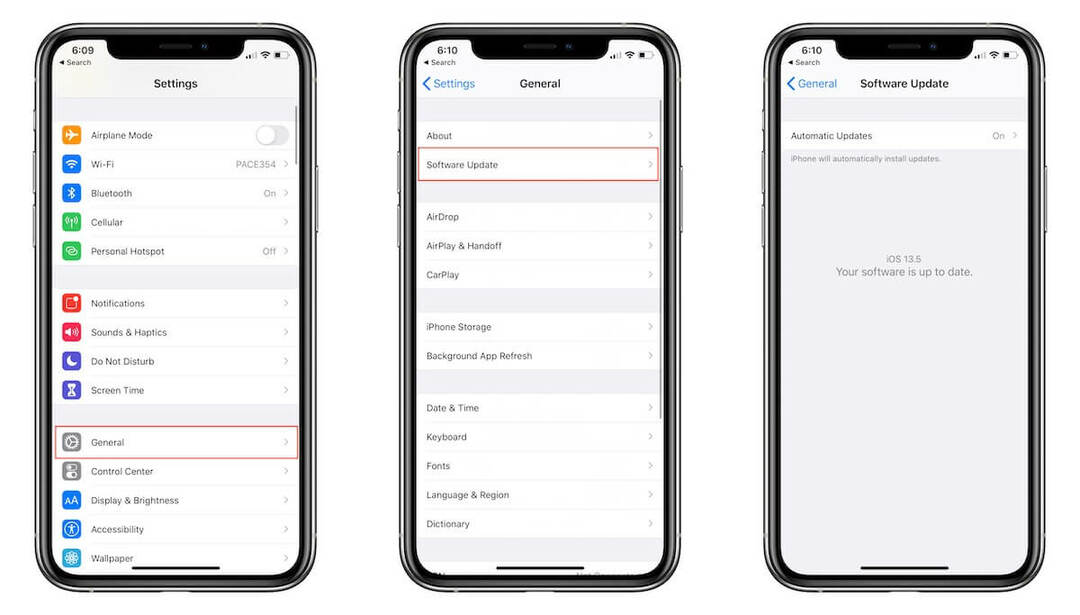
Начните с обновления вашего iPhone. Подключите его к Wi-Fi и перейдите в Настройки> Общие> Обновление ПО. Загрузите и установите все новые обновления iOS.
Затем начните заряжать Apple Watch и откройте Apple Watch приложение на вашем iPhone. Открыть Мои часы вкладка и перейдите к Общие> Обновление программного обеспечения. Держите Apple Watch подключенными к зарядке до завершения обновления.
Перезагрузите ваш iPhone и Apple Watch.
После обновления обоих устройств выключите и снова включите их.
На вашем iPhone удерживайте Боковая сторона кнопка с Объем кнопку, пока не будет предложено Сдвиньте, чтобы выключить. Подождите, пока экран iPhone не станет черным, прежде чем нажимать Боковая сторона кнопку, чтобы перезапустить его снова.

На Apple Watch нажмите и удерживайте Боковая сторона кнопку, затем сдвиньте вправо по Выключить значок. Подождите, пока экран не станет черным, прежде чем нажимать боковую кнопку, чтобы снова перезапустить Apple Watch.
Разорвите пару с Apple Watch

Когда ты разорвать пару с Apple Watch , он создает резервную копию всех данных часов на подключенном iPhone. В следующий раз, когда вы соедините эти два устройства, вы сможете восстановить эту резервную копию, чтобы не потерять какие-либо данные.
На вашем iPhone откройте Apple Watch приложение и перейдите в Мои часы таб. Выберите часы в верхней части экрана, затем коснитесь я рядом с его названием. Выберите Разрыв пары с Apple Watch и подтвердите, что хотите разорвать пару, введя пароль Apple ID.

После разрыва пары часов следуйте инструкциям в Apple Watch для повторного сопряжения вашего iPhone и Apple Watch. При этом у вас должна быть возможность восстановить резервную копию Apple Watch.
Узнайте больше об уведомлениях Apple Watch
Apple Watch — это быстрый и простой способ управлять всеми уведомлениями с вашего iPhone. Вы можете отклонить неважные или предпринять действия по срочным предупреждениям прямо с часов.
Есть много других советов и приемов, которые нужно изучить, когда дело доходит до управление уведомлениями Apple Watch . Убедитесь, что вы знаете все возможное, чтобы вы могли в полной мере воспользоваться этим в будущем.

Дэн пишет учебные пособия и руководства по устранению неполадок, чтобы помочь людям максимально эффективно использовать свои технологии. Прежде чем стать писателем, он получил степень бакалавра в области звуковых технологий, руководил ремонтом в Apple Store и даже преподавал английский язык в Китае.
Как убрать почту с apple watch
В сентябре 2014 года популярная корпорация Apple презентовала часы iWatch, которые полностью синхронизируются со всей продукцией компании. Данная новинка является отличным дополнением к основному устройству. С его помощью пользователю предоставляется возможность дистанционно управлять основными функциями iPhone, для это должна появиться кнопка «i» на смарт-часах при синхронизации девайсов.
Актуальность подобной процедуры
После некоторого периода времени владелец может задаться вопросом « Как отвязать Apple Watch от Apple ID ?». Такая проблема зачастую возникает в нескольких случаях. Среди прочих вариантов чаще всего подобная задача состоит в следующем:
Варианты решения задачи, как правильно отвязать iWatch от Apple ID и iCloud
Оба устройства находятся у владельца
Первым делом при сохранении конфиденциальности данных следует разобраться с принципом работы облачного хранилища. При ручном удалении учетной записи все папки будут безвозвратно уничтожены. Именно поэтому актуально выглядит тема о том, как отвязать Apple Watch от iCloud . Для того чтобы сохранить файлы в целостности, требуется проделать следующие шаги:
Один из гаджетов продан
Альтернативная ситуация предполагает, что владелец iWatch уже передал девайс покупателю. Тогда возникает иная проблема, которая звучит так: как правильно отвязать Apple Watch от Apple ID , если одного из гаджетов нет на руках:
Уничтожение информации
Помимо всего прочего, существует вариант уничтожения информации только при помощи iWatch. Для этого необходимо:
При соблюдении всех правил вы сможете с легкостью прервать синхронизацию между мобильным телефоном и смарт-часами. Теперь вы знаете, как отвязать Apple Watch от iCloud. Проведение этой процедуры обязательно. В противном случае ваши файлы окажутся в полном распоряжении сторонних людей.
Источник: Дэниел Бадер / Android Central
Одним из преимуществ использования Apple Watch является просмотр уведомлений приложений, не глядя на iPhone. Вы можете отразить действия этих уведомлений, чтобы они действовали одинаково на обоих устройствах. Для многих нативных приложений вы можете настроить эти действия. При этом вы можете убедиться, что менее важные уведомления не мешают работе.
Вот как уведомления Apple Watch работают на Apple Watch 6 и более старых моделях.
Как настроить уведомления для встроенных приложений Apple на Apple Watch
Вы можете установить правила настройки для собственных приложений Apple Watch из приложения Watch на iPhone:
На этом экране вы увидите список приложений, установленных в настоящее время на Apple Watch. Вверху экрана вы увидите список собственных приложений Apple. Они перечислены над Зеркальное отображение предупреждений iPhone от заголовка.
Какие нативные приложения вы можете настроить
Следующие собственные приложения можно настроить в приложении Apple Watch в watchOS 5: Activity, Breathe, Calendar, Clock, Mail, Messages, Phone, Podcasts, Wallet и Apple Pay,
Как настроить уведомления об активности

Вы можете включить или выключить оповещения об активности для напоминаний о стойке, ежедневного обучения, достижения целей, особых задач и обмена активностями.
Как настроить уведомления Breathe

Как настроить уведомления календаря

Как настроить уведомления часов

Настройки уведомлений для Apple Watch включают возможность подавать звуковой сигнал в начале каждого часа.
Как настроить почтовые уведомления

Вы можете включить или выключить почтовые оповещения, и для каждой учетной записи, а также для VIP, вы можете включить или выключить звук и тактильные ощущения.
Как настроить уведомления на телефоне

Вы можете включить или выключить телефонные оповещения, а также включить или выключить звук и тактильные ощущения.
Как настроить уведомления подкастов

Уведомления для подкастов на Apple Watch ограничены их включением / выключением и их группировкой автоматически или с помощью приложения.
Как настроить уведомления Wallet и Apple Pay

Вы можете решить, включать или выключать уведомления для Wallet и Apple Pay.
Как устранить неполадки в пользовательских уведомлениях
Если ваши персонализированные уведомления не работают, вы можете предпринять несколько шагов по устранению неполадок.
Во-первых, вы можете отключить и включить уведомления и посмотреть, исчезнет ли проблема сама собой. Это решение будет самым простым и быстрым. Вы также можете удалить и установить приложения Apple Watch, вызывающие проблему. В качестве последнего решения вы можете сбросить настройки Apple Watch.
В магазине?
Хотите приобрести новые Apple Watch? Ознакомьтесь с нашими лучшими Apple Watch года.
Мысли?
Как у вас возникли дополнительные вопросы об уведомлениях Apple Watch? Сообщите нам об этом ниже.

Вы можете использовать свои Apple Watch не только для проверки электронной почты, но и для отправки ответа. Здесь есть все, что нужно знать об использовании родного приложения Почта на вашем носимом устройстве.
Выберите почтовые ящики для использования на Apple Watch
Чтобы решить, какие из настроенных учетных записей электронной почты доступны в Apple Watch:
Нажмите Зеркало моего iPhone.

Выбрать Включить почту.
Проверить / снять почтовые учетные записи и папки включить на Apple Watch.

Просмотр почты на Apple Watch
Чтобы увидеть почту на Apple Watch:
Нажмите на учетная запись или почтовый ящик просмотреть его содержимое.


Попробуйте несколько новых групп
Ищете новую группу Apple Watch? Проверьте три из наших любимых:
Прочтите: Как узнать ваши ежедневные денежные вознаграждения от Apple Card

Ремешок из натуральной мягкой кожи
(25 долларов на Amazon)
Если вам нравится кожаный ремешок, но вы хотите что-то, выходящее за рамки нормы, попробуйте эти недорогие кожаные ремешки, которые бывают трех цветов и имеют дополнительные отверстия для того, чтобы они дышали и выглядели более спортивно.

Тканый нейлоновый ремешок с пряжкой
(22 доллара в Amazon)
Этот удобный плетеный нейлоновый ремешок отличается прочным и долговечным ремешком НАТО (G10), который имеет пряжку и предназначен для ношения в течение всего дня. Разъемы изготовлены из черной стали, поэтому они идеально сочетаются друг с другом.

Браслет из искусственного алмаза и горного хрусталя
(20 долларов на Amazon)
Для большего количества поп-музыки эта группа содержит фальшивые бриллианты / стразы с более широкими пробелами в каждой ссылке, доступные в серебре, золоте, черном и розовом золоте. Это идеальный наряд для одежды и хорошо сочетается с цветами Apple Watch. Доступно для часов 38 мм и 40 мм.