Как раздать Wi-Fi со смартфона

Wi-Fi стал одним из условий комфортного существования, наряду с водопроводом, электричеством и канализацией. Однако не стоит расстраиваться, если в приглянувшейся гостинице или симпатичном новом кафе заветного «вайфая» нет — очень часто вы вполне можете организовать его себе самостоятельно с помощью смартфона. Все современные смартфоны способны организовывать Wi-Fi-сеть и раздавать Интернет, полученный по мобильным сетям.
Как превратить смартфон в роутер, и есть ли в этом смысл — в этой статье.
Android
Большинство смартфонов под управлением Android могут работать в качестве роутера. Но перед тем, как начать раздавать Wi-Fi, следует убедиться, что вашему смартфону есть что раздавать. Проверьте — включена ли передача мобильных данных. Только в этом случае смартфон получает доступ к Интернету.
Если у вас на телефоне две СИМ-карты, убедитесь, что карта для мобильного Интернета выбрана правильно. Передачу мобильных данных можно включить с панели быстрого доступа, два раза проведя по экрану сверху вниз.

На разных моделях значок передачи данных может выглядеть по-разному (чаще всего это две стрелки, направленные в разные стороны).
Подключить мобильный Интернет к конкретной СИМ-карте можно также в пункте меню «Передача данных» или «Мобильные данные» настроек смартфона.

Теперь можно попробовать превратить смартфон в роутер. Включение этого режима вряд ли вызовет какие-то затруднения, скорее сложности могут возникнуть с поиском нужных настроек.
В зависимости от версии ОС и конкретной прошивки вам может потребоваться пункт меню, называющийся «Режим модема», «Точка доступа», «Модем и точка доступа» или еще как-нибудь по-другому, но с упоминанием модема или точки доступа. Сам пункт меню может быть как в корневом разделе меню настроек, так и разделах «Еще», «SIM-карты и сети», «Беспроводные сети->Еще» и т.д.

Раздача Wi-Fi включается, если сдвинуть ползунок напротив надписи «Точка доступа» или «Общий доступ к мобильной сети». Сразу после этого вы уже можете поискать в списке беспроводных сетей новую (как правило, она называется так же, как ваш смартфон). Мы, однако, порекомендуем обратить внимание на еще пару настроек: на пароль и диапазон частот.

С паролем возможны два варианта: по умолчанию он может быть пустым и вы уже можете подключаться к вашей сети. Здесь минус в том, что и любой другой тоже может это сделать. Ну а если устройство выставило пароль случайным образом (так тоже бывает), вам обязательно придется если не сменить, то хотя бы посмотреть пароль, иначе пользоваться Wi-Fi вы не сможете.

Убедитесь, что частота Wi-Fi выставлена правильно. Большинство устройств Wi-Fi работает на частоте 2,4 ГГц — установите в настройках именно её, если хотите, чтобы сеть была доступна любым устройствам. Но имейте в виду, что диапазон 2,4 ГГц сильно бывает загружен — особенно в многоэтажных домах и офисах. Если и ваш смартфон, и устройство, которое вы хотите подключить к Интернету, могут работать на 5 ГГц, лучше выбрать эту частоту.
Кроме того, в настройках можно сменить SSID (имя, под которым сеть будет видна в списке беспроводных сетей), тип шифрования (рекомендуется оставить WPA2 PSK), протокол и т.п. А можно и не менять — здесь параметров по умолчанию для работы достаточно.
На «Айфонах» все примерно то же самое.
Первым делом надо убедиться, что включена передача мобильных данных:

в настройках заходим в раздел «Сотовая связь» и смотрим на ползунок «Сотовые данные».
Затем — в разделе «Режим модема» включаем этот самый режим.

Все — iPhone начинает раздавать беспроводную сеть с тем же именем, что у вашего смартфона. Автоматически сгенерированный пароль для подключения к сети отображается на этой же странице.
Windows Phone
Windows Phone заметно уступает по популярности предыдущим ОС, но это не значит, что у неё меньше возможностей. Устройства под управлением этой системы также могут быть использованы в качестве Wi-Fi роутера. Алгоритм действий такой же, как и на Android или iOS. Первым делом следует включить мобильный Интернет — пункт меню настроек «передача данных».

Затем в пункте меню настроек «общий интернет» включается Wi-Fi-доступ к получаемому смартфоном мобильному Интернету. Имя по умолчанию и автоматически сгенерированный пароль приведены на этой же странице. Вы можете использовать их или задать новые, нажав кнопку «установка» внизу страницы.

Ложка дегтя
Казалось бы, все прекрасно и вообще непонятно, зачем нужны такие устройства как роутеры (и особенно — мобильные роутеры), если Wi-Fi легко раздать со смарфтона. Увы, в таком решении есть и некоторые минусы:
- При активном использовании смартфона в режиме модема его аккумулятор быстро разряжается. Впрочем, если есть куда воткнуть зарядное устройство, то проблема невелика.
- Скорость созданной смартфоном Wi-Fi-сети может порядком разочаровать.
Во-первых, раздача беспроводной сети все же не является основной задачей смартфона, и ресурсы его в этом режиме расходуются не самым оптимальным образом. Маломощный смартфон может просто не справляться с задачей маршрутизации потока данных в сети. Во-вторых, скорость Интернета на таком «вайфае» напрямую зависит от того, находится ли телефон в зоне действия высокоскоростных мобильных сетей третьего или четвертого поколений. Об этом вам скажет значок на строке состояния:

На основании этого вы можете оценить возможную максимальную скорость Интернета:

Вывод
Смартфон при необходимости можно использовать в качестве роутера — но только если устройств немного, высокие скорости не требуются, и ваш тариф позволяет такое использование мобильного интернета. Для высокоскоростных соединений и множества подключаемых устройств лучше все же пользоваться специализированными устройствами — роутерами.
Как бесплатно и безлимитно раздавать интернет с телефона на другой телефон, компьютер или ноутбук?
На сегодняшний день почти все операторы мобильной связи берут плату за раздачу интернета по Wi-Fi, особенно на безлимитных тарифах. В данном руководстве мы расскажем, как бесплатно раздавать интернет, без изменения TTL, так как старый способ уже не работает у многих операторов. В конце статьи объясним, почему это бесплатно.
Для бесплатной раздачи потребуется приложение PdaNet +. Приложение устанавливается на смартфон, с которого планируется раздавать или принимать интернет. Выглядит оно так:
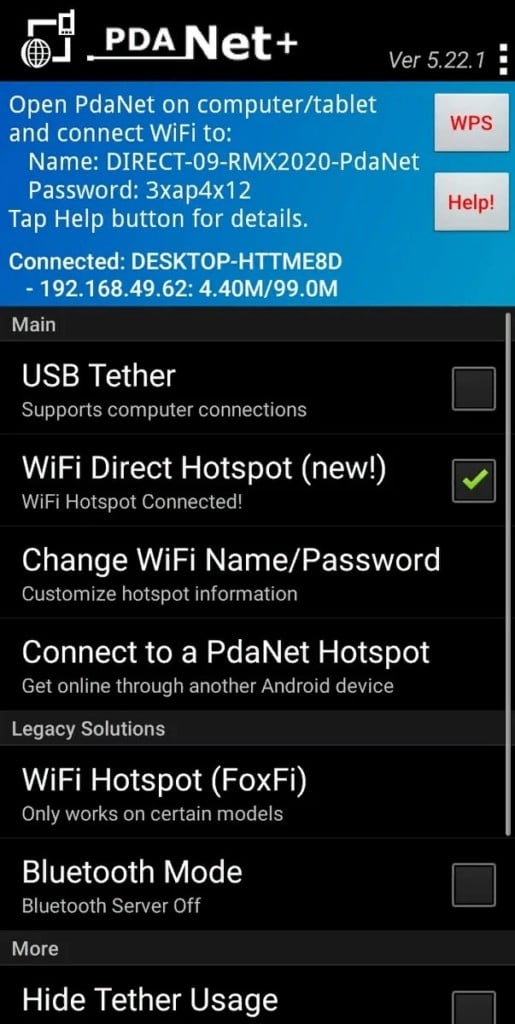
Раздача интернета со смартфона
Для включения раздачи достаточно поставить галочку, указанную на изображении выше. Пароль можно изменить, нажав на опцию Change WiFi Name/Password.
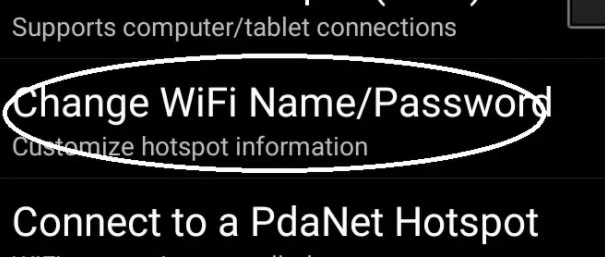
Приём интернета на телефоне
Для подключения к сети на принимающем устройстве нужно нажать функцию Connect to a PdaNet Hotspot.
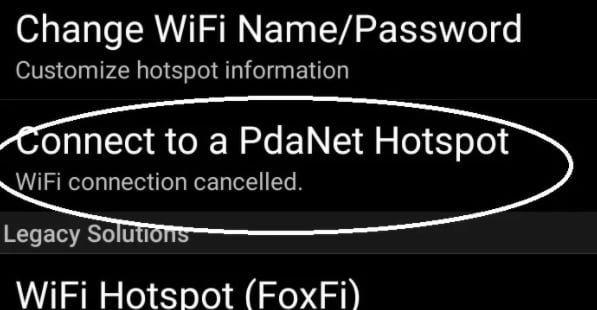
После этого появится окно поиска сети, в котором отобразится раздающий телефон.
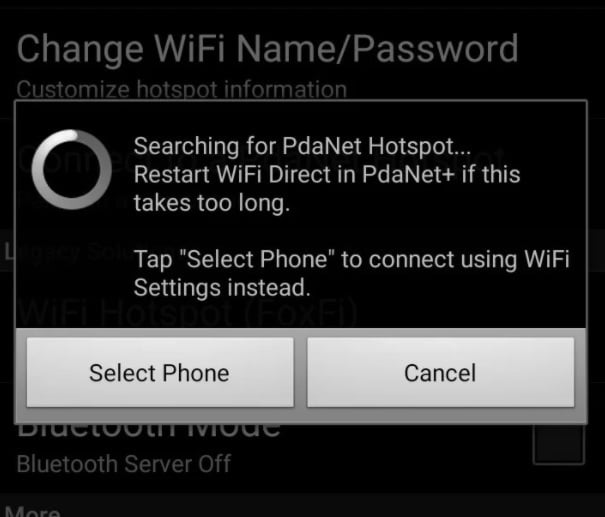
Нужно нажать Select Phone и выбрать свою сеть (она будет единственной), после введения пароля смартфон подключится к интернету. Перед подключением, на принимающем смартфоне нужно выключить мобильный интернет, иначе ничего не получится.
Подключение к сети на компьютере или ноутбуке
Для приёма интернета на компьютере или ноутбуке под управлением Windows, нужно загрузить и установить это приложение. После инсталляции появится значок телефона, нажатие на который вызовет следующее меню:
Здесь нужно нажать на «Connect to WiFi …», после чего появится окно подключения к сети.
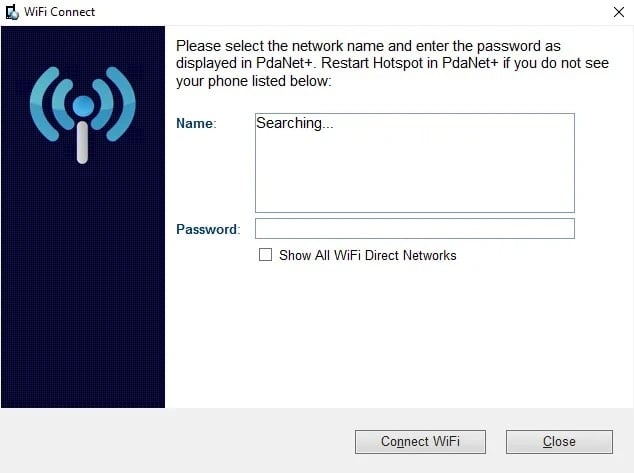
Когда сеть будет найдена, необходимо ввести пароль, установленный на раздающем смартфоне, и нажать на кнопку Connect WiFi. После этого устройство подключится к сети. В трее появится соответствующий значок. Теперь на ПК можно пользоваться интернетом абсолютно бесплатно. Скорость остаётся такой, как и на смартфоне.
Приложение работает через WiFi-mSGrYz26q, то есть оператором связи передача трафика не будет рассматриваться как раздача интернета через точку доступа. Это будет выглядеть как-будто смартфон подключён к телевизору по WiFi и передаёт на него изображения.
Как бесплатно раздавать интернет с телефона

Подключение через USB-модем происходит практически аналогично. Единственный момент – наличие USB-кабеля для подключения телефона напрямую к ноутбуку, планшету или компьютеру через разъемы.
Проверить целостность USB-кабеля, подключить в разъемы.
В телефоне зайти в «Настройки».
Выбрать функцию «USB-модем».
После совершенных действий синхронизация устройств происходит автоматически. Буквально через минуту пользователь будет оповещен уведомлением о том, что можно использовать выход в интернет.
Используем различные программы
Для получения свободного выхода во всемирную паутину можно использовать функционал и возможности сторонних программ. Рассмотрим возможности на примере двух программ:
FoxFi
Приложение FoxFi предназначено для телефонов на ОС Android версии 2.2 и выше. Программа имеет бесплатную и платную версию с расширенным функционалом. Позволяет подключить режим Wi-Fi с телефонов, ноутбуков, планшетов и ПК.
Приложение имеет понятный интуитивный интерфейс, несмотря на английский язык. После установки на телефон, программа легко поддерживает раздачу трафика, не занижая скорость в сети.
PdaNet+
Приложение имеет две версии – бесплатная ограничена по времени, требует регулярного подключения на устройстве. Платная версия обладает более широким функционалом, например в режиме WiFi Direct, программа предоставляет прямую точку доступа для Wi-Fi соединения.
Приложение устанавливается на девайсы с ОС Android версии 4.1 и выше. Функционал имеет несколько режимов раздачи мобильного трафика:
Wi-Fi Hotspot Mode;
Режим USB;
Режим Bluetooth.
Стоит учесть один важный фактор – режим Wi-Fi Hotspot Mode является устаревшей версией, функция перестала запускаться во многих современных моделях гаджетах из-за обновлений в версиях.
Основное правило – не устанавливайте программы с подозрительных сторонних сервисов. Используйте безопасную установку с официальных маркетов: для Android — PlayMarket, для iPhone – AppStore.
Раздаем интернет с телефона на телефон с помощью услуг оператора
Чтобы раздать интернет на другой телефон с помощью услуг оператора необходимо в первую очередь выбрать подходящий тарифный план для интернета и пригласить дополнительного пользователя подсоединится к своему тарифу. Компания Wifire Mobile совместно с оператором Мегафон создали уникальный продукт предусмотренный для тех ситуаций, когда мобильный трафик нужен за пределами дома, квартиры или офиса.
Компания Wirife Mobile сотрудничает практически со всеми крупными российскими операторами, которые предоставляют свои сети для клиентов, но остальную работу делает компания Wirife.
Стоимость обслуживания начинается с 590 руб. за 100 Гб, заканчивается 1200 руб. за полный безлимит. Огромный плюс предложения – реальное отсутствие ограничений на количество раздаваемого мобильного трафика. В таком режиме, тарифы действуют везде, где доступно покрытие МТС, Билайн, Мегафон.
Особенности и ограничения на раздачу трафика
Как раздать интернет на другой телефон, ноутбук или компьютер – этот запрос стал лидером в поисковиках. Какой бы тарифный план не выбрал клиент, практически все операторы вводят существенные ограничения для раздачи мобильного трафика. Есть желание поделиться трафиком – заплати за услугу.
Главной особенностью услуги является условие — раздача мобильного трафика для других устройств разрешается только на тарифах с безлимитным трафиком, с ограничением использования телефона в качестве модема или точки доступа Wi-Fi. Подключить раздачу трафика можно на 1 час или 24 часа на тарифах с предоплатной и постоплатной системе расчета.
Стоимость подключения рассчитывается по следующей тарифной сетке:
Первое подключение в сутки на 1 час – 0 р.
Каждое последующее подсоединение до конца суток – 50 р.
Одноразовое подключение на 24 часа – 150 руб.
Если абоненты не хотят тратить лишние деньги за раздаваемый мобильный трафик можно на свой страх и риск обойти ограничения, воспользоваться рядом альтернативных хитрых способов.
Стоит учитывать, что операторы воспринимают данные действия, как нарушение договора и могут применить к своим клиентам штрафные санкции. Есть несколько продвинутых способов: подкорректировать TTL на устройствах, убрать запрет на модем раздачу через настройки VPN, снять ограничения на торренты.
Как раздавать интернет с телефона без ограничений
Зачастую, все тарифы, которые с ограниченным колличеством ГБ, позволяют раздавать интернет без ограничений и взыманим дополнительной платы.
Обратить внимание следует на тарифы, у которых безлимитный интернет. У данных тарифах необходимо прочесть договор использования и найти там пункт о раздачи интерента, обычно они называются «персональный точка доступа» или «мобильный роутер»
Как раздать интернет со смартфона без ограничений?
Существуют несколько способов раздать интернет без ограничений, сегодня мы расскажем о них подробнее:
Первый способ
Точка доступа Wi-Fi. — подключение к сети Wi-Fi и использование функции «Точка доступа Wi-Fi». В этом режиме можно подключить до 10 устройств, и скорость будет зависеть от сигнала и скорости вашей мобильной связи.
Одним из самых популярных способов раздачи интернета со смартфона является использование функции «Точка доступа Wi-Fi». Эта функция позволяет подключать к вашему телефону другие устройства, такие как ноутбуки, планшеты и т.д., и использовать интернет-связь вашего телефона для доступа в интернет.
Для использования этой функции необходимо зайти в настройки вашего телефона и найти пункт «Точка доступа Wi-Fi». После этого нужно включить эту функцию и задать имя и пароль для доступа к Wi-Fi сети. Когда другие устройства подключаются к этой сети, они будут использовать интернет-связь вашего телефона.
Однако, следует помнить, что использование функции «Точка доступа Wi-Fi» может быть затратным для вас, так как многие провайдеры ограничивают количество передаваемых данных.
Второй способ
Подключение через USB. Использование кабеля USB для подключения к другим устройствам. В этом случае, устройства будут использовать интернет вашего телефона напрямую, обеспечивая более стабильную скорость и отсутствие ограничений на передачу данных.
Другим способом раздачи интернета со смартфона является использование кабеля USB. Этот способ является более стабильным и обеспечивает более высокую скорость передачи данных, чем функция «Точка доступа Wi-Fi». Кроме того, использование кабеля USB не ограничивает передачу данных, как это бывает при использовании Wi-Fi.
Для использования этого способа необходимо подключить ваш телефон к устройству с помощью кабеля USB. После этого нужно выбрать в настройках телефона режим «Передача данных» или «USB-модем». Когда этот режим включен, другие устройства могут использовать интернет-связь вашего телефона.
Третий способ
Использование приложений. Использование приложений для раздачи интернета, таких как «PdaNet», «FoxFi» и других. Они позволяют использовать различные протоколы для передачи данных и могут обойти ограничения провайдера.
Однако, следует помнить, что такое использование интернета может быть нарушением условий вашего договора с провайдером и привести к дополнительным штрафам или отключению услуги. Поэтому, перед использованием раздачи интернета со своего смартфона, необходимо ознакомиться с условиями вашего тарифного плана и проверить возможность использования этой функции.
Вывод
Раздача интернета с телефона без ограничений может быть очень полезной функцией, когда у вас нет доступа к Wi-Fi. Существует несколько способов разделить интернет-соединение между устройствами, включая использование встроенной функции точки доступа и приложений для раздачи интернета. Однако, при выборе способа раздачи интернета, необходимо учитывать правила вашего тарифного плана и возможные риски, такие как дополнительные расходы, нарушение правил оператора или угрозы безопасности устройства.