Как читать книги на iPhone и экономить: 3 цивилизованных способа и 1 порицаемый
Советы для тех, кому функциональность и экономия важнее запаха свежего тиража.
Советы для тех, кому функциональность и экономия важнее запаха свежего тиража.
Приложение «Книги»
«Книги» – бесплатное и удобное приложение для чтения книг от Apple.
Раньше оно не казалось универсальным, так как поддерживало всего два формата: PDF и ePub. В общем-то, в приложении ничего не изменилось, только вот формат ePub теперь доступен для скачивания везде, поэтому проблем с использованием приложения не возникает.
Именно с «Книг» стоит начинать поиски подходящей «читалки», если вы таковую еще не нашли: здесь есть регулировка шрифта и кегля текста, два варианта прокрутки, несколько цветовых режимов. Что особенно здорово, «Книги» есть на планшетах, телефонах и компьютерах Apple – прогресс чтения синхронизируется автоматически.
Добавлять новые издания в «Книги» очень легко.
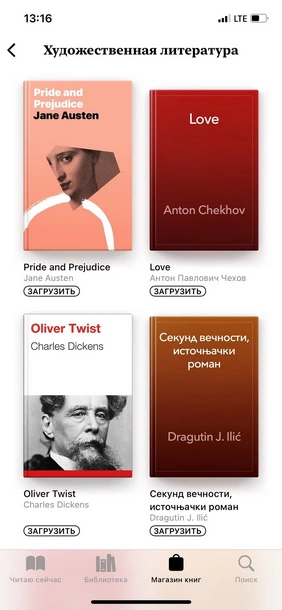
Во-первых, если вы готовы покопаться в иностранной библиотеке и изучаете английский, зайдите в «Магазин книг» в приложении. Не смотрите на название: там много бесплатных книг, особенно на английском языке. На русском книги тоже есть, но их мало.
Кстати, российская и иностранная классика здесь часто представлена на английском – это крутая, бесплатная и легальная языковая практика.

Во-вторых, в «Книги» можно загружать издания и со стороны. Для этого в поисковой строке браузера нужно ввести название книги и автора, выбрать сайт с книгами и скачать оттуда нужное издание в формате ePub. Сначала оно появится в списке «Загрузок». Найдите в нем файл с логотипом приложения «Книги» и тапните по нему. Издание автоматически окажется в «читалке».
Видеоинструкция по загрузке изданий в «Книги»
В Google и «Яндексе», соцсетях, рассылках, на видеоплатформах, у блогеров
Сторонние приложения
Книги можно легально покупать в приложениях или нелегально скачивать на сторонних ресурсах.
Покупать электронные книги рекомендуем в этих четырех приложениях: все они функциональны, удобны, легко синхронизируются на разных устройствах.
- LitRes. Новинки появляются очень быстро. Есть платная удобная система абонементов, которая позволяет экономить. 60 тыс. бесплатных книг. Плеер для книг. Можно читать и слушать без интернета.
- MyBook. Одну и ту же книгу можно одновременно слушать и читать. Классные подборки и персональные рекомендации. Много подкастов, трекер чтения как привычки.
- Bookmate. Есть обычные и аудиокниги, все можно скачивать и читать офлайн. Легко синхронизируется с приложениями на других устройствах. Доступны не только книги, но и статьи из известных СМИ.
- Storytel. Для тех, кто предпочитает слушать, а не читать. Помимо книг есть аудиосериалы и подкасты. Можно слушать офлайн и делать заметки. Можно включить таймер сна и детский режим с «безопасными» книгами.
Сами приложения бесплатны, однако стоимость книг даже внутри одного приложения разнится: востребованные книги зачастую стоят дороже, а непопулярные даются вообще бесплатно ( самая обширная база бесплатных книг – у LitRes). Если вы читаете / слушаете больше трех книг в месяц, в любом приложении выгоднее покупать подписку или абонемент.
Если вы не готовы платить за книги, делимся тремя способами получить издания бесплатно. Два из них легальны, третий приводится для ознакомления.
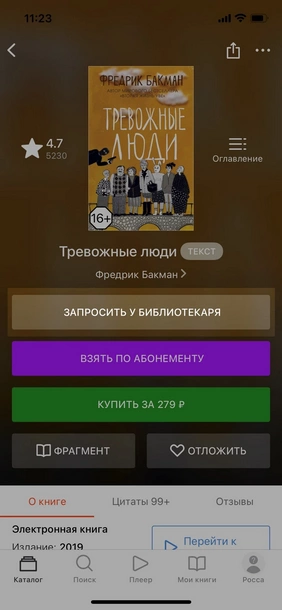
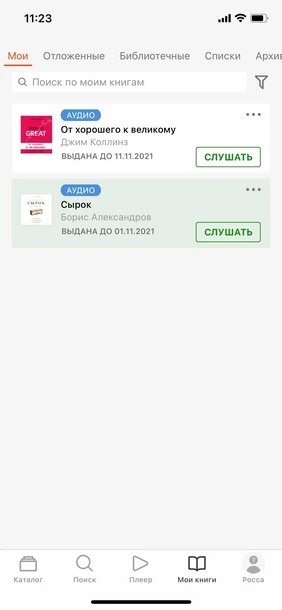
Городская библиотека в LitRes
«ЛитРес» предлагает более миллиона книг на русском и других языках. Классика в приложении доступна бесплатно, но в основном книги нужно покупать. Однако!
LitRes сотрудничает с Российским культурно-информационным центром, поэтому люди, получившие абонемент в обычную библиотеку, автоматически получают абонемент в «ЛитРес». Он дает доступ ко всем электронным книгам бесплатно, только получить их можно тоже как в библиотеке: иногда книгу придется подождать в виртуальной очереди, а еще через 14 дней после выдачи книга автоматически «вернется» в библиотеку.

«Библиотека Мошкова» (lib.ru)
«Библиотека Мошкова» – одна из многих онлайн-библиотек, в которых собраны электронные книги. Эта – самая старая и крупная. Некоторых книг в ней нет: правообладатели жаловались на библиотеку, и книги из нее удалили. Тем не менее, ассортимент большой, особенно если вас интересует «нетленка».
Читать книги из библиотеки можно даже в браузере, то есть даже не придется скачивать приложение.
Flibusta
Любимый россиянами сервис «Флибуста» сейчас условно недоступен в стране, но вовсю работает. Он позволяет бесплатно, но нелегально (!) скачивать сотни тысяч книг.
Зайти на «Флибусту» чисто теоретически можно через VPN, но по факту и с ним доступ на сайт часто бывает ограничен. Если у вас так, чтобы воспользоваться Flibusta, придется установить Telegram.
В нем нужно создать отдельный чат (можно добавить в него друзей, чтобы ботом смогли воспользоваться все), а затем добавить в него такого бота. Больше никаких сложных этапов установки.
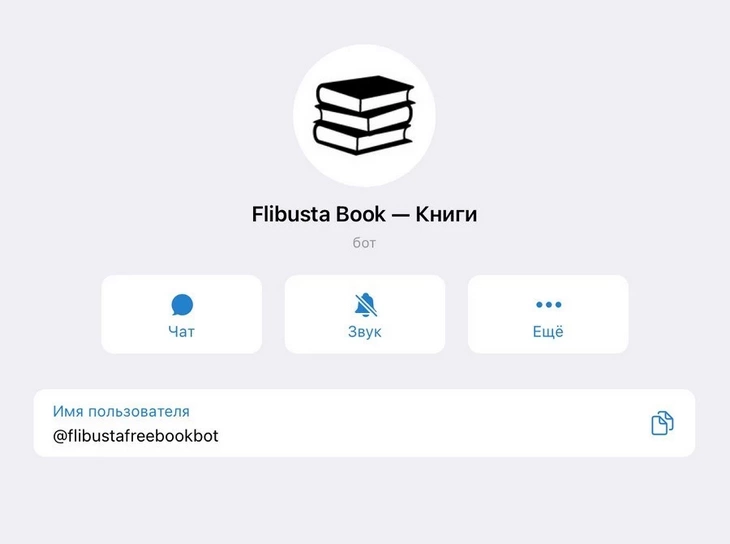
Теперь в чат отправляете название книги или автора и получаете список книг, которые могут подойти под запрос. Выбираете нужную и нажимаете скачать. Кстати, аудиокниги на «Флибусте» тоже есть.

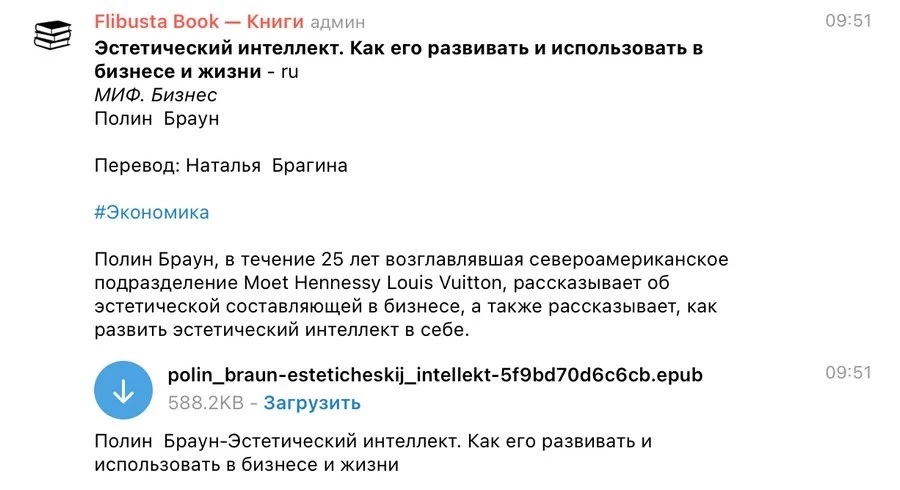
Книга скачивается в формате ePub и автоматически открываются в приложении «Книги» – очень удобно!
Имейте в виду: скачивание электронных книг на сторонних ресурсах, их передача друзьям и коллегам – это нехорошо, и мы это осуждаем. Создавая копию файла, вы нарушаете авторское право. Правила распространения электронных книг аналогичны правилам распространения компьютерных программ.
Как читать книги на iPhone. Полное руководство для «чайников»
Последние 15 лет я практически не читаю бумажные книги. Все началось с покупки моего первого карманного компьютера HP iPAQ h1940. Не смотря на просто отвратительное, по современным меркам, качество его экрана (чего только стоило разрешение 320×240 точек при современных 2880×1440), неудобные приложения и перелистывание страниц специальным устройством под названием стилус, я провел на нем сотни часов за чтением различных текстов (книг и статей)!
Современные смартфоны, включая iPhone, предоставляют куда более широкие возможности, чем устройства того времени, а удовольствие от чтения сопоставимо с реальной книгой (идеальная четкость изображения, плавные 3D-анимации перелистывания страниц, красочные виртуальные полки с книгами и многое другое).
Поэтому, если у вас есть iPhone и вы любите читать книги — пришло время превратить свой смартфон в настоящую библиотеку (а для владельцев Android-смартфонов у нас есть отличный обзор-сравнение лучших читалок)! Сделать это можно тремя способами:
Способ 1. Приложение «Книги», как самое очевидное решение
На вашем iPhone уже изначально установлено приложение от Apple для чтения книг, которое так и называется Книги (если вы его удалили, скачать заново можно в App Store). Приложение имеет ограниченный функционал, хотя и сделано очень качественно. Если вы не слишком требовательный пользователь и готовы мириться с рядом ограничений, о которых я расскажу дальше — это отличный выбор!
В каких форматах можно читать книги?
Приложение поддерживает только один книжный формат — ePub. Да, вы без проблем можете открыть и PDF-файл, но читать его на маленьком экране iPhone, мягко говоря, будет неудобно (для этого больше подходит iPad).
Как скачать книгу на iPhone?
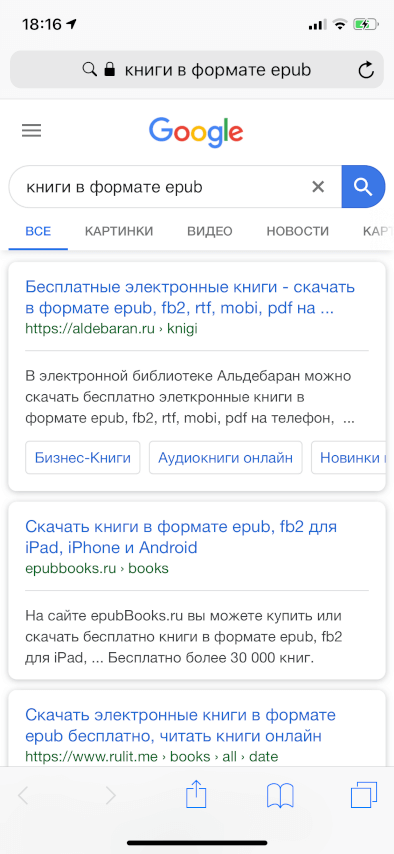
Самый простой способ — это запустить браузер Safari и в строке поиска написать фразу «книги в формате epub», после чего Google выдаст множество сайтов и каталогов книг:
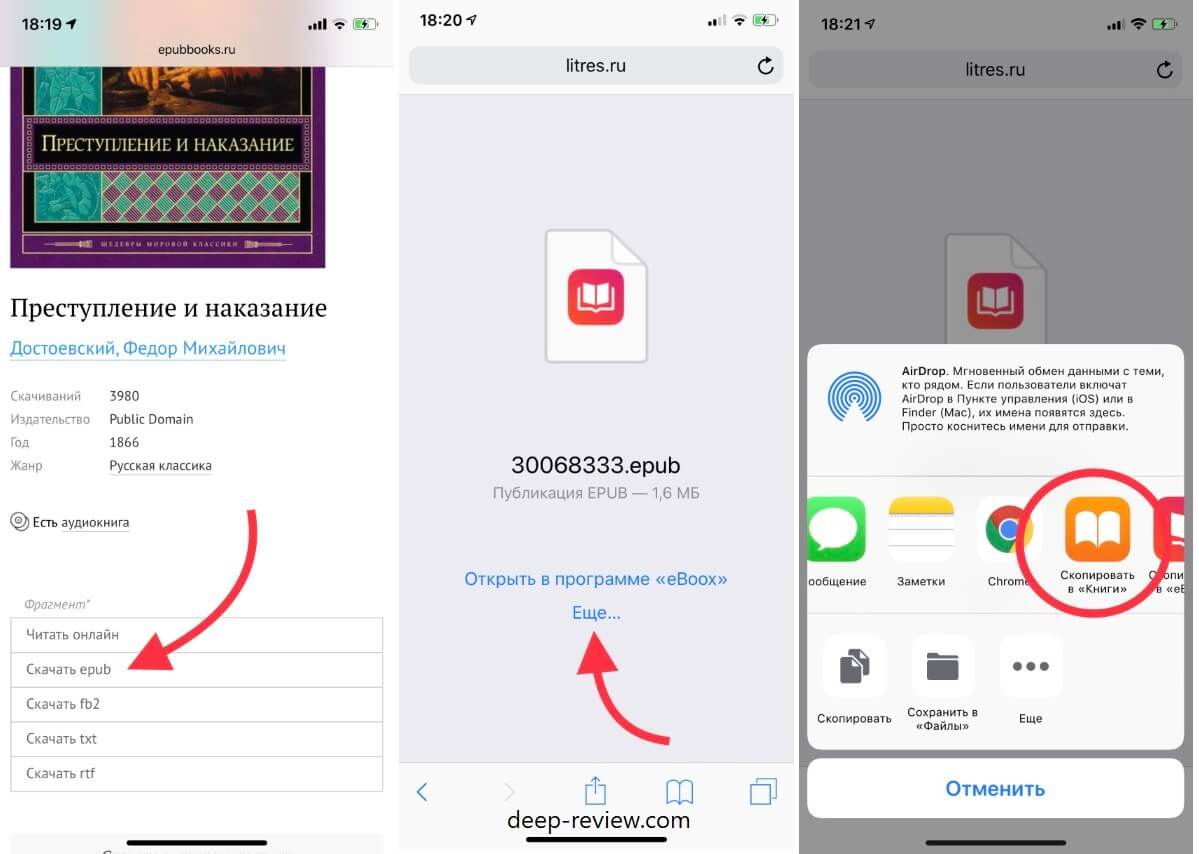
Когда вы нашли нужную книгу, скорее всего, на сайте будут доступны несколько форматов, но нас интересует лишь epub. Если такой формат есть на странице загрузки книги — нажимаем и ждем несколько секунд.
На экране должно появится предложение открыть книгу в соответствующем приложении. Если вместо этого будет указана другая программа, нажимаем чуть ниже меню «Еще..» и выбираем «Скопировать в Книги»:
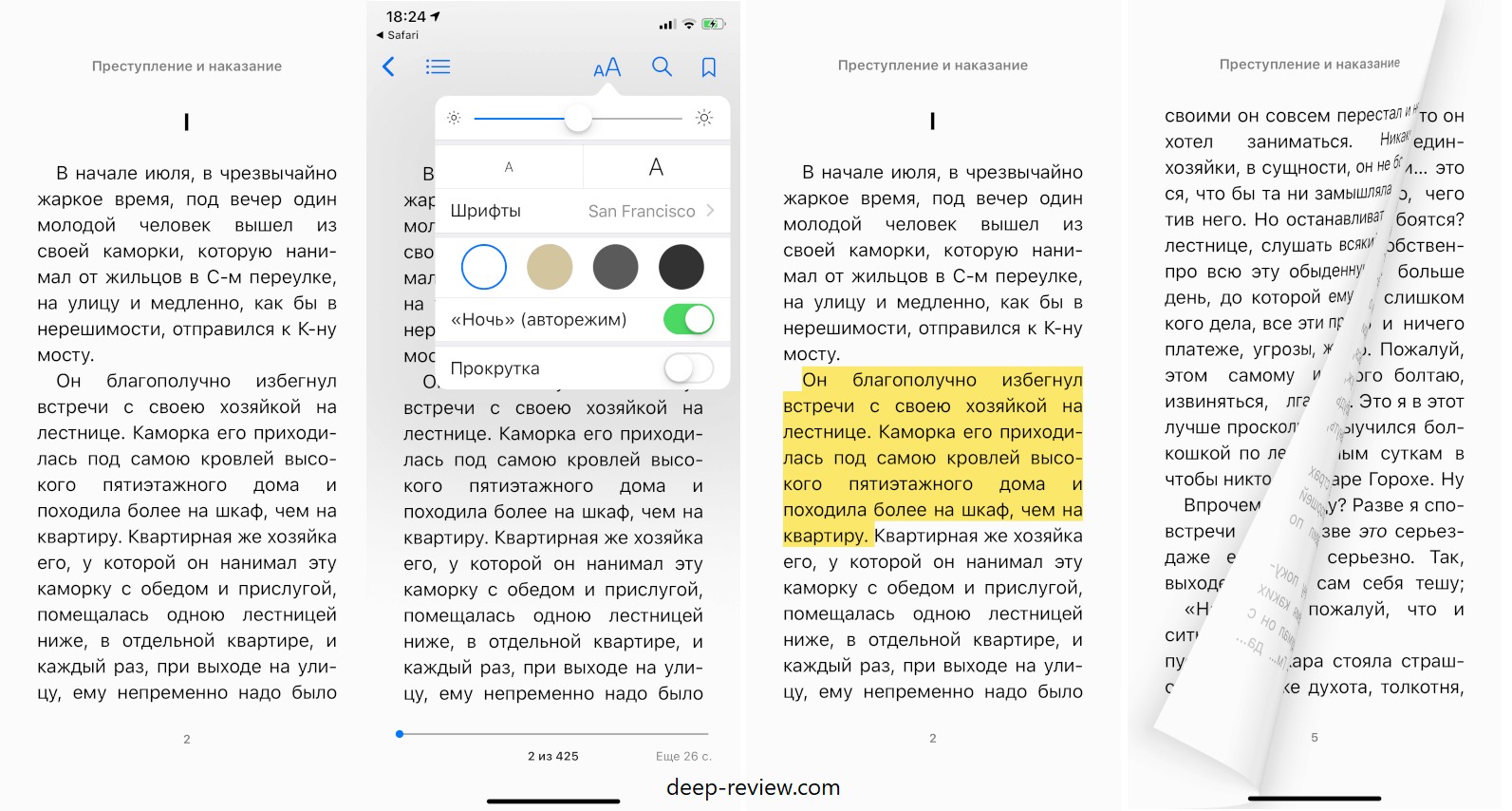
Теперь книга добавлена в приложение и доступна для чтения. В самой программе у вас будет минимальный набор настроек, а именно: начертание и размер шрифта, цвет фона, ночной режим (для снижения усталости глаз в полной темноте) и выбор способа отображения — постранично или сплошным текстом с вертикальной прокруткой.
Также в приложении можно выделять «маркером» (разными цветами) важные отрывки и оставлять свои комментарии по тексту. Все это будет храниться в облаке iCloud, поэтому, даже если с вашим телефоном или приложением что-то случится, все сделанные пометки и подчеркивания никуда не пропадут.
Иногда я выделяю самые важные и интересные, на мой взгляд, части из книги, а затем, спустя какое-то время, могу вернуться лишь к этим фрагментам и освежить в памяти основную идею книги.
Это была бы не Apple, если бы не добавила в свое приложение реалистичную трехмерную анимацию перелистывания страниц:
В чем же недостаток этого приложения?
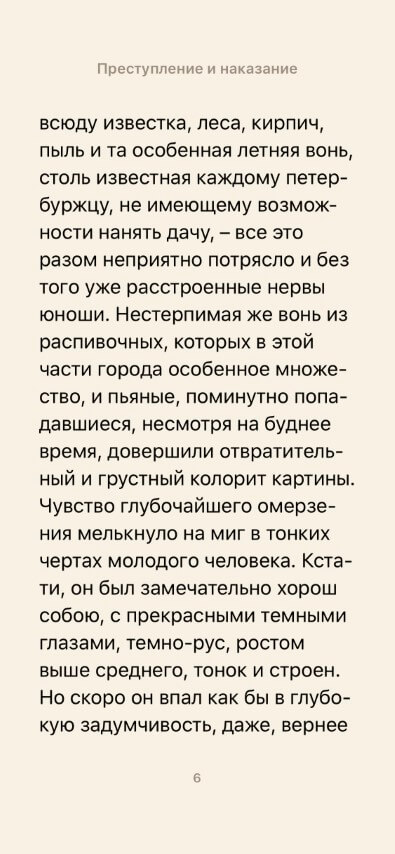
Главным недостатком для многих станет отсутствие поддержки популярного электронного формата книг — fb2 (равно как и других — txt, rtf, doc, prc, html). Но для меня основным минусом является невозможность изменить ширину полей. Почему-то на iPhone поля слишком широкие и текст находится прямо в центре экрана. Теряется слишком много полезного пространства, текст читать становится не комфортно (очень короткие строки):
И если вам не подходит это приложение, есть второй вариант:
Способ 2. Альтернативные «читалки» с более богатым функционалом
В магазине приложений App Store содержится множество приложений для чтения книг. Хорошим примером, на мой взгляд, является программа eBoox. Она поддерживает все популярные форматы (включая epub, fb2, txt, docx), полностью бесплатна и содержит расширенные настройки отображения текста (ширина полей, междустрочный интервал, цвет фона, шрифт):
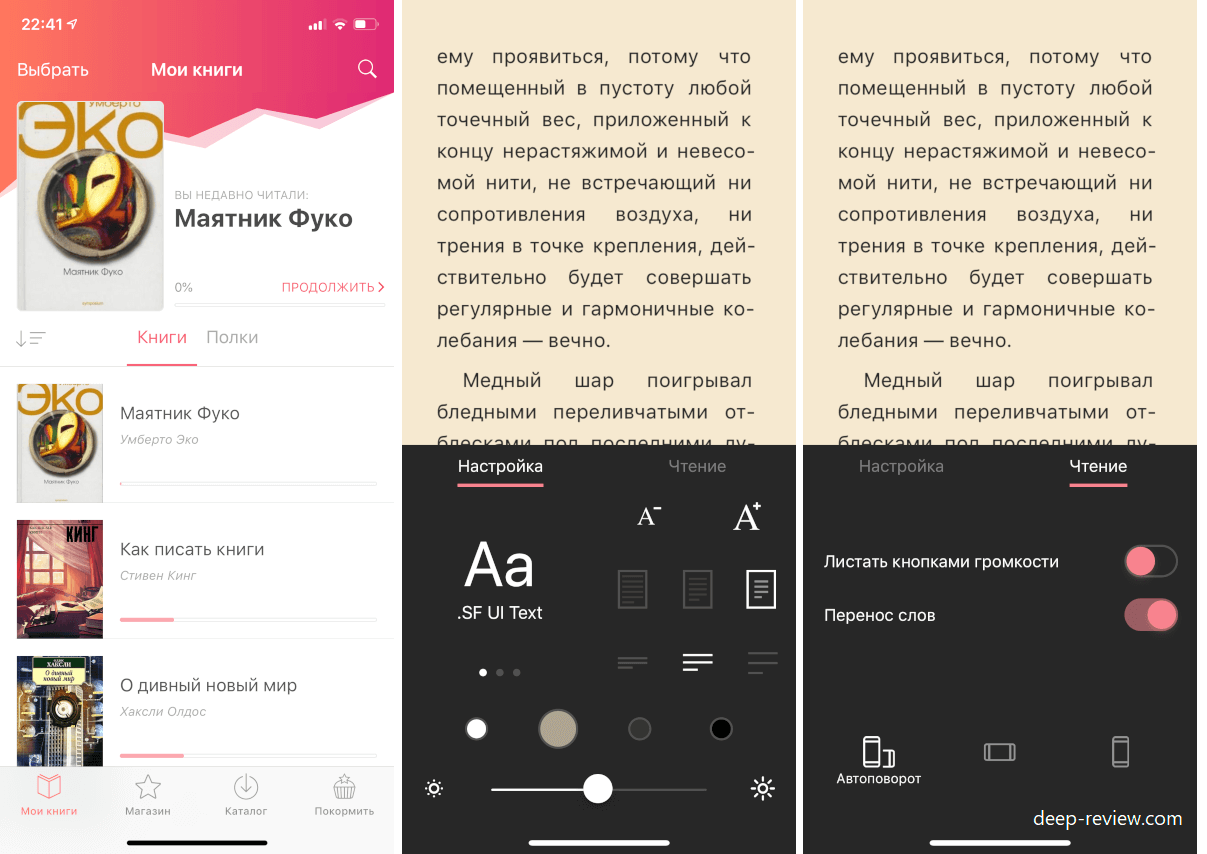
Вы можете найти в App Store любое приложение по своему вкусу. Добавлять свои книги можно точно так же, как и в Apple Книги, только вместо пункта меню «Скопировать в Книги», (в Safari) необходимо выбрать «Скопировать в eBoox» (или ту программу, которую вы выбрали в качестве основной читалки).
Есть, правда, еще один способ копировать все книги прямо со своего компьютера на смартфон, но он менее удобен. Вы можете подключить свой iPhone к компьютеру по проводу, запустить фирменное приложение iTunes и уже здесь выбрать читалку, после чего добавить в нее файлы с компьютера.
Разница между первым и вторым способом только одна — в первом случае вы пользуетесь официальным приложением от Apple, которое поддерживает всего 1 формат, во втором — от сторонних разработчиков. Поиск и загрузка книг идентичны. Но есть еще один способ читать книги, который отличается от двух предыдущих:
Способ 3. Читаем книги по подписке
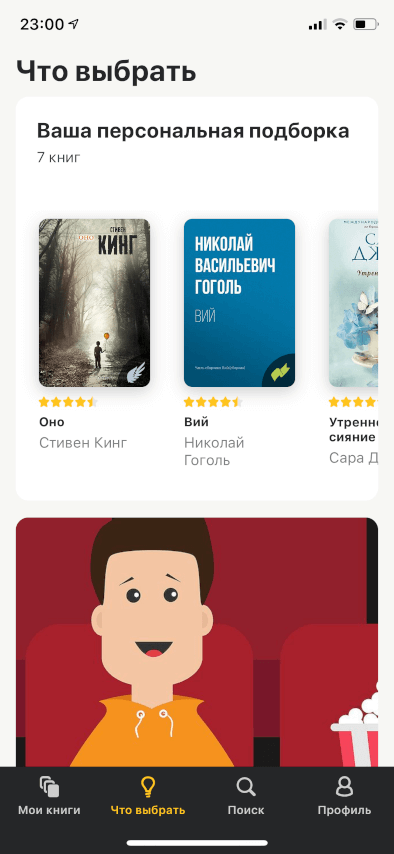
Если вы не хотите тратить время на поиски нужной книги (а большинство из них все равно придется покупать), тогда есть удобный способ читать их по подписке! За определенную стоимость (зависит от приложения) вам будут доступны тысячи книг на русском.
Среди популярных приложений можно выделить MyBook:
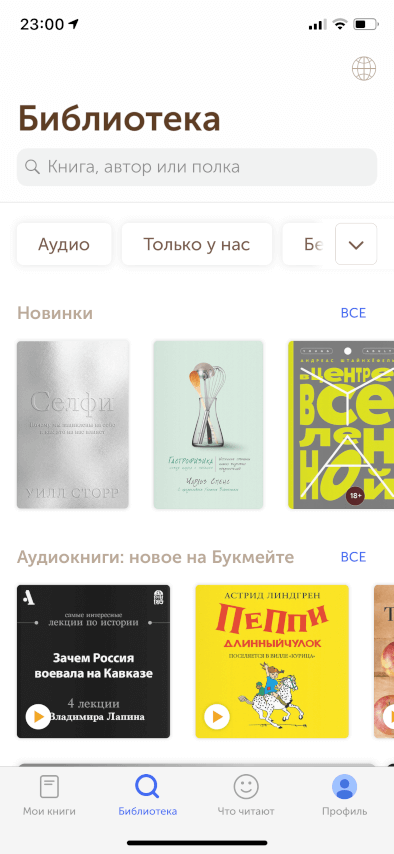
Также можно попробовать приложение BookMate:
Принцип работы всех этих приложений один и тот же — вы оплачиваете подписку (приложение будет ежемесячно снимать определенную сумму денег с карты) и легально загружаете любое количество книг на свое устройство.
Данный вид приложений подойдет только тем людям, которые действительно читают много. В противном случае, гораздо дешевле будет покупать электронные книги поштучно и читать их в любимом приложении (Apple Книги и других).
Как закачать книги на iPhone или iPad бесплатно и без компьютера
Приложение Книги является не только штатным и бесплатным решением на iOS (iPadOS), но и одной из самых продвинутых читалок во всём App Store. В этом материале мы расскажем как закачать книги в соответствующее приложение напрямую на iPhone, iPod touch или iPad без компьютера Mac / Windows и с его помощь.
Одним из главных недостатков приложения Книги стали поддерживаемые форматы — их всего два: PDF и ePub. Несмотря на этот достаточно важный нюанс, ePub приобрёл популярность, и книг в этом формате предостаточно (тем более сконвертировать книгу в ePub можно и самому).
Как бесплатно закачать книги в приложение Книги прямо на iPhone, iPod touch или iPad (инструкция для устройств на iOS 13 и новее. Для устройств с iOS 9 – iOS 12 инструкция ниже)
1. Откройте браузер Safari.
2. В поисковой строке введите необходимый запрос (Скачать ePub, наименование книги в ePub, автора и т.д.) или адрес известного ресурса с книгами.
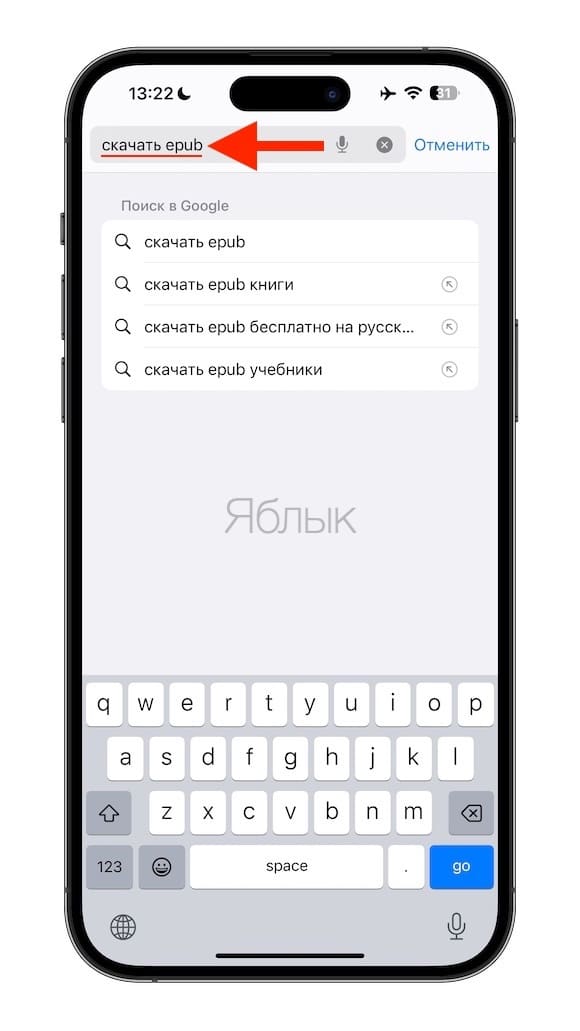
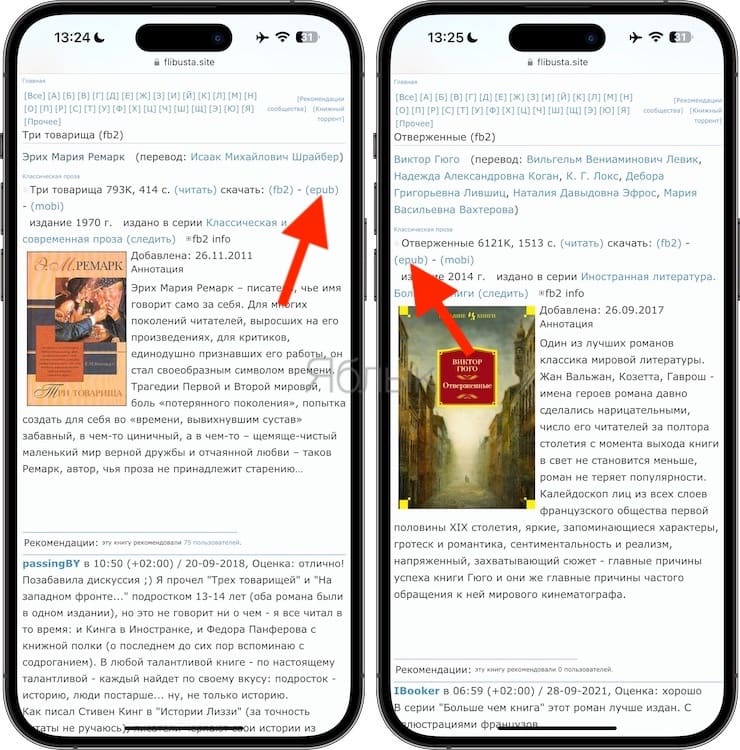
3. Выберите книгу в формате ePub. Книга начнет скачиваться на устройство в приложение Файлы при помощи Менеджера загрузок в iOS. За ходом скачивания можно наблюдать в левом верхнем углу.
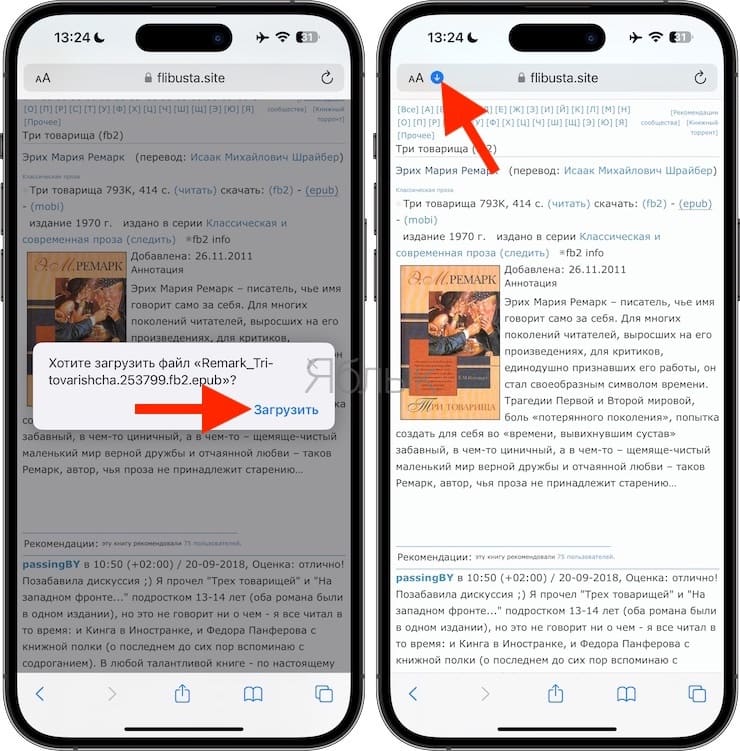
4. После завершения скачивания нажмите на иконку Менеджера загрузок и появившемся меню выберите Загрузки. Откроется файловый менеджер Файлы. Тапните по книге.
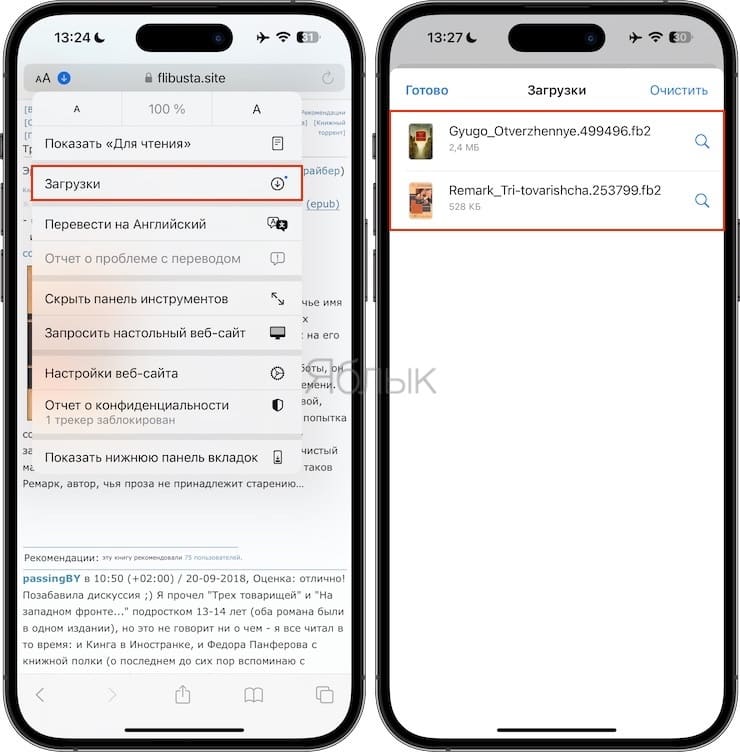
5. Приятного чтения!
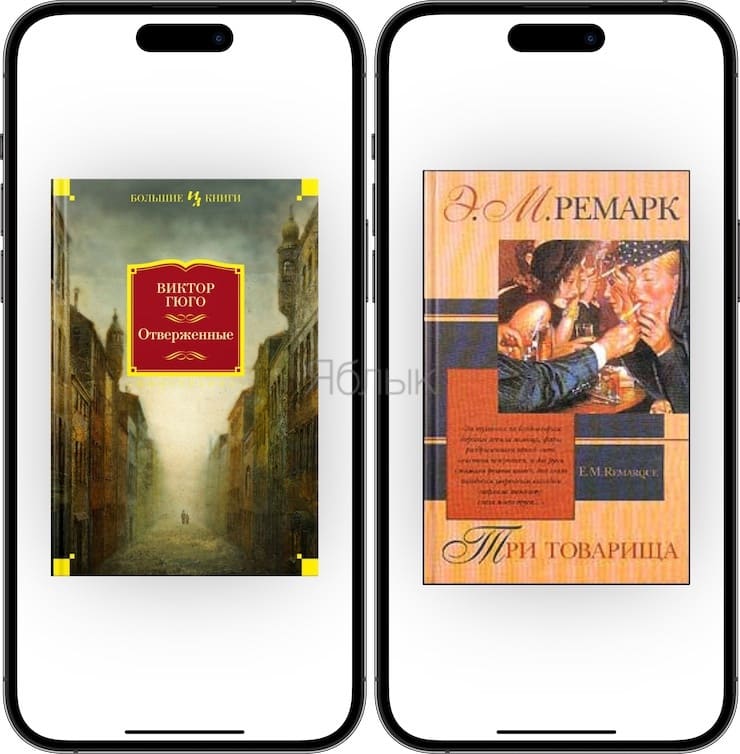
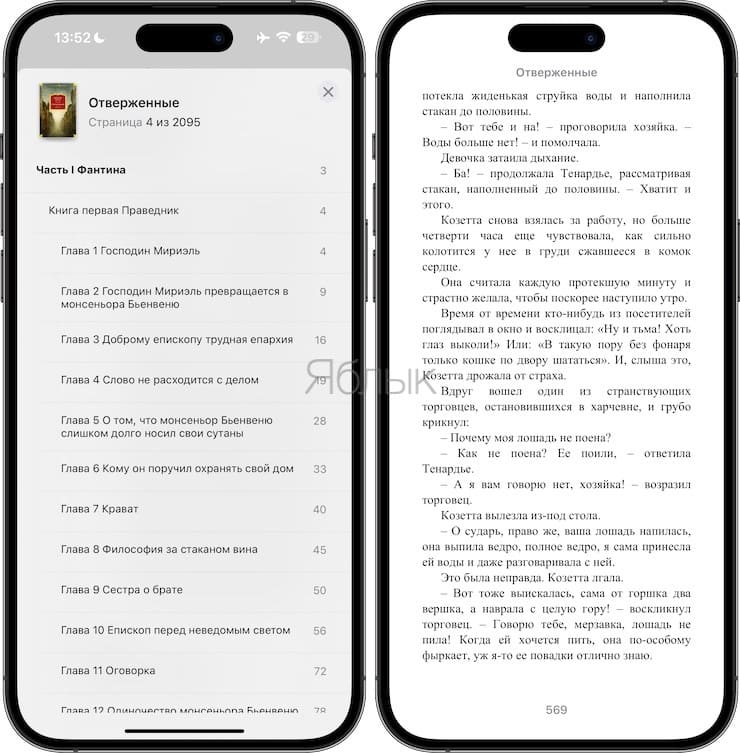
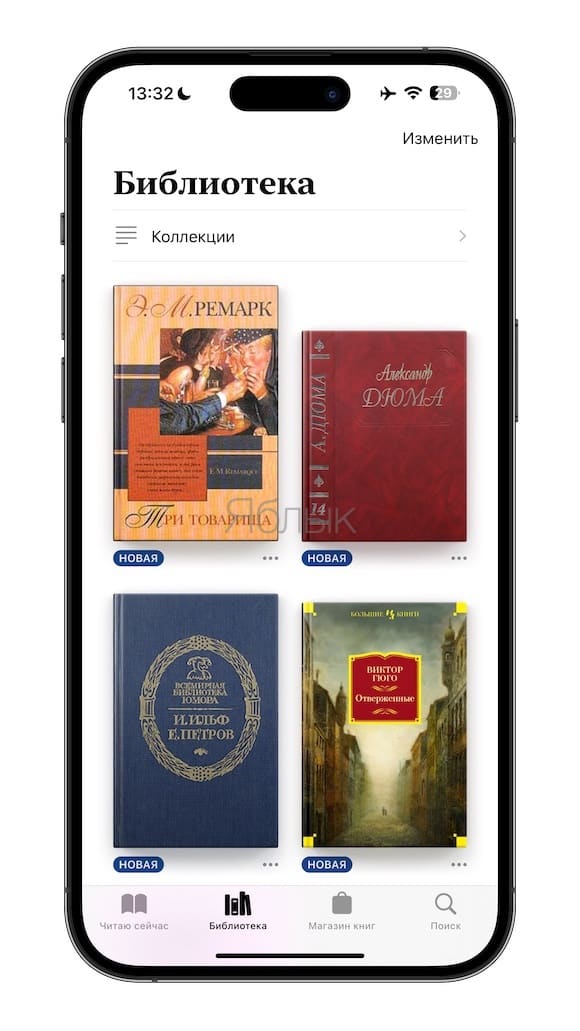
Как бесплатно загружать книги в программу iBooks (Книги) прямо на iPhone, iPod touch или iPad без компьютера (инструкция для устройств с iOS 9 – iOS 12)
1. Откройте штатный браузер Safari на iPhone, iPod touch или iPad.
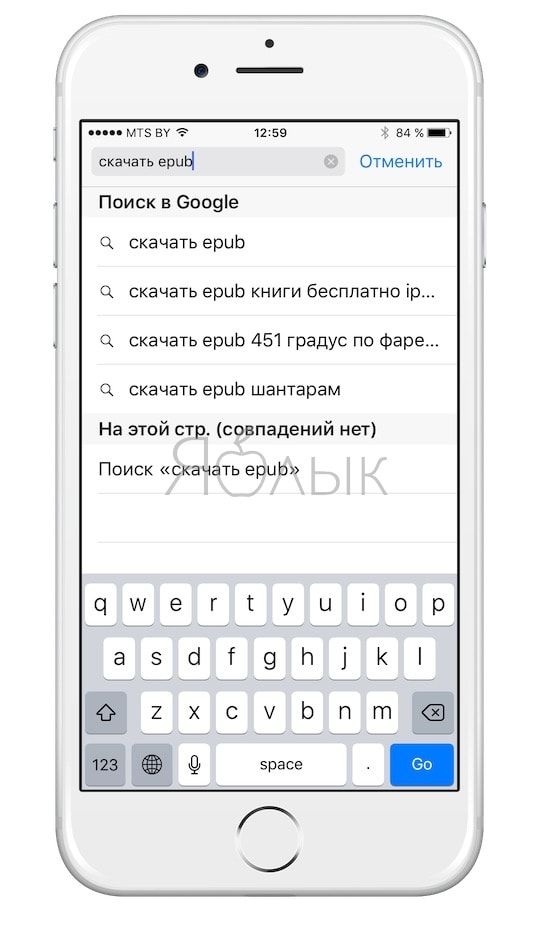
2. В поисковом запросе введите интересующий запрос или уже известный ресурс.
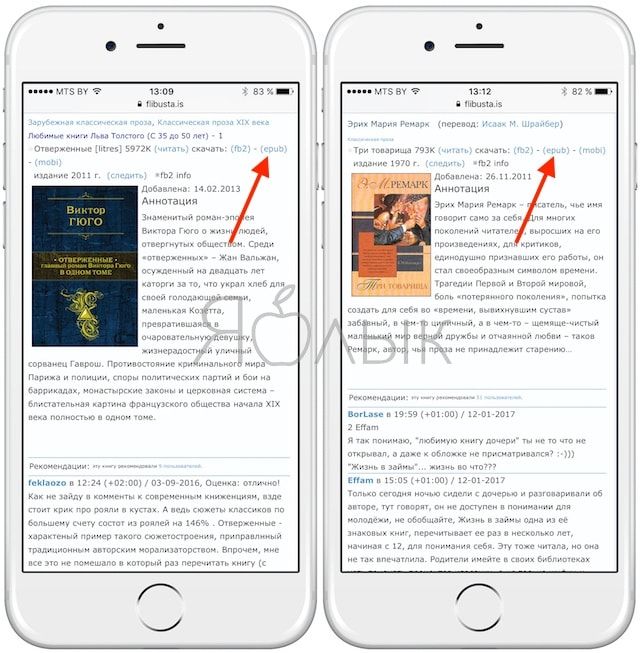
3. Выберите книгу и нажмите «Скачать ePub».
4. В появившейся странице тапните «Открыть в программе iBooks».
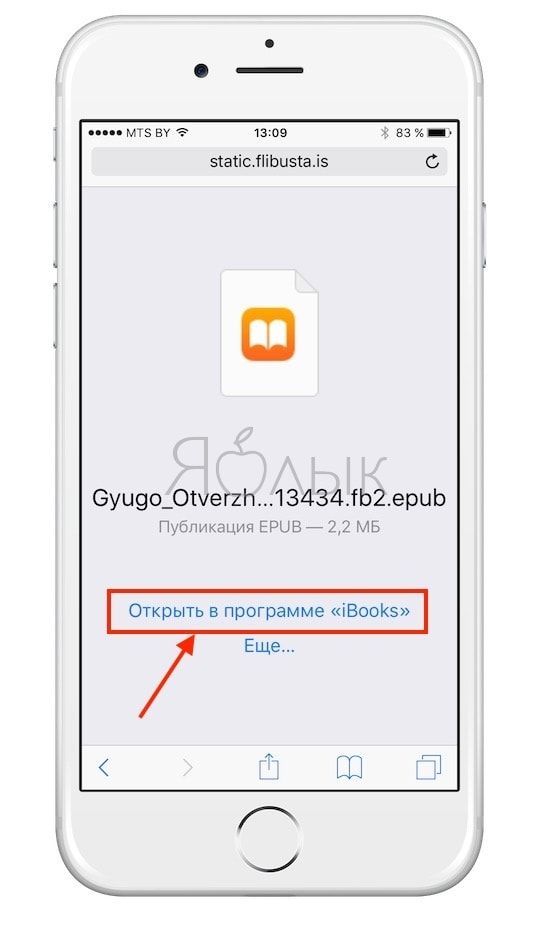
5. Приятного чтения!
Как настроить и использовать приложение «Книги» на устройствах Apple для чтения электронных книг?
Приложение «Книги» на устройствах Apple предоставляет пользователям удобный способ чтения электронных книг. Это приложение позволяет легко находить, загружать и читать книги на устройстве.
Загрузите приложение «Книги»
Если у вас уже есть устройство Apple, то приложение «Книги» уже должно быть установлено. Если приложения нет, вы можете загрузить его из App Store. Откройте App Store на своем устройстве, найдите приложение «Книги» и нажмите кнопку «Загрузить». После того, как приложение будет загружено, вы можете начать использовать его.
Настройте приложение
Перед тем, как начать использовать приложение «Книги», необходимо настроить его. Для этого выполните следующие действия:
- Откройте приложение «Книги» на устройстве.
- Нажмите на вкладку «Библиотека» в нижней части экрана.
- Нажмите на кнопку «Выбрать» в правом верхнем углу экрана.
- Выберите «Настройки» из списка опций.
- В меню «Настройки» вы можете выбрать различные параметры, такие как язык интерфейса, цветовую схему и тему чтения.
Добавьте книги
Чтобы начать читать электронную книгу, ее необходимо добавить в приложение «Книги». Вы можете добавить книги следующим образом:
- Откройте приложение «Книги» на устройстве.
- Нажмите на вкладку «Библиотека» в нижней части экрана.
- Нажмите на кнопку «Добавить» в левом верхнем углу экрана.
- Выберите книгу, которую вы хотите добавить в приложение. Книга будет загружена в приложение и станет доступна для чтения.
Начните читать
После того, как вы добавили книгу в приложение «Книги», вы можете начать ее читать. Для этого выполните следующие действия:
- Откройте приложение «Книги» на устройстве.
- Нажмите на вкладку «Библиотека» в нижней части экрана
- Выберите книгу, которую вы хотите прочитать.
- Нажмите на обложку книги, чтобы открыть ее.
- Чтобы перейти на следующую страницу, просто проведите пальцем вправо по экрану. Чтобы вернуться на предыдущую страницу, проведите пальцем влево.
- Чтобы перейти к определенной главе или странице, нажмите на номер главы или страницы в нижнем левом углу экрана.
- Чтобы изменить настройки чтения, нажмите на иконку настроек в правом верхнем углу экрана.
Другие возможности приложения
Помимо чтения книг, приложение «Книги» также предоставляет ряд других полезных функций:
- Аудиокниги. Вы можете прослушивать аудиокниги в приложении «Книги». Для этого перейдите на вкладку «Аудиокниги» в нижней части экрана и выберите книгу, которую вы хотите прослушать.
- PDF-файлы. Вы можете сохранять PDF-файлы в приложении «Книги» и читать их так же, как и электронные книги.
- Поиск и выделение текста. Вы можете искать определенные слова или фразы в книге и выделять их для дальнейшего использования.
- Синхронизация. Приложение «Книги» автоматически синхронизируется со всеми вашими устройствами Apple, так что вы можете продолжать чтение книг на любом устройстве.
В целом, приложение «Книги» на устройствах Apple предоставляет удобный и легкий способ чтения электронных книг и аудиокниг. Следуя этим простым шагам, вы можете начать использовать приложение «Книги» прямо сейчас и наслаждаться чтением любимых книг в любое время и в любом месте.
Магазин Maxx Store расположен в городе Брянск по адресу Проспект Ленина 11 и предлагает широкий ассортимент продукции Apple по привлекательным ценам. В нашем магазине вы найдете последние модели iPhone, iPad, Mac, Apple Watch и многие другие устройства от Apple. Также у нас представлен огромный выбор аксессуаров для устройств Apple, таких как чехлы, наушники, зарядные устройства и многое другое.
Все продукты Apple, которые продаем в Maxx Store, имеют гарантию производителя, что дает нашим покупателям дополнительную уверенность в качестве продукции. Кроме того, мы предоставляем услуги по ремонту и обслуживанию устройств Apple.
Наша команда профессионалов всегда готова помочь вам с выбором и настройкой устройств Apple. Мы предлагаем квалифицированную консультацию, чтобы помочь вам выбрать оптимальное решение, которое наиболее соответствует вашим потребностям и желаниям.
В целом, Maxx Store является отличным местом для тех, кто ищет качественную и надежную продукцию Apple по выгодной цене с гарантией. Мы предлагаем высококвалифицированных специалистов, которые всегда готовы помочь и дать совет по любым вопросам, связанным с устройствами Apple. Посетите наш магазин уже сегодня и получите лучший опыт покупки продукции Apple!