8 главных приложений для редактирования фотографий на iPhone

Мы сделали «Периодику» — мобильное приложение, в котором вы можете печатать свои фотокниги, снимки и открытки. В помощь всем, кто снимает на iPhone, мы выбрали 8 главных приложений для редактирования фотографий, которые помогут настроить яркость и контрастность, наложить фильтр, выровнять перспективу — сделать всё, чтобы отправлять в печать красивые снимки.
VSCOcam
VSCOcam — одно из самых популярных приложений для обработки снимков последнего времени и вот почему: Своему успеху оно обязано фильтрам, которые создаются совместно с фотографами, арт-директорами и компаниями креативных индустрий.Кроме них, в программе есть все нужные инструменты для доведения снимка до совершенства: цветокоррекция, обрезка, баланс белого, яркость, контрастность и прочее.
в VSCOcam вы можете один раз обработать фото и далее применять эти настройки ко всем похожим фотографиям одновременно, что сильно экономит время.
VSCOcam — это еще и сообщество, в котором делятся моментами тысячи пользователей. Также в VSCOcam можно вести дневник, делая простые фотоистории с карточками и текстом. Адептов приложения можно найти по тегам #vsco, #vscomoscow, #vscocam, #vscorussia в Инстаграме.
Приложение бесплатно вместе со стартовым паком фильтров, остальные покупаются отдельно. Но прежде чем купить, вы можете прикинуть, как будут выглядеть фотографии в новой обработке. Сложно советовать какой-то определённый набор эффектов — выбирайте по вкусу. Поделимся своими фаворитами: C2, 04, 05 и F1.
Darkroom
Приложение Darkroom подойдёт тем, кому нужна серьёзная коррекция цветов. Главная фишка Darkroom — «кривая», та самая, которую используют профессионалы при работе с Adobe Lightroom. Однако, в стартовом наборе она не идёт, её нужно докупать отдельно. Зато вам доступен набор инструментов для редактирования фотографий, в котором есть всё необходимое для базовой обработки.
Afterlight
Afterlight популярен у мобильных фотографов с момента появления. В чём секрет? Дружелюбный интерфейс, куча инструментов для редактирования и, конечно же, рамки, текстуры и другие украшательства.
Со всем остальным у Afterlught тоже порядок. Все нужное редактирования, паки красивых фильтров от разработчиков и мобильных фотографов, наборы рамок, текстур. Некоторые покупаются отдельно.
Snapseed
Snapseed — незаменимый инструмент, если вам нужно точечно подкорректировать снимок. Умеет работать с целой фотографией, и с отдельными областями. Можно осветлить слишком тёмный участок или затемнить слишком светлый.
В арсенале фоторедактора базовые инструменты обработки: кадрирование, коррекция цветов, виньетирование. Плюс интересные эффекты: размытие гранж, нуар и другие.
Pixelmator
Pixelmator — «монстр» нашей подборки. Сами разработчики позиционируют его как полноценный редактор изображений. Конечно, для фотографий он тоже подходит.
Главная «фишка» приложения — поддержка слоёв, как в настольных фоторедакторах. Это даёт экспериментировать: «перемешивать» несколько снимков, добавлять текст, геометрические фигуры. В Pixelmator неплохие шаблоны для создания коллажей, открыток и плакатов.
Mextures
Mextures даст вам ощущение фотолаборатории и экспериментов. В приложении собраны клёвые эффекты, которые можно (и нужно) перемешивать между собой. Учитывая, что у каждого фильтра множество вариаций, одна и та же фотография с одним и тем же эффектом смотрится по-разному. Главное, в нужный момент остановиться и не переборщить с фильтрами.
Litely
Litely — легкий для освоения фоторедактор с красивыми фильтрами. Они подходят для пейзажей, снимков природы, архитектуры. Любителям чёрно-белых снимков понравится пак с нуарными эффектами.
Попробовать стартовый набор можно бесплатно, за остальные придётся платить дополнительно. Перед покупкой можно просмотреть примеры эффектов на реальных фотографиях и решить, что вам нужно.
SKRWT
SKRWT — лекарство от кривых рук. Серьёзно, на iPhone без штатива трудно сделать изначально «прямой» кадр с правильными пропорциями объектов и незаваленным горизонтом. Мы фотографируем то, что увидели, не задумываясь о композиции и построении кадра.
В приложении есть инструменты для исправления перспективы, объёма объектов, вертикальной и горизонтальной компоновки кадра. Автору блога «Периодики» это приложение не раз спасало, казалось, уже потерянные кадры, поэтому он рекомендует SKRWT каждому мобильному фотографу.
Возможности мобильной фотографии очень широкие: с помощью приложений можно снять, обработать, сверстать и напечатать снимок. Мы продолжим знакомить вас с идеями по обработке фотографий и их дальнейшему использованию. Stay tuned! Добавляйте нас в Инстаграме — @periodicapress.
текст и надписи на фото 4+
Добавьте красивые текстовые слои и подписи к вашим фотографиям. С сотнями уникальных шрифтов и цветов, вы можете превратить ваши фотографии в произведения искусства!
Текстовые слои
Добавить и стилизовать неограниченное количество текстовых слоев. Просто дважды нажмите на экран, чтобы создать новый текстовый слой, и поместите его на фотографию пальцем.
ШРИФТЫ
Сотни уникальных шрифтов, которые выделят ваши произведения. Они все бесплатно!
ЦВЕТА
Придайте жизнь вашим фотографиям, используя выбранные вручную цвета из цветовой палитры.
ФОРМАТ
Измените межбуквенный интервал и высоту строки ваших текстовых слоев.
ПЕРСПЕКТИВА
Придайте текстовым слоям трехмерный вид, изменив их перспективу. Поверните ваш текст во всех измерениях!
ТЕНЬ
Добавьте тень и измените непрозрачность ваших текстовых слоев.
While Add Text is completely free to use, some additional design elements (such as premium fonts and graphics) require a paid subscription. Please see the subscriptions details below.
— The subscription is automatically renewed every month or year until cancelled.
— Your payment will be charged to your iTunes Account as soon as you confirm your purchase.
— You can manage your subscriptions and turn off auto-renewal from your Apple ID account settings after the purchase.
— Your subscription will renew automatically, unless you turn off auto-renew at least 24 hours before the end of the current period.
— The cost of renewal will be charged to your account in the 24 hours prior to the end of the current period.
— When canceling a subscription, your subscription will stay active until the end of the period. Auto-renewal will be disabled, but the current subscription will not be refunded.
Как написать на фото в Айфоне
Используя встроенные функции на мобильном телефоне от Apple можно редактировать фотографии и делать из настоящие шедевры. Помимо этого, для добавления различных эффектов можно устанавливать дополнительные программы.
Какие эффекты можно добавить на фото в Айфоне
Также, используя встроенные функции на мобильном устройстве, можно добавлять фильтры на фотографии, тексты и отметки.

Как сделать надпись на фото в Айфоне средствами iOS
Для того, чтобы сделать надпись на фотографии, используя средства IOS, необходимо сделать следующие шаги:
- Сперва необходимо зайти в приложение «Фотопленка», а после открыть фотографию, на которую требуется добавить надпись;
- Как только нужный снимок откроется нужно нажать на кнопку «Изменить» вверху экрана. После этого нужно нажать на значок трех точек, также вверху экрана;

- После этого должно открыться меню, в котором нужно нажать на кнопку «Разметка»;
- Теперь потребуется нажать на значок плюсика, после чего нужно выбрать пункт «Текст». Должно появиться окошко, в котором нужно нажать на кнопку «Правки» для того, чтобы написать нужный текст на фотографии.

Как отредактировать или удалить надпись
Также пользователь может изменить месторасположение написанного текста, зажимая его пальцем, а после перемещая по экрану мобильного устройства. Увеличить размер текста можно коснувшись уголка, а после растянув его в любую сторону.
Изменить размер текста также можно в нижнем меню, нажав на значок «Аа». Помимо этого, нажав на значок цветного круга, можно изменить цвет текста. Изменить сохранения можно нажав на кнопку «Готово».

5 лучших приложений для редактирования фото на iPhone
В App store можно найти огромное количество разнообразных приложений, при помощи которых можно редактировать фотографии за несколько минут. Более того, в результате можно получить действительно хорошие снимки.
Также после приобретения подписки пользователь сможет синхронизировать фотографии между мобильной версией программы и компьютерной. Помимо этого, ему станет доступно 100 ГБ в облаке для хранения фотографий.
Помимо этого, в приложении можно изменить форму лица, скрыть дефекты кожи лица, настроить тон и так далее.
Все функции инструмента доступны абсолютно бесплатно. А если у пользователя есть аккаунт в Creative Cloud, то он сможет синхронизировать фотографии с компьютерной версией программы.
При помощи этого инструмента можно регулировать уровень резкости, перспективу, а также делать точечную коррекцию.
Помимо этого, в программе встроены фильтры. Реклама в ней отсутствует, делать встроенные покупки не придется.
Помимо этого, в программе предоставлено огромное количество симпатичных фильтров. Однако, большинство станет доступным после покупки подписки.
Также, при желании пользователь может самостоятельно отредактировать снимок, используя базовые набор инструментов. При его помощи можно регулировать резкость, экспозицию и другие характеристики.
Используя это приложение можно также создавать коллажи, рисовать и вырезать необходимые фрагменты из фотографий. Более того, в него также встроены инструменты, при помощи которых можно делать коррекцию цвета, добавлять блики и так далее.
После приобретения подписки пользователь сможет убрать надоедливую рекламу, а также использовать премиальные стикеры, шрифты, фоны и другие инструменты.
Как редактировать фотографии на Айфоне родными средствами без установки сторонних приложений
Функции «Разметка» на iPhone, iPad или iPod touch позволяет редактировать фотографии родными средствами без установки сторонних приложений. В этой статье мы покажем как на Айфоне редактировать фото, писать ручкой, рисовать карандашом на фотографии, добавлять текст, сердечки и все такое.
Есть несколько способов позволяющие родными средствами телефона редактировать фото, картинки и скриншоты на Айфоне без приложений которые нужно скачивать и устанавливать. Вы можете при редактировании добавлять на фотографию текст, подписи, лупы, сердечки и другие фигуры.
Первый способ как на iPhone редактировать фотографию или картинку:
Открываем программу «Фото» где выбираем фотографию, которую нужно изменить.
Выберите вариант «Правка» и нажмите на этот значок  , а затем нажмите на «Разметка»
 .
Чтобы добавить текст, фигуры и другие элементы на фото нажимаем на кнопку плюса  . Смотрите на прикрепленный ниже скриншот.
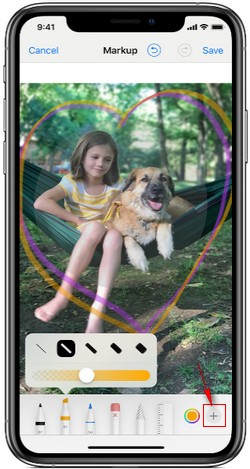
Рисуем на фотографии или добавляем другие элементы, для завершения редактирования нажимаем на «Готово». Более подробно как править фотографию смотрите ниже.
Функции Разметка на Айфоне позволяет рисовать на фотографии ручкой  , карандашом
 , маркером
 , можно подбирать толщину, цвет
 и прозрачность карандаша. Вы можете переместить рисунок, нажмите на значок Лассо
 и обведите рисунок, который необходимо переместить и перетащите его в нужное место.
Так же при редактировании фотографий на Айфоне можно стирать нажав на значок ластика  . Значок отмена
 позволяет отменить последнее изменение. Чтоб вернуть отмененное действие стряхните немного телефон и нажмите кнопку повторить. Чтоб добавить на фотографию текст, подписи, лупы и фигуры нажмите кнопку плюса после чего можно выбрать желаемое действие.
Надеюсь инструкция как редактировать фото на Айфоне оказалась полезной. Не забудьте оставить отзыв и указать модель устройства к которому подошла инфа из статьи чтоб и другим осталась от вас полезная информация. Спасибо за отзывчивость!
Статья размещена 29.04.2020г.
Отзывы о редактировании фотографий на iPhone
Добавить отзыв или поделиться полезной информацией по теме страницы.
 Смартфоны с самой лучшей камерой 2023. В рейтинге предоставлены телефоны с самой лучшей камерой на сегодняшний день.
 Бесплатно телефон по акции. Бесплатные телефоны, смартфоны сенсорные и кнопочные как брендовых производителей Samsung, iPhone так и малоизвестных.
Оставляя отзывы, Вы помогаете
другим сделать правильный выбор.
ВАШЕ МНЕНИЕ ИМЕЕТ ЗНАЧЕНИЕ.