Как добавить виджеты из iOS 14 на любой Android
Думаю, никто не возьмётся спорить с тем, что подход Apple к развитию iOS лучше подхода Google. Бесспорно, меня тоже раздражают ограничения, которые в Купертино навязывают пользователям своей операционки, но, если взять только качество реализации обновлений, новых функций и всевозможных системных механизмов, то тут компании из Купертино действительно нет равных. Отличный тому пример – iOS 14, которая добавила поддержку виджетов, которые на поверку оказались интереснее и удобнее, чем в исполнении Google. Рассказываю, как перенести их на Android.
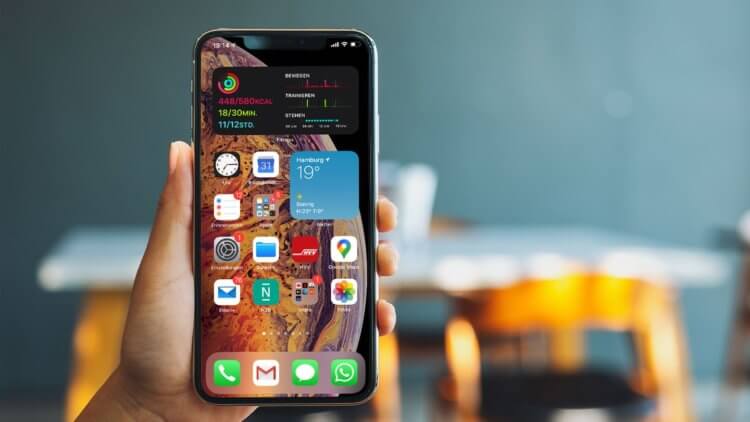
Виджеты из iOS 14 можно скачать на Android
Несмотря на то что на Android виджеты устроены совершенно иначе, нежели на iOS, это не значит, что их нельзя реализовать там в принципе. Скорее, напротив. Просто нужно воспользоваться специальным приложением под названием KWGT, которое поддерживает так называемые скины от сторонних разработчиков, создающих собственные виджеты для популярных приложений. По сути, всё, что от вас потребуется, — это скачать само приложение, отыскать в интернете интересующие вас скины и просто добавить их на рабочий стол.
Виджеты iOS 14 на андроид скачать
-
себе на смартфон из Google Play;
- Нажмите на свободное пространство на рабочем столе и добавьте виджет KWGT;
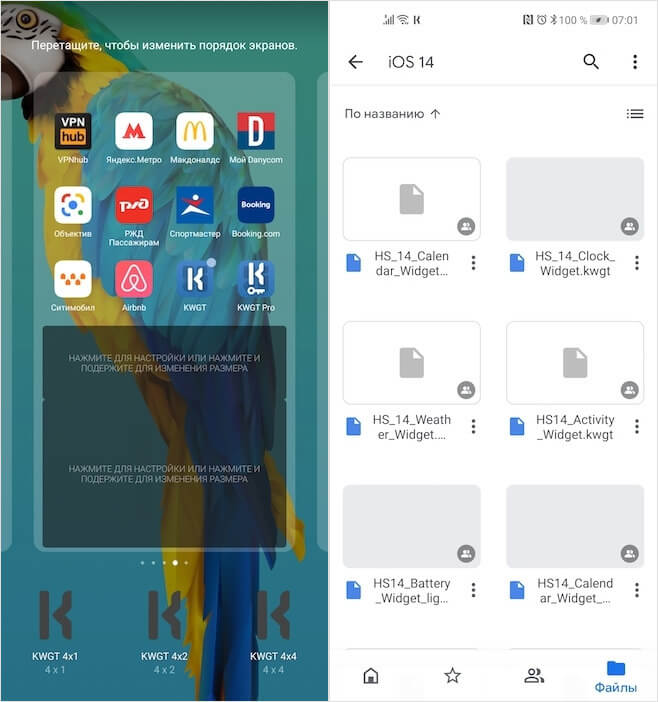
Для начала нужно скачать приложение и скины
- Перейдите по этой ссылке и скачайте интересующие вас скины виджетов;
- Запустите KWGT и перейдите в раздел «Экспорт» — Downloads;
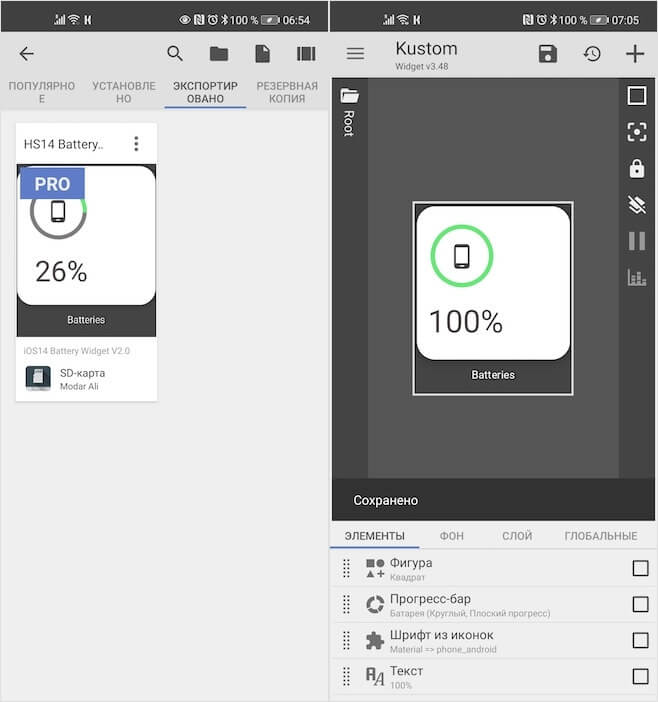
Добавьте скачанные скины в приложение
- Добавьте в KWGT скин виджета, настройте его размер, вид и форму и сохраните;
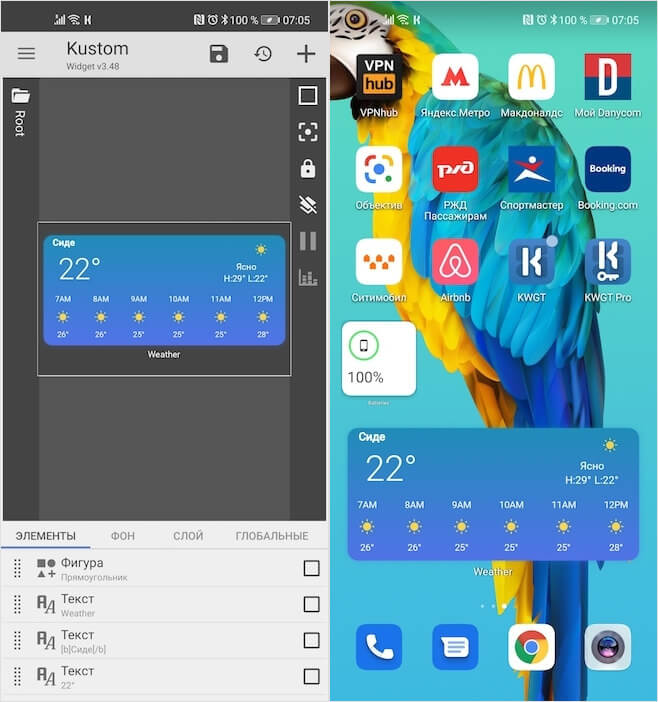
В конечном итоге должно получиться вот так
- Вернитесь на рабочий стол и разместите виджет там, где вам удобно.
При добавлении виджетов на рабочий стол очень важно учитывать размеры скинов, которые вы скачиваете, чтобы они не занимали больше места, чем им требуется. Как правило, разработчики пишут размеры прямо в названии скинов. Например, 4×1 или 4×2. Поэтому очень важно подгонять скин с размером 4×2 под виджет 4×2. Если этого не сделать, несовпадение скина и виджета на рабочем столе может привести к тому, что разместить что-то рядом с ним уже не удастся, да и масштабировать его в этом случае будет нельзя. В итоге получится не так классно, как на iOS. А нам ведь только этого и нужно, не так ли?
Где скачать виджеты из iOS 14
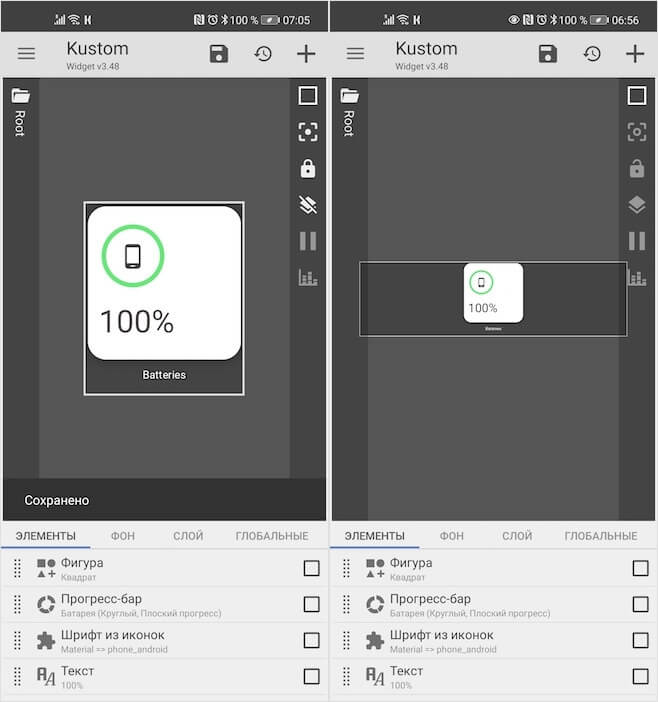
Справа — неправильно, слева — правильно
Небольшое уточнение: в каталоге KWGT есть много скинов в стиле iOS 14. Поэтому отыскать их можно в самом приложении. Но, если вы хотите пользоваться скинами сторонних разработчиков, скачивая их на стороне, вам потребуется платная версия KWGT. Она стоит 200 рублей и покупается на один раз. Не так уж и много, как по мне. Я, когда писал эту статью, хотел оплатить доступ к полной версии, но оказалось, что она уже была куплена. Поэтому, если вам жалко денег, проверьте, возможно, вы тоже когда-то приобрели её, а потом забыли.
Я составил небольшую подборку пакетов с виджетами, которые скачал сам и проверил на качество. Они нарисованы очень чётко и на 100% повторяют исполнение виджетов, которые доступны в iOS 14. У них нет собственных названий, поэтому я привожу имена авторов:
При желании вы сможете найти виджеты, которые вам понравятся, самостоятельно либо, при наличии соответствующих навыков создать их в приложении KWGT. Ведь оно предназначается не только для установки скинов, но и имеет встроенный редактор, который позволяет с нуля делать классные виджеты, которыми потом будет приятно пользоваться, осознавая, что это было сделано своими руками.
Как создать виджеты в стиле iPhone на Android
Айфон известен своим стильным и лаконичным дизайном, включая виджеты, которые могут украшать рабочий стол. Но что если вы хотите, чтобы виджеты на вашем андроид-устройстве выглядели так же, как на айфоне? В этой статье мы рассмотрим несколько способов, которые помогут вам сделать ваши виджеты совсем по-айфоновски.
1. Используйте подходящие иконки
Яркость, цвет и форма иконок виджетов на айфоне имеют особый неповторимый стиль. Чтобы ваш андроид был похож на айфон, вам нужно подобрать иконки, которые соответствуют этому стилю. Помните, что простые и минималистичные иконки будут выглядеть наиболее айфоновски.
2. Избегайте сложных фонов
Фон виджета на айфоне обычно прозрачный или имеет очень простой дизайн. Чтобы сделать ваш андроид похожим на айфон, не используйте яркие или сложные фоны для ваших виджетов. Лучше оставьте фон прозрачным или выберите однотонный цвет, который подходит к остальным иконкам на вашем рабочем столе.
Как сделать виджеты на андроиде в стиле айфона
Виджеты на айфоне отличаются своим чистым и минималистичным дизайном. Если вы хотите добиться похожего эффекта на андроиде, вот несколько советов:
1. Иконки и текст
На айфоне иконки и текст в виджетах обычно имеют проявления в виде прозрачных краев и внутренних отступов. Чтобы сделать виджеты на андроиде похожими, добавьте небольшие прозрачные края для иконок и текста, используя доступные стили и атрибуты.
2. Цветовая гамма
Айфон использует светлые и нежные оттенки для своих виджетов. Попробуйте использовать аналогичную цветовую гамму для ваших виджетов на андроиде. Избегайте ярких и насыщенных цветов, источающих слишком интенсивные впечатления.
3. Типография
Айфон имеет свои уникальные шрифты, которые используются для текста в виджетах. Используйте подобные шрифты на андроиде и установите для них подходящий размер и стиль. Красивая и четкая типография придаст вашим виджетам более профессиональный и элегантный вид.
4. Размер и выравнивание
Виджеты на айфоне обычно имеют компактный размер и идеальное выравнивание. Старайтесь сделать ваши виджеты на андроиде такими же компактными и идеально выровненными. Используйте правильные макеты и параметры, чтобы достичь желаемого эффекта.
Не забывайте, что виджеты на андроиде могут предлагать больше функциональности и настроек по сравнению с айфоном. Вместе с тем, следуя вышеперечисленным советам по дизайну, вы сможете создать виджеты на андроиде, которые будут напоминать стиль и эстетику айфона.
Удачи в создании своих виджетов в стиле айфона на андроиде!
Установка необходимых инструментов
Для создания виджетов на андроиде в стиле айфона вам понадобятся следующие инструменты:
1. Android Studio: Это интегрированная среда разработки (IDE), которая предоставляет все необходимые инструменты для создания приложений на андроиде. Вы можете загрузить Android Studio с официального сайта разработчиков Android.
2. Xcode: Xcode — это IDE, разработанная Apple для создания приложений для iOS. Хотя андроид-виджеты не могут быть созданы напрямую в Xcode, вы можете использовать его для создания эскизов и визуального дизайна вашего виджета в стиле айфона.
3. Photoshop или Sketch: Photoshop и Sketch — это популярные графические редакторы, которые позволяют создавать дизайны пользовательского интерфейса. Вы можете использовать их для создания визуального дизайна виджета в стиле айфона.
После установки всех необходимых инструментов вы будете готовы начать создание виджетов на андроиде, которые будут выглядеть так же, как на iPhone.
Настройка внешнего вида виджетов
Для того, чтобы сделать виджеты на андроиде такими же, как на айфоне, можно использовать различные способы настройки и модификации их внешнего вида.
Вот несколько подходов:
- Использование сторонних библиотек и библиотек стилей, которые эмулируют внешний вид виджетов на айфоне.
- Изменение значков (иконок) и цветовых схем виджетов с помощью соответствующих методов и свойств.
- Настройка анимации и переходов между экранами виджетов для достижения плавного и элегантного визуального эффекта.
- Использование особенностей верстки и оформления элементов интерфейса для создания визуального сходства с виджетами на айфоне.
Необходимо также учитывать особенности операционной системы Android, которая имеет свой собственный дизайн и стандартные виджеты. При изменении внешнего вида виджетов следует быть внимательным, чтобы сохранить удобство использования и согласованность с другими приложениями.
Изменение функциональности виджетов
Настройка внешнего вида
Для того чтобы виджеты на Android выглядели такими же как на iPhone, можно внести изменения в их внешний вид. Стилизация виджетов позволяет задавать цвета, шрифты, границы и другие параметры, чтобы они соответствовали дизайну iOS. Например, можно использовать стили Android Material Design, которые содержат множество элементов, похожих на виджеты iOS.
Добавление функциональных возможностей
Если требуется, чтобы виджеты выполняли определенные задачи, можно изменить их функционал. Существует возможность добавить новые возможности или модифицировать существующие. Например, можно создать перетаскиваемые иконки, которые открывают определенные приложения или выполняют специальные действия при нажатии. Это позволит добиться функционала, подобного виджетам на iPhone.
Использование сторонних библиотек
Для расширения функционала виджетов можно использовать различные сторонние библиотеки. Они предоставляют готовые решения для создания сложных интерфейсов и добавления новых возможностей. Например, можно использовать библиотеку AppCompat, которая содержит элементы, похожие на виджеты iOS, и позволяет легко их интегрировать в приложение.
Изменение поведения
Для того чтобы виджеты на Android работали так же, как на iPhone, можно изменить их поведение. Например, можно настроить анимации для открытия и закрытия виджета, добавить свайпы или жесты для взаимодействия, изменить порядок отображения элементов. Это позволит достичь похожего пользовательского опыта, как у виджетов на iOS.
Реализация группировки виджетов
Чтобы сделать виджеты на Android такими же, как на iPhone, можно реализовать их группировку. Это позволит создавать комплексные виджеты, состоящие из нескольких элементов, которые будут взаимодействовать между собой. Например, можно добавить возможность сворачивать и разворачивать группу виджетов, менять их расположение или добавлять новые элементы. Такой подход сделает виджеты более похожими на iOS.
Тестирование и внедрение виджетов
После разработки виджетов на андроиде, необходимо провести их тестирование перед внедрением в приложение. Тестирование поможет выявить возможные ошибки и проблемы, а также убедиться в корректной работе виджетов на разных устройствах и версиях операционной системы Android.
Во время тестирования следует уделить внимание следующим аспектам:
1. Внешний вид и пользовательский интерфейс: Проверка соответствия внешнего вида виджета дизайну, предусмотренному для приложения. Убедиться, что виджет правильно отображается на разных экранах и в разных ориентациях устройства. Также следует проверить, что виджет корректно реагирует на пользовательские действия (например, нажатие кнопок).
2. Функциональность и работоспособность: Проверка функциональных возможностей виджета. Убедиться, что виджет выполняет все задачи, для которых он предназначен, и что он работает без ошибок и сбоев.
3. Совместимость и поддержка: Проверка совместимости виджета с разными версиями операционной системы Android. Убедиться, что виджет работает корректно на разных версиях ОС и с разными разрешениями экрана. Также следует убедиться, что виджет поддерживает необходимые разрешения и разрешения на доступ к необходимым системным ресурсам.
После проведения тестирования и устранения возможных ошибок и проблем, можно приступить к внедрению виджетов в приложение. Для этого необходимо включить виджеты в разработку приложения и проверить их функционирование на всех целевых устройствах.
При разработке виджетов, важно помнить, что качественное тестирование и внедрение являются неотъемлемой частью процесса разработки и помогут создать удовлетворительный пользовательский опыт.
How to Get iPhone Widgets on Your Android Home Screen
Widgets have been an important part of Android OS, but Apple brings a newer stylish appearance to the widgets with the iOS 14 update. The iPhone users get uniform-sized, stylish widgets on the home screen. If you are an Android user and looking to get new iPhone-like widgets on your phone, we got the solution.
Un this article, we will guide you through the steps to get iOS 14 widgets from iPhone on your Android smartphone.
Install iOS 14 iPhone Widgets on Android with KWGT Pro
KWGT is more of a widget-maker for Android users. You can create custom widgets with custom actions. Also, it lets you use the widget packs from other users to get beautiful widgets based on KWGT.
Here, we are using the custom KWGT widget packs from other developers to get iOS 14 like iPhone widgets on your Android phone. To be able to use widget packs from other users, you’ll need the KWGT Pro, which will cost you around $4.49.
- Install KWGTand KWGT Pro Key apps on your Android phone.
- Launch both the apps and give necessary permissions.
- Download any iOS 14-style KWGT widget file which usually has a .kwgt extension.
- Long press on an empty spot on your Android home screen.
- Tap on Widgets.
- Scroll through and find the KWGT widgets.
- Select a widget of preferred size and drag it to the home screen.
- Once placed, tap on the empty Kustom widget to open the KWGT app.
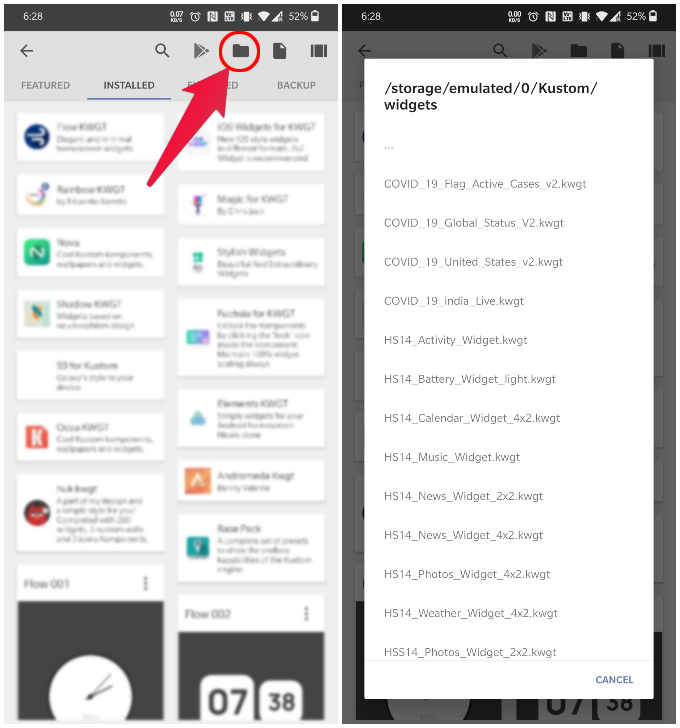
- Tap on the folder icon.
- Browse and select the KWGT file you downloaded.
- Head over to the EXPORTED tab.
- Select the widget that fits the size of your Kustom widget.
- Make any changes you want, such as font size, layer size, etc.
- Tap on the Save icon at the top and exit the app.
You can download the custom widget files from various sources. There are many apps that provide custom iOS 14 like widget packs for Android, but most of them are paid. You can, instead, go through the Reddit to see interesting custom widgets for KWGT.
You can also import widgets by simply using a file manager or your PC. Just move the KWGT files to /Kustom/widgets/ folder on your phone. You will then see them in the EXPORTED tab in the KWGT app.
Download KWGT Custom Widget Files
Finding the best widget packs that make your Android phone look like an iPhone is not pretty hard. But you have to pay for most of them. Instead, you can get the freely available KWGT custom widget packs from various internet sources like Reddit. Find some subreddits where you can get iOS 14 like custom widget packs below.
-
: This set of Kustom widgets shared on reddit has pretty much all the stock iOS 14 widgets Apple showed off during the announcement. Android widgets usually don’t have a label underneath but iOS 14 widgets do. That’s a detail many iOS 14 widgets have missed but not these. : Reddit user dontbeaboot gets a little more creative with the iOS 14 widget form factor. The music widget and the Google widget look absolutely gorgeous. Importing these is a little tricky because you have to make sure the two png files are placed in the /Kustom/ folder while the widgets themselves in the /Kustom/widgets/ folder. : This is a rather small collection with several 2×2 and 4×2 widgets including RSS feeds as news, weather, activity, etc. : This is a collection of 2×2 and 4×2 iOS 14 Google widgets for Android. These widgets are inspired by Google’s official iOS 14 widgets and are available in both light and dark themes.
iOS 14 Style Widget Pack Apps for KWGT
As mentioned earlier, KWGT widget packs are available from third-party developers as well. Some of the apps are paid, while some are free. Here are some that you should give a try.
Once installed, you can find all the widget packs you have under the INSTALLED tab on KWGT app.
Make Android Look Like iOS 14 Using Launchers
From the beginning, the Google Play Store has been home to launchers that try and mimic the iOS home screen. A lot of them also support additional apps that mimic the control center for Android or the iOS notifications shade, etc.
If you do want to go that route, there are some launchers that have tried mimicking the iOS 14 look and they come with some basic widgets pre-installed. We aren’t going to list them all here of course but these are some of the better-rated ones to try.
- Armoni Launcher PRO
We have also covered a detailed guide for using some of the popular launchers like Nova Launcher Prime and Microsoft Launcher, which you can use your creativity to look like iOS. You can add the new iOS-style widgets and app icons bring out the best.
Disclosure: Mashtips is supported by its audience. As an Amazon Associate I earn from qualifying purchases.
Как сделать виджеты как на айфоне
Виджеты на экранах гаджетов — это отличный способ быстрого доступа к информации и функциям приложений, без необходимости открывать их полностью. Как сделать виджет на айфоне или настроить экран, чтобы он напоминал интерфейс Android? В этой статье мы расскажем об этом и многом другом.
Как сделать главный экран как на айфоне на андроид
- Используйте виджеты Google на iPhone. Самый простой способ сделать экран iPhone похожим на Android — использовать виджеты. Виджеты можно найти и установить в Google приложении для iOS и настроить так, чтобы они отображали нужную вам информацию.
- Настройка иконок приложений на iPhone. Для того, чтобы сделать иконки приложений на экране iPhone похожими на Android, рекомендуется использовать приложения-ланчеры (например, Launch Center Pro или Launcher).
- Установите сторонние клавиатуры, например Gboard. С настройкой сторонней клавиатуры на iPhone можно получить похожий на Android опыт набора текста. Одна из лучших сторонних клавиатур для iOS — это Gboard от Google.
- Используйте Google Chrome в качестве браузера по умолчанию. По умолчанию на iPhone установлен браузер Safari, но настройка Google Chrome в качестве браузера по умолчанию может помочь вам создать атмосферу Android на устройстве Apple. Для настройки следует перейти в настройки «Google Chrome» и выбрать опцию «Bраузер по умолчанию».
Как сделать виджет на iPhone
Как добавить виджет Google на iPhone
- Нажмите на свободный участок на главном экране и удерживайте его.
- Нажмите на значок «Виджеты».
- Найдите приложение Google и выберите необходимый виджет.
- Чтобы изменить размер, проведите по экрану вправо или влево.
- Нажмите Добавить виджет.
Как настроить виджет
Некоторые виджеты можно настроить на свое усмотрение, чтобы обеспечить наилучший опыт использования. Чтобы настроить виджет:
- Нажмите на виджет и удерживайте его
- Нажмите «Настроить виджет»
- Выберите настройки, которые вы хотите изменить
Как создать свой виджет на iPhone
- Нажмите на свободный участок на главном экране и удерживайте его.
- Нажмите на значок «Виджеты».
- Найдите нужное приложение.
- Чтобы посмотреть доступные для него виджеты, нажмите на значок приложения.
- Нажмите на виджет и удерживайте его.
- Переместите виджет на нужный экран и отпустите.
Как поставить свое фото в виджет на айфоне
- На экране «Редактировать виджет» нажмите «Редактировать фоновое изображение»
- Выберите понравившееся изображение для виджета.
Как сделать Widgetsmith на айфоне
Widgetsmith — это приложение для iPhone, которое позволяет создавать и настраивать виджеты в соответствии с личными предпочтениями. Чтобы добавить виджет на рабочий стол:
- Выйдите из приложения Widgetsmith и вернитесь на главный экран.
- Задержите на несколько секунд палец на экране, а затем кликните на значок плюсика в левом верхнем углу.
Полезные советы
- Для более быстрого доступа к виджетам, настройте ярлык на виджет прямо на блоке управления.
- Просто проведите палец по экрану вправо или влево, чтобы изменить размеры виджетов.
- Используйте Widgetsmith для настройки виджетов, которые отображают данные в режиме реального времени в соответствии со своими потребностями.
- Настройте виджет так, чтобы он отображал нужную вам информацию: погоду, новости, календарь, заметки и многое другое.
Выводы
Настраивание виджетов на экранах iPhone — это простой, но эффективный способ облегчить и ускорить свою повседневную жизнь. Мы надеемся, что эта статья помогла вам лучше понять, как создавать виджеты на iPhone, изменять их параметры и достичь максимальной продуктивности в работе. Не забывайте экспериментировать и настраивать экран вашего iPhone так, чтобы он отображал то, что вам действительно нужно.
Можно ли добавить фотку в Паинт
Если вопрос заключается в том, можно ли добавить фотографию на рабочий лист программы Paint, то ответ звучит утвердительно. Для этого необходимо сначала скопировать выбранную фотку, нажав сочетание клавиш «Ctrl» + «C». Затем нужно открыть меню «Файл» и выбрать функцию «Открыть». В появившемся контекстном меню следует выбрать нужный файл-рисунок, который будет служить фоном. После загрузки этой картинки, можно вставить скопированное изображение, нажав клавиши «Ctrl» + «V» или соответствующую кнопку на верхней панели Paint. Тем самым фотография будет добавлена на рабочий лист. При этом стоит помнить, что программа Paint предназначена для работы со скромными функциями, поэтому наложение фотографий и использование качественных узоров выглядят не слишком эстетично.
Как в Locket отправить фото с галереи
Для отправки фото из галереи в приложении Locket следует открыть раздел виджетов и выбрать соответствующую иконку. После того, как фотография будет загружена, она автоматически появится на экране контактов. Если необходимо отправить фото нескольким людям, можно выбрать нужных получателей из списка. Также можно отправить фотографию конкретному человеку, выбрав его из списка контактов. Благодаря удобному интерфейсу приложения Locket операции с фотографиями становятся быстрой и простой задачей.
Как добавить фото из галереи в файлы
Если вы хотите добавить фото из галереи в файлы, вам необходимо выполнить несколько простых действий. Сначала выберите место, куда вы хотите добавить рисунок. Если вы работаете на планшете или телефоне с Windows, то нажмите кнопку «Вставка» и выберите «Главная». Затем выберите вкладку «Вставка» и коснитесь элемента «Рисунки». Далее вам нужно выбрать пункт «Фотографии». После этого система откроет доступ к вашей галерее, где вы сможете выбрать нужное фото и добавить его в файлы. Все действия производятся быстро и легко, даже начинающий пользователь сможет справиться с задачей без особых трудностей.
Как поставить фото на страницу в одноклассниках
Если вы хотите изменить свое фото на странице в социальной сети Одноклассники, вам необходимо зайти на свой профиль и нажать на значок фотоаппарата, расположенный в левом нижнем углу вашей фотографии. Далее выберите опцию «Поменять фото профиля» и перейдите в раздел «Медиатека». Теперь выберите изображение, которое хотите добавить на свою страницу, и нажмите на кнопку «Отправить». После этого вы увидите превью вашей новой фотографии вместо старой. Таким образом, вы сможете легко обновить свой профиль в социальной сети Одноклассники и восхитить своих друзей новым стильным фото. Остановиться на нужном моменте можно, нажав на кнопку «Отмена».

Для того чтобы сделать виджеты на своём устройстве похожими на те, что есть на iPhone, вам понадобится зайти в настройки главного экрана вашего телефона. Нажмите и удерживайте кнопку «Домой», после чего в левом верхнем углу появится значок «Добавить». Коснитесь его и найдите приложение Google. Откройте его и проведите по экрану вправо или влево, чтобы настроить размеры виджета под свои предпочтения. Наконец, нажмите на кнопку «Добавить виджет» и готово! Теперь у вас есть виджеты, очень похожие на те, которые используются на iPhone. Таким образом, вы сможете улучшить функциональность своего телефона и сделать его более удобным в использовании.