Как очистить кэш браузера на мобильных устройствах
Сайт ― это набор файлов, которые хранятся на сервере. Чтобы показать сайт пользователю, браузер должен найти тропинку к серверу и запросить у него файлы сайта. Только после долгого пути ваш компьютер может показать страницу веб-ресурса, и вы можете насладиться контентом.
Может, вы замечали, что одни сайты загружаются долго, а другие моментально. Одна из причин ― данные веб-ресурса берутся из кэша. Кэш ― это временные файлы, которые хранят на компьютере данные с ранее посещенных сайтов. Чтобы упростить себе задачу, браузер сохраняет файлы часто посещаемых веб-ресурсов и оставляет их на компьютере. Когда вы возвращаетесь на сайт, браузер просто загружает его из собственной памяти, а не бродит в поиске сервера.
Несмотря на свою полезность, кэш иногда мешает:
- Переполняет память временных данных. Кратковременная память браузера не резиновая. Когда кэш занимает слишком много места, браузер начинает зависать, страницы грузятся медленнее.
- Не дают решить проблему с ошибками 400, 404, 500, 502 и т. п. Ошибки могут возникать как по вине пользователя, так и владельца сайта. Однако, если ошибка была исправлена, кэш может не дать вам увидеть страницу. Почему? Чтобы увидеть рабочую страницу, браузеру нужно будет обратиться напрямую к серверу, но так как в кэше уже есть данные сайта, он будет загружать старую версию с ошибкой.
- Вы можете не видеть обновлений на сайте. Например, на веб-ресурсе появился новый интерфейс или функционал. В этом случае ситуация такая же, как и с ошибками: браузер будет обращаться к старой версии сайта.
С каждой из перечисленных проблем может столкнуться любой пользователь, поэтому нужно знать, как работать с кешем на разных устройствах. В этой статье мы расскажем, как очистить кэш браузера на телефоне. Это легко! Покажем, как очистить кэш на телефоне в разных браузерах на операционных системах iOS и Android.
iPhone и Safari
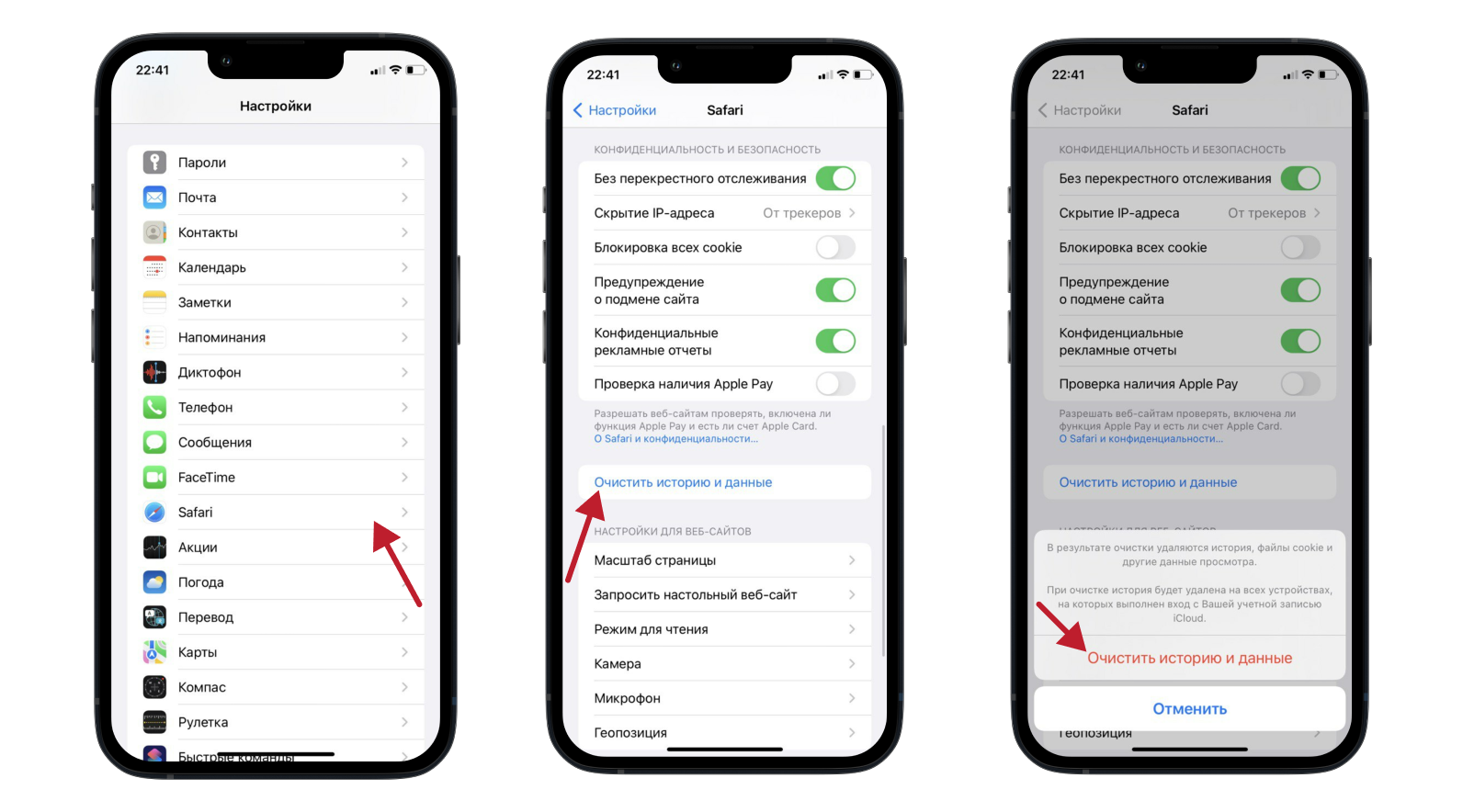
Как очистить кэш браузера на айфоне в Safari:
- Откройте Настройки.
- Найдите и выберите в списке строку Safari.
- Нажмите Очистить историю и данные.
- Подтвердите действие и еще раз нажмите Очистить историю и данные.
iPhone и Яндекс Браузер
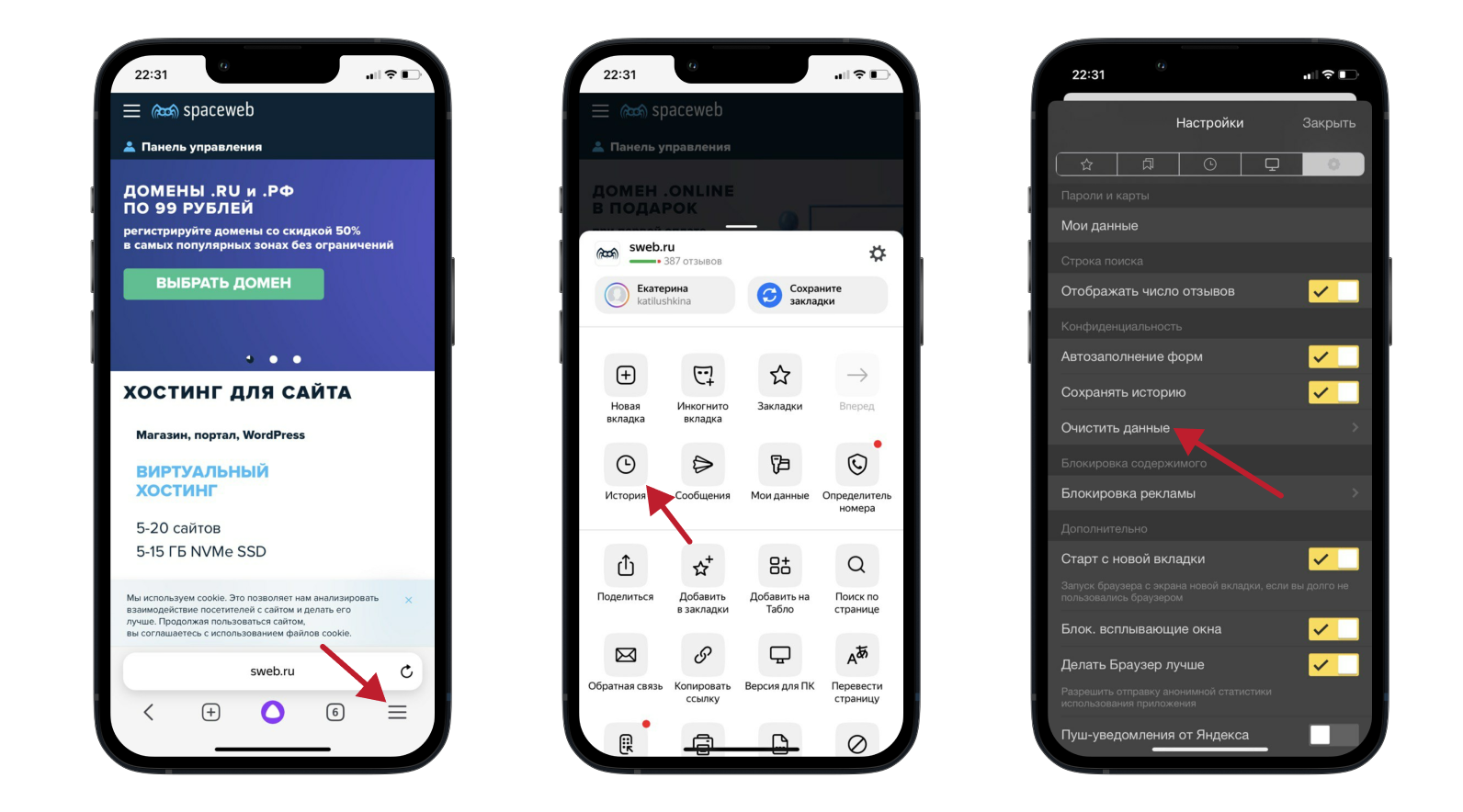
Как очистить кэш Яндекс Браузера на айфоне? Для этого:
- Нажмите на значок бургера (☰).
- Выберите История.
- Перейдите во вкладку с иконкой Шестеренки и нажмите Очистить данные:
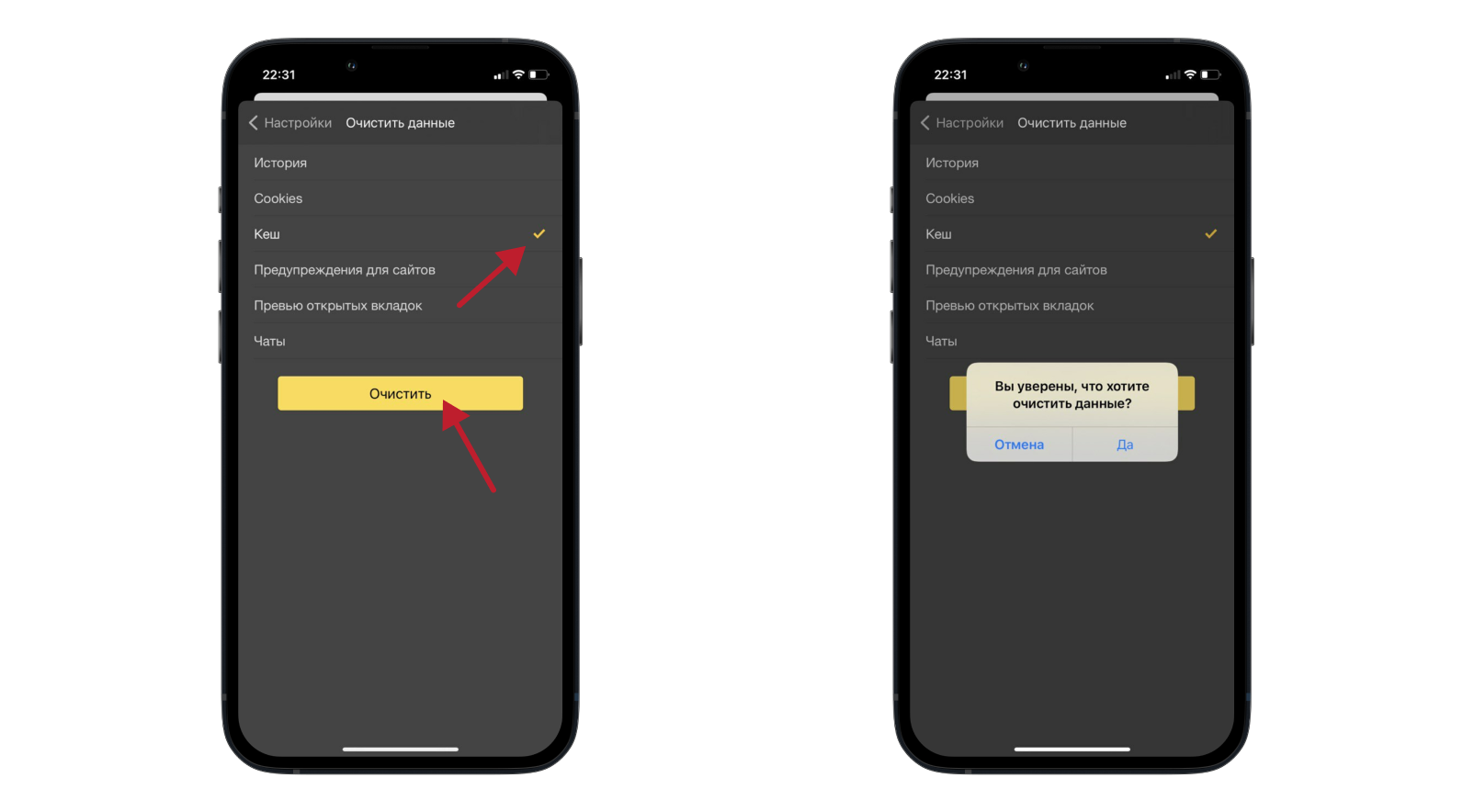
- Поставьте галочки на пунктах, которые нужно почистить.
- Нажмите Очистить. Во всплывающем окне ответьте Да:
iPhone и Opera mini
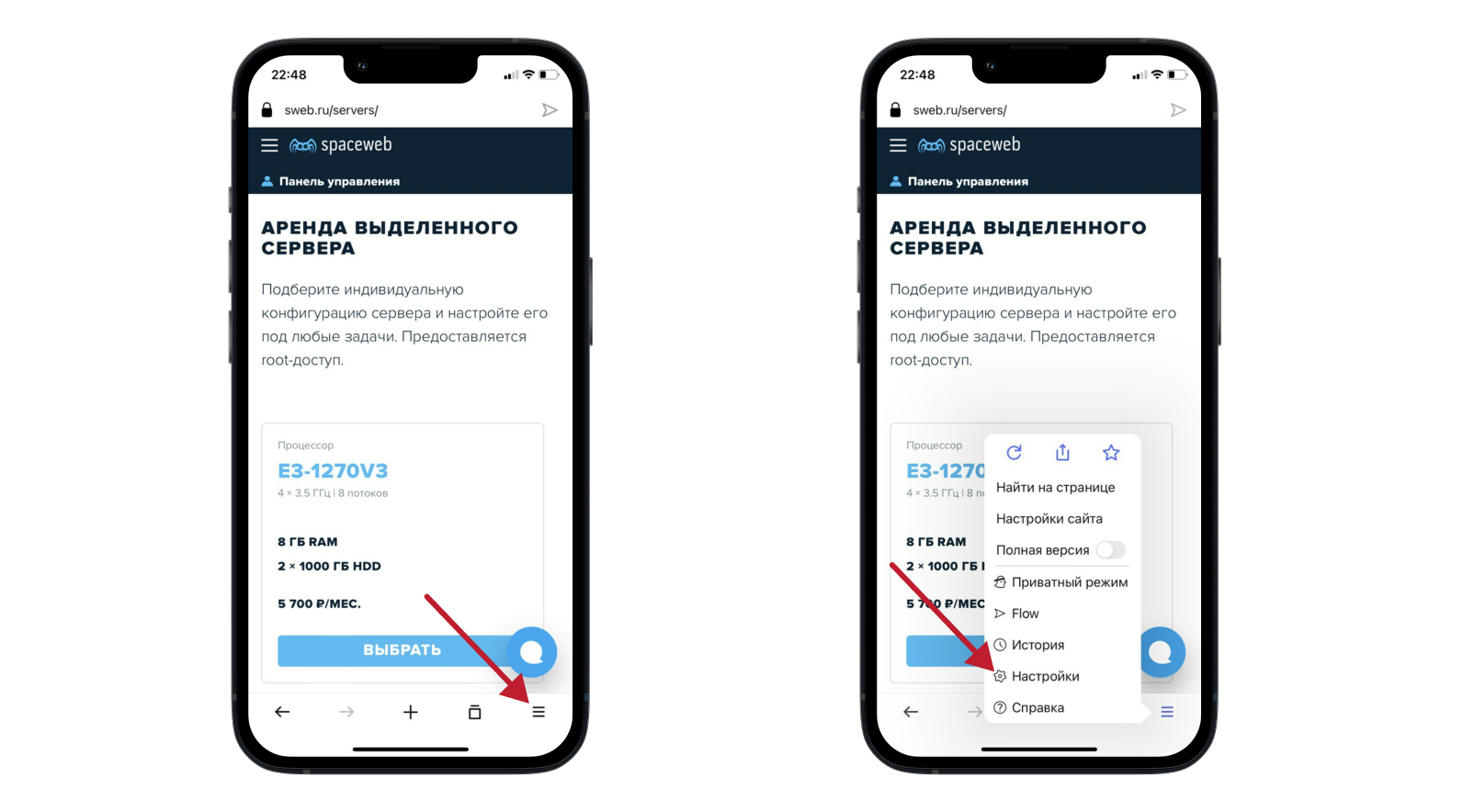
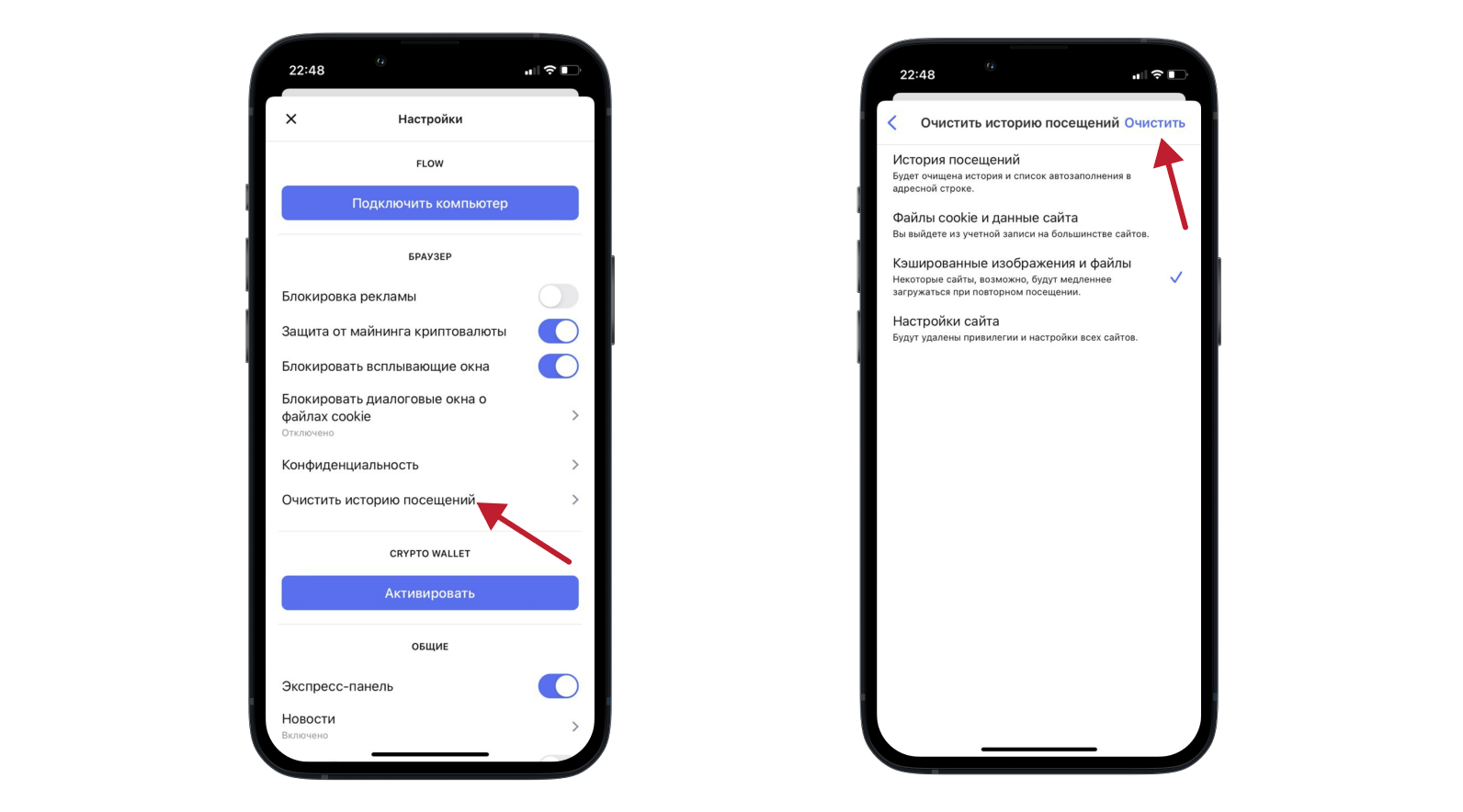
Как очистить кэш на айфоне в браузере Opera mini. Для этого:
- В меню внизу нажмите на значок бургера (☰).
- Выберите Настройки:
- Нажмите на строку Очистить историю посещений.
- Выберите пункт Кешированные изображения и файлы.
- В правом верхнем углу нажмите Очистить:
Android и Google Chrome
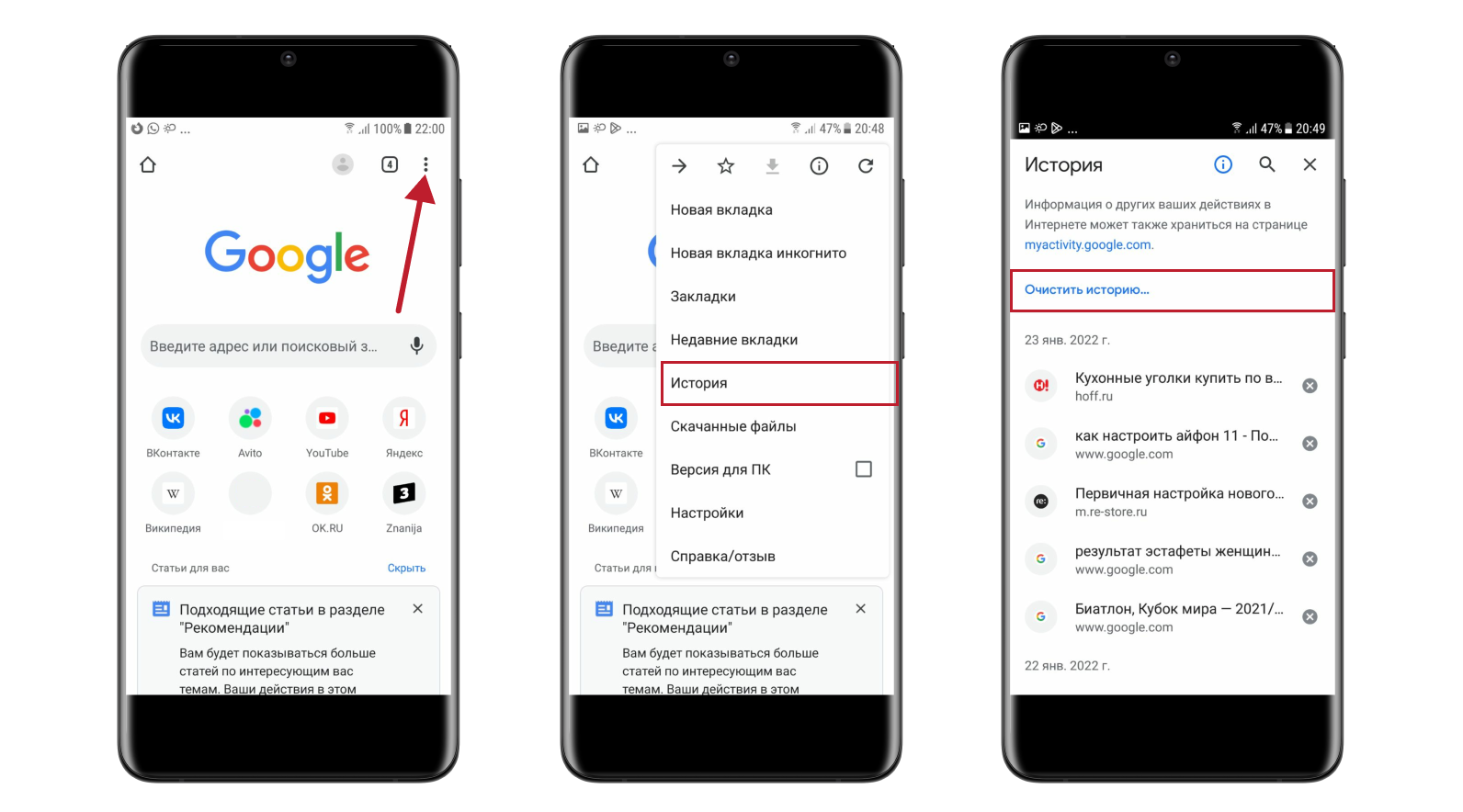
Как очистить кэш браузера на телефоне Андроид в Google Chrome:
- В правом верхнем углу нажмите на значок три точки (፧):
- Выберите История → Очистить историю…:
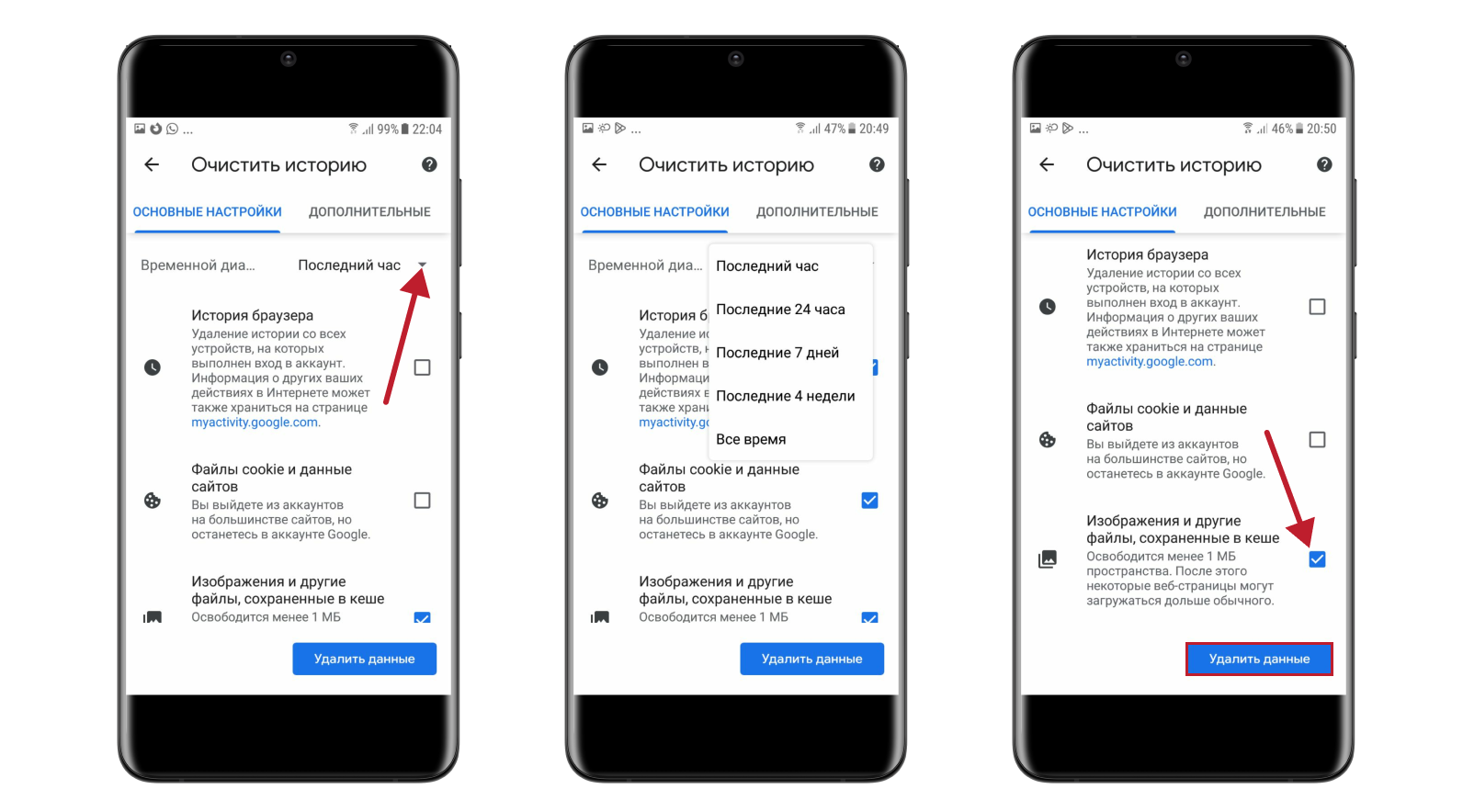
- Выберите временной диапазон.
- Поставьте галочку напротив Изображения и другие файлы, сохраненные в кеше.
- Нажмите Удалить данные:
Android и Яндекс Браузер
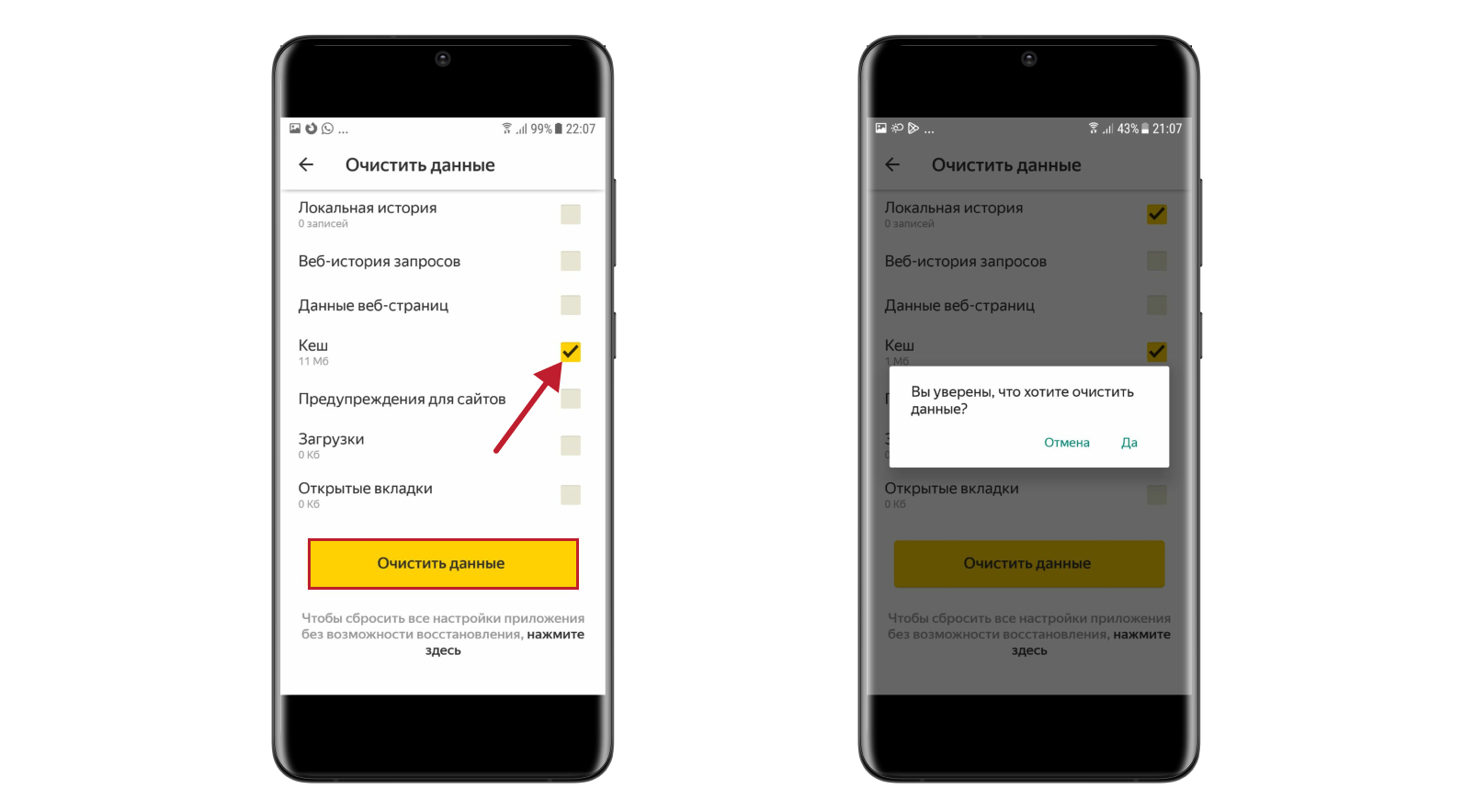
Как очистить кэш Яндекс Браузера на Андроид:
- Справа от поисковой строки нажмите на три точки (፧).
- Нажмите Настройки.
- Выберите Очистить данные:
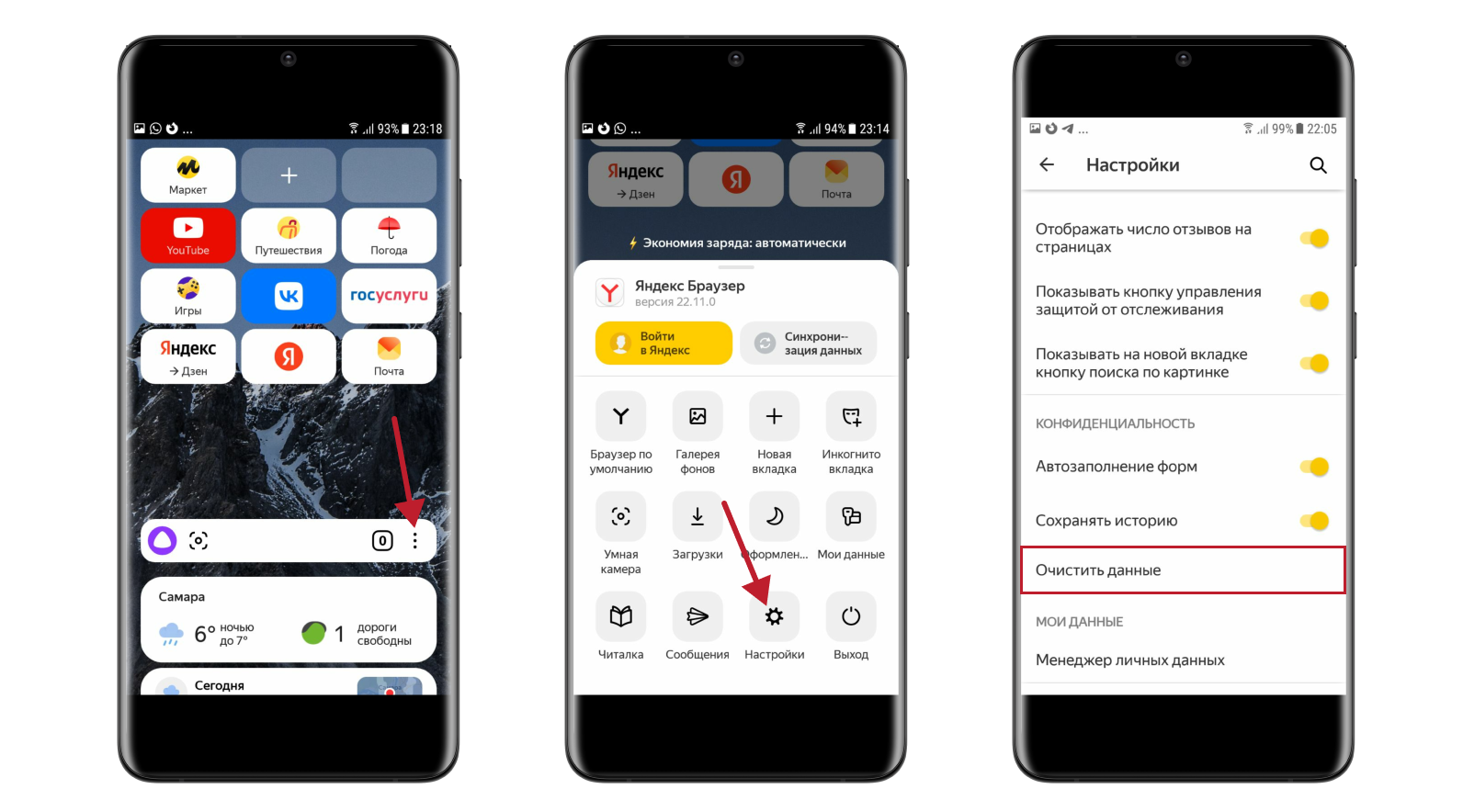
- Отметьте чекбокс Кеш и подтвердите действие:
Android и Firefox
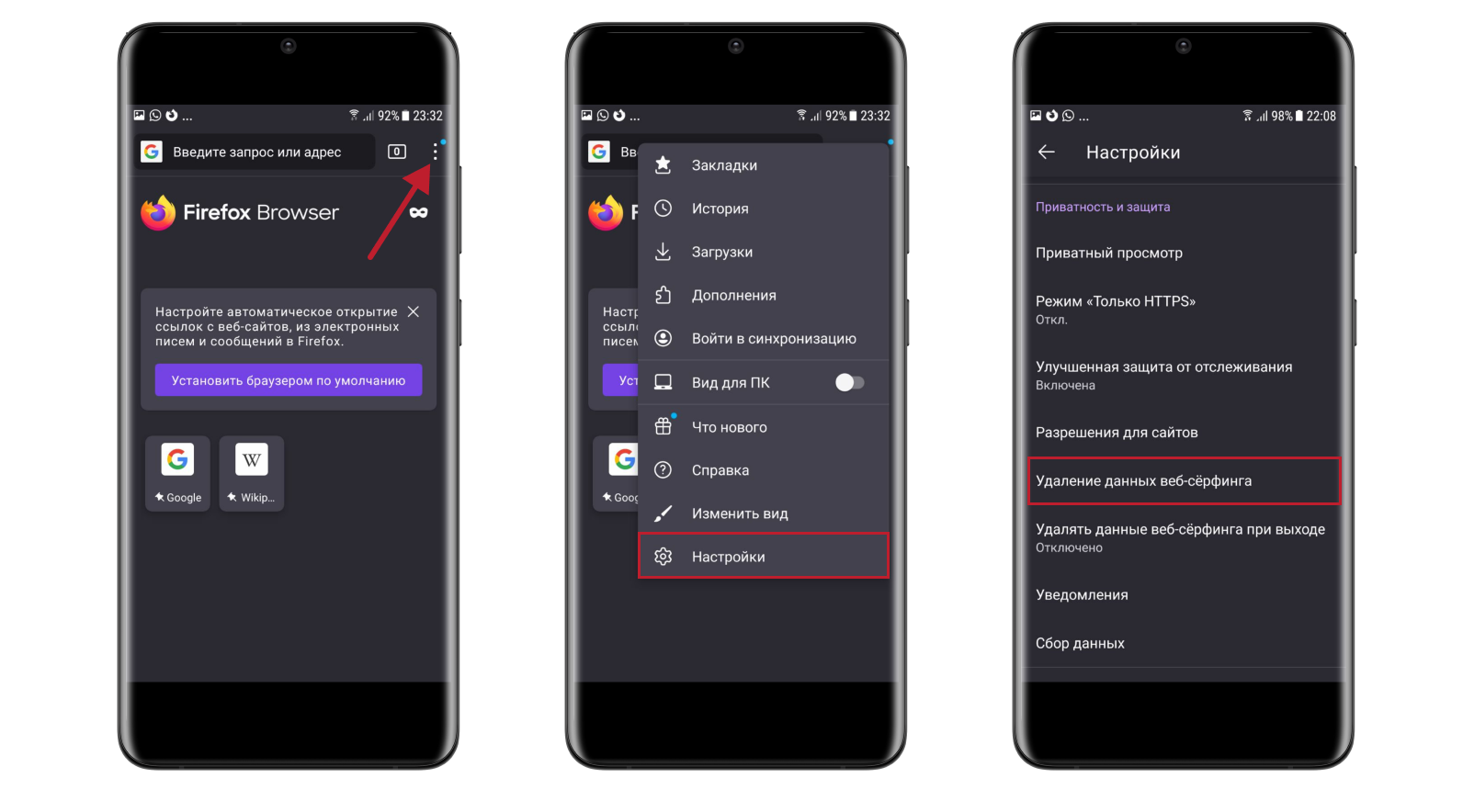
Как очистить кэш на телефоне Андроид в браузере Firefox:
- Справа от поисковой строки нажмите на три точки (፧).
- Выберите Настройки → Удаление данных веб-сёрфинга:
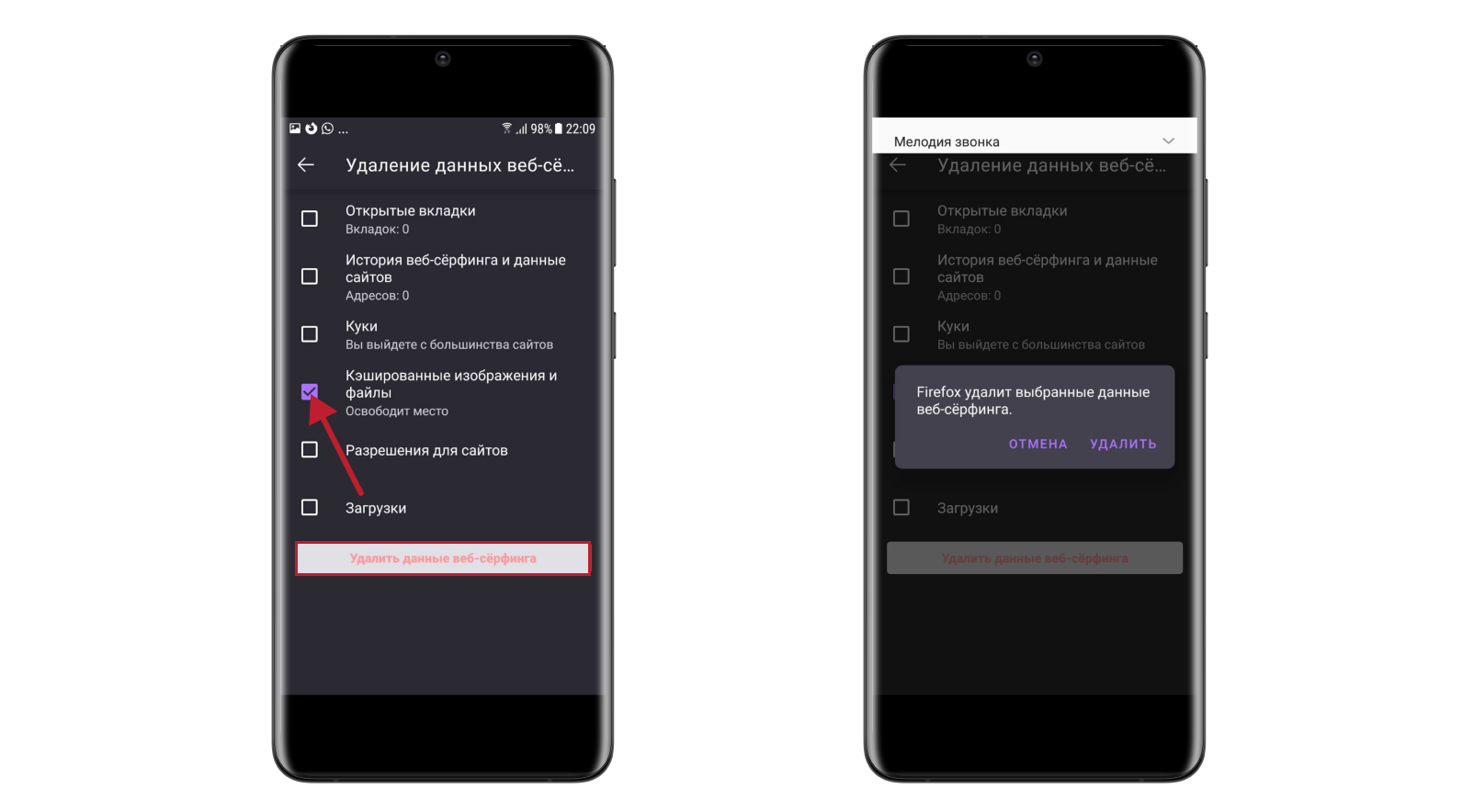
- Отметьте чекбокс Кэшированные изображения и файлы.
- Подтвердите удаление:
Android и Opera mini
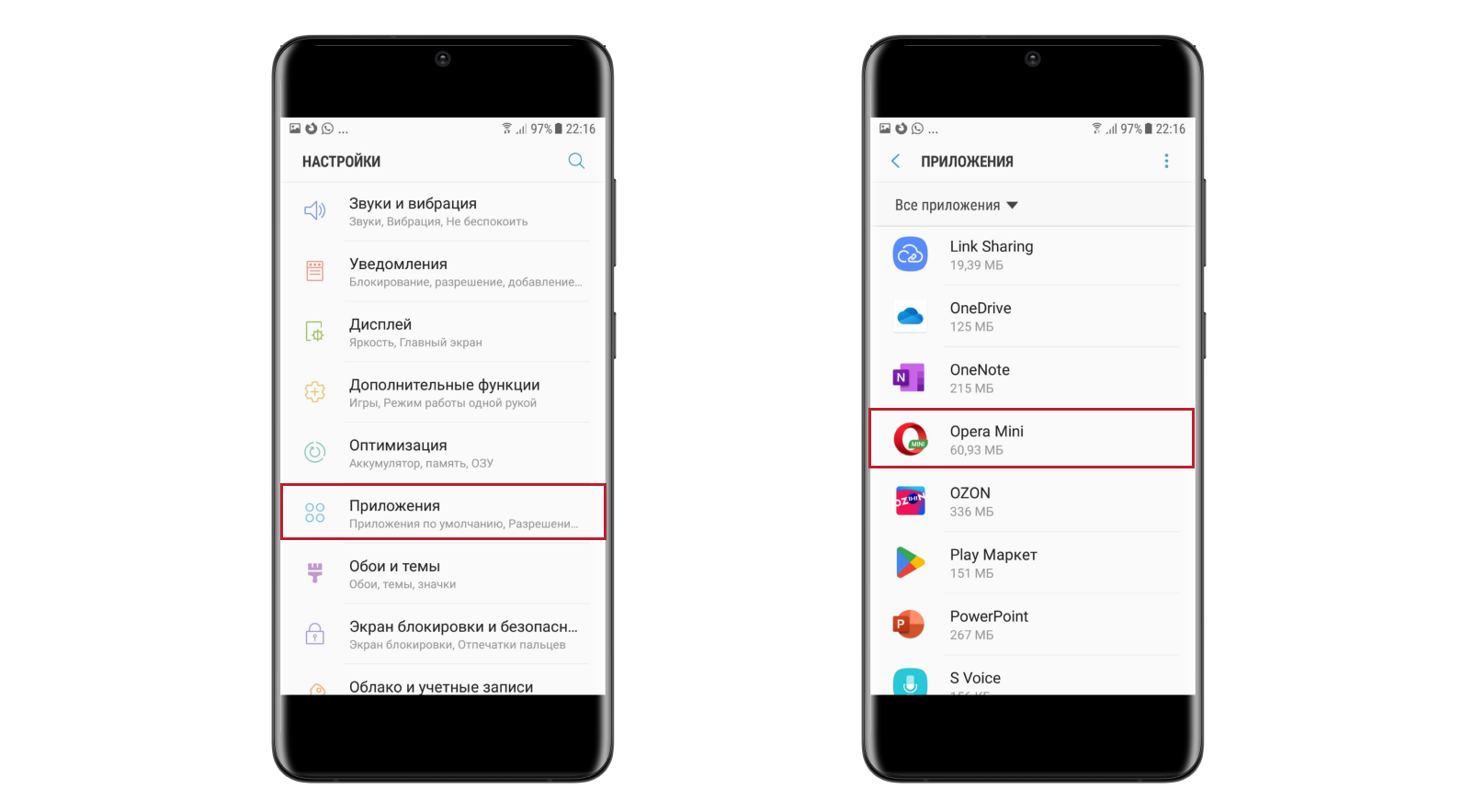
Как очистить кэш на Андроиде в браузере Opera mini? В отличие от других браузеров, в Opera mini можно очистить только историю поиска. Кеш можно удалить через настройки смартфона:
- Перейдите в стандартные настройки смартфона.
- Выберите Приложения → Opera mini:
- Выберите Память.
- Нажмите Очистить кэш:
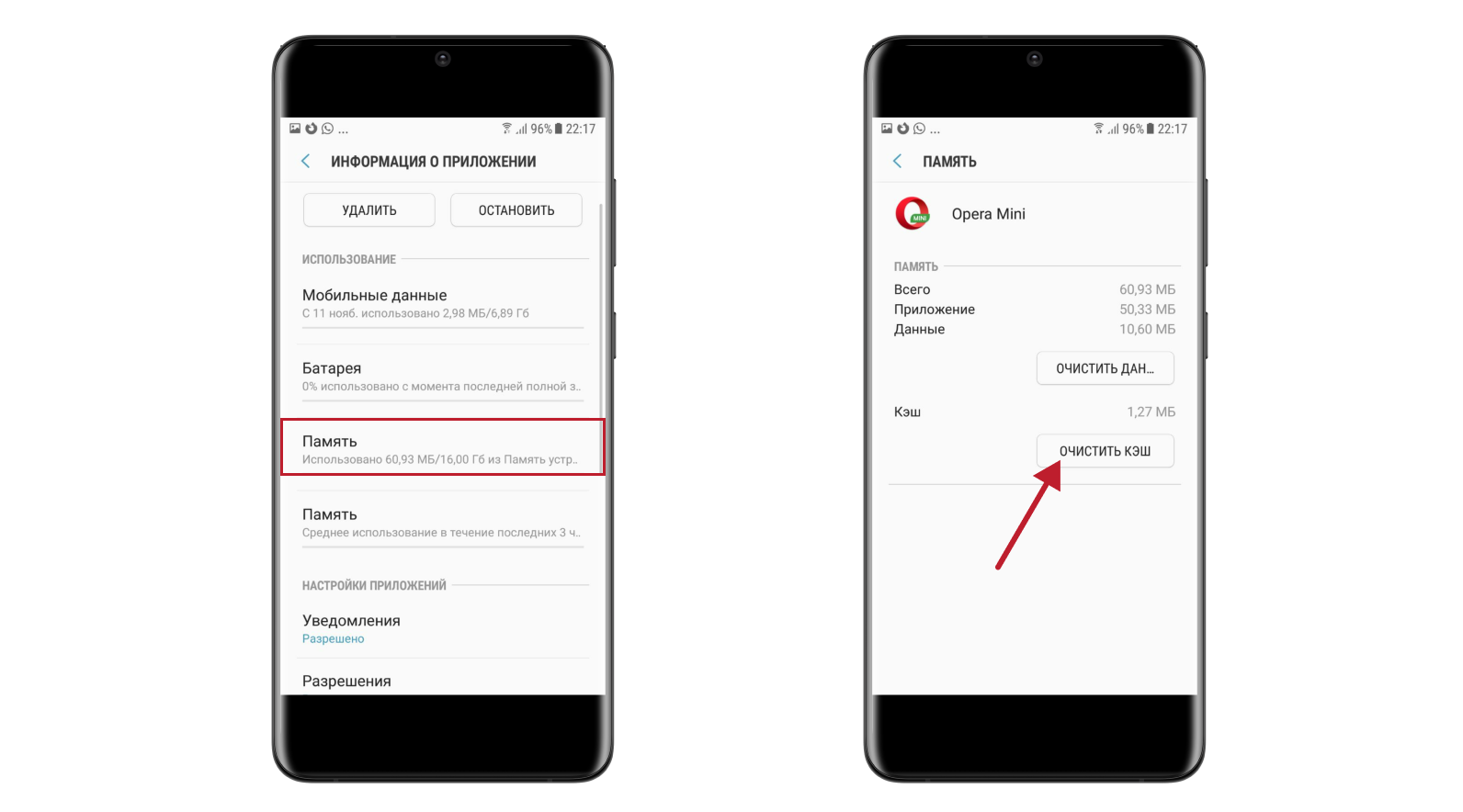
Мы показали, как очистить кэш мобильного браузера на разных операционных системах. Чаще всего вместе с кешем можно почистить cookie-файлы.
Как очистить кэш в яндекс про на айфоне
Как очистить кэш в яндекс про на айфоне — советы и пошаговая инструкция
Чтобы очистить кэш в приложении «Яндекс. Про» на iPhone, выполните следующие шаги:
1. Откройте приложение «Настройки» на своем iPhone.
2. Прокрутите вниз и выберите раздел «Сафари».
3. Найдите пункт «Очистить историю» и нажмите на него.
4. Выберите период времени, за который нужно удалить данные (например, «Вся история»).
5. Нажмите на «Очистить историю и данные сайтов».
Теперь кэш приложения «Яндекс. Про» на вашем iPhone должен быть очищен, и приложение начнет работать быстрее.
Кроме того, рекомендуется периодически очищать кэш и других установленных приложений на своем iPhone. Это поможет ускорить работу устройства в целом.
Кроме того, существует несколько способов очистки кэша в приложении «Яндекс. Про». Один из таких способов – это удаление и повторная установка приложения. Для этого нужно нажать на значок приложения на главном экране iPhone, удерживать его палец на нем, пока не начнут мигать все значки, затем нажать на красный крестик в углу значка «Яндекс. Про». После этого приложение будет удалено с вашего устройства.
Чтобы повторно установить приложение, необходимо открыть App Store на своем iPhone, найти приложение «Яндекс. Про», нажать на кнопку «Установить» и следовать инструкциям на экране.
Также можно использовать специальные программы для очистки кэша и других временных файлов на iPhone. Например, одной из таких программ является PhoneClean. Она позволяет быстро и просто очистить кэш, cookies, историю браузера и другие временные файлы на iPhone.
Очистка кэша – это важный процесс, который помогает сохранить быстродействие устройства и улучшить его работу в целом. Поэтому рекомендуется периодически проверять и чистить кэш в приложениях на iPhone, в том числе и в «Яндекс. Про».
Как очистить Яндекс про
Яндекс про — это сервис, который помогает упростить работу с документами и файлами ваших устройств. Однако, как и любое другое приложение, оно может иногда требовать очистки кэша и данных для оптимизации работы. В этой статье мы рассмотрим как полностью очистить приложение Яндекс про и удалить избыточные файлы на разных устройствах.
Как очистить кэш приложения Яндекс про
Кэш — это временная память, где приложение хранит некоторые данные для более быстрого доступа в будущем. Однако, с течением времени, кэш может накапливаться и занимать дополнительное место на вашем устройстве, замедляя работу приложения. Чтобы избежать этого, вы можете периодически очищать кэш приложения Яндекс про.
- Откройте «Настройки» на вашем устройстве.
- Перейдите в раздел «Приложения» и выберите Яндекс про.
- Перейдите в «Хранилище» или «Память».
- Нажмите на «Очистить кэш».
Теперь кэш вашего приложения Яндекс про полностью очищен.
Как очистить данные приложения Яндекс про
Некоторые данные, например, настройки авторизации или хранение конкретных файлов, необходимы для нормальной работы приложения, но иногда могут стать устаревшими и занимать много места на вашем устройстве. Чтобы привести приложение Яндекс про в оптимальное состояние, вы также можете очистить все данные, связанные с приложением.
- Откройте «Настройки» на вашем устройстве.
- Перейдите в раздел «Приложения» и выберите Яндекс про.
- Перейдите в «Хранилище» или «Память».
- Нажмите на «Стереть данные».
Теперь все данные приложения Яндекс про полностью очищены.
Как удалить папки в приложении Яндекс про
Чтобы очистить определенные папки в приложении Яндекс про, вам необходимо следовать этим простым шагам:
- Откройте приложение Яндекс про на вашем устройстве.
- Выберите «Папки и метки».
- Нажмите «Править» в правом верхнем углу.
- Нажмите слева от папки, которую вы хотите удалить.
- Нажмите «Готово».
Теперь эта папка удалена из приложения Яндекс про.
Как очистить кэш приложения Яндекс про на устройствах Apple
Если вы используете iOS или iPadOS устройство, вы можете очистить кэш приложения Яндекс про, следуя этим шагам:
- На панели браузера внизу экрана нажмите значок (для iPhone) или вверху экрана нажмите (для iPad).
- Выберите пункт «Настройки» → «Очистить историю посещений».
- Отметьте пункт «Кешированные изображения и файлы».
- Справа вверху нажмите «Очистить».
Теперь кэш приложения Яндекс про на вашем устройстве Apple очищен.
Как полностью удалить приложение Яндекс про
Если вы хотите полностью удалить Яндекс про и все связанные с ним данные с вашего устройства, вам необходимо следовать этим шагам:
- Найдите Яндекс в списке установленных программ на вашем устройстве.
- Выберите приложение и нажмите «Удалить».
- Подтвердите удаление Яндекс про.
- Если вы хотите удалить все данные, связанные с приложением, установите отметку «Удалить настройки браузера, историю просмотров и другие данные».
Теперь вы полностью удалили приложение Яндекс про и все связанные с ним данные с вашего устройства.
Полезные советы и выводы
Очистка кэша и данных может быть полезной для оптимизации работы приложения Яндекс про. Это особенно важно, если вы заметили, что приложение начинает работать медленно. Если вы хотите избежать появления лишних файлов, рекомендуется периодически очищать кэш и данные приложения. Кроме того, не забывайте делать резервные копии своих данных, чтобы в случае необходимости была возможность восстановить утерянную или удаленную информацию.
Как удалить фото чата
В статье рассказывается о том, как удалить фото из чата в Messenger. Для этого нужно зайти в раздел Чаты и открыть нужную переписку. Затем необходимо нажать на сообщение или фото, которое нужно удалить, и удерживать его. Далее откроется меню выбора действий, где нужно выбрать пункт Удалить. После этого появится дополнительное меню, где нужно выбрать Удалить у себя. Наконец, стоит выбрать опцию Удалить, чтобы окончательно удалить фото или сообщение из переписки. Таким образом, с помощью нескольких простых действий можно удалить ненужные фотографии и сообщения в Messenger.
Как изменить описание профиля в Тик Ток
Чтобы изменить описание профиля в Тик Ток, нужно выполнить несколько простых шагов. В первую очередь необходимо нажать на кнопку «Профиль», которая расположена в правом нижнем углу экрана. Далее следует перейти к пункту «Изменить профиль», находящемуся в верхней части страницы. После этого откроется окно, в котором можно изменить описание, добавить информацию о себе или своем бизнесе, а также изменить фото или аватарку. Удостоверившись в правильности введенной информации, нужно нажать на кнопку «Сохранить», чтобы изменения вступили в силу. Важно помнить, что профиль является визитной карточкой пользователя и тщательно заполненная информация и качественное фото могут помочь привлечь к себе больше внимания и подписчиков.
Как убрать ненужные фотографии с телефона
Для того чтобы освободить память телефона от ненужных фотографий, можно установить приложение «Гугл-фото» или «Яндекс-диск». После установки приложения, необходимо настроить автозагрузку фотографий в облако. В «Гугл-фото» есть функция «Освободить пространство», которая удаляет фотографии, сохраненные в облаке. Это свободное пространство можно использовать для сохранения новых фотографий и других файлов. Эта опция особенно полезна для устройств с малым объемом памяти. Вместо того, чтобы переносить фотографии на другое устройство или компьютер, можно удобно сохранять их в облаке и освобождать место на телефоне.
Как убрать ненужное на фото
Snapseed — это приложение, которое позволяет легко удалять ненужные объекты с фотографий. Чтобы сделать это, нужно загрузить Snapseed из Google Play, открыть приложение, выбрать фотографию и перейти в раздел Инструменты. Затем нужно выбрать опцию Точечная коррекция и, используя пальцы, обвести объект, который необходимо удалить. После этого нужно нажать на кнопку галочки в правом нижнем углу экрана и готово! Snapseed быстро уберет ненужный объект с фотографии, не оставив на ней следов. Это очень удобное приложение для тех, кто любит реализовывать свои творческие идеи и получать совершенные фотографии.

Если вам необходимо очистить кэш и данные в Яндекс Про, это можно сделать, следуя нескольким простым шагам. Сначала нужно открыть раздел «Настройки», затем выбрать «Приложения» и выбрать Яндекс Про. Здесь вы найдете «Хранилище» или «Память» и сможете нажать на «Очистить кэш» и «Стереть данные». Это позволит освободить место на устройстве, а также поможет решить различные проблемы с приложением, например, вылеты и замедления работы. Важно помнить, что после очистки кэша и данных приложение будет восстанавливать свои настройки и данные заново, но это не повлияет на сохраненную пользователем информацию, например, логины и пароли.
Как почистить кэш на айфоне Яндекс про
Откройте «Настройки», перейдите в раздел «Приложения» и выберите приложение для которого нужно очистить кэш или данные (Яндекс Про). Перейдите в «Хранилище» или «Память», нажмите на «Очистить кэш» и «Стереть данные» (см. фото).
Как очистить данные Яндекс на айфоне
Как очистить весь кэш на айфоне
Все-таки интернетом все пользуются часто, а значит, и хлама в браузере хватает. Для очистки откройте «Настройки» iPhone, прокрутите немного вниз (Safari будет среди родных приложений) и нажмите на иконку браузера. Затем выберите «Очистить историю и данные» и подтвердите действие.
Как очистить данные приложения Яндекс
Как удалить историю поездок в Яндекс Такси на айфоне
Зайдите в меню приложения → История заказов. Выберите поездку, которую хотите скрыть. После информации о поездке нажмите Удалить поездку и выберите Удалить.
Где находится кэш в Яндекс браузере
Где находится кеш Браузера
Папка AppData скрытая. Чтобы ее увидеть, включите отображение скрытых папок. Примечание. Папка AppData скрытая.
Как очистить Яндекс на телефоне
- Нажмите → Настройки.
- Перейдите в раздел Конфиденциальность.
- Нажмите Очистить данные.
- Убедитесь, что включена опция Локальная история.
- Снимите отметки со всех остальных пунктов (если вы хотите очистить только историю Браузера).
- Нажмите Очистить данные.
- Подтвердите удаление данных.
Как полностью очистить Яндекс
В панели управления выберите пункт «Удаление программы» (если установлен вид по категориям) или «Программы и компоненты» (если в поле просмотр выбрано «Значки»). В списке установленных программ найдите Yandex, выберите его, а затем нажмите «Удалить». Подтвердите удаление Яндекс.
Что будет если очистить данные Яндекса
Данные, которые стали частью сервиса, например правки и панорамы в «Яндекс. Картах», нельзя удалить полностью. Однако «Яндекс» стирает информацию о том, кто их добавил. При этом если стереть данные, некоторые возможности сервисов «Яндекса» станут недоступны, отмечает компания.
Как убрать мусор с айфона
Для сброса надо зайти в «Настройки», затем в «Основные». Внизу списка будет раздел «Перенос или сброс iPhone». В нем две кнопки: «Сброс» и «Стереть контент и настройки». В первом случае вы можете удалить все настройки: сетевые, словари, клавиатуры, настройки экрана «Домой».
Какое приложение чистит кэш на айфоне
В приложении Safari можно стереть историю поиска и данных, чтобы очистить кэш на Вашем iPhone. История посещения веб-сайтов и недавние результаты поиска будут удалены с Вашего устройства.
Какие приложения чистят кэш на айфоне
Cleaner — это лучший инструмент для очистки кэша и памяти iPhone и iPad. Очистите дубликаты фото, контактов, скриншотов. Легко удаляйте большие видеофайлы, похожие фото и управляйте использованием данных.
Как правильно чистить кэш
В браузере Chrome:
- Запустите Chrome на компьютере.
- Нажмите на значок с тремя точками
- Выберите Дополнительные инструменты
- В верхней части страницы выберите временной диапазон.
- Выберите «Файлы cookie и другие данные сайтов» и «Изображения и другие файлы, сохраненные в кеше».
- Нажмите Удалить данные.
Как удалить все загрузки с Яндекса
Очистить все загрузки:
- Нажмите → Настройки.
- Перейдите в раздел Конфиденциальность.
- Нажмите Очистить данные.
- Убедитесь, что включена опция Загрузки.
- Отключите все остальные опции (если вы хотите очистить только загрузки).
- Нажмите Очистить данные.
- Подтвердите удаление данных.
Как очистить Яндекс Навигатор на айфоне
Чтобы открыть историю поиска и маршрутов, на главном экране внизу нажмите и перейдите на вкладку История.История поиска и маршрутов:
- Нажмите кнопку.
- Выберите пункт → Сохраненные данные.
- Выберите пункт Очистить историю поиска.
Как очистить поездки в Яндекс
Чтобы удалить поездку из истории:
- Зайдите в меню приложения → История поездок.
- Выберите поездку, которую хотите удалить.
- После информации о поездке нажмите Удалить поездку и выберите Удалить.
Где находится кэш браузера
Все браузеры сохраняют кеш в директорию «C:\Users\Admin\AppData\Local\» каждый в свою папку. Изначально эта папка в операционной системе Windows является скрытой.
Как удалить всю историю заказов Яндекс
Зайдите в меню приложения → История заказов. Выберите поездку, которую хотите скрыть. После информации о поездке нажмите Удалить поездку и выберите Удалить.Как работает функция?:
- Как только вы подтвердите действие, вся история поездок удалится.
- Удалять историю можно столько раз, сколько захотите.
Как очистить облако Яндекс
- В консоли управления выберите облако в списке.
- Нажмите кнопку и выберите Удалить.
- Выберите срок удаления облака, после которого оно будет удалено. Выберите один из возможных периодов или Удалить сейчас. Срок удаления облака по умолчанию — 7 дней.
- Нажмите Удалить.
Как освободить память на Яндекс диске
Освободить место на устройстве:
- Нажмите на свой портрет и выберите пункт Освободить место. Яндекс Диск автоматически проверит, какие фотографии загружены и их можно удалить, и посчитает, сколько места при этом освободится.
- Нажмите кнопку Освободить. Примечание.
Как удалить все с Яндекс диска на айфоне
Сдвиньте строку с файлом или папкой вправо или влево и нажмите Удалить. Если вы хотите удалить несколько файлов или папок с Яндекс Диска: Отметьте их и нажмите Удалить внизу экрана.Очистить Корзину:
- Откройте Настройки.
- Нажмите Очистить корзину.
- Для подтверждения нажмите Очистить.
Как посмотреть весь кэш на айфоне
Зайдите в настройки → «Основные», далее «Хранилище iPhone». Прокрутите список вниз, чтобы увидеть сколько места для хранения занимает каждое установленное приложение. Здесь они отсортированы по объему содержимого сверху вниз. Чтобы понять какое использование временной памяти занимает приложение, кликните по нему.
Что будет если очистить кэш на айфоне
Очистка кэша удаляет только данные веб-сайтов, которые сохраняются в памяти вашего Айфона, и ничего более. В этом случае, когда вы будете открывать те ресурсы, которые посещали ранее, они сохранят кэш заново. Так что готовьтесь, что в первый раз страница, возможно, будет грузиться дольше, чем обычно.
Как освободить место в хранилище айфона
IPhone, iPad и iPod touch:
- Перейдите в меню «Настройки» > [ваше имя], затем нажмите iCloud.
- Нажмите «Управлять хранилищем учетной записи» или «Управление хранилищем», а затем — «Резервные копии».
- Нажмите имя устройства, резервную копию которого вы хотите удалить.
- Нажмите «Удалить копию» > «Выключить и удалить».
Как очистить кэш и куки в Яндексе
- Откройте страницу сайта.
- В Умной строке нажмите значок статуса соединения.
- Откроется панель Protect. В разделе со статусом соединения нажмите Подробнее.
- Нажмите ссылку <> файлов cookie для этого сайта. Появится окно со списком cookie.
- Выберите cookie.
- Нажмите Удалить.
Как очистить кэш в Mac OS
Удаление всего кэшированного содержимого:
- На Mac выберите меню Apple > «Системные настройки», нажмите «Основные» в боковом меню, затем нажмите «Общий доступ» справа.
- Рядом с параметром «Кэширование контента» нажмите кнопку информации.
- Нажмите «Параметры».
Большинство людей зависимы от интернета и используют мобильные устройства, такие как iPhone, для доступа к нему. Однако, приложения, браузеры и другие программы, которые используются для посещения веб-сайтов, могут накапливать кэш-данные на устройствах, занимая драгоценное пространство на жестком диске и замедляя работу устройства.
На примере Яндекса покажем, как эту проблему решить и освободить пространство на телефоне.
Перед тем, как приступить к очистке кэш-данных, нужно знать, что это такое. Кеш-данные — это временные файлы, которые используются для оптимизации загрузки веб-страниц и быстрого доступа к быстро загруженным сайтам.
Чтобы удалить кеш в Яндекс.Браузере на iPhone, необходимо выбрать опцию «Вопросы о главной странице Яндекса» и перейти в раздел «Конфиденциальность». Там нужно выбрать опцию «Очистить данные», отметить «Кеш» и снять отметки со всех остальных пунктов, если вы хотите очистить только кеш браузера. После этого нужно нажать «Очистить» и подтвердить удаление данных.
Если вы хотите очистить кеш в приложении Яндекс.Про, то нужно перейти в раздел «Приложения» в «Настройках» и выбрать приложение для очистки кеша. Далее, необходимо перейти в раздел «Хранилище» или «Память», нажать на «Очистить кеш» и «Стереть данные».
Если же нужно удалить данные в приложении, то нужно на главном экране нажать на портрет профиля и перейти в раздел «Настройки приложения». Там нужно выбрать опцию «Очистить кеш браузера» в разделе «Конфиденциальность».
История поисковых запросов в Яндексе также может занимать место на устройстве, и ее надо периодически очищать. Для этого нужно нажать значок с количеством вкладок, выбрать значок «История» и нажать на «Очистить».
Кроме того, для полной очистки кеш-данных на iPhone, нужно открыть «Настройки», выбрать браузер Safari и нажать на опцию «Очистить историю и данные».
К сожалению, приложения Яндекс сохраняют данные для вашего удобства, и их надо очищать отдельно. Для этого нужно открыть настройки приложения, выбрать «Очистить данные» и включить нужные опции, такие как история посещенных страниц и список поисковых запросов.
Наконец, если вы хотите полностью удалить Яндекс с устройства, то нужно выбрать пункт «Удаление программы» в панели управления и удалить приложение.
Таким образом, для поддержания оптимальной производительности и эффективного использования вашего iPhone, необходимо периодически очищать кеш-данные и историю. Очистка кеша в Яндексе проста и легко осуществима, а благодаря этому вы сможете избежать замедления работы вашего устройства.