как перенести ватсап с компьютера на телефон
У нас часто спрашивают, как можно запустить WhatsApp на планшете или компьютере. Такая возможность действительно очень полезна, но почему-то WhatsApp до сих пор не реализовал такую функциональность своего мессенджера. Напомню, самого популярного в мире! Возможно, разработчиков и так все устраивает или просто это их жизненная позиция, но это ненормально. Я бы с удовольствием пользовался именно WhatsApp, если бы мне дали кроссплатформенность и возможность удобно отправлять файлы. Собственно то, что почти с самого начала было у Telegram. Ну, да ладно, это лирические отступление. Сегодня расскажу, как все же можно запустить WhatsApp на любом компьютере. В этом нет ничего сложного, но знают об этом не все.
Самый популярный мессенджер в мире по многим рейтингам.
В чем плюсы переписки в WhatsApp
Многие любят именно WhatsApp за его простоту. Как-то в нем все просто и дружелюбно для пользователя. Нет никаких сложностей с группами, каналами, отправкой файлов и стикеров. Чисто автомат Калашникова — просто установил и пользуешься.
Впрочем, почему нельзя перенести эту функциональность на компьютер? Просто напиши приложения для MacOS и Windows и все. Люди скажут спасибо и будут с еще большим удовольствием пользоваться именно этим мессенджером. А если сделать приложения для планшетов, то вообще цены вам, ребята, не будет.
Вместо этого разработчики и руководители WhatsApp сами знаете, что мнут и не выпускают полноценного клиента для чего-либо, кроме смартфонов. Как же можно обойти эту недоработку?
Как установить WhatsApp для компьютера
Прежде всего надо понимать, что устанавливать на компьютер ничего не придется. Исключением станет только тот компьютер, с которого ни разу не выходили в Интернет и на котором не установлен браузер. Для этого компьютера надо будет только установить любой браузер.
Суть работы WhatsApp на компьютере заключается как раз в WEB-версии мессенджера. Вы открываете страницу https://web.whatsapp.com, и вам будет предложено сканировать QR-код. Далее надо запустить приложение WhatsApp на телефоне и нажать на три точки в правом верхнем углу.
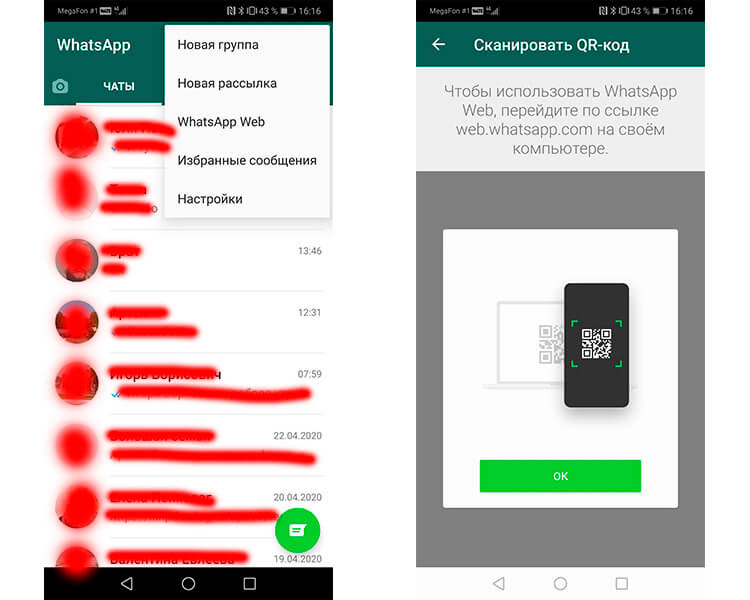
Так настраивается WhatsApp Web на Android.
В выпадающем меню следует выбрать пункт WhatsApp Web и после этого сканировать QR-код (о преимуществах этих кодов и их истории мы уже говорили ранее) с экрана компьютера. Почти моментально соединение будет установлено.
Если у вас iPhone, надо будет перейти в настройки приложения, там выбрать ”WhatsApp Web” и далее так же сканировать QR-код с экрана компьютера.
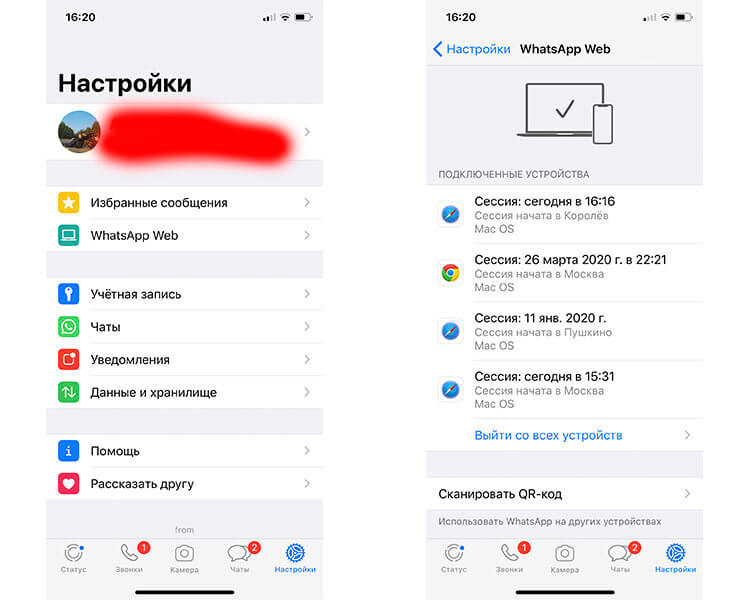
Так настраивается WhatsApp Web на iPhone.
Раньше такая возможность работала только при нахождении в одной сети Wi-Fi. Теперь в большинстве случаев можно пользоваться таким способом, даже если смартфон подключен через сотовую сеть, а компьютер через стационарный Wi-Fi.
Единственным приятным моментом в Web-версии WhatsApp будет то, что она предупредит, если у вашего смартфона садится аккумулятор. Больше плюсов в этом сложном способе нет и куда проще запускать приложения вроде Telegram и спокойно пользоваться мессенджером. Если пользуетесь Telegram, подписывайтесь на наш новостной канал.
Впрочем, я зашел издалека. У WhatsApp есть приложение, но это больше похоже на какую-то насмешку.
Можно ли на компьютер скачать WhatsApp
Скачать WhatsApp для любого компьютера в виде отдельного приложения можно с официального сайта WhatsApp.com. Вот только после скачивания и установки вы сразу же получите до боли знакомое предупреждение.
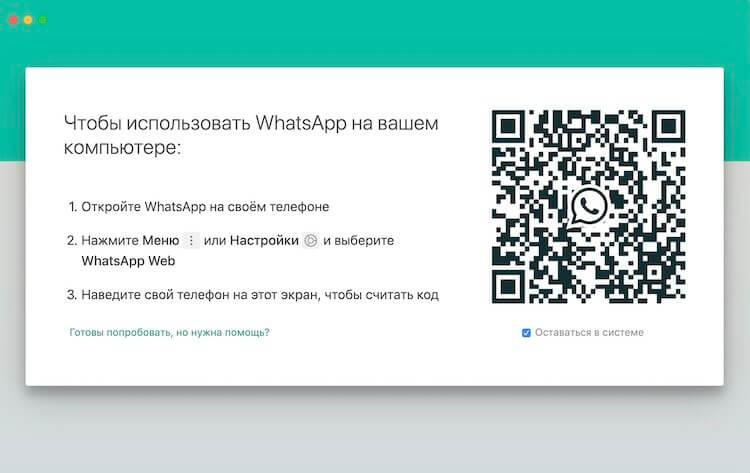
Отсканировали код и можно пользоваться.
Вам в очередной раз расскажут, как надо сканировать QR-код через приложение на смартфоне. Лично мне кажется, что это какое-то издевательство. Ладно, версия для браузера работает с таким сканирование, но почему нельзя что-то изменить и сделать нормальное приложение, я понять не могу.
Даже если вы не можете этого сделать, зачем тогда писать приложение? Можно спокойно пользоваться и Web-версией.
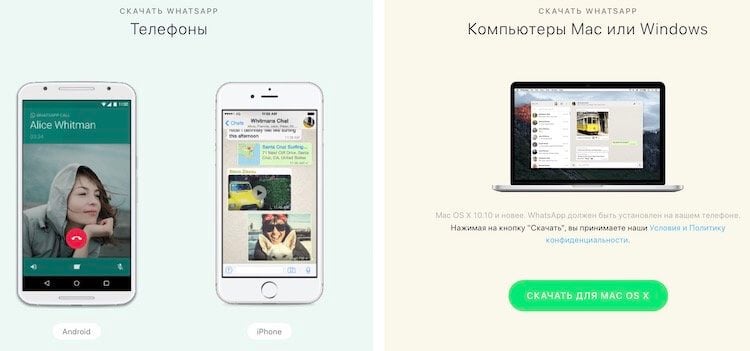
Нас сайте WhatsApp можно скачать приложения для всех устройств.
Как отправлять файл через WhatsApp на компьютере
Вы не ограничены только текстом в ваших сообщениях, которые отправляете через WhatsApp на компьютере. Также вы можете отправлять файлы. Для этого нажмите на значок скрепки в правом верхнем углу чата и вы сможете выбирать между различными типами вложений. Значок «Фото и видео» позволяет добавлять файлы, которые вы уже сохранили на жестком диске, но вы также можете использовать кнопку камеры для новых снимков. У вас также есть возможность отправки документов (любой другой тип файла).
Мы знаем, как экономить батарею вашего смартфона. Например, как снизить расход заряда в WhatsApp на Android.
Можно ли пользоваться WhatsApp на нескольких устройствах
Пользоваться WhatsApp на нескольких устройствах можно, но только в том случае, если одно из них смартфон, а второе — подключенный компьютер. В остальных случаях, если вы авторизуетесь на нескольких компьютерах, при каждой новой попытке авторизации у вас будет ”отваливаться” старое устройство. Можно запустить WhatsApp только на одном компьютере.
Во время попытки сделать это на втором компьютере, который был авторизован в сервисе, вы получите уведомление, что сессию надо перехватить. Как только вы нажмете соответствующую кнопку, на другом компьютере она будет завершена.
WhatsApp для Android получил обновление с ночной темой. Как включить?
Возможно, это делается из соображений безопасности, чтобы никто другой не смог воспользоваться вашей учетной записью, но мне кажется, можно найти более действенный метод борьбы за конфиденциальность. А заодно сделать так, чтобы людям было комфортно пользоваться этим, в целом неплохим, мессенджером.
Давайте устроим небольшой опрос. Ответьте в специальной форме ниже, чем вы предпочитаете пользоваться. Специально не буду включать вариант ”несколькими”, так как мы все пользуемся не одним мессенджером. Просто выберете тот, который вам больше нравится или которым вы пользуетесь чаще.
Как сохранить переписку в WhatsApp при смене телефона
Мессенджер WhatsApp установлен на миллионах устройств, и с каждым днем в нем регистрируются новые пользователи. Это площадка для общения, обмена информацией в виде различного контента. От поломки гаджета или сбоев в его программном обеспечении никто не застрахован, поэтому многие интересуются, как сохранить переписку WhatsApp, причем не только чаты, но и прочую информацию (изображения, видеозаписи). Благо, разработчики мессенджера предусмотрели функцию резервного копирования данных, которая решает этот вопрос. Кроме того, инструкция, как сохранить переписку в WhatsApp, пригодится при смене телефона.
На Android-устройствах
Есть три способа сохранить историю переписок, и два из них предполагают, что у вас имеется аккаунт Google. Кроме того, манипуляции предполагают работу с облачным хранилищем (наверняка вы видели на телефоне утилиту «Диск»).
Бэкап
Обычно этим способом пользуются перед обновлением прошивки телефона, или если сообщения надо перенести на другой телефон по причине покупки нового гаджета.
Инструкция, как скопировать чаты:
Автоматический бэкап
Можете сделать так, чтобы телефон копировал сообщения из Вацапа в «облако» на регулярной основе — так точно вся информация будет сохранена.
Настройка автоматического копирования:
Сохранение чатов на ПК
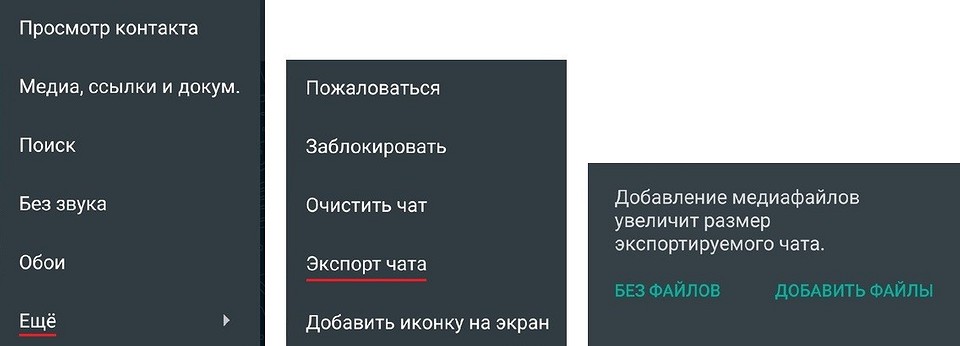
Есть способ, как сохранить переписку в WhatsApp на компьютер — с помощью функции мессенджера «Экспорт чатов». Выглядит это так:
Как быстро скопировать отдельный чат:
На iPhone
Инструкция копирования сообщений на Айфоне аналогична Андроиду, только интерфейс другой, да и вместо облачного хранилища «Диск» используется «яблочный аналог» — iCloud, требующий входа через Apple ID.
Бэкап
Порядок резервного копирования:
Автоматический бэкап
Как и на устройствах с Андроид, iOS позволяет настроить автоматическое копирование истории диалогов:
Сохранение на ПК
Опять же, делается это при помощи функции «Экспорт чатов». Переписку в таком формате удобно хранить на жестком диске компьютера, как письмо на е-мейл или в одной из социальной сети.
Переписка, включая медиафайлы, будет помещена в архив. Зайдите в почту, к которой имеете доступ, скачайте архив из письма, распакуйте его и увидите перед собой сообщения и переданные файлы из чата или группы.
Есть отдельный клиент WhatsApp для компьютера, но это не автономный мессенджер, и у него куда меньше функций, чем на смартфоне. К примеру, возможности делать резервные копии нет. По сути, он только «зеркалит» то, что происходит на телефоне. Соответственно, дублировать переписку необходимо на мобильном девайсе, придерживаясь одной из инструкций.
Заключение
Разработчики ВотсАп предусмотрели сохранение содержимого чатов при помощи бэкапов. Этой опцией пользуются те, кто переживает, что с переписками что-то может случиться. И причин тому немало: неудачное обновление телефона, его поломка или же решение поменять на более новую модель. Если смартфон поддерживает работу с СИМ-картами, то данные можно записать туда.
Видео по теме
Как с WhatsApp за 1 минуту перекинуть файлы на ПК
Как скачать файлы из WhatsApp? Многие задавались этим вопросом, ведь иметь все фотографии, видеозаписи и документы на компьютере гораздо удобнее и безопаснее, чем в памяти смартфона. На телефоне нельзя нормально отредактировать фото, добавить в социальные сети или поделиться с друзьями по почте. При переустановке приложения WhatsApp на смартфоне все файлы автоматически удалятся, если их не сохранить вовремя. В сегодняшней статье мы рассмотрим несколько способов скачать файл из WhatsApp.

Способ 1
Сначала, необходимо открыть веб-версию WhatsApp:

Внимание! Квадрат на экране полностью должен находиться в выделенной области на экране смартфона, иначе у вас ничего не получится.
Если всё выполнено правильно, то у вас откроется веб-версия WhatsApp.

Чтобы скачать любой файл из WhatsApp, следуйте этим действиям:
Будьте внимательны, не нажмите на галочку в левом верхнем углу плитки, таким образом вы просто выберете файл, а не откроете его.
Нужный файл скачан, осталось найти его. Находится файл в папке «Загрузки».

Способ 2
Правильно настраиваем ваш смартфон и приложение WhatsApp:
Теперь все фотографии будут сохраняться в галерее смартфона.
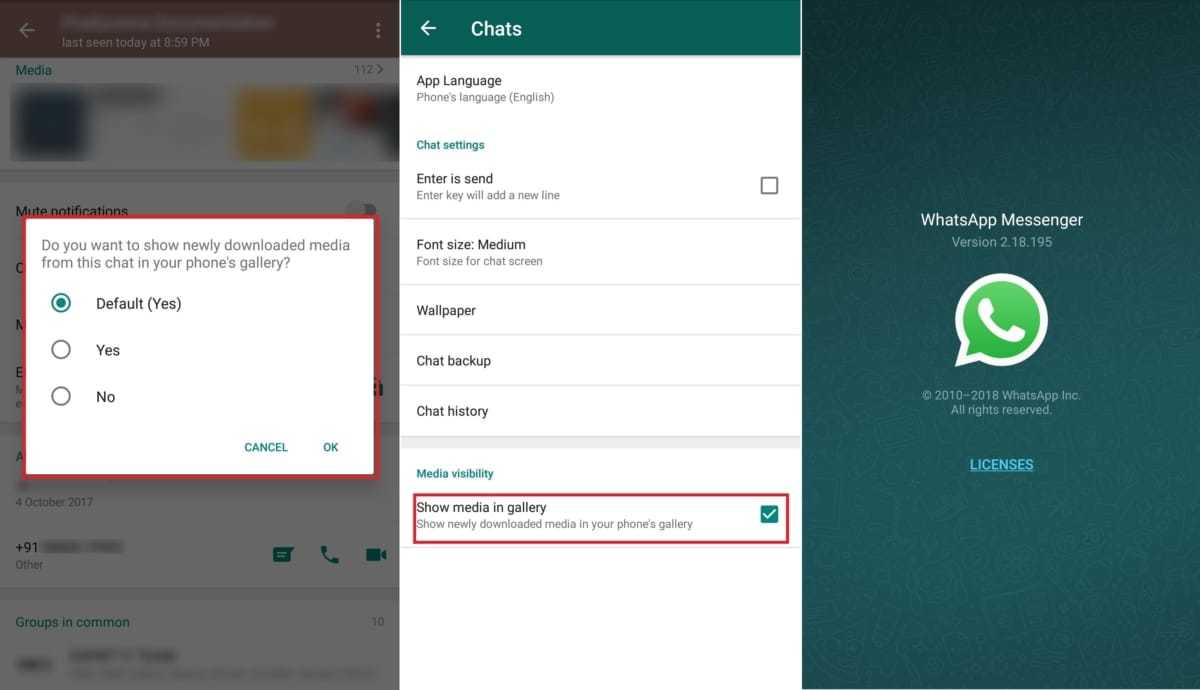
Это важно! Если у вас не будет включена функция «Сохранить медиа», то все файлы будут находиться только в чатах. Если вы переустановите приложение, то все файлы будут стёрты и получить к ним доступ вы сможете только, если попросите у друзей.
Отправляем файлы на компьютер:
Подсказка: чтобы выбрать сразу несколько файлов удерживайте кнопку Ctrl и нажимайте на файлы.
Поздравляю, вы научились скачивать файлы из WhatsApp на компьютер. Все процедуры занимают не более пяти минут, поэтому чаще сохраняйте фотографии, чтобы их не утерять.
Как экспортировать чат и другие данные из WhatsApp: 3 метода
В популярном мессенджере WhatsApp можно сохранять целые чаты и экспортировать их на другие устройства. Как это сделать, рассказываем в статье.

Как экспортировать чат в WhatsApp без сторонних приложений
Сделать копию чата очень просто:
В некоторых странах уже нет возможности экспортировать чаты WhatsApp прямо из приложения. Это произошло после того, как американская компания Blackberry подала в суд на Facebook, поскольку она увидела нарушения своих патентных прав в приложениях концерна. Blackberry дело выиграла, что привело к удалению этой функции. Если вы находитесь в России, то у вас все будет работать — тем не менее, предлагаем рассмотреть альтернативные методы экспорта чатов и других данных из WhatsApp.
Альтернатива на Android: резервное копирование на Google Диск
Резервную копию на Android можно получить с помощью Google Диска.

Альтернатива на iOS: iCloud Backup
В iOS резервные копии можно делать через сервис iCloud.
Как сохранить переписку в Whatsapp при смене телефона
Для многих из нас мессенджер — это не просто средство для “поговорить”, а рабочий инструмент, в котором, помимо прочего, сохраняются важные обсуждения, документы и медиа файлы. Как сохранить переписку в Whatsapp при смене телефона, чтобы ничего не потерять? Мы знаем несколько способов и поделимся ими с нашими читателями.
Как сохранить переписку в Whatsapp на компьютер
Есть способ, позволяющий сохранить всю историю переписок с вашими друзьями — только текстовую часть или текст + прикрепленные файлы (документы, медиаконтент). Скопировать чаты Whatsapp не сложно, однако есть два важных момента:
Чтобы сохранить переписку в Whatsapp на компьютер вам нужно сохранить текстовый файл на телефоне и переслать его на компьютер, например по почте. Вот как это сделать:


Если на компьютере файл TXT открывается без форматирования
Если сохранить чаты Whatsapp на компьютер при смене телефона получилось, но текст в “Блокноте” отображается сплошной “простыней”, которую трудно читать, а исправить это через настройки не получается. Вы можете попробовать сделать следующее:

После этого текст должен открыться как документ Word и с выполненным форматированием.
Если способ “Открыть с помощью” не работает (Word и другие текстовые редакторы не распознают текст изначального документа), вытащить переписку из Whatsapp на компьютер можно через Гугл Документы:


Обратите внимание: если на компьютере есть синхронизируемая папка Google Диск, просто перетащите в нее файл “Чат WhatsApp с …” прямо с рабочего стола. Через несколько секунд документ станет доступен для скачивания из личного кабинета сервиса.
Как сохранить сообщения Whatsapp при смене телефона
Сначала поговорим о сохранении всех переписок разом со старого телефона на новый. Это возможно, если новое устройство работает на той же операционной системе, что и старое. (Сложнее, если операционки разные, например, нужно перенести Whatsapp с Андроида на Айфон.) Способ состоит из двух этапов: создания резервной копии и восстановления данных профиля в мессенджере, установленном на другом телефоне.
Как скопировать переписку в Ватсапе (создать резервную копию):


*Понадобится авторизация в облачном хранилище — в iCloud и Google Диск соответственно.
Теперь о том, как скопировать (сохраненную описанным выше способом) переписку в Ватсапе при смене телефона на новое устройство. Когда вы установите мессенджер на новый смартфон и пройдете в нем подтверждение номера*, система сама отправит вам запрос на восстановление прежних данных. Нажмите на кнопку “Восстановить”. Далее вам останется дождаться, пока резервная копия переписок (и другая информация) будет скачана и интегрирована в программу.
*Того, к которому был подключен аккаунт на прежнем устройстве
Другие способы
Второй по удобству, но более универсальный (можно применять без учета разницы операционных систем) способ сохранить данные Ватсап при смене телефона- экспорт чатов. Именно его мы описывали в первой части статьи. Если вам нужно, чтобы копии переписок были доступны с мобильного:
Как установить Ватсап на телефон через компьютер
Мы привыкли загружать все приложения для смартфона через Google Play или Apple Store. А как установить Ватсап на телефон через компьютер, если этот магазин отсутствует / не работает на телефоне? Обходной путь есть. Чтобы все получилось, тебе понадобится ПК с подключением к интернету, USB-кабель, чтобы к нему подключиться и, конечно же, инструкция, которая приведена ниже.

Устанавливаем Ватсап без Google Play: действия с ПК
У тебя есть 2 варианта, первый — жми на кнопку и ты сразу получишь файл .apk на свой комп.
Второй вариант — ты можешь пойти с компьютера на официальный сайт приложения: а там жми на кнопку «Скачать (вверху окна).

- В разделе «Телефоны» выбираем «Android».

- Система перенаправит вас на страницу, где будет большая кнопка «Скачать сейчас», а под ней – минимальные требования к устройству, на которое будет установлен мессенджер. Жмем на кнопку.

- Откроется окно загрузки, в котором надо указать место для размещения файла WhatsApp.apk. Указываем и жмем «Сохранить. Ждем окончания процесса.

Как установить WhatsApp на телефон через компьютер:
-
- Подключить смартфон к ПК при помощи кабеля.
- Нажать «Разрешить» в окне, появившемся на экране мобильного. Если этого не сделать, то папка устройства с ПК будет отображаться как пустая.
- С рабочего стола открываем папку «Этот компьютер». В разделе «Устройства и диски» ищем свой смартфон. Открываем, заходим в «Phone».

-
- На компьютере находим ранее загруженный файл WhatsApp.apk, щелкаем по нему правой кнопкой мыши и выбираем «Копировать» или «Вырезать».

- Возвращаемся к папке «Phone», где открываем «Download», затем щелчок правой кнопкой мыши и «Вставить».

Берем в руки мобильник
Установка Вацап с компьютера на телефон почти закончена, осталось несколько шагов:
- Заходим в раздел «Мои файлы» , открываем папку «Журнал загрузки».
- Жмем на иконку WhatsApp.apk.
- В открывшемся окне жмем «Установить».


Предлагаем почитать о том, как обновить Ватсап на Андроид бесплатно. В дальнейшем эта статья будет очень полезной.
На многих устройствах установка файлов из неизвестных источников блокируется системой. В этом случае при попытке запуска WhatsApp.apk на экране устройства появится окно с надписью «Установка заблокирована». Это легко исправляется изменением настроек смартфона.
- Под надписью «Установка заблокирована» есть кнопки «Отмена» и «Настройки». Выбираем последнее.
- Вы будете перенаправлены в раздел «Экран блокировки и защита». Здесь прокручиваем экран и ищем надпись «Неизвестные источники». Ползунок напротив нее сдвигаем вправо.
- Появится предупреждающая надпись, под которой надо поставить галку около «Разрешить только эту установку» и «ОК».


Самая сложная часть окончена. Дальнейшие действия по установке и настройке пойдут в обычном режиме, надо только следовать подсказкам системы. А еще у нас есть интересная статья о том, как загрузить приложение Ватсап на ноутбук.
Как перенести Чаты Ватсап с компьютера на телефон
В наше время приложение WhatsApp является одним из самых популярных средств общения, и многим пользователям может потребоваться перенос чатов на новое устройство. В данной статье мы рассмотрим несколько способов переноса чатов WhatsApp с компьютера на телефон, чтобы упростить этот процесс для вас.
Метод 1: Подключение нового устройства через USB
- Первым способом переноса чатов WhatsApp с компьютера на телефон является подключение нового устройства к ПК через USB.
- Проследуйте в папку WhatsApp / Database на компьютере.
- Скопируйте файл резервной копии WhatsApp в эту папку.
- Теперь запустите WhatsApp на своем новом телефоне и подтвердите свой номер телефона.
Метод 2: Использование приложения MobileTrans-WhatsApp Transfer
- Если вы ищете простой способ резервного копирования сообщений WhatsApp с Android на ПК, то можно воспользоваться приложением MobileTrans-WhatsApp Transfer.
- Это универсальное приложение, которое поможет вам сделать резервную копию ваших данных WhatsApp и перенести их на новый телефон.
Метод 3: Перенос чатов через ПК на iPhone
- Если вы хотите перенести чаты WhatsApp с компьютера на iPhone, то можно воспользоваться следующей инструкцией.
- В приложении MobileTrans-WhatsApp Transfer выберите «Transfer WhatsApp between Devices».
- Подключите как Android, так и iPhone к ПК: переведите Android в режим USB-отладки, а iPhone разблокируйте и выберите «Доверять этому компьютеру».
- Затем подключите оба смартфона и запустите процесс переноса. Все, ваши чаты будут перенесены на новое устройство.
Метод 4: Перенос чатов на новый телефон через Wi-Fi
- Если у вас нет возможности подключить устройства через USB, то можно воспользоваться методом переноса чатов через Wi-Fi.
- Перейдите в раздел «Чаты» в настройках WhatsApp.
- Затем перейдите в раздел «Перенос чатов».
- Нажмите кнопку «Начать» и подключите оба устройства к Wi-Fi.
- Отсканируйте QR-код, появившийся на экране нового устройства, камерой старого.
- Примите приглашение к подключению от старого смартфона на новом.
Как скопировать всю переписку в WhatsApp
- Если вам просто нужно скопировать всю переписку в WhatsApp, то это можно сделать с помощью следующих шагов.
- Нажмите на значок меню в верхнем правом углу экрана.
- Далее выберите «Настройки».
- Затем перейдите в раздел «Чаты».
- В разделе «Резервная копия чатов» выберите «Создать резервную копию».
- Вы также можете использовать функцию экспорта истории чата для индивидуальных или групповых чатов.
- Для этого откройте нужный чат, нажмите на значок меню в правом верхнем углу и выберите «Ещё», затем «Экспорт чата».
Теперь вы знаете несколько способов перенести чаты WhatsApp с компьютера на телефон. Выберите подходящий для вас метод и следуйте указанным выше инструкциям. Не забудьте сохранить резервную копию важных чатов перед началом процесса переноса.
Полезные советы
- Перед переносом чатов WhatsApp с компьютера на телефон, рекомендуется сделать резервную копию ваших данных для предотвращения потери информации.
- Внимательно следуйте инструкциям при использовании приложений и при переносе данных, чтобы избежать ошибок.
- Убедитесь, что оба устройства подключены к стабильному Wi-Fi или имеют достаточное количество свободного пространства для переноса данных.
Выводы
Перенос чатов WhatsApp с компьютера на телефон может быть необходимым в случае приобретения нового устройства или для выполнения резервного копирования данных. В этой статье мы рассмотрели несколько способов переноса чатов, включая использование приложений и подключение через USB или Wi-Fi. Используйте предложенные методы в соответствии с вашими потребностями и настройками устройства. Не забудьте сохранить резервную копию важных чатов перед началом процесса переноса.
Как синхронизировать данные с компьютера на телефон
Чтобы синхронизировать данные с компьютера на телефон, в операционной системе Windows 10 нужно нажать левой кнопкой мыши на меню «Пуск» и выбрать «Параметры» (иконка шестеренки). В операционной системе Windows 11 нужно нажать правой кнопкой мыши на «Пуск» и выбрать «Параметры». После этого нужно перейти в раздел «Система» и найти вкладку «Буфер обмена». В этой вкладке следует активировать ползунки в разделах «Журнал буфера обмена» и «Синхронизация между устройствами». Это позволит автоматически синхронизировать данные между компьютером и телефоном, такие как тексты, изображения и файлы. Благодаря этой функции пользователь сможет легко обмениваться информацией между устройствами и иметь доступ к своим данным где угодно и в любое время. Это удобно, особенно если нужно передать файлы или тексты с компьютера на телефон, или наоборот.
Почему в телеграмме не мои контакты
Это происходит потому, что Telegram использует информацию о ваших контактах для предоставления более удобного и быстрого обмена сообщениями между вами и вашими знакомыми. Когда вы добавляете чей-то номер телефона в свои контакты или позволяете другу добавить свою учетную запись Google на ваш смартфон, Telegram автоматически синхронизирует эти данные и добавляет их в свой список контактов. Это позволяет вам легко находить и общаться с вашими друзьями в Telegram, даже если у вас нет их номеров телефонов или учетных записей.
Однако, если вы не хотите, чтобы Telegram автоматически добавлял незнакомых вам людей в список контактов, вы можете изменить настройки конфиденциальности в приложении. Выберите опцию «Кто может найти меня по номеру телефона» и установите нужные вам параметры. В этом случае, только люди, которые уже имеют ваш номер телефона в своих контактах, смогут найти вас в Telegram.
Как подключить наушники JBL к 2 устройствам
Подключение наушников JBL к двум устройствам одновременно возможно благодаря функции «Несколько подключений» на устройстве Android. Для начала, необходимо открыть настройки устройства и выбрать раздел «Подключенные устройства». Далее, рядом с нужным устройством следует нажать на значок «Настройки». В открывшемся меню нужно выбрать пункт «Несколько подключений» и активировать данный режим. Теперь можно попробовать подключить наушники к двум источникам звука, например, к смартфону и планшету одновременно. При наличии активного блютуз-соединения с обоими устройствами, звук будет воспроизводиться с первого из которых, отправившего звуковой сигнал. Важно заметить, что данная функция может быть доступна только на определённых моделях наушников JBL и поддерживающем их устройстве.
Как перейти с iPhone на Android
Если вы решили перейти с iPhone на Android, следуйте следующим шагам. Первым делом скачайте приложение Google One на свой iPhone и убедитесь, что у вас установлена последняя версия этого приложения. Затем синхронизируйте все свои данные с помощью Google One. Это позволит сохранить ваши контакты, фотографии, видео и другую информацию на облаке Google.
Кроме того, перед переходом на Android рекомендуется отключить службу iMessage на iPhone. Таким образом, вы не потеряете сообщения от своих контактов после перехода на другую платформу.
Наконец, после перехода на новый телефон Android, войдите в свой аккаунт Google. Это позволит вам синхронизировать все ваши данные со своим новым устройством.
Следуя этим простым шагам, вы сможете успешно перейти с iPhone на Android и сохранить все важные данные и информацию.

Далее выберите опцию «Восстановить резервную копию», чтобы загрузить все ваши чаты и данные. Пожалуйста, учтите, что при переносе Чаты Ватсап с компьютера на телефон может быть некоторая потеря данных, поэтому рекомендуется регулярно создавать резервные копии своих чатов для предотвращения возможных потерь. Кроме того, перед тем как начать процесс переноса, убедитесь, что ваш новый телефон имеет достаточно свободного пространства для загрузки всех ваших чатов и файлов. Если у вас есть какие-либо технические проблемы или вопросы, вы всегда можете обратиться в службу поддержки Чаты Ватсап для получения помощи и руководства.
Как отправить на Whatsapp с компьютера сообщение, фото, гифку, видео, музыку или документ

Приветствую всех, кто заглянул в мой блог itswat.ru . Сегодня я расскажу о том, как отправить на Whatsapp с компьютера сообщение, некий документ, графический, аудио или видеофайл – это может сделать любой человек, даже не имеющий не только «Ватсапа» на смартфоне, но и самого смартфона. Затем поговорим о том, как сделать действующую ссылку на свой Whatsapp для размещения в соцсетях и рабочих ресурсах, чтобы облегчить партнёрам и клиентам процесс обращения к вам в мессенджере. Ещё разберёмся, можно ли запаролить приложение, чтобы спрятать сообщения от чужих глаз. А напоследок вкратце рассмотрим особенности Whatsapp Business. Вот такая насыщенная получилась статья. Дочитайте её до конца и откроете для себя массу нового и интересного.
- Читайте также: Как проще перенести фото из одноклассников в компьютер: скачать, отправить, скопировать >>>
Сообщения
Начнём с основной задачи Whatsapp — отправки текстовых сообщений – поговорим, как послать их с компьютера контакту из смартфона или любому пользователю мессенджера, номер которого не сохранён на устройстве.
Десктопное приложение
Один из самых удобных, на мой взгляд, способов – это установить на ПК десктопное приложение Whatsapp (ссылка для скачивания https://www.whatsapp.com/download ).

После скачивания и установки приложение попросит вас зайти в настройки мессенджера (три точки) на телефоне, выбрать Whatsapp Web и отсканировать код с экрана ПК. Так осуществляется синхронизация устройств, вся ваша переписка на смартфоне теперь будет отображаться и в десктопной версии.

С помощью установленного приложения вы сможете отправить сообщение любому контакту, изображения с компьютера или что-то ещё.
Браузер
Примерно к тому же результату можно прийти, не скачивая приложение, а зайдя на сайт https://web.whatsapp.com/ и отсканировав код там. Вы также увидите свои переписки, но только уже в браузере.

Через официальный сайт Whatsapp можно также отправить текстовое сообщение на любой номер, даже не имеющейся в списке контактов на вашем смартфоне. Одно условие – человек должен быть пользователем мессенджера.
- https://api.whatsapp.com/send?phone=79NNNNNNNNN (после равно идёт номер телефона адресата именно в таком формате – без плюса). Эту ссылку нужно скопировать в адресную строку браузера, удалить NNNNNNNNN, дописать вместо них номер и нажать на Enter.

- Вы окажетесь на странице мгновенных сообщений с указанным контактом. Если на вашем ПК установлено приложение, то браузер предложит открыть его, в противном случае на странице обнаружится зелёная кнопка «Начать чат».

Второй способ аналогичен первому, но подразумевает моментальную отправку сообщения. Это удобно, если нужно сообщить о чём-то человеку всего один раз, не регистрируясь в мессенджере и не переходя к переписке. Итак:
- https://wa.me/79NNNNNNNNN?text=Любое%20послание%20 (вместо NNNNNNNNN дописываете номер, а после ?text= пишете своё послание, разделяя слова символами %20).

- Сообщение сразу же пропишется в чате.

Эмулятор Android
Есть ещё один вариант для тех, чей смартфон не работает, «тупит» или его вовсе нет, а сообщение отправить очень нужно. Сейчас я вам расскажу, как написать на Whatsapp кому-то с компьютера без телефона, используя его эмулятор, с которого и проводится регистрация в приложении:
- Скачайте эмулятор – BlueStacks ( https://www.bluestacks.com/ru/index.html ) или Leapdroid.

- Установите его на свой ПК (нужно будет подождать несколько минут, пока он загрузится и запустится).
- Войдите в свой аккаунт Google (если у вас его нет, то предварительно создайте в любом браузере).
- Зайдите в Google Play Store и скачайте Whatsapp.
- Зайдите в мессенджер и пройдите стандартную регистрацию, только смс не придёт, нужно будет подождать, пока появится предложение входящего звонка, и женский голос продиктует пароль.
- Отправляйте сообщения через эмулятор так, как будто это смартфон. Единственный минус – все номера контактов придётся забивать в эмулятор вручную.
Файлы
Переходим к следующей «повестке дня» — разберёмся, как отправить изображение, видео, музыку или другой файл с компьютера на Whatsapp.
Изображения и документы
Отправить пользователю мессенджера документ или картинку с ПК можно посредством десктопного приложения, о котором я писал чуть выше. Для этого:
- Запустите программу и считайте в смартфоне код с экрана, чтобы начать сессию на ПК.
- Зайдите в чат с нужным контактом.
- Нажмите на скрепку в верхней части окна, выберите картинку, документ или значок камеры, чтобы сделать фото.

- Пользуясь открывшимся менеджером, найдите на ПК нужное изображение (документ), выберите его и нажмите «Открыть».

Есть ещё один метод – перетаскивание. Найдите на компьютере нужные файлы, сделайте папку уже. Сделайте меньше окно мессенджера и просто перетащите в него картинки или документы. Таким способом гораздо проще добавлять сразу несколько фото в одно сообщение (альтернатива персональному добавлению или нажатию Ctrl).

Музыка
Друзья, может, вы уже обратили внимание, что десктопное приложение предлагает отправлять только фото и видео, документ или контакт, как же тогда через него отправить музыку? Очень просто – перетащить музыкальный файл точно так же, как и изображение.

А его формат мессенджер определит сам.

Можно, конечно, скинуть песню, как документ, но тогда получившему для прослушивания нужно будет предварительно её скачать.

Гифки
Отправить свою gif с ПК можно, используя скрепку и инструмент «послать документ».

Если вы попробуете гифку перетащить, то она передастся как обычная картинка, о чём мессенджер честно вас предупредит.

В качестве альтернативы он предложит выбрать что-то из внутренней коллекции гифок.

Видео
Отправить контактам из Whatsapp видео, хранящееся в недрах компьютера тоже можно, но с ограничением в 65 Мб. Нужно использовать скрепку, затем первый инструмент «Фото и видео».

Большое и длинное видео можно переслать ссылкой, загрузив его предварительно на «Гугл.Диск» или в любое облачное хранилище:
- Загрузите видео в облако от «Майл».
- Щёлкните на нём правой кнопкой мыши и выберите команду «Настроить доступ».

- Скопируйте ссылку, щёлкнув по ней.

- Вставьте её в мессенджер и отправьте.

Ещё один способ – загрузить в ватсап видео через DropBox, который предварительно нужно скачать ( https://www.dropbox.com/ru/downloading ), установить, зарегистрироваться и подтвердить адрес почты. После этого скопируйте видео в папку «Дропбокс», нажмите на него правой кнопкой мыши и выберите действие «Получить ссылку» или «Поделиться». В любом случае вам нужно скопировать ссылку и вставить её в чат с нужным контактом.

Электронная почта
Отправить письмо или прикреплённые в нём файлы с электронной почты в мессенджер напрямую не получится. Альтернатива – сохранить их на ПК или сделать скриншот текста, а уже потом пересылать. Послать файл из «Ватсапа» на электронный ящик можно только со смартфона, для чего следует выделить его долгим нажатием в чате, выбрать в отобразившемся в верхней части окна меню команду «Поделиться», а далее нужную почту.
Ссылка
Друзья, наверняка многие из вас сталкивались с необходимостью поделиться где-то ссылкой на свой Whatsapp, чтобы человек мог быстро найти вас в случае необходимости, начать общение и отправить сообщение. Обрадую, такая возможность есть – ссылку можно создать. Для этого:
- Зайдите сюда https://watsap.me/user/dashboard и пройдите простую регистрацию – укажите почту и придумайте пароль.

- Войдите в инструмент и нажмите кнопку «Добавить новую ссылку» (всего их может быть не более пяти).

- Заполните предложенные поля – имя, номер телефона, привязанный к вашему мессенджеру и сообщение, которое будет выходить автоматом у того, кто перейдёт по готовой ссылке, например, «Здравствуйте, расскажите подробнее о вакансии». Нажмите на кнопку «Отправить».

На альтернативных ресурсах есть возможность сделать то же самое в русскоязычной версии, но за такую услугу придётся разово заплатить энную сумму.
Пароль
К сожалению, разработчики мессенджера не предусмотрели возможность установки паролей, поэтому отправить что-то запароленое или полностью закрыть от посторонних глаз все сообщения не получится. На смартфоне можно закрыть доступ к «Ватсапу» посредством сторонних приложений – «Запирать», Lock и других, которые можно скачать в маркете. Я, честно говоря, не вижу в этом особого смысла, так как знающий человек может просто отключить их в настройках устройства, сняв тем самым блокировку.

Whatsapp Business

Напоследок, как и обещал, коротко расскажу о том, что такое Whatsapp Business – это ещё одно приложение от разработчиков, созданное специально для удобного бизнес-общения. С его помощью можно организовать быструю и продуктивную связь с клиентами, сотрудниками и партнёрами, создав профиль компании и подключив её стационарный телефон, отправлять автоответы и много ещё чего. Кроме того, Whatsapp Business позволяет просматривать статистику по сообщениям, то есть отслеживать, сколько их было отправлено, прочитано и на какие послания получен ответ.
На этом всё. Спасибо за внимание. Если у вас есть чем дополнить приведённую мной информацию (или опровергнуть, почему нет…), то пишите в комментариях. До свидания.