Вопрос: Как подключить наушники к айфону 12?
Откройте «Настройки» > «Универсальный доступ» > «Аудиовизуальный материал» > «Адаптация наушников», затем включите параметр «Адаптация наушников». Коснитесь «Пользовательская аудионастройка», затем следуйте инструкциям на экране. Либо вручную настройте любые из следующих параметров.
Какие наушники в айфоне 11?
Комплект у моделей Fullbox:
- Наушники EarPods с разъемом Lightning;
- Кабель Lightning/USB;
- Сетевое зарядное устройство;
- Документация.
Как подключить не оригинальные наушники к айфону?
Как подключить наушники к iPhone?
- Шаг 1. Нажмите «Настройки». Это значок в форме шестеренки на главном экране.
- Шаг 2. Затем нажмите «Bluetooth» и убедитесь, что ползунок вверху зеленый.
- Шаг 3. Нажмите и удерживайте кнопку питания на наушниках Bluetooth. …
- Шаг 4. Наконец, выберите наушники из списка внизу экрана.
Почему айфон не видит беспроводные наушники?
Убедитесь, что аксессуар Bluetooth и устройство iOS или iPadOS находятся недалеко друг от друга. Выключите и снова включите аксессуар Bluetooth. Убедитесь, что аксессуар Bluetooth включен и полностью заряжен или подключен к источнику питания. Если в аксессуаре используются батарейки, проверьте, не нужно ли их заменить.
Как переключить звук на наушники в айфоне?
Перейдите в меню «Настройки» > «Универсальный доступ» > «Аудиовизуальный элемент» > «Адаптация наушников». Выберите параметр «Пользовательская настройка звука». Следуйте инструкциям на экране.
Как подключить наушники беспроводные к iPhone 12
С появлением iPhone 7 компания Apple отказалась от стандартного разъема для наушников 3,5 мм. Теперь все новые модели iPhone, включая iPhone 12, поддерживают только беспроводные наушники через технологию Bluetooth.
Подключение беспроводных наушников к iPhone 12 очень просто. Вам понадобятся сами наушники и активированная функция Bluetooth на вашем iPhone.
Следуйте следующим шагам:
- Включите наушники и переведите их в режим подключения.
- На iPhone 12 откройте приложение «Настройки».
- Прокрутите вниз и нажмите на пункт «Bluetooth».
- Активируйте функцию Bluetooth, если она еще не включена.
- В списке доступных устройств найдите ваши беспроводные наушники и нажмите на них.
- Подтвердите подключение наушников на iPhone.
После выполнения этих простых шагов ваш iPhone 12 успешно подключит беспроводные наушники. Теперь вы можете наслаждаться качественным звуком и свободой от проводов во время прослушивания музыки, просмотра видео или разговоров по телефону.
Подключение беспроводных наушников к iPhone 12
С iPhone 12 вы можете наслаждаться музыкой и звонками без использования проводов, подключив беспроводные наушники. В этой статье мы расскажем вам, как подключить беспроводные наушники к iPhone 12.
Шаг 1: Убедитесь, что ваши беспроводные наушники находятся в режиме готовности к подключению. Обычно это достигается путем нажатия и удерживания кнопки питания на наушниках.
Шаг 2: На iPhone 12 откройте меню «Настройки». Для этого нажмите на значок шестеренки на главном экране.
Шаг 3: В меню «Настройки» прокрутите вниз и найдите вкладку «Bluetooth». Нажмите на нее, чтобы открыть настройки Bluetooth.
Шаг 4: Включите Bluetooth, если он не включен. Найдите переключатель рядом с надписью «Bluetooth» и переключите его в положение «Включено».
Шаг 5: Включите свои беспроводные наушники, если они еще не включены. Убедитесь, что они находятся в режиме готовности к подключению.
Шаг 6: В меню «Настройки Bluetooth» на iPhone 12 появится список доступных устройств Bluetooth. В этом списке вы увидите свои беспроводные наушники. Нажмите на название своих наушников, чтобы начать процесс подключения.
Шаг 7: После нажатия на название наушников iPhone 12 и наушники установят соединение. После этого вы услышите звуковой сигнал или увидите всплывающее окно на экране, подтверждающее успешное подключение.
Теперь вы можете наслаждаться беспроводным звуком на своих наушниках, пользуясь iPhone 12. Если вы хотите подключить другие беспроводные наушники, повторите вышеуказанные шаги для каждой пары наушников.
Шаг 1: Откройте настройки iPhone 12
Для подключения беспроводных наушников к iPhone 12 вам нужно открыть настройки устройства. Найдите на вашем домашнем экране значок «Настройки» и нажмите на него.
Настройки iPhone 12 допускают быстрый доступ к функциям и настройкам вашего устройства. Здесь вы сможете настроить все требуемые параметры для подключения беспроводных наушников.
Шаг 2: Найдите раздел «Bluetooth»
Чтобы найти раздел «Bluetooth» в настройках своего iPhone 12, выполните следующие действия:
- Откройте приложение «Настройки» на вашем iPhone 12.
- Прокрутите список настроек вниз и найдите раздел «Bluetooth».
- Нажмите на раздел «Bluetooth», чтобы открыть его.
В разделе «Bluetooth» вы увидите список доступных устройств для подключения. Сейчас мы продолжим настройку и подключение беспроводных наушников к iPhone 12.
Шаг 3: Включите Bluetooth на iPhone 12 и наушниках
Для правильной работы беспроводных наушников с iPhone 12 необходимо включить Bluetooth на обоих устройствах.
1. На iPhone 12 откройте раздел «Настройки» на главном экране.
2. Прокрутите вниз и нажмите на «Bluetooth».
3. Убедитесь, что переключатель Bluetooth находится в положении «Включено».
4. Теперь включите наушники, следуя инструкции производителя. Обычно, для этого нужно нажать и удерживать кнопку включения на наушниках в течение нескольких секунд. Наушники должны перейти в режим пары или появиться в списке доступных устройств Bluetooth на iPhone 12.
5. После того, как наушники будут обнаружены, они будут отображены в разделе «Другие устройства» на экране Bluetooth на iPhone 12.
6. Чтобы подключить наушники к iPhone 12, просто нажмите на их название в списке и подтвердите соединение на вашем iPhone 12.
Примечание: Если наушники не отображаются в списке доступных устройств Bluetooth на iPhone 12, убедитесь, что они находятся в режиме пары и находятся достаточно близко к iPhone.
Теперь вы успешно подключили беспроводные наушники к iPhone 12. Можете наслаждаться качественным звуком без проводов!
Шаг 4: Подключите наушники к iPhone 12
Теперь, когда Bluetooth включен на iPhone 12, вы можете легко подключить беспроводные наушники к своему устройству.
1. Включите беспроводные наушники и переведите их в режим пары или режим поиска устройства (у каждой модели наушников может быть свой способ активации режима пары).
2. На iPhone 12 откройте меню «Настройки».
3. Найдите в списке доступных устройств список подключаемых устройств Bluetooth и выберите наушники из этого списка.
4. Если требуется, выполните предложенные инструкции на экране, чтобы завершить процесс подключения.
5. Теперь наушники успешно подключены к iPhone 12. Вы можете наслаждаться беспроводным звуком и удобством использования наушников вместе с вашим устройством.
Обратите внимание, что процесс подключения может незначительно отличаться в зависимости от модели беспроводных наушников, поэтому в случае возникновения проблем рекомендуется обратиться к руководству пользователя вашей модели наушников или связаться с производителем для получения дополнительной помощи.
Шаг 5: Проверьте работу наушников на iPhone 12
После успешного подключения наушников к iPhone 12 необходимо проверить их работоспособность. Чтобы это сделать, выполните следующие действия:
- Возьмите наушники в руки и убедитесь, что они включены и находятся в радиусе действия Bluetooth.
- Откройте панель управления iPhone 12, проведя пальцем вниз по верхней части экрана.
- Нажмите на иконку «Наушники» в верхнем правом углу панели управления.
- Выберите подключенные наушники из списка устройств.
- После выбора наушников они будут готовы к использованию.
- Проверьте звук наушников, воспроизведя музыку, видео или проведя тест звучания.
Если наушники работают нормально и звук выходит чисто и ясно, значит, подключение было выполнено успешно. Если возникают проблемы с работой наушников, рекомендуется проверить, что они находятся в радиусе действия Bluetooth, а также перезагрузить iPhone 12 и наушники.
Шаг 6: Наслаждайтесь беспроводными наушниками на iPhone 12!
Теперь, когда вы успешно подключили беспроводные наушники к своему iPhone 12, вы готовы наслаждаться свободой и удобством беспроводных технологий. Слушайте вашу любимую музыку, выполняйте звонки, смотрите фильмы и видео, не беспокоясь о проводах и ограничениях.
Не забывайте, что беспроводные наушники могут иметь различные функции и дополнительные возможности, такие как шумоподавление, управление сенсорными жестами, автоматическое подключение и другие. Исследуйте настройки наушников и приложения, связанных с ними, чтобы настроить их под ваши предпочтения.
Также не забывайте заряжать свои беспроводные наушники, чтобы быть готовыми к использованию в любое время. Многие наушники поставляются с зарядным кейсом, который позволяет вам не только хранить их, но и запасать дополнительную зарядку для продолжительного использования.
Беспроводные наушники отлично дополняют функциональность и удобство вашего iPhone 12, позволяя вам наслаждаться звуком и свободой движения одновременно. Не стесняйтесь экспериментировать с различными моделями и брендами, чтобы найти те, которые лучше всего соответствуют вашим нуждам и предпочтениям. Наслаждайтесь музыкой и заполняйте свою жизнь звуками без проводов!
Как подключить беспроводные наушники к iPhone 12: подробная инструкция
Наличие беспроводных наушников является неотъемлемой частью повседневной жизни многих людей. Беспроводные наушники облегчают передвижение и позволяют наслаждаться музыкой или проводить звонки без помех. Если вы являетесь обладателем iPhone 12 или только собираетесь им стать, то наша статья поможет вам разобраться, как подключить беспроводные наушники к вашему устройству.
Процесс подключения беспроводных наушников к iPhone 12 довольно прост и занимает всего несколько шагов. В первую очередь, убедитесь, что наушники заряжены и находятся рядом с вашим iPhone 12. Затем, откройте настройки на вашем iPhone 12 и выберите вкладку «Bluetooth».
Во вкладке «Bluetooth» включите функцию Bluetooth, если она еще не включена. Затем, появится список доступных устройств, где вы должны увидеть название своих беспроводных наушников. Выберите это устройство и оно автоматически подключится к вашему iPhone 12.
Важно помнить, что процесс подключения может незначительно отличаться в зависимости от модели беспроводных наушников, поэтому всегда рекомендуется обратиться к инструкции пользователя для более подробной информации.
После успешного подключения вы сможете наслаждаться музыкой, фильмами или проводить звонки без проводов, наслаждаясь высококачественным звуком и удобством использования беспроводных наушников вместе с вашим iPhone 12.
Проверка наушников и обновление iOS
После подключения беспроводных наушников к iPhone 12 необходимо выполнить ряд дополнительных шагов для корректной работы.
1. Первым делом, убедитесь, что наушники полностью заряжены. Для этого вставьте их в зарядное устройство и дождитесь полного заполнения индикатора заряда.
2. Проверьте функциональность беспроводных наушников, одевая их на уши и включая музыку или видео на iPhone 12. Проверьте звуковой выход с обоих наушников и удостоверьтесь, что сигнал передачи не прерывается.
3. При возникновении проблем с подключением или работой наушников, рекомендуется обновить операционную систему iOS на iPhone 12 до последней версии. Для этого выполните следующие шаги:
- Соедините iPhone 12 с Wi-Fi или подключите его к компьютеру с помощью кабеля USB.
- Откройте «Настройки» на iPhone 12 и выберите «Общие».
- Прокрутите вниз и нажмите на «Обновить ПО».
- Если доступна новая версия, нажмите на «Загрузить и установить».
- Следуйте инструкциям на экране, чтобы завершить процесс обновления iOS.
4. После завершения обновления, перезагрузите iPhone 12 и повторите шаги по подключению беспроводных наушников.
После выполнения этих действий вы должны успешно подключить и использовать беспроводные наушники с iPhone 12.
Включение беспроводного режима наушников
Если вы хотите подключить беспроводные наушники к iPhone 12, вам необходимо включить беспроводной режим наушников. Это позволит вашему iPhone обнаруживать и подключаться к беспроводным устройствам.
Для включения беспроводного режима наушников выполните следующие шаги:
- Убедитесь, что ваш iPhone 12 включен и находится в диапазоне действия наушников.
- Откройте настройки iPhone и перейдите в раздел «Bluetooth».
- Включите Bluetooth, если он выключен, нажав на переключатель.
- Убедитесь, что ваша пара наушников находится в режиме поиска устройств Bluetooth. Обратитесь к инструкции по эксплуатации наушников, чтобы узнать, как включить режим поиска.
- На вашем iPhone 12 появится список доступных устройств Bluetooth.
- Выберите вашу пару наушников из списка устройств Bluetooth.
- После успешного подключения вы увидите уведомление на экране вашего iPhone 12 о том, что наушники подключены.
Теперь ваш iPhone 12 подключен к беспроводным наушникам и вы готовы наслаждаться музыкой и звуками без проводов!
Подключение наушников через Bluetooth
iPhone 12 поддерживает беспроводное подключение наушников с помощью технологии Bluetooth. Чтобы подключить наушники к своему iPhone, выполните следующие шаги:
Шаг 1:
Убедитесь, что ваш iPhone включен и находится в режиме Bluetooth. Для этого проведите пальцем по верхней части экрана вниз и нажмите на иконку Bluetooth, чтобы включить его.
Шаг 2:
Включите наушники и переведите их в режим поиска устройств Bluetooth. Обычно для этого нужно зажать кнопку питания на наушниках в течение нескольких секунд.
Шаг 3:
На вашем iPhone откройте раздел «Настройки» и перейдите в раздел «Bluetooth».
Шаг 4:
В разделе «Bluetooth» найдите свои наушники в списке доступных устройств. Обычно они будут отображаться с их уникальными именами или моделью.
Шаг 5:
Нажмите на имя своих наушников в списке доступных устройств, чтобы установить с ними соединение. При успешном подключении наушники будут отображаться в списке устройств, и вы сможете использовать их для прослушивания аудио или проведения звонков.
Примечание:
Необходимо обратить внимание, что процедура подключения может немного отличаться в зависимости от модели и производителя ваших наушников. Рекомендуется обратиться к руководству пользователя для получения точных инструкций по подключению.
Теперь вы знаете, как подключить беспроводные наушники к iPhone 12 через Bluetooth. Наслаждайтесь качественным звуком и комфортом без проводов!
Как подключить наушники к 12 айфону
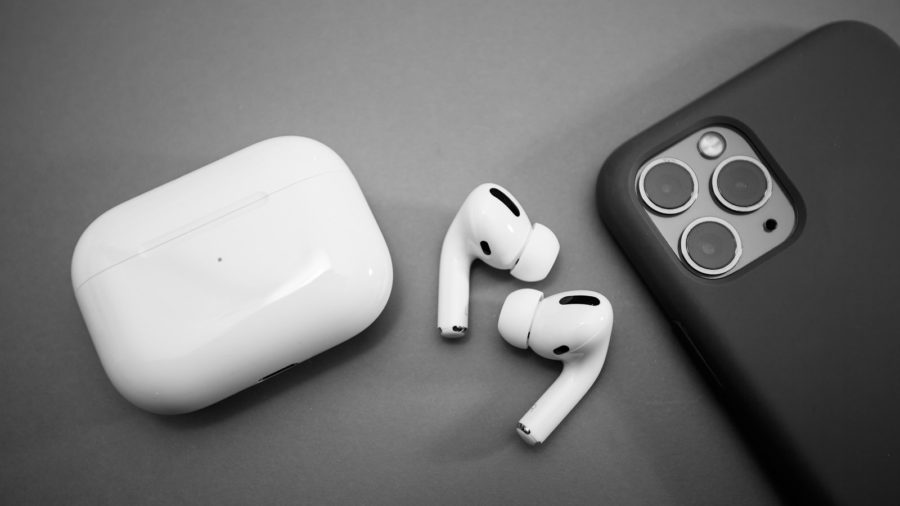
Как сейчас помню тот день, когда презентовали новый iPhone 7, в котором отказались от разъема 3.5 мм.
С того момента почти ничего не менялось, с iPhone 12, iPhone 12 mini, 12 Pro и 12 Pro Max точно такая же ситуация.
Разъем для наушников в Айфон 12
Когда вы купите одну из вышеперечисленных моделей, то найдете там Lightning разъем для наушников.
Чтобы послушать музыку, у вас есть такие варианты:
-
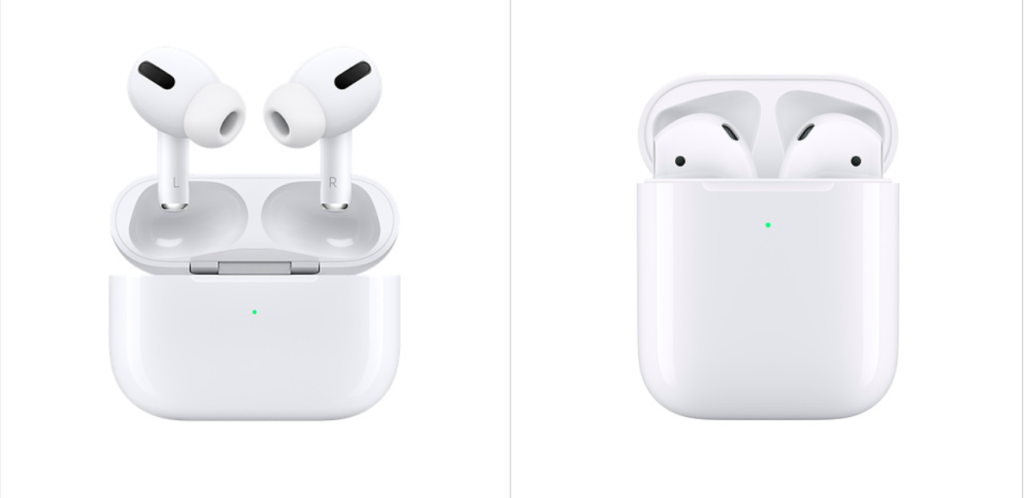
Беспроводные наушники. Самый удобный способ общаться и слушать музыку на сегодня. Забываем о проводах, теперь это прошлое.
-
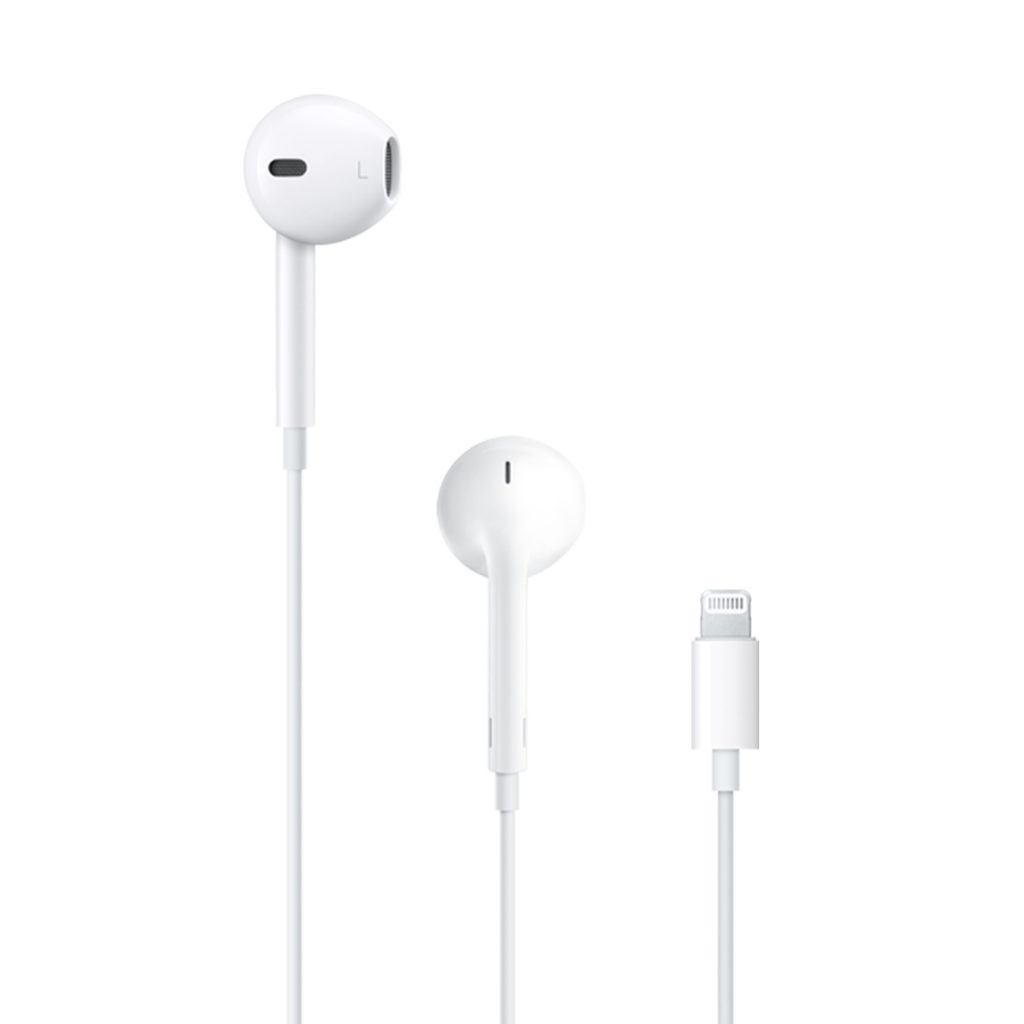
Lightning наушники. Стандартных наушников EarPods вы больше не найдете в комплекте, но их можно купить за весьма приемлемую стоимость.
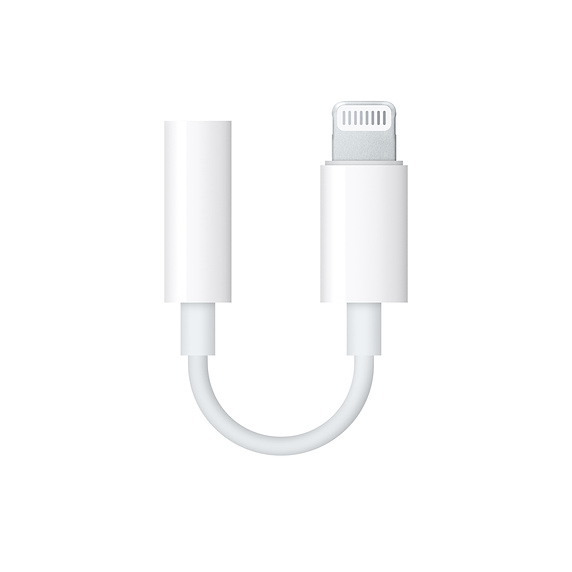
- Переходник на 3.5 мм. Если у вас есть отличные старые наушники с этим стандартом, то почему бы и нет. Его можно докупить ща 890 рублей на официальном сайте.
Ситуация с наушниками не меняется много лет. Наверняка она остается такой ближайшие годы на все 100 процентов.
Единственное, должны на свет появится закрытые наушники от Apple. На них будет интересно посмотреть.
Как использовать наушники на iPhone правильно
Если вы подключили наушники к своему смартфону, но он их не видит, попробуйте решить эту проблему простыми методами. Если гаджет не обнаружил проводные вкладыши — отключите провод от порта на смартфоне. Попробуйте перезагрузить Айфон 6. Проблема может быть в самих наушниках.

Проблемы в проводных наушниках
Чтобы это проверить, попробуйте подключить другие. Соответственно, если у вас получилось подключить другие — причина найдена, требуется замена устройств или их ремонт.
Для проводных наушников большинство проблем связано с загрязнением порта. Поэтому всегда проверяйте наличие в нём нечистот. Проверьте сам провод. Возможно в каком-то месте он перекушен домашними животными или повреждён при других обстоятельствах.

Провод наушников повреждён
Определить это могут также другие наушники с таким же портом. Причинам может быть в самом порте, к которому подключаются вкладыши на вашем Айфон 6. Возможно, он вышел из строя — это помогут определить сервисные служащие. Если другие способы не помогают определить истинную причину поломки.
Это интересно: как сделать клавиатуру на Андроид как на Айфоне.
Что делать, если нет звука в наушниках iPhone X
В комплекте к каждой версии Айфона есть наушники — EarPods. Это ещё не беспроводные AirPods, они имеют провод. Но звучат достаточно хорошо. Нередко при подключении смартфон не реагирует на них.

Проводные наушники для Айфона
Никакие настройки не помогают подключить наушники. Если устройство служит вам уже не первый месяц, вполне возможно, что контакты в смартфоне засорились, забились пылью и грязью.

Порт для наушников и зарядного устройства в iPhone X
Это происходит в то время, когда мы помещаем телефон в карман, где могут находиться другие предметы.
Источником мелкого сора могут быть и дамские сумочки. Из-за определённого слоя грязи коннектор может не до конца подключаться. И не прилегать достаточно к контактам порта на Айфоне. Чтобы его очистить, предпочтение нужно отдать деревянным приспособлением: заострённая спичка, зубочисткам и т.д.

Зубочистка с ватным диском
Не используйте металлические инструменты. Ими вы можете нанести вред хрупким контактам порта.
Используйте фонарик для того, чтобы лучше рассмотреть загрязнённые места порта, из-за которого iPhone не видит проводные наушники. На конец зубочистки или спички нужно намотать немного ваты, чтобы лучше собирать грязь.

Чистка порта зубочисткой и ватой
Кончик также можно смочить в спирт. Но не обильно, чтобы он не растекался внутри порта. Спирт поможет лучше расщеплять грязь. Орудуйте палочкой до тех пор, пока не вычистите весь порт. Почистите коннектор на наушниках. Он может тоже нуждаться в очистке.
Это может быть полезным: как подключить Аирподсы к Андроиду.
Любые другие проводные наушники
Если уровень звука на EarPods вас не устраивает, можете воспользоваться любыми наушниками с помощью комплектного переходника: нужно сначала вставить его в разъем Lightning, и только потом вставлять наушники в переходник. Модели, превосходящие EarPods по качеству звучания, стоят от 1 000 рублей.
Наушники Apple EarPods с разъемом Lightning
Наушники Apple EarPods с разъемом Lightning можно использовать с iPhone, iPad и iPod touch с разъемом Lightning под управлением iOS 10 или более поздних версий.
Наушники Apple EarPods с разъемом Lightning не работают с iPod nano, а также со всеми устройствами с iOS 9 и более ранних версий.

Метод 1 из 2: Наушники Lightning

1 Найдите порт Lightning на iPhone. Хотя компания отказалась от использования 3,5 мм разъема для наушников, традиционный порт для зарядки, также известный как порт Lighting, все еще расположен в нижней части телефона. К нему вам и нужно будет подключить кабель наушников с выходом Lightning.

2 Подключите наушники к порту Lightning. Способ подключения наушников идентичен подключению зарядного устройства в iPhone 5 или 6.

3 Вставьте наушники в уши. Поскольку Apple поставляет комплект наушников вместе с каждым выпуском iPhone, протестируйте свои наушники, чтобы убедиться, что они работают правильно.

-
Если из наушников не идет звук, попробуйте отрегулировать громкость на телефоне. Также не забудьте проверить панель для регулировки громкости на самом кабеле от наушников.Для наилучших результатов вставьте правый наушник (помеченный буквой «R») в правое ухо, а левый — в левое.4 Разблокируйте телефон и коснитесь приложения «Музыка», чтобы открыть медиатеку iTunes.
Apple EarPods с разъемом 3,5 мм
Наушники Apple EarPods с разъемом 3,5 мм работают с устройствами iPhone, iPad и iPod с разъемом 3,5 мм для наушников. Эти наушники также можно использовать с другими устройствами, имеющими стандартный разъем 3,5 мм.

Метод 2 из 2: Цифро-аналоговый преобразователь

1 Изучите различные виды цифро-аналоговых преобразователей. ЦАП преобразуют цифровой код мелодии в аналоговый сигнал. Хотя каждый телефон имеет встроенный ЦАП, покупка внешнего устройства позволит усилить мощность аналогового звучания и подключить несовместимое оборудование, что в нашем случае означает стандартный комплект наушников с 3,5 мм разъемом. Среди популярных решений ЦАП можно отметить следующие:
-
- Chord Mojo — крупный ЦАП с дополнительным входом для наушников, который подключается к телефону через USB-кабель (средняя цена — 30 000 рублей). Несмотря на довольно высокое качество, покупатели в основном жалуются на размер устройства и высокую цену. [3] XИсточник информации
- AudioQuest Dragonfly — еще один USB ЦАП с разъемом для наушников. Поставляется в двух моделях: стандартной черной (8000–11 000 рублей) и более качественной красной (17 000–23 000 рублей). Среди распространенных жалоб — неудобная регулировка громкости и менее качественный звук, чем у более дорогих аналогов. [4] XИсточник информации
- Arcam MusicBoost S — ЦАП, встроенный в iPhone 6 и 6S (около 6000 рублей). Чаще всего люди жалуются на ограниченную совместимость (не работает с 6 Plus или 6 SE), необходимость к подзарядке и на незначительное улучшение качества звука. [5] XИсточник информации
-
- Если из наушников не идет звук, попробуйте отрегулировать громкость телефона. Также не забудьте проверить подключение наушников к ЦАП, подключение ЦАП к телефону и регулятор громкости на самом ЦАП.Перед покупкой убедитесь, что ЦАП имеет 3,5 мм разъем для наушников. Хотя он есть у большинства ЦАП, вам вряд ли захочется заказывать дорогостоящее оборудование, только чтобы потом понять, что оно вам не подходит.

2 Купите ЦАП. Если вы планируете сделать заказ через интернет, выберите проверенный временем магазин. К примеру, можете воспользоваться сервисом «Яндекс Маркет», задать поиск по интересующему товару, в разделе «Цены» найти магазины, в которых этот товар доступен, и прочесть отзывы о них.

3 Подключите Lightning-разъем кабеля ЦАП к телефону. Подключите его к порту Lightning в нижней части телефона.

4 Подключите к ЦАП USB-коннектор кабеля. В зависимости от модели, вам может понадобиться выполнить установку на экране iPhone.

5 Подключите стандартные наушники к другому концу ЦАП. Расположение разъема для наушников зависит от модели ЦАП.

6 Вставьте наушники в уши. Поскольку ЦАП, как правило, имеют более качественный аудиовыход, чем стандартные 3,5 мм разъемы, вам нужно будет настроить громкость.

7 Разблокируйте телефон и коснитесь приложения «Музыка», чтобы открыть медиатеку iTunes.
Как теперь использовать свои любимые наушники с новыми смартфонами iPhone?
Наверняка многие до сих пор не понимают, зачем Apple отказалась от 3,5-мм аудиоразъема в своих новых смартфонах iPhone. Конечно же, есть вариант перейти на новые беспроводные наушники AirPods, но что делать, если у вас уже имеется пара отличных проводных наушников и в ближайшее время вы менять их не собираетесь? Что делать, если покупать AirPods за 159 долларов (а в России они будут стоить дороже) вы не хотите? К счастью для таких людей, есть несколько вариантов решения этой проблемы.
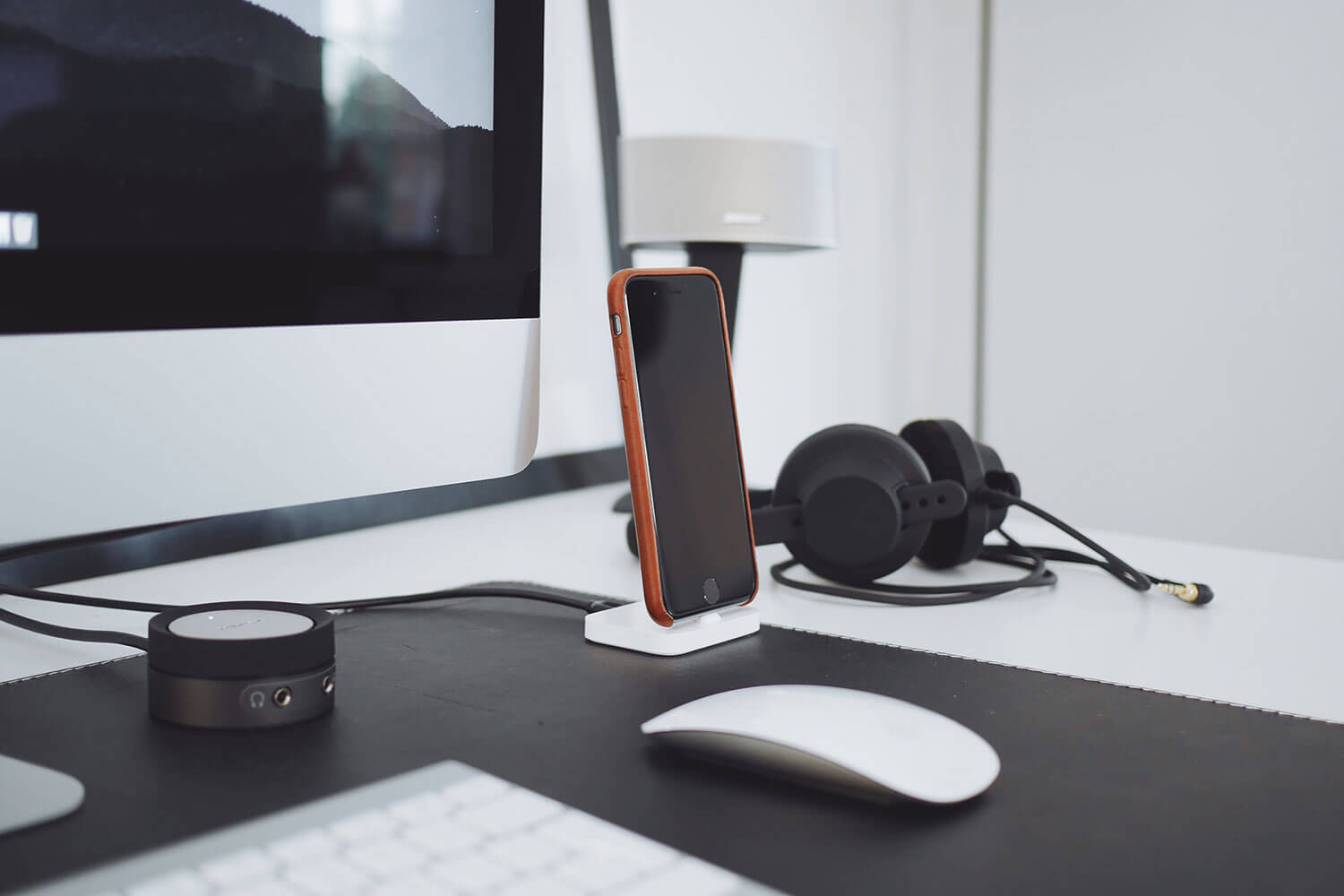
Одни варианты учитывают возможность использования Bluetooth, другие полностью полагаются на проводное подключение. В любом случае забрасывать в долгий ящик ваши любимые наушники не придется. Ниже можно будет подобрать наиболее подходящий для вас вариант.
Переходник Lightning — 3,5 мм
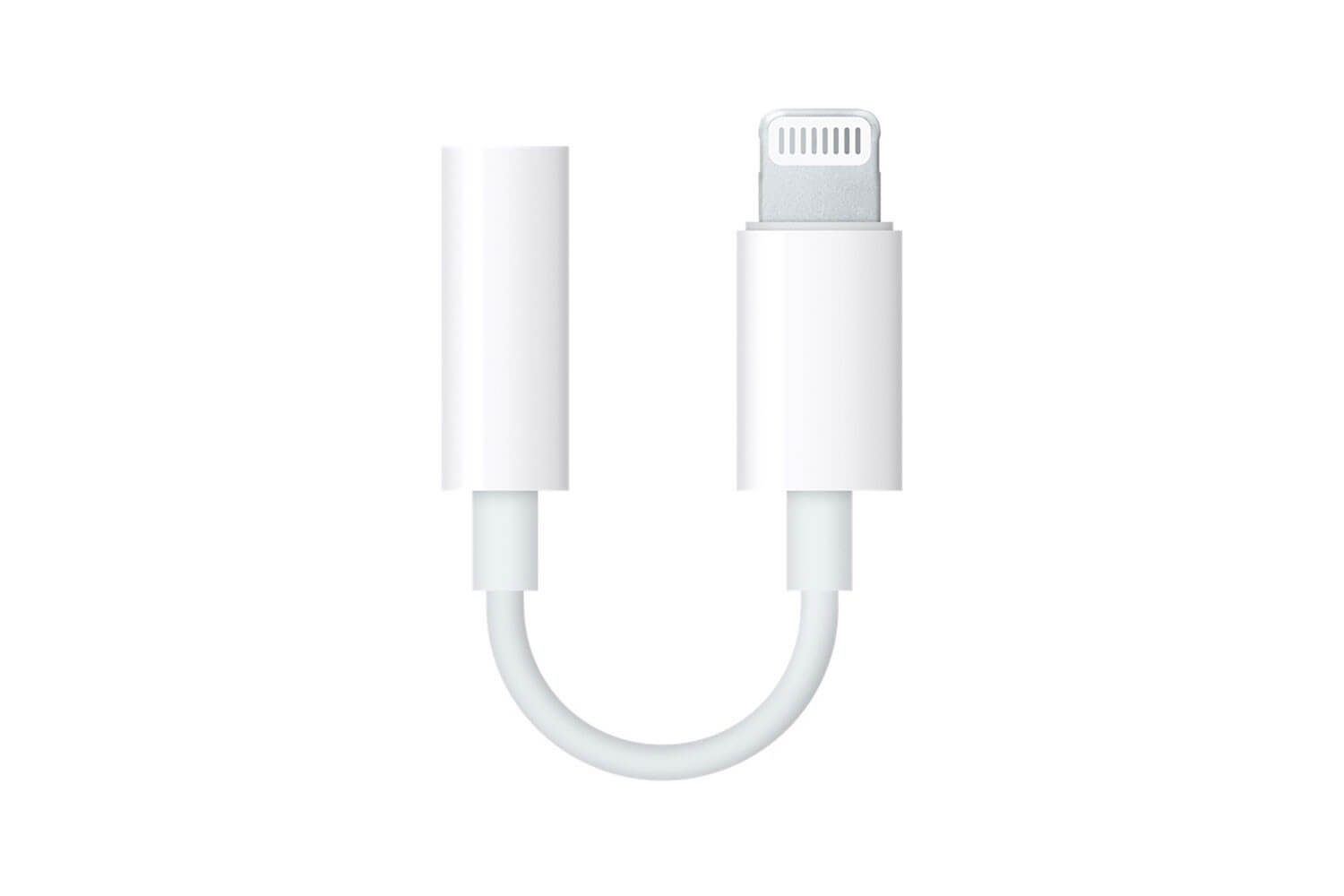
После анонса новых смартфонов у многих возник вопрос: как же теперь слушать музыку и одновременно заряжать iPhone 7? Этот вопрос, по крайней мере со стороны Apple, пока остался без ответа, поэтому вся надежда на сторонних производителей, которые наверняка смогут придумать действительно рабочее решение этой проблемы.
Другое дело — сколько будут стоить эти «рабочие решения» от сторонних производителей. Если учесть, что обычные кабели Lightning у той же Apple стоят в районе 20-30 долларов, сторонние версии переходников Lightning — 3,5 мм вряд ли будут стоить многим больше.
Цифроаналоговый преобразователь
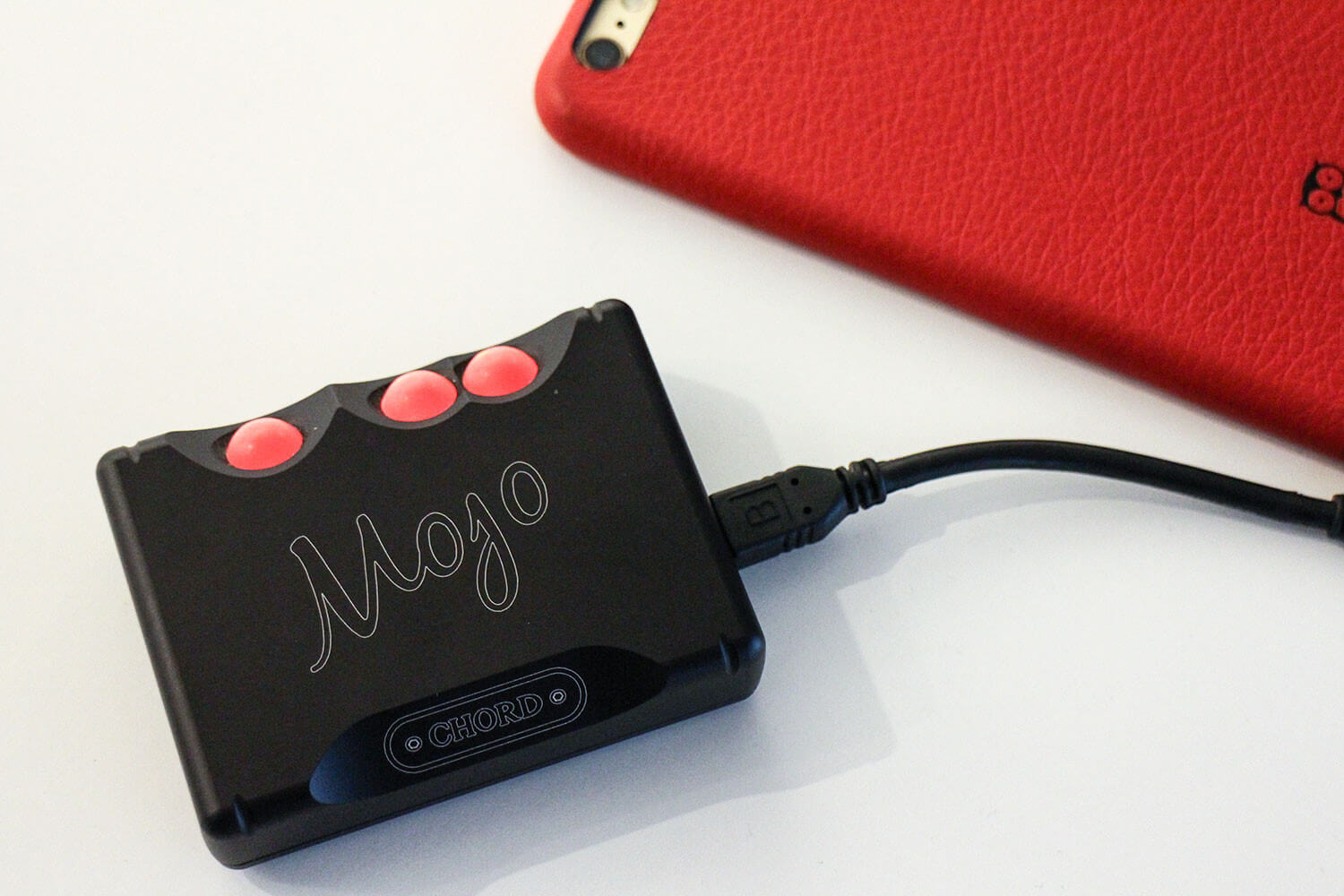
Здесь все индивидуально. Есть модели ЦАП стоимостью 70 долларов, так и такие модели, как Chord Mojo, стоимостью от 600 долларов, как на картинке выше.
Док-станция Apple Lightning
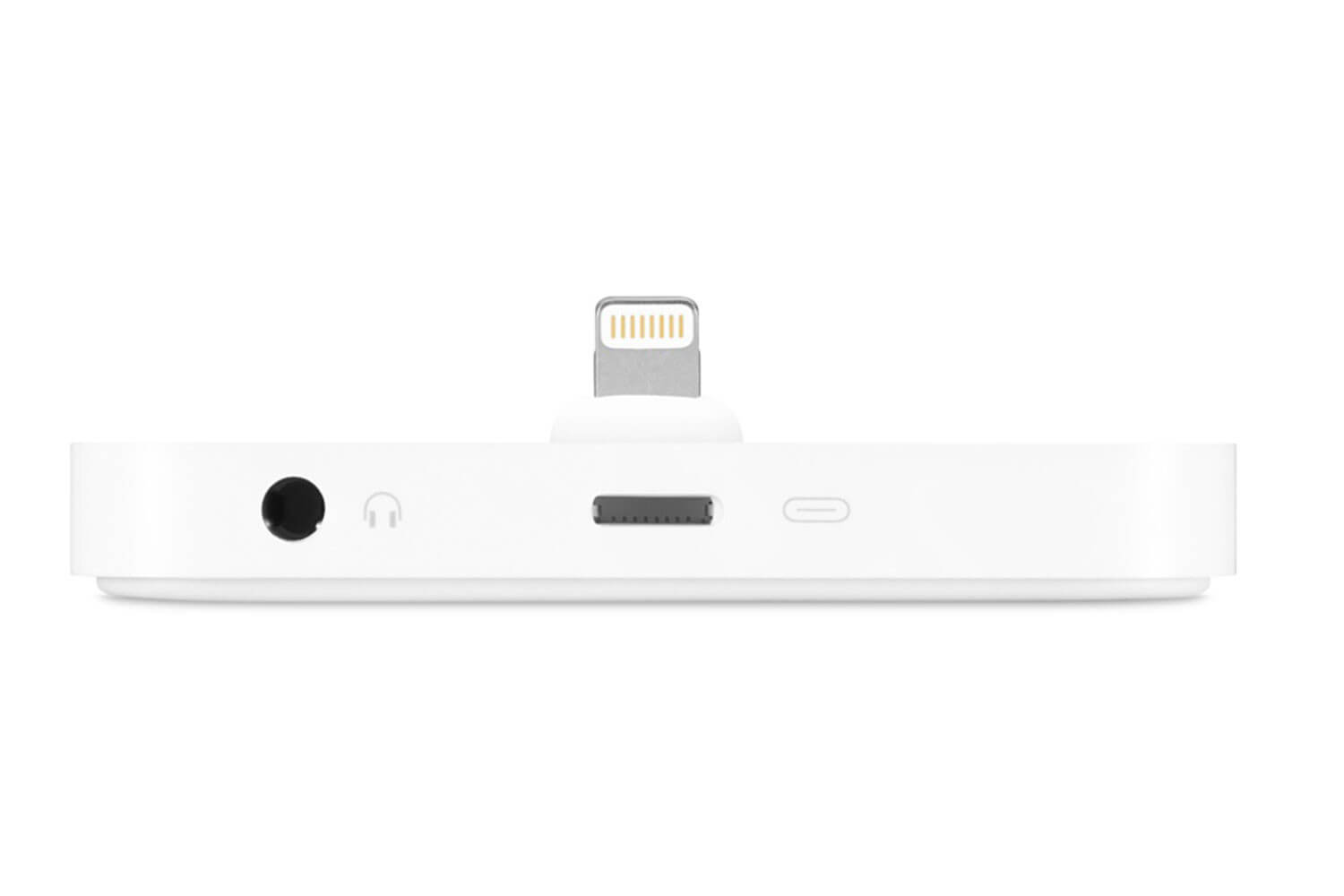
Следует отметить, что именно эту вещь Фил Шиллер посоветовал всем в качестве решения вопроса зарядки телефона и одновременного прослушивания музыки.
Bluetooth-адаптер

Следует отметить, что, как и все беспроводные решения, Bluetooth-адаптер тоже не лишены недостатков. В зависимости от модели и объема батареи они предлагают разное время работы. Некоторые способны продержаться 8 часов, другие, что подешевле — около 4-х. Кроме того, страдает качество получаемого сигнала. В конце концов, звук через провода, даже если этим проводом будет Lightning, будет гораздо чище, по сравнению даже с самыми высококлассными Bluetooth-наушниками. Пожалуй, самым значимым плюсом подобных устройств является уменьшение количества используемых проводов.
Новости, статьи и анонсы публикаций
Свободное общение и обсуждение материалов
Лонгриды для вас

У AirPods есть множество недостатков, но один из них мучает пользователей до сих пор — в наушниках перестает играть музыка или они отключаются от iPhone. Рассказываем, как это исправить разными способами и отвечаем на вопрос, почему AirPods хуже работают со временем

Если думаете, что кондиционер — это просто и за ним не стоит никакой истории, то вы ошибаетесь. За развитием этого направления наблюдать интереснее, чем за смартфонами. А еще интереснее смотреть на то, к чему все это в итоге привело.

Рассказываем о проверенных гаджетах, которые вам точно пригодятся: тут и зарядка для iPhone, и удобный светильник, и рюкзак и даже недорогой саундбар. За такие вещи точно не будет стыдно!
Стэн, действительно, зачем же ими пользоваться? давайте накупим уеду кучу переходников для взаимодействия «современных откровений» яблочных — и все будет ок! тфу… ну нельзя так — нельзя все, абсолютно все выкрутасы с нами , своими поклонниками выделывает Apple хвалить. Это поощряет рыночный садизм к нам и не делает компанию ни на йоту ближе к потребителю. -» а… 2-3 человека поноют, а остальные погноят их и все забудется… — все скушают.. Как слушали в своей время Lightning вместо sub-c, FireWire никому на х.. не нужный, новый MacBook с одним разъёмом, кастрированный до степени фактической невостребованности NFC.. и тд, и тп. .. Любимую компанию надо и нужно Жестко критиковать. для всеобщего же блага!! и не надо ворчать, что им там все равно все по фигу.. значит мало ворсим. А фанатики долбанные ( которых и тут, на форуме хватает — иногда просто тошно читать, как они защищают очередную надменную глупость/пакость от нашей Apple) .. Давай будем более объективными!! Нам же на пользу..