Выбираем USB-адаптер для MacBook с Type-C. Целых 3 способа
 В закладки
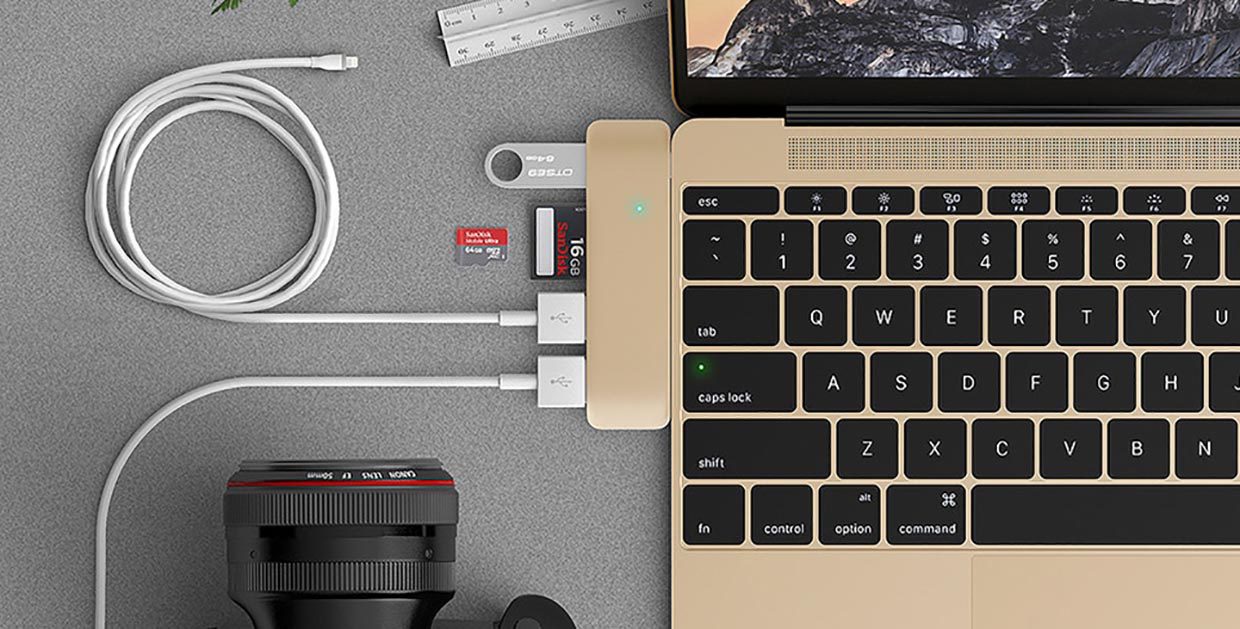
Новая эра USB Type-C задерживается и все покупатели 12-дюймовых MacBook или MacBook Pro 2016/2017 рискуют застрять в сложном переходном периоде. С одной стороны «религия» не позволяет использовать устройства со старым USB коннектором, а с другой – современные реалии наносят ответный удар.
Хочешь, не хочешь, а придется закупиться несколькими полезными аксессуарами. Вопрос лишь в том, как обойтись минимальным количеством дополнительных кабелей и переходников и при этом получить максимальную возможность подключения.
Для начала выделим самые распространенные задачи, с которыми новые модели MacBook самостоятельно не справятся:
- банальное подключение iPhone к MacBook;
- подключение к проводной LAN-сети;
- вывод изображения с Mac на монитор или телевизор;
- подключение к ноутбуку USB флешек (2.0/3.0);
- подключение карт памяти из фото/видео камер.
А теперь рассмотрим три подхода к выбору аксессуаров для MacBook с разъемами Type-C.
Apple-way
В Купертино не отрицают необходимость подключать сторонние девайсы к новым MacBook. На сайте компании и у реселлеров продается ряд аксессуаров для этого. Фирменные переходники не отличаются функциональностью и, как всегда, стоят недешево.
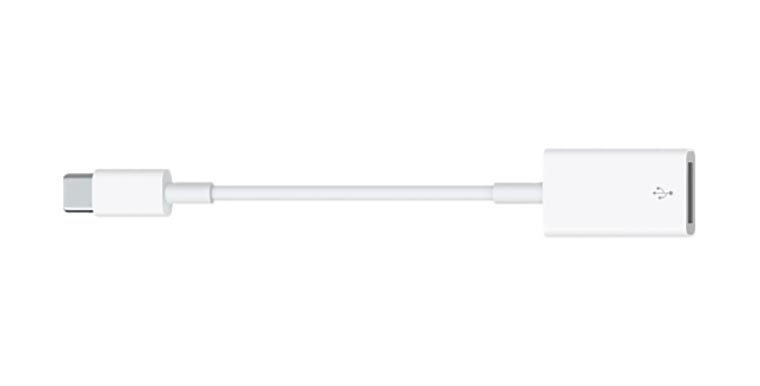
Позволяет подключить старые USB-устройства к новому Type-C. При этом один новый порт трансформируется в один старый.
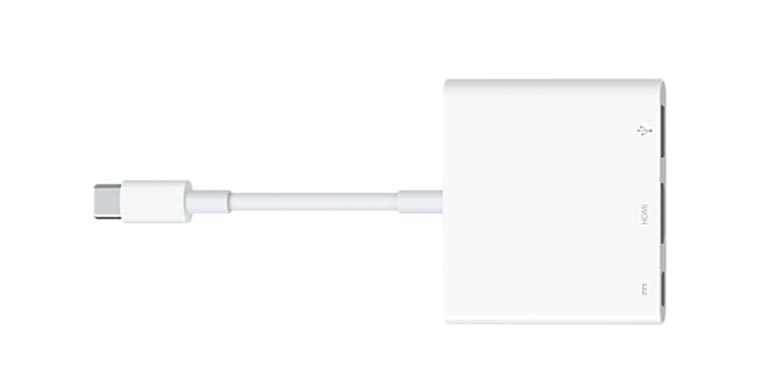
Более продуманный переходник, который один порт трансформирует в 3 разъема. Можно транзитом подключить питание по Type-C, вывести изображение по HDMI и добавить один USB девайс.
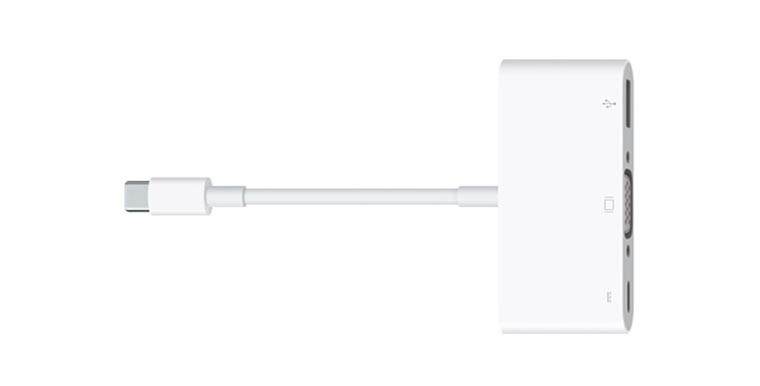
Практически полный аналог предыдущего переходника. Единственное отличие – аналоговый видео-разъем вместо цифрового HDMI. Покупать оба смысла нет, каждый выберет подходящий.
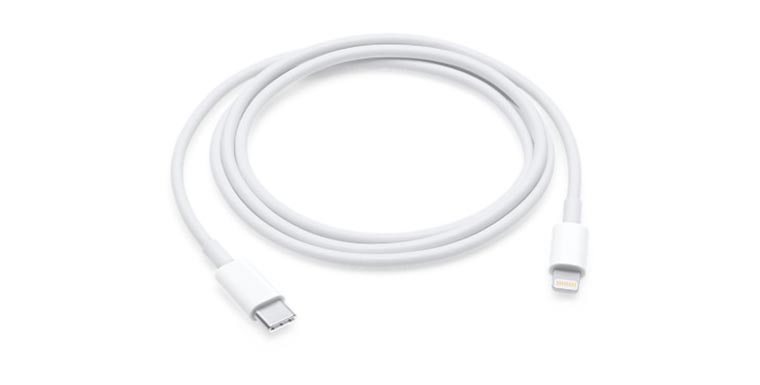
Такой кабель позволит без переходников напрямую подключать iPhone к Mac. Многие ждали его в комплекте с iPhone 7, но, возможно, им будет комплектоваться следующее поколение смартфонов Apple.
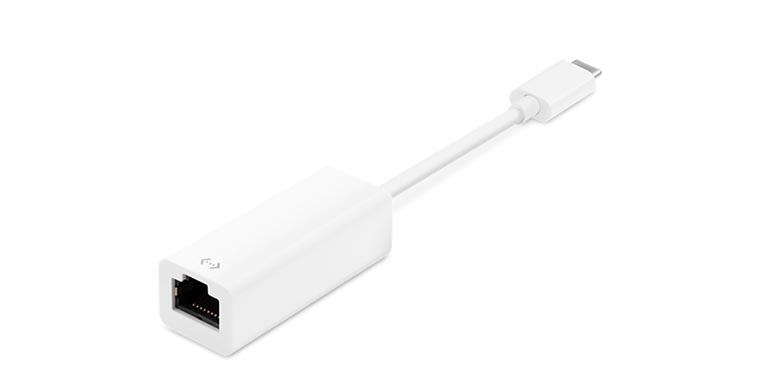
В Купертино не стали заморачиваться с внешней сетевой картой для новых MacBook, а просто продвигают продукт от Belkin.
В итоге для решения поставленных задач нам необходима минимум пара аксессуаров суммарной стоимостью под 9 тысяч рублей, а для большего комфорта потребуется еще 1-2 устройства. При этом для подключения карт памяти потребуется найти USB картридер, а это еще небольшая прибавка к финальной стоимости набора.
Вот так для полноценного использования недешёвого MacBook нужно выложить еще около 10 тысяч за аксессуары и постоянно «колхозить» с проводами и переходниками.
AliExpress-way
Китайские мастера давно предлагают более универсальные и продуманные решения для подключения периферии к MacBook с USB Type-C портами.
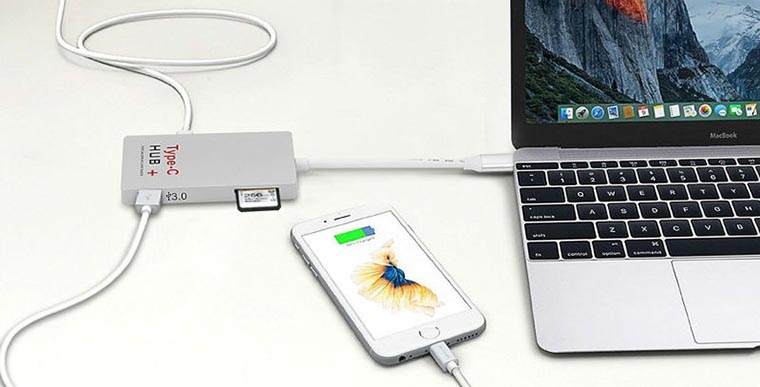
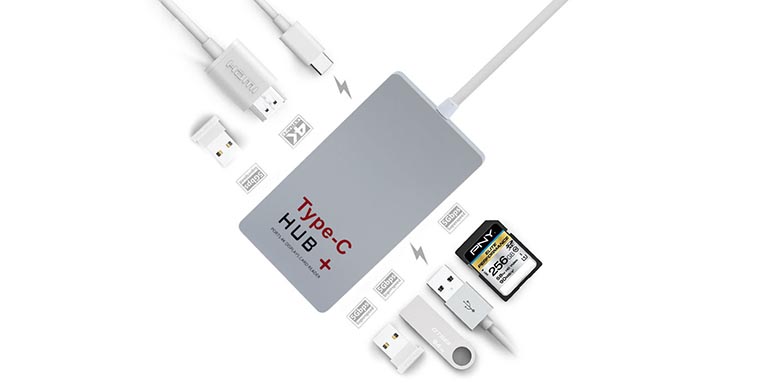
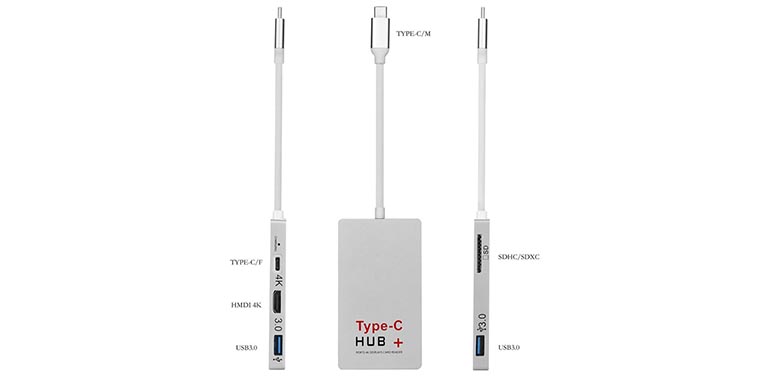
Одно из самых доступных решений с AliExpress. В одной коробке мы получаем транзитный Type-C для зарядки ноутбука, HDMI для вывода изображения, пару USB 3 для iPhone, флешек и других штук и SD-картридер.
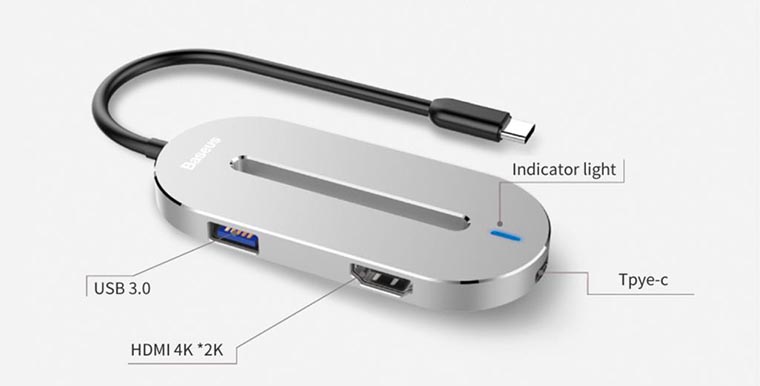
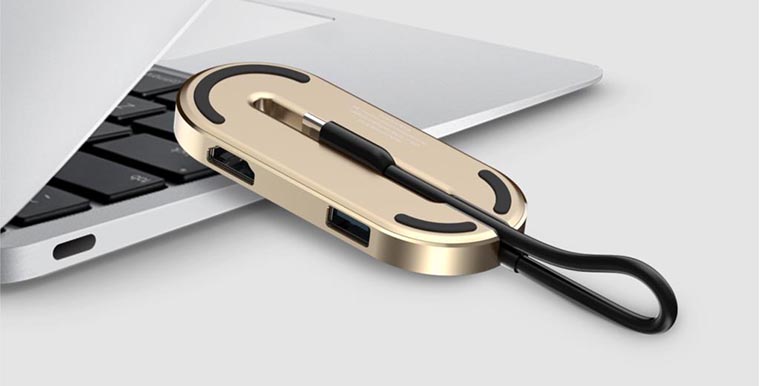
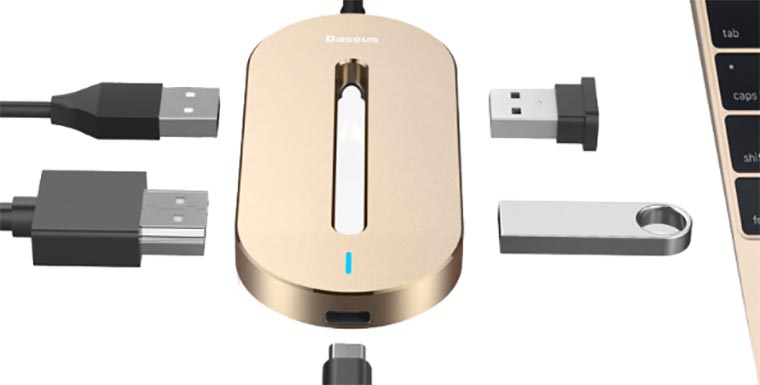
Более изысканное решение. Набор портов следующий: транзитный Type-C, 3 USB, HDMI. К сожалению, нет картридера, но дизайн более приятный, размер очень маленький, а кабель для подключения к ноутбуку удобно прячется при транспортировке. А еще можно выбрать аксессуар в цвет MacBook.
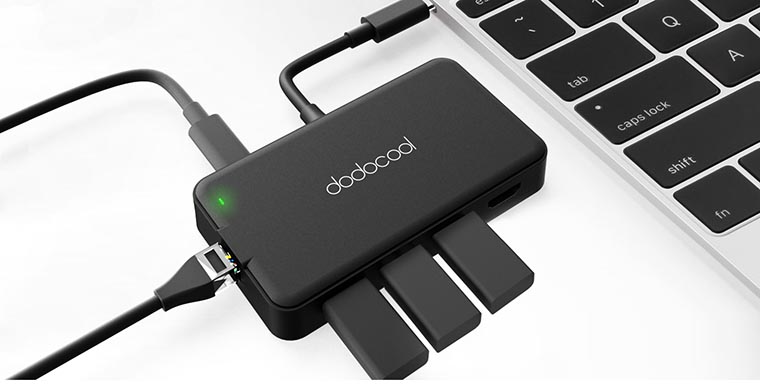
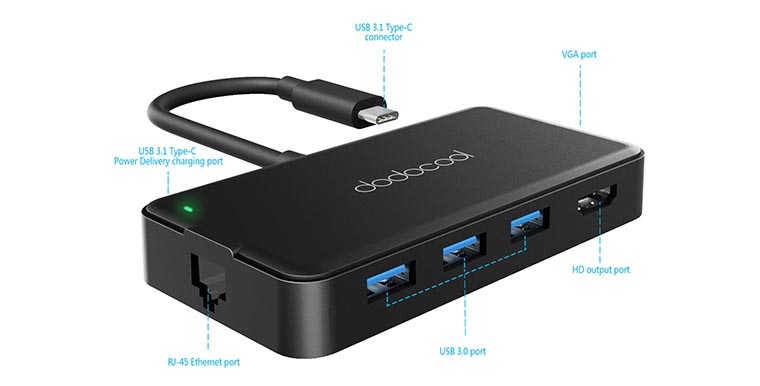
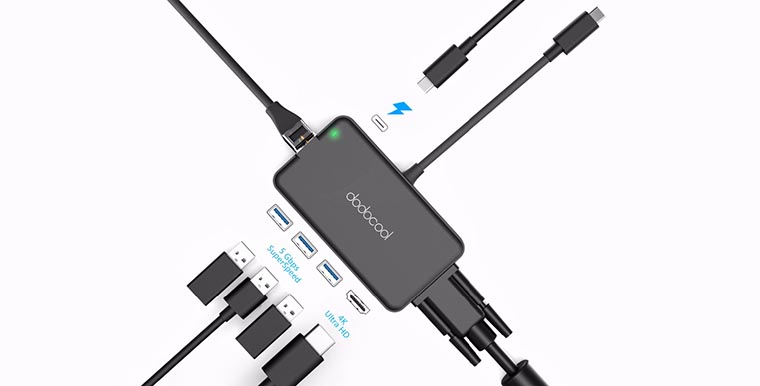
Один из самых универсальных хабов для новых MacBook. В одном корпусе уместили Type-C, HDMI, VGA, 3 USB 3.0 разъема и Ethernet порт. Не хватает только картридера, зато не приходится выбирать между цифровым и аналоговым подключением монитора.
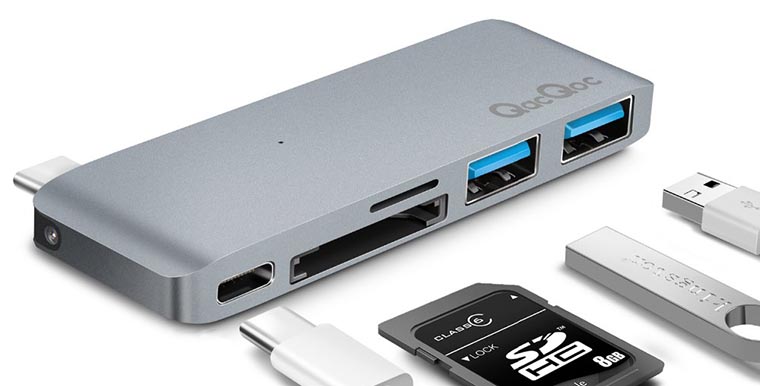
Для тех, кому не нравится хаб с кабелем, подойдет такой переходник. Крепится прямо к ноутбуку и превращает один порт в пару USB 3.0, картридер SD, картридер microSD и разъем Type-C.
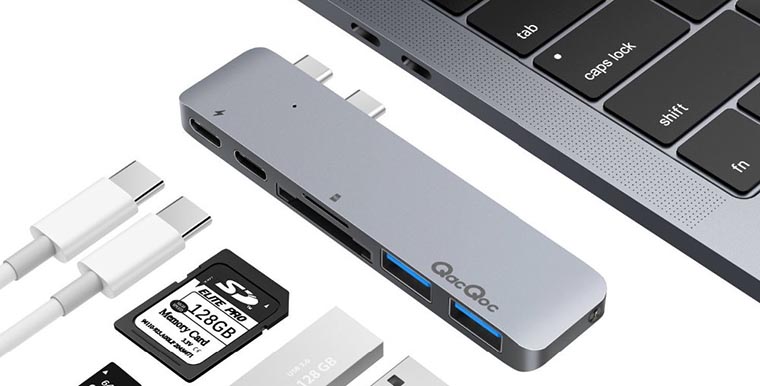
Такой переходник подойдет для MacBook Pro. Он занимает сразу два порта Type-C, но взамен предлагает пару USB 3.0, пару USB Type-C, картридер SD и картридер microSD.
Как видите, на AliExpress есть много интересных вариантов, все они универсальные и при желании можно перекрыть все свои потребности одним устройством. Ценник при этом не перевалит за 4 000 рублей.
При необходимости за 7-8 тысяч можно выбрать пару аксессуаров, один из которых разместить на постоянном месте работы, а второй компактный носить с ноутбуком для непредвиденных ситуаций.
Hi Tech-way
А теперь начинаем мыслить масштабно. Мы же живем в век беспроводных технологий (это пытаются нам доказать компании, зарабатывающие на переходниках и хабах).
Если каждый день нужно носить MacBook с места на место, то лучше поберечь родные разъемы. Для этого попытаемся организовать передачу данных без проводов.
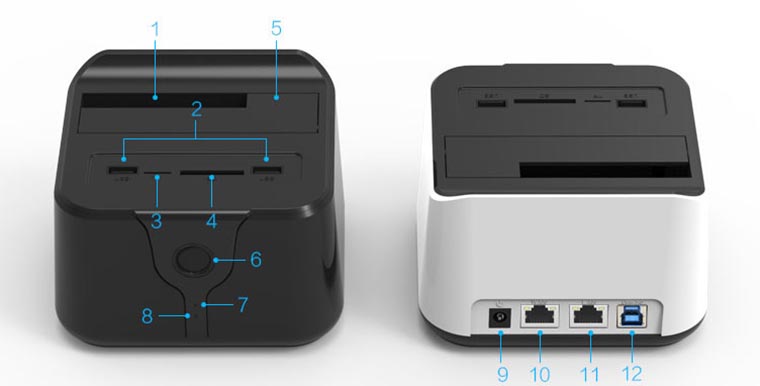
Вот это уже серьезный удар по проводам. Девайс имеет беспроводной роутер и может выступать как в качестве отдельного маршрутизатора, так и быть репитером в существующей сети. Можно и вовсе подключить устройство по сетевому кабелю.
Теперь к маршрутизатору можно подключить пару флешек и карт памяти (SD и microSD), а еще сюда устанавливается жесткий диск SATA. Так можно без проводов сгружать резервные копии, копировать данные, а при желании даже организовать домашнее NAS-хранилище.
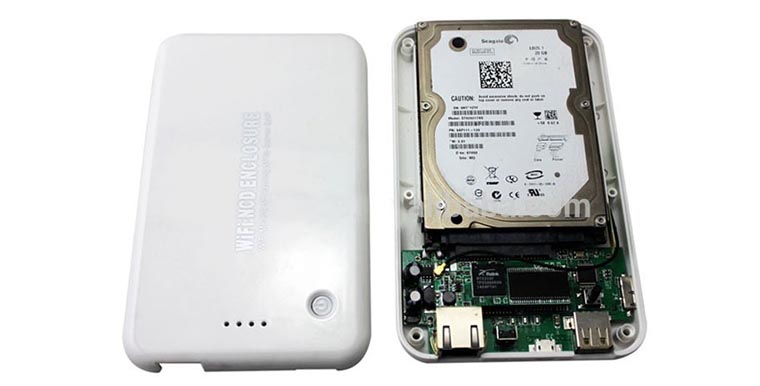
Более компактный дорожный аксессуар. Он тоже может расшаривать LAN-интернет, передавать данные без проводов с подключенных флешек или дисков, а внутрь можно установить SATA накопитель.
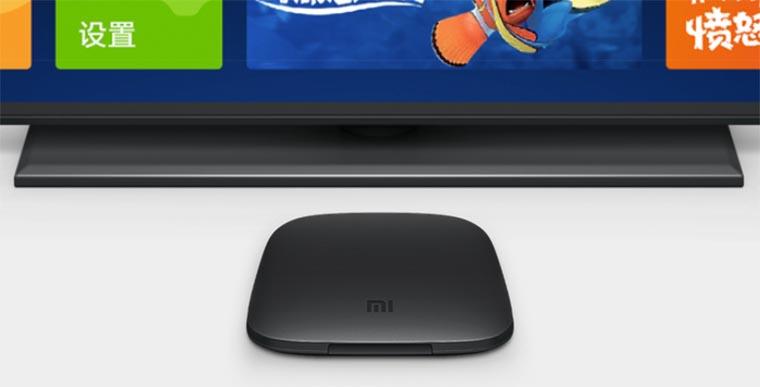
C подключением внешних накопителей и проводной сети разобрались, теперь займемся выводом изображения. Любая TV-приставка на Android сможет транслировать картинку с MacBook на экран подключенного телевизора. Поможет с этим приложение Reflector 2.
В виде бонуса получим полноценную приставку с возможностью запускать мобильные игры, пользоваться стриминговыми сервисами или просто смотреть ролики без проводов.
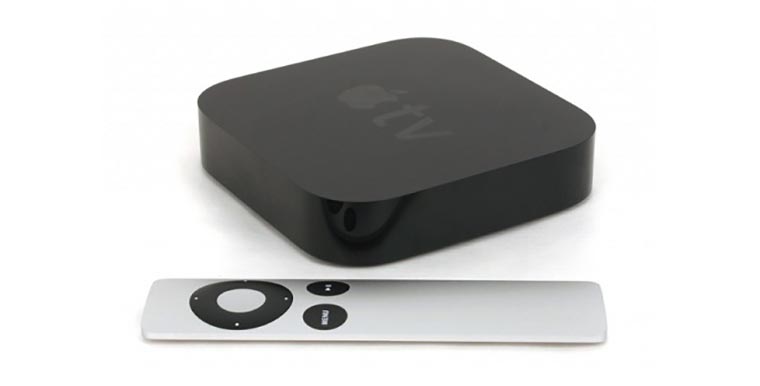
Телевизионная приставка Apple предпоследнего поколения может стать отличным аксессуаром для MacBook благодаря функции AirPlay. Конечно, 4K не поддерживается, зато работает все просто и быстро без дополнительного ПО и настроек.
Найти новую в продаже очень сложно, придется пробежаться по разным интернет-площадкам.
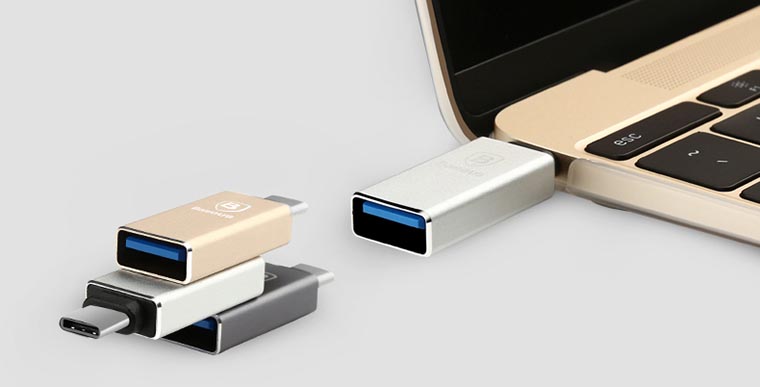
Совсем без проводов в нашем «беспроводном царстве» не обойтись, лучше запастись самым простым и универсальным решением. Через такой переходник при необходимости можно подключить любую периферию.
Бери сразу несколько, разбросай их по самым посещаемым местам и с подключением никогда не возникнет проблем.
В этом случае придется подбирать минимум пару девайсов: один для работы с сетью и накопителями, а другой для вывода изображения. А на сдачу можно набрать простых переходников про запас. В итоге имеем все те же 8-10 тысяч рублей, но получаем решение с другим уровнем комфорта. Практически все будет работать без проводов.
Получается, что в любом случае на аксессуары для новых MacBook придется потратить около 10К рублей. Apple фан-бои выберут белые кабели и переходники, любители китайского шопинга на эту сумму наберут многофункциональные хабы, а мечтающие о беспроводном мире гики скомбинируют ТВ-приставку и беспроводное хранилище данных.
В закладки
Открытие флешки на MacBook
Ноутбуки Apple поддерживают работу со съёмными USB-носителями вроде флешек, поэтому их можно и нужно использовать для передачи информации между МакБуком и другим компьютером. Сегодня мы хотим рассказать вам, как такой накопитель можно открыть на «яблочном» ноутбуке.
Открываем флешку на МакБуке
Процедура открытия USB-носителя на MacBook почти ничем не отличается от таковой на любом другом ноутбуке.
- Подключите накопитель к порту USB на устройстве или к хабу.
- Нужно подождать некоторое время, до минуты, пока флешка определится системой. По умолчанию в новейших версиях macOS (High Sierra и Mojave) на рабочем столе появится ярлык быстрого доступа к подключённому носителю – дважды кликните по нему для для просмотра содержимого.
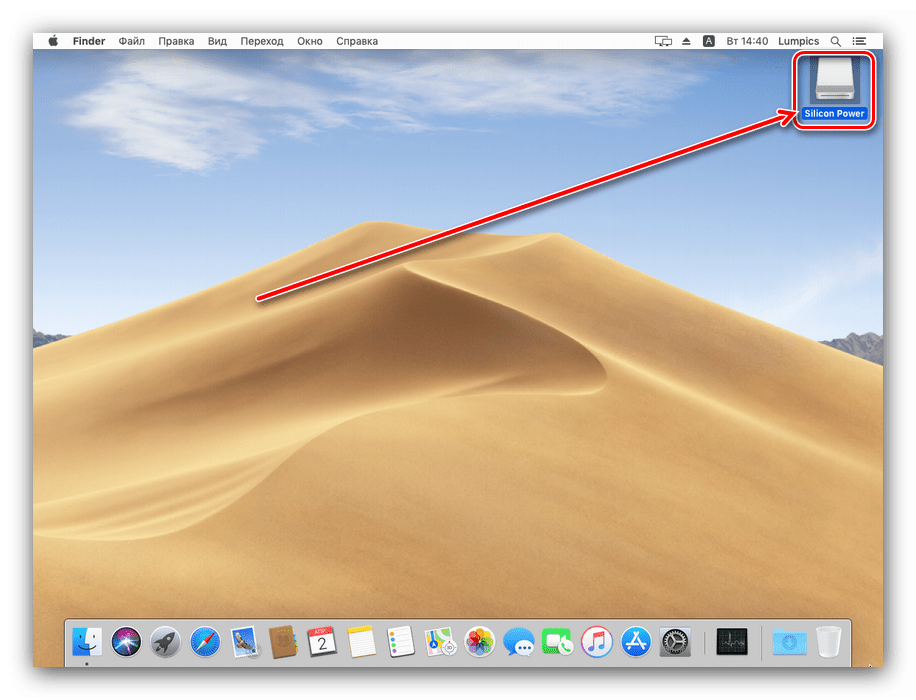
- Если указанный ярлык не появился, доступ к флешке можно получить через Finder – откройте его с панели Dock.
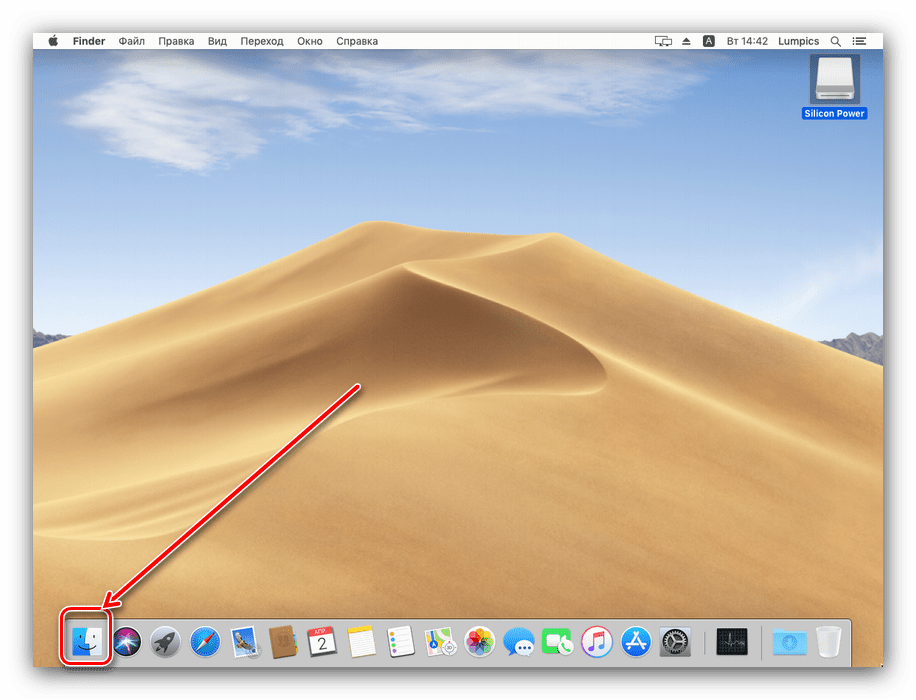
Найдите в меню слева блок «Места» – в нём должно быть отображено имя подключённого носителя. Щёлкните по нему для доступа к файлам на флешке.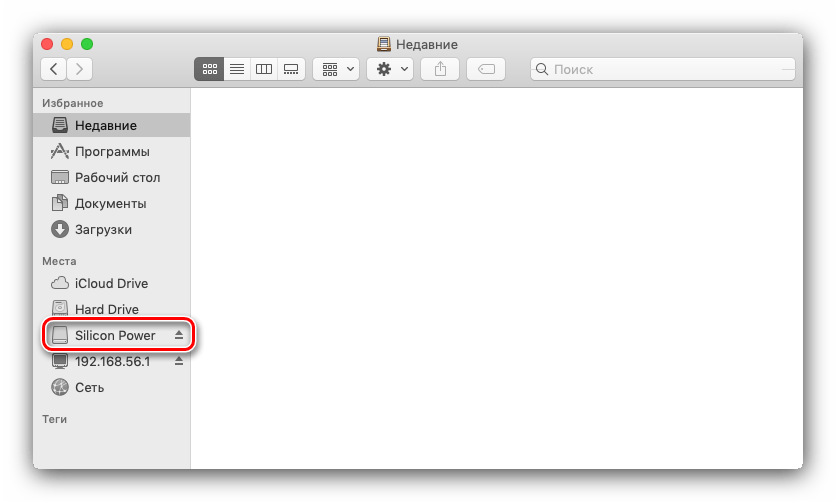
- Содержимое USB-накопителя станет доступно для просмотра, копирования, перемещения и изменения.
Процедура элементарная, и с ней справится даже неопытный пользователь macOS.
Решения возможных проблем
Даже macOS не застрахована от сбоев, в том числе и во время подключения флешек. Рассмотрим самые частые из проблем.
Макбук не распознаёт флешку
Самой частой неполадкой является отсутствие реакции системы на подключение накопителя. Причин этого может быть много, как программных, так и аппаратных. Рассмотрим оптимальную последовательность действий в такой ситуации.
- Первым делом переподключите флешку в другое гнездо USB на устройстве или на концентраторе.
- Проверьте, работает ли накопитель на другом компьютере, под управлением Windows или Linux. Заодно проверьте, в какой формат файловой системы отформатирована флешка – macOS не работает с накопителями, отформатированными в системах Linux-based (ext*).
- Проверьте разъёмы USB на МакБуке, подключив к ним другие гаджеты.
Если накопитель работает в других системах, скорее всего проблема в вашем устройстве либо концентраторе. Последний можно заменить без особого труда, тогда как устранить неисправности ноутбука Apple самостоятельно не выйдет, и придётся обратиться в сервисный центр.
Флешка открывается, но файлы на неё не копируются
Порой пользователь MacBook сталкивается с проблемой, когда USB-накопитель открывается без проблем, файлы на нём можно запустить или скопировать, но вот поместить туда данные из macOS не выходит. Это означает, что подключённая флешка отформатирована в файловую систему NTFS, извлекать из которой файлы «яблочная» операционка может, но записывать в неё – нет.
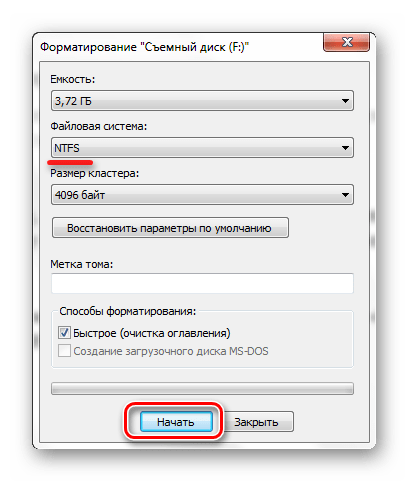
Выходов из этой ситуации существует два. Первый – воспользоваться компьютером с Windows, на котором накопитель следует отформатировать в систему FAT32 или exFAT, с которыми macOS может работать без проблем.
Второй способ заключается в загрузке специальной утилиты, которая позволяет полноценно манипулировать с носителями в NTFS. Самой известной из них является Paragon NTFS for Mac.
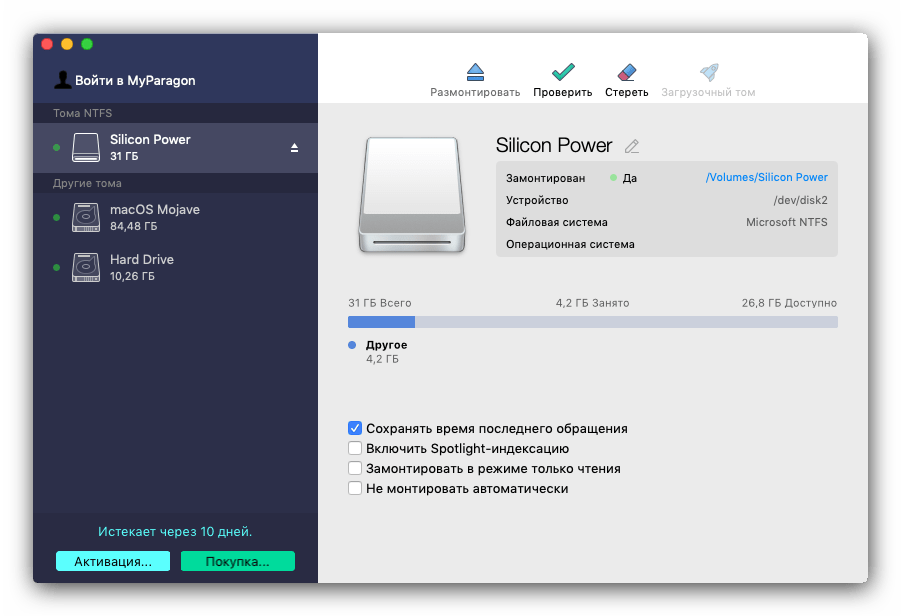
Утилита позволяет проводить операции монтирования и размонтирования накопителей в формате НТФС, а также проверку дисков на наличие ошибок.
Заключение
Открыть флешку на MacBook не сложнее, чем на любом другом компьютере, пусть и возникают сложности с определением некоторых файловых систем.
Использование USB-накопителя на компьютере Mac
Флеш-накопители USB имеются в наличии уже давно, но знание того, как безопасно и правильно их использовать, важно для защиты как флеш-накопителя, так и компьютера от повреждений. Как правило, USB-накопитель работает одинаково на всех платформах, но если вы — бывший пользователь Windows, впервые использующий компьютеры Apple Mac, то можете столкнуться с некоторыми различиями, которые могут показаться вам незнакомыми. Компания Kingston предлагает широкий ассортимент USB-накопителей, совместимых с компьютерами Mac, а также полезное руководство по безопасному и правильному использованию флеш-накопителей для обеспечения стабильной и надежной работы.
Когда вы впервые вставите флеш-накопитель, ваш компьютер Mac должен автоматически установить необходимое программное обеспечение драйвера, и на дисплее Mac должен появиться значок USB-флешки. Если данный значок не появляется, удостоверьтесь, что на вашем компьютере Mac задана возможность отображения внешних дисков на рабочем столе. Вы можете сделать это, перейдя в Finder (Проводник), раздел Preferences (Настройки), и затем в раздел General (Общие), чтобы убедиться в том, что выбран флажок рядом с областью External Disks (Внешние диски). Другим способом получения доступа к вашему флеш-накопителю является переход в Finder (Проводник) и нажатие на значок флеш-накопителя, находящийся на боковой панели слева. Если он по-прежнему не отображается, попробуйте отключить и снова подключить накопитель, либо используйте другой порт USB на компьютере.
После подключения флеш-накопителя USB к компьютеру вы можете использовать его так же, как и любой другой каталог на вашем компьютере. Скопируйте файлы на флеш-накопитель, перетащив их в область накопителя и оставив их там. Копии файлов будут сохранены в обоих местоположениях. Чтобы выбрать более одного файла за раз, выделите все файлы, которые вы хотите выбрать, с помощью курсора и перетащите их в область флеш-накопителя, оставив их там. Вы можете удалить файл, перетащив его в Trash (Корзина), а затем, нажав и удерживая значок Корзины, выберите команду «empty trash» (очистить корзину), чтобы полностью удалить файл.
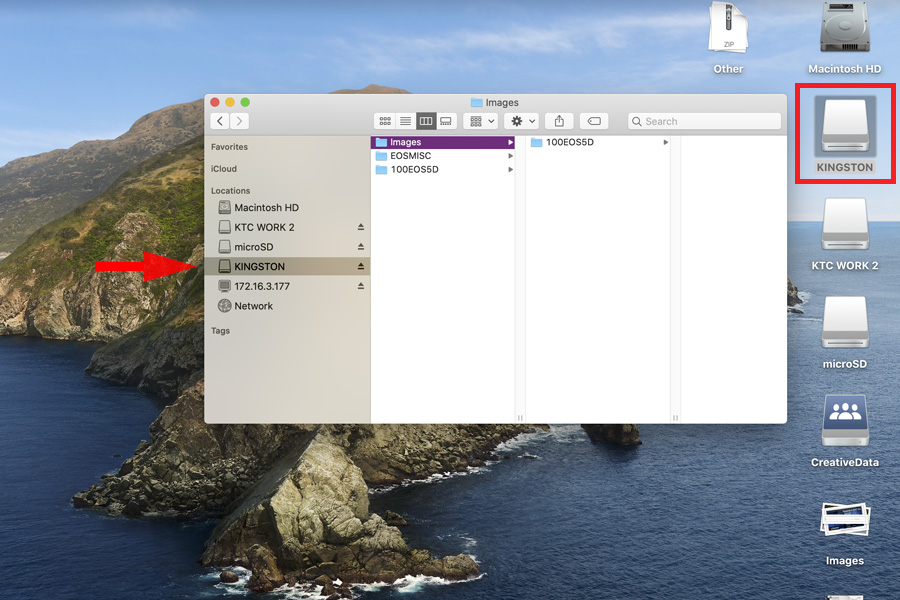
Когда вы закончите использовать флеш-накопитель USB, вам потребуется безопасно извлечь устройство, прежде чем отключать его. Это можно сделать, нажав на значок флеш-накопителя USB на рабочем столе и выбрав команду Eject (Извлечь) в файловом меню. Еще одним способом сделать это является открыть проводник Finder и нажать указывающую вверх стрелку для извлечения флеш-накопителя, или же вы можете просто перетащить значок с рабочего стола в Корзину. После завершения операции по извлечению накопителя вы можете безопасно извлечь флеш-накопитель из компьютера и отложить его для дальнейшего использования.
How to Connect USB Devices to MacBook Pro/Air
Disclosure: This post includes affiliate links. If you purchase through them, we may earn a small commission at no extra cost to you.
Do you want to connect a USB device to your MacBook Pro or MacBook Air but couldn’t find any standard USB port on it? The traditional USB ports have been discontinued by Apple for a long time. Now you can only find Thunderbolt 3 or Thunderbolt 4 ports on MacBook which are pretty much similar to the USB Type-C with just the difference in data transmission speed.
We are in 2022 but still, most devices like printers, flash drives, SD card readers, pen drives, external keyboards, and others have the same old traditional USB-A connector. You will surely need to use one of these devices in your day-to-day life, but with the unavailability of the standard USB port on MacBook, it seems impossible to connect them. Then how to make it work? We will show a simple way to do that. Let’s see how!
Table of Contents
What you need
You need to use an adapter that converts USB Type-C port into USB-A. This is called USB-C to USB adapter. It has a USB Type-C connector on one end that goes into the Thunderbolt or USB-C port on your MacBook. The other end of this adapter offers standard USB port where you can insert your USB devices (such as flash devices, external keyboard, or printers).
This adapter can also be used to connect your iOS device (iPhone or iPad) to your MacBook via Lightning to USB cable. It will let you charge your device, as well as transfer data between your iPhone/iPad and MacBook. There are so many USB-C to USB adapters available on Amazon. Here we have picked some of the best ones –
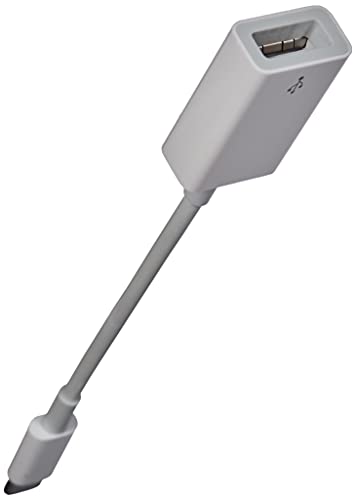
Apple USB-C to USB Adapter for MacBook
FIND TODAY’S BEST OFFER
Key features
- It’s a genuine and original Apple adapter
- Fast data transmission speed
- Compact in size
- Made of good quality material
This USB-C to USB adapter is manufactured by Apple so it’s a genuine product. It is specially made for MacBook to connect USB devices through Thunderbolt/USB-C port. Besides that, you can also charge your iPhone and transfer data with this adapter. It has a single USB port so you can connect only one device at a time. Being an Apple product, it is a little pricey and that’s the only downside.
USB C Hub Adapter for MacBook
If you want to connect multiple devices to your MacBook, you can purchase a USB C Hub adapter that provides multiple ports. This will be an ultimate solution to all your needs. Apart from the standard USB-A port, it will also provide HDMI port which you can use to connect your MacBook to an external monitor.
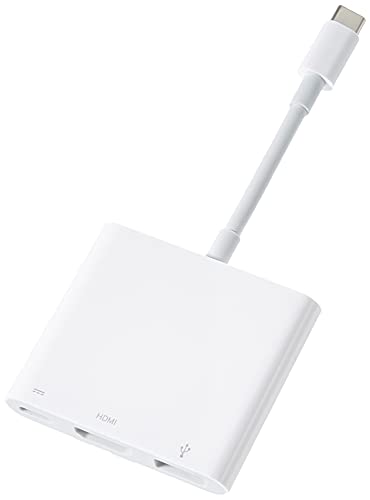
Apple USB-C Digital AV Multiport Adapter
FIND TODAY’S BEST OFFER
Key features
- 3 output ports
- HDMI port to connect external monitor
- USB-C port to charger your MacBook
- Manufactured by Apple
This Apple USB-C Hub Adapter offers 3 output ports. One of them is the USB-A port where you can connect your USB devices such as a computer keyboard, flash drive, camera, or any other accessory. There is a USB-C port also that you can use to charge your MacBook while keeping it connected to a USB device at the same time. This port can also be used to charge your iOS device or transfer data via Lightning to USB-C cable. With the HDMI port, you can mirror your screen to HDMI-enabled TV or display. It is compatible with projectors and cameras as well.
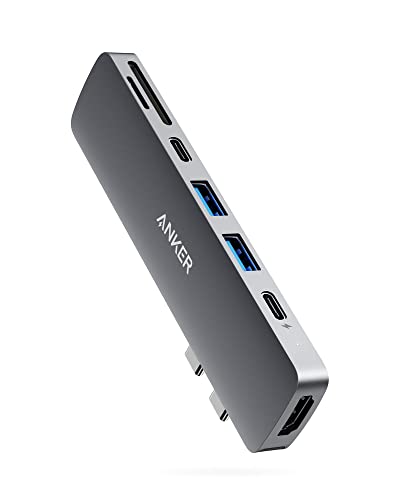
Anker Power Expand Direct 7-in-2 USB C Hub Adapter
FIND TODAY’S BEST OFFER
Key features
- Thunderbolt 3 USB-C port with 100W power supply
- 7 output ports including HDMI and standard USB 3.0
- 40 gigabits per second data transfer rate
- Specially made for MacBook
Compared to Apple original adapter, this is an excellent third-party alternative with more features and premium quality. It has 7 output ports including 2 USB Type-A ports, 2 USB-C ports, and 1 HDMI port. Furthermore, there is a built-in SD and microSD card reader where you can insert the memory card of your mobile or camera to transfer data between your MacBook directly. The HDMI port allows you to mirror or stream your MacBook screen across two displays at the maximum resolution of 5K@60Hz. It’s an all-in-one adapter for connecting any type of external device to your MacBook.
Connect USB devices to MacBook Pro
Once you have got the right USB-C to USB adapter based on your preferences and needs, it’s very simple to connect a USB device to your MacBook. Here’s what you need to do –
- Step 1: Plug in the USB-C to USB adapter to the Thunderbolt/USB-C port on your MacBook Pro or MacBook Air.
- Step 2: Insert the USB device to the USB port on the output end of the adapter.
- Step 3: MacBook will automatically recognise when you connect a USB device. If it is a storage device like flash drive, you can open the Finder app and find it in the left column under Locations.
Which USB devices you can connect with MacBook
You can connect the following devices to your MacBook with the USB-C to USB-A adapter:
- USB flash drives
- Pen drive
- SD card reader
- External keyboard
- Printer
- External mouse
- Camera with USB-A cable
- iPhone or iPad with Lightning to USB-A cable. This can be used for both charging and transferring data.
And the list goes on… Basically, it will support all devices and accessories that have a USB-A connector.
Frequently asked questions
The USB-C has now become more standard and mainstream compared to the traditional USB-A port. There are so many benefits of USB-C port. For example, it provides a faster power supply and data transfer speed. It’s an all-in-one multi purpose port and that might be the reason why MacBook has provided USB-C instead of USB-A port.
They are pretty much the same and can be used interchangeably but the main difference between the two is their power supply and data transfer speed. You can consider Thunderbolt 4 as the advanced version of USB-C that works more faster and efficiently. It is only compatible with Apple MacBook.
If you want to connect a USB device to your iPhone or iPad such as a flash drive, external keyboard, mouse, or SD card reader, you have to use a different adapter which is called Lightning to USB. This will convert the Lightning port on your iOS device to a USB-A port where you can easily connect your external USB storage device or any other accessory.
To safely remove a USB storage device or memory card from your MacBook, open the Finder app from the Dock at the bottom and then click on the small eject icon next to the name of the external device in the left sidebar area. Alternatively, you can drag the device to the Trash on the Desktop.
You can connect any number of USB devices to your MacBook at once. However, this depends on the type of adapter you are using. If it has only one USB-A port, you can connect only one device at a time. To connect multiple devices, use a USB-C Hub Adapter that has multiple USB ports.
Go to the Apple menu and click on About this Mac. This will open up a window where you have to select System Report option. In the next screen, go to Hardware > USB from the menu in the left sidebar. Now here you will find all your connected devices under USB Devices Tree. If it is a storage device, you can find it in the Finder window directly.
That’s basically everything you need to know about this subject. If we missed any question, you can share it in the comments below. We would love to hear your feedback. Stay tuned with our website for more interesting guides.