Русификатор для Emoji Arena
Добро пожаловать на GameXWorld.net! Если вы зашли на эту страницу, вы наверняка искали русификатор для Emoji Arena. Здесь вы можете скачать русификатор для версии игры 1.0 и выше. На этой странице представлен русификатор от автора как ScoRPioN2, в ближайшее время мы добавим больше файлов для этой игры от других авторов.
Русификатор текста для игры Emoji Arena (полный перевод игры)
Размер: 23 мб
Авторы перевода: ScoRPioN2
Описание игры:
Количество скачиваний:
8848
Год выпуска:
2019
Установка русификатора для игры Emoji Arena:
1. Скачать файл Русификатор(RUS) Emoji Arena.
2. Закинуть файлы в папку ДИСК:locales Emoji Arena.
3. Запускаем игру.
Полноценный русификатор для игры Emoji Arena. Переводит текст в игре, субтитры, элементы интерфейса и активирует русский язык в игре.
Сам русификатор может активировать уже интегрированный перевод в игре, а также загрузить дополнительный перевод в Emoji Arena. Также в русификаторе присутствуют доп. файлы ini в которых заменены строки перевода c language=eng на language=rus. Русификатор создан профессиональным сообществом переводчиков и качество перевода одно из лучших.
Как поменять цвет одежды мемоджи?

Как вы знаете, с выходом iOS 13 на айфонах появилась возможность создавать мемоджи даже без наличия FaceID. С этим разобрались. Но многие пользователи не знают, как поменять цвет одежды у мемоджи. Что делать, если вредные блогеры не рассказывают об этом? Читайте тут!
Меняем оттенок
Итак, создавать милую версию себя вы умеете, а вот цвет кофты у мемоджи по дефолту серый. Как это изменять? Что нужно делать?
- Зайти в любой мессенджер, где можно написать сообщение.
- Открыть клавиатуру и 2 раза тапнуть на глобус.
- Далее выбрать нужный мемоджи и нажать на 3 точки (…) слева.
- Затем выбрать пункт “Изменить”.

- Найти вкладку “Головные уборы”. Ниже выбрать понравившейся цвет. Если вы пролистаете ниже, то увидите мемоджи в одежде этого же цвета.

- А затем нажимаем на самый первый мемоджи в этой вкладке, который без шапки. Но шапку по желанию можно оставить.
- Затем выходите из редактора и пытаетесь отправить стикер с мемоджи. Прокрутив вниз, можно будет увидеть мультяшку в одежде того цвета, который вы выбрали до этого.

Если нужно разнообразие
Если вам нужно, чтобы ваш мемоджи был в одежде разных цветов, тогда надо будет сделать его дубликат, а затем поменять оттенок.
- Открыть клавиатуру в любом мессенджере и нажать 2 раза на глобус.
- Далее тапнуть на любимый мемоджи и на 3 точки (…), которые находятся слева.
- Затем нажать на “Дублировать”.
- Во вкладке “Головные уборы” поменять цвет. И так можно делать до бесконечности и менять цвет одежды мемоджи.
Внимание!
Мемоджи можно выкладывать в сторис. Всё довольно просто. Они вставляются также как и обычные смайлики.

Как выложить мемоджи в сторис?
Теперь вы знаете, как поменять цвет одежды мемоджи. Пользуйтесь этим простым советом, чтобы разнообразить свое общение с друзьями. Меняйте одежду по настроению или по ходу диалога.
Skin Tokens
Is there any other way to get skin tokens aside from the shop and through events? I know the weekly login gives 1 skin token, and the daily bell-pull can also give skin tokens after pulling the bell every 30, 35, 40 days(?). The daily quests only give skin vouchers, but I was only able to reach 2000 points of weekly activity once or twice, so I don't remember if I could get skin tokens from there. So does that black daruma doll at the bottom (the one you open after having reached 2000 weekly activity points) give skin tokens?
Как создать свое лицо-эмоджи на Айфоне
Выход iOS 12 отличился усовершенствованными характеристиками работы гаджетов и активацией совершенно новой, но уже самой популярной и незаменимой функции – Мемоджи. С помощью указанного расширения пользователи «яблоко-техники» способны создавать уникальные разговаривающие Animoji, которые полностью копируют мимику, жесты и другие лицевые выражения.
Мемоджи (мемодзи) – дополнение к Animoji (эксклюзивная функция для десятого айфона, представленная в 2017 году). Анимодзи используют настройки фронтальной камеры, чтобы сканировать лица. На отсканированные лицевые черты программа накладывает мультипликационные стикеры животных, что соответствовали эмоциям, выражаемым владельцем телефона.
Благодаря таким введениям пользователи не ограничиваются только тем набором стикеров и смайлов, что предлагают им разработчики.
С выходом новой iOS 13 разработчики пошли дальше. Теперь софт способен добавлять не только зверей, а и эмодзи с человеческим лицом. Юзер по собственному желанию управляет представленными настройками, создавая эмоджи себя и друзей.
Как создать своего персонажа Memoji
Функции Face ID, Animoji, Memoji доступны по умолчанию для следующих моделей гаджетов.
| iPhone | XS, XS Max, XR, X, 11, 11 Pro, 11 Pro Max |
| iPad | Pro (12,9 дюйма, 3-го поколения), iPad Pro (11 дюймов) |
При создании Анимоджи или Мемоджи камера TrueDepth сканирует лицо юзера, формируя при этом специфическую карту, которая учитывает около 50 лицевых мышц. После созданная карта накладывается на разработанный шаблон 3D-эмодзи.
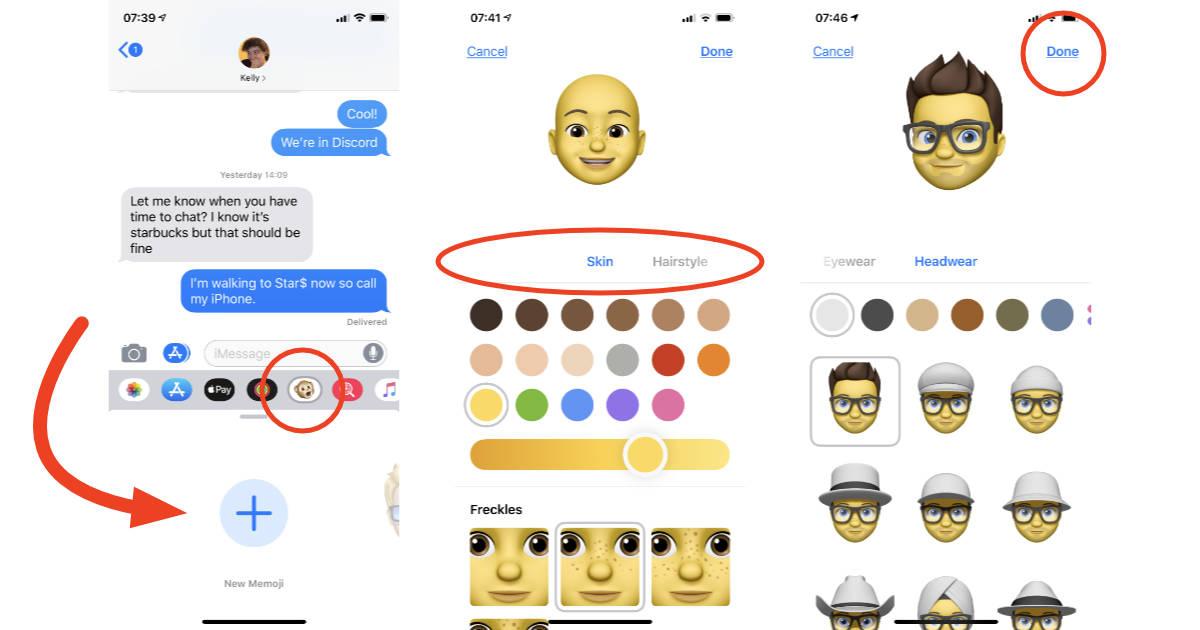
Специальный конструктор для сборки таких изображений представлен на всех гаджетах Apple с тринадцатой iOS и выше. Чтобы приступить к созданию, необходимо перейти в «Сообщения». Дальнейшие действия представлены в пошаговой инструкции:
- Открыть iMessage. Нажать на иконку с ручкой и листком для написания смс.
- Выбрать изображение мелкой мартышки. Свайпнуть вправо и нажать на плюсик «Новый Memoji».
- Настроить все необходимые параметры мемоджи.
- Завершить работу нажатием на кнопку «Готово».
Создать не просто наклейку, а анимацию можно исключительно на новых моделях: iPhone X, iPad Pro 11’, iPad Pro 12,9’ и более поздних модификациях.
Первый шаг – настройка формы головы, пола персонажа, цвета кожи и волос – пользователям доступен широкий выбор причесок, стрижек и оттенков. Следующий этап: изменение разреза и цвета глаз, формы носа и его размеров; определение вида, пухлости губ. Последний шаг – стилизация: пирсинг, борода, очки и головной убор на любой вкус.
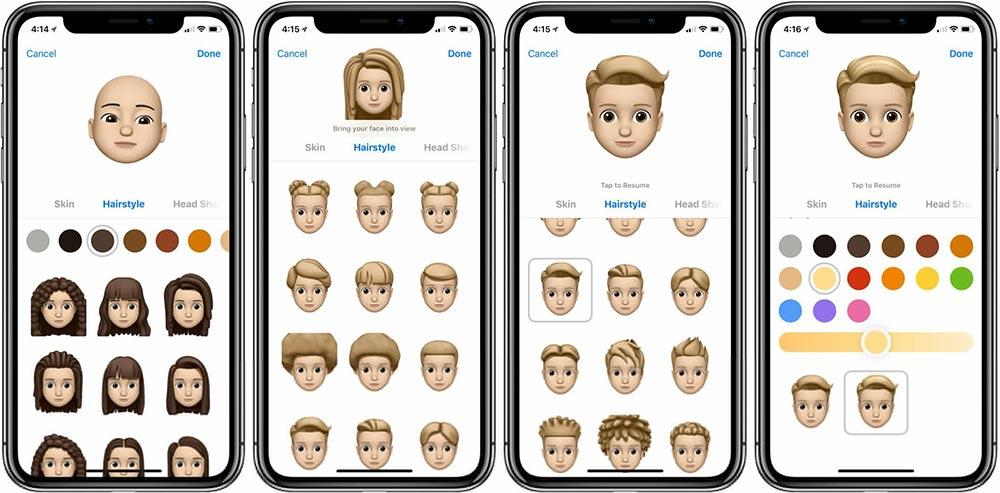
На операционке Memoji стикер-паки доступны для применения через клавиатуру. С их помощью можно персонализировать различные программы: начиная сообщениями, заканчивая мессенджерами и социальными сетями.
Если на устройстве нет Анимоджи
Новый тип смайликов Анимоджи запустился в 13 версии операционной системы Apple. Если в используемом гаджете доступно обновление до указанной версии, следует начать загрузку. Обновление до упомянутой iOS поддерживается практически на всех устройствах Apple.
Перед загрузкой обновлений необходимо чекнуть:
- объем свободной памяти (нужно, как минимум, четыре гигабайта);
- подключение к сети Wi-Fi;
- уровень заряда больше пятидесяти процентов.
Если Animoji до сих пор не появились, следует обратить внимание на бесплатные приложения-аналоги в App Store: MrrMrr, MSQRD.
Сейчас в MrrMrr имеется шесть мордочек, что хорошо срисованы с оригинальных анимоджи серии X, 11, 11Pro. Несмотря на ограниченность представленных смайлов, приложение выигрывает за счет прикольных эффектов и фильтров.
Юзается MrrMrr следующим образом:
- Скачивается аппликация с App Store.
- По завершению загрузки и установки происходит запуск (не забыть разрешить доступ к камере и микрофону).
- Выбрать понравившийся анимоджи из представленных.
- Словить фокус на лице.
- Корчит гримасы, смеяться, злиться – всё, чего душа пожелает.
- Нажать на кнопку «Поделиться» и отправить видео в соц.сети или сообщением.
Приложение MrrMrr отслеживает мимику лица не хуже, чем оригинальный описываемый софт вместе с камерой TrueDepth iPhone X и новых поколений. Притом за отсутствием TrueDepth аналог обходится обыкновенной камерой смартфона.
Где можно использовать
В ОС iOS 13 и iPadOS созданные картинки Memoji на автомате преобразуются в наборы стикеров, доступных посредством клавиатуры. Применяются в стандартных приложениях «Сообщения», «Почта», а также сторонних программах.
Как добавить Emoji во всплывающие окна
Memoji и Animoji используются в качестве стикеров и наклеек. В смс-ки статические смайлики добавляются достаточно просто: нажать на подходящий анимоджи, удерживая, перенести на окно с сообщением.
Также эмоджи можно применять как дополнение к остальным функциям iPhone. Например, в виде заставки ко всплывающим окнам.
Для этого нужно:
- Перейти в раздел iMessage и создать новое сообщение, либо выбрать старую переписку.
- Создать текстовое сообщение. Нажать на стрелочку по направлению вверх и удерживать кнопку 2-3 секунды.
- Нажать на точку серого цвета, чтобы устроить «Предварительный показ».
- Отправить.
Любителям экспериментов понравится полноэкранный режим. Чтобы отправить Memoji на весь дисплей, следует:
- На стадии добавления кликнуть «Экран».
- Смахнуть влево, чтобы ознакомиться со всем перечнем доступных эффектов.
- Выбрать понравившийся.
Сообщения
Чтобы отправить анимированное Memoji, выполняются по порядку такие действия:
- Открыть программу iMessage. Выбрать соответствующий диалог.
- Кликнуть на иконку с мартышкой. Свайпнуть в левую сторону, чтобы воспользоваться функцией Мемоджи.
- Нажать на красную точку REC, чтобы начать запись, и значок «Стоп», чтобы остановить.
- Нажать на стрелочку вверх для отправки записанного содержимого.
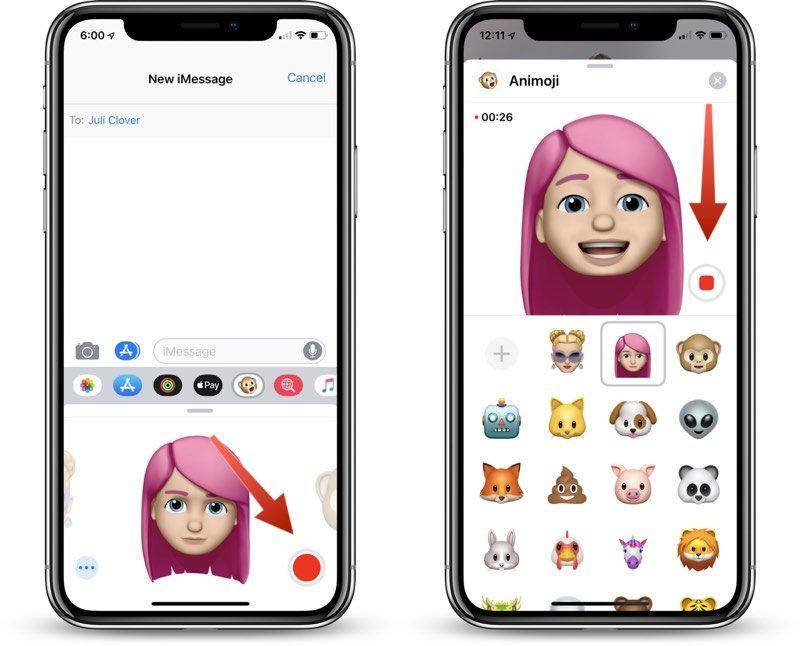
Просмотреть анимацию удастся на любом смартфоне компании Apple, версия операционной системы которого выше 11.0.
Между тем, если хочется сохранить запись, но поменять стикер – нужно кликнуть на другой анимоджи. А когда запись не понравилась, стереть её можно через клик на иконку с мусорной корзиной.
Facetime
Чтобы фейстаймить с мемоджи вместо лица, нужно:
- Открыть программу FaceTime. Позвонить другу, родителям или коллеге.
- Когда начал идти гудок, нажать на иконку со звездой/снежинкой, обозначающую эффекты.
- Выбрать необходимое изображение, которое хочется применить.
- Продолжать разговор с выбранным стикером.
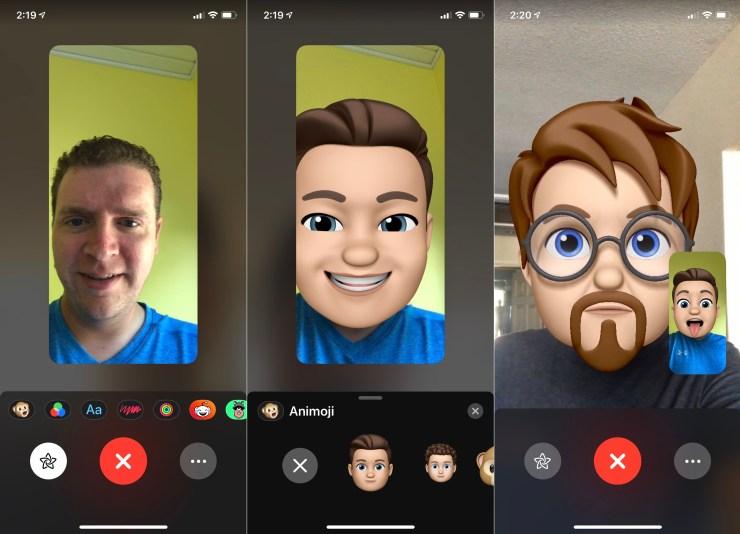
Чтобы прекратить трансляцию с использованием Memoji, нужно кликнуть крестик или вернуться в главное меню приложения.
Использование эффектов камеры с Memoji
В последних версиях iOS переписку или звонок можно оживить и разукрасить с применением различных фильтров камеры.
- Открыть «Сообщения» и тапнуть на листик с ручкой («Создать»).
- Нажать на иконку с камерой. Сделать красивую фотографию или заснять смешной видеоролик.
- Кликнуть на звездочку/снежинку. После – выбрать мартышку.
- Откроются все созданные Мемоджи и доступные Анимоджи. Выбрать подходящий стикер.
- К созданному контенту можно всё еще добавить интересный фильтр (поп-арт, черно-белый, рисунок и т.д.).
- Нажать на крестик в правом верхнем углу и круглешок.
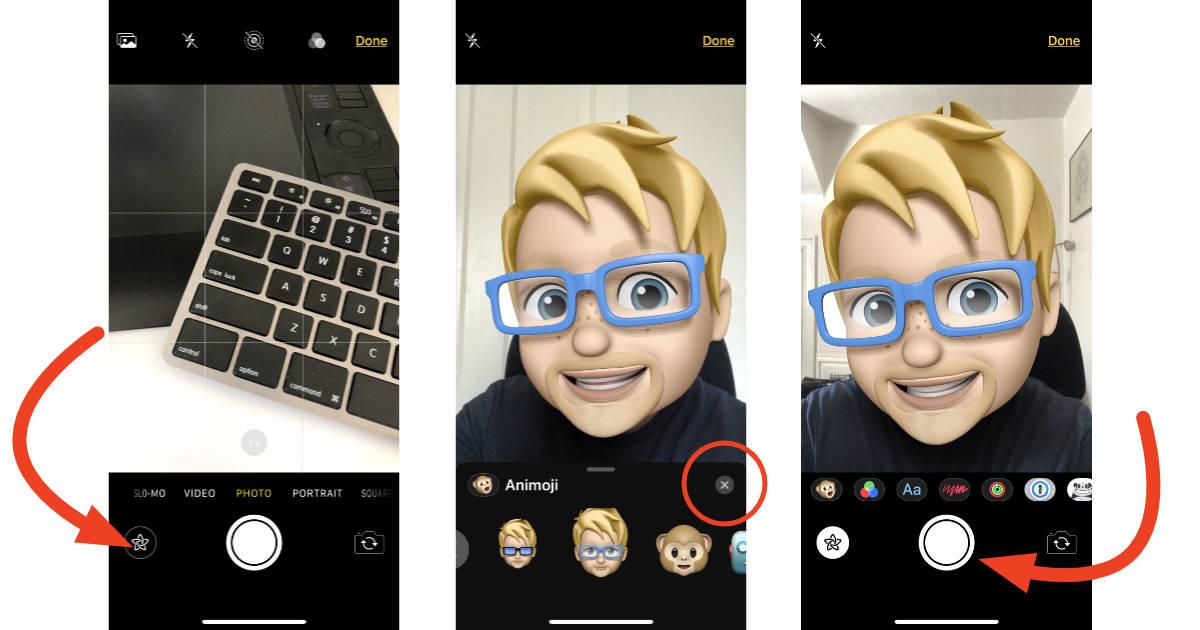
Нажать на стрелочку вверх, чтобы отправить фотку или видео.
Управление изображениями Memoji
Чтобы более широко работать с Анимоджи и Мемоджи, нужно просмотреть все его настройки: от изменения параметров, до удаления.
- Открыть «Сообщения» и нажать на «Создать».
- Нажать на иконку с обезьянкой и смахнуть вправо. Свайпать, пока не покажется нужный стикер.
- Выбрать подходящую наклейку, нажав около неё на три точки.
- Тапнуть желаемое действие: «Редактирование», «Дублирование», «Удаление».
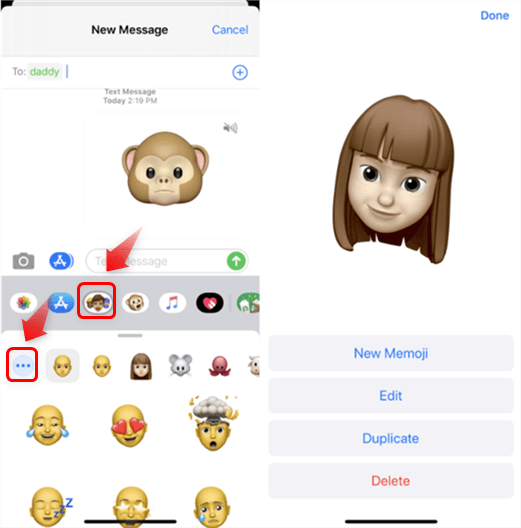
Если пользователь владеет не только смартфоном,а и планшетом, следует задуматься о синхронизации и сохранении сделанных стикеров на обеих устройствах.
- Включить двухфакторную аутентификацию для Apple ID.
- Войти в «яблочное» облако iCloud на всех гаджетах под одним ID.
- Активировать iCloud Drive.
Мнения о таком нововведении разошлись. Кто-то считает данную функцию ничем иным, как инфантильной и бессмысленной инновацией. Другие оценивают столь спорное обновление, как революционный прорыв в самовыражении. Наверняка можно отметить только одно – использование живых анимоджи и мемоджи здоровски разнообразят общение и дополняют ряд статичных смайликов, превращая онлайн-общение в живой диалог.