Как вернуть удаленные сообщения в телеграмме
Если вы случайно удалили сообщение в телеграмме и желаете его восстановить, или просто хотите узнать, как читать удаленные сообщения в telegram — этот гайд поможет вам.
Метод 1: отмена удаления в телеграмме
Этот метод применяется только к сообщениям, которые вы только что удалили. В течение 5 секунд после нажатия кнопки «Удалить», у вас есть шанс восстановить не только одно сообщение, а целый чат целиком.
- Нажмите на удаленное сообщение и удерживайте его палец.
- В правом верхнем углу на экране появится значок корзины, нажмите на него.
- Если вы случайно нажали «Удалить», на экране появится окно с обратным отсчетом 5 секунд.
- Если успеете нажать на кнопку «Отмена» до завершения таймера, ваша переписка вернется в тот же чат.
Метод 2: просмотр истории уведомлений
Если вы не успели восстановить удаленные сообщения в Telegram по первому методу, то есть шанс вернуться и прочитать эти несчастные сообщения в разделе истории уведомлений.
- Откройте Telegram и зайдите в «Настройки».
- Найдите «Уведомления» и нажмите на нее.
- В этом разделе найдите пункт «История уведомлений» и активируйте его.
- Теперь вся история уведомлений, в том числе удаленные сообщения, будет сохраняться.
Метод 3: просмотр файлов журнала уведомлений
Этот метод не только подойдет для Telegram, но и для других мессенджеров, таких как WhatsApp или Viber.
- Откройте файл приложения файлового менеджера на смартфоне или компьютере.
- Перейдите в папку «Android/data».
- Найдите папку с именем «org.telegram.messenger».
- Откройте папку «cache» и найдите файл «msgstore-YYYY-MM-DD.1.db.crypt12».
- Переименуйте этот файл, добавив в конце названия .crypt12.
- Загрузите и установите приложение Notepad ++ на свой компьютер.
- Откройте файл «msgstore-YYYY-MM-DD.txt», созданный в результате переименования файла crypt12, с помощью Notepad++.
- С помощью поиска или «Ctrl + F» найдите удаленные сообщения.
Метод 4: поиск в архиве телеграмм
Если ваша переписка была заархивирована, вы можете найти удаленные сообщения в папке архив.
- На компьютере откройте список всех чатов или на смартфоне перейдите в раздел «Все» в приложении Telegram.
- Вверху экрана вы увидите папку «Архив», нажмите на нее.
- В этой папке вы найдете все заархивированные переписки, группы и каналы.
- Поиск удаленных сообщений осуществляется вручную, пролистывая переписку в архиве.
Полезные советы
- Чтобы удалить сообщение только у себя в телеграмме, удерживайте палец на сообщении и выберите опцию «Удалить для себя».
- Однако этот метод не удаляет сообщение у вас в отдельной переписке, если вы перешли в другой чат.
- Создайте резервную копию важной переписки в телеграмме, чтобы в случае удаления сообщений вы могли их восстановить.
- Помните, что читать чужие удаленные сообщения без их ведома является нарушением человеческой приватности.
Выводы
Как вы видите, вернуть удаленные сообщения в телеграмме может быть легко, если вы сделаете это в первые 5 секунд после удаления. Если это не получается, всегда есть другие способы, которые вы можете использовать. Важно всегда понимать, что сохранность человеческой приватности должна быть важнее желаний читать удаленные сообщения в Telegram.
Как посмотреть характеристики ПК Windows
Для того чтобы посмотреть характеристики компьютера Windows, необходимо выполнить несколько простых действий. Сначала необходимо открыть меню «Пуск», затем выбрать пункт «Параметры» и перейти в раздел «Система». Далее необходимо выбрать опцию «О системе», чтобы открыть раздел с характеристиками устройства. В данном разделе можно увидеть тип системы, которая может быть 32- или 64-разрядной. Также в данном разделе можно ознакомиться с различными характеристиками устройства. В разделе «Характеристики Windows» можно увидеть версию и выпуск операционной системы Windows, которая установлена на данном компьютере. Получение информации о характеристиках компьютера Windows может быть полезно при проведении диагностики проблем с устройством, а также для определения комплектации и ее соответствия задачам, которые необходимо решать с помощью данного компьютера.
Как завести нужные знакомства
Для заведения полезных знакомств нет нужды стесняться. Для этого можно применять несколько способов. Например, стоит посещать тематические события, так как это еще не утратило своей актуальности. Также можно работать над собой, чтобы привлекать интерес определенной аудитории. Стать источником контента тоже может привлечь внимание. Важно быть в курсе происходящего, чтобы знать, о чем говорят окружающие. Можно завести полезное хобби, которое способствует общению с единомышленниками. Использование специальных приложений для знакомств тоже не исключено. Главное, чтобы все подходы осуществлялись аккуратно, не навязываясь, и с уважением к окружающим. В итоге усилия обязательно принесут свои плоды.
Где указан пароль от вай фая
Часто при поиске пароля от вай-фая возникает вопрос, где же его можно найти. Все необходимые данные для входа указываются на наклейке, которая обязательно находится на днище роутера. Однако, если вы ранее меняли эти данные, то вам следует использовать новые. В случае, если вы не меняли пароль, то вам следует использовать комбинацию admin/admin. После того, как вы войдете в меню настроек роутера, нужно перейти во вкладку безопасности беспроводной сети. Именно там находится пароль вай-фая в открытом виде. Его можно скопировать и использовать для подключения к сети. Будьте внимательны и не передавайте пароль третьим лицам.
Как посмотреть номер телефона на сим карте
Если вы хотите посмотреть номер телефона, сохраненный на карте SIM, нажмите на SIM-карту и выберите интересующий вас номер. Если номер отображается на экране, вы можете скопировать его или нажать на кнопку «Позвонить». Если номер не отображается, это может быть связано с тем, что он не сохранен на карте SIM, либо заблокирован оператором связи. В любом случае, простой способ проверить его наличие — это звонок на номер, который вы хотите проверить. Также вы можете запросить номер телефона у своего оператора мобильной связи, указав данные своей SIM-карты и учетной записи. Программа «Контакты» на смартфоне позволяет удобно управлять списком контактов, включая номера телефонов, сохраненные на SIM-карте.
Чтобы вернуть удаленные сообщения в приложении Телеграм, нужно действовать быстро. После удаления сообщения пользователю доступны всего 5 секунд, чтобы вернуться и нажать кнопку «Отмена». Если это успеть сделать, то удаленная переписка будет восстановлена. Однако, если эти 5 секунд пройдут, то вернуть сообщения не получится. Поэтому, если вы случайно удалили важное сообщение, рекомендуется быть более внимательным при удалении и быстро реагировать на появившееся окно с обратным отсчетом. В случае, если удаление произошло не случайно, например, было совершено кем-то другим, то вернуть удаленные сообщения уже невозможно. Таким образом, следует быть внимательным при обработке переписок и не допускать случайных удалений.
Как вернуть сообщения в Телеграм канале
Telegram — один из самых популярных мессенджеров, который предлагает своим пользователям надежную и конфиденциальную передачу данных. Однако, если вы случайно удалите сообщение в канале, вы можете испытать проблемы с его восстановлением. Согласно политике Telegram в отношении конфиденциальности пользовательских данных, пересылаемая информация не архивируется, если только пользователь не сохранил ее сам. При удалении сообщения из чата оно также исчезает из облака и его нельзя восстановить. Однако, есть несколько способов как вернуть удаленные сообщения в Телеграм канале.
Как посмотреть удаленные сообщения в Телеграмме в канале
Иногда удаленные сообщения могут находиться в папке «Удаленные сообщения» в Телеграмме. Чтобы посмотреть эту папку, следуйте инструкциям ниже:
- Нажмите на иконку с тремя линиями.
- Перейдите к Настройкам, а затем нажмите на опцию Дополнительно.
- Прокрутите вниз и нажмите на опции Экспорт данных Telegram.
- Выберите нужный вариант и нажмите на Экспорт.
- Теперь нажмите на ПОКАЗАТЬ МОИ ДАННЫЕ, и все ваши удаленные сообщения будут видны вам.
Где находится корзина в Телеграмме
Если у вас использовалось устаревшее программное обеспечение, корзина могла быть удалена. Однако, существует несколько способов как вернуть удаленные сообщения в этом случае. Если вы хотите восстановить сообщение, которое вы удалили недавно, вы можете проверить папку «Удаленные сообщения» в Телеграмме. Для этого:
- Удерживайте палец на сообщении.
- Появится контекстное меню, в котором нажмите на значок «корзина» в правом верхнем углу.
Как вернуть из архива чат
Если вы случайно переместили чат в Архив, его можно легко вернуть обратно. Вот как это сделать:
Для пользователей мобильного приложения:
- Зайдите в приложение Телеграм и потяните вниз список чатов.
- Нажмите на папку с архивом, расположенную сверху.
- Выберите необходимый чат, который вы хотите вернуть, удерживая его.
Для пользователей ПК:
- Откройте приложение Телеграм на компьютере.
- Из списка чатов выберите архив.
- Найдите чат, который вы хотите восстановить.
- Кликните по нему правой кнопкой мыши и в открывшемся меню выберите пункт «Вернуть из архива».
Где находится Архив в Телеграмме
Также в зависимости от ваших индивидуальных настроек, папка «Архив» может быть скрыта. Чтобы её увидеть:
- Зайдите в приложение Телеграмм и потяните вниз список чатов.
- Папка с архивом появится сверху, над остальными чатами.
Полезные советы и выводы
- В некоторых случаях удаленные сообщения могут быть восстановлены из папки «Удаленные сообщения» в Телеграмме.
- Если вы случайно удалите сообщение, которое вы хотите вернуть, оно возможно находится в корзине.
- Если вы случайно переместили чат в архив, вы всегда можете его вернуть обратно.
- Некоторые мессенджеры автоматически удаляют сообщения, в которых вы разлогинились. Чтобы избежать потери данных, убедитесь, что вы залогинены в свою учетную запись в Telegram.
- Регулярно сохраняйте важные сообщения, чтобы в будущем не терять важные данные.
Как в телеграмме подписаться на канал
Если вы хотите подписаться на какой-то конкретный канал в Телеграме, то необходимо выполнить несколько простых действий. Для начала зайдите в раздел «Настройки и обслуживание системы», далее выберите «Уведомления» и «Подписки на оповещения». Далее нажмите кнопку «Добавить» и введите название подписки. Теперь нужно выбрать желаемые каналы, информацию о которых вы бы хотели получать в своем телеграм-канале. Выберите нужные вам каналы и сохраните изменения. Теперь вы станете получать уведомления о происходящих событиях в подписанных каналах напрямую в Телеграме. Это очень удобно, так как вы сможете не пропустить ни одного важного сообщения. Следуйте этим простым шагам и вы быстро научитесь подписываться на каналы в Телеграме.
Как узнать информацию о Телеграм канале
Для того, чтобы получить подробную информацию о Телеграм канале, можно воспользоваться официальным сервисом статистики TGStat. Этот сервис является каталогом Телеграм-каналов и поможет узнать все о своем или чужом канале. Для доступа необходимо зарегистрироваться на сайте TGStat и добавить канал в список отслеживаемых. С помощью сервиса можно узнать количество подписчиков, просмотров, динамику роста аудитории, анализ постов и многое другое. TGStat также предлагает опцию сравнения данных разных каналов. Пользоваться этим сервисом можно бесплатно и без рекламы. TGStat подходит для тех, кто хочет понять, как улучшить свой канал и привлечь больше аудитории.
Как узнать количество постов в ВК
ВКонтакте это социальная сеть, где пользователи могут делиться своими мыслями и фото. Но как узнать, сколько постов было опубликовано на странице? Для этого нужно перейти в раздел «Записи», который находится в меню профиля. Здесь вы сможете увидеть статистику по всем своим постам, а также реакцию подписчиков на них. Однако, в этом разделе доступно только 150 последних постов. Если вы хотите увидеть статистику по более ранним публикациям, то можно выполнить выгрузку статистики. В этом случае, количество постов может достигать 300. Но стоит помнить, что при удалении постов, статистика по ним также будет удалена, так что лучше это продумать заранее, чтобы сохранить полную статистику по своим публикациям.
Как узнать кто просмотрел сообщение в телеграмме
Telegram предоставляет возможность узнать, кто из пользователей уже прочитал сообщение в групповом чате. На Android для этого необходимо нажать на сообщение, чтобы открыть дополнительные сведения и команды. В этом окне можно будет увидеть, кто из участников группы уже просмотрел сообщение. На iOS процесс немного отличается от Android — нужно удерживать палец на сообщении, пока не появится окошко, где будет указано, кто именно видел сообщение. Эта функция Telegram особенно удобна для организации обсуждений в группе и отслеживания того, кто читает размещенную информацию. Также это позволяет быстро найти участников, которые пропустили важное сообщение и напомнить им о необходимости его прочтения.
Если вы удалили сообщения из Телеграм канала, то вернуть их будет невозможно. Такова политика этого мессенджера. Telegram не архивирует пересылаемую информацию и не сохраняет ее в облаке без согласия пользователя. Если вы не сохранили сообщение самостоятельно, то оно будет удалено навсегда. Однако, если вы пользуетесь функцией «Закрепление» сообщения в группе, то оно будет доступно всем членам канала в специальной вкладке. Также вы можете использовать ботов, которые помогают сохранять информацию из каналов, но они не могут восстановить удаленные сообщения. Поэтому, чтобы не потерять важные данные, всегда старайтесь сохранять их самостоятельно, используя функцию «Закрепление» или сохранение в «Избранном».
Как прочитать удалённые сообщения в WhatsApp, Telegram и Viber

Пользователи по всему миру ежедневно отправляют миллионы сообщений в популярных мессенджерах WhatsApp, Telegram и Viber. В каждом из них можно избавиться от отправленного ранее сообщения, однако не многие знают как посмотреть их текст. В этом руководстве мы расскажем, как прочитать удалённые сообщения в мобильных приложениях.
Как удалять сообщения в WhatsApp, Telegram и Viber
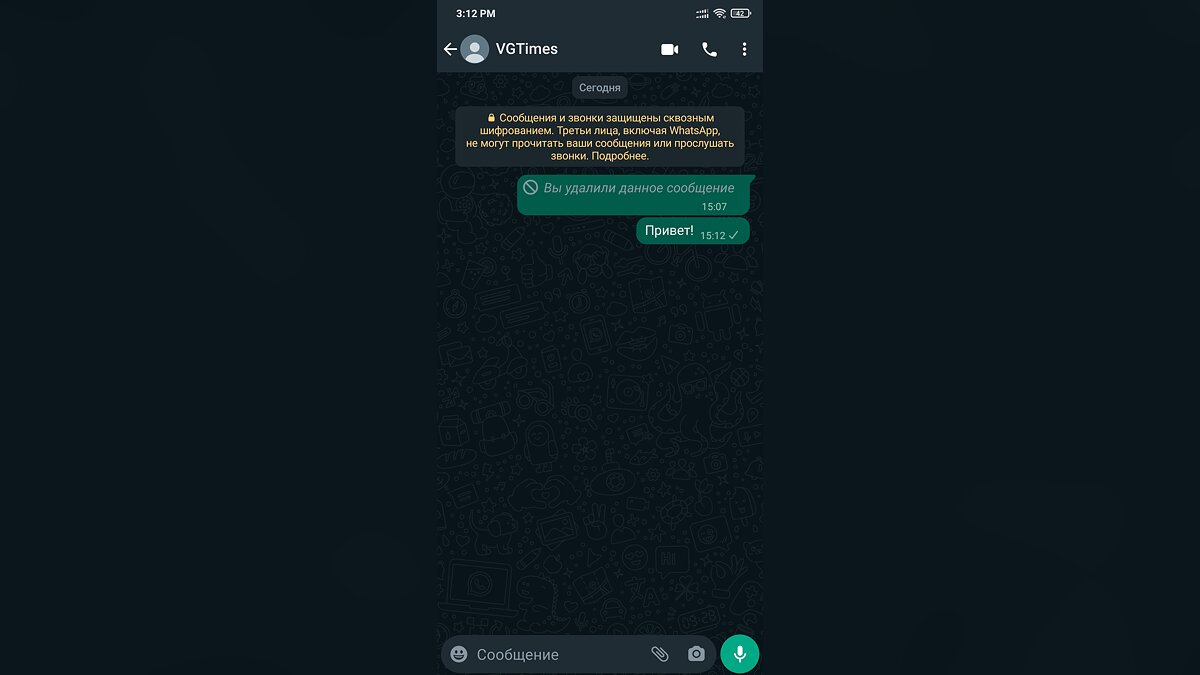
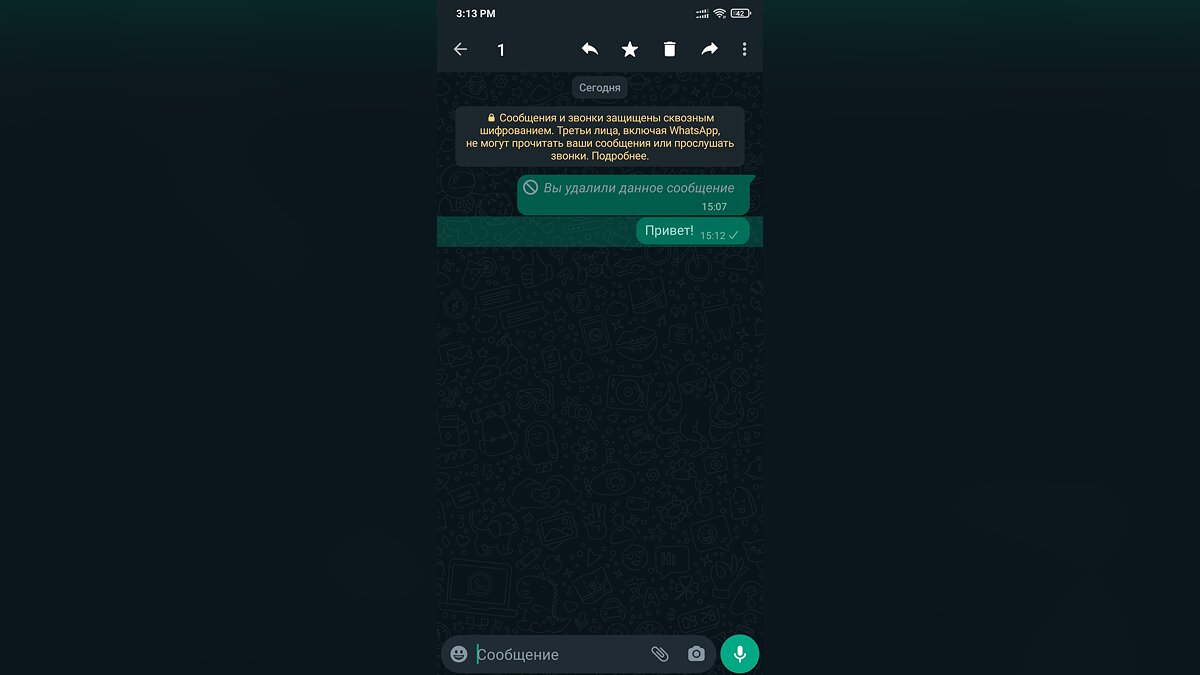
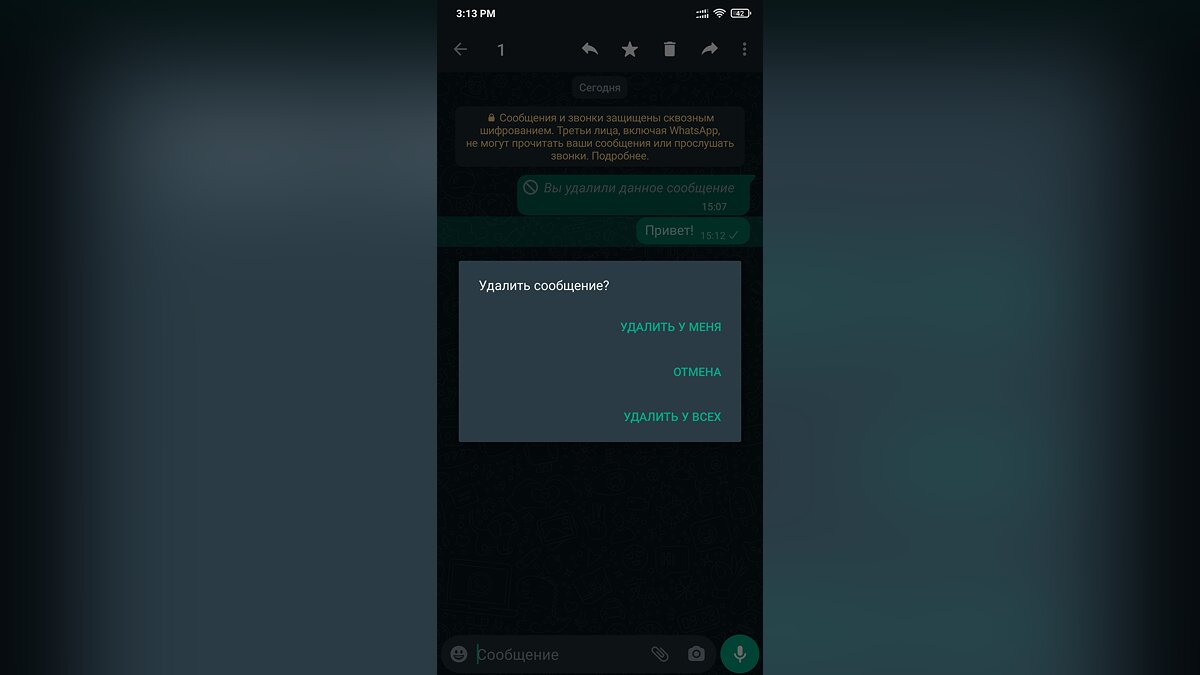
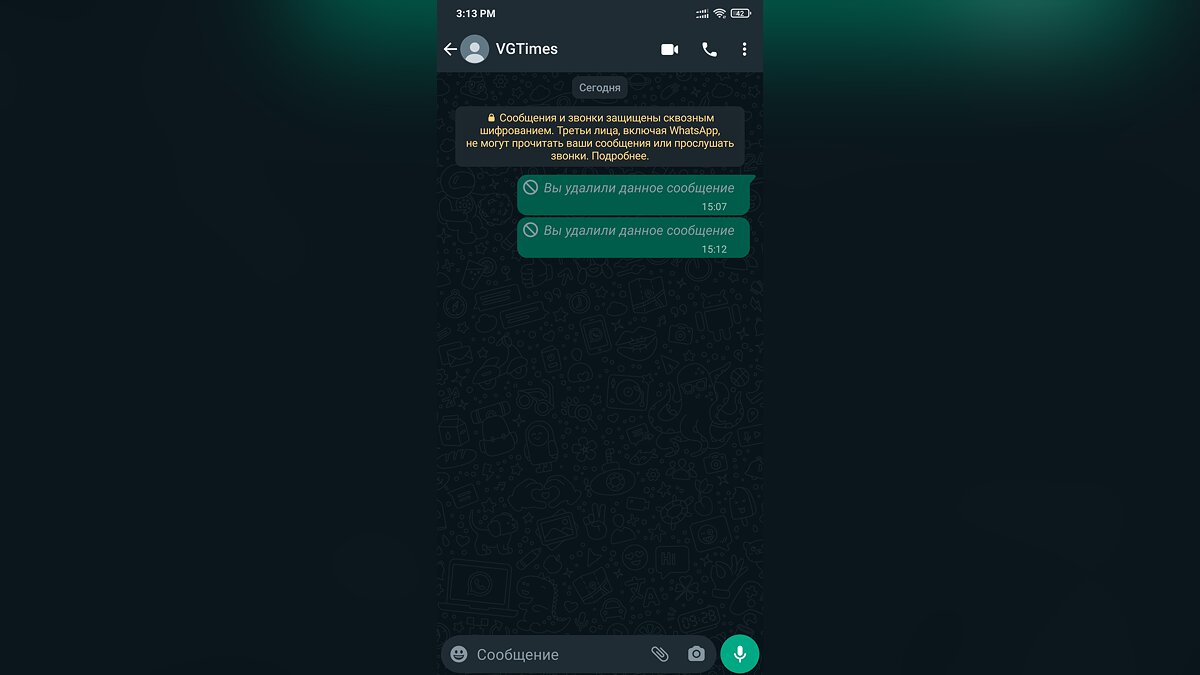
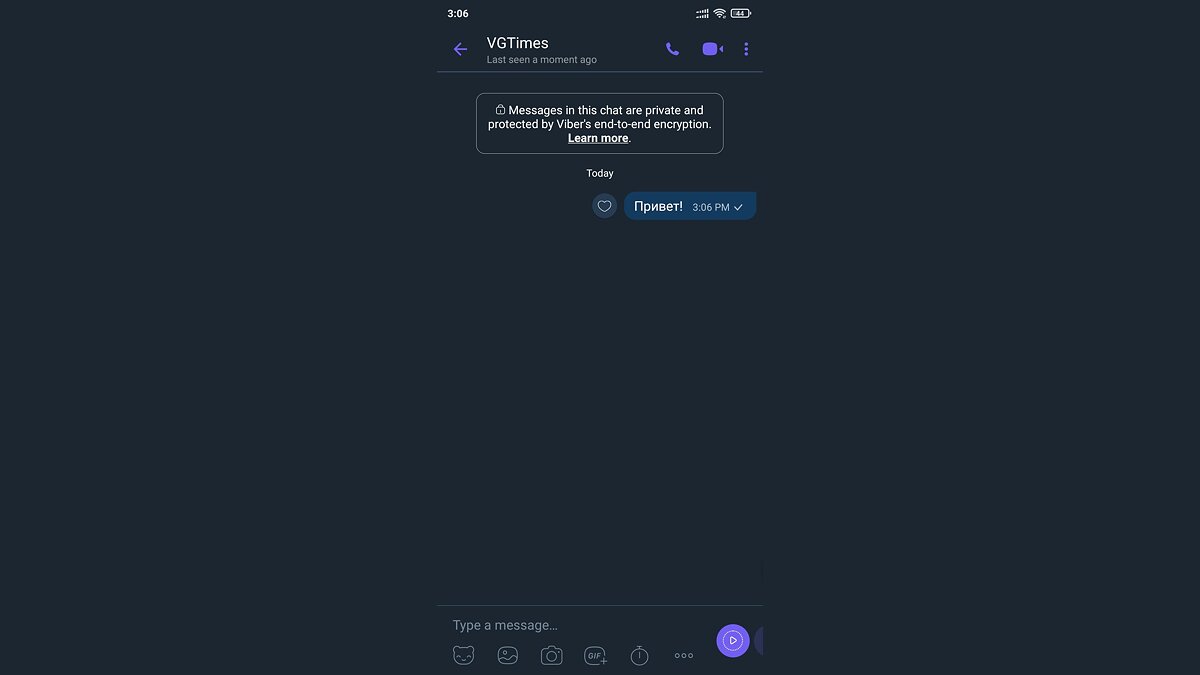
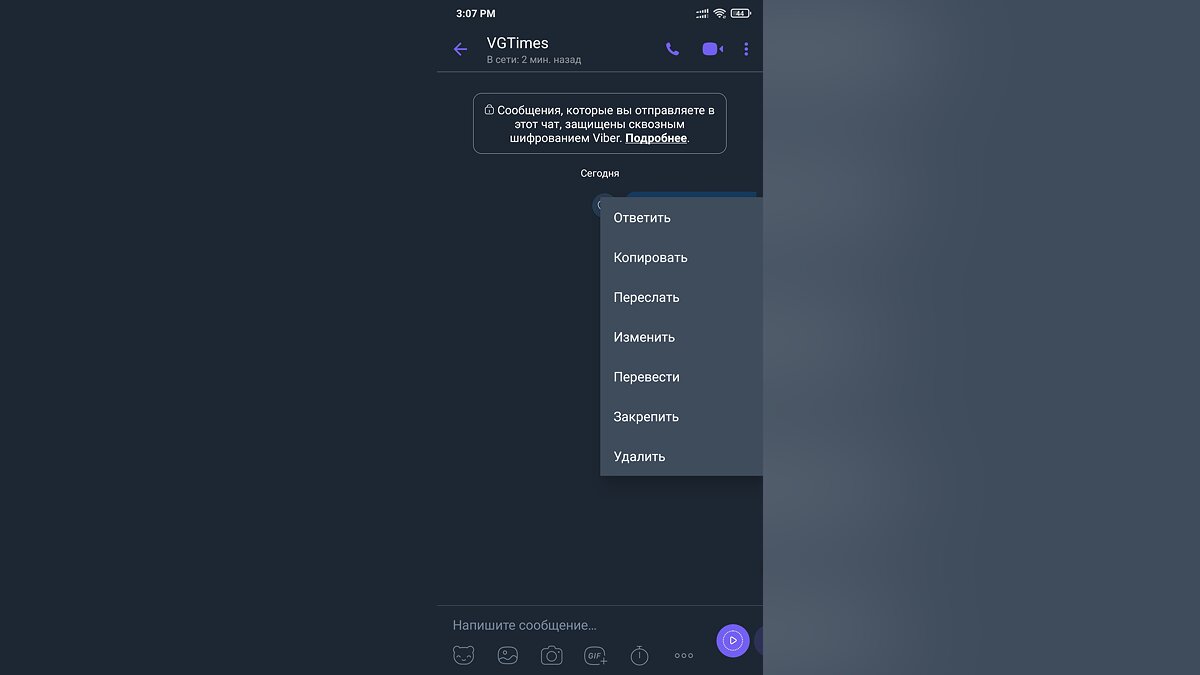
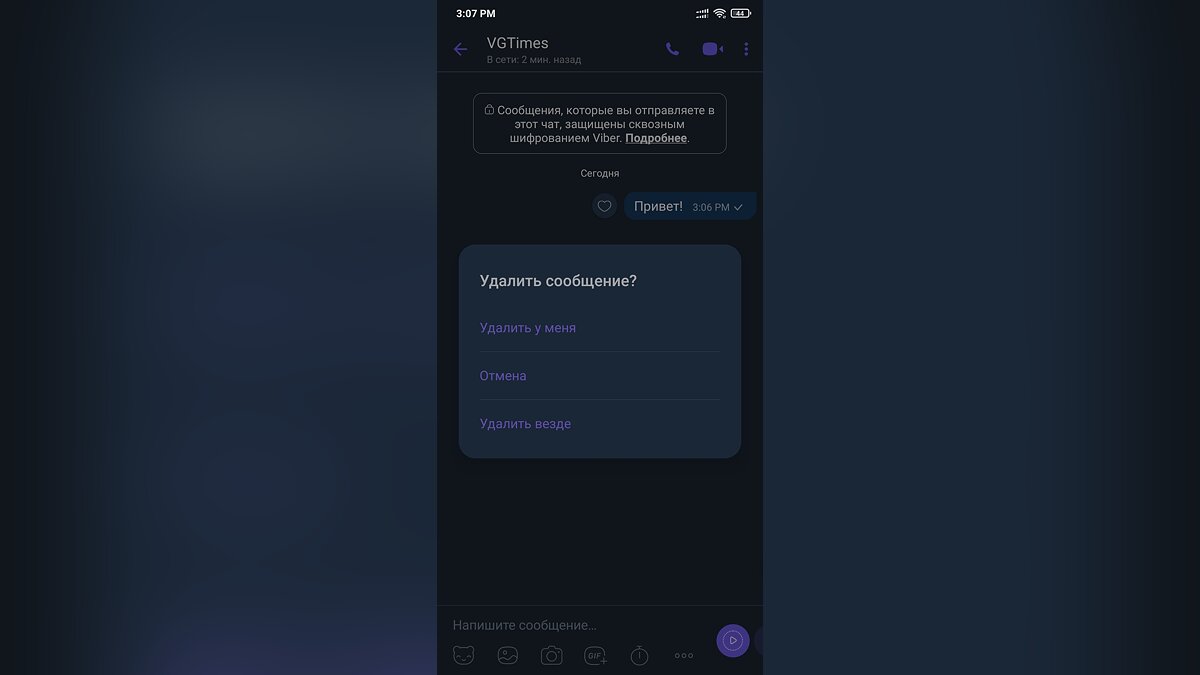
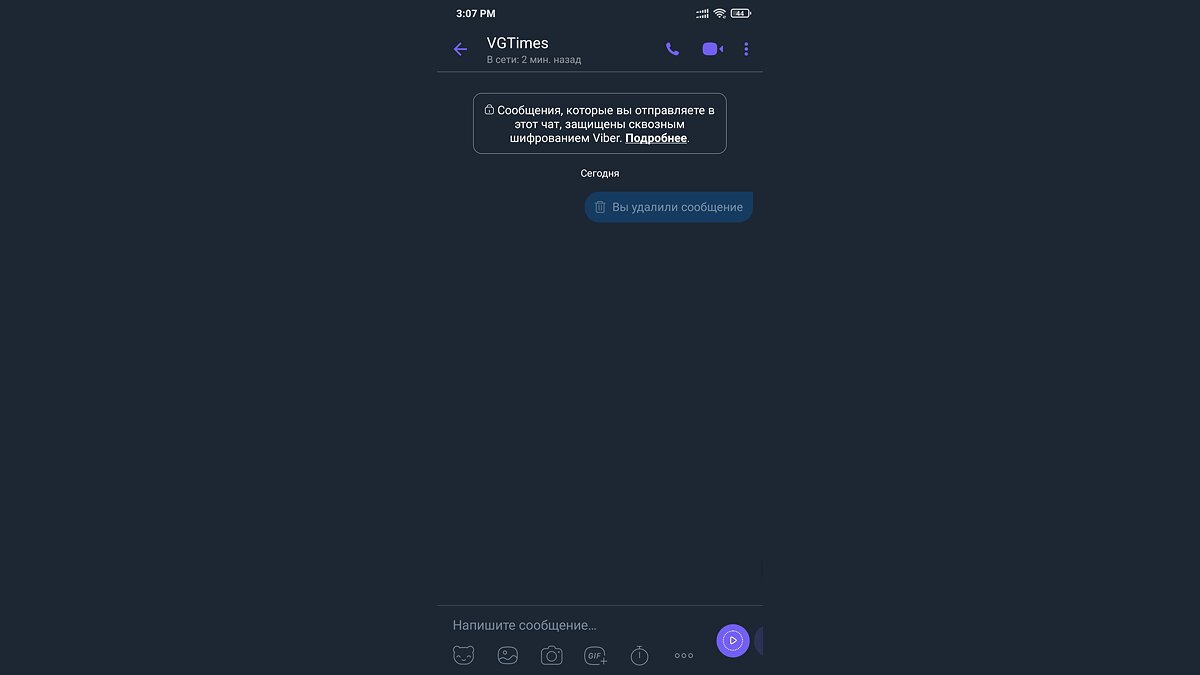
Принцип стирания сообщений в мессенджерах примерно одинаковый. Для этого выполните несколько простых шагов:
- Выделите сообщение, которое хотите удалить. Для этого нажмите на него пальцем и удерживайте короткое время.
- Нажмите на значок корзины в правом верхнем углу экрана для WhatsApp и Telegram или выберите пункт «Удалить» для Viber.
- Для удаления сообщения используйте «Удалить у меня» в WhatsApp и Viber или «Удалить» в Telegram.
- Стереть послание у всех пользователей можно с помощью кнопок «Удалить у всех» в WhatsApp, «Удалить везде» в Viber и активировать пункт «Также удалить для “Имя пользователя”» в Telegram.
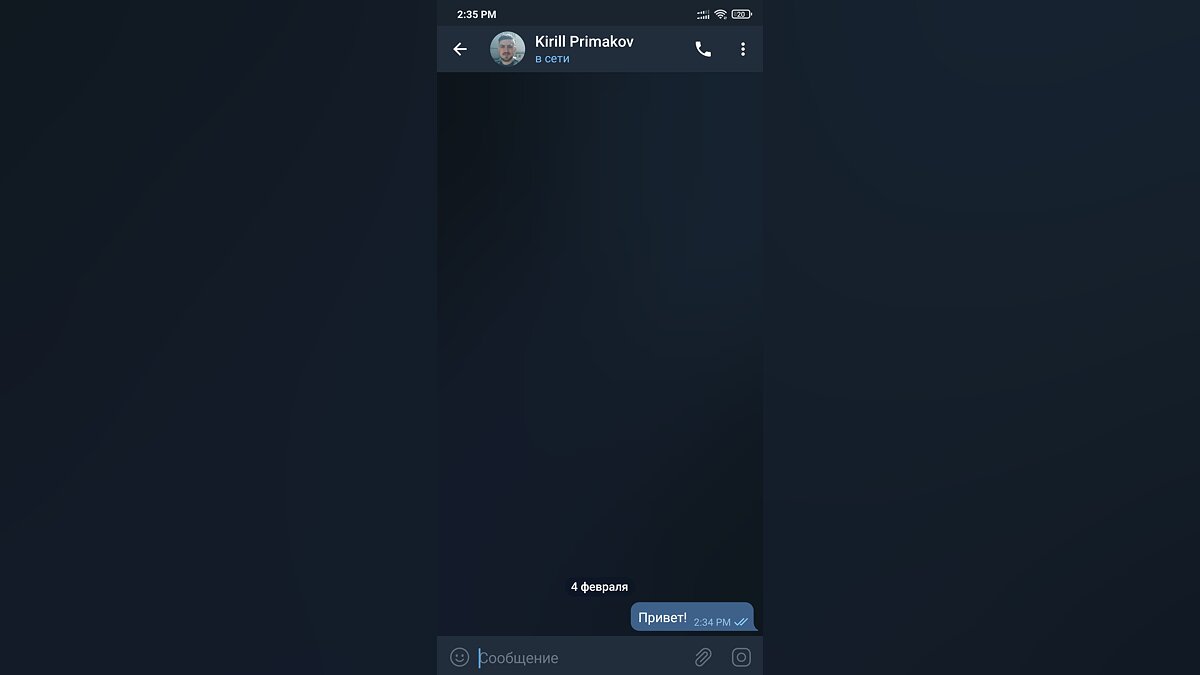
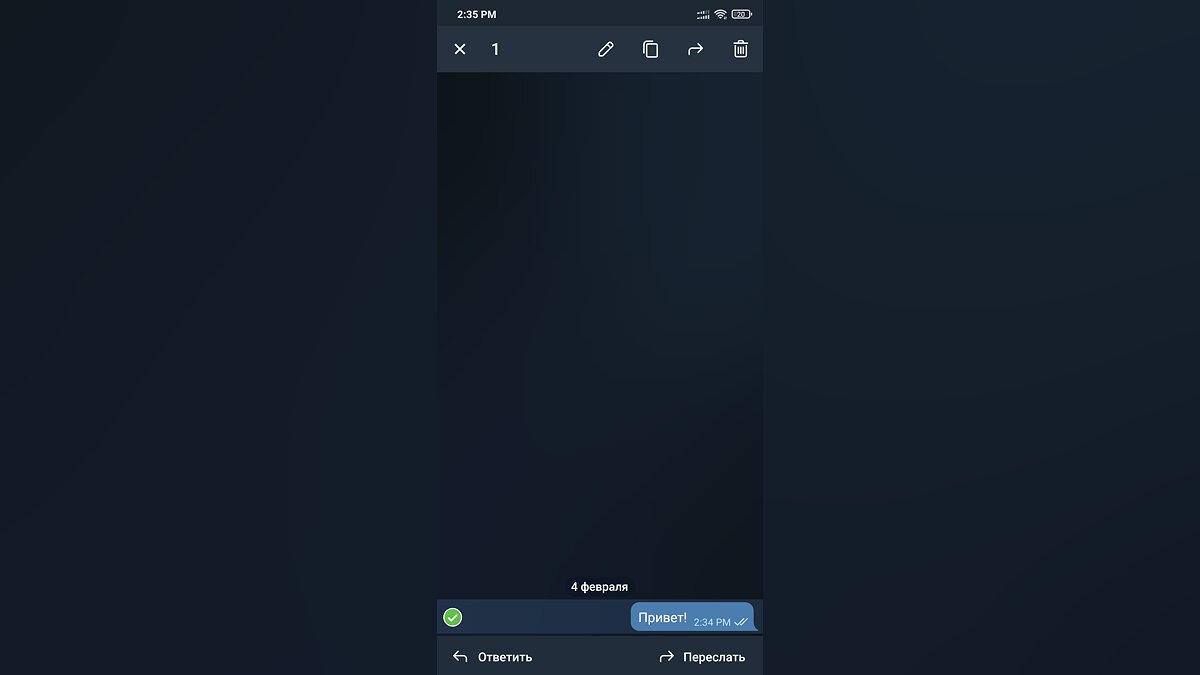
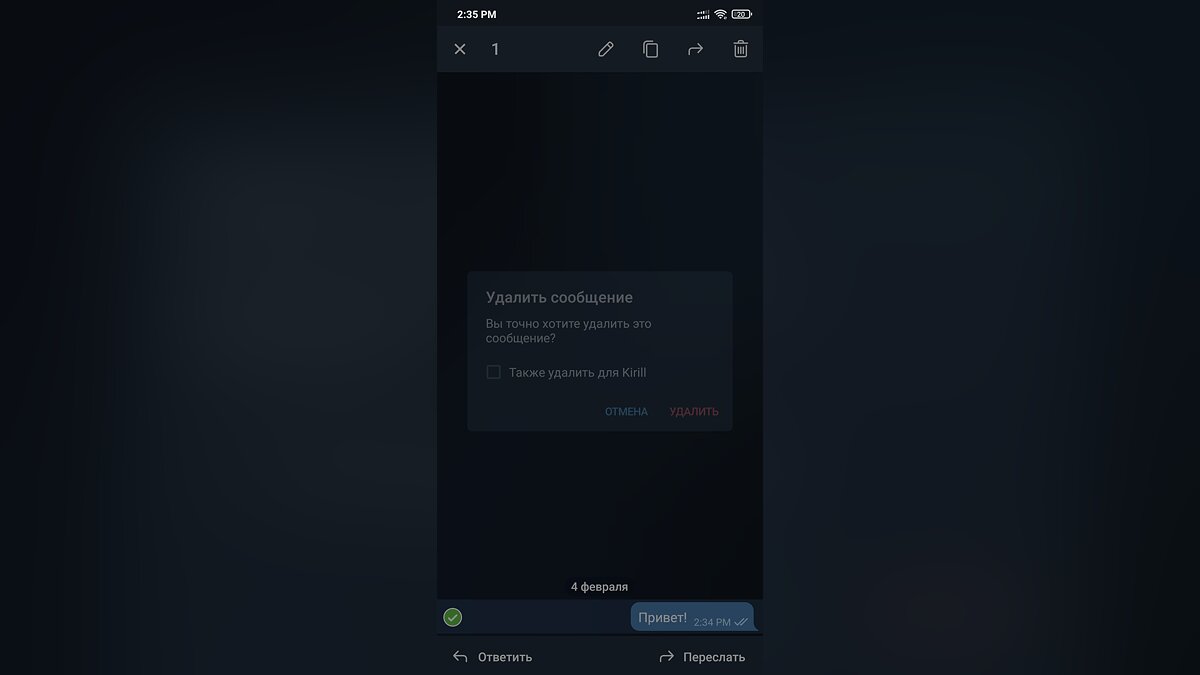
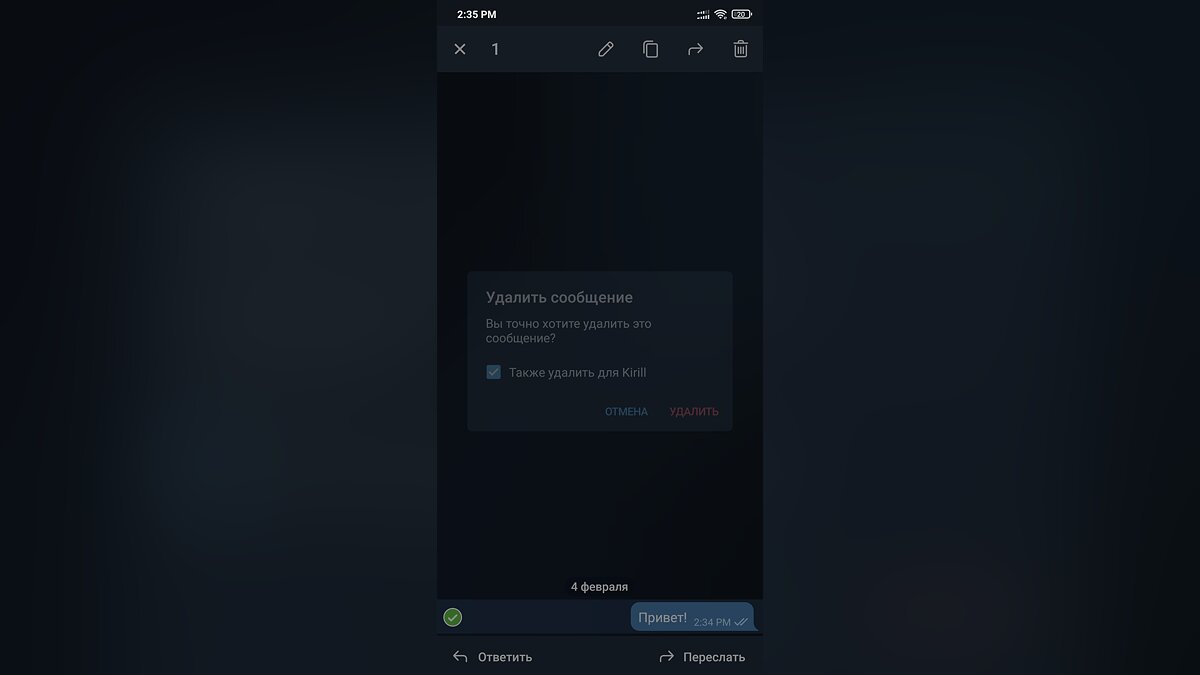
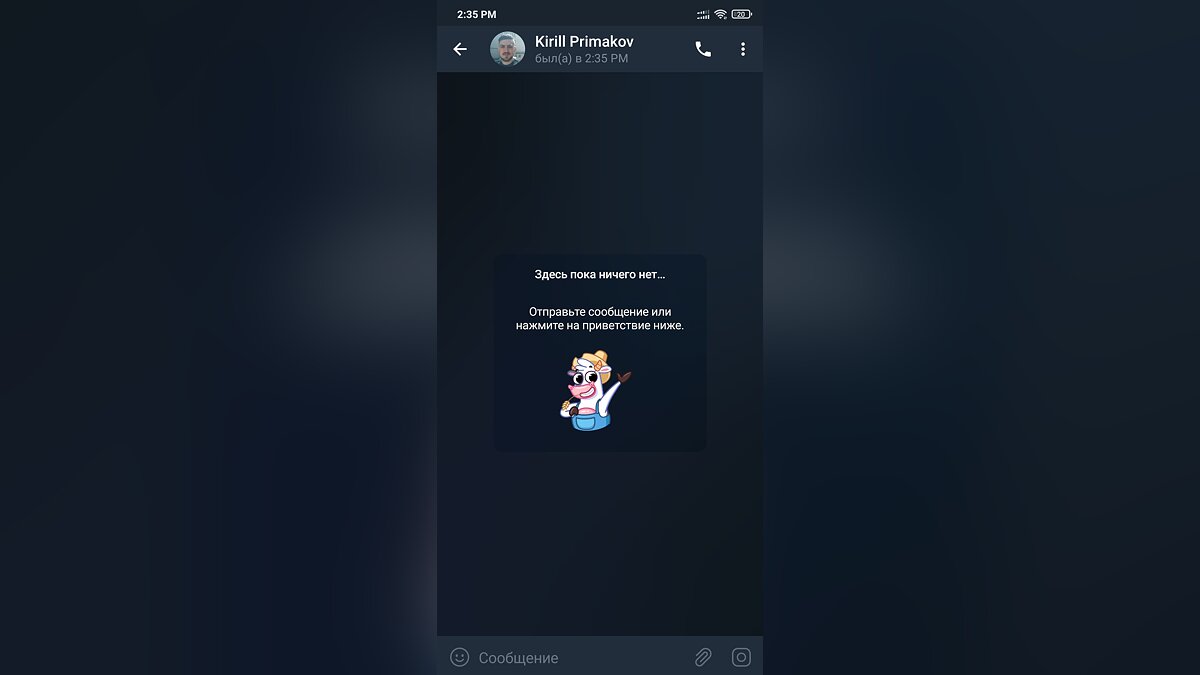
Стоит учитывать, что в Telegram не обязательно выделять сообщение перед удалением. Достаточно быстро нажать на экран. Откроется контекстное меню, в котором нужно использовать кнопку «Удалить». После этого выполните третий или четвёртый пункты из списка выше.
Как прочитать удалённые сообщения в WhatsApp, Telegram и Viber через «Журнал уведомлений» на Android

Обратите внимание, что этот способ работает не на всех моделях смартфонов. Для просмотра удалённых сообщений используйте следующие действия:
- Откройте «Настройки» и перейдите в раздел «Уведомления».
- Прокрутите окно вниз и нажмите на «Дополнительные параметры»,
- Щелкните на пункт «Журнал уведомлений».
- Найдите в списке WhatsApp, Telegram или Viber и выберите нужный мессенджер.
- Пролистайте список, чтобы найти удалённое ранее сообщение.
Также в разделе «Журнал уведомлений» пользователь может самостоятельно выбрать приложения, которые будут сохранять полученные уведомления. В этом меню необходимо щёлкнуть на нужный мессенджер и активировать флажок в самом верху экрана. После его запуска появится надпись «Включено».
Как прочитать удалённые сообщения в WhatsApp, Telegram и Viber через сторонние приложения на Android
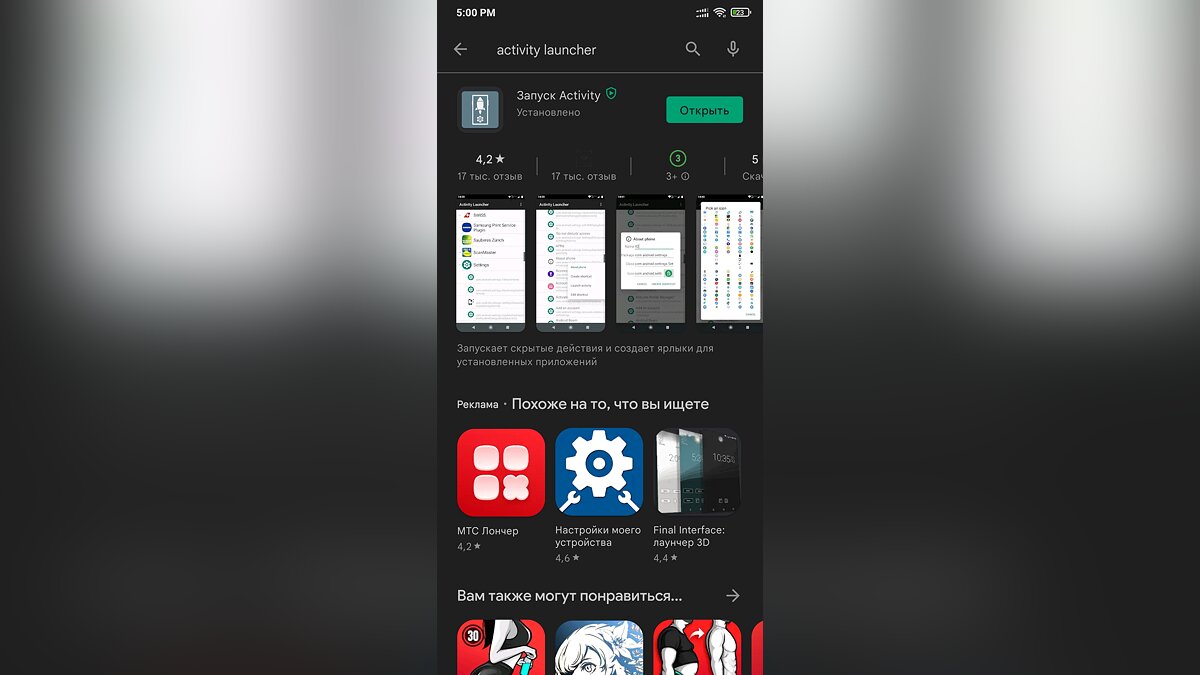
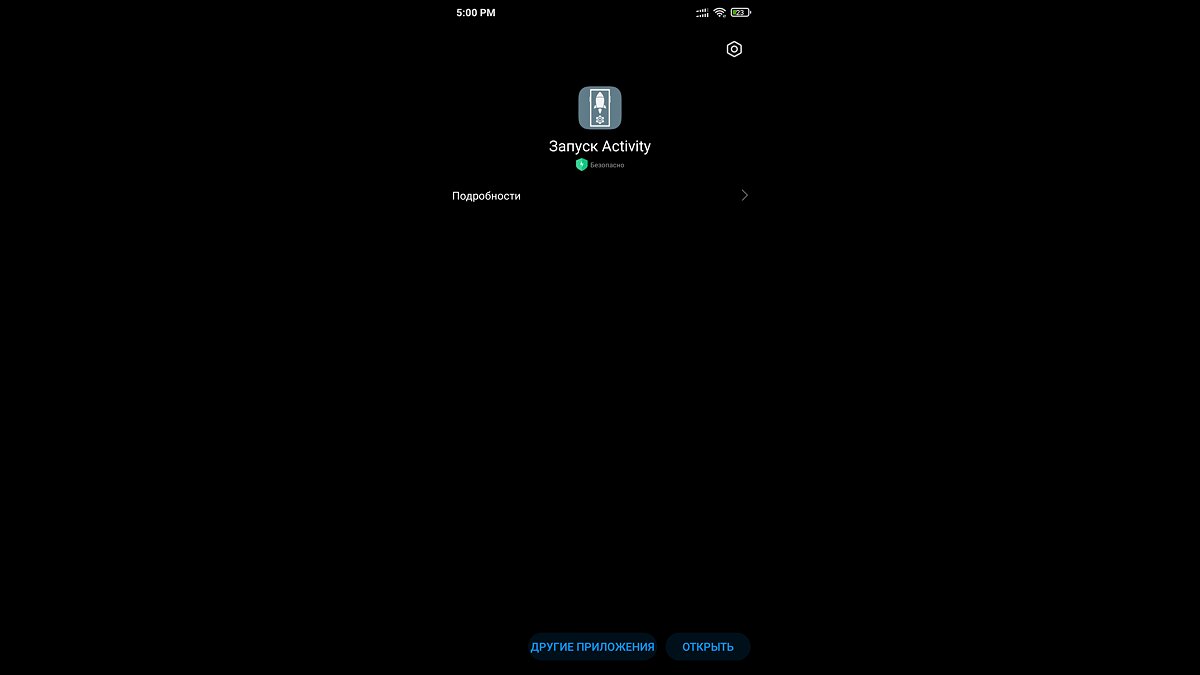
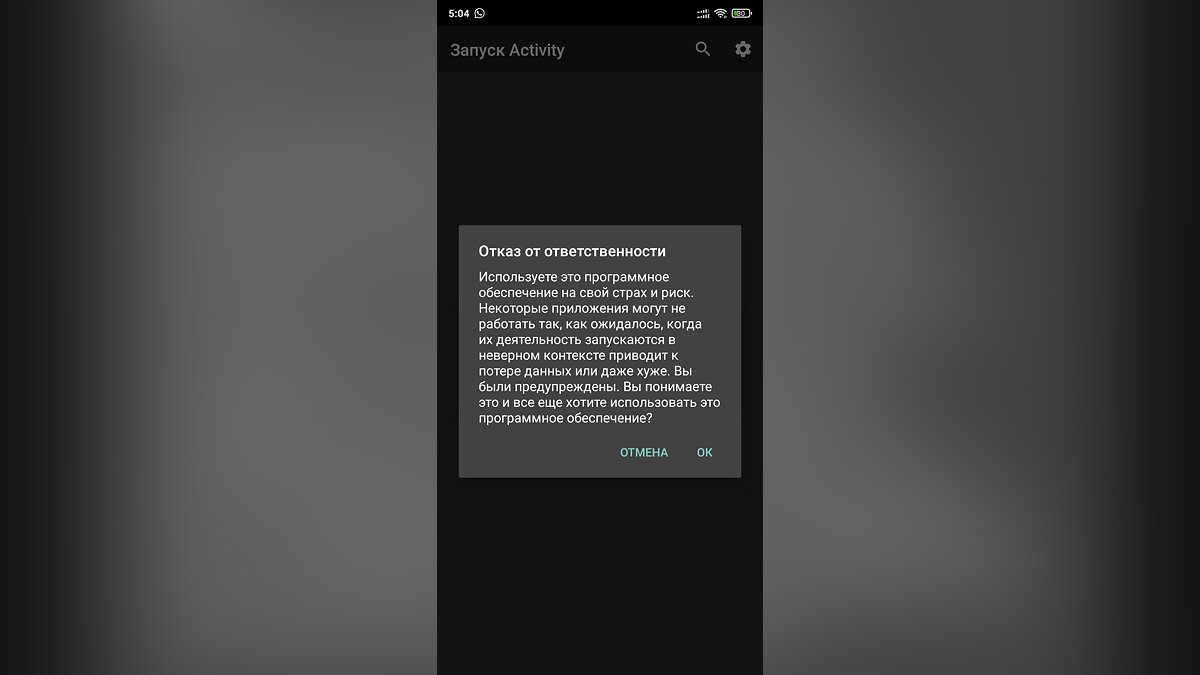
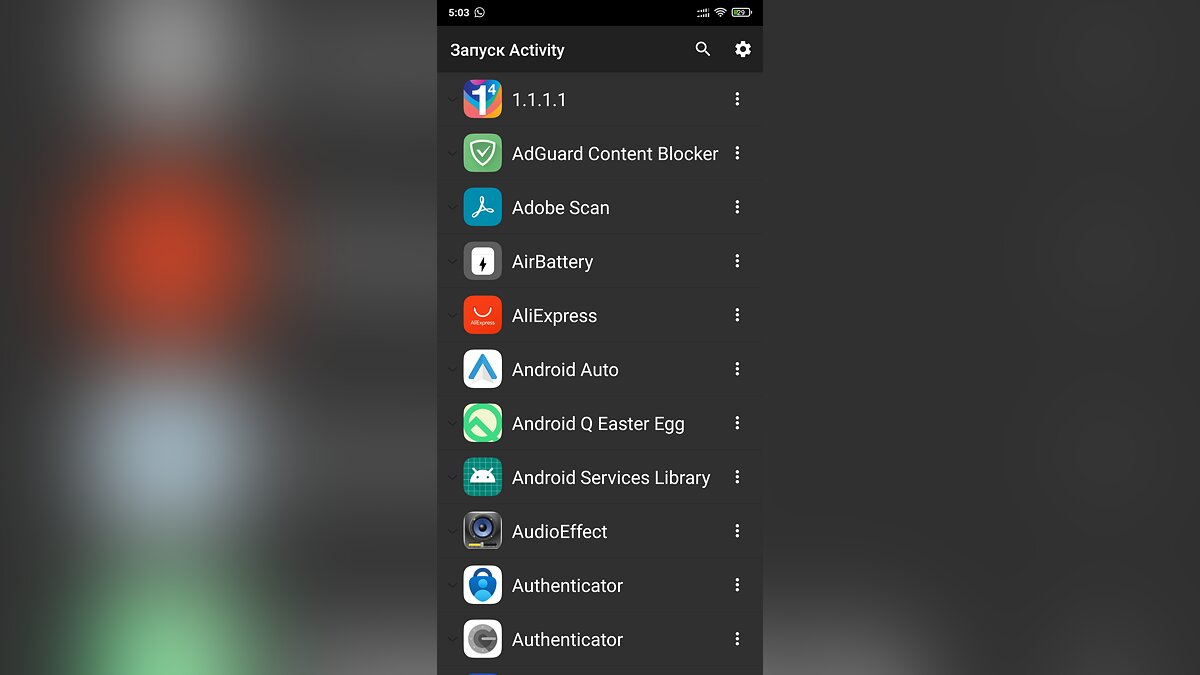
Один из самых популярных способов для прочтения удалённых сообщений. В Play Market есть множество приложений, но мы рекомендуем воспользоваться программой «Activity Launcher». Устанавливайте сторонние программы только на свой страх и риск!
Для прочтения удалённых сообщений с её помощью выполните указанные ниже действия:
- Откройте Play Market и введите в поиск «Activity Launcher» без кавычек.
- Установите приложение «Запуск Activity» от разработчика Adam Szalkowski и запустите его.
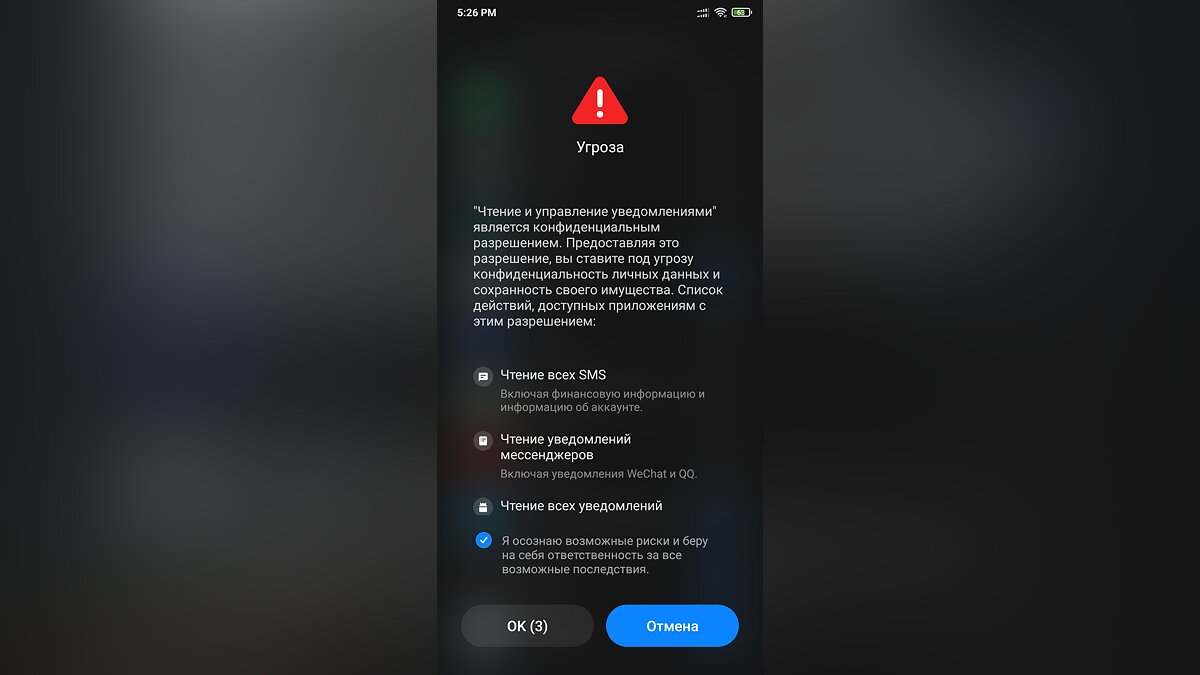
- После появления предупреждения об отказе ответственности нажмите «ОК», чтобы перейти в приложение.
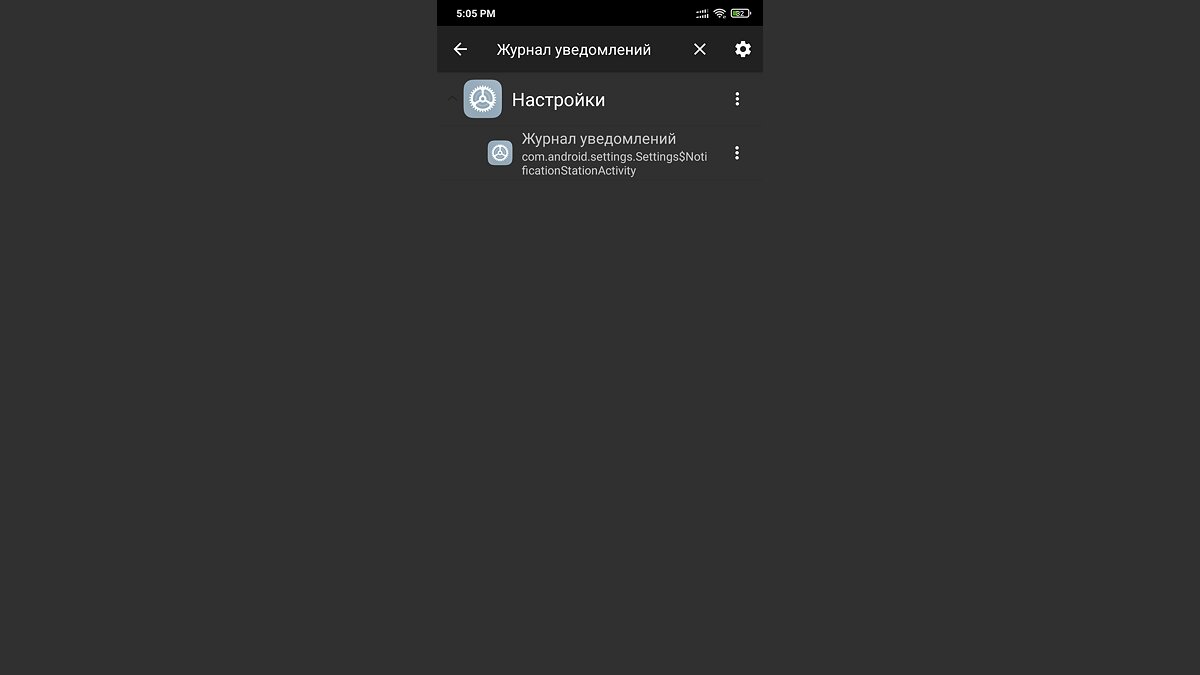
- Используйте значок лупы в правом верхнем углу экрана и введите «Журнал уведомлений».
- Щёлкните на этот пункт, найдите в списке уведомление от нужного приложения и откройте его. В коде будет указан текст сообщения.
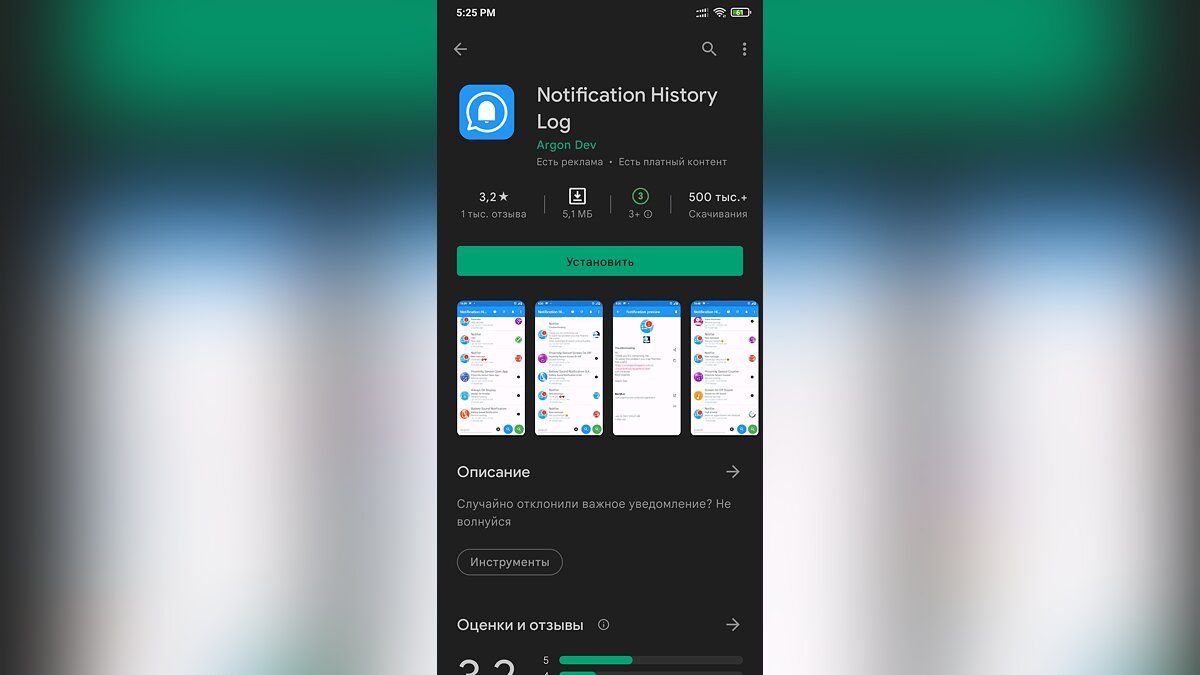
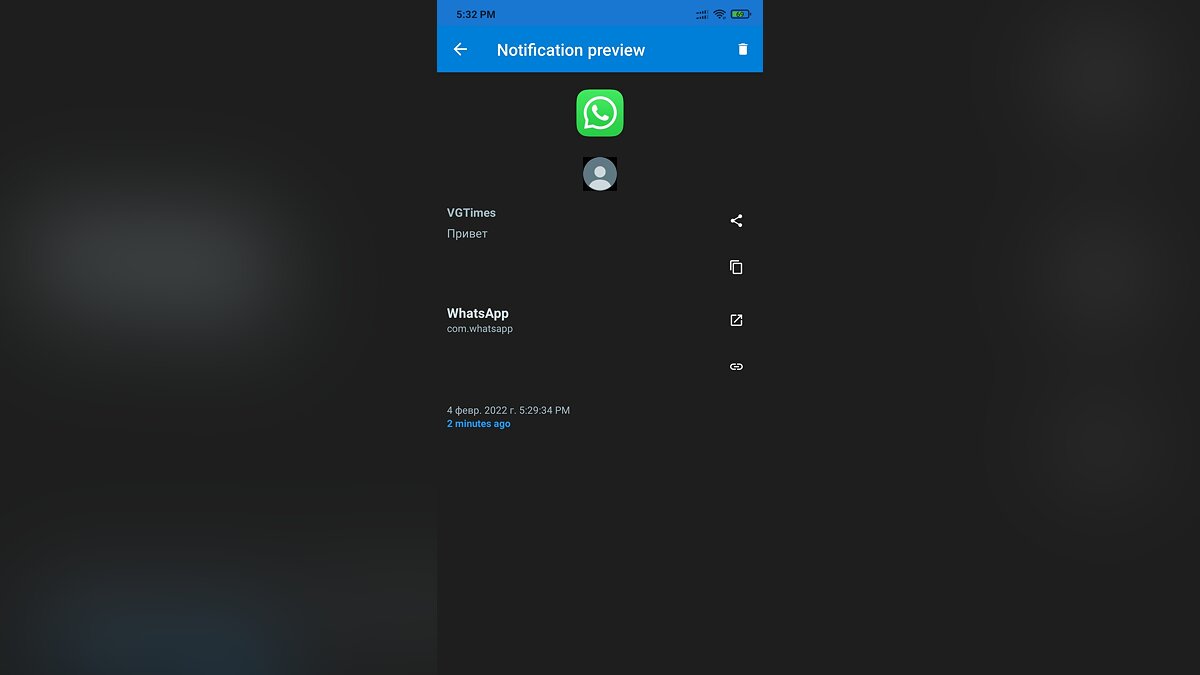
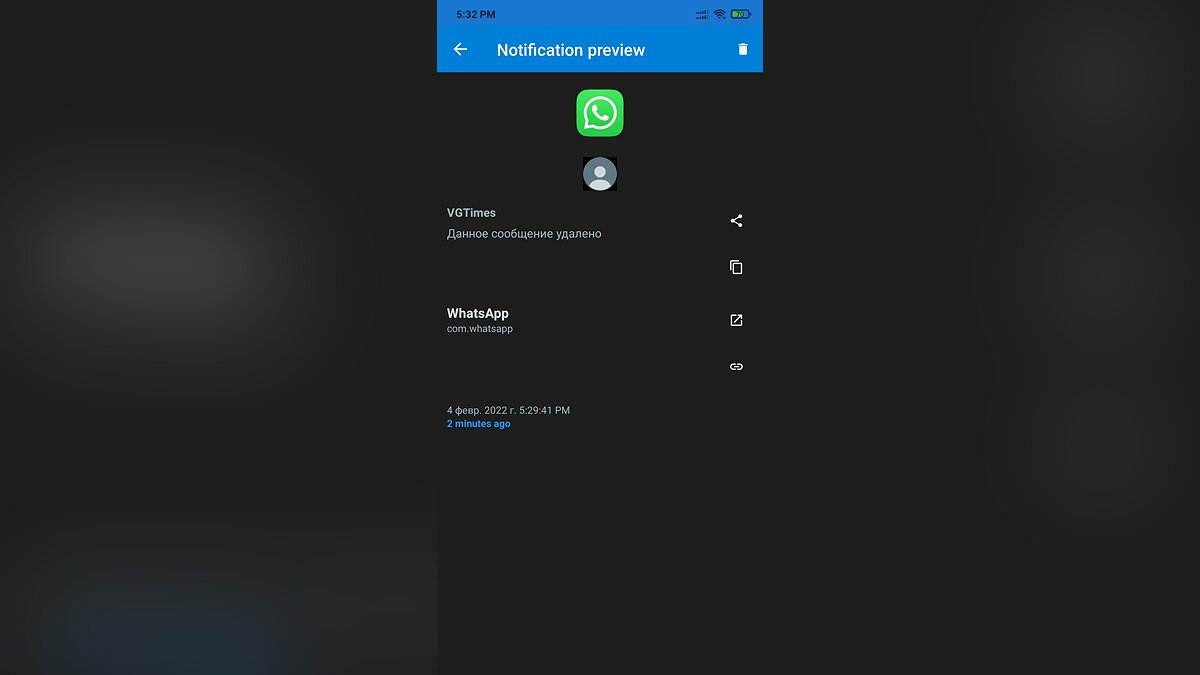
На данный момент приложение «Activity Launcher» не работает на Android 11, поэтому в качестве резервного способа воспользуйтесь «Notification History Log» от «Argon Dev», однако программа сможет отобразить только новые сообщения. Устанавливаем её, предоставляем доступ ко всем данным и читаем все полученные уведомления.
Как прочитать удалённые сообщения в WhatsApp, Telegram и Viber через «WhatisRemoved+» на Android
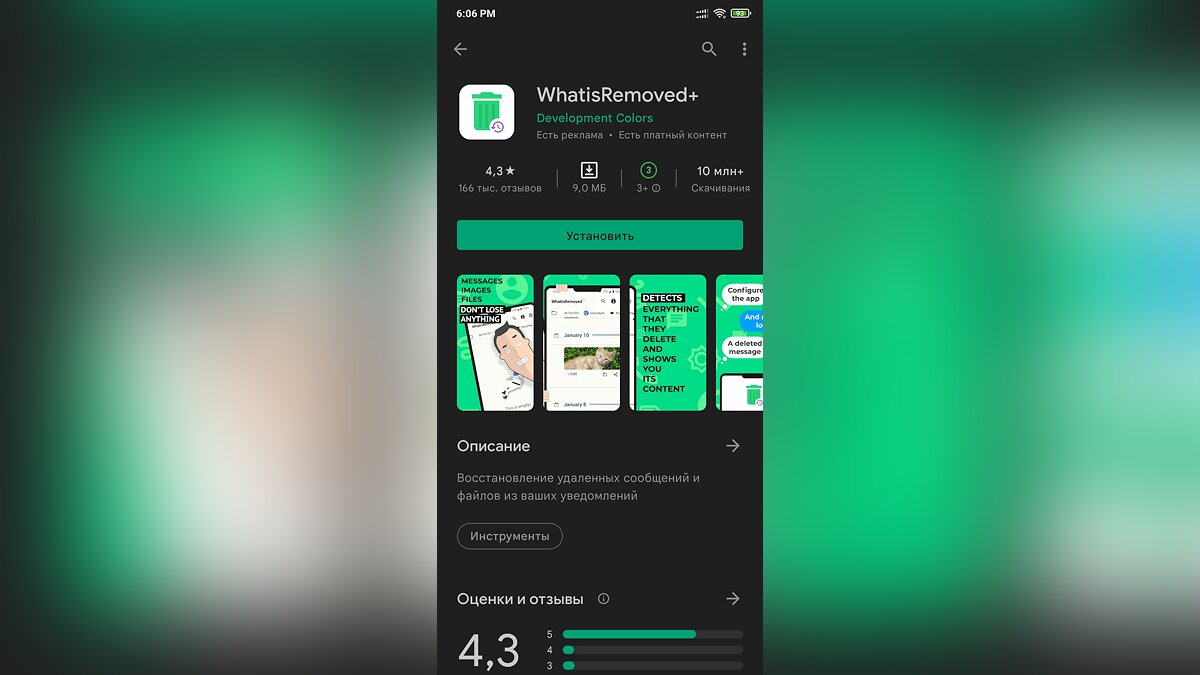
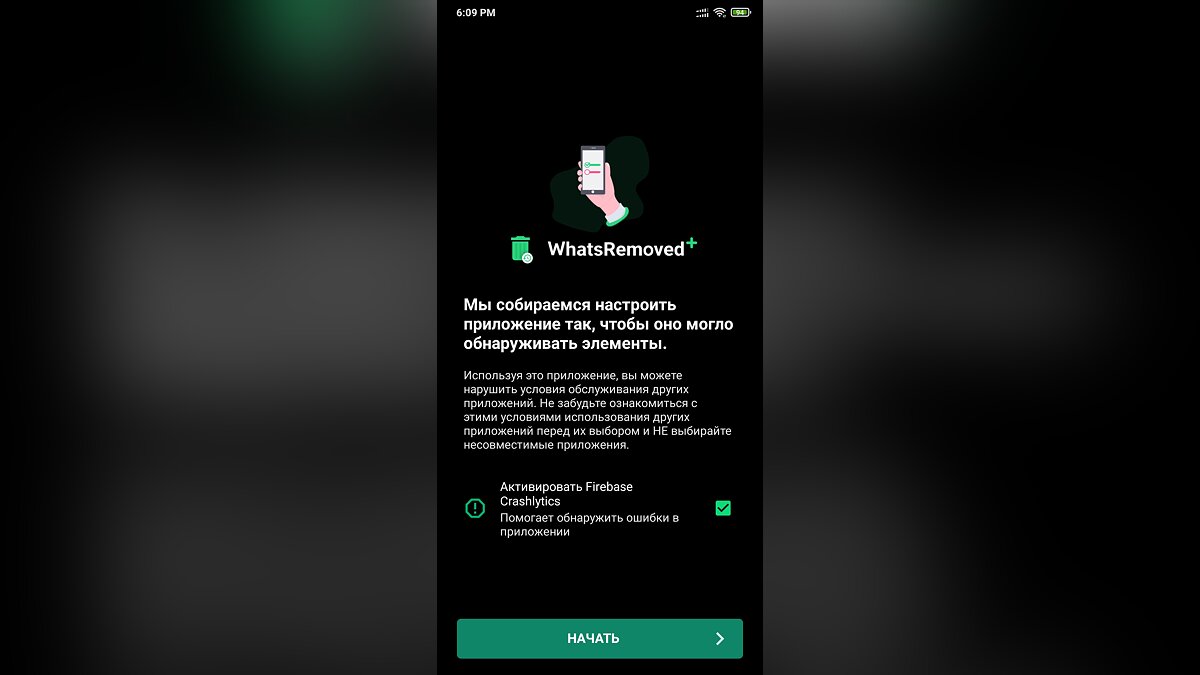
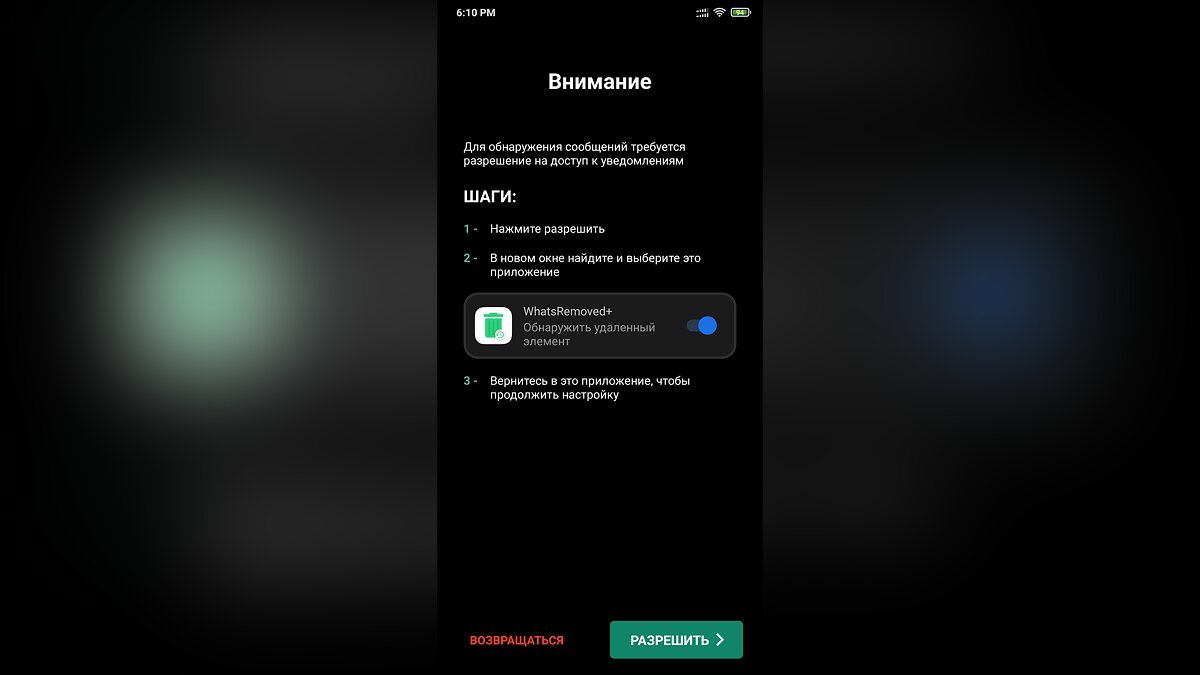
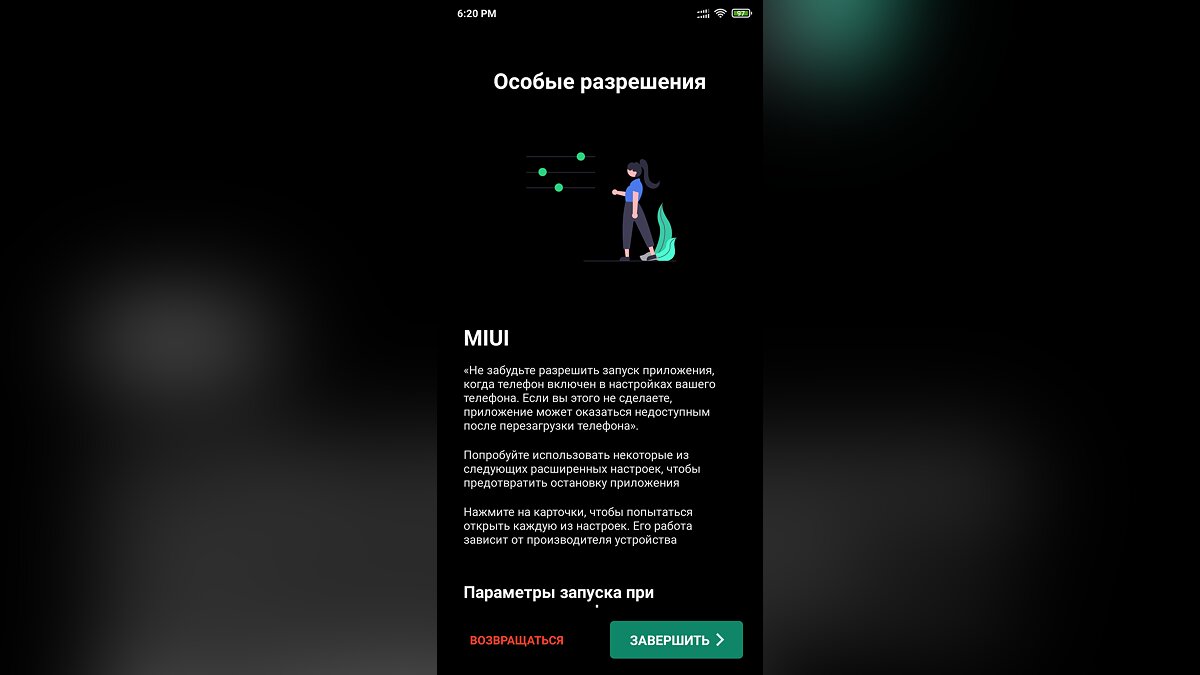
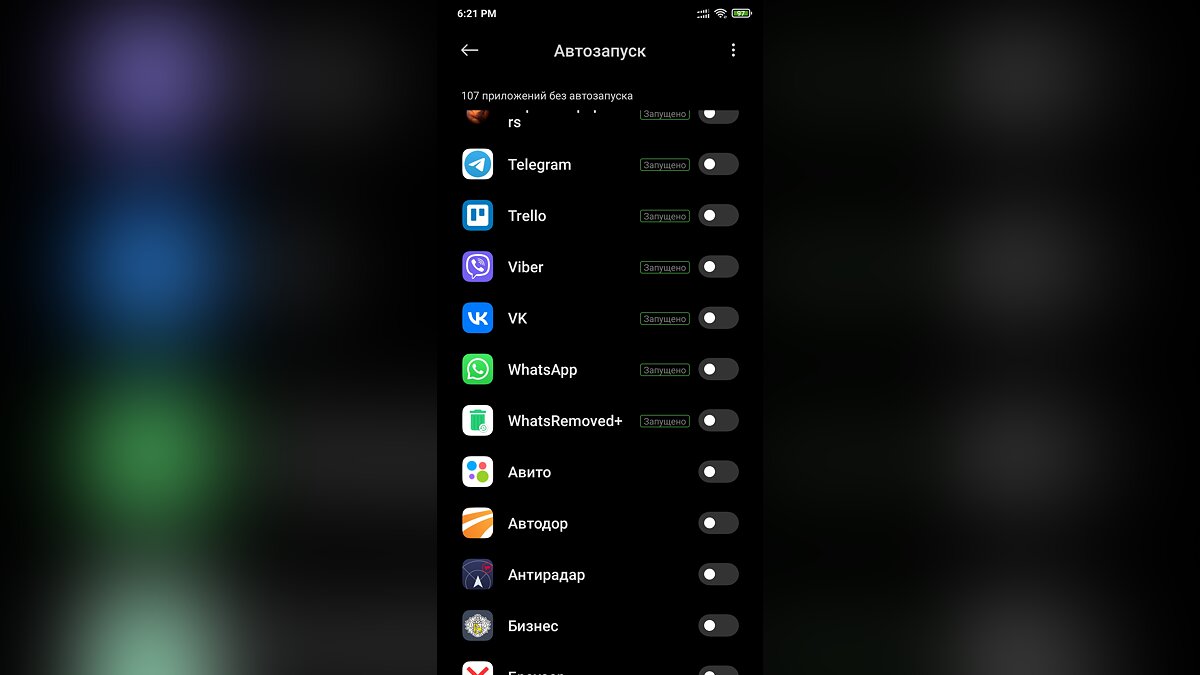
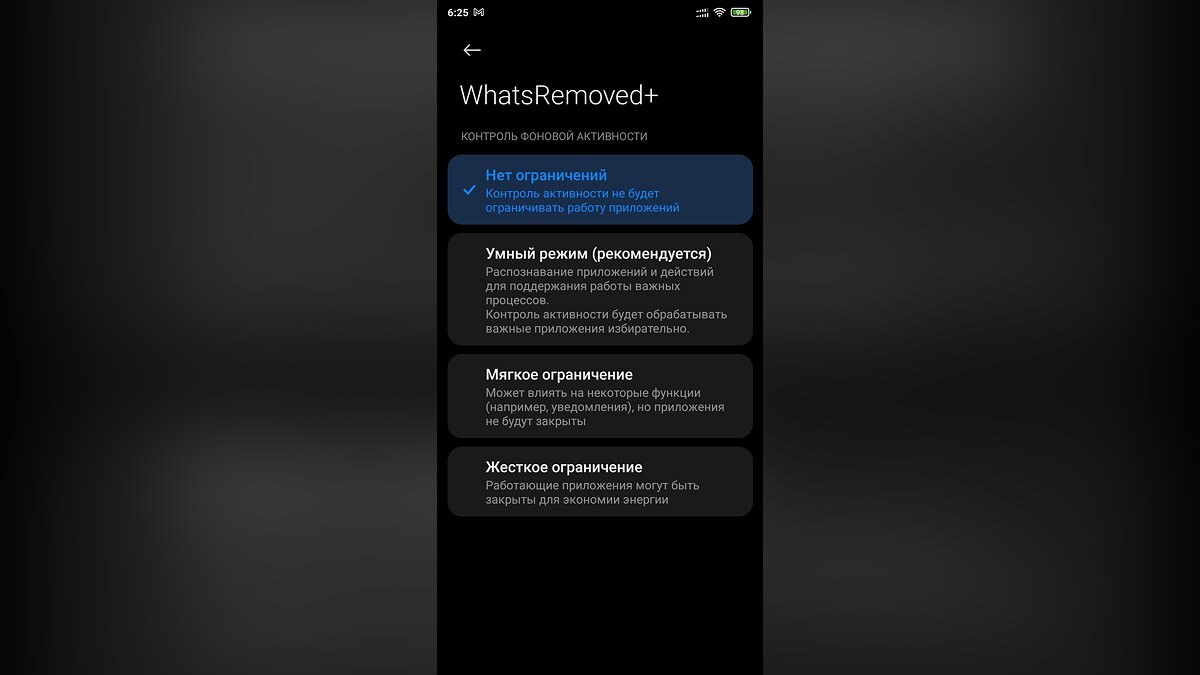
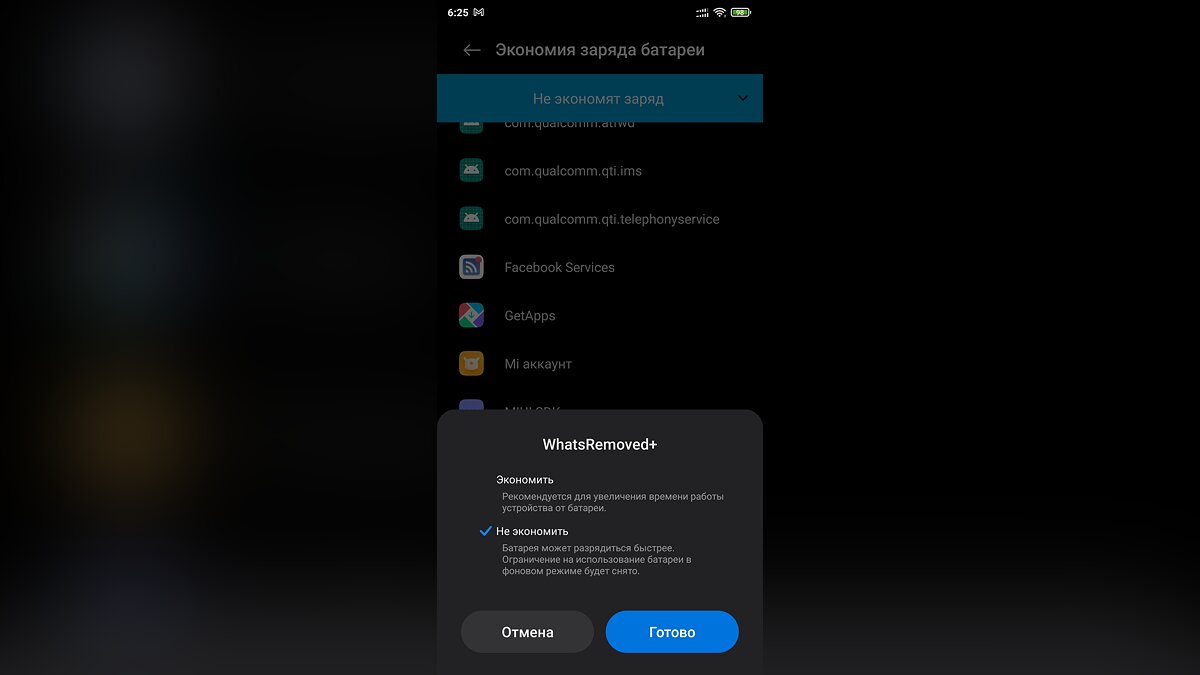
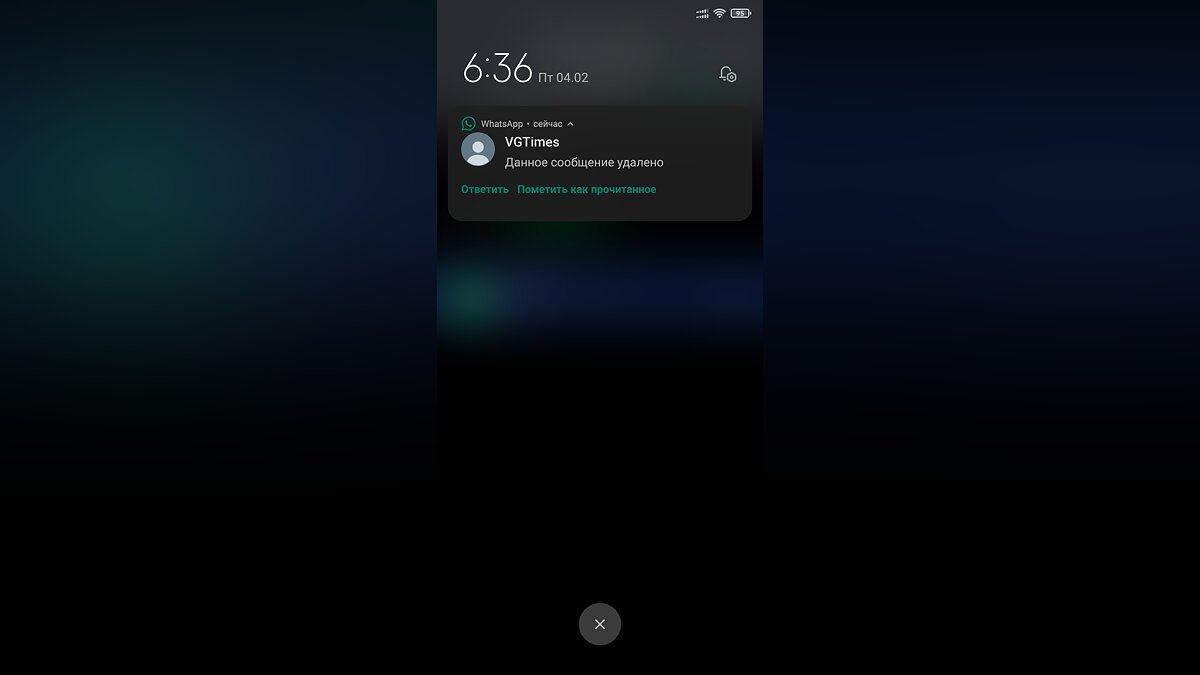
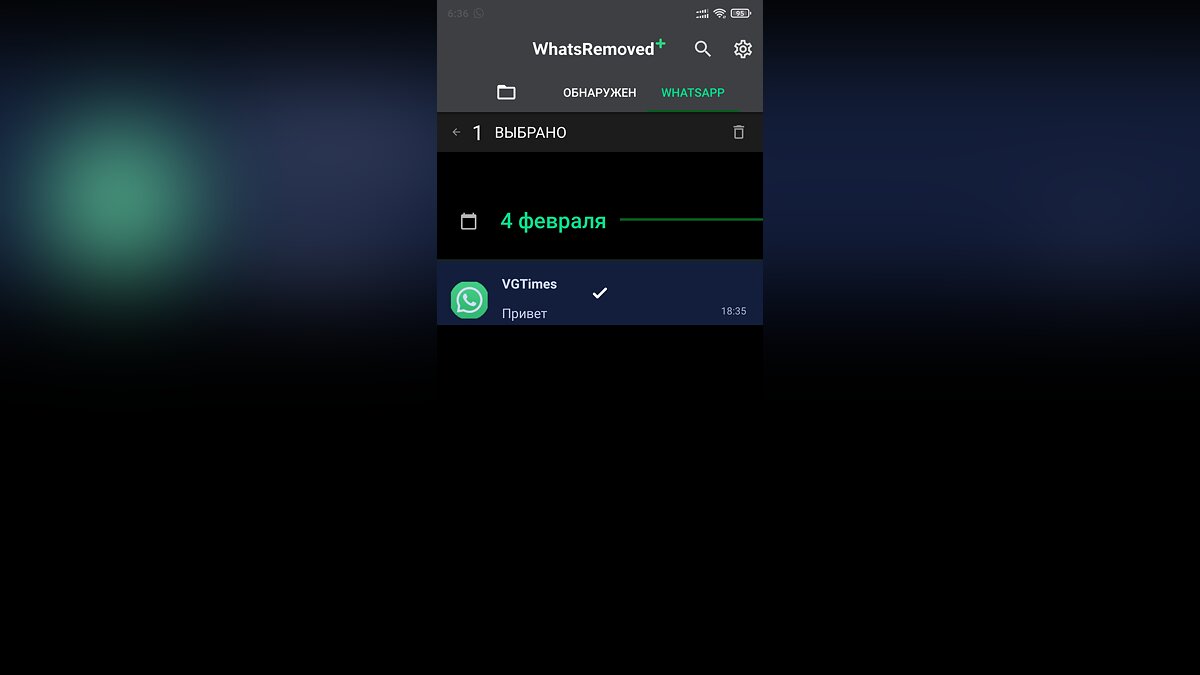
В этом разделе представлена резервная инструкция для чтения удалённых сообщений при помощи приложения «WhatisRemoved+». Для этого выполните следующие действия:
- Откройте Play Market и введите в поиск «WhatisRemoved+» без кавычек.
- Установите программу от Development Colors и запустите её.
- Нажмите кнопку «Начать». Предварительно можно убрать маркер в пункте «Активировать Firebase Crashlytics», чтобы приложение не собирало аналитические данные со смартфона.
- Используйте пункт «Разрешить» и в открывшемся окне активируйте метку рядом с надписью «Обнаружить удалённый элемент».
- Поставьте галочку в пункте «Я осознаю возможные риски и беру на себя ответственность за все возможные последствия» и нажмите «ОК» для подтверждения действия.
- Вернитесь обратно в программу и дождитесь загрузки данных.
- Выберите приложения, в которых нужно запоминать появляющиеся уведомления, и нажмите «Далее».
- При необходимости сохранять удалённые файлы используйте кнопку «Да. Сохранить». Отказаться от этой функции можно при помощи «Нет».
- Разрешите использование данных и установите маркеры возле папок для сохранения файлов. Например, в «Audio» будут помещаться все аудио, в «Images» и «Video» — изображения и видео.
- В разделе «Параметры запуска при включении телефона» и нажмите на «Настройка 1» и «Настройка 2». Активируйте маркер «WhatsRemoved+» для автозапуска приложения.
- В пункте «Настройки батареи» нажмите «Настройка 1» и «Настройка 2», отключите контроль фоновой активности и экономии заряда батареи.
- Используйте кнопку «Завершить» для подтверждения всех выполненных действий.
После выполнения вышеуказанных шагов новые уведомления будут сохраняться в приложении «WhatsRemoved+».
Как прочитать удалённые сообщения в WhatsApp и Viber через резервное копирование на Android и iOS
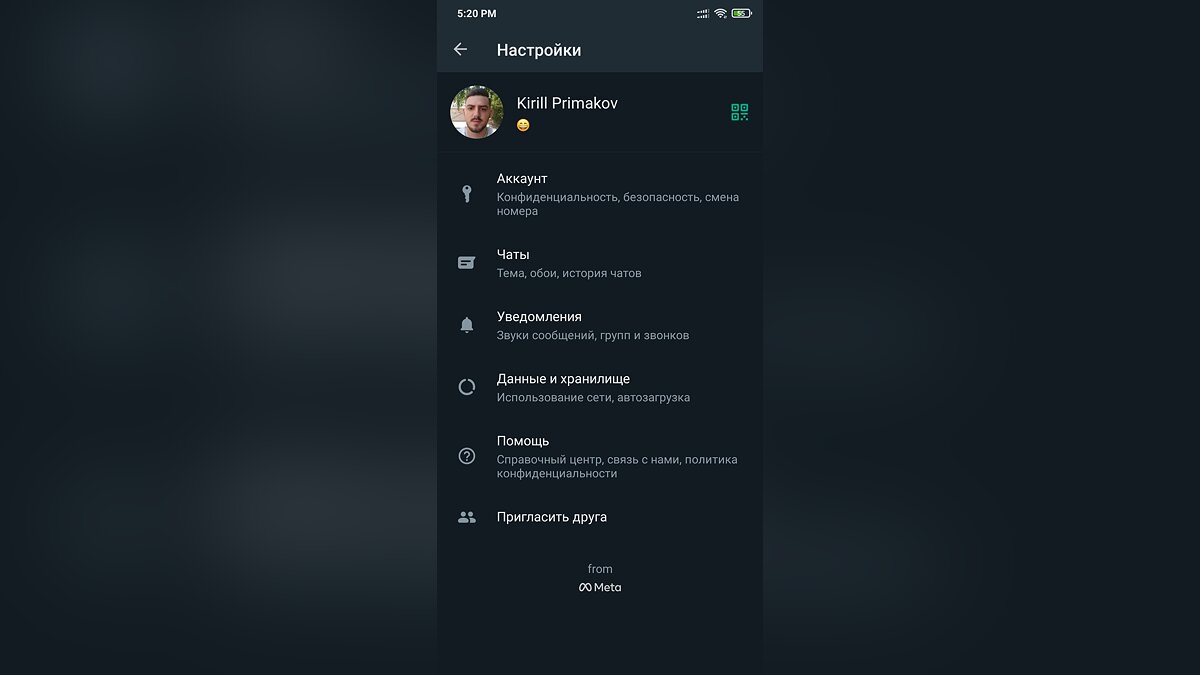
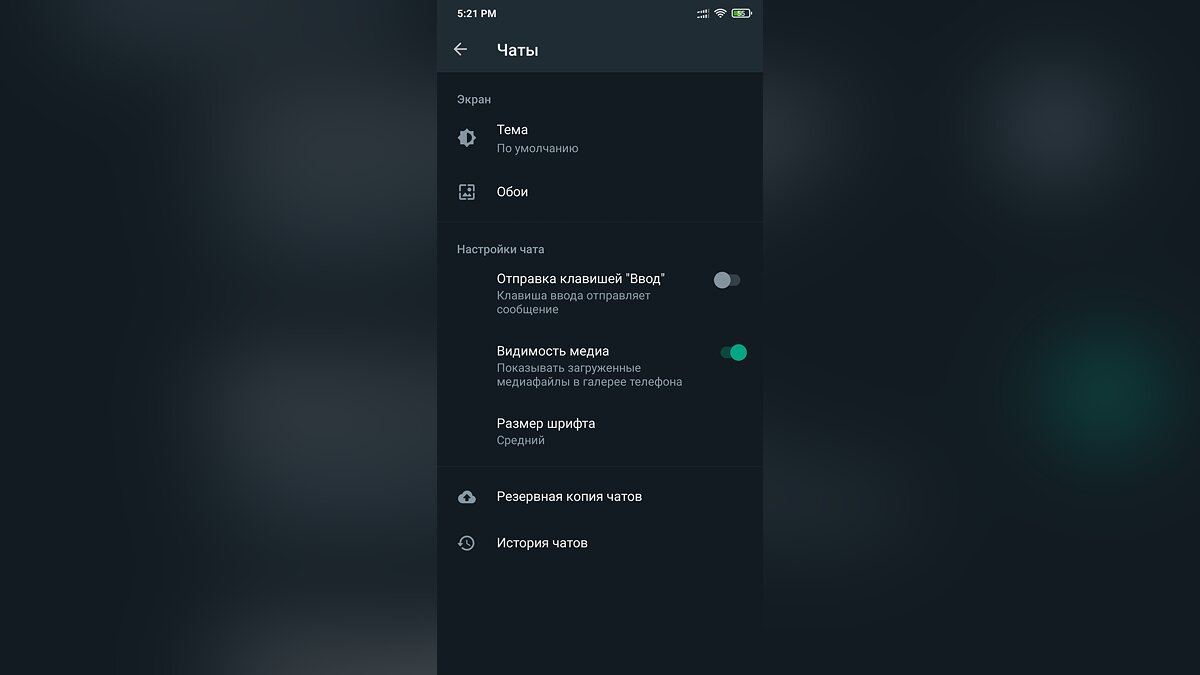
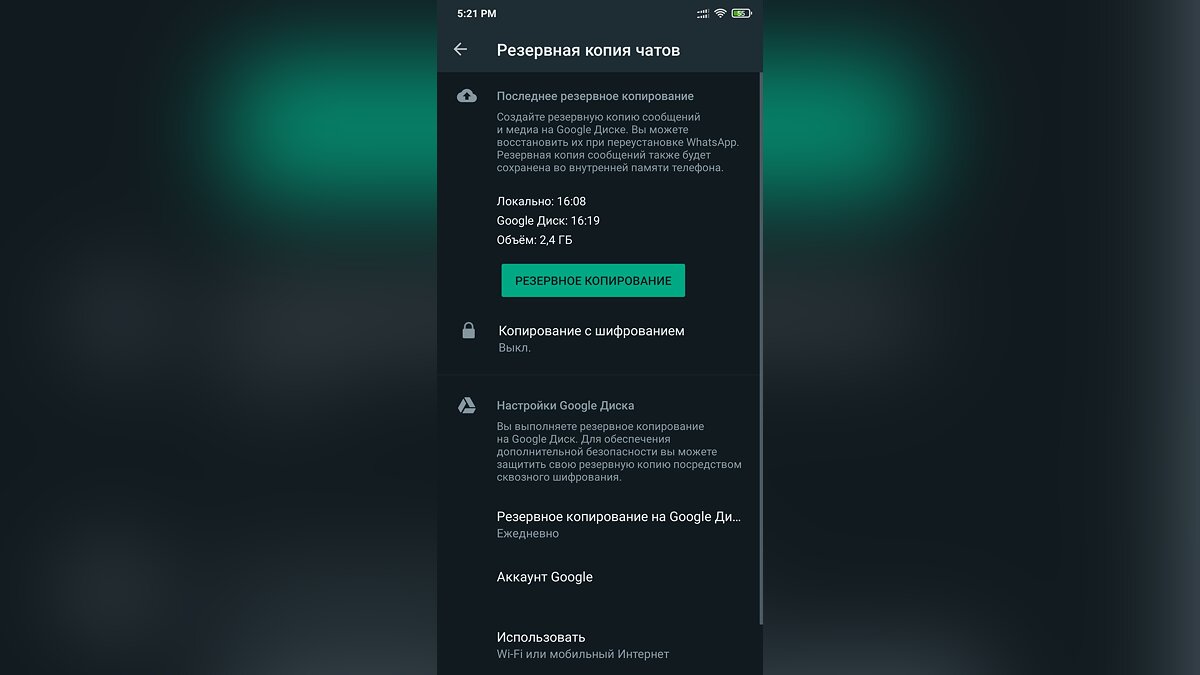
Для использования этого способа необходимо настроить резервное копирование с помощью облачного сервиса Google Диск.
Инструкция для WhatsApp:
- Откройте WhatsApp и щёлкните в правом верхнем углу на три точки для отображения контекстного меню.
- Нажмите на «Настройки» и перейдите в раздел «Чаты».
- Используйте кнопку «Резервная копия чатов».
- В разделе «Резервное копирование на Google Диск» установите значение «Ежедневно».
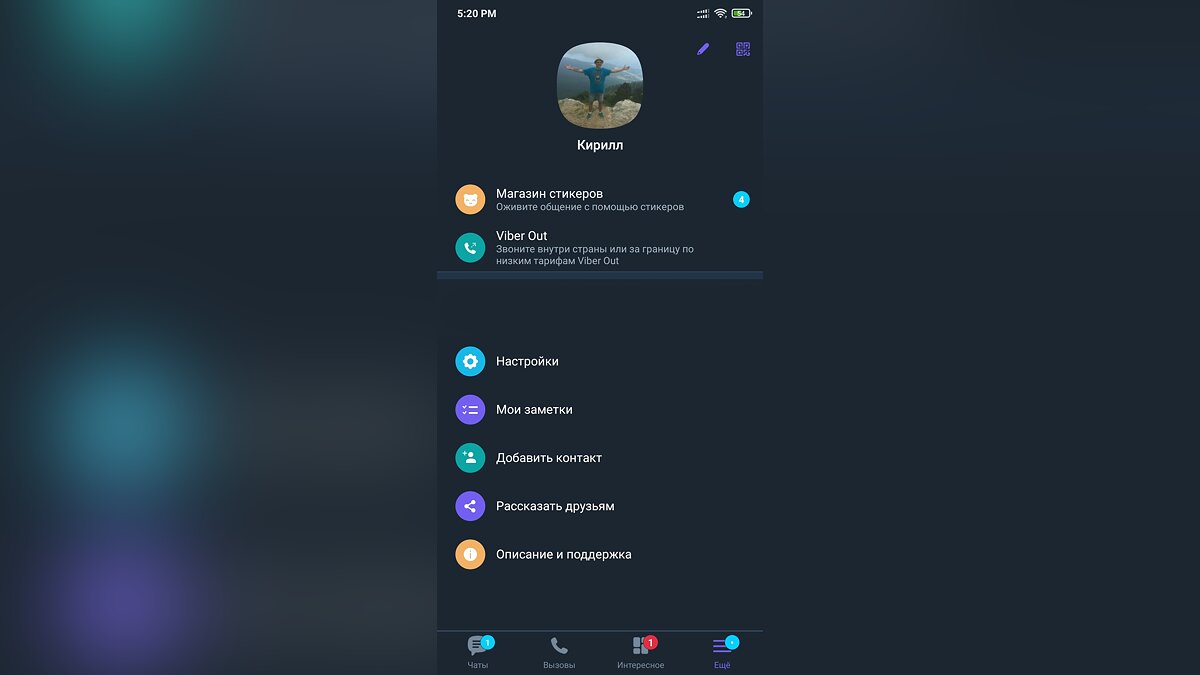
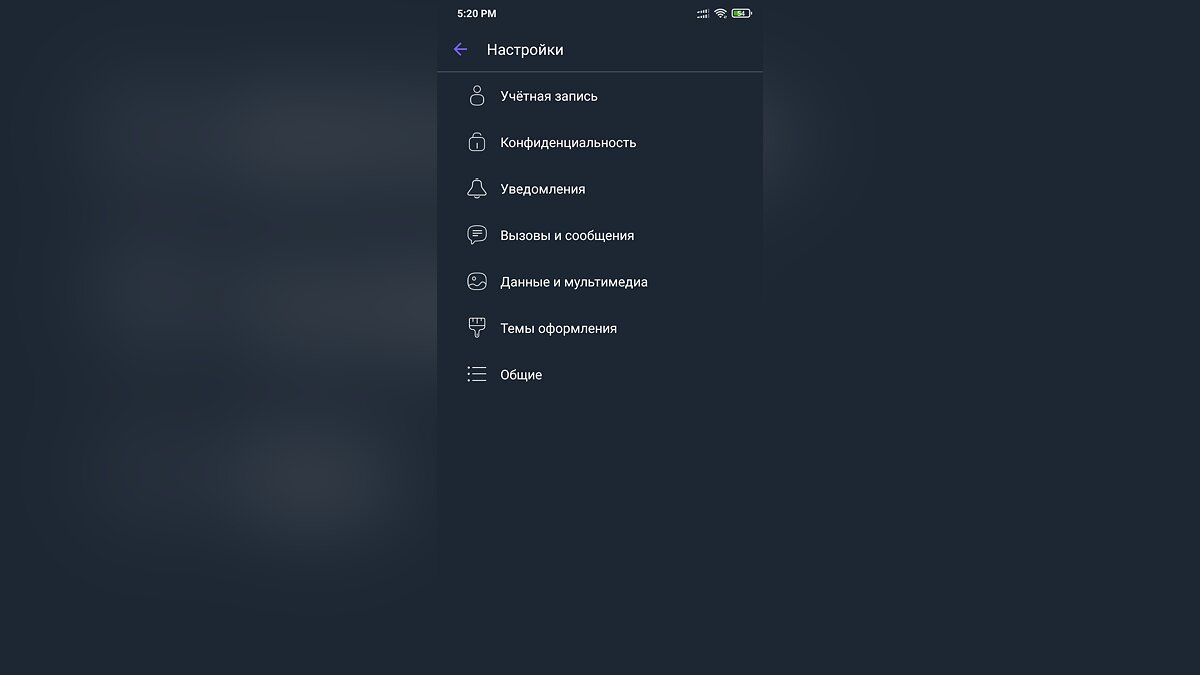
Инструкция для Viber:
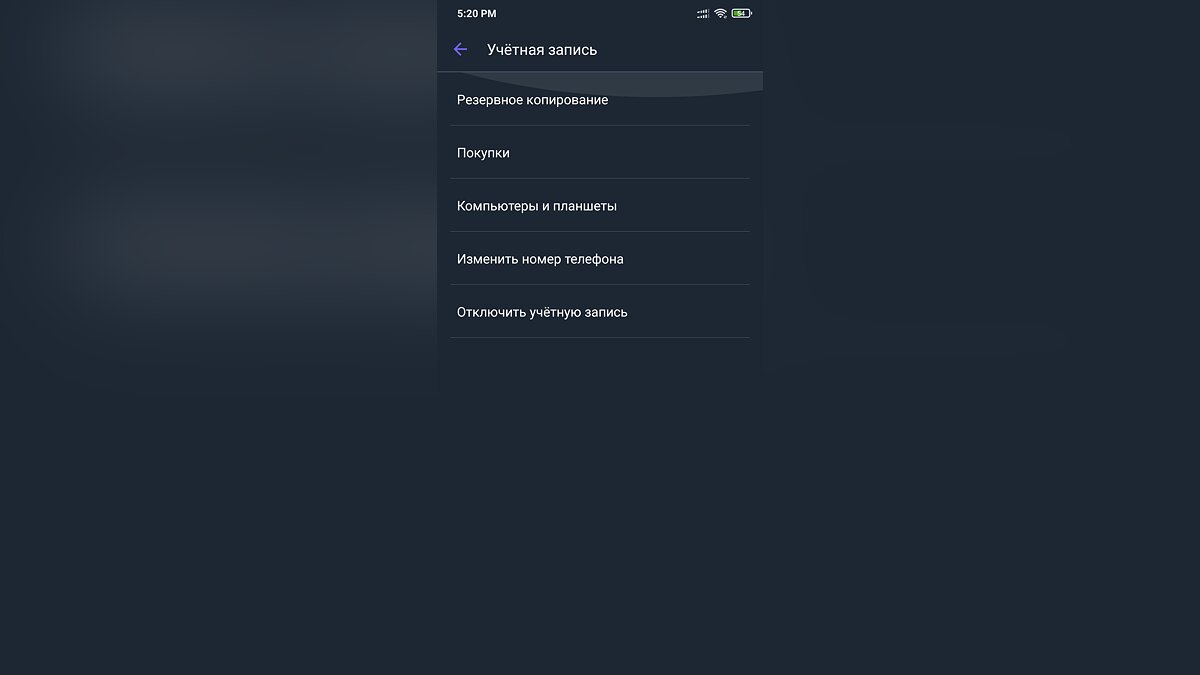
- Запустите Viber и перейдите в раздел «Ещё».
- Нажмите «Настройки» и выберите пункт «Учётная запись».
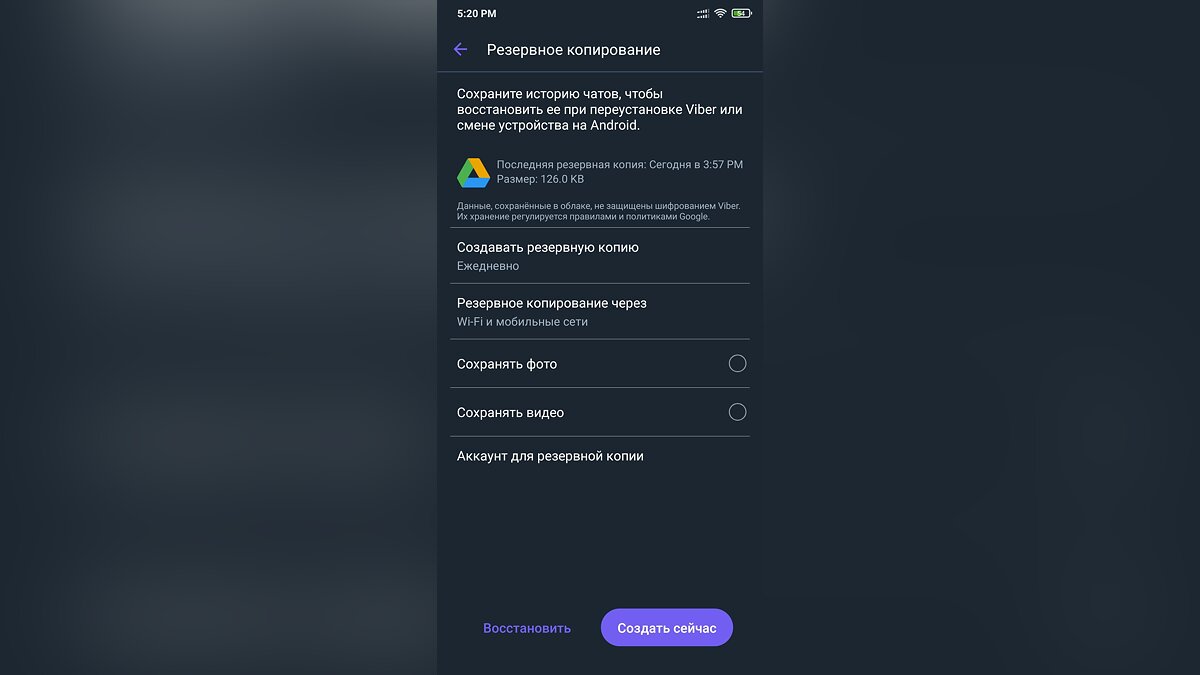
- Откройте «Резервное копирование».
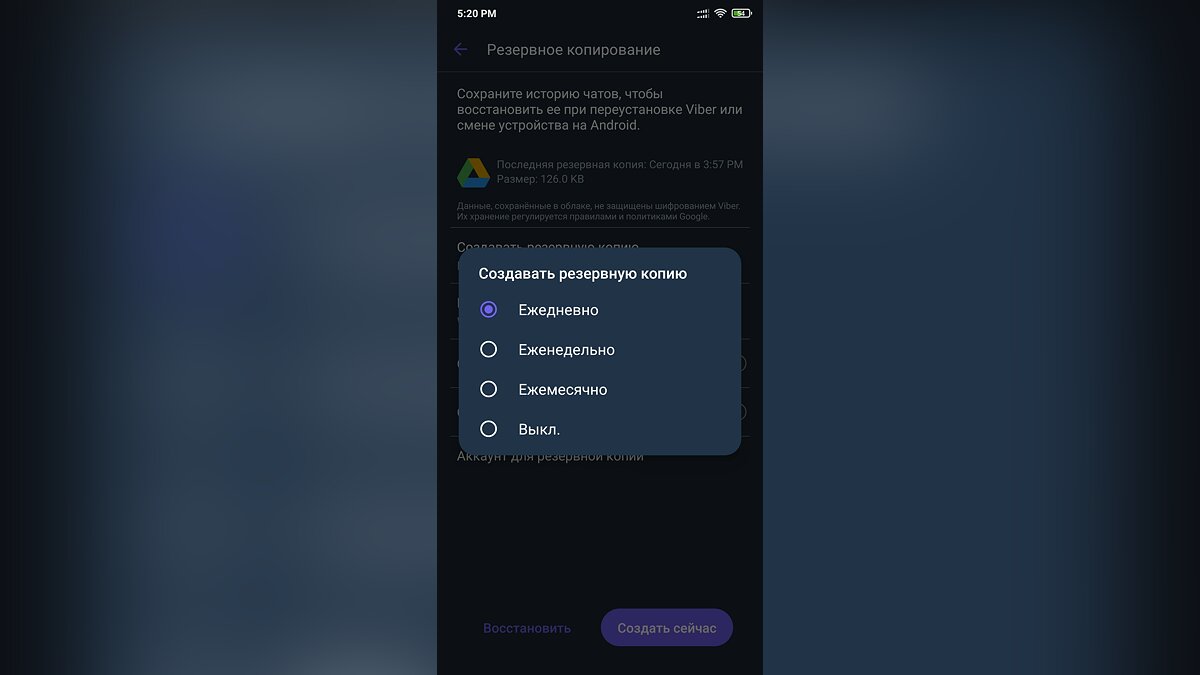
- Щелкните «Создать резервную копию» и выберите «Ежедневно».
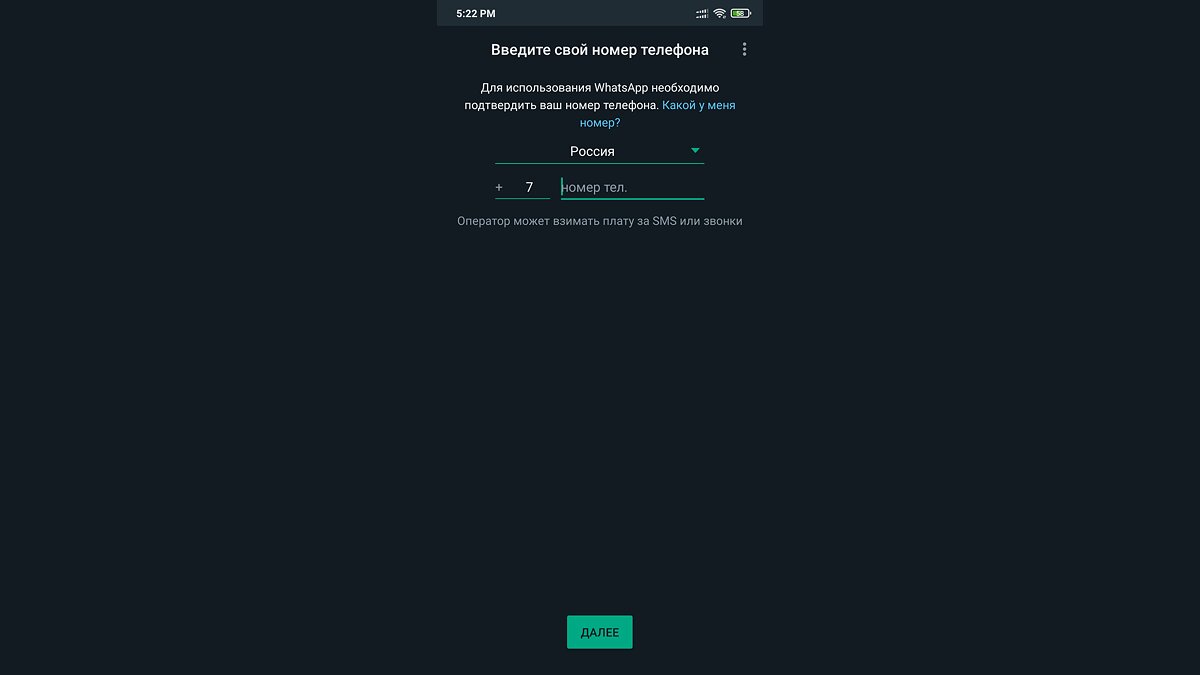
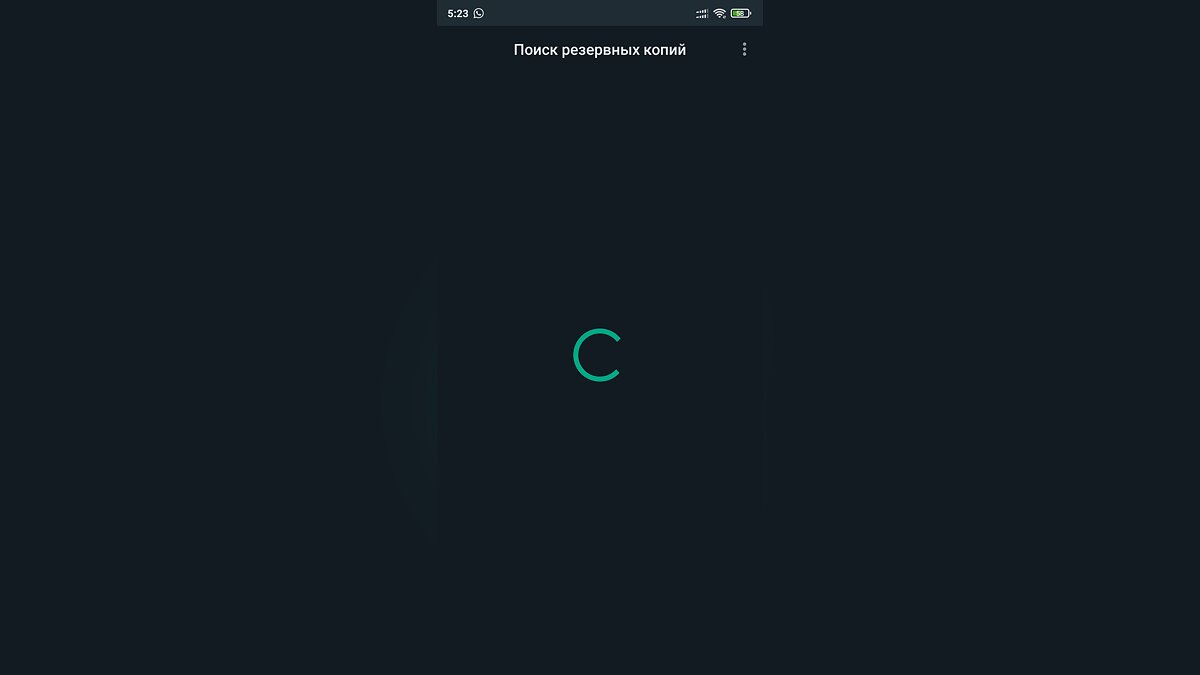
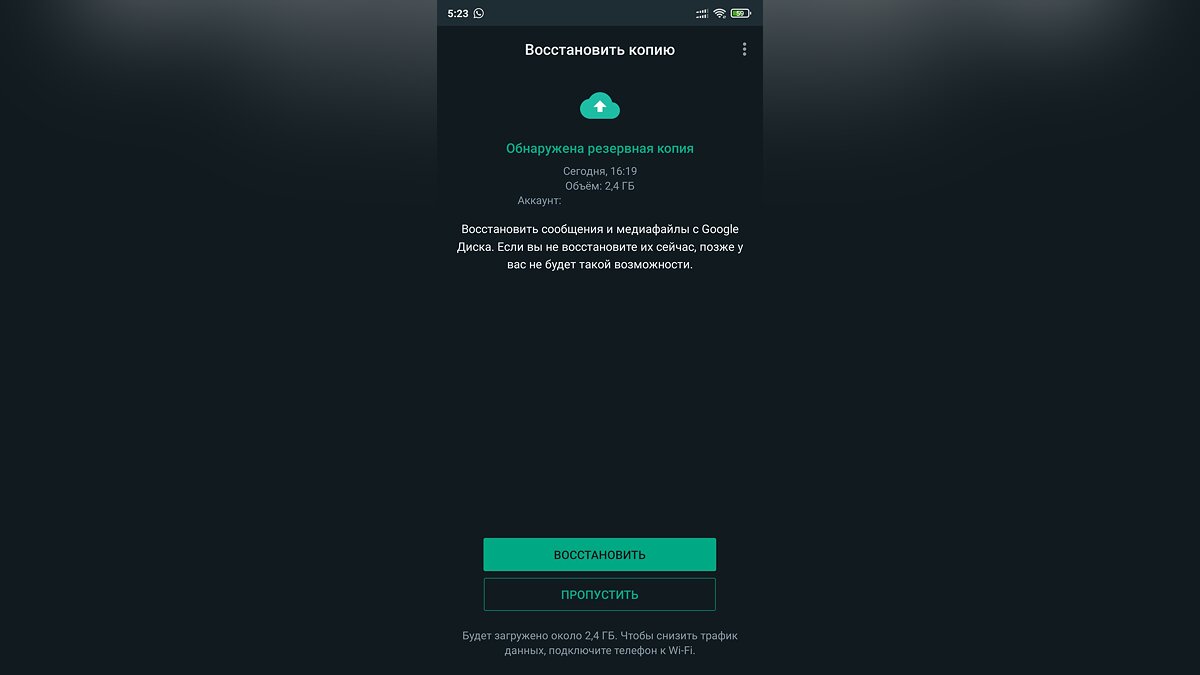
С этого момента для полученных и отправленных сообщений будет создаваться резервная копия. Для их восстановления выполните следующие действия:
Как восстановить и посмотреть в «Телеграме» удаленные сообщения, чаты и переписку?
ADPASS расскажет вам, как восстановить диалоги в Telegram после их удаления, а также можно ли вернуть удаленные контакты, историю, каналы и отдельные сообщения в мессенджере.
Что важно знать
О хранении данных
Одним из главных преимуществ Telegram считается его повышенная безопасность. Его работа основана на собственном криптографическом протоколе MTProto Proxy, который использует два вида шифрования: клиент-сервер (для обычного обмена сообщениями) и клиент-клиент (для секретных чатов).
Шифрование клиент-сервер является классическим для большинства мессенджеров. Когда в Telegram используется обычный чат, сообщения, фото, файлы и другая информация отправляются в зашифрованном виде на сервер Telegram, сервер их расшифровывает, затем вновь зашифровывает и отправляет получателю. Данные хранятся в облаке (хранилище Telegram) и к ним можно получить доступ с любого устройства пользователя. Если удалить приложение или сменить устройство, после нового входа в аккаунт все переписки и файлы в них восстановятся. С точки зрения безопасности, на пути от устройства к серверу и от сервера к другому устройству информация надежно защищена, но может попасть к хакерам в случае успешной атаки на сервер.
Секретные чаты безопаснее, потому что для них используется схема клиент-клиент — сквозное шифрование, при котором данные передаются передаются через сервер, но в зашифрованном виде. Сервер не может их расшифровать, потому что ключи шифрования находятся только на устройствах пользователей, а сами данные хранятся на сервере в зашифрованном виде. Такой вид шифрования гарантирует защиту от третьих лиц, информацию не смогут расшифровать даже разработчики Telegram.
Об удалении чатов
Согласно политике Telegram в отношении конфиденциальности пользовательских данных, пересылаемая информация не архивируется, если только пользователь не сохранил ее сам. При удалении сообщения из чата оно также исчезает из облака и его нельзя восстановить. То же самое касается и самих чатов. Если удалить переписку с одного из своих устройств, данные будут удалены с сервера и исчезнут на всех устройствах.
Можно ли восстановить удаленный чат в «Телеграме»
Если вы намеренно удалили чат, не сохранив предварительно данные, восстановить его невозможно. Но в некоторых случаях шансы восстановить сообщения остаются, и они зависят от способа удаления переписки. Кроме того, можно заранее позаботиться о сохранении важных чатов, чтобы обезопасить себя от их удаления вами или вашим собеседником. При этом нужно помнить, что в Telergam нет автоматического копирования — чтобы создать резервную копию данных, их экспорт нужно настраивать вручную.
Как посмотреть удаленные сообщения в чате
Эта опция доступна только для владельцев и админов групповых чатов Telegram в течение 48 часов с момента удаления сообщения. Посмотреть их можно в журнале действий
Как открыть журнал действий
Зайдите на телефоне в настройки созданного вами чата. Для этого нажмите «Изменить» в правом верхнем углу страницы с информацией о группе. Затем выберите вкладку «Администраторы», а в ней перейдите на «Недавние действия».