Автоответ звонка на Android: принятие вызова автоматически
Автоответ – это встроенная в Android функция, позволяющая произвести автоматический ответ на звонок. Она именно принимает вызов, но не делает его запись, так что не следует путать ее с автоответчиком в привычном понимании. Функция дает возможность быстро принять вызов в ситуациях, когда заняты руки. Например, при управлении автомобилем. В этой статье рассмотрим инструкцию по включению автоответа на Android, а также — его базовые настройки.
Как включить автоответ на Android
Как включить автоответ вызова на Android:
- Следует зайти в настройки телефона или планшета;

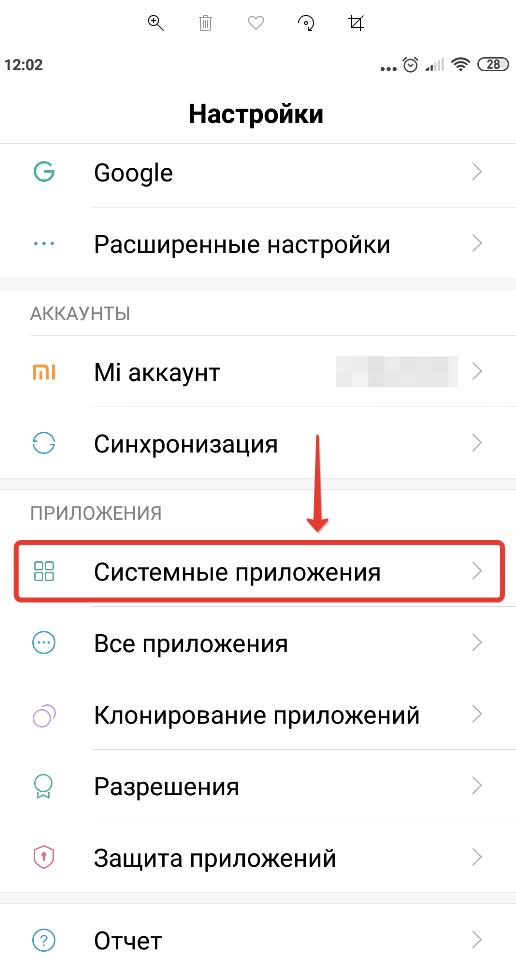
- Перейти в раздел «Системные приложения»;
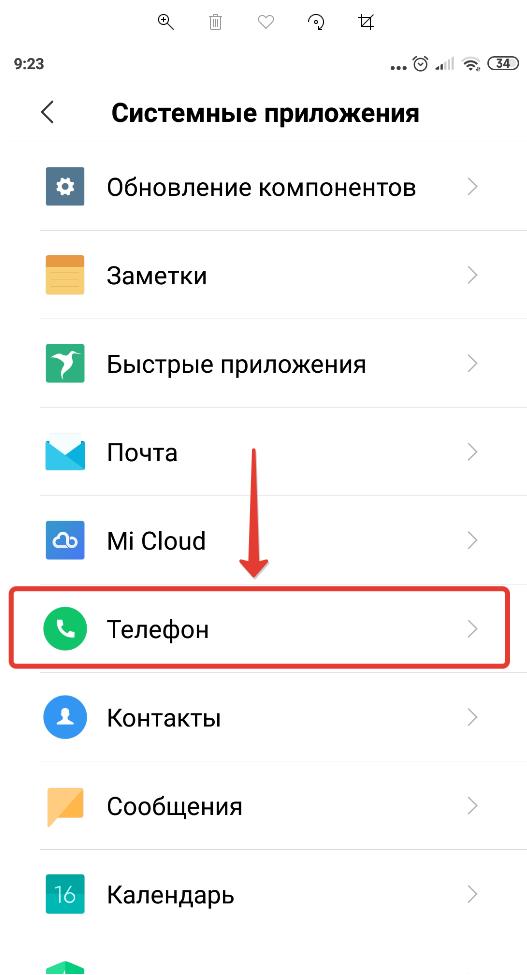
- Зайти в категорию «Телефон»;
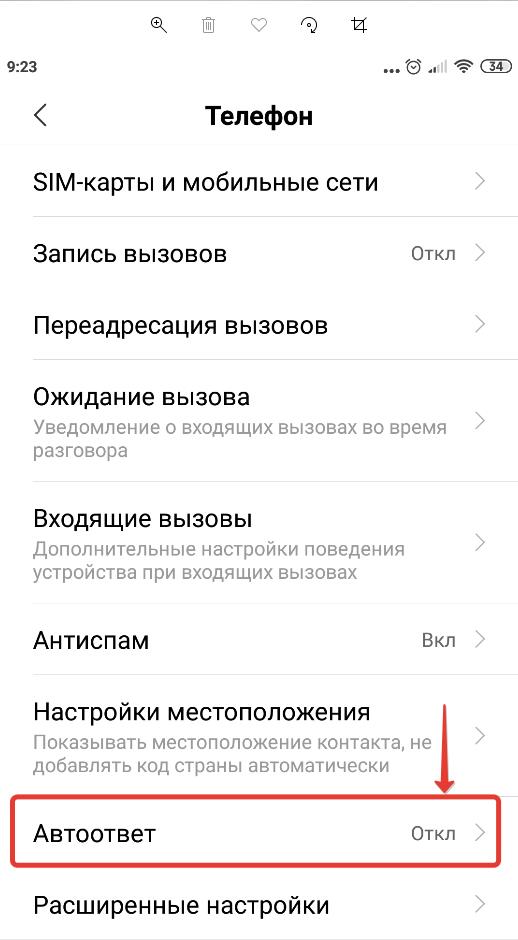
- Выбрать пункт «Автоответ»;
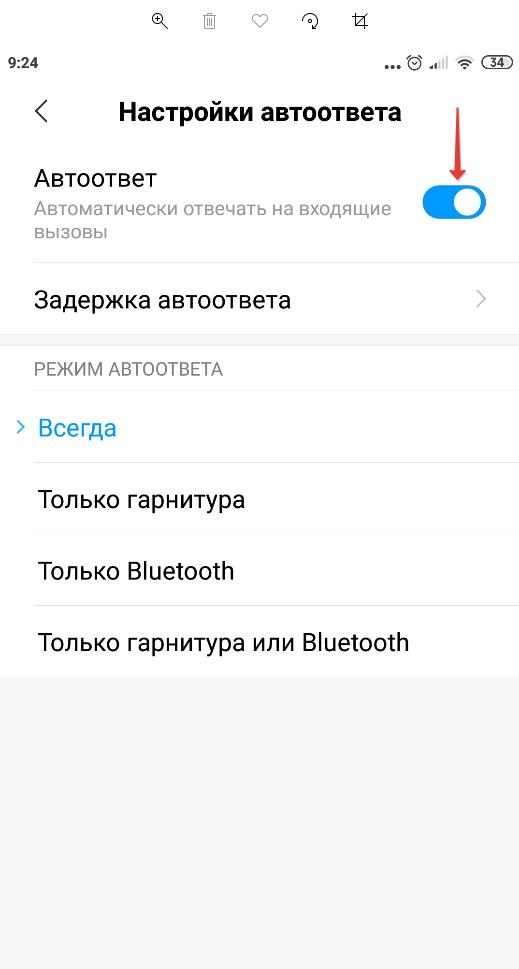
- Активировать переключатель напротив пункта «Автоответ», после чего ваше Android устройство будет автоматически принимать все входящие звонки.
Автоответ на Android: настройка
У пользователя есть возможность выбрать удобные настройки для функции автоответа.
Как настроить автоответ на Android:
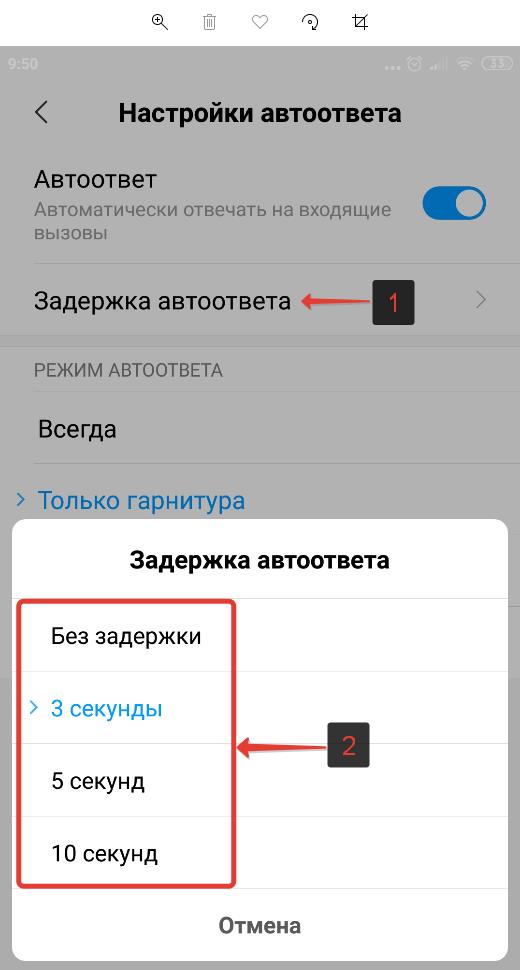
- Задержка автоответа – указывает время через которое будет осуществлено принятие вызова. Можно выставить следующие параметры:
- Без задержки;
- 3 секунды;
- 5 секунд;
- 10 секунд.
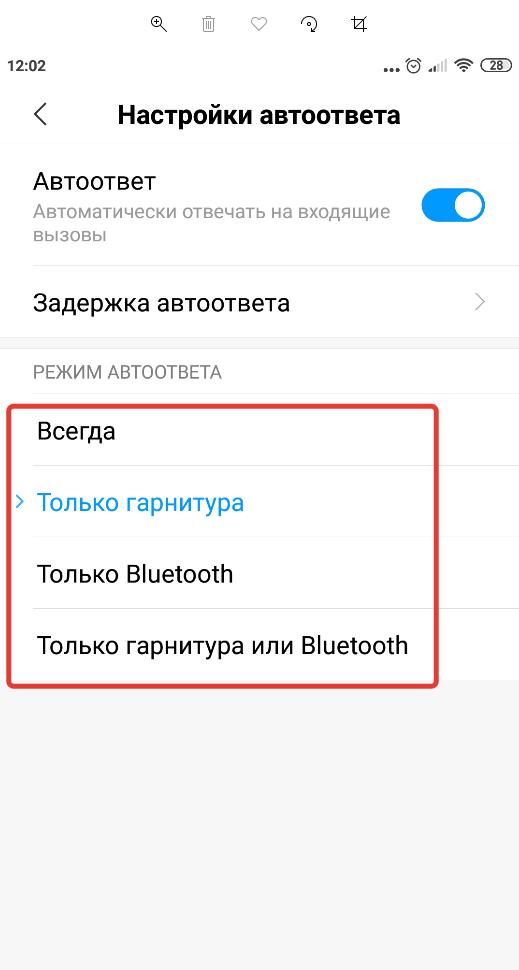
- Режим автоответа – задает условие, при которых будет включена функция автоматического ответа на вашем Android телефоне или планшете. Доступные следующие параметры:
- Всегда;
- Только гарнитура (наушники);
- Только Bluetooth;
- Только гарнитура и Bluetooth.
Как отключить автоответ на Android
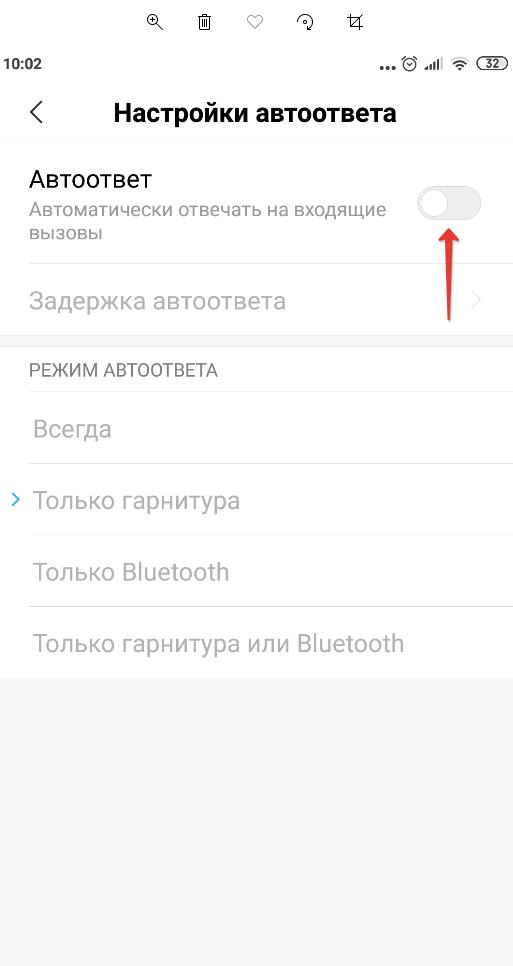
Чтобы отключить автоответ на Android необходимо просто перевести переключатель в неактивное состояние.
Автоответ на Android приложение
Если базовый автоответчик не устраивает, то можно расширить функционал телефона с помощью приложения.
Установка и настройка автоответчика на Android-девайсах
Чаще всего под возможностью включения автоответчика подразумевается обеспечение ситуации, когда смартфон самостоятельно отвечает на адресованные своему владельцу звонки из сотовых сетей; предлагает взывающему лицу записать голосовое сообщение и впоследствии предоставляет возможность его прослушивания адресатом. С Android-девайсов подобное осуществимо не единственным способом, в первом разделе нашей статьи разберём наиболее простые и действенные из них.
Способ 1: Услуга оператора связи
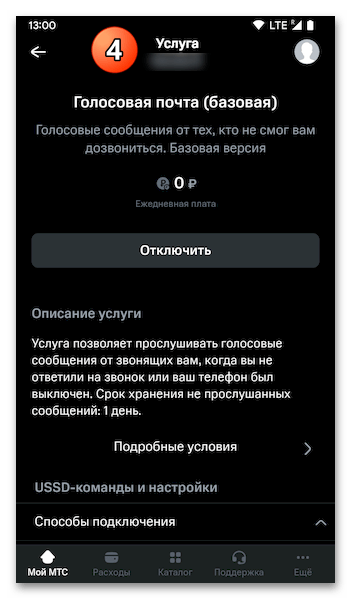
Самый простой и эффективный в реализации алгоритм действий по подключению автоответчика на телефонные звонки заключается в активации предоставляемой практически любым оператором сотовой связи услуги «Голосовая почта». В ОС Android подключение и настройку указанной возможности удобнее всего осуществлять через приложение для доступа в личный кабинет пользователя услуг мобильного оператора, что мы и рассмотрим далее на примере МТС (в случае с софтом от других компаний действуйте по аналогии).
-
Если это ещё не сделано, инсталлируйте приложение вашего оператора сотовой связи на Android-девайс. Сделать это проще всего из Google Play Маркета, но часто возможно и из других источников.
Прослушивание сообщений на автоответчике
Чтобы прослушать оставленные вам в «Голосовой почте» послания, необходимо позвонить по специализированному короткому номеру (у каждого оператора он свой, к примеру, в случае с МТС – 0861). Данный номер указан в описании услуги на сайте и в приложении поставщика, а также в СМС-сообщении, которое вы получите после того, как подключитесь к мобильной сети и в том случае, если голосовые сообщения были вам отправлены.
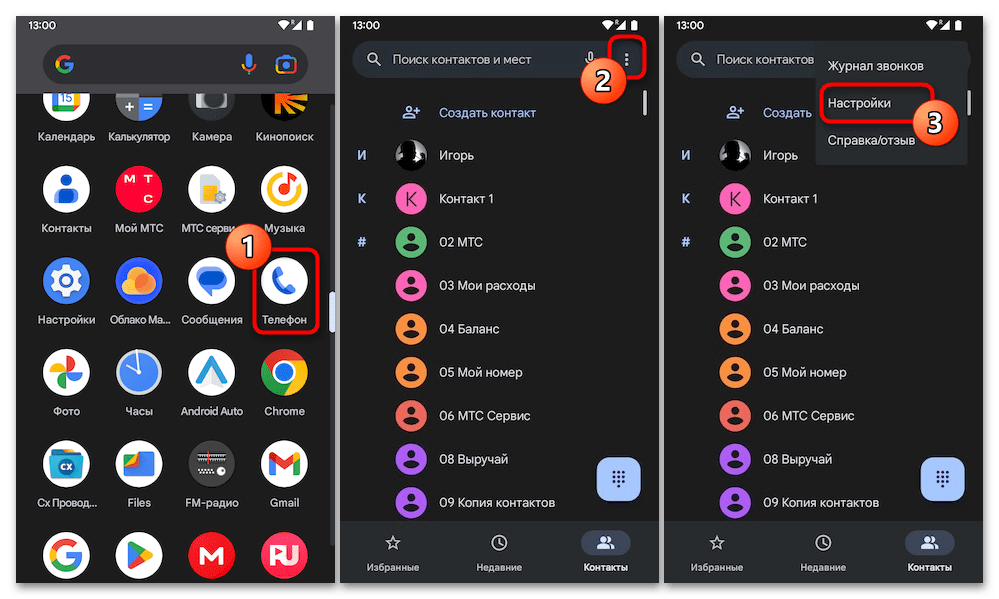
Дополнительно отметим, что некоторые приложения-телефоны для Android позволяют немного повысить уровень комфорта использования автоответчика от операторов связи, но для этого необходимо выполнить несложное конфигурирование первых. Далее такая настройка показана на примере часто предустановленного на Android-смартфонах и доступного для инсталляции пользователем самостоятельно софта Google Телефон, в других «звонилках» можно пробовать действовать по аналогии.
- Откройте приложение Телефон от Гугл, коснитесь трёх точек вверху справа экрана, а затем перейдите в «Настройки» из отобразившегося меню.
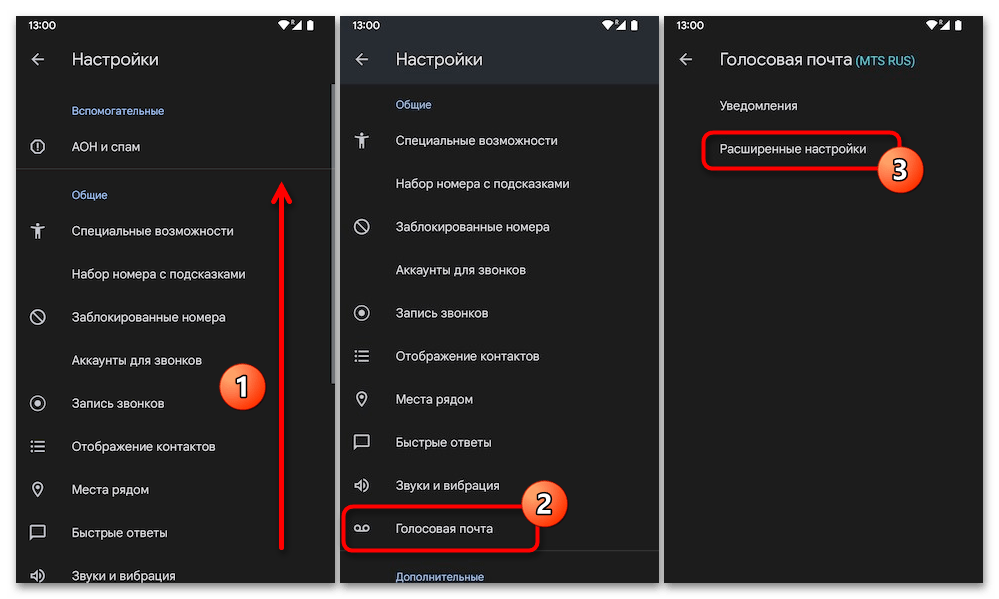
- Прокрутите список категорий параметров «Телефона», в перечне «Общие» нажмите «Голосовая почта». Далее коснитесь «Расширенные настройки».
- На следующем экране проверьте значение опции «Служба» — оно должно быть «Ваш оператор связи». После этого нажмите «Настройка».
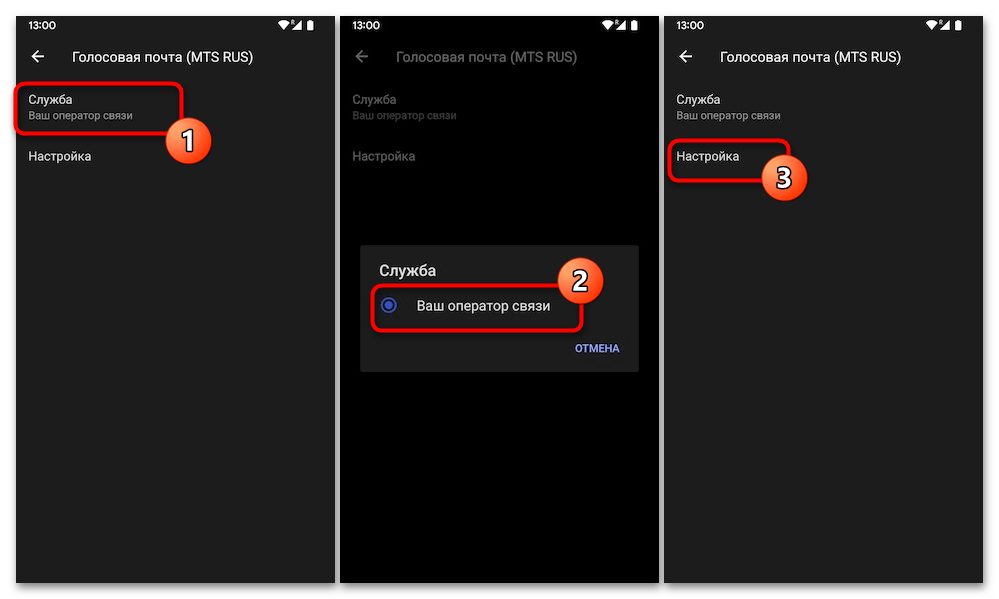
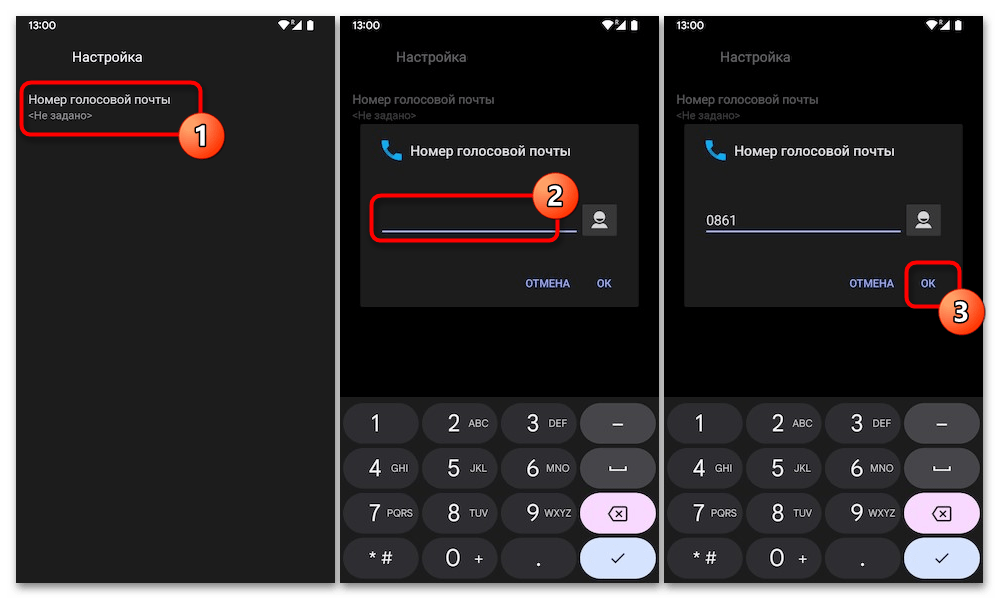
- Тапните «Номер голосовой почты», введите предоставляемый поставщиком услуги идентификатор в поле отобразившегося окошка, нажмите «ОК»,
- Откройте «звонилку», нажмите на расположенный внизу справа экрана значок вызова панели набора номера.
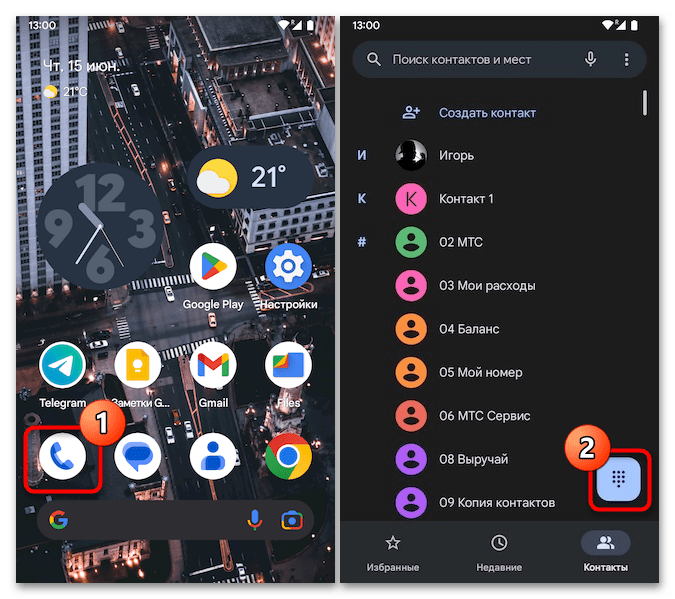
- Нажмите и удерживайте кнопку «1» — это действие автоматически инициирует звонок в службу «Голосовая почта» вашего оператора сотовой связи.

Способ 2: Ассистент Алиса от Яндекса
Следующий рассматриваемый нами метод получения полноценного, если можно так выразиться, «классического» автоответчика на Android-девайсе – наиболее свежее и прогрессивное из существующих решение данного вопроса. Заключается в эксплуатации одного из сервисов Яндекса под названием «Телефонный ассистент». Работает данная возможность в паре с предлагаемым компанией «Определителем номера», а практически реализуется голосовым помощником Алиса. Стоит учитывать, что воспользоваться указанным автоответчиком возможно исключительно после оформления подписки «Плюс».
Далее продемонстрирован процесс включения автоответчика от Яндекса «с нуля», что подразумевает прохождение двух этапов: подготовительного и обеспечивающего непосредственную активацию/настройку функции. В нашем примере используется приложение Яндекс Старт, но, по сути, всё описанное далее можно выполнить, задействовав Android-софт Яндекс — с Алисой или мобильную версию Яндекс.Браузера.
Если вы уже состоявшийся пользователь приложений и сервисов Яндекса (в частности, предлагаемого компанией «Определителя номера»), а также подписки «ПЛЮС», скорее всего, первая часть пути к включению «Телефонного ассистента» в вашем случае уже выполнена, и вы можете сразу переходить к Шагу №2 следующих рекомендаций.
Шаг 1: Подготовка
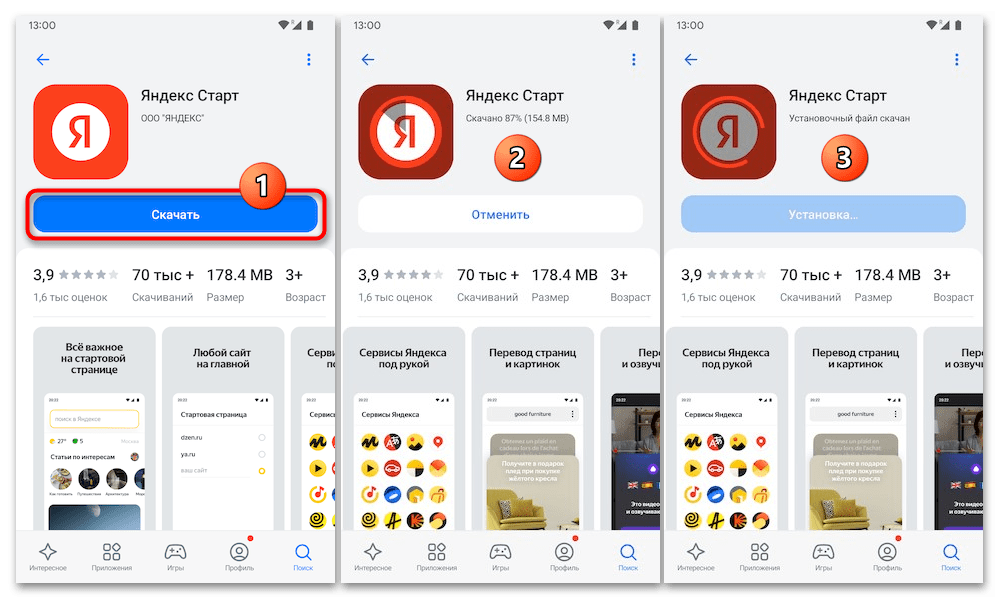
- Первое, что нужно сделать для получения возможности использовать автоответчик от Яндекса на Android девайсе – это установка открывающего доступ к функции приложения. Выполните данное действие, — ссылки на страницу Яндекс Старт в Магазине мобильного софта от Гугл и его отечественной альтернативе RuStore представлены выше.
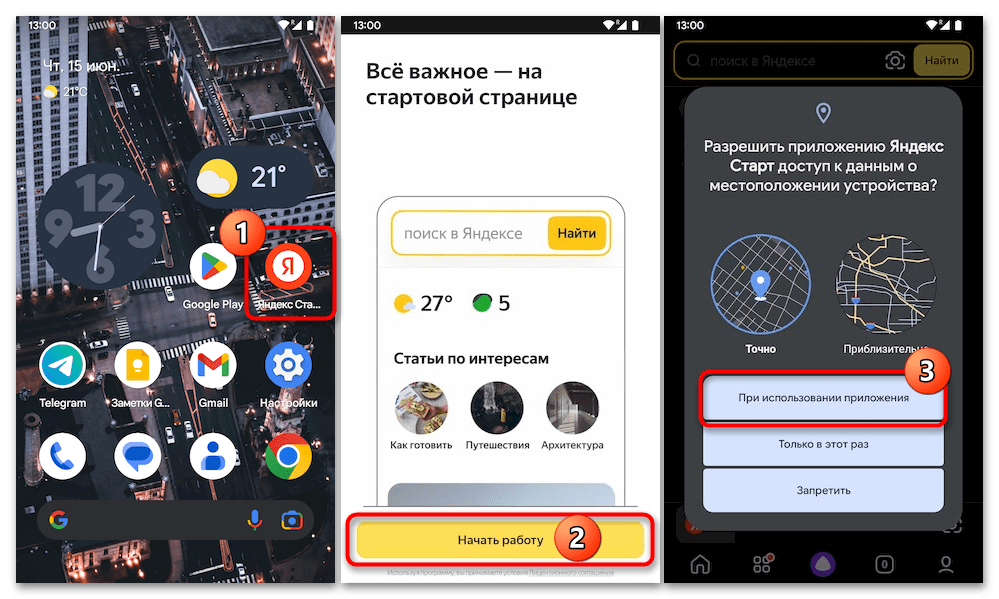
- Запустите предоставляющее доступ к сервисам Яндекса приложение, коснитесь «Начать работу» на его приветственном экране, выдайте запрашиваемые разрешения
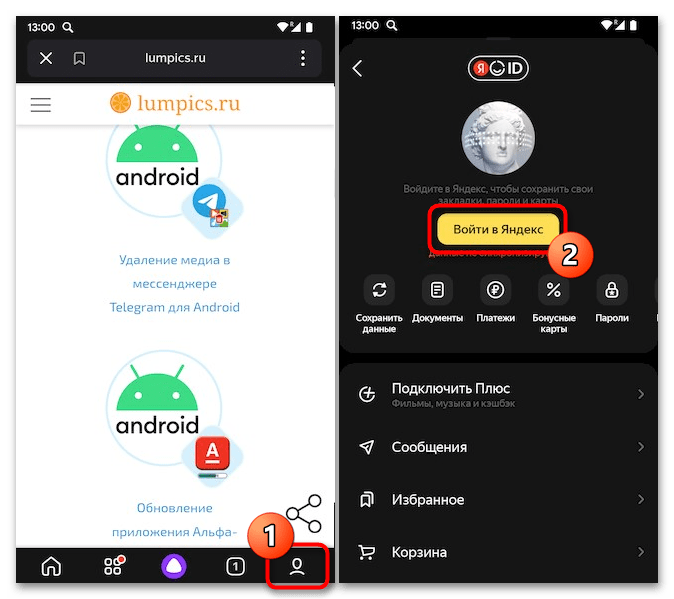
- Нажмите на иконку «Профиль» справа на панели инструментов внизу, а затем коснитесь «Войти в Яндекс» в первой сверху секции открывшегося меню.
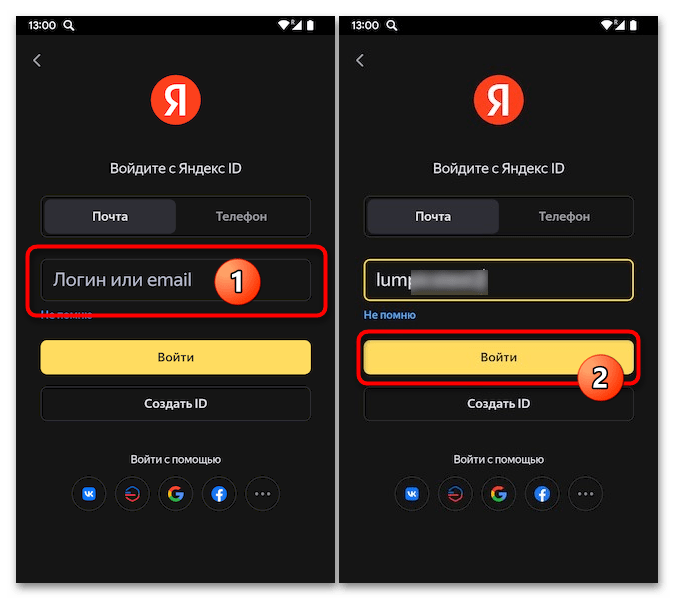
- В поле открывшейся формы входа введите логин («Почту» или «Телефон») имеющейся у вас учётки Яндекс, коснитесь «Войти».
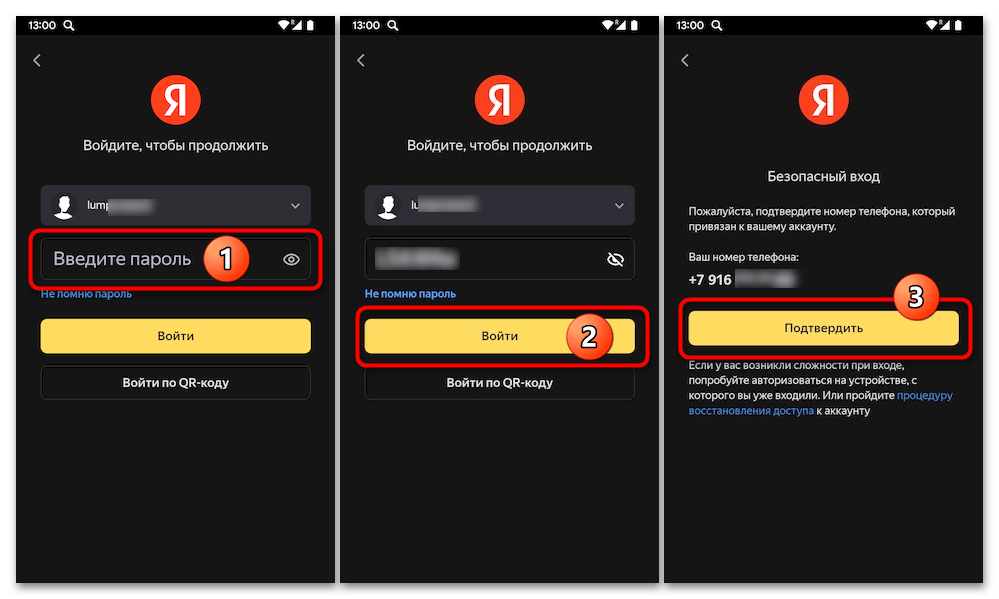
- Далее «Введите пароль» и тапните «Войти» ещё раз. При запросе сервиса пройдите дополнительную проверку аккаунта.
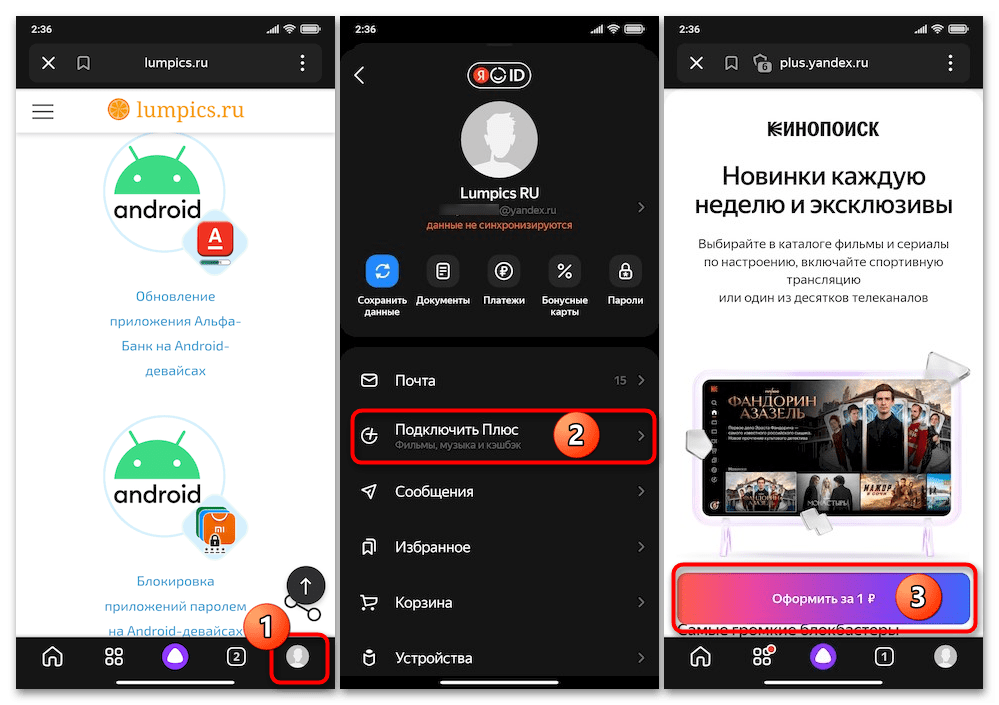
и после этого выполните указания сервиса.
-
Нажмите на второй по счёту элемент на панели разделов Яндекс Старт – «Сервисы», коснитесь «Определитель номера» в отобразившемся меню, затем тапните по кнопке «Включить» внизу страницы с описанием функции.
В некоторых модификациях Android (к примеру MIUI от Xiaomi) может потребоваться выдача дополнительных системных разрешений. При поступлении такого запроса выполните указания приложения Яндекс Старт.
Шаг 2: Настройка и включение автоответчика
После установки софта Яндекс Старт, активации подписки «Плюс» и включения «Определителя номера» можно переходить к включению и конфигурированию автоответчика-Алисы.
Активируемые по рекомендациям далее функции «Телефонного ассистента» от Яндекса предоставляются бесплатно (конечно, не считая стоимости подписки «Плюс»), но ваш оператор связи может взимать плату за задействуемую в процессе его работы переадресацию вызовов. Поэтому заранее рекомендуется проверить указанный фактор (выяснить стоимость услуги переадресации) в личном кабинете на сайте сотового оператора или через его Андроид-приложение (к примеру, Мой МТС, Мой Билайн либо аналогичное).

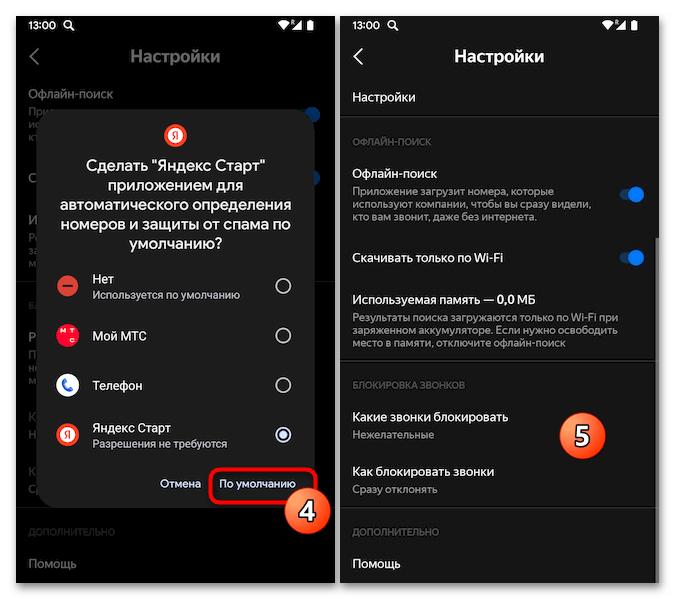
- Откройте экран АОН и защитника от спам-звонков Яндекса. В приложении Яндекс Старт для этого тапните «Сервисы» на панели разделов и затем коснитесь «Определитель номера» в отобразившемся меню.
и после этого тапните «ПО УМОЛЧАНИЮ».
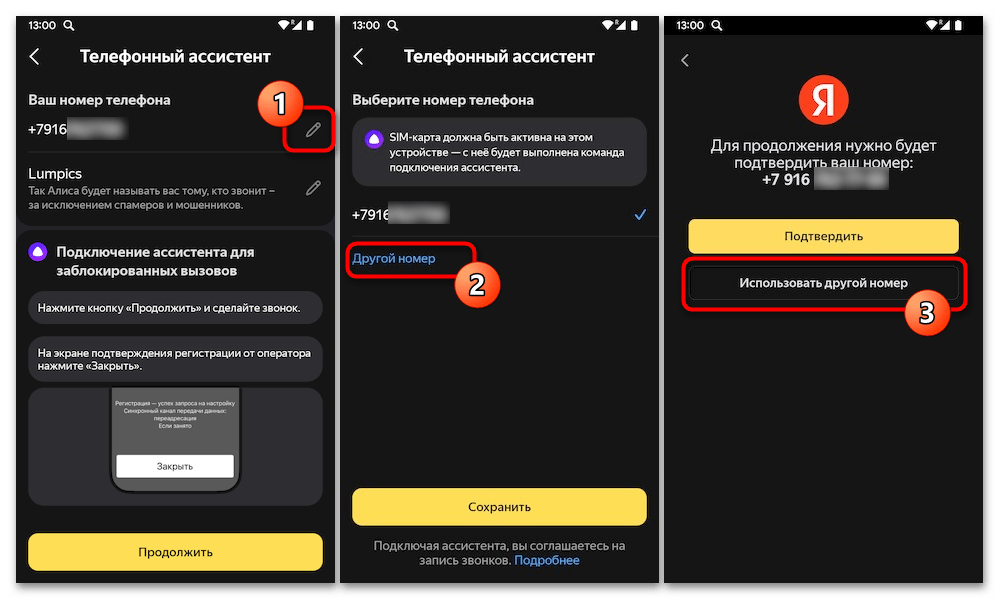
Если указанный на странице ассистента номер не соответствует целевому, коснитесь значка «Изменить» справа от обозначения первого, нажмите на ссылку «Другой номер», и затем тапните по кнопке «Использовать другой номер».
-
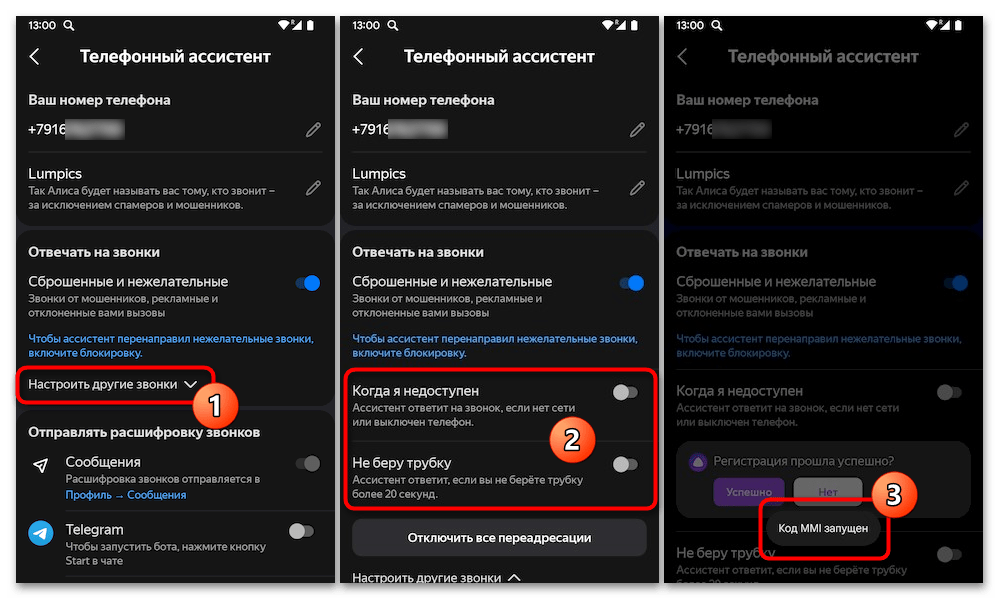
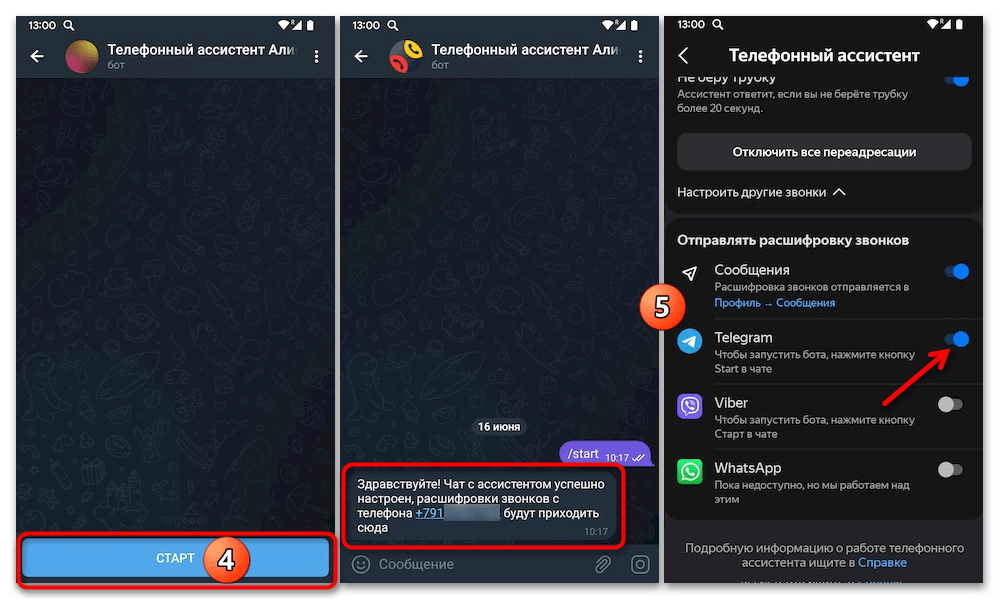
Чтобы включить в качестве инициирующих срабатывание автоответчика от Яндекса не указанные выше типы вызовов, коснитесь «Настроить другие звонки» в области «Отвечать на звонки». Поочерёдно (или выборочно) активируйте переключатели: «Когда я недоступен» (для ситуаций, при которых задействован «Авиарежим», телефон не ловит сеть); и/или «Не беру трубку» (в случаях, когда вы не слышите звонок, не можете/не хотите на него отвечать — при включённой опции автоответчик сработает через 20 секунд с момента поступления вызова).
- Переместитесь в секцию «Отправлять расшифровку звонков», нажмите на наименование мессенджера, который хотите задействовать для получения сообщений с автоответчика. В результате мессенджер будет запущен и в нём откроется чат с ботом «Телефонный ассистент Алиса».
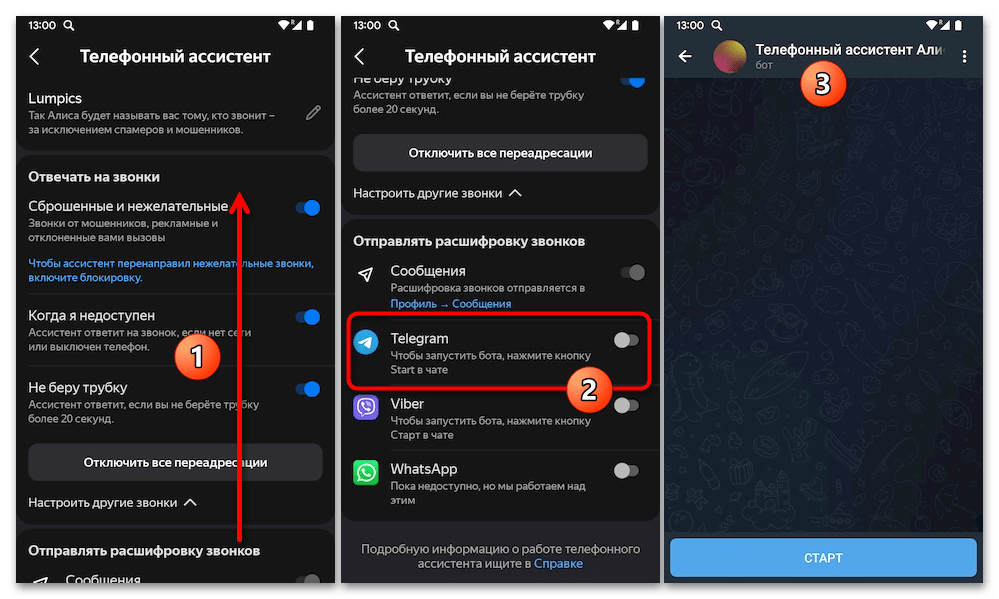
- Коснитесь «СТАРТ» на экране бота в мессенджере – в результате осуществится привязка вашего Telegram-аккаунта к сервису Яндекса, и вы получите сообщение о том, что расшифровки звонков будут приходить, в том числе, в текущий чат.

-
Откройте приложение Яндекс Старт, коснитесь значка «Профиль» внизу справа, тапните «Сообщения» в меню.
Способ 3: СМС-автоответчики
Если желания или возможности обращаться к услуге «Голосовая почта» от оператора связи либо оплачивать подписку за использование «Телефонного ассистента» от Яндекса нет, а функцией автоматического ответа на звонки оснастить Android-смартфон необходимо, вы можете обратиться к услугам приложений-автоответчиков, которые достаточно широко представлены в Google Play Маркете и других источниках мобильного софта. Далее продемонстрируем работу c Android-автоответчиками на примере популярного и получившего от своих пользователей в основном положительные отзывы решения — создано разработчиком Lemi Apps.
Важно отметить, что все подобные предложенному далее решения предполагают не голосовой автоответ на входящие вызовы и запись аудиосообщения от не дозвонившегося вам лица, а всего лишь отправку последнему заготовленного вами SMS-сообщения (это могут быть как персонализированные послания только для выбранных контактов, так и универсальные ответы для всех).
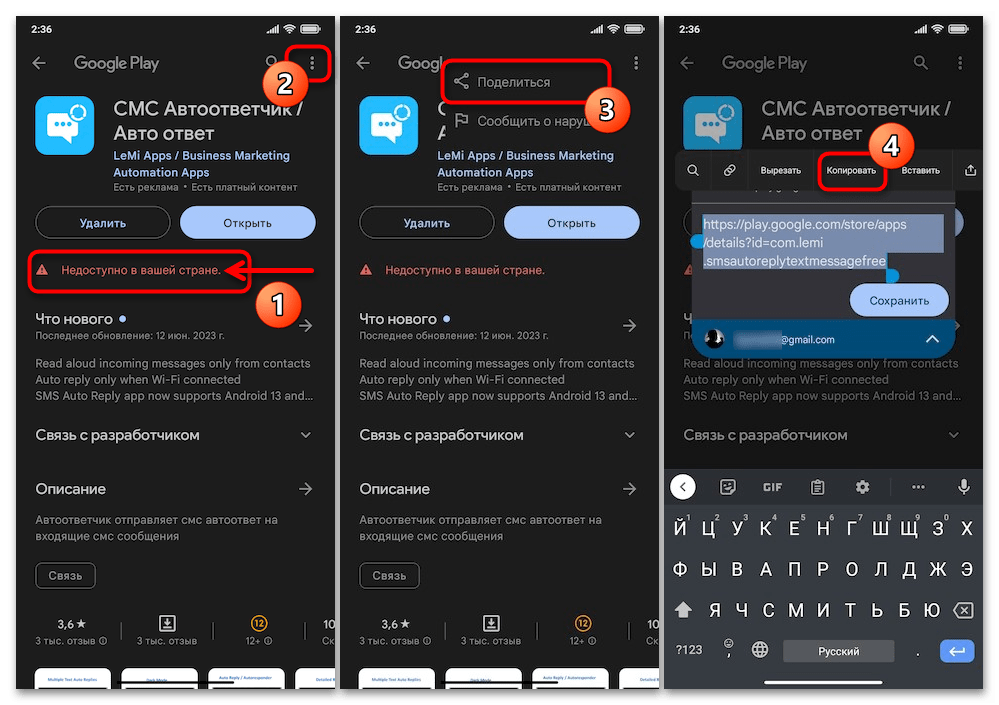
- Инсталлируйте приложение-автоответчик на свой девайс. Рассматриваемый в этой инструкции продукт от LeMi Apps представлен в Google Play Маркете (ссылка выше), однако, при попытке скачать его вы, скорее всего, столкнётесь с сообщением «Недоступно в вашей стране». В такой ситуации рекомендуем, следуя одной из рекомендаций в статье по следующей ссылке, скачать APK-файл средства из Магазина Гугл и затем развернуть его на устройстве.
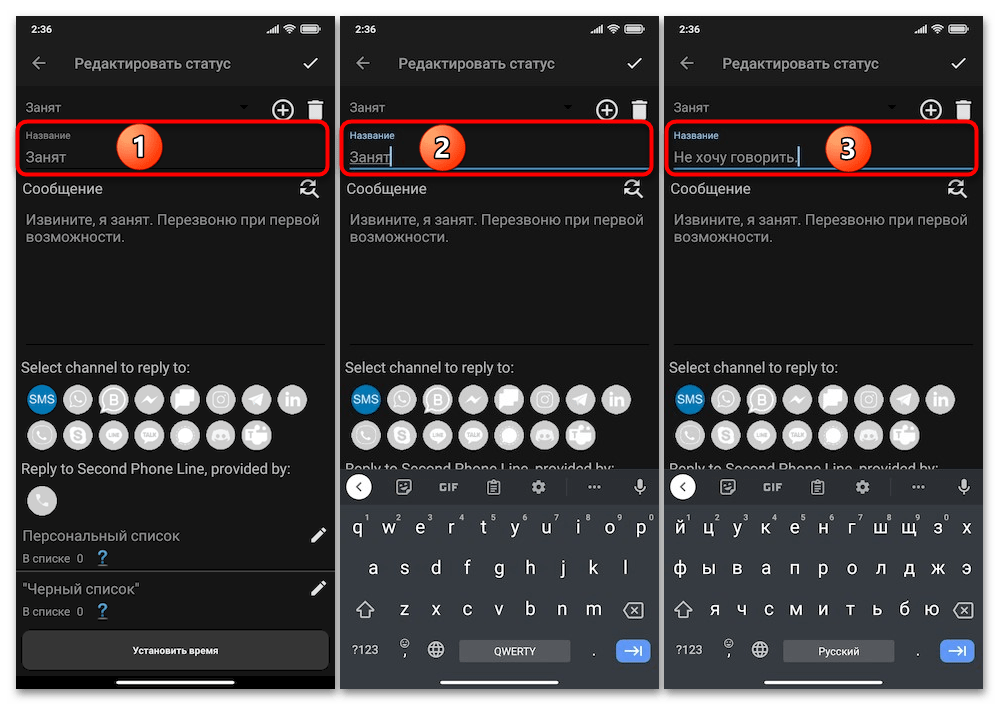
- По желанию задайте собственное «Название» сценария работы автоответчика – для этого введите его в соответствующее, второе сверху, поле на экране.
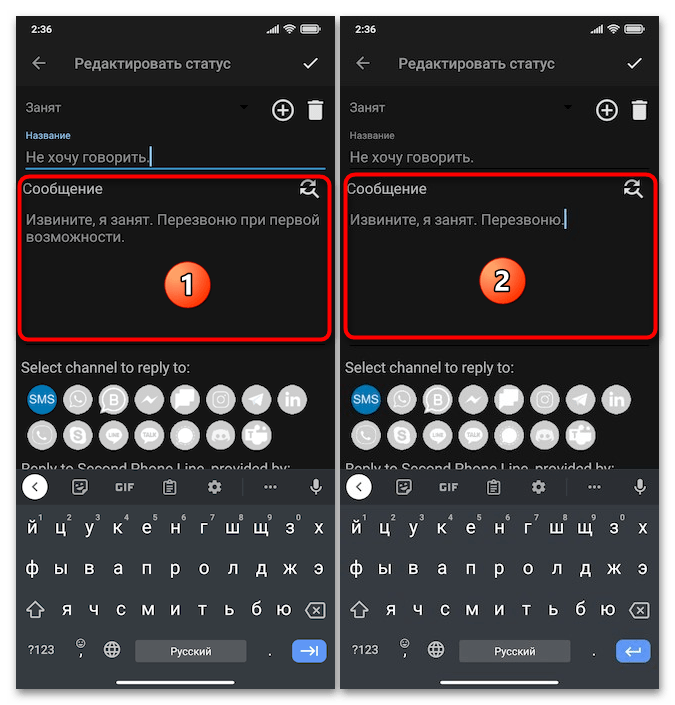
- Опять же, если есть потребность, измените текст отправляемого при срабатывании автоответчика вызывающим вас абонентам SMS – поле «Сообщение».
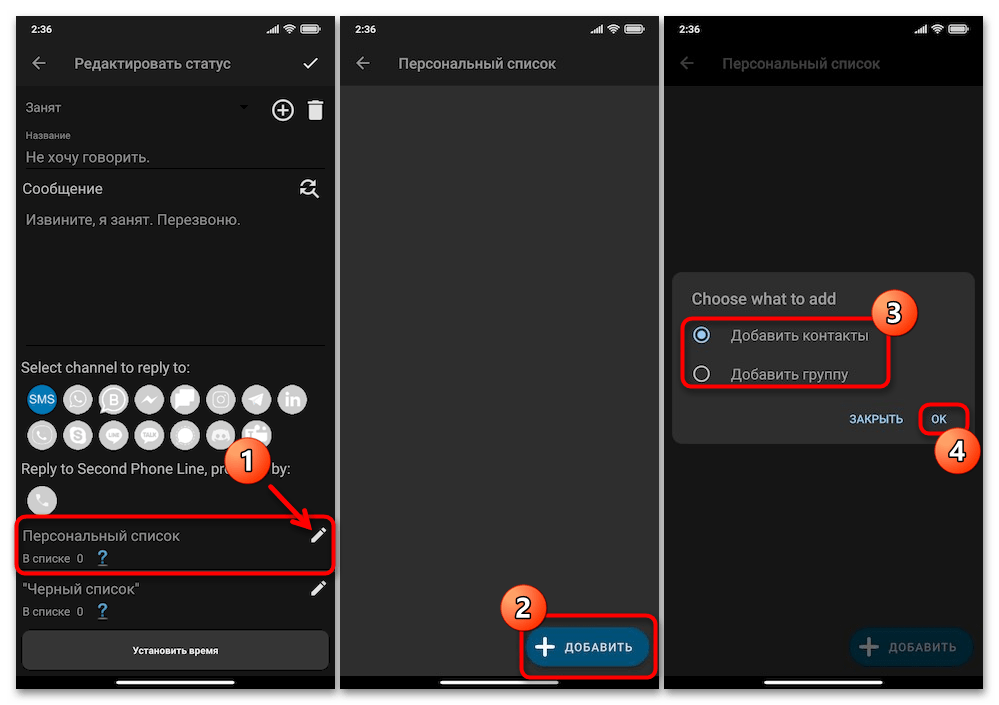
- Кроме прочего, вы можете определить перечень контактов, в отношении которых приложение будет реализовывать автоответ на звонок в виде персонализированного сообщения. С такой целью нажмите «Изменить» справа в блоке «Персональный список», внизу справа следующего экрана тапните «+ ДОБАВИТЬ», выберите категорию вносимых сведений в открывшемся окошке (отдельные контакты или группа), коснитесь «ОК».
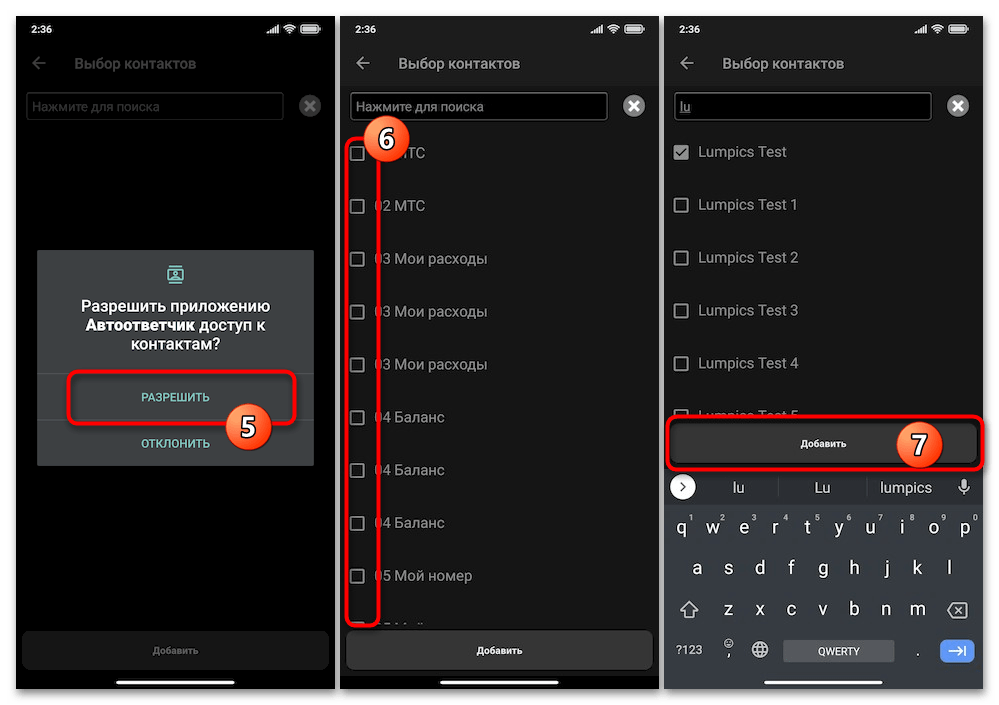
Предоставьте (выполняется единоразово) софту разрешение на доступ к модулю «Контакты» Android-устройства. Далее установите отметки напротив имён абонентов или их групп, которые хотите добавить в перечень обслуживаемых автоответчиком персонально, завершив выбор нажмите «Добавить» внизу экрана.
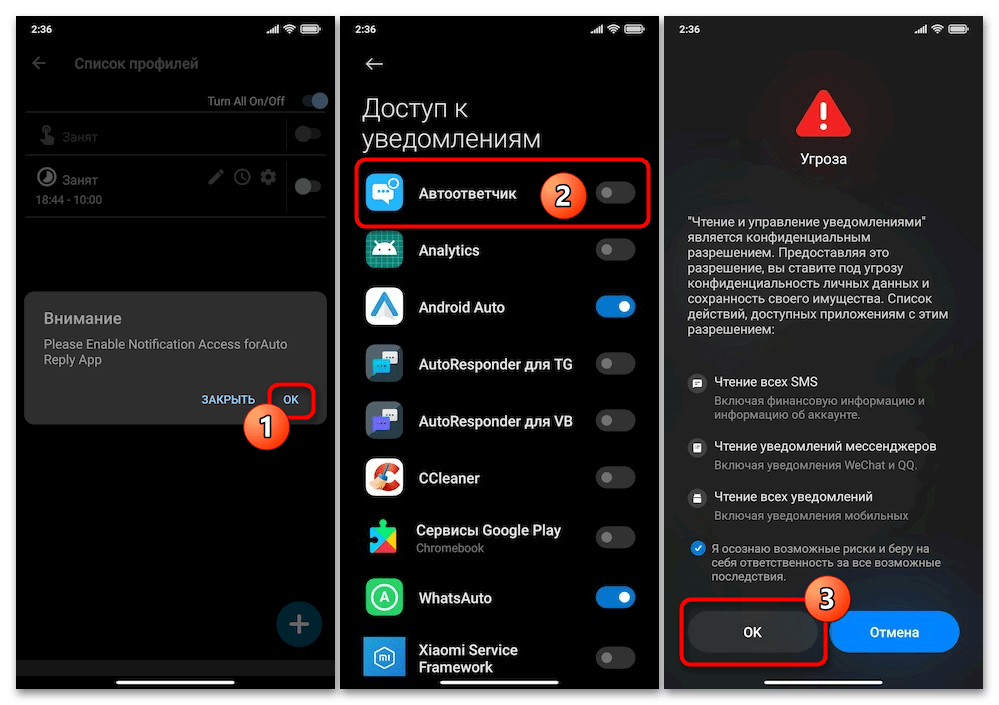
При первом включении основной функции приложения ему потребуется выдать разрешение на «Доступ к уведомлениям»: коснитесь «ОК» в окошке с таким требованием, активируйте переключатель напротив пункта «Автоответчик» на открывшемся экране «Настроек» Android, подтвердите поступивший из системы запрос,
Мессенджеры
На сегодняшний день мессенджеры являются очень востребованным и порой используемым чаще, нежели сотовая связь, каналом коммуникации, поэтому нет ничего удивительного, что многие пользователи находят функцию автоответчика в них весьма полезной. При этом ни один из широко распространённых сервисов данного типа встроенной возможностью отправки автоматических ответов на входящие сообщения не оснащён, а чтобы её всё же реализовать придётся обращаться к стороннему софту.
Telegram
Установку автоответчика для Telegram рассмотрим на примере одного из самых популярных среди пользователей этого мессенджера инструментов такого рода – AutoResponder для TG от компании AutoResponder.ai. (К слову, в арсенале указанного разработчика есть целый ряд в целом одинаково (по аналогии со следующей инструкцией) функционирующих приложений-автоответчиков для других популярных мессенджеров.)

-
Перейдите по ссылке выше на страницу Автоответчика для Telegram в Google Play Маркете, установите,
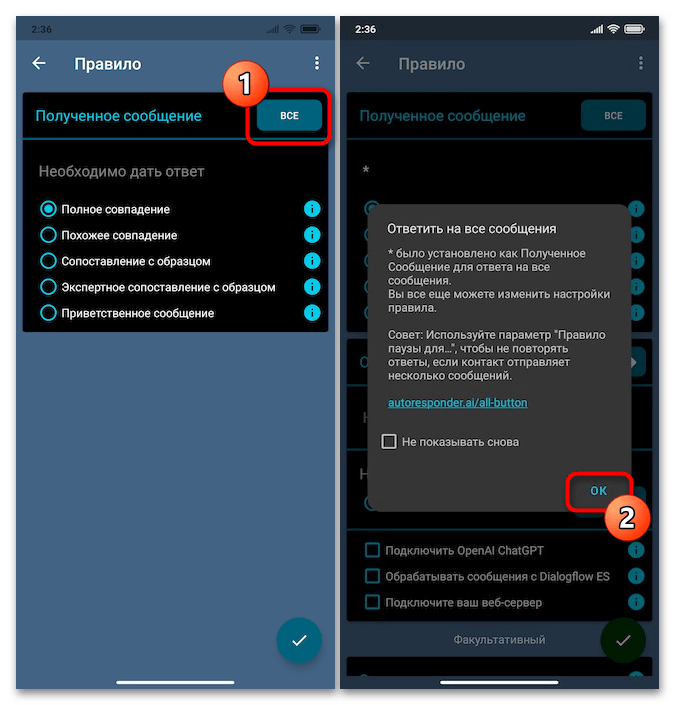
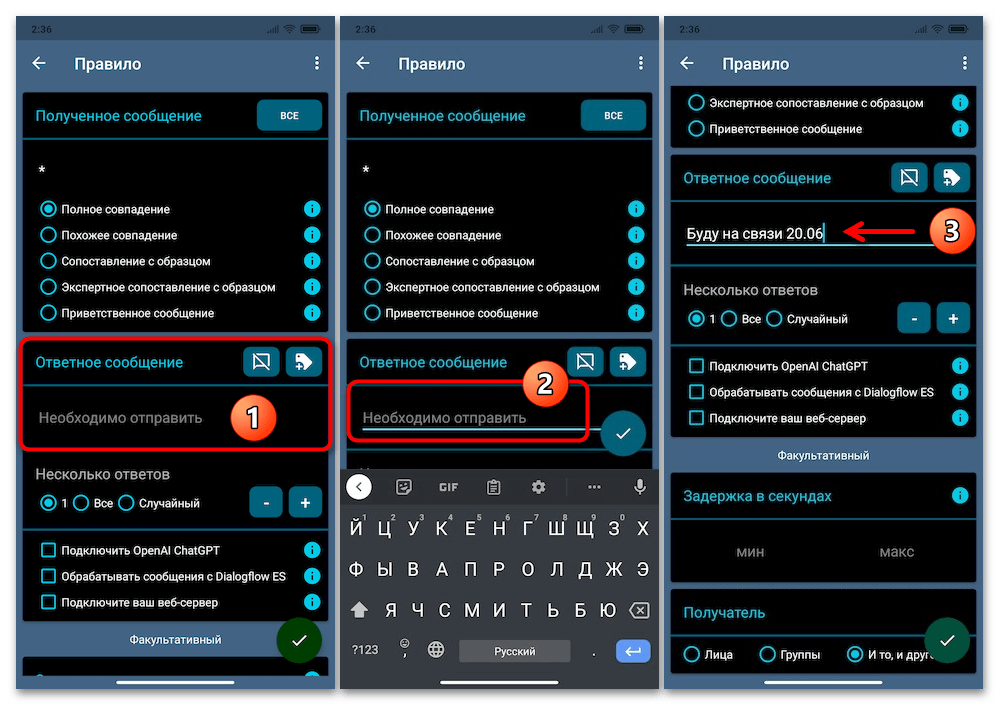
- Нажмите «ВСЕ» напротив пункта «Полученное сообщение», чтобы автоответчик срабатывал вне зависимости от содержимого входящих посланий. Подтвердите прочтение уведомления софта.
- Заполните поле «Ответное сообщение».
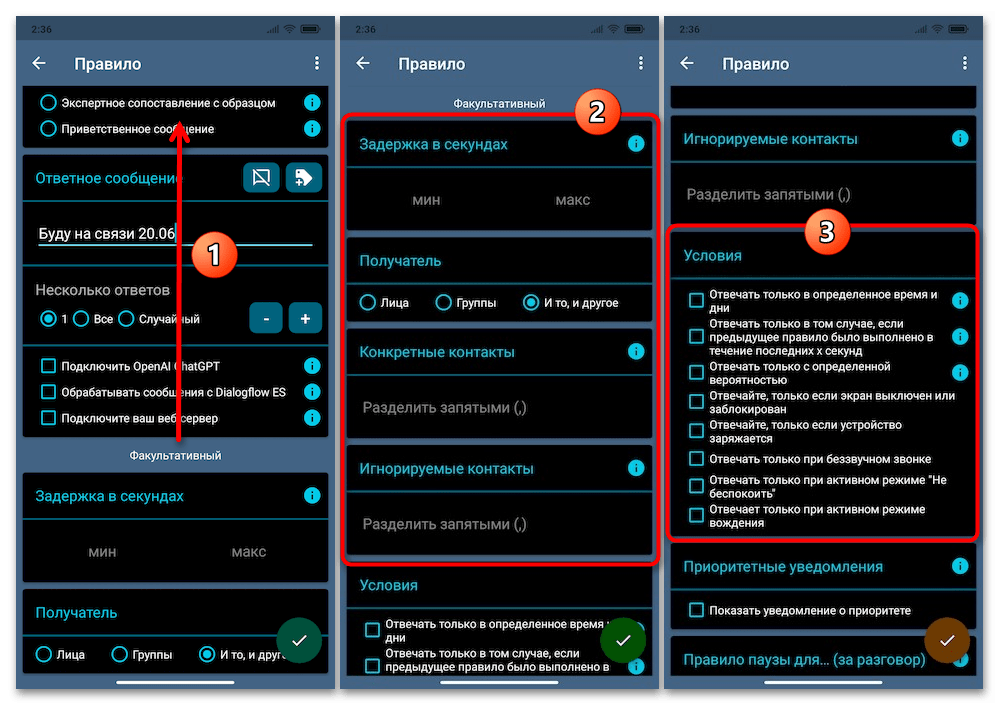
- Перейдите в категорию параметров «Факультативный» при необходимости задайте значения доступных здесь опций («Задержка в секундах» (перед отправкой автоответа), «Конкретные контакты», «Игнорируемые контакты», и другие «Условия»).
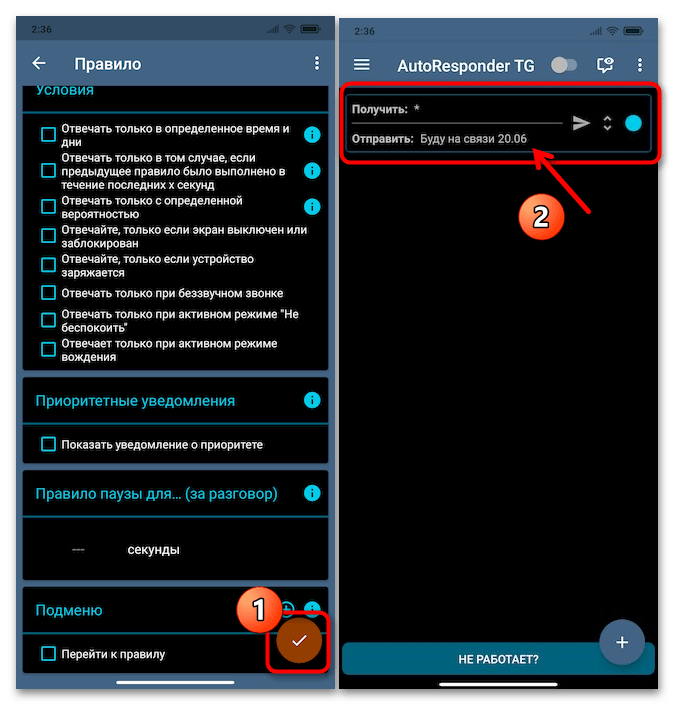
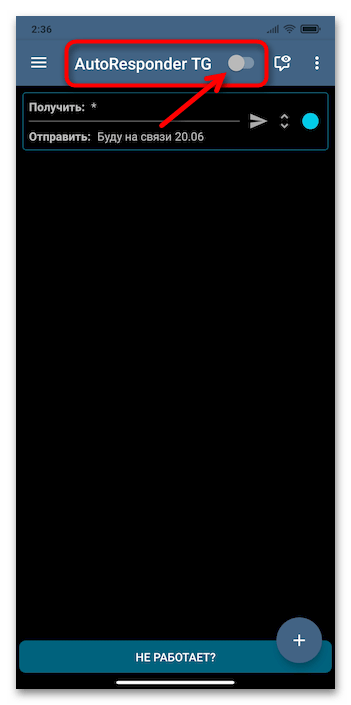
- Завершив определение настроек сценария работы автоответчика, коснитесь галочки «Готово» внизу экрана справа, — в результате сформированное правило отобразится на главном экране софта. (Впоследствии вы всегда сможете изменить параметры сценария, коснувшись его блока.)
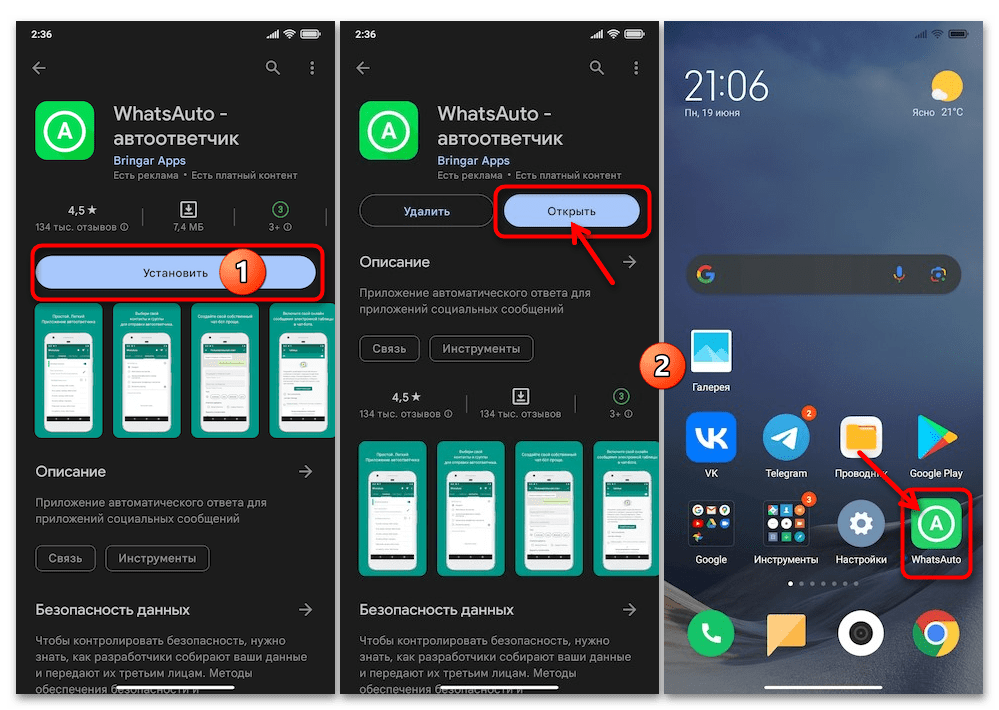
Пользователи WhatsApp, которым требуется функция автоответчика, очень часто решают данную задачу с помощью предлагаемого разработчиком Bringar Apps софта под названием WhatsAuto. Это действительно очень удобное и эффективное приложение, плюс оно является универсальным, то есть поддерживает работу не только с WhatsApp, но также широкими рядом других мессенджеров.
- Скачайте приложение по предложенной выше ссылке и запустите его.
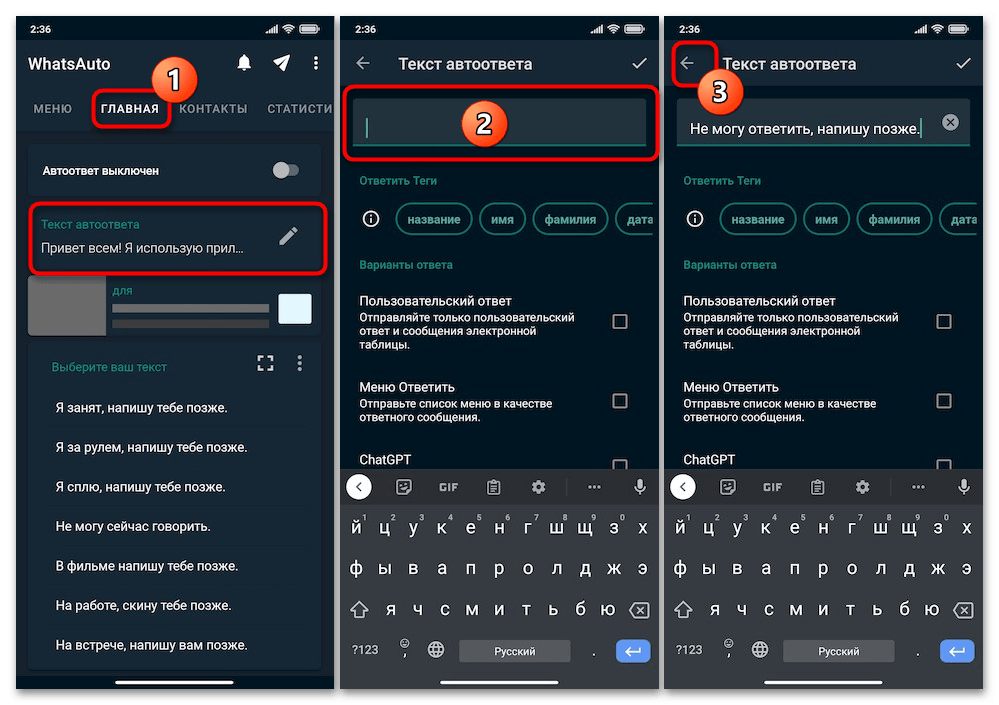
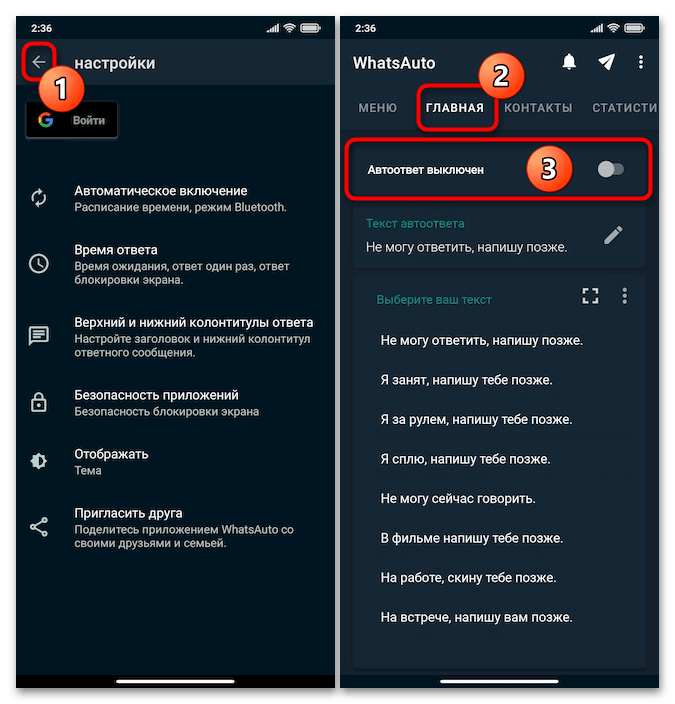
- Переместитесь на вкладку «ГЛАВНАЯ» и сформируйте текст сообщения, которое будет отправлять автоответчик в процессе своего функционирования. Послание можно ввести вручную: коснитесь элемента «Изменить» в блоке «Текст автоответа», заполните первое сверху поле на следующем экране, тапните по галочке в верхнем правом углу;
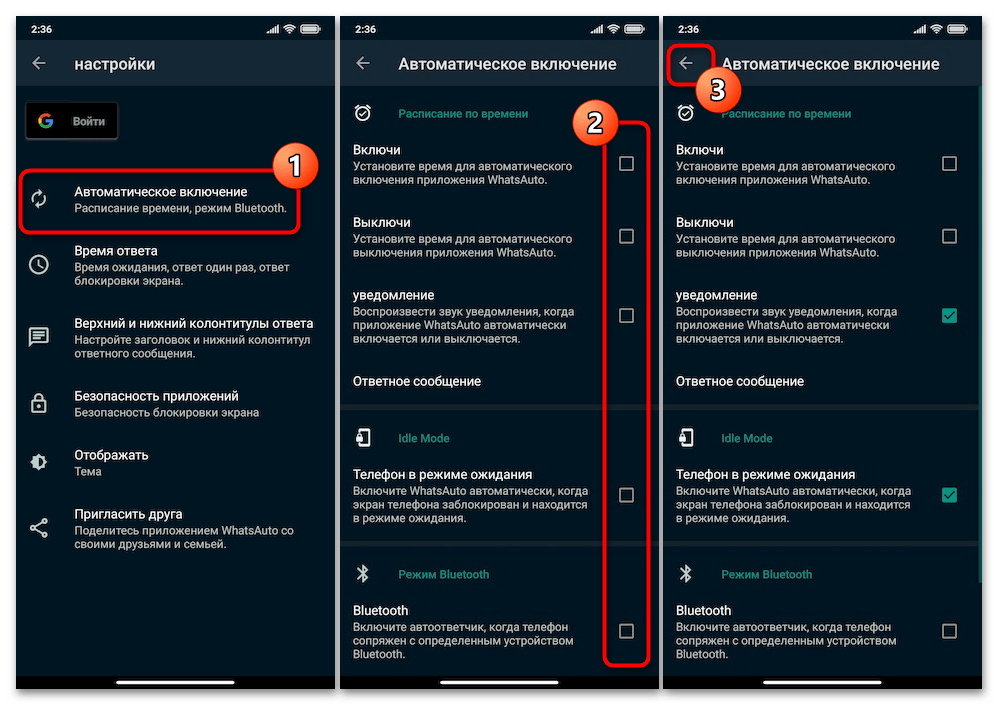
Здесь доступны разделы:
- «Автоматическое включение». Предоставляет возможность задать «Расписание по времени»; обеспечить автоматический запуск WhatsAuto при блокировке экрана Android-девайса и его переходе в режим ожидания («Idle Mode»); также имеется опция включения автоответчика при сопряжении смартфона/планшета с каким-либо Bluetooth-гаджетом.
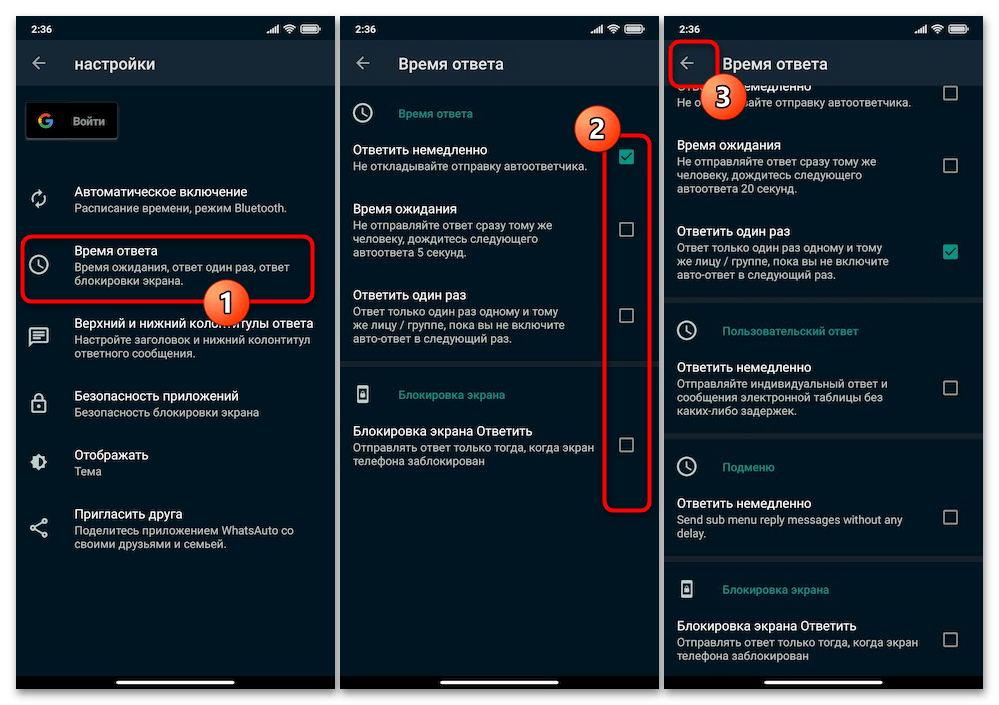
- «Время ответа». Служит для установки задержки перед отправкой автоответов, установки ограничений по количеству последних одному и тому же лицу.
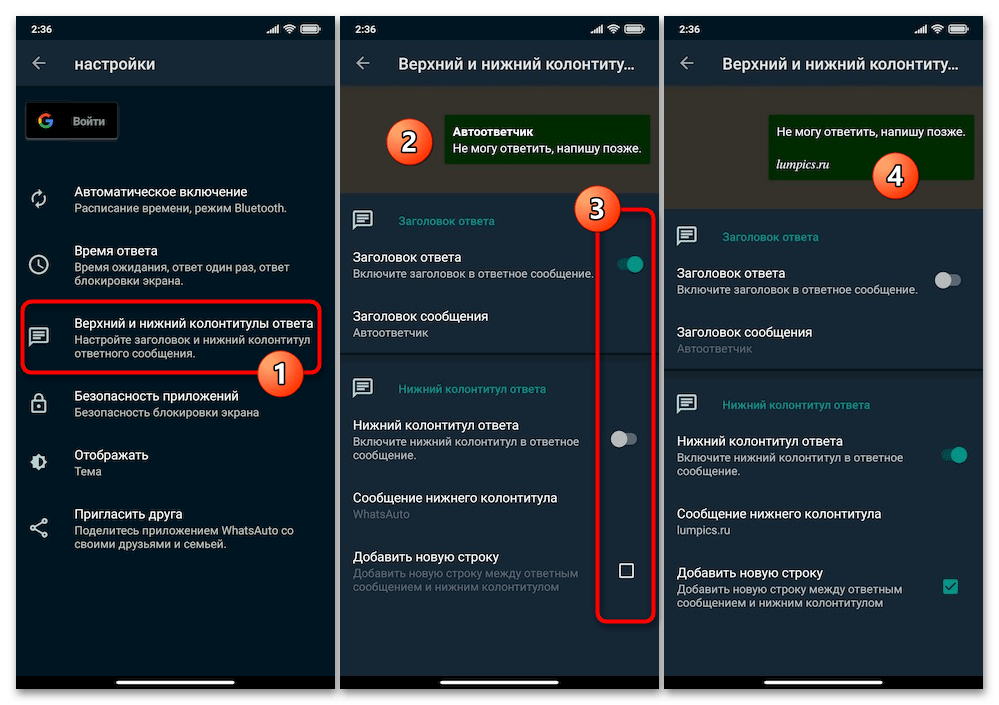
- «Верхний и нижний колонтитулы ответа» позволяет выполнить форматирование передаваемого автоответчиком послания. К примеру, здесь вы можете заменить устанавливаемый по умолчанию текст «Автоответчик» заголовка ответа или отключить его вовсе, а также добавить подпись.
Viber
Включение автоответчика в мессенджере Viber осуществляется по тем же принципам, и в том числе с помощью вышеописанных в статье при рассмотрении Telegram и WhatsApp Android-приложений. Поэтому подробно решение нашей задачи пользователями Вайбера мы описывать не будем, отметим лишь возможные направления действий:
-
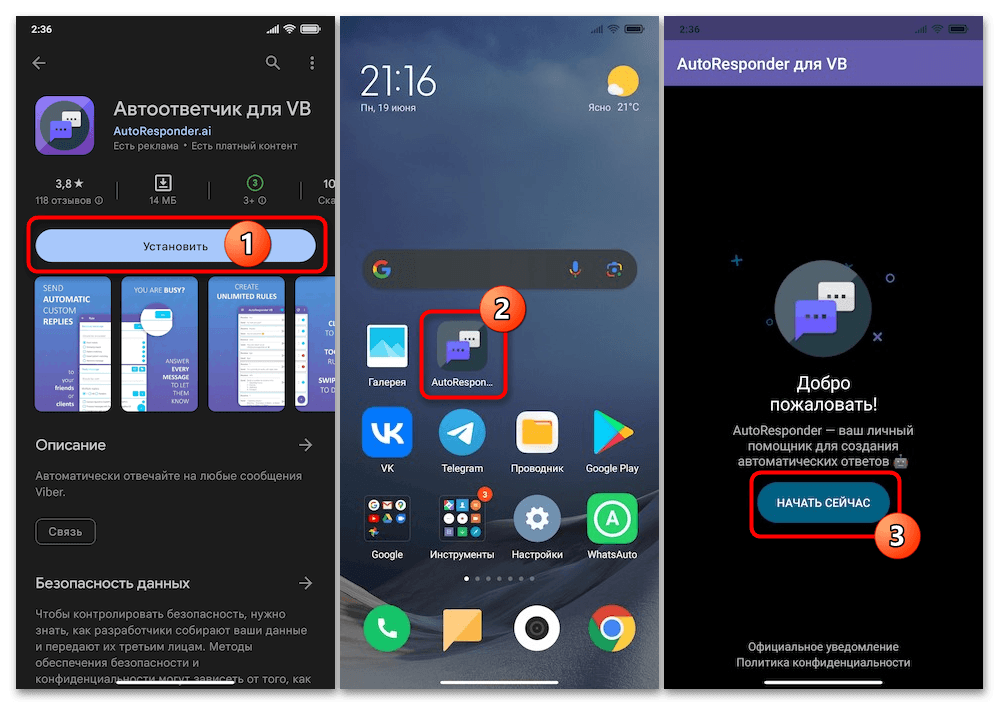
Установите предназначенное для обеспечения функционирования автоответчика в Viber приложение от ранее упомянутой в материале компании AutoResponder.ai — Автоответчик для VB (ссылка выше).
а чтобы средство функционировало (и) в Viber, выполните следующие манипуляции:
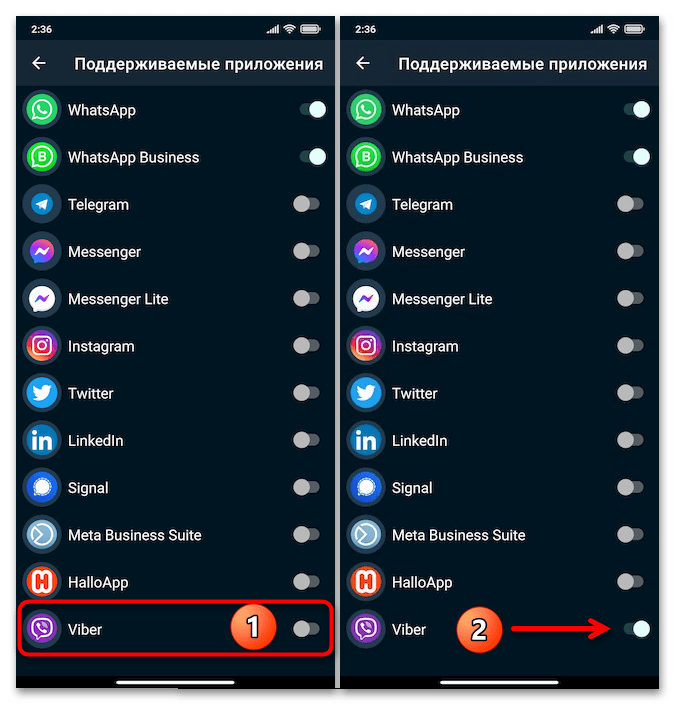
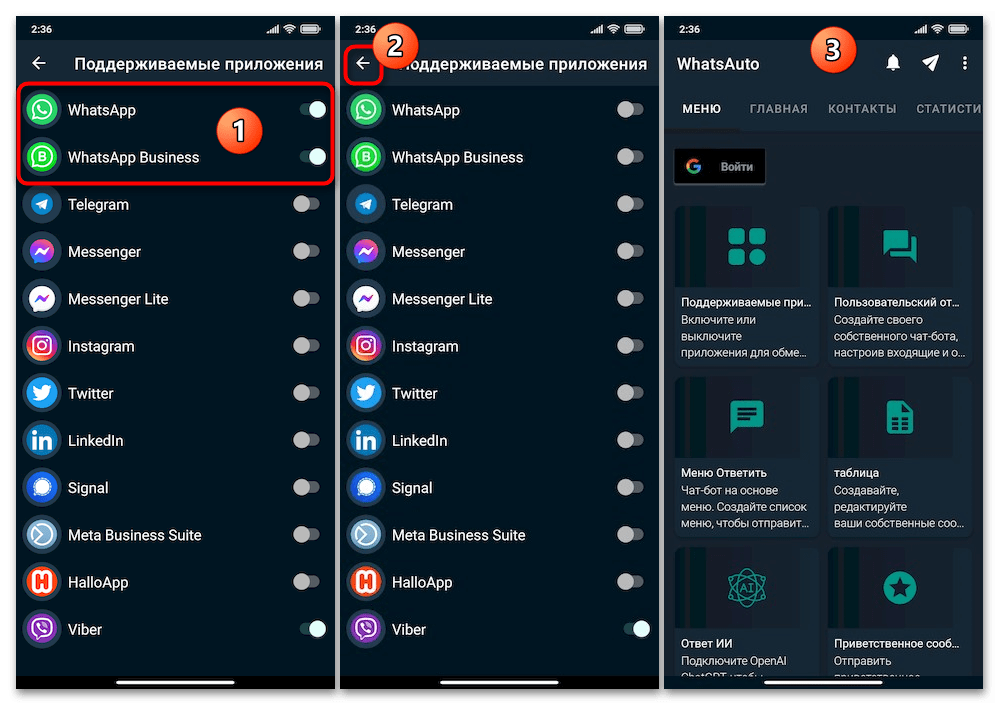
- Переместитесь на вкладку «МЕНЮ», коснитесь первого на открывшемся экране блока «Поддерживаемые приложения».

- Активируйте переключатель «Viber» в отобразившемся списке.
- По желанию, путём перевода соответствующих переключателей в положение «Выключено» деактивируйте функционирование WhatsAuto в «WhatsApp» и «WhatsApp Busines», вернитесь «Назад» в основной интерфейс автоответчика.
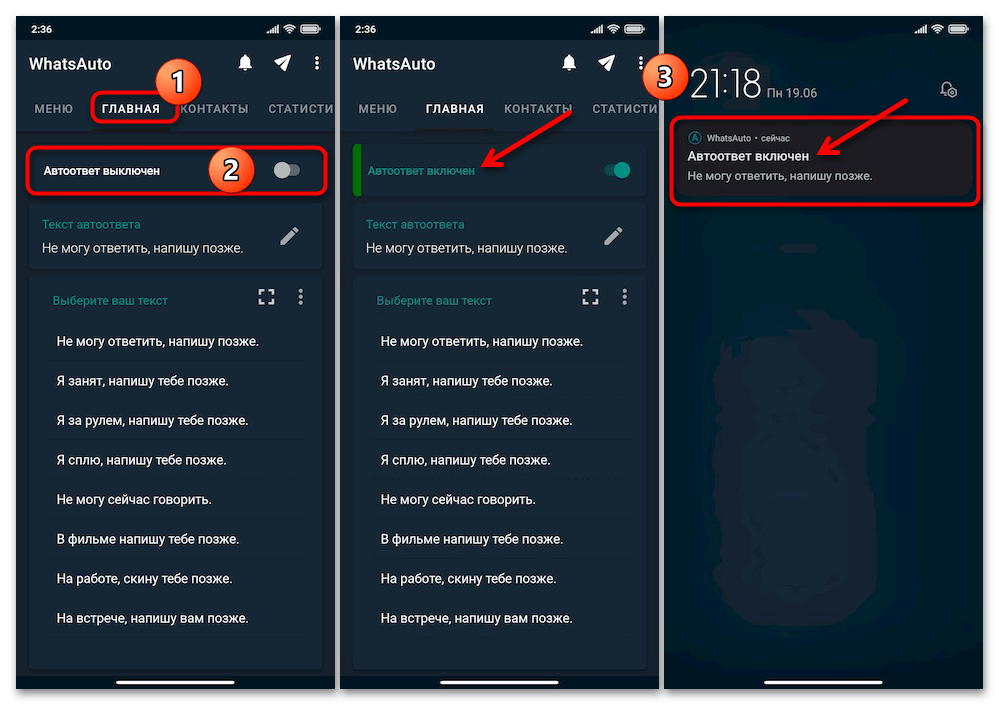
- Перейдите на вкладку «ГЛАВНАЯ» WhatsAuto, активируйте переключатель «Автоответ выключен». После выполнения предложенных выше манипуляций средство будет функционировать и в Viber (параллельно с по умолчанию активированным WhatsApp) либо исключительно в одном мессенджере.
Электронная почта
Автоответчик для email — полезный инструмент, который автоматически отправляет сообщения с предварительно заданным вами текстом в ответ на входящие электронные письма, когда вы не можете или не желаете отвечать на них лично. К сожалению, и несмотря на то, что указанная функция предоставляется практически всеми известными почтовыми сервисами, её включение и настройка с помощью Android-приложений и мобильных веб-версий сервисов часто не предусмотрены разработчиками последних. Исключение здесь – почтовые сервисы от Google и Microsoft, и далее описаны процессы настройки автоответчика со смартфона через их приложения-клиенты.
При необходимости включить автоматические ответы в электронной почте на отличных от @gmail.com, @hotmail.com, @outlook.com доменах (к примеру, для ящиков от Яндекса или Mail.ru) практически всегда придётся использовать десктопные средства доступа в сервисы.
Читайте также: Настройка автоответчика в Яндекс.Почте с компьютера
Gmail
Электронную почту от Google в плане организации работы автоответчика с Android-устройств без преувеличения можно назвать самым простым и удобным из известных email-сервисов — требуемая нам функция беспроблемно и буквально несколькими тапами по экрану смартфона/планшета активируется средствами мобильного приложения Gmail.
- Запустите Android-приложение Gmail. Если это ещё не сделано, войдите в аккаунт электронной почты от Google, на которой требуется активировать автоответчик.
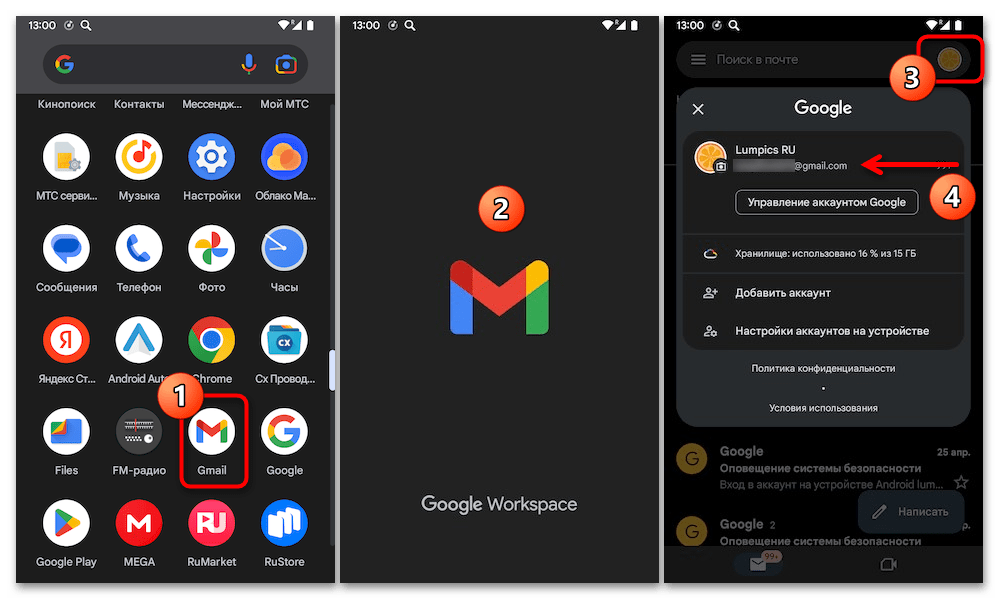
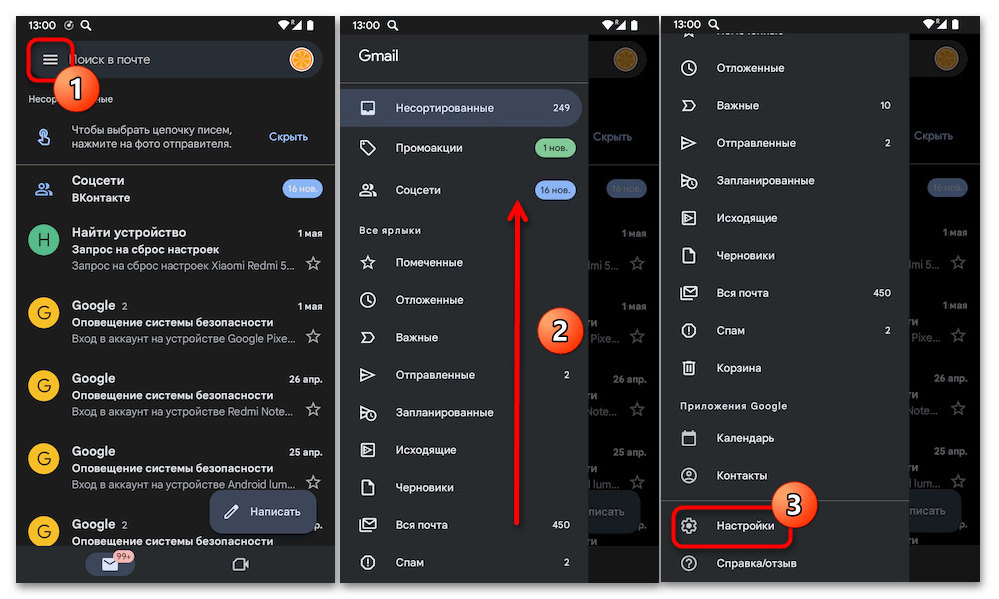
- Нажмите на расположенный в верхнем левом углу экрана Gmail значок «Меню» (три чёрточки), прокрутите отобразившийся список функций, найдите в нём и нажмите «Настройки».
- Коснитесь наименования целевого для активации автоответчика Google Аккаунта. Прокрутите список категорий настроек вверх, найдите и коснитесь пункта «Автоответчик».
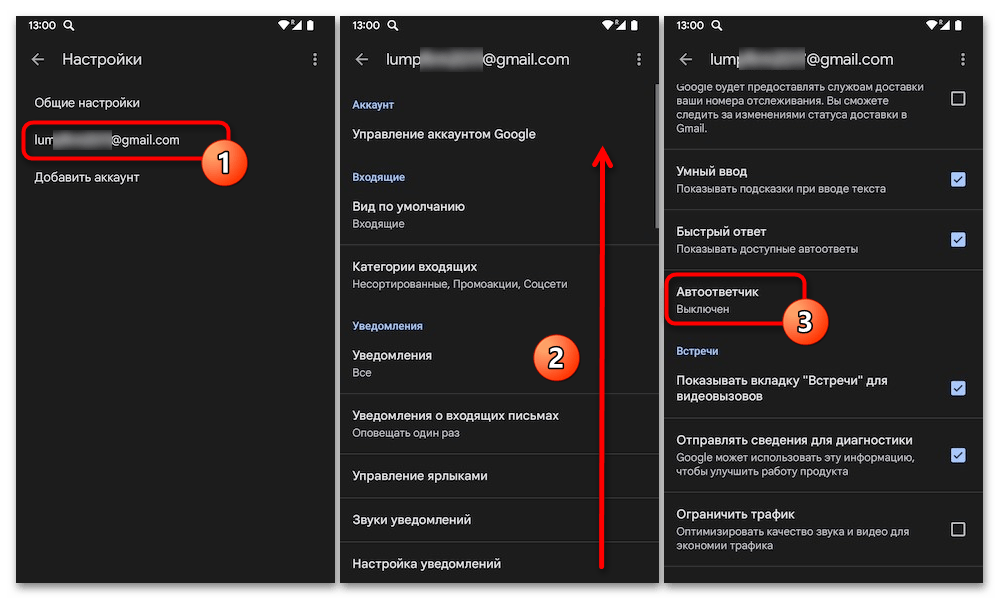
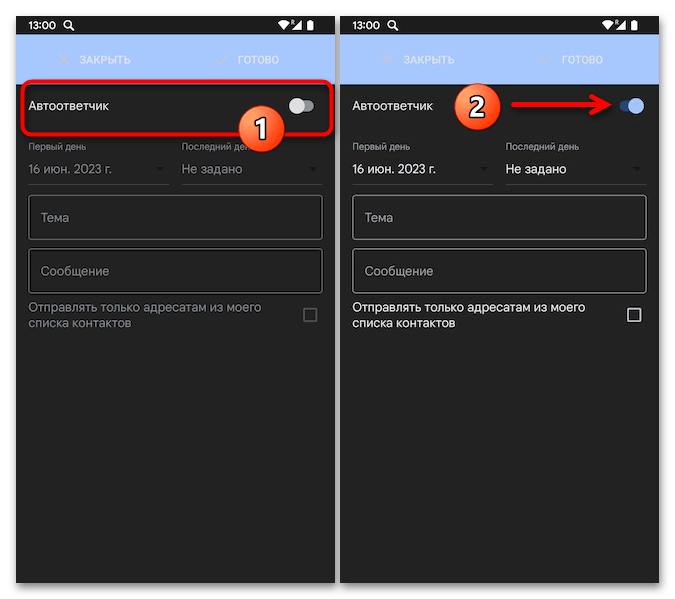
- На открывшемся экране конфигурирования функции автоматических ответов:
- Касанием переведите переключатель «Автоответчик» в положение «Включено».
- Определите дату начала и конца действия автоответчика в вашей почте. С этой целью поочерёдно тапните «Первый день» и «Последний день»,
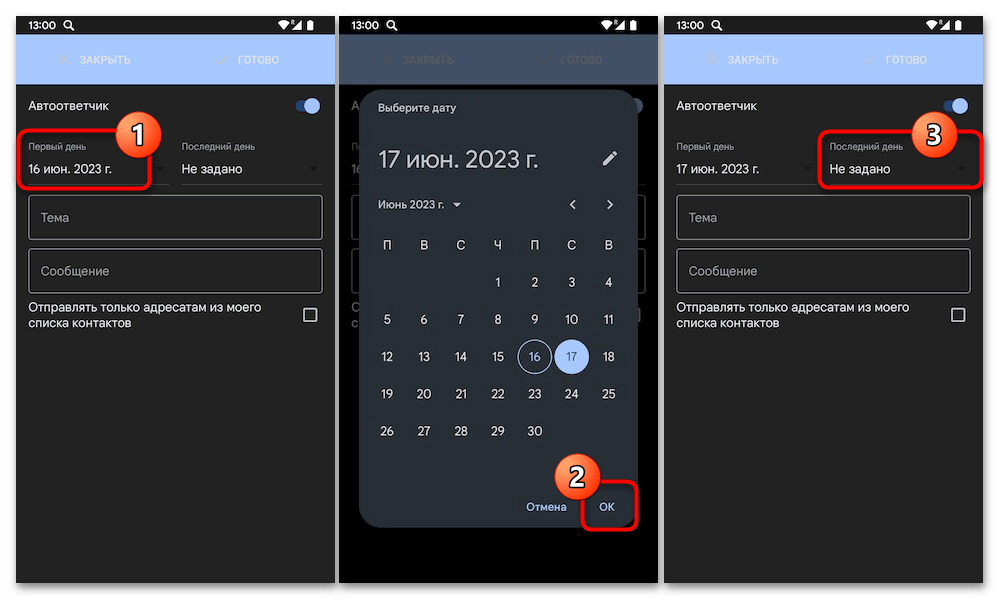
- Касанием переведите переключатель «Автоответчик» в положение «Включено».
Напоследок перечислим некоторые особенности работы активированной по инструкции выше функции:
- Автоответчик Gmail не реагирует на письма и рассылки, опознанные системой как спам.
- Автоответчик начинает действовать в 00:00 первого дня указанного вами периода и деактивируется в 23:59 последнего дня (при условии, что вы не отключите его раньше).
- Если какой-либо адресат отправит вам несколько посланий, в большинстве случаев автоматический ответ последует только на первое из них. Повторные автоответы будут отправлены в следующих случаях:
- Когда кто-то напишет вам повторно спустя четыре дня после отправки первого письма, и автоответчик при этом все ещё будет включен.
- Если вы измените настройки автоответчика в процессе его работы – это приведёт к перезапуску функции и таким образом те, кто уже отправлял вам письмо и получили первый автоответ, после передачи следующего послания получат уведомление автоответчика вновь.
Microsoft Outlook
Пользователи почтового сервиса Microsoft, хотя и ограниченно, но всё же имеют возможность управлять функцией автоматических ответов на входящие в их ящики сообщения через приложение Outlook для Android, а реализуется это путём несложных манипуляций.
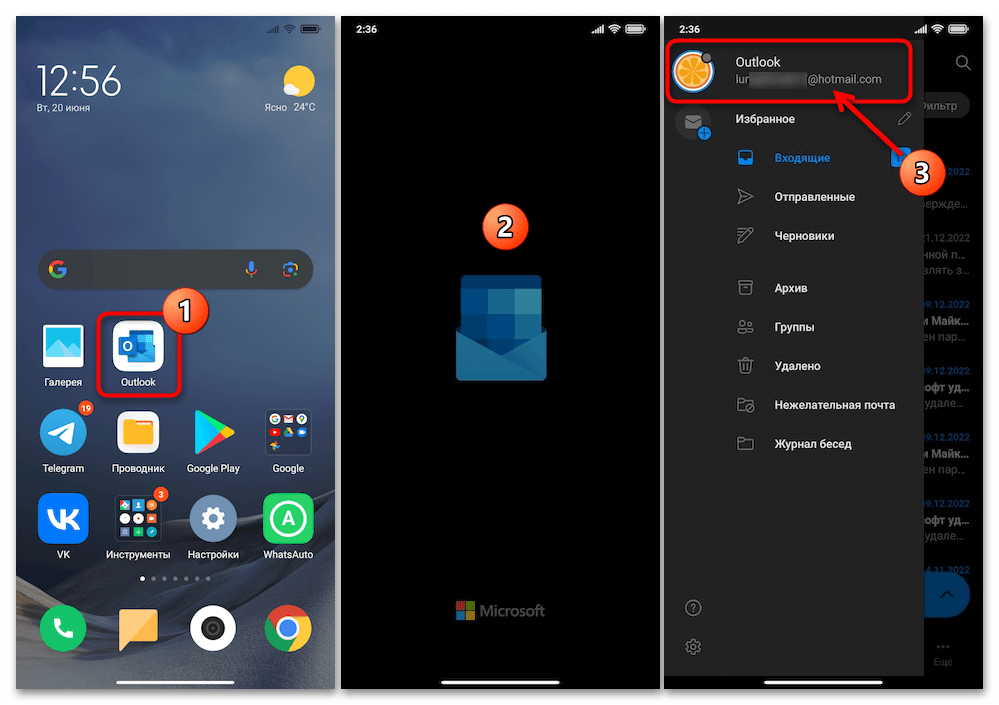
-
Откройте приложение Outlook на своем устройстве Android. Далее в инструкции предполагается, что вход в учетную запись почты от Microsoft, где активируется автоответчик, уже выполнена (если есть необходимость, убедитесь в этом и/или авторизуйтесь).
Далее, коснувшись сначала обозначения даты, а затем времени в области «Начало», определите день и час начала автоматической отправки ответов из вашей почты.
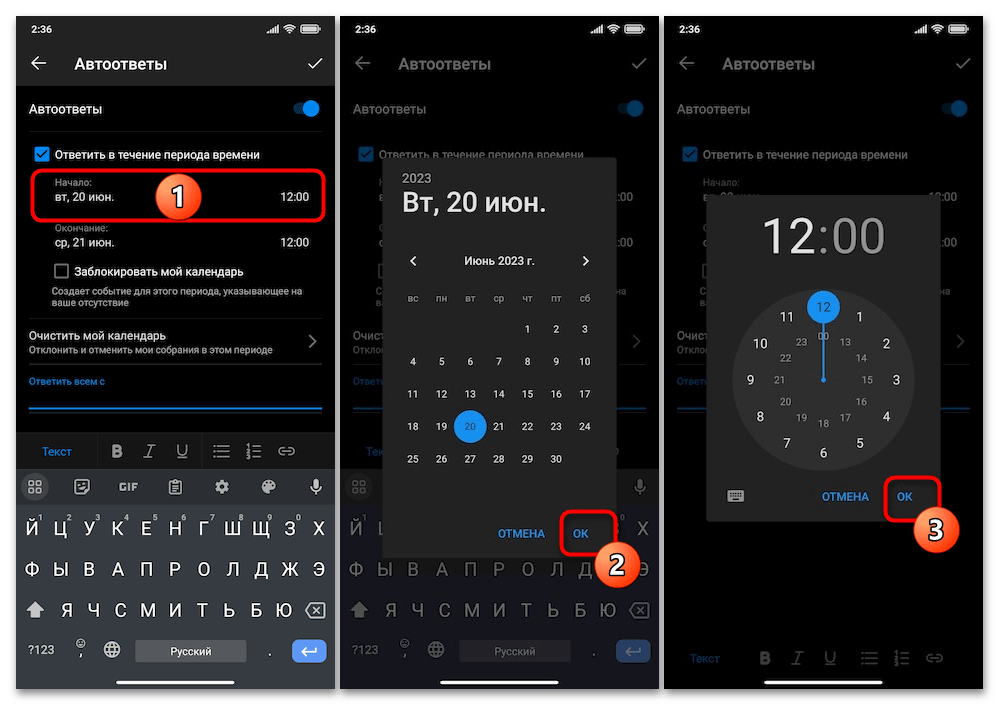
Стоит отметить, что если возможности по настройке автоответчика для электронной почты от Microsoft на Android вам покажутся недостаточными (к примеру, по умолчанию после включения функции вышеописанным образом ответы будут отправляться для всей входящей почты, включая информационные/рекламные письма и спам), возникнет потребность более точно и широко сконфигурировать его работу, придётся обратиться к инструментарию для работы в Outlook на компьютере.
Подробнее: Настраиваем автоответ в Outlook на ПК
Как настроить автоответчик на телефоне Samsung Galaxy
Автоответчик – полезная функция современных смартфонов, позволяющая автоматически отвечать на входящие звонки в случае, когда вы не можете ответить. Это особенно удобно, когда вы находитесь в ситуации, когда нет возможности брать трубку, например, на работе, на важном собрании или во время важного события. Устройства Samsung Galaxy имеют функцию автоответчика, которую можно легко настроить по своему усмотрению.
Зайдите в меню «Настройки» на вашем телефоне Samsung Galaxy и прокрутите вниз до раздела «Система». В этом разделе найдите и выберите «Автоответчик». После этого вам будет предоставлена возможность настроить автоответчик по своему усмотрению.
В разделе настройки автоответчика вы можете указать текст сообщения, которое будет автоматически отправлено при входящем звонке. Здесь вы также можете включить или отключить автоответчик, выбрать способ его активации (например, при отсутствии сети или во время важного события) и установить время задержки перед активацией автоответчика.
После настройки автоответчика вам больше не придется беспокоиться о том, что вы пропускаете важные звонки, когда вы не можете взять трубку. Ваш телефон Samsung Galaxy будет автоматически отвечать на входящие звонки с предварительно заданным сообщением, что позволит вам быть всегда на связи, даже когда вы заняты или недоступны.
Инструкция по настройке автоответчика на телефоне Samsung Galaxy
Автоответчик на телефоне Samsung Galaxy позволяет автоматически отвечать на входящие звонки, когда вы не можете сразу ответить. Следуйте этой инструкции, чтобы настроить автоответчик на вашем устройстве:
- Откройте приложение Телефон на вашем телефоне Samsung Galaxy.
- Нажмите на кнопку Меню (обычно это три точки) в верхнем правом углу экрана.
- Выберите пункт Настройки в выпадающем меню.
- Прокрутите вниз до раздела Дополнительные настройки и выберите Автоответчик.
- Включите переключатель Автоответчик, чтобы активировать функцию.
- Нажмите на пункт Ответить сообщением, чтобы настроить текст автоматического ответа.
- Напишите текст сообщения, которое будет автоматически отправляться на входящие звонки.
- Нажмите на кнопку Готово, чтобы сохранить настройки.
Теперь ваш автоответчик настроен и будет отправлять выбранное вами сообщение на входящие звонки, когда вы не можете ответить. Вы также можете настроить другие параметры автоответчика, такие как задержка перед автоответом или автоответ только для определенных контактов. Эти настройки могут отличаться в зависимости от модели телефона Samsung Galaxy и версии операционной системы.
Обратите внимание, что использование автоответчика может привести к дополнительным расходам на услуги связи, особенно если ваши автоматические ответы содержат мультимедийные сообщения или превышают лимиты вашего тарифного плана. Убедитесь, что у вас достаточно минут, SMS или интернет-трафика для использования данной функции.
Шаг 1: Откройте настройки
Для начала откройте меню приложений на вашем устройстве Samsung Galaxy и найдите иконку «Настройки». Она обычно представляет собой шестеренку или список с пунктами настроек.
Когда вы найдете иконку «Настройки», нажмите на нее один раз, чтобы открыть меню настроек.
Шаг 2: Найдите раздел «Звонки»
После разблокировки экрана своего телефона Samsung Galaxy перейдите на главный экран и найдите приложение «Настройки». Откройте его, прокрутите вниз и найдите раздел «Звонки». Нажмите на него, чтобы открыть дополнительные настройки звонков.
Шаг 3: Выберите «Автоответчик»
После открытия меню настройки устройства Samsung Galaxy найдите и нажмите на вкладку «Звонки» или «Телефон». Затем прокрутите список настроек до раздела «Автоответчик» и выберите эту опцию.
Если у вас телефон Samsung Galaxy с самой последней версией операционной системы Android, возможно, вместо раздела «Автоответчик» будет использоваться термин «Автоответчик вызовов». В этом случае выберите опцию, которая наиболее точно соответствует функции автоответчика.
После выбора «Автоответчик» вам может быть предложено настроить различные параметры, такие как время задержки перед ответом на звонок или текст сообщения автоответчика. Следуйте указаниям на экране и настройте автоответчик в соответствии с вашими предпочтениями.
Шаг 4: Включите автоответчик
1. Откройте приложение «Телефон» на своем телефоне Samsung Galaxy.
2. Нажмите на значок меню, расположенный в левом верхнем углу экрана (обычно это иконка с тремя горизонтальными линиями).
3. В открывшемся меню выберите «Настройки».
4. Прокрутите вниз до раздела «Дополнительные настройки» и выберите «Автоответчик».
5. Включите автоответчик, переместив переключатель в положение «Вкл».
6. Настройте параметры автоответчика по своему усмотрению. Например, вы можете выбрать задержку перед автоматическим ответом или настроить определенное сообщение.
7. После настройки параметров автоответчика нажмите на кнопку «Готово» или «Сохранить» (в зависимости от модели вашего телефона).
Шаг 5: Настройте задержку ответа
Чтобы настроить задержку ответа, следуйте этим шагам:
- Откройте приложение «Телефон» на своем устройстве Samsung Galaxy.
- Нажмите на значок меню в верхнем правом углу экрана (обычно это три точки или три горизонтальные линии).
- Выберите «Настройки» в списке доступных опций.
- Прокрутите вниз и найдите раздел «Автоответчик».
- Тапните на «Задержка ответа».
- Выберите желаемую задержку ответа из предложенных вариантов (например, 5 секунд, 10 секунд, 20 секунд).
Теперь ваш автоответчик будет ждать указанное время после входящего звонка, прежде чем начинать воспроизводить запись. Это позволит вам подготовиться и ответить на звонок в удобный момент.
Шаг 6: Задайте текст автоответчика
После перехода в настройки автоответчика на вашем телефоне Samsung Galaxy, вы можете задать текст, который будет отправлен в ответ на входящие вызовы и сообщения, когда функция автоответчика активирована.
Чтобы задать текст автоответчика, выполните следующие действия:
- На главном экране вашего телефона найдите приложение «Настройки».
- Откройте приложение «Настройки» и прокрутите список доступных опций, чтобы найти раздел «Автоответчик».
- Выберите раздел «Автоответчик» и перейдите в настройки этой функции.
- В настройках автоответчика найдите раздел «Текст автоответчика».
- Нажмите на поле «Текст автоответчика» и введите текст, который будет отправлен в качестве автоответа.
Обратите внимание, что в некоторых моделях телефона Samsung Galaxy можно выбрать не только текст, но и мультимедийный контент для автоответчика, например, фотографию или видео. В этом случае, после выбора раздела «Текст автоответчика» в настройках автоответчика появится соответствующая опция.
Когда вы введете текст автоответчика, он сохранится автоматически. Теперь, когда функция автоответчика активирована на вашем телефоне Samsung Galaxy, на входящие вызовы и сообщения будет отправлен указанный вами текст.
Шаг 7: Установите условия ответа
В данном разделе вы можете задать условия, при которых будет отправлен автоответ. Это может быть полезно, например, если вы не хотите принимать вызовы из определенного контакта или во время определенного времени суток.
Чтобы установить условия ответа, следуйте указаниям ниже:
- Откройте приложение «Настройки» на вашем устройстве Samsung Galaxy.
- Выберите раздел «Основные функции» или «Сообщения» в меню настроек.
- Перейдите в раздел «Автоответчик» или «Автовывод» (название может отличаться в зависимости от модели устройства).
- В разделе «Условия ответа» выберите нужные параметры:
- Время — установите время, в течение которого будет отправлен автоответ. Вы можете выбрать время начала и окончания.
- Дни недели — выберите дни недели, в которые будет включен автоответ.
- Контакты — укажите контакты, для которых будет применяться автоответ. Вы можете выбрать контакты из списка или ввести номер вручную.
После того, как вы установите нужные условия ответа, автоответчик будет активирован в соответствии с вашими настройками. Теперь вам не придется беспокоиться о пропущенных вызовах, так как ваши контакты будут получать автоматический ответ в случае, когда вы не сможете ответить на звонок.
Шаг 8: Проверьте работу автоответчика
После того, как вы установили и настроили автоответчик на своем телефоне Samsung Galaxy, рекомендуется проверить его работу. Это позволит убедиться, что все настройки были заданы правильно и автоответчик будет функционировать в соответствии с вашими предпочтениями.
Для проверки работы автоответчика выполните следующие действия:
- Позвоните на свой номер с другого телефона или попросите кого-то сделать это.
- После нескольких набранных звонков ваш телефон должен автоматически переключиться в режим автоответчика.
- Прослушайте сообщение, которое будет воспроизведено автоответчиком. Убедитесь, что оно звучит так, как вы задали в настройках.
- Если автоответчик правильно работает, тогда он будет предлагать выбрать опцию для вызывающего номера. Проверьте, что нажатие на кнопку-ответ «1» приводит к одному результату, а кнопка-ответ «2» – к другому.
- Если вы заметили какие-либо неполадки, проверьте все настройки автоответчика и исправьте их при необходимости.
Проверка работы автоответчика очень важна, потому что он будет автоматически отвечать на входящие звонки. Убедитесь, что ваши настройки соответствуют вашим ожиданиям, чтобы не пропустить важные звонки или обеспечить правильную обработку звонков в ваше отсутствие.
Поставить автоответчик на Андроид — включение автоматического ответа
Автоответчик на смартфоне может стать полезной функцией для тех, кто не успевает отвечать на регулярные вызовы. На Google Play Market можно найти несколько приложений, которые отлично выполняют функции автоответчика. О них пойдёт речь в данной статье.
Что такое автоподнятие трубки на Андроид
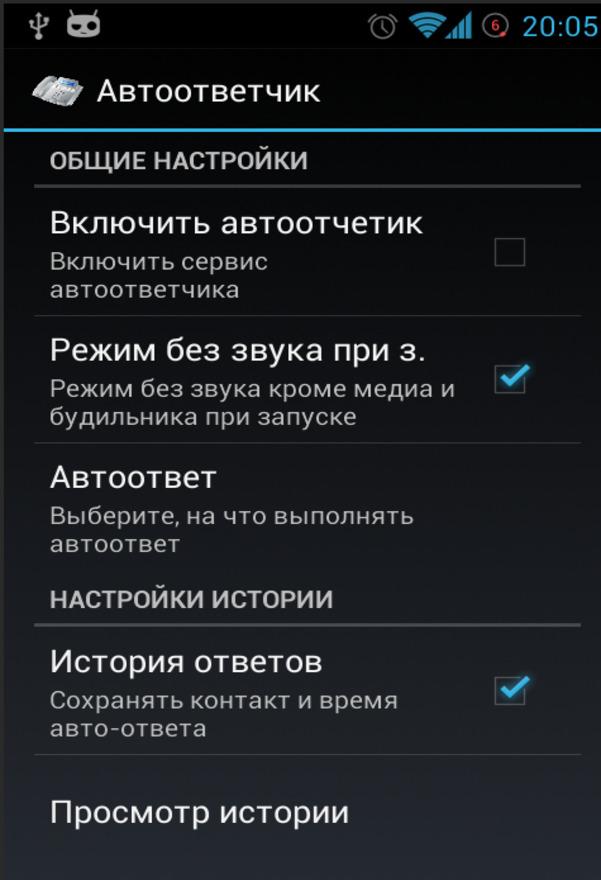
Настройка автоответчика на смартфоне
Автоответчик на телефонах Android представляет собой инструмент, записывающий входящие звонки. Данная функция имеет несколько режимов работы и настраивается на собственное усмотрение пользователя.
На некоторых версиях OC Android функция записи звонков является стандартной. Для её активации пользователю потребуется только подкорректировать настройки гаджета.
Обратите внимание! В большинстве случаев для реализации такой возможности приходится скачивать дополнительный софт с Гугл Плей Маркет.
Для чего используется автоответ на Андроид
Выделяют несколько причин, по которым пользователи телефонов прибегают к услугам автоответчика:
- Постоянная занятость. Человек физически не успевает отвечать на все вызовы, поступающие на девайс. Поэтому ему приходится ставить звонки на запись, чтобы впоследствии прослушивать разговор абонента.
- Использование других функций программы. Приложения, в которых есть встроенный автоответчик, наделены набором полезных функций. Они могут быть не безразличны многим пользователям.
- Запись в процессе разговора. Автоответчики позволяют записывать разговор пользователя с другим абонентом. Это сделано в целях безопасности.
Как включить автоответчик на Андроиде
Чтобы активировать автоответ на телефоне, необходимо:
- Кликнуть по значку настроек на рабочем столе гаджета.
- Найти из списка параметров пункт «Системные приложения» и перейти в него.
- В отобразившемся окне найти значок телефонной трубки и кликнуть по нему.
- Откроется меню настроек вызовов. Как правило, в конце списка пользователь найдёт строку «Автоответ». По ней надо тапнуть.
- Включить функцию, переведя ползунок в соответствующее положение.
Важно! После активации режима записи звонков надо перезагрузить устройство.
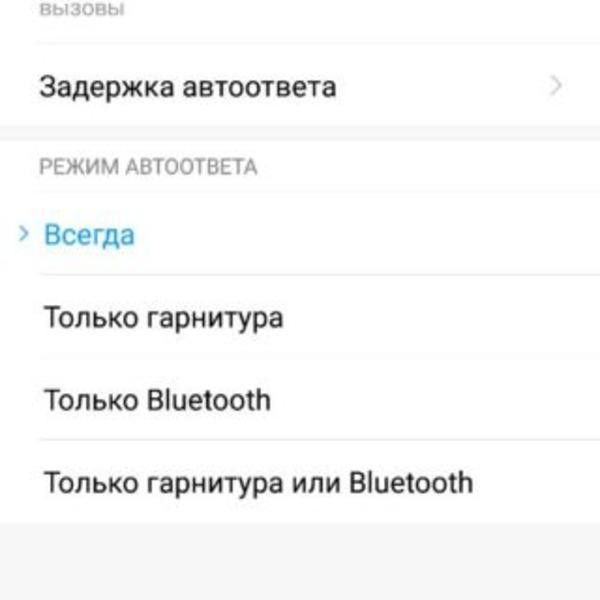
Активация сообщений автоответа на Android
Как настроить автоответ на Андроиде
В меню автоответчика есть несколько настраиваемых параметров:
- Задержка автоответа. Можно выставить 3, 5 или 10 секунд.
- Режим работы. Позволяет пользователю выбрать несколько условий, при которых автоответ будет активен. Например, при включении Bluetooth или Wi-Fi.
- Время записи вызовов. Позволяет выставить интервал времени, в течение которого можно записывать разговор.
Установка и настройка стороннего приложения для автоответа на Андроиде
В магазине приложений от Google есть несколько полезных программ, справляющихся с поставленной задачей. Каждый софт имеет как свои положительные, так и отрицательные стороны, что не позволяет пользователю сделать однозначный выбор. Далее будет рассмотрено несколько популярных автоответчиков для OC Android.
IM Auto Reply
Данное приложение для автоматической записи входящих звонков обладает следующими особенностями:
- Возможность записывать даже вызовы, номера которых не определяются.
- Чтобы программа нормально функционировала, ей необходимо разрешить прочитывать уведомления и системные оповещения на устройстве.
- Расширенный функционал, позволяющий настроить работу приложения под собственные цели.
- Автоматический ответ на входящие SMS-сообщения.
Дополнительная информация! Полная версия IM Auto Reply есть в открытом доступе на Google Play Market.
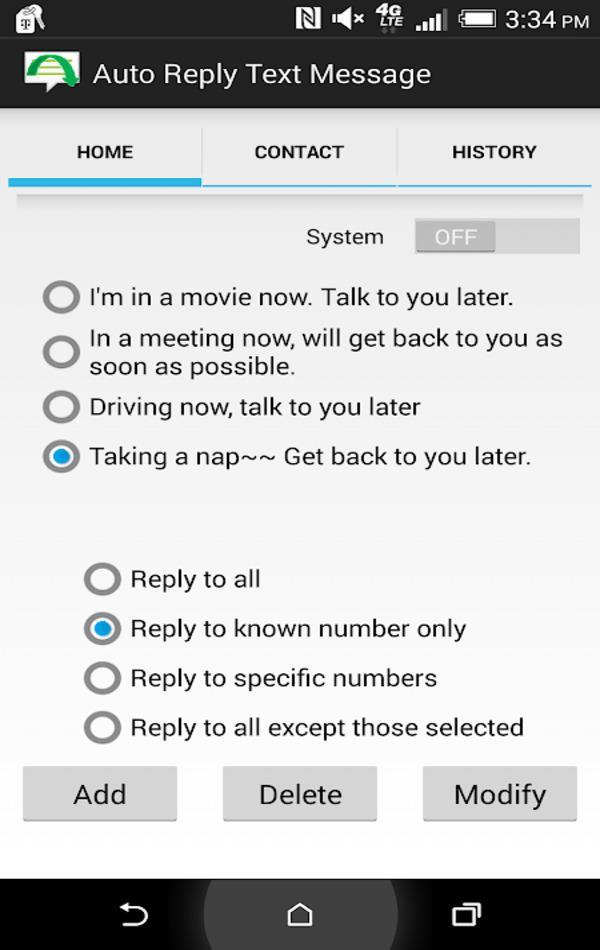
Интерфейс программы IM Auto Reply
СМС Автоответ
Ещё один популярный и распространённый софт, не уступающий по преимуществам своим аналогам. У программы имеется несколько отличительных особенностей:
- Возможность записать ответ на входящий вызов. Это означает, что пользователь смартфона может выбрать одну шаблонную фразу из списка представленных в настройках софта, которую впоследствии будет слышать другой абонент, делая вызов. Можно поставить, например, «Перезвоните позже».
- Возможность отрегулировать автоматическую отправку СМС на определённый номер, выставив соответствующий интервал времени в параметрах приложения.
- Смена стиля. Данный софт автоматически меняет стиль интерфейса, спустя некоторое время. Данная возможность также корректируется.
- Возможность задать тип номера. Например, можно сделать так, чтобы программа игнорировала запись разговоров с домашних номеров.
- Возможность создать резервную копию приложения, чтобы его настройки были сохранены на Google Диске.
TextDrive
Популярный софт для записи разговоров, обладающий преимуществами:
- Большой выбор стилей оформления интерфейса.
- Запись скрытых номеров.
- Возможность автоматической отправки СМС на указанный номер.
- Присутствует функция блокировки нежелательных звонков.
Обратите внимание! TextDrive – платный софт, который имеет пробную демоверсию на 17 дней.
Telman
Автоответчик, отличающийся стабильностью работы. Среди всех особенностей приложения можно выделить несколько преимуществ:
- Пользователь может настроить время активации софта. Например, только по будням или выходным.
- Приложение автоматически отвечает на входящее SMS-сообщение.
- Совместимость с такими мессенджерами как Viber и Telegram.
- Возможность работы на устаревших версиях операционной системы Андроид.
- Занесение некоторых номеров в чёрный список на усмотрение пользователя.
- Отчётливо слышан голос абонента.
Интерфейс приложения Telman
Как отключать автоответчик на Андроиде
Если речь идёт о приложении, которое установлено на телефоне, то для деактивации работы функции записи звонков данный софт потребуется деинсталлировать.
В настройках смартфона автоответчик отключается следующим образом:
- Открыть основное меню настроек девайса.
- Кликнуть по строке «Системные приложения».
- Найти в списке параметров приложение «Телефон» и тапнуть по нему.
- В новом окне отыскать пункт «Автоответ» и отключить функцию путём переведения ползунка в положение «Выключено».
Важно! Чтобы полностью удалить сведения о работе функции, нужно почистить кеш на Android.
Возможные трудности и методы их решения
Выделяют несколько типов проблем, которые могут возникнуть при попытке активации автоматической записи разговоров на телефоне с помощью скачанного приложения:
- Проблемы с запуском. Иногда софт при открытии выдаёт неизвестную ошибку. Причина либо в устаревшей версии OC Android, либо в системном сбое. Последнее решается путём перезапуска устройства.
- Функция автоответа активна, но не работает. Скорее всего, причина в неофициальной версии прошивки смартфона. В этом случае гаджет необходимо перепрошить.
- Запись звонков периодически отключается самопроизвольно. Данное обстоятельство связано с некорректной работой самого приложения. Надо попробовать скачать аналогичный софт.
Таким образом, автоответчик на Андроид – важная функция для занятых людей, у которых нет возможности ответить на вызов. Информация, представленная выше, позволяет понять, как поставить автоответчик на мобильный телефон Андроид.