Как быстро создать GIF на смартфоне
Гиф-анимация сегодня не только популярная забава, но и полноценная часть нашей жизни. Сверкающие и плывущие открытки отходят в прошлое (к счастью), хотя и их еще можно встретить иногда в групповых чатах. Но сегодня мы поговорим о более адекватных проявлениях анимации, а именно о зацикленных фрагментах видео, которые так удобно загружать в соцсети или чаты. По сути, этот формат постепенно вытесняет короткие видеоролики и это удобно по нескольким причинам: во-первых, отсекается звук, чаще всего он просто не нужен, во-вторых, загрузка ролика происходит быстрее, а сам он короче и информативнее и, наконец такие ролики легче просматривать, листая соцсети и чаты, как личные, так и групповые.
На Samsung
В отличии от многих конкурентов, у Samsung есть встроенная программа для создания GIF. Сделать все можно непосредственно из встроенной галереи, а в качестве основы может быть как ваш ролик, так и загруженный из интернета. Вы просто запускаете видео и в правом верхнем углу находите кнопку с надписью “gif” в ней-то и скрывается вся магия.
Нажимая на кнопку, вы попадаете в редактор, где настраиваете все параметры будущего ролика, например, обрезаете его или меняете скорость воспроизведения. Также можно настроить цикличность воспроизведения. Управление здесь простое, интуитивно понятное, все нужные параметры доступны пошагово.
На Android
Gif Me! Camera — GIF maker
Тут подход простой: снимаете короткие ролики прямо в приложении и здесь же формируете из них гифки. Как и в фоторедакторах, здесь есть фильтры, а сами анимации могут быть зациклены по кругу или от начала к концу и от конца к началу. Есть возможность добавлять текст на ролик. В приложении имеется водяной знак, но его можно отключить. Интерфейс предельно простой, разберется любой, кто хоть когда-нибудь накладывал фильтры. Программа имеет платную и бесплатную версии.
GIF редактор, Создание GIF, видео в GIF
Эта программа привлекает максимально большим количеством возможностей при создании GIF-анимации. Есть возможность редактирования исходника, добавление рамок, стикеров и надписей, а еще множество фильтров и украшательств. Заявлена поддержка большого количества форматов видео и изображений а также интеграция с онлайн-базами анимаций GIPHY и TENOR.
Поддерживается русский язык и, что бывает важно, нет водяных знаков. Программа существует в нескольких версиях. Указанная нами бесплатна, но содержит рекламу.
На iOS
5SecondsApp — GIF
Простое и понятное приложение для создания GIF-анимации. По функциональности оно аналогично конкурентам: добавляем стикеры и надписи, применяем фильтры. Программа работает с видео из любых источников и не требует регистрации. Есть интеграция с Dropbox. Интерфейс простой, интуитивно понятный.
Программа распространяется бесплатно, но имеет встроенные покупки.
ImgPlay — Создание гифки gif
В этой программе есть все, что может понадобится для успешной работы с анимацией: базовый набор инструментов для работы с видео, склейка отдельных снимков или обработка серийной съемки. Также предусмотрена работа с Live Photos. Есть поддержка различных эффектов, фильтров, добавление текста и стикеров на готовую гифку. Можно тип холста, в зависимости от того, где вы собираетесь публиковать свои материалы, изменять скорость воспроизведения, частоту кадров, направление воспроизведения и многое другое. Несмотря на большое количество опций, интерфейс программы не выглядит перегруженным и остается понятным и простым в использовании.
Программа доступна бесплатно, но некоторые опции предоставляются на платной основе.
В Google Photos
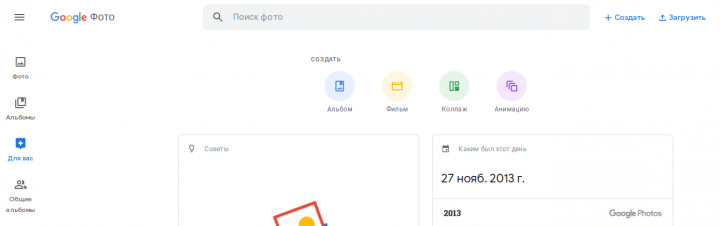
Еще один простой и эффективный способ создания GIF-анимации можно предложить тем, кто использует приложение Фото от Google. Для начала, сервис может генерировать забавные гифки из ваших фото- и видеоматериалов в автоматическом режиме, можно также делать их вручную, собирая воедино от двух до 50 снимков. Это бывает удобно, если вы использовали серийную съемку. Сервис доступен в полном объеме как с мобильных устройств, так и в веб-версии. Конечно же, он бесплатный и не содержит рекламы.
В Telegram
Еще один альтернативный способ легко и быстро сделать гифку связан с мессенджером Telegram и для этого вам не понадобятся никакие сторонние приложения. Работает все просто: когда вы загружаете видео в Телеграм, вам доступно несколько инструментов для редактирования, в том числе, обрезка, выбор качества и таймер для последующего удаления ролика. Если в этот момент выбрать загрузку видео без звука, ролик конвертируется в формат GIF-анимации. Так его отправить собеседнику, в таком же виде он может “гулять” по просторам Телеги. Вот только за ее пределы не выберется: если попытаться сохранить ролик на устройство, вы получите формат MP4, то есть опять-таки видео.
Как видим, есть немало способов создать анимацию, независимо от того, какие устройства вы используете и какие приложения предпочитаете. Возможно, наши читатели знают еще какие-то интересные программы и сервисы, которые мы забыли упомянуть? Вы всегда можете рассказать о них в комментариях или поделиться своим опытом в нашем Telegram-чате.
Автор  Алеся Шарапова
Как легко создавать гифки на устройствах Samsung Galaxy
GIF-файлы, вероятно, лучшее, что создал Интернет. Эмм… да! это может быть немного преувеличением, но тем не менее, если вы читаете это, то, вероятно, можно с уверенностью сказать, что у вас есть некоторый интерес к созданию GIF.
Что ж, к счастью для вас, Samsung вас поддержал, поскольку компания является одним из немногих OEM-производителей, у которых есть несколько встроенных инструментов и функций для создания GIF, что просто фантастика.
Поэтому, если вы заинтересованы в том, чтобы научиться создавать крутые GIF-файлы на своем устройстве Samsung, просто следуйте инструкциям, и мы покажем вам несколько способов создания GIF-файлов на своем смартфоне.
Программы для Windows, мобильные приложения, игры — ВСЁ БЕСПЛАТНО, в нашем закрытом телеграмм канале — Подписывайтесь:)
Как создавать гифки из видео
Если вы хотите создать GIF из одного из видео на вашем устройстве Galaxy, то вот как это сделать.
- Запустите приложение “Галерея” по умолчанию. (Приложение Галерея Samsung)
- Нажмите на Проиграть видео вариант внизу экрана.

- Видео начнет воспроизводиться в видеопроигрывателе Samsung по умолчанию.
- Теперь вы заметите небольшую кнопку в правом верхнем углу экрана с надписью Гифка. Нажмите на него.

- Это вызовет основной редактор, в котором вы сможете быстро обрезать GIF или настроить, какую часть видео вы хотите включить в GIF.

- Вы также можете изменить скорость воспроизведения, нажав на опцию 1.0x. Отсюда вы можете выбрать следующие скорости воспроизведения; 0,5x – 1,0x – 2,0x.
- Нажав на → значок переключает параметры воспроизведения GIF и может выбирать из следующего: Вперед, Назад или Оба.
- Когда результат вас устроит, нажмите на Сохранить чтобы сохранить GIF на свой смартфон.
Как сделать GIF с помощью приложения “Камера”
Вы также можете сделать GIF с помощью приложения камеры всего за несколько минут. Вот как это сделать:
- Запустите приложение «Камера» на своем устройстве Samsung.
- Нажмите на Значок шестеренки / настроек.

- Теперь нажмите на Удерживайте кнопку спуска затвора, чтобы вариант, а затем выберите Создать GIF.

- Чтобы создать GIF сейчас, все, что вам нужно сделать, это удерживать Кнопка спуска затвора чтобы начать запись кадров для GIF.
Вот пара GIF-файлов, которые мы создали с помощью обоих методов.
Видео гифка
Камера гифка
Что ж, теперь, когда вы знаете, как создавать эти крутые GIF-файлы, смело создавайте классные GIF-файлы с помощью устройства Samsung Galaxy.
Программы для Windows, мобильные приложения, игры — ВСЁ БЕСПЛАТНО, в нашем закрытом телеграмм канале — Подписывайтесь:)
Как создавать анимированные GIF на телефоне Samsung Galaxy

GIF – это действительно забавный и креативный способ оживить контент и сделать его более интересным. Они могут быть частью вашей подписи к электронному письму или презентации, а также размещаться на ваших профилях в социальных сетях, чтобы придать им индивидуальность. Но как сделать свой собственный?
Создать свой первый GIF еще никогда не было так просто— ведь теперь вы можете создавать их прямо со своего телефона Samsung Galaxy. Мы покажем вам, как это сделать
Как создавать GIF-файлы из приложения Samsung Gallery
Samsung позволяет легко анимировать видеофайлы и фотографии, хранящиеся в приложении ‘Галерея’ вашего устройства. Давайте посмотрим, как это работает
Создание GIF-файлов с помощью видеофайлов
Из коротких видеоклипов можно создавать собственные веселые, запоминающиеся GIF-файлы и делиться ими. Для этого выполните следующие действия:
- Запустите приложение Галерея на устройстве Samsung Galaxy.
- Выберите понравившееся видео и нажмите на опцию Воспроизвести видео в нижней части экрана.
- Когда видео начнет воспроизводиться, нажмите в любом месте экрана и выберите кнопку GIF в правом верхнем углу, чтобы открыть основной редактор. Перетаскивайте ползунки, чтобы обрезать видео или выбрать определенный фрагмент видео для создания GIF.
- Нажмите кнопку 1. 0x , чтобы замедлить или ускорить скорость воспроизведения. Существуют также более медленные и более быстрые скорости воспроизведения— 0,5x и 2,0x соответственно.
- Нажмите значок стрелка , чтобы просмотреть доступные варианты направления воспроизведения GIF. Вы можете выбрать воспроизведение вперед, в обратном направлении или в обоих направлениях.
- Нажмите на Сохранить , чтобы сохранить GIF на смартфоне, когда закончите.


Создание GIF-файлов из изображений
Вы всегда хотели создать анимированный GIF из своих любимых фотографий? Теперь вы можете сделать это прямо со своего телефона Samsung Galaxy и даже добавить различные эффекты. Вот как это сделать:
- Откройте приложение Галерея на своем устройстве и выберите нужные изображения.
- Нажмите кнопку с тремя точками Еще на нижней панели и выберите Создать > GIF.
- В редакторе вы можете настроить скорость и направление воспроизведения, а также другие параметры по своему усмотрению. Вы также можете добавить ряд эффектов, таких как фигуры, штампы даты, выражения, наклейки и многое другое, чтобы еще больше украсить ваши изображения.
- После завершения работы нажмите Сохранить. Файл GIF будет сохранен на вашем устройстве.


Как создавать GIF-файлы с помощью приложения Samsung Galaxy Camera
Вы можете создавать GIF-файлы всего несколькими касаниями, используя стандартное приложение камеры на устройстве Samsung Galaxy. Вот как это можно сделать:
- На устройстве запустите приложение Камера.
- В приложении нажмите на Настройки (значок шестеренки) в левом верхнем углу.
- Нажмите Удерживать кнопку затвора до и выберите Создать GIF из выпадающих опций.
- Чтобы начать запись кадров для GIF, удерживайте кнопку Камера/Затвор и отпустите ее по завершении. Файл будет автоматически сохранен на вашем устройстве.


Как создать GIF с помощью Smart Select на телефонах Samsung Galaxy
Устройства Samsung предлагают функцию Smart Select, которая упрощает вырезку, сбор и обмен контентом, и включает простой в использовании инструмент GIF. Вы можете извлекать изображения или части экрана для создания анимированных GIF-файлов. Вы также можете персонализировать свои GIF-файлы с помощью текста и наклеек, предусмотренных на устройствах Galaxy
Похожие: 5 лучших GIF-клавиатур для набора текста и эмодзи на Android
Доступ к функции Smart Select возможен только через приложение Edge Panels от Samsung.Samsung Edge Panel – это элемент пользовательского интерфейса в виде полупрозрачной панели, которая обеспечивает быстрый доступ к приложениям, контактам и виджетам, которые вы часто используете. Давайте посмотрим, как это можно настроить
- На устройстве Samsung перейдите в раздел Настройки > Дисплей.
- Прокрутите вниз и нажмите на ползунок для Edge Panels и коснитесь его.
- Теперь перейдите к пункту Панели > Умный выбор.
- Найдите изображение или видеофайл, или что-либо, что вы хотите преобразовать в GIF.
- Проведите пальцем вправо или влево по краю дисплея, чтобы открыть панель Edge Panel. Вы сможете просмотреть список опций. Выберите Анимация.
- Если вы пытаетесь создать GIF с помощью YouTube, функция Smart Select автоматически выделит нужный кадр. Вы также можете вручную перетащить углы, чтобы выбрать нужную часть видео.
- После этого нажмите Запись , чтобы начать.


Помимо вышеперечисленных методов, вы также можете использовать сторонние приложения для создания GIF на своем смартфоне
Запечатлеть мгновения еще никогда не было так просто
Мы живем в мире, где нам нужна быстрая доставка информации и развлечений. Если вы ищете способ сделать ваш контент в социальных сетях более ярким или хотите запечатлеть что-то особенное одним нажатием кнопки и поделиться этим с друзьями, то анимированные GIF – это то, что вам нужно
Вы можете создать эти замечательные моменты за считанные секунды, не возиться с программами для редактирования, ведь все это можно сделать прямо на вашем телефоне Samsung
Galaxy S22: как сделать анимированный GIF
Линейка Samsung Galaxy S22 — одни из самых мощных и невероятных устройств в мире. Компания предприняла огромные шаги, чтобы предоставить больше функций программного обеспечения, чем вы можете себе представить.
В то время как система камер на Галактика S22 уже довольно замечательно, знаете ли вы, что вы можете использовать свой телефон для создания анимированных GIF? Самое приятное, что вы не нужно для загрузки любых других приложений и может сделать это прямо с вашего телефона.
Как сделать анимированный GIF с помощью Smart Select
Благодаря интеграции Edge Panels и Smart Select вы можете создавать анимированные GIF всего за несколько нажатий. Сначала вам нужно включить Edge Panels и убедиться, что панель Smart Select включена.
- Открыть Настройки приложение на вашем Galaxy S22.
- Кран Отображать.
- Прокрутите вниз и коснитесь Краевые панели.
- Коснитесь переключателя рядом с Edge Panels, чтобы включить эту функцию.
- Кран Панели.
- Удостоверься что Умный выбор включен.
- Закрой Настройки приложение.
Теперь, когда Edge Panels и Smart Select включены, вот как использовать эти функции для создания анимированного GIF:
- Перейдите на страницу, скриншот которой вы хотите сделать.
- Откройте панель Edge, проведя пальцем от края экрана.
- Вы должны увидеть небольшой контур прямоугольника, указывающий, где находятся Edge Panels.
- Проведите еще раз, пока не увидите панель Smart Select.
- Выбирать Анимация.
После выбора на экране появится окно. Размер этого поля можно изменить, чтобы он соответствовал размеру области, которую вы хотите сделать из GIF. Затем нажмите там, где написано Высокое качество. Отсюда вы можете выбрать качество GIF, который вы пытаетесь создать. После выбора коснитесь Записывать кнопку, а когда закончите, коснитесь кнопки Сделанный кнопка.
Когда вы закончите запись, вам будет представлен предварительный просмотр созданного GIF. Внизу есть панель инструментов, которая позволяет редактировать, делиться или сохранять GIF. Вы также можете закрепить или вставить GIF с помощью кнопки в верхней части предварительного просмотра.
Как сделать анимированный GIF в приложении камеры
Если вы хотите записать незабываемый момент и сделать анимированный GIF, вы можете сделать это прямо из приложения «Камера» на Galaxy S22. И вот как:
- Открыть Камера приложение на вашем Galaxy S22.
- Нажмите Механизм значок в верхнем левом углу.
- Под Фотографий, кран Проведите кнопкой спуска затвора, чтобы.
- Кран Создать гифку из выпадающего меню.
- В левом верхнем углу коснитесь стрелки, чтобы выйти из настроек камеры.
- В интерфейсе приложения «Камера» проведите вниз на Затвор кнопку, чтобы начать.
- Выпускать в Затвор кнопку, когда вы хотите, чтобы GIF закончился.
После того, как вы создадите анимированный GIF в приложении камеры, он будет автоматически сохранен в вашей галерее. Оттуда вы можете вносить любые изменения, в том числе добавлять смайлики или текст или просто делиться ими с друзьями и семьей.
Как сделать анимированный GIF из фотографий
Последний вариант, если вы хотите создать анимированный GIF на своем Galaxy S22, не требует особых усилий. Если вы сделали серию фотографий, ваш Galaxy S22 может превратить их в GIF.
- Открыть Галерея приложение на вашем Galaxy S22.
- Длительное нажатие на одном из изображений в вашей галерее.
- Нажмите, чтобы выбрать изображения который вы хотите использовать для создания GIF.
- На нижней панели инструментов коснитесь значка Более кнопка.
- Во всплывающем меню коснитесь Создавать.
- В меню «Создать новый» коснитесь гифка в левом нижнем углу.
- Просмотрите созданный GIF.
- Кран Сохранять или Делиться в правом верхнем углу.
Когда вы просматриваете созданный GIF, Samsung также предлагает панель инструментов внизу. Это можно использовать для внесения различных изменений, включая добавление большего количества изображений, изменение поворота, регулировку скорости или даже возможность рисовать и рисовать. После внесения изменений коснитесь значка Сделанный кнопку, а затем вы можете сохранить его или поделиться им с друзьями.
Сторонние приложения
Если вы разочаровались в попытке использовать встроенные инструменты Samsung для создания анимированного GIF, вам повезло. В Play Store полно различных приложений, которые помогут создавать шедевры прямо с вашего телефона. Вот несколько наших фаворитов, которые вы можете попробовать:
- Гифи : крупнейшая в мире библиотека бесплатных GIF-файлов, клипов и наклеек! GIPHY для Android — это самый быстрый и простой способ поиска и обмена контентом формы сортировки и анимированными реакциями во всех ваших любимых социальных сетях. Создавайте свои собственные GIF-файлы и стикеры с помощью нашей камеры или загружайте свои собственные.
- Имгплей : ImgPlay предоставляет множество мощных функций при создании GIF-файлов, таких как видео в GIF, фотографии в GIF и редактор GIF. Вы можете вырезать часть видео, чтобы создать GIF, или выбрать несколько фотографий, чтобы создать слайд-шоу или GIF. Вы также можете редактировать существующие GIF-файлы.
- GIF Maker: видео в GIF : Простой в использовании GIF Creator, GIF Editor и GIF Converter, которые помогут вам легко создавать, управлять, конвертировать и редактировать GIF-файлы в высоком качестве. Это поддерживает множество инструментов редактора/создателя и не содержит водяных знаков.
Заключение
Если это еще не было очевидно, Samsung предлагает самый многофункциональный опыт, который может предложить телефон (или планшет) Android. Честно говоря, мы даже не знали, что можно создавать анимированные GIF, просто выбирая разные изображения в приложении «Галерея». Но это просто показывает, насколько великолепен Galaxy S22. Дайте нам знать, если у вас возникнут проблемы с созданием GIF-файлов на вашем телефоне или если у вас есть приложение, которое мы должны проверить.