Как записать видео с экрана вашего iPhone 11
Какой бы у вас ни был iPhone, есть два способа записать видео того, что на экране, будь то, когда вы хотите сохранить память или создать учебное пособие для кого-то.
В какой-то момент кто-то спросил вас, как сделать что-то на вашем iPhone 11, и если бы они были рядом с вами, вы бы просто сделали это прямо перед ними или для них на их iPhone. Вы покажете им, как это сделать, и они узнают.
Но они не с тобой. Они могут находиться в отдаленном месте, где нет возможности совершить поездку, например, на полпути по всей стране или в ситуации блокировки по заказу правительства. Что означает, что вам, вероятно, придется поговорить с ними через это.
Описание того, как сделать что-то по телефону, может привести к травме. Или, учитывая, что сотрясение вашего iPhone отменяет какие-либо вещи, это может привести к огромному количеству отмененных действий, прежде чем они наконец получат, что вы имеете в виду, что они должны нажать на маленькую кнопку i.
Вместо этого вы можете записать экран вашего iPhone. Делайте то, что вы им описываете, делайте шаги и позвольте iPhone сделать видеозапись того, как вы это делаете. Тогда вы можете отправить им это видео объяснение.
В конце концов, вы оба отсортированы. У них есть записи о том, что им нужно сделать для конкретной задачи, и вы избавлены от необходимости проходить процесс объяснения еще раз в будущем.
Есть два способа сделать это: один подходит для быстрого создания короткого видео, а другой — для создания более длинных или более сложных фильмов. Однако быстрый способ требует небольшой подготовки, так как вам нужно настроить Центр управления, чтобы включить кнопку записи экрана.
Как настроить Центр управления
Перейдите в настройки
Выберите Центр управления
Нажмите Настроить элементы управления
Если записи экрана нет в верхнем списке, нажмите на нее во втором
Теперь это в верхнем списке, нажмите и удерживайте, чтобы изменить его
Нажмите Назад
Это немного сбивает с толку, как вы можете переставить различные элементы управления в Центре управления, потому что они представлены здесь как вертикальный список, но вы не будете использовать их позже. Позже в самом Центре управления вы увидите, что они расположены в виде рядов кнопок, а также что вы ограничены перестановкой элементов управления только в нижней половине экрана.
Тем не менее, когда вы добавили кнопку записи экрана и затем обнаружили ее в Центре управления, все готово.

Нажмите кнопку «Запись экрана» в Центре управления. Вы получаете обратный отсчет, а затем кнопка поворачивается. красный, когда вы записываете.
Как сделать скриншот записи на iPhone 11
Проведите пальцем вниз, чтобы открыть Центр управления
Нажмите на кнопку записи видео
Подождите через три секунды отсчет
Проведите пальцем вверх, чтобы покинуть Центр управления
Делайте все, что вам нужно, чтобы продемонстрировать кому-то
Нажмите на красные часы в левом верхнем углу
Нажмите Стоп
Ключом к этому является кнопка записи видео. Когда вы впервые проведете пальцем вниз, чтобы открыть Центр управления, это будет пустой белый круг вокруг заполненного белого круга.
Когда вы затем нажмете на него, этот центральный круг станет обратным отсчетом 3-2-1. И тогда это становится красной точкой. Иногда, когда вы находитесь в Центре управления и записываете его, эта иконка имеет красную точку.
Если вы не хотите просматривать записи, показывающие кому-то, как использовать что-то в Центре управления, вам нужно провести пальцем вверх, чтобы оставить это. Когда вы это сделаете, вы вернетесь на свой обычный домашний экран или в приложение, в котором вы были раньше.
Все, что заметно изменилось, это то, что часы в левом верхнем углу вашего iPhone приобрели красный фон. Нажав на эти часы или красный фон, вы получите подсказку об остановке записи.
Если вы его остановите, вы получите уведомление о том, что записанное вами видео было сохранено. Это в твоей камере.
Это означает, что вы можете затем поделиться им по электронной почте, сообщениям или любым другим способом, которым вы могли бы отправить кому-то фотографию.

Нажмите на красные часы, чтобы остановить запись. Кроме того, просто переведите экран iPhone в спящий режим, и он автоматически остановится
Как сделать скриншот записи более длинных видео на iPhone 11
Как правило, вы используете этот метод центра записи экрана для создания коротких видеороликов. На самом деле нет никаких ограничений на их продолжительность, по крайней мере, до тех пор, пока вы не записали достаточно, чтобы заполнить память вашего iPhone.
Однако, если экран вашего iPhone выключится, запись остановится автоматически. Поэтому вы можете перейти в «Настройки», «Дисплей и яркость» и выбрать время автоблокировки.
Это скорость и удобство перемещения по центру управления, нажатия одной кнопки, а затем просто прикосновения к другому концу, что делает это полезным. Если вы хотите показать кому-то одну особенность iOS или проиллюстрировать уединенный момент, вы можете сделать это и отправить им видео в считанные минуты.
Вы можете хотеть что-то более сложное, хотя. Скажем, вы показываете им, сколько времени требуется, чтобы загрузить огромное приложение по сотовой связи. Редактор в iOS Camera Roll позволил бы вам обрезать начало или конец, но не мог, например, пропустить в середине.
Точно так же вы можете аннотировать экран. Или сделайте паузу, пока у вас есть аудиозапись с описанием некоторых конкретных деталей.
Вы можете сделать многое из этого, записав все, что вам нужно, с помощью опции Control Center, а затем отредактировав в iMovie. Если вы начинаете делать сложные записи видео с экрана, вам лучше использовать отдельный рекордер, который встроен в Mac.
Как сделать скриншот записи на iPhone 11 с помощью QuickTime Player
Подключите ваш iPhone к вашему Mac с помощью кабеля Lightning
Запустите QuickTime Player на Mac
Выберите Файл, Новая запись фильма
Нажмите стрелку раскрывающегося списка справа от красной кнопки записи.
Выберите свой iPhone из списка «Камера»
Нажмите красную кнопку записи
Обратите внимание, что это Новая запись видео, которую вы должны нажать в QuickTime-плеере Mac, даже если под ней есть опция «Новая запись экрана». Это потому, что если вы выберете экран записи на вашем Mac, он будет записывать экран вашего Mac.
Когда вы закончите, нажмите квадратную черную кнопку остановки на QuickTime Player. В отличие от iPhone, это не сохраняет видео автоматически, поэтому вы должны помнить, чтобы выбрать Файл, Сохранить.

Не забудьте выбрать новую запись фильма, а не новую запись экрана
QuickTime Player не имеет более сложных функций редактирования, чем Camera Roll на iOS, но вы снова можете открыть видео в iMovie.
Альтернативы собственной записи экрана Apple
Пока вы подключаете свой iPhone к вашему Mac, вы можете посмотреть на альтернативные приложения, такие как Screenflow. Это стороннее приложение для записи экранов, и это особенно хорошо.
Более того, оно превратилось из обычного устройства записи экрана в практически целое приложение для видеопроизводства. Это позволит вам увеличивать определенные области записи и создавать последовательности из нескольких видео на разных экранах, если вам это нужно.
Guide-Apple

В далекой iOS 11, на iPhone сделали очень полезную фичу под названием «запись экрана».
Если у вас на руках Айфон 11, 11 Про или Про Макс, то эта статья просто создана для вас.
Вы найдете все самые необходимые инструкции. Когда поставите все настройки, дальше сложностей возникать не будет.
Как включить запись экрана на Айфон 11?
Эта фича может пригодится в море случаев. Для примера, вам просто хочется записать какую-то багу приложения.
Или просто фрагмент из видео, чтобы потом поделиться им со своими друзьями или подписчиками.
Работает функция очень просто, но сначала нужно сделать некоторые моменты, чтобы потом всё работало как часы.
Следуем таким шагам (скриншоты с iPhone 8 Plus, на iPhone 11 тот же принцип):
- открываем Настройки и заходим в Пункт управления;
- нажимаем Настроить элементы управления и выбираем зеленый плюсик возле пункта Запись экрана;
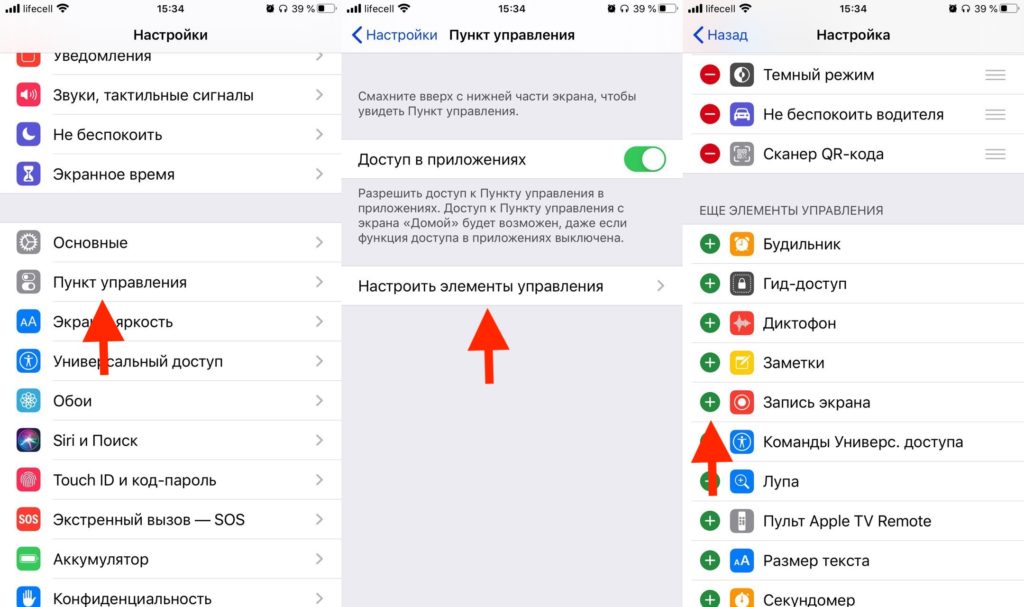
- перейдя на главный экран, просто открываем Панель управления;
- тапаем кнопку Запись экрана, спустя 3 секунды начинается запись (вы увидите красную полоску сверху, которая и обозначает съемку);
- чтобы всё остановить, просто нажимаем ту же кнопку или красную полоску.
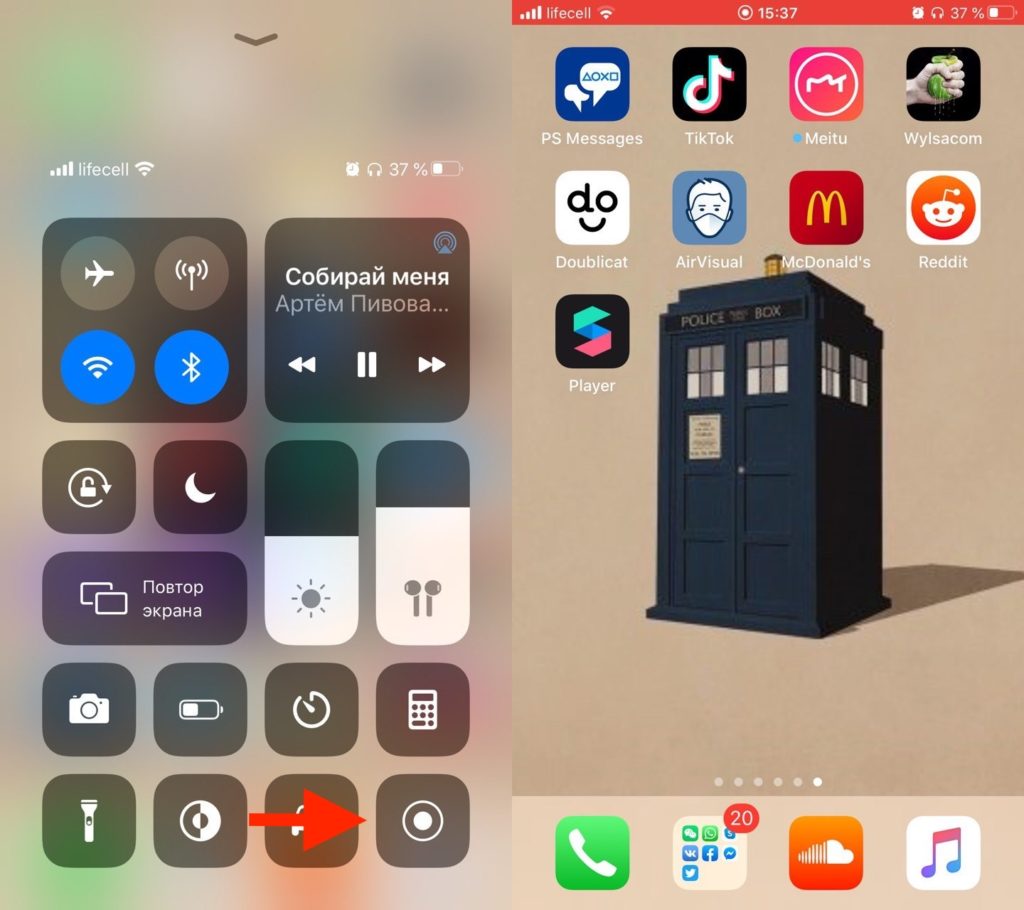
Как видите, вообще ничего сложного нет. Один раз добавляете кнопку этой фичи и дальше сложности пропадают.
Как включить звук во время записи экрана на iPhone 11?
У многих пользователей были вопросы по поводу звука. Если он у вас включен на девайсе, то и на записи он будет.
Это касается системных звуков и музыки: клавиатура, уведомления, музыка, видео и прочее.
Если хочется записать голос, то можно включить микрофон:
- открываем Панель управления;
- зажимаем пальцем на иконке Записи экрана;
- активируем Микрофон.
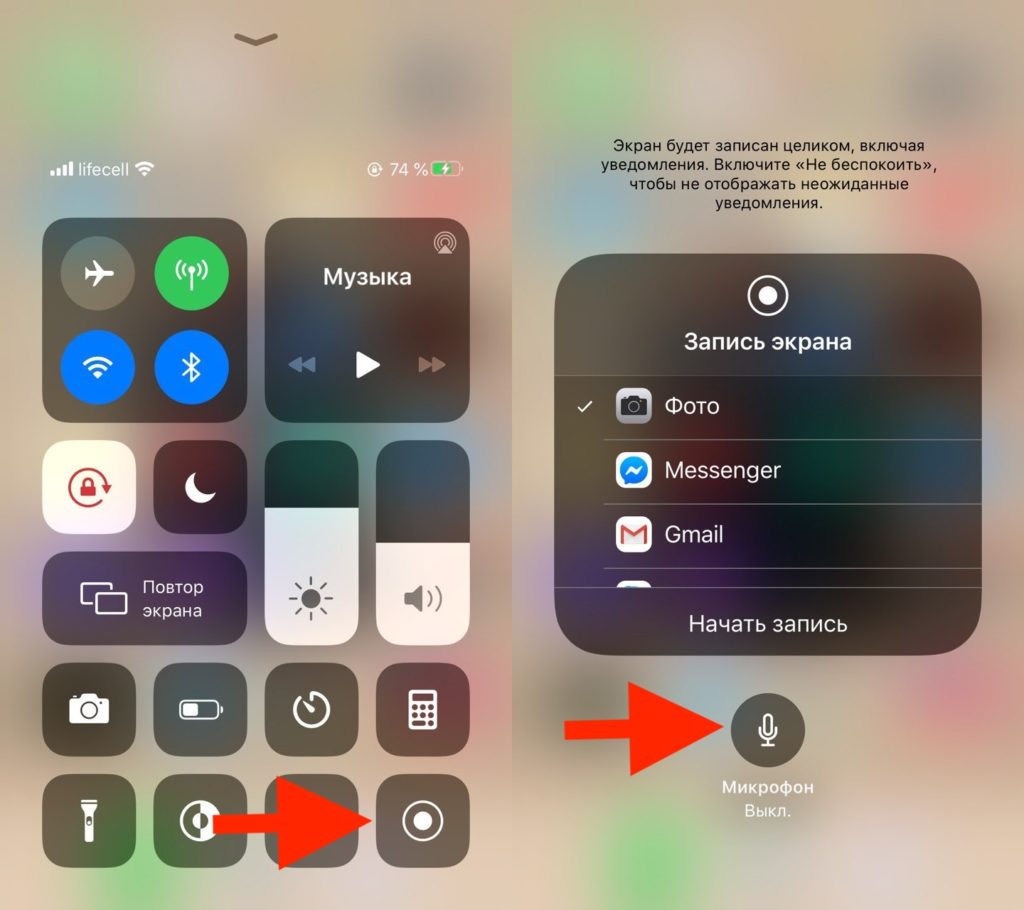
Теперь, можете смело делать комментария во время съемки. Они сохраняться и смогут дать большего содержания.
Как сделать запись экрана на iPhone 11
Как сделать запись экрана на iPhone 11? Как сделать запись экрана на iPhone 11? Как включить запись экрана на iPhone 11? Как добавить запись экрана на iPhone 11? Как сделать запись экрана на iPhone 11 со звуком?

Запись экрана можно назвать видеоверсия скриншота . Это лучший способ показать что-то на смартфоне друзьям и вообще кому угодно. Вы можете использовать запись экрана, чтобы научить кого-то выполнять определенную задачу на своем iPhone. Как видите, очень важно знать, как сделать запись экрана на вашем iPhone 11.
В этом посте мы покажем вам, как сделать запись экрана на вашем iPhone 11. Итак, следуйте инструкциям ниже.
Как добавить средство записи экрана на iPhone 11
Шаг 1: На вашем iPhone 11, перейдите в «Настройка» .
Шаг 2: Нажмите на «Центр управления» .
Шаг 3: Теперь прокрутите вплоть до « Больше элементов управления» раздел, а затем нажмите на + знак как раз перед «Запись экрана».
Шаг 4: Это воля добавить функцию записи экрана в центр управления. Вы также можете изменить положение средства записи экрана, перетащив его вверх или вниз.
Как записать экран на iPhone 11
Хорошей новостью является то, что все iPhone имеют встроенный экранный рекордер, который любой может использовать для записи своего экрана без каких-либо сторонних приложений. После того, как вы добавили средство записи экрана на панель управления, вы можете легко начать запись экрана на своем устройстве.
Шаг 1: Проведите вниз от верхнего правого угла.
Шаг 2: Нажмите на устройство записи экрана.
Шаг 3: Это сделает короткий обратный отсчет и начнет запись экрана.
Шаг 4: После начала записи вы можете делать все, что хотите, на своем устройстве, и это будет записано.
Шаг 5: Когда вы закончите, нажмите на время, и ваша запись остановится.
Шаг 6: Ваша запись будет сохранена in «Фотографии» . Вы можете просмотреть его, перейдя к фотографиям, а затем воспроизвести его.
Шаг 7: У вас также будет возможность отредактировать, поделиться или удалить запись.
Как записать экран на iPhone 11 со звуком
Ну, вы также можете включить звук во время записи вашего iPhone. Для этого следуйте приведенным ниже методам.
Шаг 1: Сначала вам нужно будет включить микрофон, удерживая вниз по значку записи экрана. Появится всплывающее окно.
Шаг 2: Просто нажмите на микрофон, чтобы включить его.
Шаг 3: Теперь вы можете нажать на «Начать запись», чтобы начать запись.
Приложения для записи экрана для iPhone 11
Если вам не нравится встроенная запись экрана на вашем iPhone, есть другие приложения, которые вы можете использовать для записи экрана на вашем устройстве.
1. QuickTime Player

QuickTime — это приложение, разработанное Apple Inc, которое позволяет форматировать видео, изображения, звук, а также записывать экран. Вы можете загрузить приложение из магазина Apple, и оно доступно для Mac OS.
Чтобы записать экран с помощью QuickTime, просто подключите iPhone и выберите «Запись фильма» вариант из раскрывающегося списка «Файлы». Теперь нажмите на выпадающая стрелка рядом с кнопкой записи, а затем выберите свой iPhone. Теперь экран вашего iPhone появится на вашем компьютере, и все, что вы делаете на своем iPhone, будет отражаться через QuickTime Player. Затем вы можете начать запись экрана вашего устройства.
2. ScreenFlow
Вы также можете использовать ScreenFlow для записи экрана, так как приложение имеет удобные функции как для редактирования видео, так и для записи экрана. Вы можете редактировать видео разных типов, таких как AIFF, GIF, M4V, MOV и MP4. Печальная новость заключается в том, что ScreenFlow недоступен бесплатно и не имеет пробной версии. Поэтому вам нужно будет заплатить несколько долларов, прежде чем вы сможете использовать приложение на своем устройстве.
3. ApowerREC
ApowerREC — еще одно приложение для записи экрана для iPhone. Приложение разработано Apowersoft Limited для пользователей iOS и Android. Вы можете загрузить его из App Store для iPhone и Google Play Store для Android.
Использовать ApowerREC для записи экрана очень просто. После установки приложения на iPhone откройте его и нажмите на «Начать запись» . Обязательно выберите ApowerREC и нажмите «Начать трансляцию». Нажмите кнопку «Домой» и начните запись действий на экране.
Об iPhone 11
Apple iPhone 11 — отличный смартфон с экраном размером 6.1-дюймовый ЖК-дисплей Liquid Retina IPS с разрешением 828 x 1792 пикселей и устойчивым к царапинам стеклом. В телефоне установлена ОС iOS 13 с несъемным аккумулятором на 3110 мАч и двойной задней камерой на 12 Мп.
опубликовано Опубликовано: май 13, 2021 — Последнее обновление: 23 августа 2023
Как включить запись экрана на iPhone 11
iPhone 11 является одним из самых популярных смартфонов на рынке, благодаря своим мощным функциям и возможностям. Один из таких полезных инструментов – запись экрана, которая позволяет зафиксировать действия на экране вашего устройства.
Если вы хотите научиться, как включить запись экрана на iPhone 11, то вам потребуется всего несколько простых шагов. Сначала убедитесь, что ваш телефон работает на последней версии операционной системе iOS, так как эта функция может быть доступна только для более новых версий.
Затем откройте настройки вашего устройства и прокрутите вниз, чтобы найти раздел «Управление». В нем вы увидите пункт «Управление записью экрана». Нажмите на него и добавьте эту функцию в ваш Центр управления.
Теперь, когда запись экрана добавлена в Центр управления, вы сможете включить ее, потянув палец вниз от правого верхнего угла экрана и нажав на иконку круглой точки с круглым кругом внутри. Запись начнется через несколько секунд. Вы также можете настроить параметры записи, такие как включение звука и разрешение, нажав на иконку записи экрана в Центре управления.
Как включить запись экрана на iPhone 11?
Запись экрана на iPhone 11 очень просто включить и использовать. Эта функция, доступная на устройствах с операционной системой iOS 11 и выше, позволяет вам записывать все действия, происходящие на экране вашего iPhone.
Чтобы включить запись экрана на iPhone 11, вам нужно открыть управление устройством, которое скрыто в верхней панели на iPhone. Проведите пальцем вниз от правого верхнего угла экрана, чтобы открыть Панель управления.
В Панели управления вы увидите различные иконки, такие как фонарик, беспроводные сети и другие. Нажмите на иконку «Запись экрана», которая выглядит как круглая кнопка с кругом в центре. После этого, запись экрана начнется.
Когда запись экрана активирована, вы увидите красный цвет кнопки «Запись экрана» в верхней панели вашего iPhone 11. Вся ваша активность на экране будет записана, включая сенсорные жесты и звук.
Чтобы остановить запись экрана, просто нажмите на красную кнопку «Запись экрана» в верхней панели и подтвердите остановку записи. Запись будет сохранена на вашем устройстве и будет доступна в разделе «Файлы» или «Галерея».
Откройте настройки
Для начала процесса включения записи экрана на iPhone 11 необходимо открыть основные настройки устройства. Для этого нажмите на иконку «Настройки» на главном экране вашего iPhone.
В открывшемся окне выберите раздел «Общие», который отвечает за общие настройки устройства. Для продолжения прокрутите вниз по странице и найдите пункт «Управление» или «Управление устройством».
Далее следует выбрать раздел «Управление записью экрана» или «Запись экрана», который находится в списке доступных управлений.
Найдите раздел «Управление» в настройках
Если вы хотите научиться включать запись экрана на своем iPhone 11, вам понадобится найти соответствующий раздел в настройках устройства. Чтобы найти этот раздел, откройте приложение «Настройки» на вашем телефоне.
Когда вы откроете приложение «Настройки», прокрутите экран вниз и найдите раздел «Управление». В этом разделе вы найдете множество опций и функций, которые можно настроить на вашем iPhone 11. Прокрутите вниз и найдите опцию «Запись экрана», чтобы включить эту функцию.
Добавьте функцию «Запись экрана» на ваш iPhone
Чтобы добавить «Запись экрана» в управление на вашем iPhone 11, выполните следующие шаги:
- Перейдите в «Настройки» своего устройства.
- Выберите «Управление» в верхнем меню.
- Нажмите на «Настроить управление».
- Прокрутите вниз и найдите «Запись экрана» в разделе «Другие элементы».
- Нажмите на зеленый плюсик (+) рядом с «Запись экрана», чтобы добавить ее в список активных элементов.
Теперь «Запись экрана» будет доступна в управлении вашим iPhone 11. Чтобы активировать эту функцию, просто перейдите в Центр управления, щелкните на значок «Запись экрана» и нажмите на кнопку «Начать запись». Вы можете выбрать, хотите ли вы записывать звук или нет.
Таким образом, вы можете легко добавить «Запись экрана» в управление на вашем iPhone 11 и использовать эту полезную функцию по вашему усмотрению.
Как запустить запись экрана через Панель управления?
Чтобы записывать экран на iPhone 11, есть удобный способ с помощью Панели управления. Подключитесь к Wi-Fi или мобильной сети и следуйте этим простым шагам:
Шаг 1: Откройте Панель управления свайпом вниз от верхнего правого угла экрана или сверху вниз (со старыми моделями) и нажмите на иконку записи экрана.
Шаг 2: Выберите параметры записи экрана, такие как запись звука микрофона или жестов на экране, и нажмите на «Начать запись».
Шаг 3: Когда вы закончите запись, вернитесь в Панель управления и нажмите на иконку записи экрана снова, или нажмите на «Стоп» в уведомлении о записи экрана.
Ваши записи будут сохраняться в приложении Фото на вашем iPhone 11. Там вы сможете просмотреть, редактировать и делиться ими с другими.
Завершите запись экрана и сохраните видео
Как только вы закончили записывать экран на своем iPhone 11, вам следует завершить процесс и сохранить видео. Существует несколько способов сделать это, в зависимости от того, как вы осуществляли запись.
Если вы использовали встроенную функцию записи экрана на iPhone 11, чтобы завершить запись и сохранить видео, просто нажмите на полосу состояния в верхней части экрана. В появившемся меню выберите «Остановить». Затем система автоматически сохранит видео в вашей фотогалерее.
Если вы использовали стороннее приложение для записи экрана, то завершение записи и сохранение видео может отличаться в зависимости от приложения. Обычно вы можете найти кнопку «Завершить запись» или что-то подобное на экране записи. Когда вы нажимаете на эту кнопку, приложение автоматически завершает запись и предлагает сохранить видео в определенной папке или на устройстве.
Важно помнить, что при сохранении видео после записи экрана на iPhone 11 вы должны просмотреть и прослушать видео, чтобы убедиться, что качество сохраненного файла соответствует вашием ожиданиям. Если вам не нравится качество записи, вы можете повторить процесс заново, чтобы получить лучший результат.
Вопрос-ответ:
Как завершить запись экрана на компьютере?
Чтобы завершить запись экрана на компьютере, вы можете использовать специальные программы или встроенные инструменты. В Windows, например, можно воспользоваться встроенной программой Xbox Game Bar, которая позволяет записывать экран и сохранять видео. Для этого необходимо открыть Xbox Game Bar через комбинацию клавиш Win + G, затем нажать кнопку «Запись» или комбинацию клавиш Win + Alt + R. После окончания записи можно найти сохраненное видео в папке «Видео» на вашем компьютере.
Как завершить запись экрана на мобильном устройстве?
Для завершения записи экрана на мобильном устройстве, вам обычно необходимо просто нажать соответствующую кнопку «СТОП» или «Остановить запись» в приложении, которым вы записываете экран. Например, на устройствах с операционной системой Android обычно есть встроенная функция записи экрана, которая активируется путем свайпа вниз по экрану и выбора опции «Запись экрана». После завершения записи вы можете найти сохраненное видео в галерее вашего устройства.
Как сохранить запись экрана в формате видео?
Чтобы сохранить запись экрана в формате видео, вам понадобится программное обеспечение или приложение, способное записывать и сохранять экран в видеофайл. В большинстве случаев, при использовании специализированного ПО, вы сможете выбрать формат и качество видео перед началом записи. После завершения записи, вам будет предложено сохранить видео в заданной папке на вашем компьютере или устройстве. Вы также можете использовать онлайн-сервисы для сохранения видео с вашего экрана, такие как YouTube или Vimeo.
Какое программное обеспечение можно использовать для записи экрана?
Существует множество программного обеспечения для записи экрана, включая бесплатные и платные варианты. Некоторые из популярных программ для записи экрана на компьютере включают OBS Studio, Bandicam, Camtasia и Movavi Screen Recorder. На мобильных устройствах также есть различные приложения для записи экрана, такие как AZ Screen Recorder для Android и Display Recorder для iOS. Важно выбрать программное обеспечение, которое соответствует вашим потребностям и совместимо с вашим устройством.