Узнайте, как сохранить аудио WhatsApp на iPhone с помощью самых простых методов
 Размещено от Бои Вонг / 07 сентября 2022 г. 09:00
В WhatsApp есть функция, с помощью которой пользователи могут удалять сообщения для всех. Люди могут стереть фотографии, видео, документы и даже аудио, которые они отправили, если они хотят. Но как получатель, нравится вам это или нет, вы не сможете снова просмотреть файлы или прослушать звук, как только отправитель решит удалить его из вашего разговора. Конечно, вы хотите сохранить звук на своем устройстве, чтобы наслаждаться прослушиванием или другими целями, не беспокоясь о его внезапном удалении.
С другой стороны, поиск отправленных файлов и аудио из вашего разговора также может стать проблемой. Возможна ситуация, когда ваш преподаватель из онлайн-класса отправил важную аудиоинструкцию к вашему заданию в ваш групповой чат. Но когда вы, наконец, решаете заняться делом, звук уже слишком далек от недавних сообщений. Вместо того, чтобы прокручивать и прокручивать без остановок, чтобы найти его, будет намного проще, если его можно будет просто безопасно сохранить на вашем телефоне.
И это главная причина, по которой написана эта статья. Чтобы сделать вашу жизнь легкой. Мы облегчим вам доступ к аудио из WhatsApp, научим вас скачивать аудио из WhatsApp.

Часть 1. Как сохранить аудио WhatsApp на iPhone с помощью FoneLab WhatsApp Transfer для iOS
Первый в списке — самый рейтинговый. FoneLab WhatsApp Transfer для iOS. Это программное обеспечение предназначено для пользователей WhatsApp в отношении передачи, резервного копирования и восстановления файлов, чатов и т. д. между iDevices и компьютерами. Выполните следующие действия, чтобы сохранить аудио WhatsApp на вашем iPhone.
FoneLab WhatsApp Transfer для iOS позволяет передавать чаты и вложения WhatsApp на другой iPhone или компьютер соответственно.
- Передача чата и данных WhatsApp между устройством iOS и компьютером.
- Предварительный просмотр данных перед передачей.
Шаг 1 Установите программу на свой компьютер, скачав ее с сайта. После этого начнется загрузка основных компонентов. Подождите немного, пока он завершится, затем нажмите контакт для запуска программы.
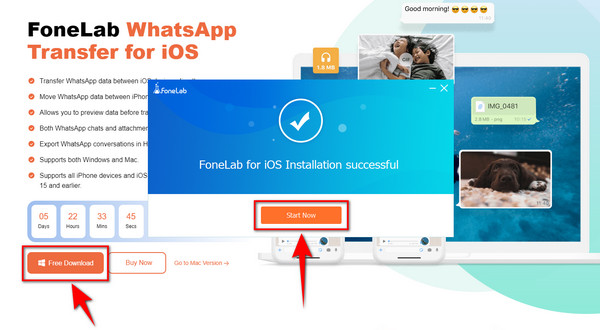
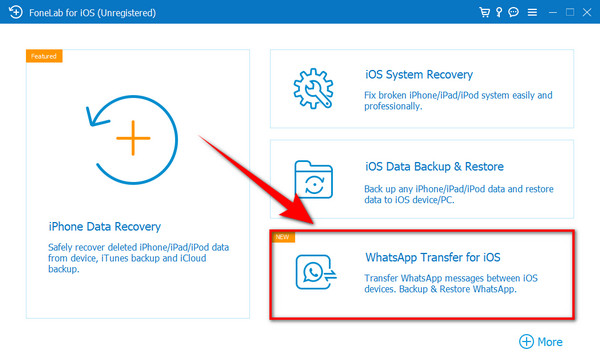
Шаг 2 Нажмите WhatsApp Transfer для iOS поле в нижней правой части основного интерфейса программы. Этот параметр позволяет сохранять или создавать резервные копии данных на компьютере и восстанавливать выбранные файлы с устройства резервного копирования. Кроме того, он может передавать сообщения и другие вложения WhatsApp между устройствами с помощью своего Передача с устройства на устройство функцию.
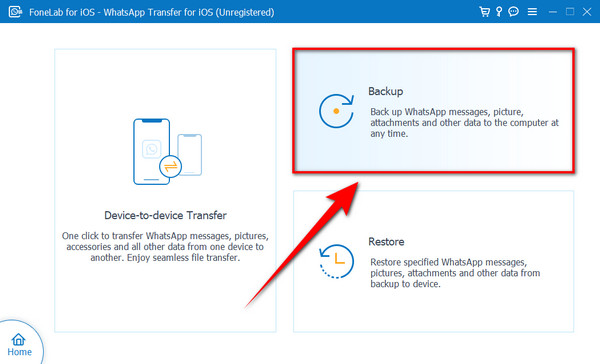
Шаг 3 Выберите прямоугольный Восстановление поле в верхней правой части интерфейса, чтобы выбрать функцию резервного копирования. Он позволяет сохранять аудио, сообщения, изображения, видео и другие данные WhatsApp с вашего устройства на компьютер.
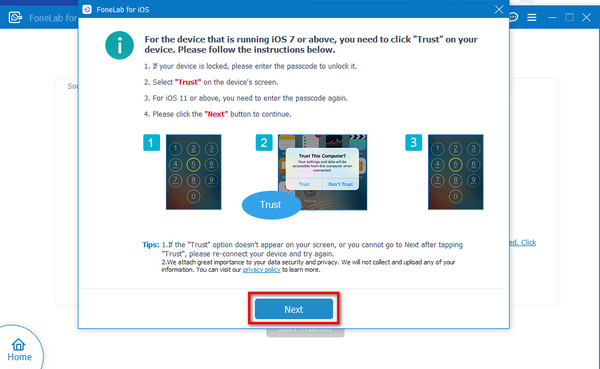
Шаг 4 С помощью USB-кабеля подключите iPhone к компьютеру. Доверять этому компьютеру? на вашем iPhone появится вкладка. Обязательно коснитесь Доверие чтобы разрешить ему подключаться к вашему компьютеру. После подключения нажмите Следующая в нижней центральной части интерфейса программы, чтобы перейти к следующему шагу.
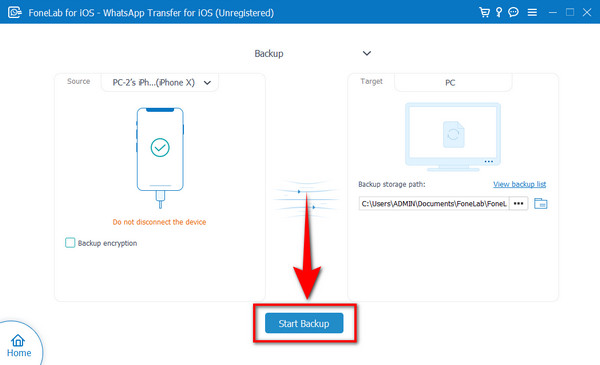
Шаг 5 С левой стороны интерфейса вы увидите подключенный iPhone, а компьютер, на котором вы будете хранить свои данные, находится с другой стороны. Нажмите Начать резервное копирование чтобы сохранить звук, который вы хотите сохранить, на свой компьютер. Не отключайте устройство во время процесса, чтобы не нарушить сохранение файлов. После этого вы, наконец, сможете получить к ним доступ в любое время.
FoneLab WhatsApp Transfer для iOS позволяет передавать чаты и вложения WhatsApp на другой iPhone или компьютер соответственно.
- Передача чата и данных WhatsApp между устройством iOS и компьютером.
- Предварительный просмотр данных перед передачей.
Часть 2. Как сохранить аудио WhatsApp на iPhone с помощью iCloud
iCloud — это встроенная функция на каждом устройстве Apple. Это функция облачного хранилища, где вы можете хранить свои фотографии, видео, аудио, заметки и другие файлы в одном месте. И вы можете получить к ним доступ на своем iPhone, iPad, ПК и т. д. в любое время.
Шаг 1 Откройте настройки вашего iPhone и найдите iCloud в строке поиска вверху. Коснитесь его, чтобы открыть. Убедитесь, что вы вошли в систему со своим Apple ID, чтобы использовать приложение и другие службы Apple.
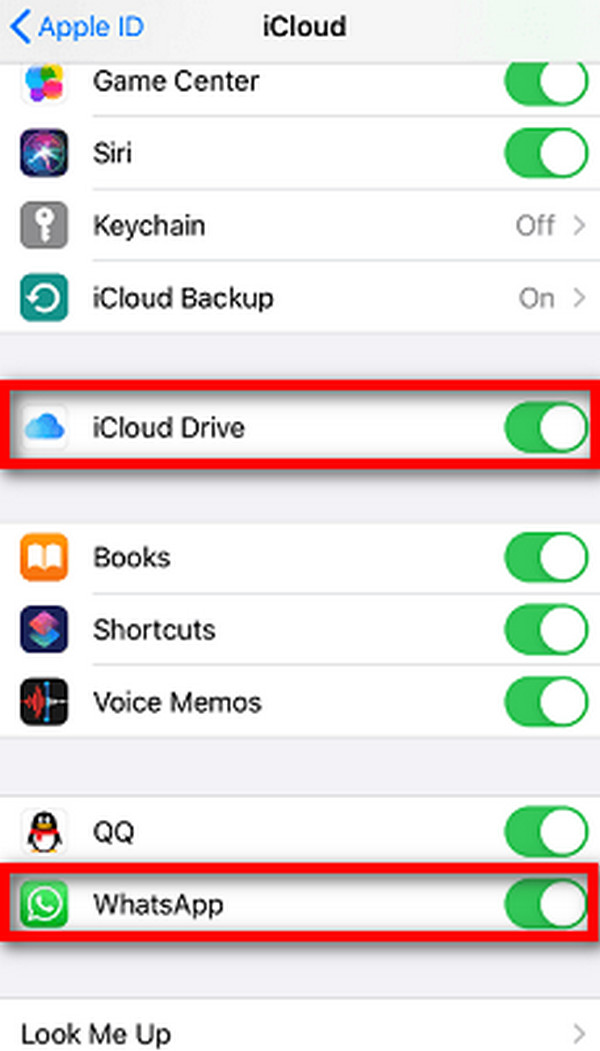
Шаг 2 Включите ICloud Drive быть способным резервное копирование данных из разных приложений.
Шаг 3 Пролистайте приложения и найдите WhatsApp значок. Включите его, чтобы сохранить аудио и даже другие данные, такие как изображения, видео и документы, в iCloud.
Часть 3. Как сохранить WhatsApp Audio на iPhone с помощью iTunes
iTunes — это не только музыкальный проигрыватель, но и программное обеспечение, которое управляет вашими мультимедиа и другими данными на вашем устройстве. Вы можете сохранить звуковое сообщение WhatsApp, создав его резервную копию здесь.
Шаг 1 С помощью USB-кабеля подключите iPhone к компьютеру.
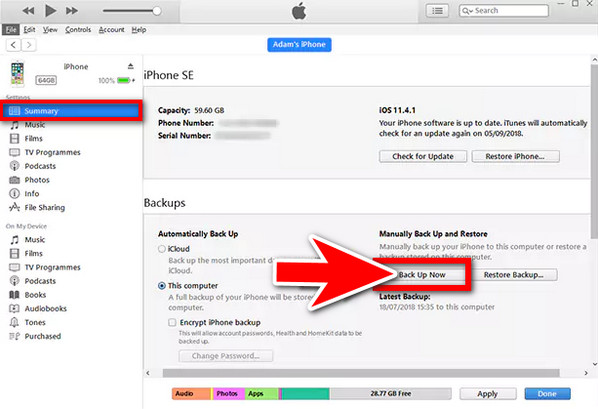
Шаг 2 Запустите iTunes на своем компьютере. В левой части интерфейса iTunes нажмите кнопку Итоги вкладку, которая находится первой в списке опций.
Шаг 3 Нажмите Создать копию вкладку для сохранения аудиосообщений WhatsApp на вашем iPhone.
FoneLab WhatsApp Transfer для iOS позволяет передавать чаты и вложения WhatsApp на другой iPhone или компьютер соответственно.
- Передача чата и данных WhatsApp между устройством iOS и компьютером.
- Предварительный просмотр данных перед передачей.
Часть 4. Как сохранить аудио WhatsApp на iPhone с помощью Finder
Finder — один из способов сохранить аудиосообщение из WhatsApp. Это функция macOS, которая позволяет вам управлять данными на вашем компьютере. Он работает после того, как вы обновите свою macOS до Catalina и более поздних версий. Вы можете перемещать свой контент между вашим iPhone, Mac, iPad и т. д.
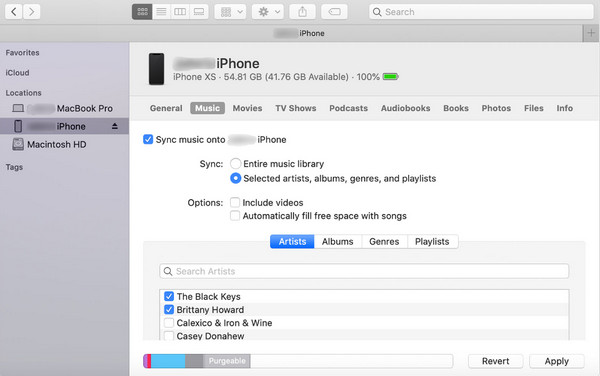
Шаг 1 Подключите устройство к компьютеру с помощью USB-кабеля, затем запустите окно Finder. Убедитесь, что оно подключено, чтобы ваше устройство появилось в программе. Как только вы увидите свое устройство на боковой панели, нажмите на него.
Шаг 2 В верхней части под названием вашего iPhone указаны типы контента, разделенные на каждую категорию. Щелкните тип файла, который вы хотите сохранить, например аудио, фильмы и т. д. Выберите Синхронизировать (контент) на iPhone (ваше имя). Существует опция, в которой вы можете выбрать всю библиотеку или только выбранные файлы для сохранения на вашем устройстве. Выбирайте все, что пожелаете.
Шаг 3 Установите флажки выбранных файлов. Затем щелкните Применить вкладка, расположенная в правом нижнем углу окна. После этого файлы будут автоматически сохранены на вашем устройстве.
Часть 5. Как сохранить WhatsApp Audio на iPhone по электронной почте
Вы также можете сохранить аудиофайл из WhatsApp на свою электронную почту. Вот шаги для их пересылки.
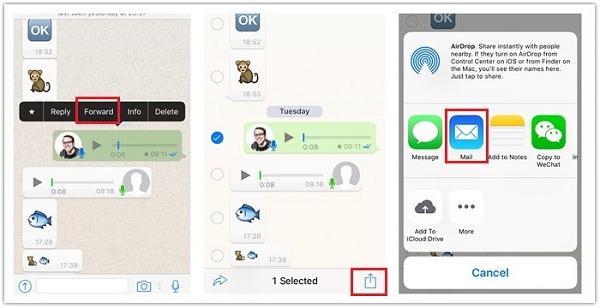
Шаг 1 Зайдите в приложение WhatsApp на своем телефоне. Откройте беседу со звуком и найдите ее в своих сообщениях.
Шаг 2 Коснитесь и удерживайте звуковое сообщение, пока не появится вперед появляется опция. Нажмите его кнопку в правом нижнем углу интерфейса, чтобы переслать сообщение.
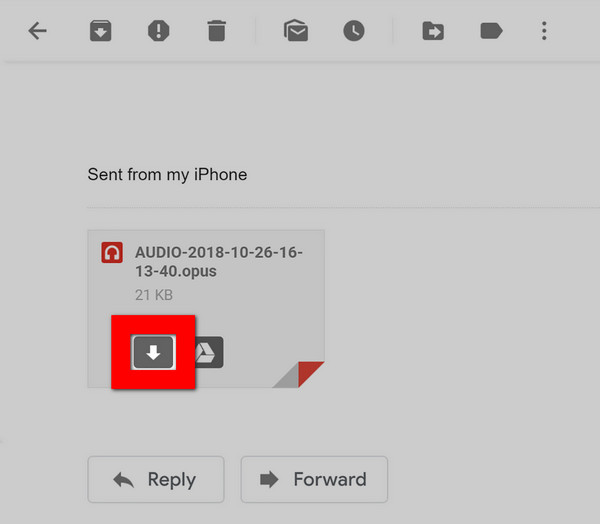
Шаг 3 Выберите Почта из вариантов, затем введите свой адрес электронной почты, чтобы получить аудио на свой адрес электронной почты. Затем войдите в свою электронную почту и проверьте сообщения. Найдите аудио, которое вы отправили, и оттуда вы можете загрузить аудиосообщение через вложение электронной почты.
FoneLab WhatsApp Transfer для iOS позволяет передавать чаты и вложения WhatsApp на другой iPhone или компьютер соответственно.
- Передача чата и данных WhatsApp между устройством iOS и компьютером.
- Предварительный просмотр данных перед передачей.
Часть 6. Часто задаваемые вопросы о сохранении аудио WhatsApp на iPhone
1. Где хранятся изображения WhatsApp на iPhone?
В отличие от аудиофайлов, изображения из WhatsApp можно легко сохранить на iPhone. Доступ к ним можно получить в собственном фотоальбоме устройства, который доступен как на iPhone, так и на iPad. Просто откройте свои фотографии, затем коснитесь Альбом значок. Оттуда вы можете найти папку WhatsApp. Там хранятся ваши изображения из WhatsApp.
2. Куда сохраняются аудиофайлы WhatsApp после загрузки?
Если вы используете устройство iOS, звуковое сообщение можно сохранить в ваших файлах или других приложениях. Кнопка «Поделиться» и «Вперед» появляется, когда вы нажимаете и удерживаете звуковое сообщение из своего разговора. Нажмите Share Кнопка, которая предоставит вам возможность сохранить аудио в папку «Файл». С другой стороны, это также позволит вам сохранить его в других приложениях, если вы хотите.
3. Могу ли я воспроизводить загруженные музыкальные файлы из WhatsApp на своем iPhone?
Нет. Вы не можете загружать музыкальные файлы из WhatsApp напрямую, если используете iPhone. WhatsApp позволяет воспроизводить музыку или голосовые сообщения только в самом приложении, но не позволяет загружать их и напрямую добавлять в музыкальную библиотеку iPhone. Однако есть много способов их спасти. В статье выше показано, как загружать аудио из WhatsApp различными способами.
Сохранение аудиофайлов из WhatsApp на iPhone может потребовать больших усилий. Это не похоже на изображения, которые можно сохранить в одну папку всего несколькими нажатиями. Но каждая часть статьи выше предназначена для того, чтобы упростить процесс загрузки. Мы уже перепробовали слишком много решений, и пока что это лучшие среди всех других решений. И мы продолжим искать лучшие способы сделать проблемы с вашим устройством более доступными для решения. Пожалуйста, поделитесь с нами своим опытом использования наших решений.
FoneLab WhatsApp Transfer для iOS позволяет передавать чаты и вложения WhatsApp на другой iPhone или компьютер соответственно.
Как сохранить или скопировать аудио из WhatsApp с iPhone на компьютер
«Когда я подключаю свой iPhone к компьютеру, я не вижу каталога для поиска голосовых сообщений WhatsApp, я вижу только автосохранение изображений на моих фотографиях, как сохранить аудио WhatsApp ?» Теперь у WhatsApp более миллиарда пользователей, активно использующих приложение для обмена мгновенными сообщениями по всему миру. Без сомнения, это делает его самым популярным сервисом обмена сообщениями на мобильных устройствах. Согласно статистике, сотни миллионов голосовых сообщений отправляются через WhatsApp daily.Это руководство поможет вам сохранить их, не теряя.
- Часть 1: Как сохранить отдельное звуковое сообщение из WhatsApp
- Часть 2: Пакетная загрузка аудио из WhatsApp
- Часть 3: Часто задаваемые вопросы о сохранении звука в WhatsApp
Часть 1: Как сохранить отдельное звуковое сообщение из WhatsApp
Во-первых, в WhatsApp встроена функция резервного копирования, так что вы можете сохранять голосовые сообщения вместе с текстом, видеоклипами, смайликами и другим содержимым на iPhone и Android. Однако для этого требуется ваше облачное хранилище, и вы не можете сохранять аудио WhatsApp отдельно. Альтернативное решение — сохранить аудио WhatsApp по электронной почте. Этот способ подходит для копирования отдельного звукового сообщения. Если вам нужно сохранить много голосовых сообщений, вам лучше перейти к следующей части.
Внимание: поскольку все почтовые провайдеры имеют ограничение на размер почты. Gmail, например, обрабатывает сообщения и вложения размером до 25 МБ на письмо. Если ваше голосовое сообщение слишком велико, почта не будет работать.
Часть 2: Пакетная загрузка аудио из WhatsApp
Как упоминалось ранее, встроенный метод копирования звуковых сообщений WhatsApp имеет несколько недостатков. Более того, он работает только при хорошем интернет-соединении. Чтобы избежать этих недостатков, можно попробовать Aiseesoft WhatsApp Transfer для iOS.

- Скопируйте все аудиозаметки и сообщения из WhatsApp на компьютер.
- Сохраняйте звуковые сообщения WhatsApp в исходном состоянии.
- Не прерывайте существующие аудиофайлы на вашем iPhone.
- Совместимо с iOS 17 и ранее.
Излишне говорить, что это самый простой способ скопировать аудио из WhatsApp на компьютер через физическое соединение.
Как скопировать WhatsApp Audio с iPhone на компьютер
WhatsApp Transfer предлагает две версии: одну для Windows 10/8/7 и другую для Mac OS X. Установите нужную версию на свой компьютер и запустите ее. Выберите WhatsApp Transfer для iOS, чтобы войти в следующий интерфейс.

Затем подключите iPhone к компьютеру с помощью кабеля Lightning, который идет в комплекте с устройством. Затем нажмите кнопку Восстановление в программном обеспечении, чтобы обнаружить ваше устройство и немедленно просканировать аудиосообщения WhatsApp на вашем устройстве.
Функции: Если ваш iPhone работает под управлением iOS 13 или новее, вам необходимо ввести код доступа, чтобы разрешить соединение. Более того, вы должны держать свой iPhone подключенным в течение всего процесса.

Как только программное обеспечение обнаружит ваш iPhone, появится главный интерфейс. Убедитесь, что имя вашего iPhone отображается на панели «Источник». Если нет, щелкните раскрывающееся меню и выберите свое устройство. В Резервное шифрование опция позволяет добавить защиту паролем к аудиокопии WhatsApp. Вы можете решить, включить или нет, в зависимости от вашей ситуации.
Затем перейдите к правой панели и нажмите Папка значок, чтобы установить конкретную папку для сохранения звука WhatsApp. Пока вы готовы, нажмите на Начать резервное копирование кнопку внизу, чтобы начать процесс. Теперь вы можете оставить программное обеспечение и ваш iPhone работать одни. Когда это будет сделано, отключите iPhone и выйдите из программы. Теперь вы можете свободно очищать голосовые сообщения и освобождать место.

Кстати, вы также можете использовать этот инструмент для сохранять фото из WhatsApp.
Часть 3: Часто задаваемые вопросы о сохранении звука в WhatsApp
Как сохранить аудио из WhatsApp в формате MP3?
Вообще говоря, есть два этапа сохранения звуковых сообщений WhatsApp в формате MP3. Во-первых, вам необходимо загрузить аудиофайлы WhatsApp на мобильное устройство или компьютер с сервера. Тогда вам также понадобится программа-конвертер MP3 или онлайн-конвертер, чтобы перекодировать формат файла в MP3.
Где хранятся аудиофайлы WhatsApp?
WhatsApp хранит аудиофайлы внутри себя, поэтому вы не можете получить к ним доступ напрямую в iOS. Однако вы можете загрузить их по электронной почте в WhatsApp. На устройствах Android аудиофайлы WhatsApp сохраняются во внутренней памяти. Вы можете открыть Менеджер файлов приложение, перейдите к WhatsApp папку и найдите аудиофайлы в Медиа подпапка.
Почему я не могу скачивать аудио из WhatsApp?
Распространенные причины, по которым вы не можете скачать аудио из WhatsApp, включают:
1. Звуковое сообщение было удалено или отозвано отправителем.
2. Звуковой файл был отправлен или получен давно, и срок его действия уже истек.
3. На вашем интеллектуальном устройстве недостаточно памяти, а аудиофайл слишком большой.
4. Аудиофайл сломан или поврежден и не может быть загружен.
Заключение
В этом руководстве рассказывается о двух способах сохранения звука из WhatsApp на мобильном устройстве. Во-первых, вы можете отправить копию на свою электронную почту и скачать аудиофайл в любое время. Однако этот способ не лучший выбор, если вы хотите загружать много звуковых сообщений в несколько чатов WhatsApp. Вот почему мы рекомендовали Aiseesoft WhatsApp Transfer для iOS. Он не только прост в эксплуатации, но и позволяет загружать все аудиосообщения одновременно. Вы также можете восстановить данные WhatsApp на новом iPhone. Еще вопросы? Запишите их ниже.
Что вы думаете об этом посте.
Рейтинг: 4.8 / 5 (на основе голосов 139) Подпишитесь на нас в
Как отправить большое видео в WhatsApp? Каков предел размера видео для WhatsApp? Как сжать видео для WhatsApp на Mac? В этом посте рассказывается о двух простых способах сжатия видео для WhatsApp.
Могу ли я восстановить сообщения WhatsApp с Google Диска на iPhone? Как восстановить WhatsApp на iPhone с помощью Google Диска? В этом посте рассказывается о двух простых способах восстановления сообщений WhatsApp и истории чатов с Google Диска на iPhone.
Могу ли я отправить историю чата в WhatsApp? Могу ли я скачать разговор в WhatsApp? Как скачать сообщения WhatsApp? Что происходит, когда вы экспортируете чат в WhatsApp? В этом посте вы найдете пошаговое руководство, которое поможет с легкостью экспортировать чат WhatsApp.
Оставьте свой комментарий и присоединяйтесь к нашему обсуждению
WhatsApp Transfer для iOS 
WhatsApp Transfer для iOS — это профессиональное приложение для передачи и резервного копирования данных WhatsApp на ПК и iPhone, а также восстановления резервных копий с ПК на ПК и iPhone.
Как сохранить аудио из Whatsapp: главные советы
Как проще сохранить любое аудио из whatsapp и при этом сделать всё хорошо и оперативно — давайте разберемся. Вообще этот мессенджер автоматически может сохранять только голосовые послания от вашего собеседника. Мы не знаем, почему разработчики сервиса не предусмотрели опцию сохранения, но можем предположить, что связано это в основном с проблемой использования авторских прав. Самые сердобольные в этом вопросе — корпорация Apple (препятствуют отправке и сохранению музыки и кино, как могут; так же трудно заполучить песню на iphone). Но способы сохранения есть, и сейчас мы о них расскажем.
Как скачать понравившееся аудио с Ватсапа на телефон с ОС Андроид?
Самый популярный метод — воспользоваться кэшем, где находятся временные файлы. Чтобы Вацап по умолчанию помещал туда аудиофайлы, в настройках чата включаем параметр с автозагрузкой медиа и пользуемся на здоровье. 
Как скачать музыку с Ватсапа на моем Айфоне?
Здесь необходимо поработать с электронной почтой, и это считается самым надежным методом. Вам потребуется только отправить письмо с вложенным аудио себе на почту, чтобы потом самому себе его скачать. Это самый верный способ сохранить музыку из вотсапа на айфоне, другой пока не придумали. Благодаря дополнительным программам типа iTransfer, вы без проблем разберетесь, как отправить музыку в вотсапе.
Где же на устройстве сохраняется музыка с Ватсапа?
Это место называется внутренние папки приложения, то есть папки служебного назначения. Медиафайлы имеют адрес whatsapp/media. 
Итак, скачать аудиозапись с Ватсапа можно тремя способами:
- извлечь из кэша;
- отправить себе на электронку;
- взять из внутренних папок устройства.
Приложение Вотсапп имеет много различных настроек и функций, поэтому обратите внимание на следующие наши статьи:
- как сохранить историю whatsapp, чтобы не потерять важную информацию;
- как поставить пароль на вацап для обеспечения безопасности.
Осваивайте новые технологии вместе с нами, будьте в курсе свежайших новостей. Желаем вам успехов!
Как сохранить аудио из WhatsApp: все способы
Вопросом, как сохранить аудио из WhatsApp, ежедневно задаются сотни пользователей – на первый взгляд, мессенджер подобную функцию не поддерживает. Неразрешимых проблем не существует – мы подобрали интересные способы, позволяющие получить нужный результат! Все они действенны и проверены на практике – опробуйте и вы!
На Айфоне
Сохранить аудио из WhatsApp на iPhone можно – пользователи вольны выбирать один вариант из нескольких доступных. Давайте подробно разберем все пути решения проблемы и подберем подходящую инструкцию специально для вас!
Для начала нужно сделать следующее:
- Откройте мессенджер WhatsApp;
- Найдите нужный диалог и перейдите к аудиосообщению;
- Нажмите на него пальцем и задержите на несколько секунд до появления дополнительного меню;
- Кликните на стрелку, появившуюся в правом нижнем углу экрана.

Теперь вы можете выбрать один из нескольких вариантов, чтобы скачать музыку на WhatsApp или сохранить аудиосообщение:
- Сохранить в «Файлы» . Документ будет перенесен во внутреннее хранилище Айфона;
- Отправить письмо по электронной почте – в дальнейшем можно вытащить аудио из письма на компьютере;
- Переслать в другую социальную сеть или мессенджер – просто выберите подходящую иконку, чтобы сохранить аудиофайл.

Готово! Как видите, скачать песню с Ватсапа на телефон сможет каждый, достаточно проявить немного смекалки. Но не будем останавливаться, впереди вторая популярная операционная система, для которой есть другие инструкции.
На Андроид
Чтобы иметь возможность сохранить музыку с Ватсапа на телефон Андроид, нужно произвести определенную настройку. Это необходимо сделать в самом начале использования мессенджера, если в дальнейшем вы намерены загружать аудио!
- Войдите в приложение WhatsApp;
- Перейдите к настройкам;
- Найдите раздел «Данные и хранилище» ;
- Переходите к блоку «Автозагрузка медиа» ;
- Определите вариант сохранения – по мобильной сети или через вай-фай и поставьте галочку напротив «Аудио».


Готово, нужные изменения в настройки внесены, аудиофайлы будут автоматически сохраняться при подключении к мобильной или беспроводной сети соответственно.
Как сохранить аудио из WhatsApp на Андроид понятно, а где же искать загруженные файлы?
- Переходите в настройки смартфона;
- Открывайте раздел «Мои файлы» ;
- Переходите по пути «Хранилище» – «Память устройства» – «WhatsApp» – «Media» .
Именно здесь лежат файлы из кэша – пролистывайте экран, чтобы найти нужное сообщение WhatsApp в аудиоформате.
Разумеется, можно воспользоваться функционалом, альтернативным Айфону – просто перешлите аудиофайл на электронную почту или скиньте в другую социальную сеть/мессенджер, чтобы сохранить.
Мы подробно обсудили, как можно скачать музыку на WhatsApp на телефон Андроид и Айфон. На очереди инструкции для пользователей десктопной версии!
На компьютер
Скачать песню из Ватсап на компьютер сможет каждый – если вы уже установили удобный мессенджер, беспокоиться не о чем. Рекомендуем оценить все преимущества программы – загрузка производится бесплатно и быстро.
Что необходимо сделать, чтобы сохранить аудио на компьютер? Вы удивитесь, насколько легко и просто можно добиться требуемого результата!
- Откройте мессенджер;
- Перейдите к нужному диалогу и найдите аудио;
- Наведите курсор на сообщение до появления небольшой стрелки, указывающей вниз;
- Щелкните по ней и выберите в меню пункт «Загрузить» ;
- Введите название, выберите место сохранение и кликните по кнопке подтверждения. Готово!
Больше вас не будет мучать вопрос, как скачать аудио с Ватсапа – мы привели действенные проверенные способы для разных операционных систем! Наслаждайтесь максимумом возможностей мессенджера, общайтесь с родными и коллегами с удовольствием и пользой.