Как переименовать устройство Bluetooth. Как ты называешься в блютузе.
Bluetooth использует радиосигналы ближнего радиуса действия для связи с близлежащими устройствами. Вы можете использовать Bluetooth для подключения телефона к колонкам или наушникам, передачи файлов, синхронизации со смартфоном и многого другого.
как узнать имя блютуз на ноутбуке
Для полноценной работы аксессуаров Bluetooth иногда требуется минимальная спецификация (версия) Bluetooth.
В строке поиска на панели задач введите Диспетчер устройств и выберите его из списка результатов.
Нажмите стрелку рядом с Bluetooth, чтобы расширить диапазон.
Выберите радиокнопку Bluetooth (ваш адаптер может появиться в списке только как беспроводное устройство).
Перейдите на вкладку Дополнительно и найдите LMP (Link Manager Protocol) в разделе Встроенное ПО или Версия встроенного ПО. Это число означает версию LMP вашего аппарата.
Найдите номер версии в таблице ниже, чтобы сопоставить версию LMP с номером базовой спецификации Bluetooth. Это последняя базовая спецификация, которую полностью поддерживает ваше устройство. Аксессуары с более новыми спецификациями могут работать, но с ограниченной функциональностью.
Версия LMP (Link Manager Protocol)
Базовая спецификация Bluetooth
Базовая спецификация Bluetooth 1.0b (не поддерживается)
Базовая спецификация Bluetooth 1.1 (не поддерживается)
Базовая спецификация Bluetooth 1.2 (не поддерживается)
Базовая спецификация Bluetooth 2.0 + EDR (не поддерживается)
Базовая спецификация Bluetooth 2.1 + EDR (больше не поддерживается, поддержка будет прекращена)
Базовая спецификация Bluetooth 3.0 + HS (больше не поддерживается, поддержка будет прекращена)
Как поменять его имя Bluetooth в Windows 10
Иногда пользователю может понадобиться передать файл со смартфона на компьютер через Bluetooth. Для этого необходимо знать имя Bluetooth-модуля компьютера, которое по умолчанию совпадает с именем самого компьютера. Поэтому «переименование» модуля Bluetooth по сути означает присвоение нового имени самому компьютеру.
Смысл присвоения нового имени модулю Bluetooth заключается в том, что его можно легко вспомнить, если прежнее имя больше не подходит.
Bluetooth используется в мобильных устройствах уже давно, еще в те времена, когда смартфоны были не очень распространены. Технология удобна тем, что не нужно использовать кабели.
В отличие от Wi-Fi, таким образом можно подключать устройства, находящиеся на расстоянии нескольких метров друг от друга. Хотя теоретически технология может применяться на расстоянии до ста метров, ее можно использовать только на открытом пространстве и без помех радиосигнала. Такие идеальные условия встречаются очень редко.
Поскольку эта беспроводная технология используется в различных устройствах уже несколько десятилетий, сложность подключения устройств разных поколений практически нереальна. Это означает, что проверенный способ заставить устройства работать вместе может оказаться очень полезным, например, при передаче файлов с довольно старого телефона на современный компьютер с помощью Ten.
Как переименовать устройство Bluetooth на iPhone
Во-первых, убедитесь, что ваш iPhone подключен к устройству Bluetooth, чтобы изменить его имя. Если устройство не подключено к iPhone, вы не сможете изменить его имя. После подключения выполните следующие действия:
- Выберите “Настройки”
- Откройте “Bluetooth”
- Чтобы переименовать подключенное устройство, коснитесь его значка.
- Выберите “Имя”
- Введите здесь нужное имя, затем вернитесь на первую страницу, чтобы завершить процедуру.
Если вы измените имя устройства Bluetooth, оно останется уникальным, его будет легче найти, а список подключенных устройств будет очищен.
Как переименовать устройство Bluetooth на iPad
Выполните следующие простые действия, чтобы изменить имя устройства Bluetooth на iPad:
- Откройте “Настройки”
- Нажмите “Bluetooth”
- Чтобы переименовать устройство, нажмите информационную кнопку справа от него.
- Это откроет доступ к “Настройки” устройства. страницу.
- Чтобы переименовать, коснитесь значка “Имя” box.
- Введите желаемое имя устройства.
- Нажмите клавишу “Enter” или “Возврат” клавишу на клавиатуре для сохранения.
На странице «Переименование» нет кнопок «Сохранить» или «Отмена». Вместо этого запись сохраняется при нажатии «Enter» или «Return» и отменяется при возврате на начальную страницу.
Разрешение на доступ к блютуз
Некоторые из вас, вероятно, заметили, что Bluetooth включается сам по себе. Мы уже говорили об этой проблеме, и в контексте сегодняшней статьи я хотел бы отметить, что в этом виноваты отдельные приложения на телефоне. Вы можете позволить сторонним приложениям самостоятельно обращаться к датчику Bluetooth без вашего участия.
❗ Поделитесь своим мнением или задайте вопрос в нашем чате.
Иногда он нужен, например, для автоматического сопряжения со смарт-часами через приложение. Но если вы хотите, вы можете в любой момент отозвать разрешение, сделав следующее:
- Откройте настройки телефона.
- Перейдите в раздел «Приложения», а затем — «Состояние Bluetooth».
- Снимите галочки с программ, которым нужно запретить доступ к блютуз.
Многие приложения включают Bluetooth самостоятельно, и это не всегда хорошо.
Вы также можете сделать это для отдельной игры или приложения, открыв список разрешений в настройках в разделе «Все приложения». После того как вы ограничите доступ, Bluetooth больше не будет включаться самостоятельно.
Как улучшить геолокацию
Возможно, это вас удивит, но Bluetooth помогает улучшить GPS вашего телефона, в том числе для более точного определения местоположения. Геолокация становится более точной, когда телефон собирает данные о местоположении других устройств Bluetooth поблизости. Если вы хотите улучшить геолокацию самостоятельно, следуйте инструкциям:
- Откройте настройки устройства.
- Перейдите в раздел «Местоположение», а затем — «Поиск сетей Wi-Fi и Bluetooth».
- Включите функцию «Поиск Bluetooth-устройств».
Bluetooth также помогает в геолокации
Поздравляем! Теперь ваш смартфон может более точно определять ваше местоположение. Если это вам не помогло — читайте отдельный пост о проблемах с GPS .
�� Загляните на канал телеграм-канала Сундучок Али Бабы, где мы собрали лучшие товары с AliExpress.
Как изменить другие имена устройств Bluetooth на iPhone
Вы также можете изменить названия других Bluetooth-устройств, указанных в списке, на iPhone. Если у вас есть несколько устройств с одинаковым названием модели, с помощью этого изменения их будет легче идентифицировать.
Примечание: Чтобы изменить название другого устройства Bluetooth, его необходимо сначала подключить к iPhone.
Чтобы изменить названия других устройств Bluetooth на iPhone:
- Открыть Настройки > Bluetooth и включите его, если вы еще этого не сделали.
- Найдите имя устройства, которое хотите изменить, и коснитесь значка информация значок (буква я с кругом).
- Кран Имя рядом с названием устройства.
- Как изменить имя вашего iPhone, коснитесь Имя поле и введите новое имя для устройства.
- По завершении коснитесь Сделанный кнопку на экранной клавиатуре.
Имя, которое вы даете устройству Bluetooth, изменяется, и новое имя используется, когда вам нужно сбросить устройство.
Изменение имени Bluetooth на iPhone
Изменить имя Bluetooth на iPhone очень просто — достаточно изменить имя самого телефона. Вы должны делать это с каждым новым iPhone, который вы покупаете.
Если вы хотите изменить его снова в какой-то момент, перейдите к Настройки > Общие > О программе > Дайте ему имя и измените его на какое-нибудь другое.
Хотите использовать Bluetooth на других устройствах? Вы можете легко подключить устройство Bluetooth к Chromebook или управлять несколькими устройствами Bluetooth в Windows 11.
Видите странные уведомления на iPhone? Уведомление о неизвестных аксессуарах на вашем iPhone может указывать на наличие поблизости устройства слежения (или чужих AirPods).
Поделиться ссылкой:
- Нажмите, чтобы поделиться на Twitter (Открывается в новом окне)
- Нажмите, чтобы открыть на Facebook (Открывается в новом окне)
- Нажмите, чтобы поделиться на Reddit (Открывается в новом окне)
- Нажмите, чтобы поделиться записями на Pinterest (Открывается в новом окне)
- Нажмите, чтобы поделиться записями на Pocket (Открывается в новом окне)
- Нажмите, чтобы поделиться в Telegram (Открывается в новом окне)
- Нажмите, чтобы поделиться в WhatsApp (Открывается в новом окне)
- Нажмите, чтобы поделиться в Skype (Открывается в новом окне)
Приложения для Windows, мобильные приложения, игры — ВСЕ БЕСПЛАТНО, на нашем закрытом Telegram-канале — Подписывайтесь:)
Как пользоваться Bluetooth: на ноутбуке, компьютере и телефоне
Всем здравствуйте и доброго времени суток. Просматривая утром письма – наткнулся на один вопрос: «Как пользоваться Блютузом?». Вопрос достаточно интересный, но не сложный, поэтому я решил написать подробную инструкцию. В первую очередь давайте рассмотрим предназначения Bluetooth технологии. По сути, это прямое подключение, с помощью которого можно передавать путём радиоволн различную информацию
Изначально она была изобретена для простой передачи файлов, фотографий, видео. Но сейчас на этой же технологии работают беспроводные наушники, гарнитура. У меня дома пульт работает как раз на Bluetooth. Чаще всего «Голубой зуб» изначально устанавливается на смартфоны, а также на некоторые ноутбуки. Далее мы рассмотрим вопрос – как пользоваться блютуз, по нескольким устройствам.
Использовать беспроводную технологию не так сложно как кажется. Для начала нужно включить на двух аппаратах сам Bluetooth. Например, вы хотите подключиться наушники или телефон к ноутбуку или компьютеру с адаптером. Вам нужно сначала включить Блютус на наушниках, а уже потом с компьютера подключиться к наушникам.
Android
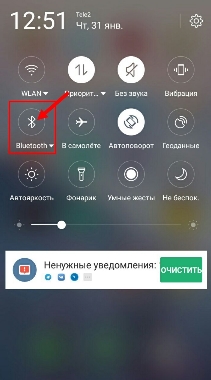
- На телефонах Android можно смахнуть верхнее меню и нажать по соответствующей кнопке.
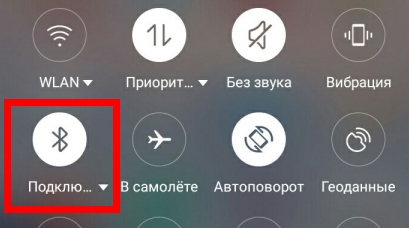
- После этого вы увидите что аппарат включил «Блютуз».
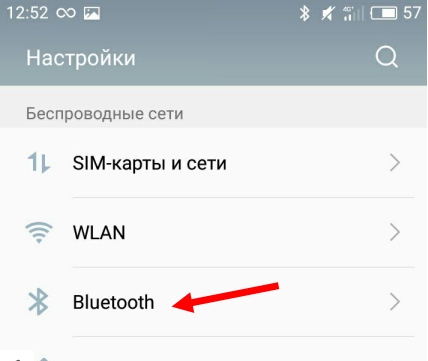
- Но если вам нужно подключиться к другому устройству, то сначала над включить «Голубой зуб» на нем, а уже потом на Андроиде зайти в «Настройки». Далее перейти во вкладку «Bluetooth». Иногда вкладка может находиться в разделе «Сеть и Wi-Fi», в зависимости от типа прошивки.
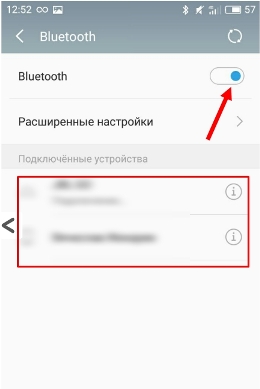
- Активируем бегунок и снизу вы увидите доступные аппараты для подключения. Просто нажимаем по нужному и соединяемся.
Теперь можно перекидывать файлы, фотографии или видео на конечное устройство. Если вы подключаетесь к аудио беспроводной колонке или наушникам, то сначала надо включить Блютус на них. Делается это с помощью нажатия на кнопку. Она обычно имеет голубой или синий цвет и значок «B».
Компьютер или ноутбук
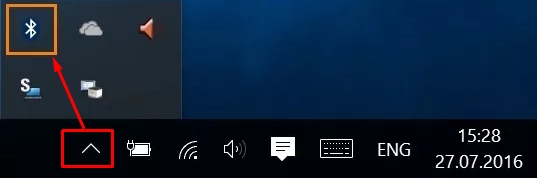
- Находим значок в правом нижнем углу экрана в трее. Если вы его не видите, то нажмите на стрелочку, которая показывает наверх. Далее нажимаем по нужному нам значку.
- Теперь вы должны увидеть все доступные для сопряжения аппараты.
- Чтобы проверить, что устройство подключено, можно также зайти в «Пуск» – «Параметры».
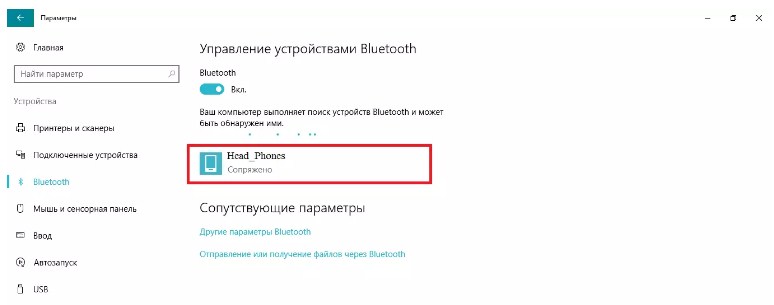
- В разделе Блютуз вы увидите наименование второго аппарата и подпись «Сопряжено».
iPhone
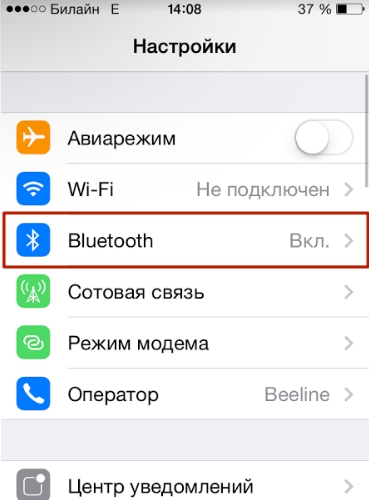
- Заходим в «Настройки», нажав по значку шестеренки.
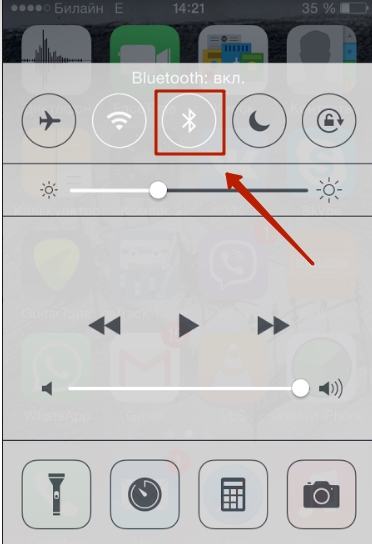
- Можно также включить технологию с помощью дополнительного меню.
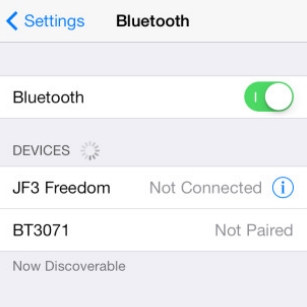
- Для сопряжения с устройством, нужно зайти через «Настройки» и далее выбрать подходящий аппарат.
Проблема с подключением
Если по каким-то причинам у вас возникли трудности с подключением, например вы знаете что «Голубой зуб» есть, но вы его не видите в компьютере или ноутбуке – прочтите эту статью. Там рассказано, как правильно подключить беспроводную гарнитуру, но сам принцип одинаковый для всех устройств. Также там есть несколько инструкций по решению ряда проблем с подключением.
Как пользоваться функцией Bluetooth на Android
Данная статья предназначена для пользователей, только начинающих знакомство с мобильной системой Android. В ней мы будем говорить о том, как пользоваться Bluetooth на Android. Начнем с самого простого: от того, как включить Bluetooth на Android, до сканирования новых аппаратов и отправки данных на них.
Активация модуля
Итак, прежде чем начинать работу с беспроводным модулем, его необходимо сначала включить, с чего мы и начнем наш рассказ.
Для того чтобы это сделать, нужно выполнить действия, приведенные ниже:
- Перейти в настройки вашего смартфона или планшета.
- Выбрать пункт меню «Bluetooth».
- В правой верхней части экрана тапнуть по качельке, чтобы она стала активной (изменится цвет или же появится надпись «ON»).
После этих действий должно появится новое окно со списком гаджетов и кнопкой «Поиск», а в верхней статусной строке добавится пиктограмма в виде логотипа синезуба. Это будет означать, что ваш приемник включен.
Название устройства
Теперь нужно придумать имя устройства Bluetooth на Android, которое будет отображаться у других девайсов, когда они будут находить его. Для этого, находясь в окне со списком устройств, выполните следующие действия:
- Нажмите на кнопку «Опции», это третья кнопка из трех, кроме «Дом» и «Назад». У разных производителей она находится или слева от клавиши «Дом» или справа от нее.
- Выберите пункт «Редактировать имя телефона».
- В открывшемся окне в специальном поле введите желаемое название вашего смартфона.
- После завершения ввода нажмите кнопку «Сохранить» для применения изменений.
Разрешение обнаружения
После того, как вы задали имя, нужно выполнить дополнительные действия для того, чтобы остальные гаджеты могли ваш смартфон обнаружить. Если вы этого хотите, выполните следующее:
- В окне со списком устройств установите флажок напротив названия, которое вы задали.
По окончании операции вы увидите таймер с обратным отсчетом: по истечении указанного им времени данный режим автоматически отключится, чтобы ваш девайс снова стал невидимым. Время таймера можно изменять, для этого нужно: - Нажать кнопку «Опции».
- Клацнуть по строке «Время видимости».
- В новом окне можно выбрать такие интервалы как: 2, 5, 60 минут или «постоянно» в том случае, если хотите, чтобы ваше устройство было видимо для всех всегда, когда активен беспроводной модуль.
Подключение к другим устройствам
Теперь поговорим про обнаружение Bluetooth устройств на Android, так как перед тем, как начать работу с каким-то из сторонних гаджетов, сперва нужно его найти. Для того чтобы произвести поиск доступных девайсов, нужно проделать следующее:
- В основном окне настроек беспроводного модуля тапните по клавише «Поиск устройств» для начала обнаружения находящихся рядом девайсов.
Подключение
Для сопряжения с одним из найденных аппаратов после поиска сделайте следующее:
- Тапните по имени нужного девайса для начала соединения с ним.
- При сопряжении с некоторыми гаджетами может потребоваться дополнительное согласие на соединение. В этом случае может появиться дополнительное окно с контрольными цифрами в качестве проверки. Нужно согласиться на выполнение данного подключения.
Разъединение
Если вдруг потребовалась отмена спаривания Bluetooth с другим Android-девайсом, после успешного подключения повторите следующие действия:
- Напротив имени девайса, с которым хотите разорвать связь, нажмите на пиктограмму в виде шестеренки для вызова дополнительного меню над данным аппаратом.
- В открывшемся окне выберите пункт «Отсоединить», после чего произойдет разрыв связи между девайсами.
Для повторного сопряжения просто повторите действия, как при первом подключении.
Изменение имени сопряженных устройств
Также вы можете переименовать названия всех устройств, которые есть в вашем списке. Можно изменить название на любое, которое вам придет в голову, чтобы в дальнейшем именно это имя отображалось под данным аппаратом.
Настройки блютуз на Android смартфоне
Существует 2 способа, как пользоваться Bluetooth: передавать файлы или синхронизировать между собой устройства. О каждом из приведенных вариантов и настройке технологии расскажем ниже.
Особенности Bluetooth
Что нужно знать о технологии :
- Первую версию интерфейса разработали в 1998 году. В телефонах “синий зуб” появился в 2000 году, в моделях Ericcson R520m и T36m.
- Актуальная версия Bluetooth 5.2 была разработана в 2020 году, первые смартфоны с технологией стали появляться на рынке во второй половине 2021.
- Все ревизии блютуз имеют обратную совместимость. Пользователи могут передать файлы с устройства с поддержкой BT 5.0 на BT 4.2 и ниже или наоборот.
- Радиус действия технологии на смартфонах составляет порядка 10 метров. Ослабляют сигнал препятствия и приборы, работающие на той же частоте 2.4 ГГц.
С каждой новой версией разработчики увеличивают скорость передачи данных и уменьшают энергопотребление, развивая режим работы LE (Low Energy).
Как настроить Bluetooth
Что могут сделать пользователи :
- изменить имя девайса;
- включить режим видимости;
- переименовать подключенные девайсы;
- разорвать ранее созданное сопряжение.
Набор доступных функций может отличаться в зависимости от прошивки девайса и версии ОС.
Активация и включение видимости
Включают/отключают БТ двумя способами. Первый :
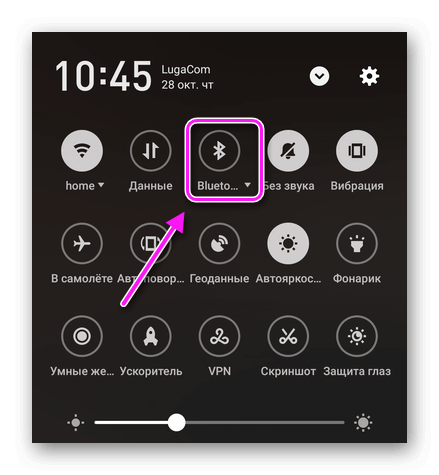
- Разверните шторку быстрого доступа.
- Тапните по ярлыку «Bluetooth».
- Откройте «Настройки». Перейдите в «Bluetooth».
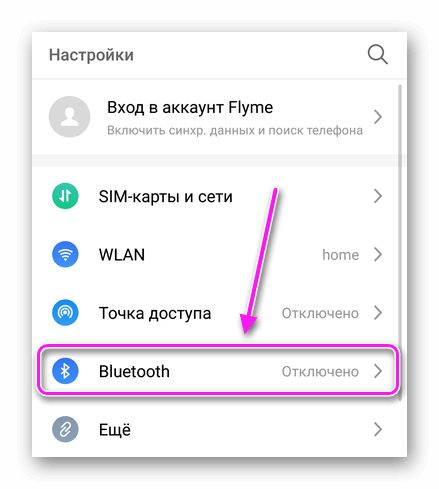
- Переведите тумблер в активное положение напротив названия функции.
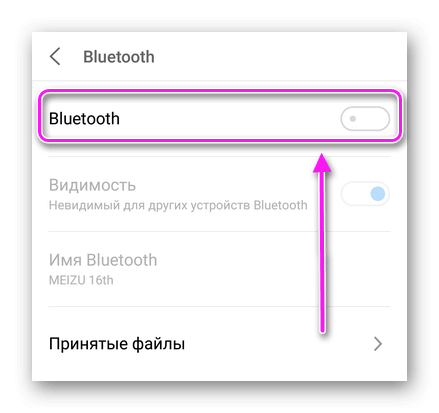
Не выходя из параметров, активируйте «Видимость». Это нужно, чтобы другие девайсы в зоне досягаемости могли найти и передать информацию на устройство. Опция бывает спрятана в дополнительном меню, размещенном в правом верхнем углу.
На старых моделях телефонов, видимость включается, когда юзер находится в параметрах BT.
Смена имени, отмена сопряжения, включение профилей
Не выходя из настроек технологии :
- Щелкните по «ИмяBluetooth».
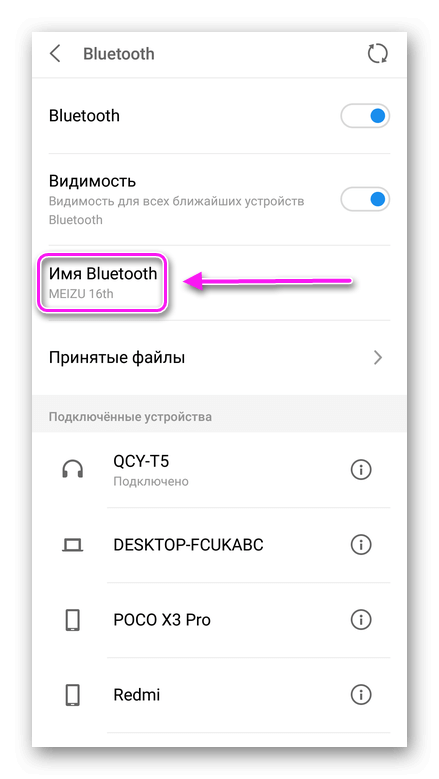
- Используйте клавиатуру, чтобы поменять имя устройства.
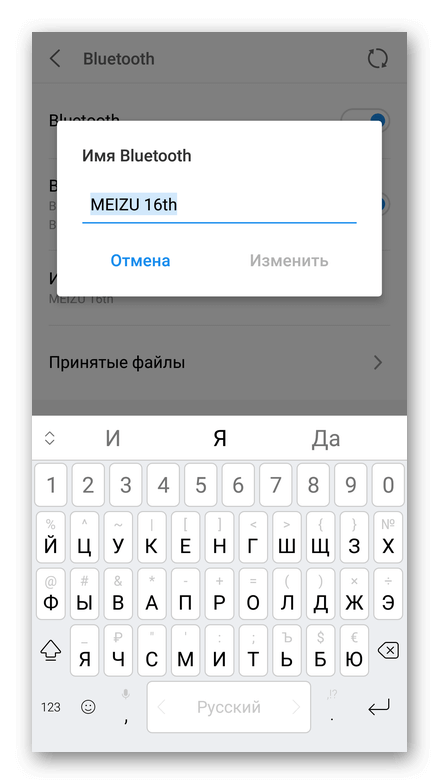
Названия ранее подключенных девайсов изменяют так :
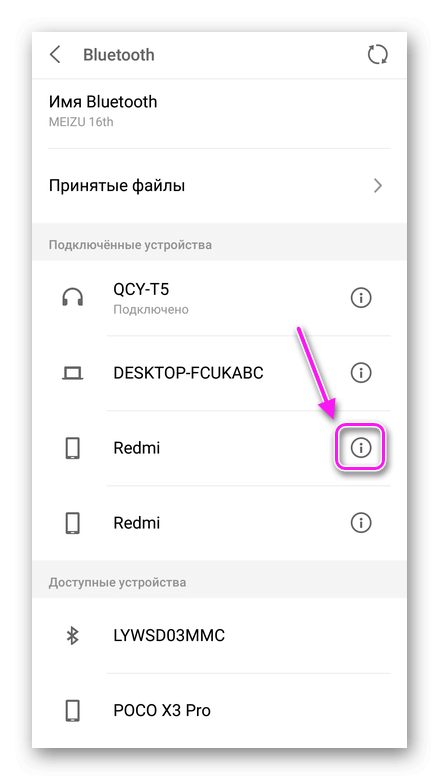
- Зайдите в настройки интерфейса. В строчке с названием ранее подключенного устройства тапните по иконке «i» или удерживайте палец и выберите «Свойства».
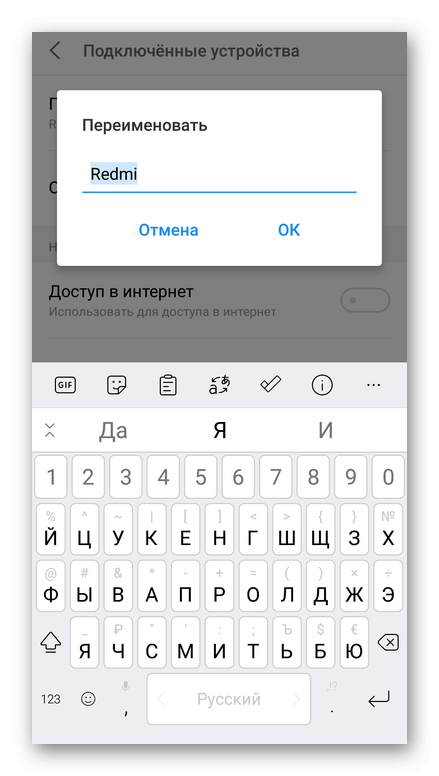
- Клацните по «Переименовать» и смените название.
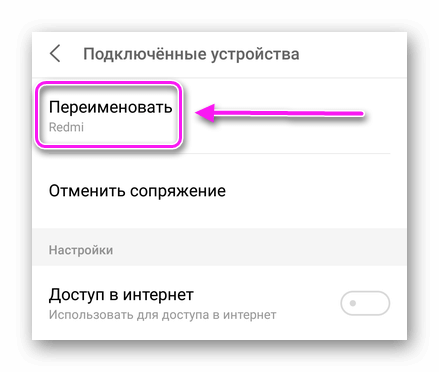
Не выходя из этого меню, можно :
- «Отменить сопряжение»;
- активировать профили HSP/HFP и A2DP — необходимы для работы моно и стереогарнитуры.
В меню «Для разработчиков» присутствует выбор аудиокодека, частоты дискретизации и режима аудиоканала, необходимых для настройки звука в беспроводных наушниках и колонках. Подробно об этих параметрах в статье про подключение Bluetooth-наушников.
Как синхронизировать устройства
Чтобы не приходилось искать часто используемый гаджет, его синхронизуют с основным смартфоном/планшетом. Как это происходит :
- Включите BT и режим видимости сразу на двух девайсах.
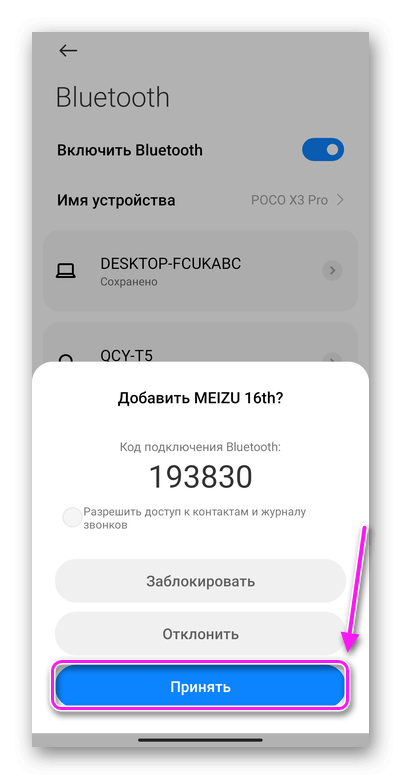
- Зайдите на основном аппарате в параметры технологии. В списке «Доступные устройства» тапните по названию второго аппарата.
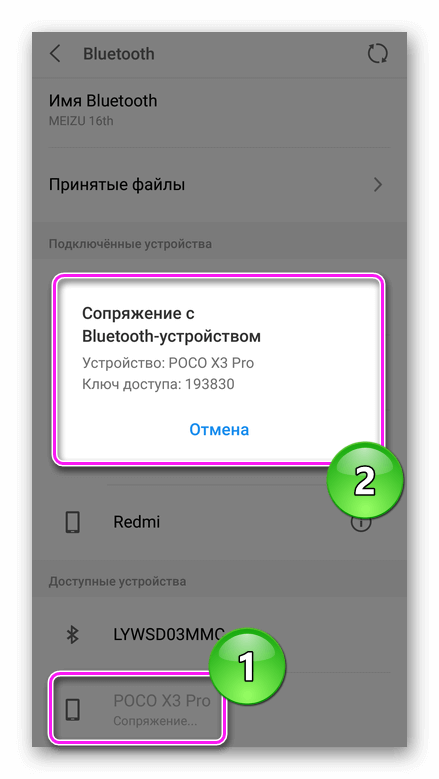
- На другом телефоне появится запрос о синхронизации. Щелкните по «Принять».
Разобравшись, как пользоваться на телефоне блютузом, пользователи смогут свободно менять его название, включать режим видимости и синхронизировать несколько устройств.