Администраторы Telegram и назначение подписи
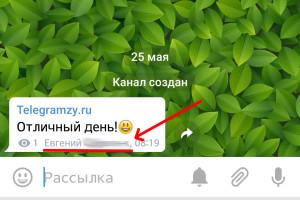
Группы в приложении Telegram устроены вполне демократично, и участники обсуждений могут приглашать друзей, менять имя в профиле или фотографию. Недавно разработчиками было принято решение о создании возможности добавить администратора Телеграмм.
Система администрирования
Администраторы Telegram выполняют функции модераторов, также вместо модератора вполне можно поставить бота. Применение модерации вызвано повышением числа постоянных подписчиков. Модераторы могут выбирать и устанавливать правила, по которым будет функционировать сообщество. По умолчанию настройками могут управлять все участники, но и пользователи также могут устанавливать своих управляющих и для удобства добавлять подписи администратора Telegram.
Чтобы назначить администратора Telegram, необходимо в канале сверху нажать на его название:
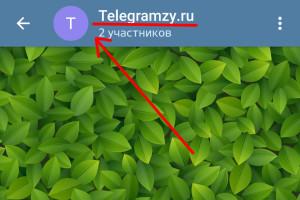
После этого заходим в меню настроек группы:
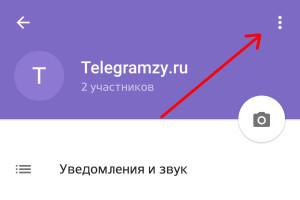
Затем необходимо нажать на пункт «Назначить администратора»:
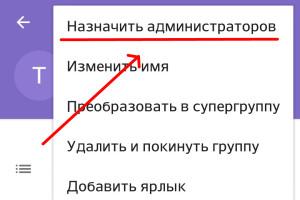
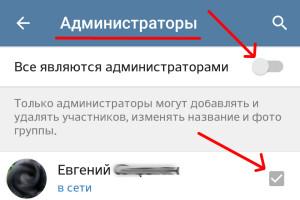
Далее в пункте «Администраторы» можно выбрать кандидатуру из списка контактов. По умолчанию им становится создатель канала:
Также вместо администратора (для автоматизации публикации постов) можно поставить бота. Для этого следует обратиться к главному боту командой @BotFather и указать имя, отображающееся в канале и уникальный юзернейм создаваемого бота. При публикации постов имя и юзернейм особого значения не имеют (видеть их будете только вы).
Функции администраторов Telegram
Администратор Telegram может назначать руководителей своих групп. При включении ограниченного режима они могут добавлять и удалять пользователей из группового обсуждения. Админ супергруппы информирует пользователей закрепленными сообщениями, чего нет в группах и каналах.
Как создать супергруппу? Для этого нужно обычную группу преобразовать, выбрав в меню «Преобразовать в супергруппу»:
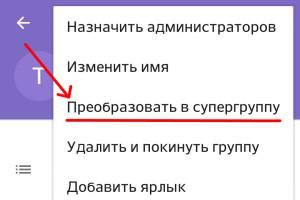
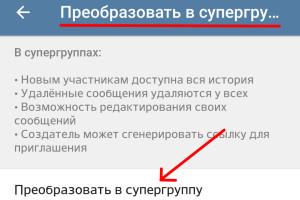
Обращаем ваше внимание: это действие необратимо, поэтому создавайте супергруппу при целесообразности ее использования:
Как закрепить сообщение в Телеграмм группе
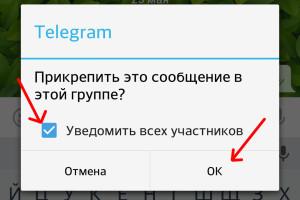
С помощью прикрепленных месседжей админы могут информировать всех участников. Чтобы прикрепить сообщение в супергруппе, необходимо нажать на сообщение; появится меню, в котором выбрать пункт «Прикрепить» (оставить галочку на пункте «Уведомить всех участников»):
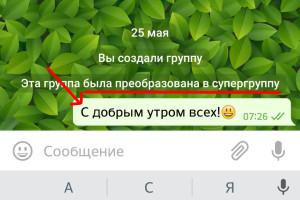
Все, теперь прикрепленное сообщение отображается вверху чата и видно всем пользователям:
Администраторы Telegram делятся на категории, где каждый будет иметь свои обязанности и подпись: например – одна категория ведет общение в чате с клиентами, вторая – следит за оповещениями клиента, третья группа выполняет текущие задачи и приходит на помощь второй группе администраторов. Все задачи усовершенствования чата сводятся к тому, чтобы обеспечить видимость администратора Telegram для каждого пользователя чата. В процессе работы обязанности распределяются между админами – каждый выполняет функции по своему желанию. О распределении обязанностей можно договориться в личной переписке с руководителями групп.
Менеджеры канала видят последние 200 подписчиков Telegram, пользователи же их не видят. Что касается самих каналов, то обратной связи в них нет. Сообщения по мере появления опускаются глубоко в историю, и вытащить их оттуда возможно лишь через фидбек, упоминая ник в сообщениях.
Как установить подпись к сообщениям на канале
Основным инструментом взаимодействия пользователей Telegram с администратором становится лента обновлений, где участники могут узнать данные о состоянии системы и попросить консультации по своим вопросам. Чат является наглядным продолжением речи, и в таком виде позволяет лучше организовать обмен информацией.
В каких-либо случаях необходимо знать, от кого пришло сообщение. С этой целью можно назначить подписи в информационный канал. Для того чтобы включить данную функцию, в настройках канала требуется выбрать пункт «Sign Messages» (подписи сообщений). Тогда все сообщения будут подписываться вашим ником.
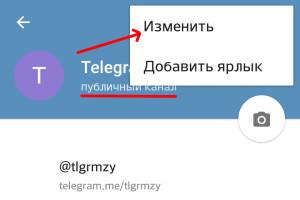
Итак, для смены подписи жмем на названии канала, заходим в меню настроек в правом верхнем углу и выбираем пункт изменить:
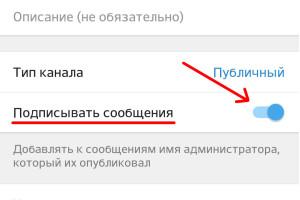
Далее выбираем функцию «Подписывать сообщения:
В настройках указываем/редактируем логин, тип канала (приватный, общий). При необходимости канал удаляем.
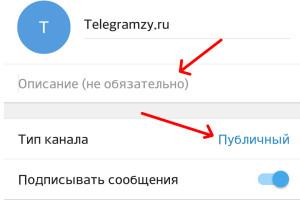
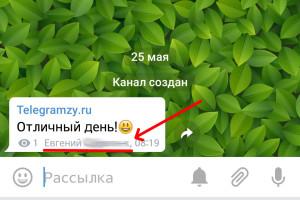
Как видите, логика взаимодействия с программой при установке подписи проста, вам только нужно внимательно изучить структуру меню настроек.
При корпоративном использовании можно добавлять в чат дежурных администраторов (как и ботов) и менеджеров, и в этом плане Telegram заменяет техническую поддержку. Умное приложение значительно облегчает общение с клиентами, ускоряя обмен информацией. Для сравнения – вспомните, каково, в среднем, время общения с администрацией через тикеты.
Большим преимуществом Telegram становится открытый программный код, функции которого при желании можно назначить под текущие задачи. Например, можно внести изменения в отображении чатов (в списке они отображаются слишком крупными), сжав их до ленты или доработать поиск внутри чата Telegram, сделать возможность отметить все чаты прочитанными, назначить группу по чатам, установить смену сортировки при поиске и многое другое.
Все вопросы по работе с приложением, примечания и пожелания по улучшению вы можете оставлять в комментариях к данной статье.
Анонимность: как показать/скрыть имя бота в постах?
Аватарка от канала, но видно имя бота. Выглядит примерно так (в настольных клиентах — вверху справа, в мобильных клиентах — внизу):
в канале: 
в чате (отличается пометкой источника — “канал”): 
Подпись видна в канале и чате в том случае, когда была включена настройка подписи сообщений:

Если вам нужно убрать эту подпись в чате, необходимо выключить это в настройках канала: Канал → Информация → Подписывать сообщения (отключите). После этого подпись пропадет и в канале, и в привязанном чате (отключить только в одном месте нельзя — так устроен Телеграм ��♂️).
Часто персонального бота Телепост настраивают для публикации напрямую в чате (инструкция по первоначальной настройке).
В этом случае видна аватарка и имя самого бота — выглядит как обычное сообщение от пользователя в чате:

Добавление боту прав “Анонимность” в настройках чата по факту не дает ожидаемого результата — публикации от бота не делаются анонимными и не скрываются под картинкой и именем чата (похоже, что это так устроен Телеграм ��♂️):

Можно только посоветовать поменять аватарку и видимое имя бота на те, что используются в вашем чате. Для этого в боте @BotFather с помощью команд /setname и /setuserpic или inline-кнопок Edit bot → Edit Name и Edit Botpic установите имя и картинку — один в один как в вашем чате. Тогда визуально будет выглядеть, как будто публикации отправляются от имени чата.
Избавляемся от имени админа: гайд по убиранию подписи под постами в Телеграм-каналах
Телеграм — социальная сеть, в которой можно создать свой канал и делиться контентом с интересующимися людьми. Однако, при создании канала, автоматически под каждым опубликованным постом появляется подпись, состоящая из имени и фотографии администратора канала. Эта подпись может быть неуместной для некоторых каналов, в которых хотят сохранить анонимность или не хотят показывать свое имя и фотографию. В этой статье мы расскажем, как убрать подпись под постами в Телеграм-каналах.
Шаг 1: Открытие настроек канала
Для того чтобы изменить настройки канала, необходимо открыть меню настроек, нажав на название канала в левом верхнем углу экрана. В открывшемся меню выберите «Настройки канала».
Шаг 2: Редактирование канала
В разделе настроек канала выберите «Редактировать канал». В открывшемся меню вы можете настроить различные параметры канала.
Шаг 3: Изменение имени канала
В разделе «Редигрование канала» выберите «Имя канала». Уберите галочку напротив «Добавлять имя админа под каждым сообщением».
Шаг 4: Изменение фотографии канала
Также вы можете изменить фотографию канала, чтобы не показывать свое лицо. Для этого в разделе «Редактирование канала» выберите «Фото профиля». Выберите новую фотографию из галереи или сделайте новый снимок.
Подведение итогов
Теперь вы знаете, как убрать подпись под постами в Телеграм-каналах. Если вы не хотите показывать имя и фотографию администратора канала, следуйте нашему гайду и настройте свой канал так, чтобы сообщения не содержали подписи. Однако, не забывайте о том, что анонимность может снизить доверие к вашему каналу. Будьте осмотрительны и делитесь контентом только в рамках закона и этики.
Автоподпись
Автоподпись — это текст, автоматически добавляемый в конце поста. Это может быть ссылка на канал или ваше имя.
Ниже покажем, как создавать и использовать одну или несколько автоподписей.
Создание автоподписи
В настройках канала нажимаем на кнопку «Автоподпись».
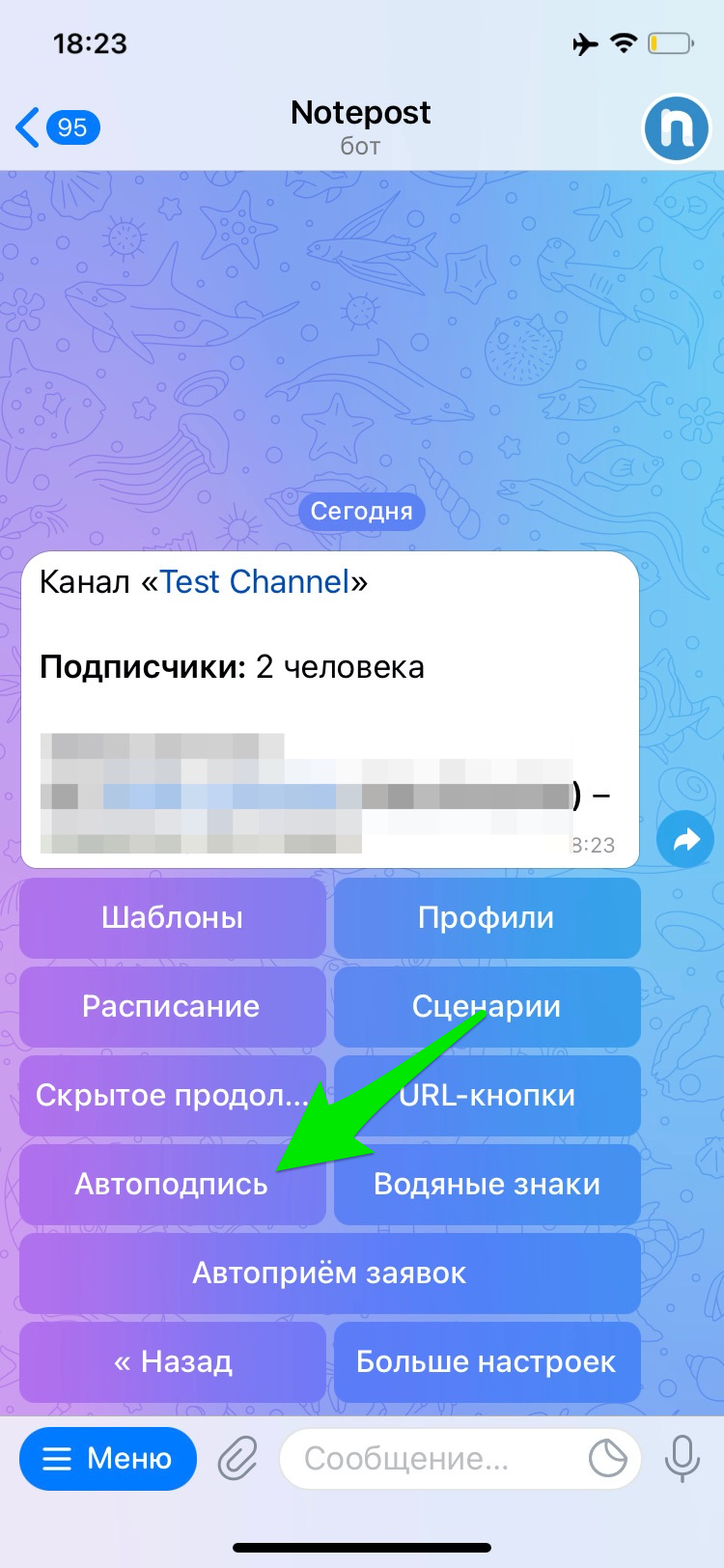
В открывшемся меню отправляем боту текст автоподписи:

Подпись добавлена. Если нужен еще один вариант автоподписи, отправляем его:
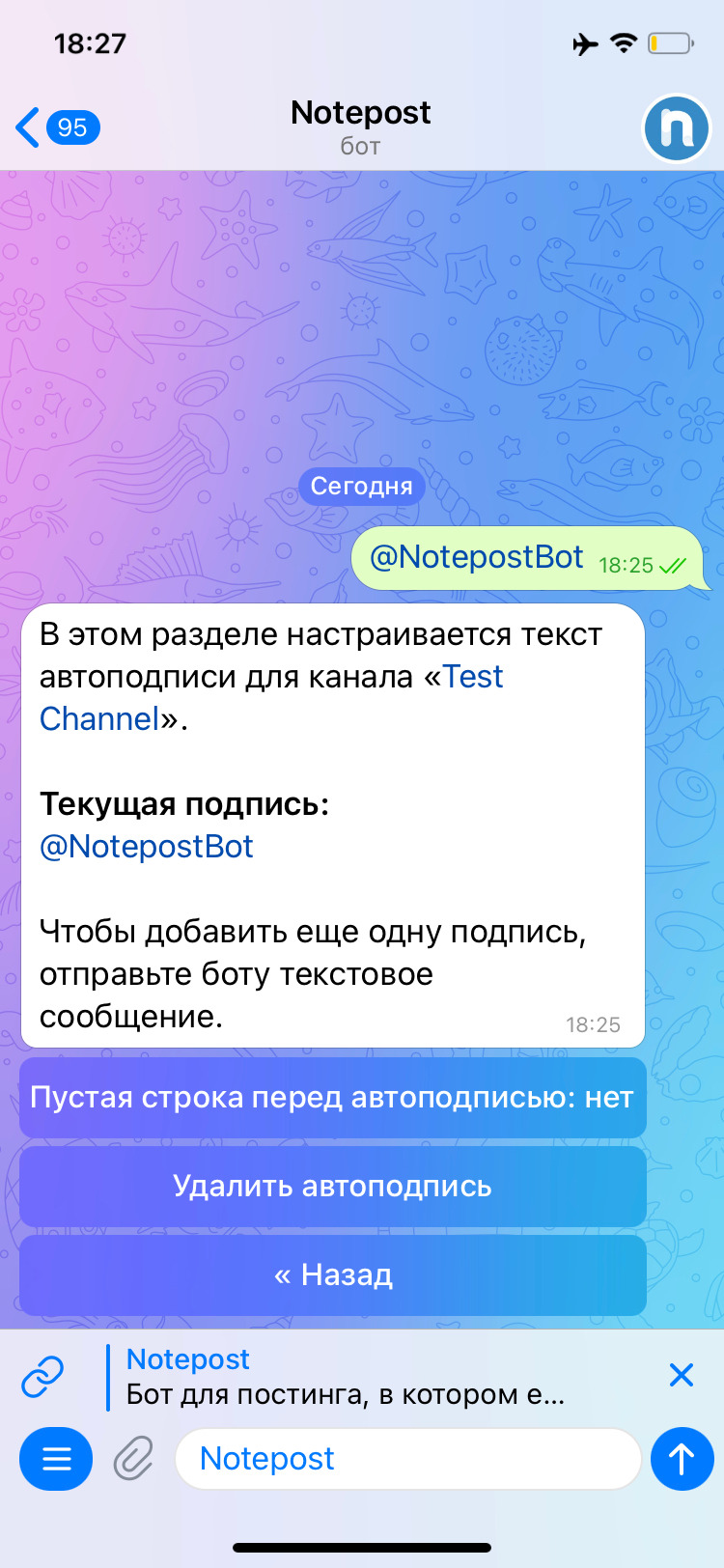
Теперь создано 2 варианта автоподписи, и для каждого поста сможем выбрать необходимый.
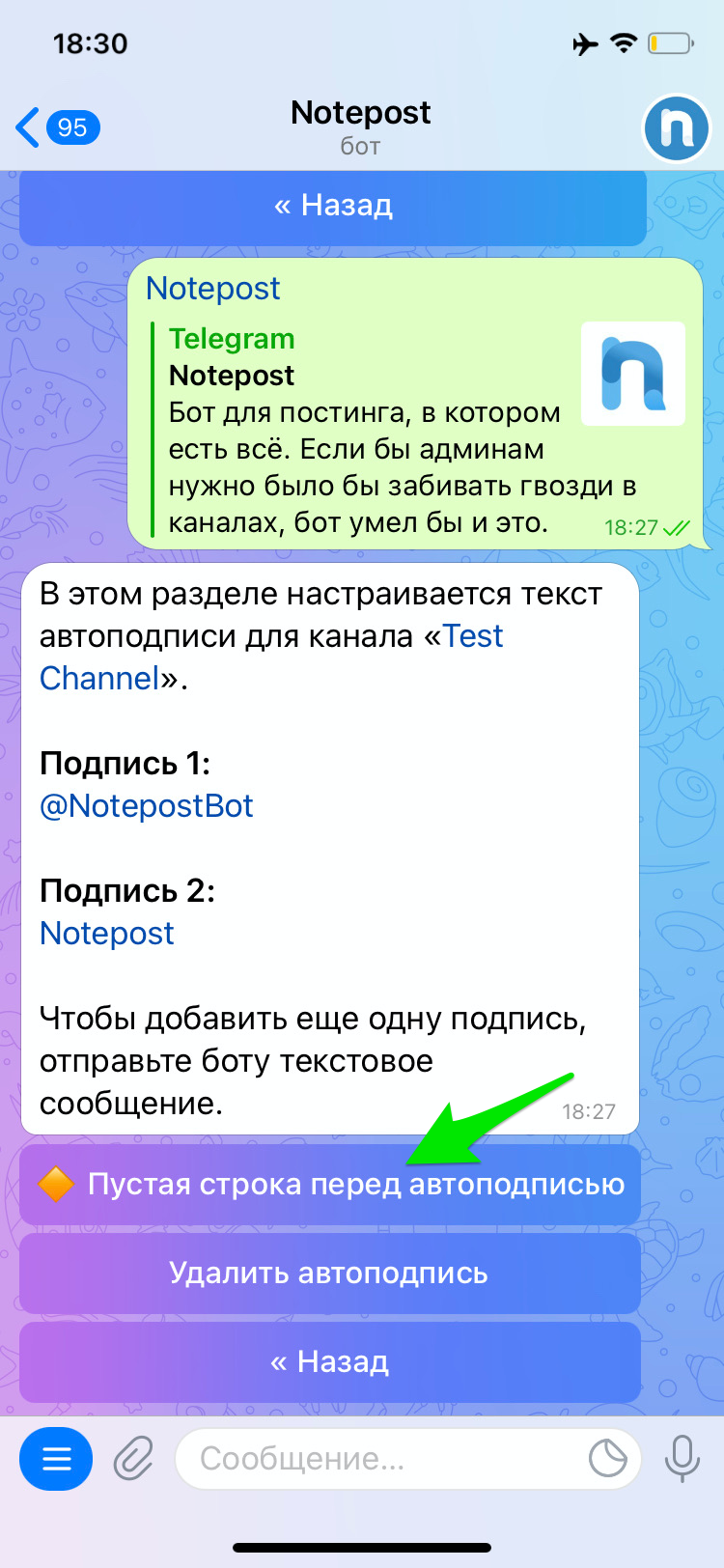
В этом же меню настраивается, нужно ли вставлять пустую строку между основным текстом и подписью.
Добавление автоподписи к посту
В меню редактирования поста нажимаем «Автоподпись».
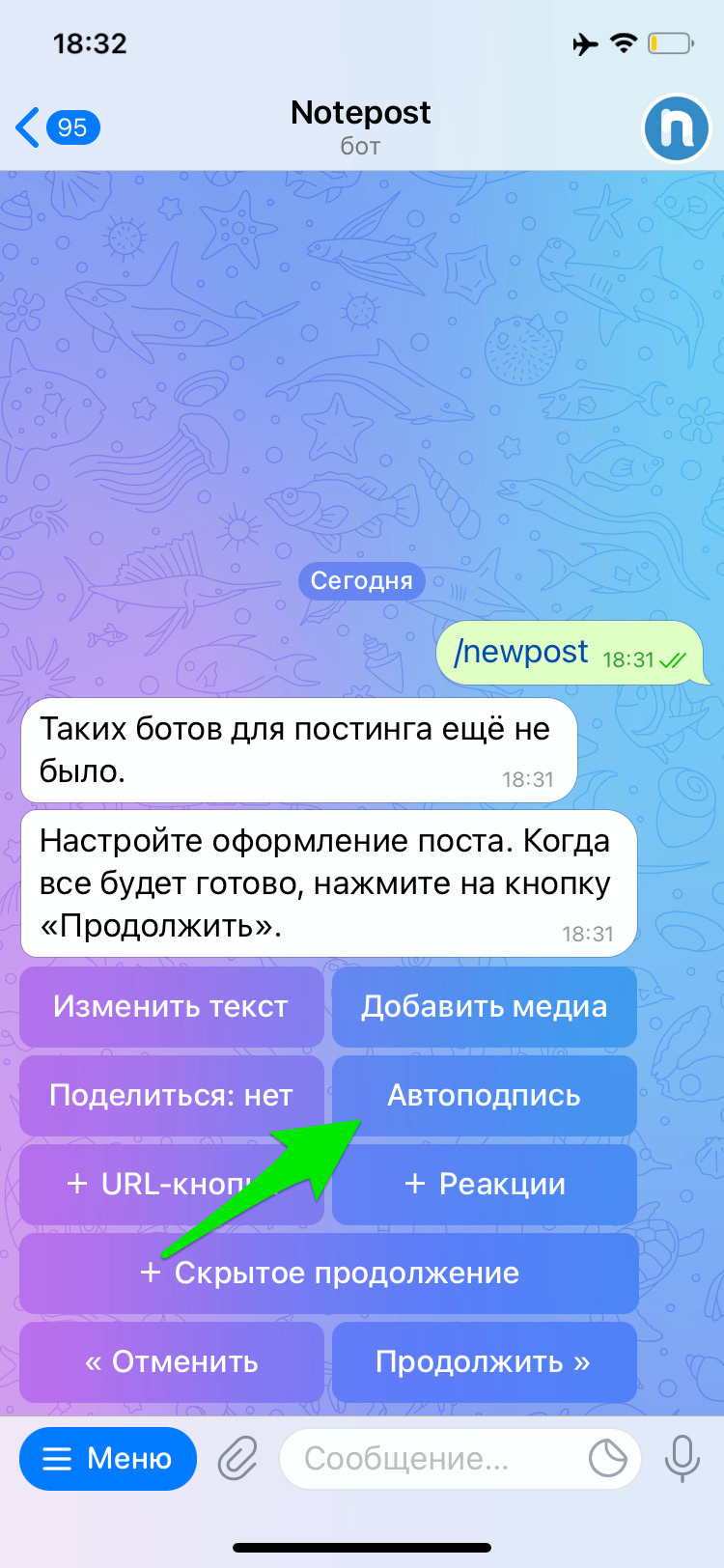
Если в настройках канала указан только один вариант автоподписи, то подпись сразу добавится к посту. Если несколько, то откроется меню с выбором нужного варианта:
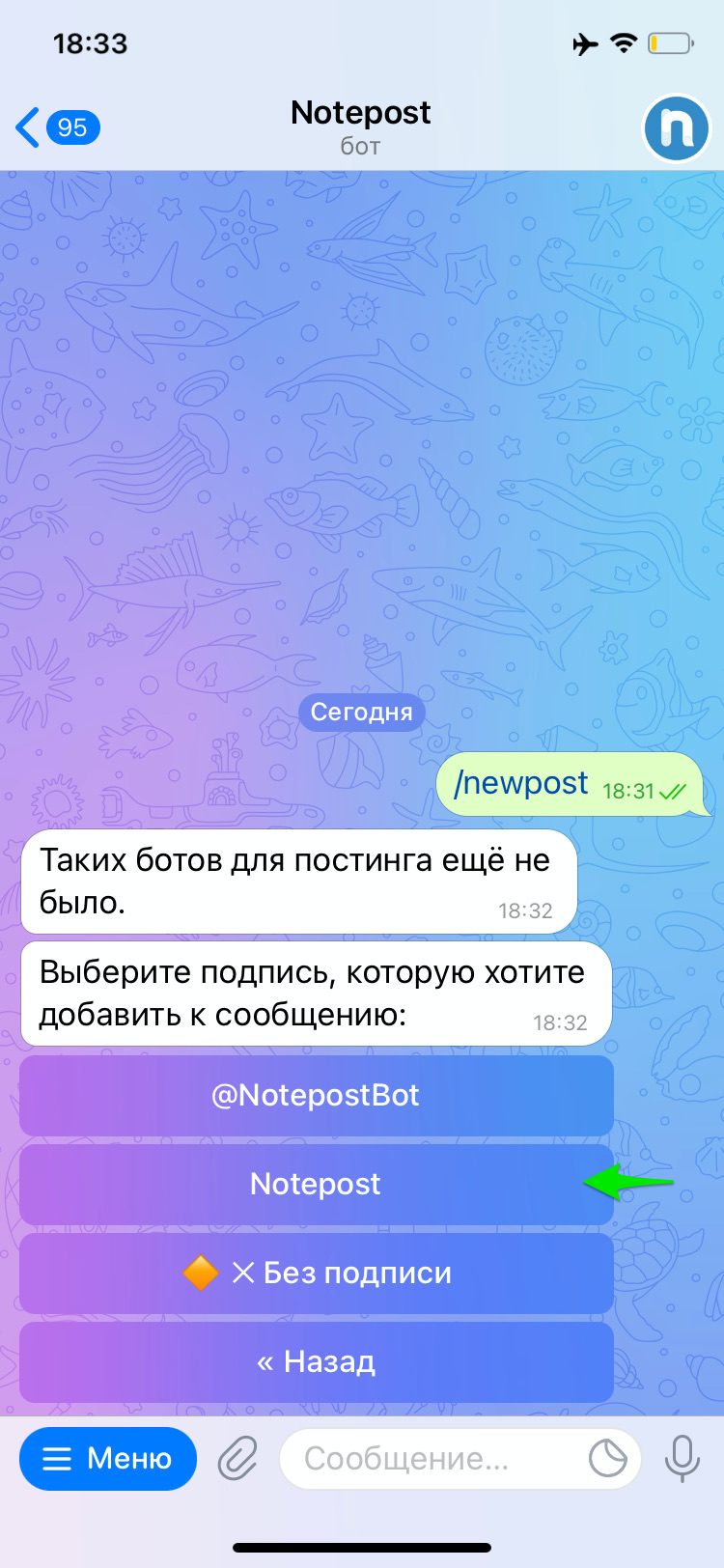
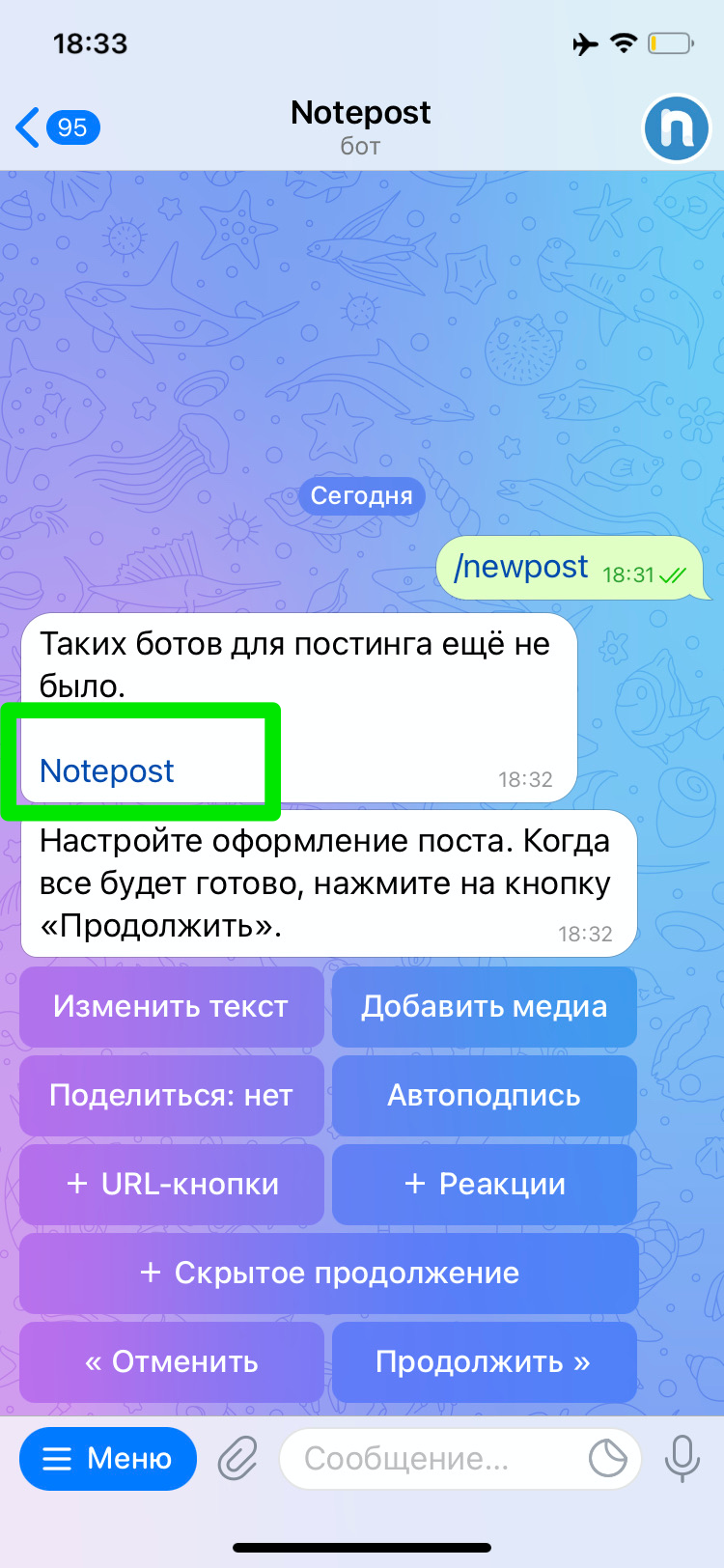
Выбираем вариант и видим результат:
Автоматическое добавление подписи к посту
Чтобы автоподпись автоматически устанавливалась для каждого поста, включите её в шаблон поста.