Диктофон на Xiaomi. Где хранятся записи диктофона MIUI 12
Диктофон — достаточно полезное приложение, которое может пригодится каждому человеку. Никогда не знаешь, в какой момент времени стоит включить запись разговора, но если она возникает, то лучше, чтобы такой инструмент был всегда под рукой. В оболочке MIUI 12 от компании Xiaomi уже есть встроенное приложение для записи.
Само приложение называется просто и лаконично — Диктофон. Основные параметры приложения, а также узнать, где хранятся записи с него, можно у нас в статье.
Основные возможности диктофона на Xiaomi
Если вы искали, но не нашли приложение для записи, то выглядит диктофон следующим образом.
Сразу после запуска, нас встречает основное окно программы, где уже можно начинать записывать.
Основные объекты, которые показаны на экране.
1 — Кнопка записи. Самая главная кнопка, с ее помощью можно начинать записывать и ставить запись на паузу.
2 — Список всех ваших сохраненный записей, включая те, которые находятся в Xiaomi Cloud.
3 — Таймер записи
4 — Настройки приложения
5 — Специальные флаги, которые можно устанавливать во время записи, чтобы разделить запись на сегменты.
Настройки диктофона MIUI 12
Первым делом, я рекомендую сразу зайти в настройки (4) и установить некоторые параметры.
Включаем Индикатор на рабочем столе, если он выключен. Когда диктофон работает, то при сворачивании приложения, автоматически будет показан значок на рабочем экране.
Нажав на него, вы попадаете в диктофон. Если же вы наоборот, хотели бы, чтобы на рабочем столе ничего не отображалось, то можете его выключить.
Важное уточнение. Запись на диктофон будет идти независимо от того, включен ваш экран телефона или нет. Если вы нажали на запись и выключили экран, то запись разговора все равно будет идти.
Также рекомендуем включить Режим “без звука” при записи. Это означает, что телефон автоматически перейдет в режим без звука при старте записи.
Именовать записи вручную. По завершении записи, вам будет показано окно, где нужно будет ввести название записи. Если убрать этот пункт, то название записей будет проставляться автоматически и будет содержать дату записи.
Формат записи. На выбор AAC, MP3, Wav. Рекомендуем выбирать между AAC и MP3. Если не знаете что это такое, то оставляйте как есть.
Все, после этого можно начинать работать с программой.
Где хранятся записи диктофона Xiaomi MIUI 12
Для того, чтобы получить доступ к списку записей, нужно открыть соответствующий раздел.
Откроется список с вашими записями.
Где хранятся записи диктофона
Как же найти ваши записи в проводнике? Здесь не все так просто. Если у вас оболочка MIUI 12 и Андроид 11, и у вас выключена синхронизация с облаком Xiaomi Cloud, то нигде. Если включена синхронизация, то найти записи можно в папке MIUI\sound_recorder. Но есть вариант для тех, у кого выключена синхронизация с облаком.
Скачать ваши записи в нужное вам место, можно через кнопку поделиться. Это выглядит как костыль, но выбора нет. Все из-за того, что в Андроид 11 появились новые ограничения на запись в папки. Теперь у нас нет доступа к некоторым папкам и приложение Диктофон просто хранит все записи у себя во внутренней папке, доступ к которой без рут прав не получить. Но оно нам и не нужно. Чтобы сохранить ваши записи в нужное место, долгим нажатием на запись переходим в режим выделения. После чего выбираем записи, какие хотим передать кому-то или сохранить в папку.
Где хранятся записи диктофона
Нажимаем на Отправить.
И указываем программу для работы с файлами.
У меня это — Solid Explorer. У вас может быть другая иконка файлового менеджера, но выбрать стандартный Проводник нельзя. Поэтому я рекомендую установить себе другую программу для работы с файлами, например Solid Explorer. Total Commander тоже подойдет, но не является фаворитом в нашем списке.
После этого, остается только выбрать нужную папку и сохранить туда записи.
Где еще могут хранится записи диктофона? В MIUI 11 записи могут хранится в папке MIUI\sound_recorder. Также там могут хранится записи и оболочки MIUI 12, но те, которые синхронизируются в облаком Xiaomi.
Где хранятся файлы диктофона на Андроид?
Куда сохраняются записи диктофона на Android, в какую папку?
Файлы диктофона на Андроид сохраняются у меня в следующей папке:
- заходим в папку "Диспетчер файлов",
- SD-карта / Recording.
Если вы не можете найти там, то ищите через поиск в той же папке "Диспетчер файлов": нажимаете на значок лупы и вводите название файла. Название файла можно посмотреть в приложении "Диктофон". Внизу справа имеется кнопочка в виде трех точек и трех тире. Нажав на него вы получите список файлов, записанных на диктофоне.
Папка, где хранятся записи звука/голоса на Андроид зависят не только от операционной системы, но и от модели телефона. К примеру, на HTC аудиозаписи с диктофона хранятся в папке My Document (по крайней мере, на многих моделях), на Самсунге это может быть папка Sounds, которая находится внутри фолдера My Files или Sdcard (если у вас есть флешка).
Проще при помощи компьютера поискать по содержимому файловой системы телефона (для этого запомните название звуковой записи).
Где хранятся записи с диктофона в андроид — подробная инструкция
Функциональные особенности современных гаджетов постоянно растут. Часто в качестве приложений для смартфонов добавляют функционал различных приспособлений или приборов: калькулятор, записную книжку, карту навигации, фото- и видеокамеры. Сюда относится и диктофон, позволяющий записывать звук, речь человека и музыку. Такое приложение есть практически в каждом телефоне, а в операционную систему андроид оно включено с первых релизов.
Не все, даже опытные пользователи знают, где хранятся записи с диктофона, поэтому нужно разобрать этот вопрос подробнее. В этом материале будет рассказано, где диктофон в андроиде, а также где хранятся диктофонные записи на гаджете.
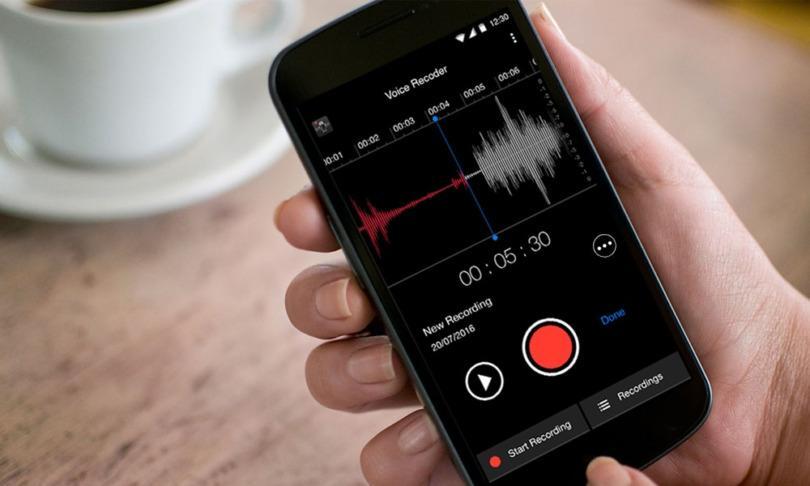
Любой телефон может записывать звук
Использование диктофона в телефонах андроид
Диктофон является очень полезным прибором, который дает возможность записывать музыкальные композиции, голоса людей и прочие звуки, включая природу. Он был изобретен до сотовых телефонов, но потом, как и многие другие приборы, перекочевал в качестве программы в смартфоны под управлением различных операционных систем. Звуки, записанные в этом приложении, можно сохранять, прослушивать в любой момент времени и давать им названия. Кроме этого, записанные файлы могут экспортироваться в любые другие программы, поддерживающие их расширения.
К сведению! Диктофон позволяет легко выполнить запись важных для человека моментов: совещания на работе, лекции в университете или голоса человека. Это позволит не забыть нужную информацию и обратиться к ней в любое удобное время.
Для использования диктофона на смартфоне под управлением операционной системы Android вовсе не нужно скачивать и устанавливать стороннее программное обеспечение. Все, что нужно простому пользователю, есть в стандартных функциях устройства, которые ограничены лишь его техническими характеристиками.
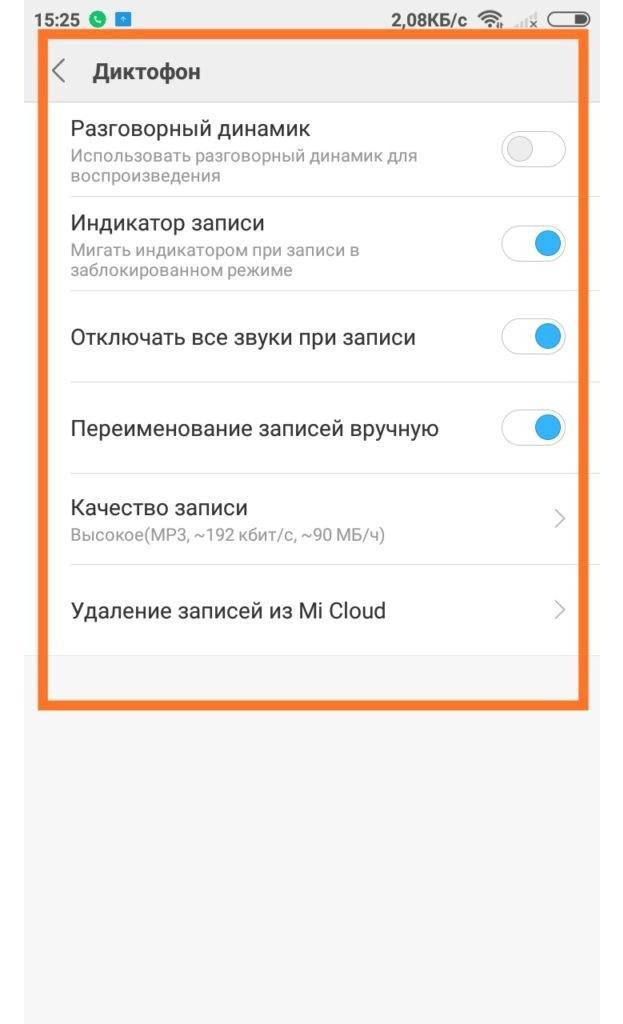
Настройки стандартного приложения
Где хранятся записи с диктофона на устройствах андроид
Многие интересуются, где хранятся диктофонные записи на андроид. Здесь нет никакой загадки, так как все пользовательские файлы по типу программ, музыки и картинок хранятся в открытом каталоге файловой системы ОС.
Чаще всего для просмотра данных программы «Запись звука» или «Диктофон» необходимо:
- Включить или выполнить разблокировку своего сотового телефона.
- Перейти в стандартный или установленный пользователем диспетчер файлов, хранящихся в операционной системе.
- Попасть в корень доступного хранилища. Это может быть SD-карта или внутренняя память.
- Выбрать каталог под названием «Recording».
В этом каталоге хранятся все данные и записи со встроенной программы «Диктофон», которое по умолчанию идет с каждой операционной системой Android.
Обратите внимание! Чтобы найти тот или иной файл, необходимо перейти в приложение «Диктофон» или запомнить его название при сохранении. Обычно записи сохраняются с указанием текущей даты, которая указана в настройках телефона, а также с именем типа «Rec» или «Voice» и порядковым номером записи.
Найти все файлы диктофона можно, перейдя в приложение и нажав на иконку настроек или вертикальное троеточие, за которым скрывается список записей, созданных в этом приложении. После этого вопросов о том, где хранятся записи разговоров в андроид, быть не должно.
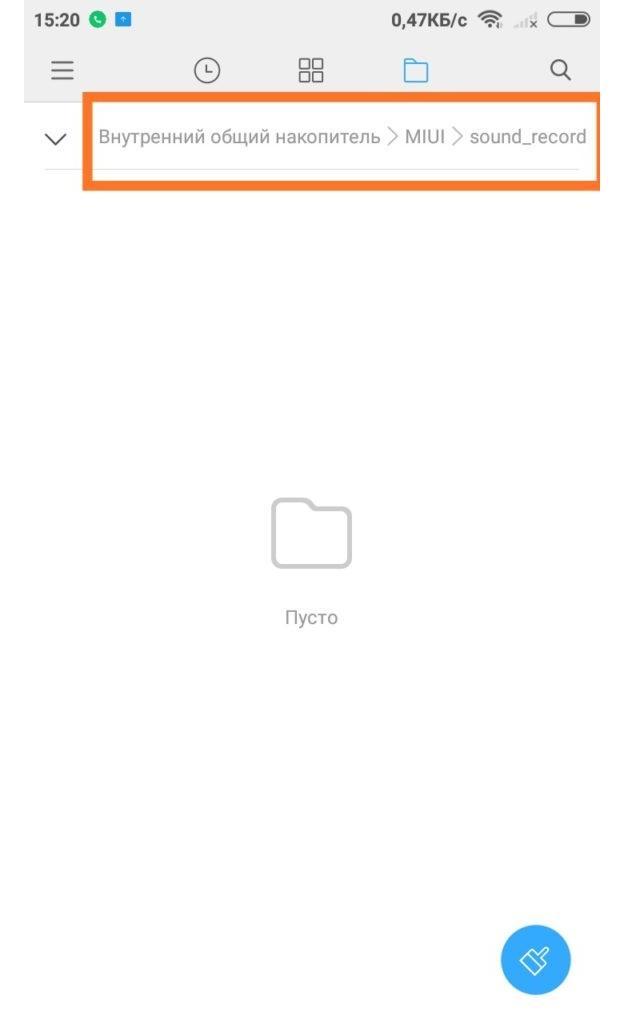
На разных телефонах файлы могут храниться в различных местах
Как прослушать запись с диктофона на устройствах андроид
Как уже было сказано, записи приложения хранятся в специальной папке, которую создает программа. Чтобы получить к ним доступ, необходимо установить любой файловый менеджер из официального магазина Плей Маркет или воспользоваться стандартным диспетчером файлов и папок.
Для прослушивания файлов необходимо найти их в каталоге и нажать на любой из них. Если файловый менеджер обладает функцией воспроизведения, то запись будет сразу же запущена. Если же нет, то откроется стандартный проигрыватель или список приложений на выбор пользователя, которые могут работать с таким типом и расширением аудиофайла.
Важно! Аудиофайлы можно прослушать и просмотреть в самом приложении. Для этого следует перейти в программу и найти значок из трех горизонтальных линий или вертикального троеточия и выбрать тот или иной файл.
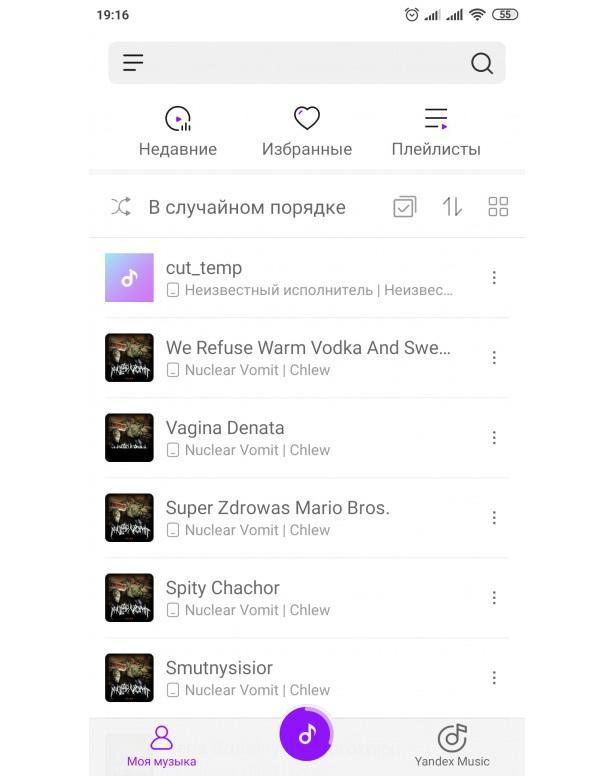
Стандартный музыкальный плеер на сяоми
Как перематывать записи с диктофона при прослушивании на андроиде
С вопросом о том, где найти запись разговора в телефоне андроид, все решено. Некоторые все же не знают, как управлять процессом воспроизведения. На самом деле, все очень просто. Каждый проигрыватель аудио и видеофайлов, кроме самого простого и встроенного в файловый менеджер, дает возможность управлять громкостью воспроизведения, скоростью и прочими параметрами. Среди них присутствует и перемотка аудио и видео контента. Это очень удобно, так как можно без особых усилий прослушивать только те моменты, которые необходимо. Полезная функция, если аудиофайл большой.
Стоит вернуться к вопросу о том, как именно выполнить перемотку. Для этого сперва нужно открыть диктофон и выполнить запись файла. Если звук уже есть, то следует его найти. Сделать это можно любым из способов, описанных выше. После того как дорожка записана или найдена, на нее нужно нажать.
Скорее всего, она будет открыта в стандартном плеере, который установлен в операционной системе Android по умолчанию. Если это не так, то устройство попросит пользователя выбрать программу для воспроизведения, если она есть. Вне зависимости от того, где открыт файл, он начнет проигрываться, а под его названием будут указаны длина аудиофайла и полоска, заполняемая по мере воспроизведения.
Обратите внимание! Чтобы выполнить перемотку в нужный момент, необходимо нажать пальцем в ту или иную часть полоски или линии. Прослушивание начнется с того момента, куда нажал человек.
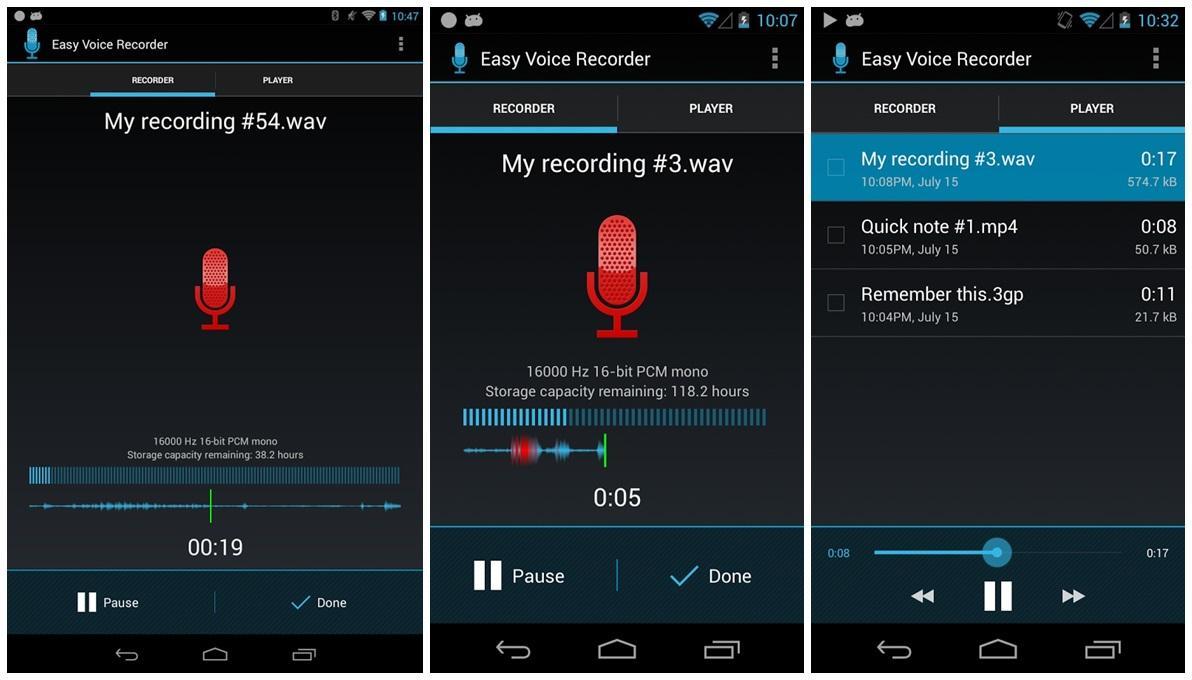
Приложение «Диктофон», в котором удобно перематывать файл
Таким образом, было рассказано, где хранятся записи с диктофона андроид и как управлять ими. Какой бы телефонный диктофон не использовался, созданные им файлы будут находиться в специальной папке, созданной операционной системой или приложением.
Где на телефоне хранятся записи с диктофона
Многие пользователи современных смартфонов используют диктофон для записи звуковых файлов. Однако, когда нужно найти конкретную запись, возникают трудности. Где находятся файлы с записями на телефоне? Давайте разберемся подробно.
Владельцам устройств на Android следует знать, что записи с диктофона хранятся в папке «Записи» (или «Voice Recorder»). Ее можно найти во внутренней памяти устройства или на SD-карте. Если записи не отображаются в приложении диктофона, можно воспользоваться файловым менеджером и найти их вручную.
В iOS все гораздо проще. Записи с диктофона сохраняются в приложении «Запись голоса». Чтобы найти нужную запись, достаточно открыть приложение и прокрутить список сверху вниз. Также можно воспользоваться поиском, расположенным на вкладке «Записи».
Где хранятся записи с диктофона на телефоне
Многие пользователи смартфонов используют диктофон для записей лекций, заметок и интервью. Но куда сохраняются эти записи и как их найти?
На устройствах Android записи с диктофона сохраняются во внутренней памяти телефона. Размещение файлов может различаться в зависимости от модели телефона и Версии системы Android, но обычно это папка «Мой диктофон» или «Записи». Для удобства можно использовать поиск по ключевым словам в названиях записей.
На устройствах iOS записи с диктофона также сохраняются во внутренней памяти телефона, но могут быть синхронизированы с iCloud. Чтобы найти записи на iPhone или iPad, необходимо перейти в приложение «Записи» и найти нужную запись. Программа позволяет прослушивать, удалять и экспортировать записи в другие приложения.
В некоторых случаях пользователь может случайно удалить важную запись с диктофона. В этом случае есть возможность восстановления данных при помощи специализированных программ, которые сканируют память телефона и находят удаленные файлы.
В целом, поиск и хранение записей с диктофона на телефоне не является сложной задачей, учитывая доступность приложений и наличие функций поиска на большинстве устройств. Главное — не забывать делать резервные копии важных записей, чтобы не потерять их в случае сбоев системы или случайного удаления.
Путь к файлам диктофона на Android
В операционной системе Android файлы записей, сделанных при помощи диктофона, хранятся в папке /sdcard/CallRecordings. Однако, если вы используете стороннее приложение для записи звука, то путь может отличаться.
Зайти в папку /sdcard/CallRecordings можно при помощи файлового менеджера, который обычно встроен в ОС Android, или скачать любое другое приложение для управления файлами. Просто откройте менеджер и найдите папку CallRecordings, в ней будут храниться все ваши записи.
Обратите внимание, что если вы переместите файл с записью в другую папку, то программа диктофона не сможет воспроизвести это аудио. Чтобы сохранить файл в другое место, скопируйте его туда и оставьте оригинал в папке CallRecordings.
Также помните, что не все файловые менеджеры могут показывать скрытые файлы и папки, поэтому если вы не видите папку CallRecordings, проверьте настройки менеджера файлов на наличие скрытых файлов и папок.
Как найти записи диктофона на iOS
Если вы записали что-то на диктофоне вашего iPhone и сейчас хотите найти эти записи, следуйте этим простым инструкциям:
- Откройте приложение «Файлы» на вашем iPhone. Это приложение теперь стандартно установлено на всех устройствах iOS.
- Откройте вкладку «iCloud Drive» или «On My iPhone», если файлы записаны локально на вашем устройстве.
- Выберите папку «Диктофон».
- Здесь вы увидите все свои записи голоса, которые вы сделали с помощью диктофона на вашем iPhone.
- Вы можете проиграть запись, нажав на нее, или отправить ее кому-либо, выбрав иконку «поделиться».
Если вы сохраняете записи на iCloud Drive, вы также можете найти их через веб-версию iCloud на своем компьютере. Просто войдите в свой iCloud аккаунт и откройте папку «Диктофон», чтобы получить доступ к своим записям.
Как сохранять и переносить записи с диктофона на компьютер
Сохранение записей с диктофона на компьютер может понадобиться, если нужно освободить место на телефоне или если требуется более быстрый доступ к записям. Есть несколько способов переноса файлов на компьютер:
- USB-кабель: подключите телефон к компьютеру с помощью USB-кабеля. На телефоне выберите режим передачи файлов. На компьютере откройте проводник и найдите папку с записями. Обычно файлы находятся в папке «Документы» или «Записи».
- Облачное хранилище: можно загрузить записи на облачное хранилище, например, Google Drive. Потом на компьютере зайти на сайт облачного хранилища, зайти в папку с записями и скачать нужные файлы.
- Email: можно отправить записи по электронной почте. Выберите нужные файлы в диктофоне, нажмите «Поделиться» и выберите приложение «Электронная почта». Введите адрес получателя и отправьте письмо. На компьютере откройте электронную почту и скачайте вложения.
Не забудьте, что формат записей может отличаться в зависимости от телефона и приложения диктофона. Обычно файлы имеют расширение .mp3 или .wav. Если вы не можете найти файлы сами, попробуйте поискать инструкции для своей модели телефона или по имени используемого приложения диктофона.