Как включить «Синхронизировать библиотеку» для синхронизации Apple Music с iPhone, iPad или iPod touch
Если вы подписаны на Apple Music, вы можете получить доступ и наслаждаться 90 миллионами песен без рекламы, и большинство устройств совместимы с Apple Music, включая iPhone, iPad, iPod touch 5/6/7/8, телефон Android, Mac / ПК , Apple Watch, Apple TV, кроме того, вы также можете транслировать Apple Music на многие другие устройства, такие как HomePod, CarPlay, Sonos, Amazon Echo.
Вам может понравиться:
- См. также:Исправить песню Apple Music, недоступную в вашей стране или регионе
Устройства iOS, совместимые с Apple Music
Приложение Apple Music может быть установлено и работает только на устройствах iOS 8 (или более поздних версий), вам необходимо обновить iPhone, iPad или iPod touch до iOS 8 или более поздней версии, после чего вы можете установить приложение Apple Music, чтобы пользоваться потоковым сервисом Apple Music. .
- iPhone: iPhone 4s и новее;
- iPad: iPad 2 и новее, iPad mini и новее;
- iPod touch: iPod touch 5-го и 6-го поколения;
- iPod nano: НЕТ;
- iPod shuffle: НЕТ.
- iPod classic: НЕТ.
Согласно онлайн-опросам, большинство пользователей устройств Apple подписались на Apple Music, чтобы наслаждаться музыкой, если вы подписаны на Apple Music, когда вы купили новый iPhone, iPod, iPad или iPod touch, первое, что вы хотите сделать, — это синхронизировать Apple Music с новыми устройствами iOS. Сегодня мы научим вас, как включите Sync Library для синхронизации Apple Music с вашим iPhone/iPad/iPad, вы также можете узнать, как конвертировать и передавать Apple Music на iPhone, iPad, iPod Nano / Shuffle / Classic / Touch, чтобы вы всегда могли воспроизводить Apple Music на своем iPhone / iPad / iPod, даже если вы отписались Apple Music.
Способ 1. Включите синхронизацию библиотеки с Apple Music
Если вы подписаны на Apple Music и добавили песни / плейлист в музыкальную библиотеку, вы можете включить синхронизацию библиотеки, чтобы получить доступ к своим трекам Apple Music на всех ваших устройствах iOS.
Включите синхронизацию библиотеки для синхронизации Apple Music на iPhone, iPad или iPod touch
Обновите свой iPhone, iPad или iPod touch до последней версии iOS, iPadOS, вы увидите, что «Синхронизация библиотеки» включена по умолчанию. Если вы отключили библиотеку синхронизации, вы можете снова включить ее и включить библиотеку синхронизации:
Шаг 1. Если вы подписались на Apple Music или iTunes Match, пожалуйста, войдите на свое устройство iOS с тем же Apple ID.
Шаг 2. Перейдите в «Настройки» > «Музыка» на iPod touch.
Шаг 3. Включите библиотеку синхронизации. Затем вся ваша музыкальная библиотека и музыка, которую вы скачали, будут автоматически синхронизированы с вашим устройством iOS.
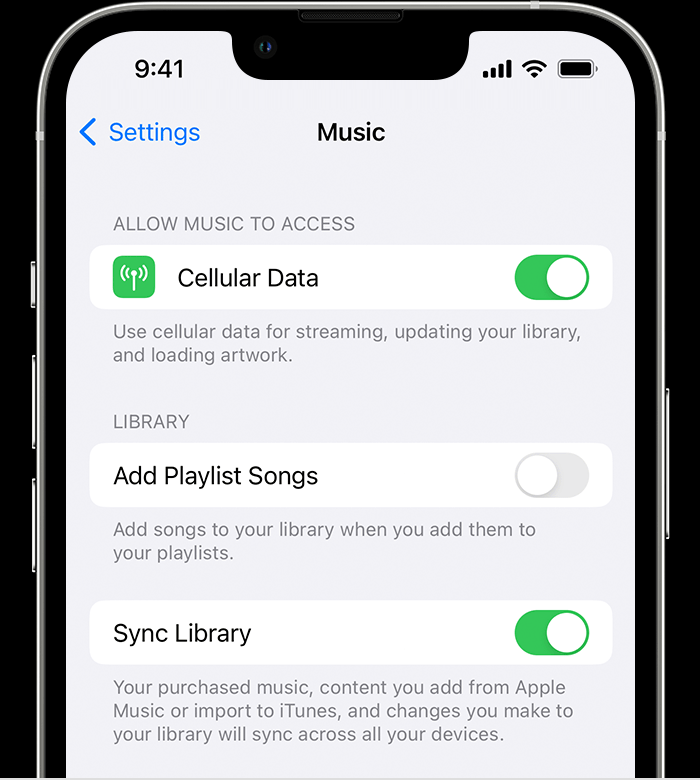
Советы: Если синхронизация библиотеки обновляется или отключена, вы увидите сообщение в верхней части вкладки «Библиотека» в приложении Apple Music.
Вы хотите сохранить Apple Music навсегда? Ищете способ воспроизведения Apple Music на iPod Nano/Shuffle/Classic/Touch? Как мы все знаем, музыкальные файлы из Apple Music защищены DRM и закодированы в специальном формате M4P. Чтобы сохранить Apple Music навсегда и наслаждаться Apple Music на любых устройствах, самое главное, что вам нужно сделать, это удалить DRM из Apple Music и преобразовать Apple Music из M4P в MP3, M4A, WAV, FLAC или другой простой аудиоформат.
После удаления DRM всех ваших песен из Apple Music вы можете навсегда оставить их на своем компьютере или перенести преобразованную Apple Music на iPhone / iPad / iPod для прослушивания в любое время и в любом месте.
Способ 2: конвертируйте Apple Music в MP3 / M4A для воспроизведения на iPhone, iPad или iPod
Можно ли конвертировать Apple Music в MP3? Другими словами, есть ли способ удалить DRM из Apple Music и изменить песни Apple Music с M4P на формат MP3 без DRM? После преобразования вы можете сохранить Apple Music навсегда после отмены подписки.
Чтобы песни, загруженные из Apple Music, навсегда остались на вашем iPhone, iPad, iPod, вам необходимо удалить DRM из Apple Music. Конвертер Apple Music в TunesBank может быть лучшим выбором для преобразования песен и плейлистов Apple Music в формат M4A, MP3, FLAC и WAV, после преобразования аудиофайла Apple Music AAC в MP3 или M4A вы можете перенести выходные файлы MP3 / M4A на свой iPhone / iPad / iPod с iTunes. Более того, он также может конвертировать музыку iTunes M4P, аудиокниги или книги Audible, и он способен конвертировать песни Apple Music с более высокой скоростью в 5-10 раз с сохранением качества звука без потерь.
Ниже приведено подробное руководство, которое поможет вам конвертировать и передавать Apple Music на iPhone/iPad/iPod. Прежде чем начать, загрузите TunesBank Apple Music Converter.
2.1: конвертируйте Apple Music в MP3/M4A с помощью инструмента TunesBank
Шаг 1. Запустите TunesBank Apple Music Converter, войдите в систему, используя свой Apple ID (тот, который связан с вашей подпиской Apple Music).
Шаг 2. Затем выберите любую музыку/плейлист из каталога Apple Music и перетащите ее на значок «+».
Когда все списки воспроизведения будут распознаны, выберите песни, которые вы хотите преобразовать.
Шаг 3. Поскольку все устройства iOS поддерживают аудиоформат MP3 или M4A, выберите MP3 или M4A в качестве выходного формата.
Здесь вы также можете настроить другие параметры вывода, такие как битрейт, частота дискретизации, качество вывода и т. д.
Советы: Чтобы конвертированные песни сохраняли то же качество, что и треки Apple Music, вы можете выбрать формат AAC и настроить битрейт на 256 Кбит/с и выбрать частоту дискретизации 44,100 XNUMX Гц.
Шаг 4. Нажмите кнопку «Конвертировать», чтобы начать конвертировать песни Apple Music в MP3 или M4A.
Шаг 5. Когда это будет сделано, перейдите к «Готово» и нажмите «Просмотреть выходной файл», чтобы получить песни бесплатно.
Как показано на скриншоте ниже, я успешно преобразовал Apple Music в MP3 и добавил преобразованную Apple Music (.mp3) в библиотеку iTunes.
Вы можете перенести их на свой iPhone, iPad или iPod, использовать в качестве мелодии звонка или перенести преобразованные песни Apple Music в MP3-плеер и свободно наслаждаться ими. Чтобы синхронизировать преобразованную Apple Music с iPhone / iPad / iPod, вы можете использовать iTunes или другой сторонний инструмент передачи iOS, давайте научим вас, как бесплатно перенести преобразованную Apple Music на устройство iOS с помощью iTunes.
2.2: перенос преобразованной музыки Apple на iPhone, iPad или iPod с помощью iTunes
После преобразования всех ваших любимых песен Apple Music в MP3 вы можете использовать iTunes для передачи музыки с ПК / Mac на iPhone, iPad или iPod.
Шаг 1. Создайте новый список воспроизведения и добавьте преобразованную музыку Apple Music в iTunes.
Запустите iTunes на своем компьютере, а затем создайте новый музыкальный плейлист в iTunes. А затем импортируйте преобразованные песни Apple Music (MP3 или M4A) с компьютера в список воспроизведения iTunes.
Добавить новый плейлист в iTunes
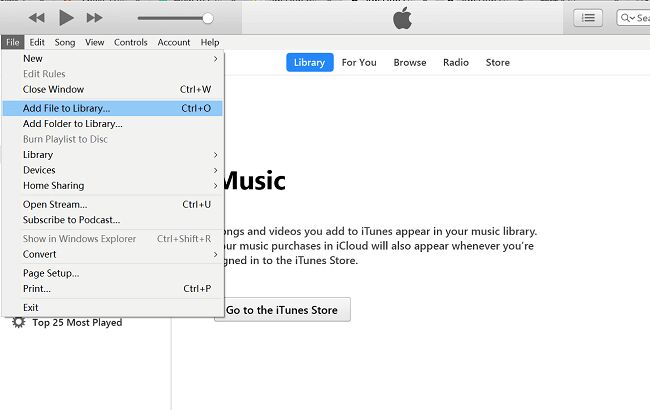
Советы: Вы можете просто перетащить все песни со своего ПК в новый список воспроизведения в iTunes.
Шаг 2. Подключите iPhone / iPad / iPod к iTunes.
Подключите iOS к iTunes, а затем перейдите в окно iPhone в iTunes. Просто щелкните значок «Устройство» в iTunes, и вы попадете в интерфейс управления.
Перейдите в «Настройки»> «Музыка» и отметьте «Синхронизировать музыку». Поскольку одно устройство может синхронизироваться только с одной медиатекой iTunes за раз, если вы видите всплывающее окно с просьбой подтвердить свое действие, выберите «Удалить и синхронизировать», чтобы продолжить.
Шаг 3. Перенесите музыку из библиотеки iTunes на iPhone.
Теперь на вкладке «Синхронизировать музыку» выберите «Выбранные плейлисты, исполнители, альбомы и жанры». После этого перейдите в «Плейлист» и выберите только что созданный плейлист в iTunes. Когда все настроено, нажмите «Применить», чтобы начать передачу музыки в формате MP3 на iPhone. Процесс будет выполнен в течение нескольких минут, и вы увидите, что вся преобразованная Apple Music успешно синхронизирована с вашим iPhone.
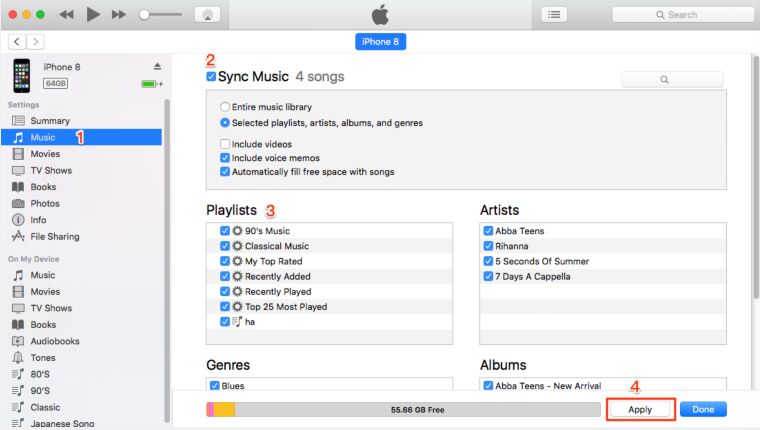
Советы: Если вы не хотите стирать всю существующую музыку на вашем iPhone / iPad / iPod, я рекомендую вам использовать этот iPhone / iPad / iPod Music Transfer для синхронизации музыки с компьютера на устройства iOS, этот инструмент также может помочь вам синхронизировать музыку, видео, фото и контакты между iOS и компьютером или передача данных между устройствами iOS.
Выше приведен самый простой и надежный способ конвертировать и передавать Apple Music на любые устройства iOS. После удаления DRM из Apple Music вы можете сохранять песни Apple Music навсегда и наслаждаться Apple Music на iPhone, iPad, iPod Touch, iPod Shuffle, iPod classic, iPod nano и любых MP3-плеерах. TunesBank Apple Music Converter предлагает вам простой способ бесплатно слушать Apple Music на любом устройстве. Инструмент стоит купить всем пользователям Apple Music, он должен быть у каждого.
Теперь просто скачайте бесплатно пробную версию Apple Music Converter и попробуйте конвертировать свою любимую песню!
Руководство о том, как решить проблемы с синхронизацией музыкальной библиотеки Apple Music Library

Недавно я читал разные темы от пользователей Apple Music о том, что они столкнулись с проблемой отсутствия синхронизации Apple Music. Возможно, вы тоже испытываете подобную проблему, поэтому сейчас читаете этот пост.
Обычная ошибка, которую вы можете увидеть, связанная с проблемой отсутствия синхронизации библиотеки Apple Music: на вашем устройстве будет отображаться сообщение «Невозможно синхронизироваться» или коды ошибок, такие как -5000/13014/-69/13010. Это может вас сбить с толку, но не волнуйтесь, потому что мы дадим вам решения, как справиться с этой проблемой.
Здесь мы поговорим о возможных причинах, по которым библиотека Apple Music не синхронизируется, решениях, как решить эту проблему, и, наконец, о бонусном совете, чтобы вам не пришлось вечно сталкиваться с проблемами синхронизации. Если вам уже слишком любопытно, просто продолжайте читать, чтобы узнать.
Часть 1. Почему моя Apple Music не синхронизируется?
Apple Music считается одним из самых известных сервисов потоковой передачи музыки, которым пользуются меломаны. У него огромная коллекция песен, которые подписчики могут наслаждаться и слушать. Он также предлагает множество жанров от разных исполнителей со всего мира, поэтому любители музыки продолжают пользоваться его услугами.
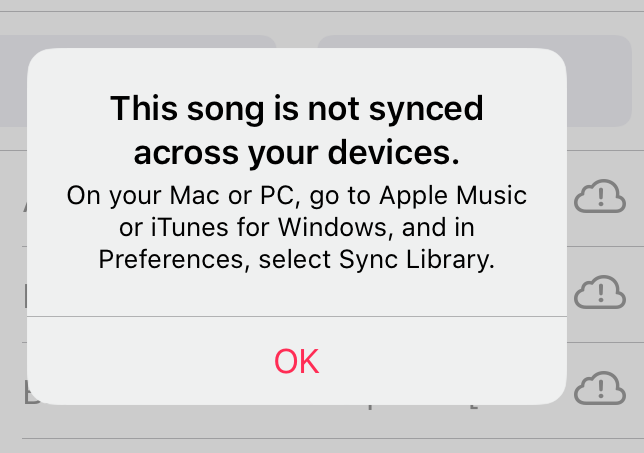
Однако, даже несмотря на то, насколько прекрасна Apple Music, бывают случаи, когда вы все равно можете столкнуться с такими проблемами, как Apple Music, не синхронизирующаяся. Причины возникновения этой проблемы: возможно, ваше устройство не обновлено, вы вошли в систему, используя другой идентификатор, который вы использовали при подписке на Apple Music, ваша музыкальная библиотека iCloud не включена или вы не используете последнюю версию iOS. или версия iTunes.
Итак, чтобы решить проблемы с синхронизацией библиотеки Apple Music, вы должны изучить все причины, которые могут вызвать эту проблему. В следующем разделе мы дадим вам более подробное руководство о том, как решить эту проблему.
Часть 2. Как исправить проблему с синхронизацией библиотеки Apple Music Library?
Если вы постоянно сталкиваетесь с проблемой синхронизации библиотеки Apple Music, вот 4 различных метода, которые вы можете рассмотреть, как решить эту проблему.
Метод 1. Включите музыкальную библиотеку iCloud на своих устройствах.
Одна из причин, по которой вы сталкиваетесь с тем, что библиотека Apple Music не синхронизируется, возможно, ваша музыкальная библиотека iCloud не включена на вашем устройстве.
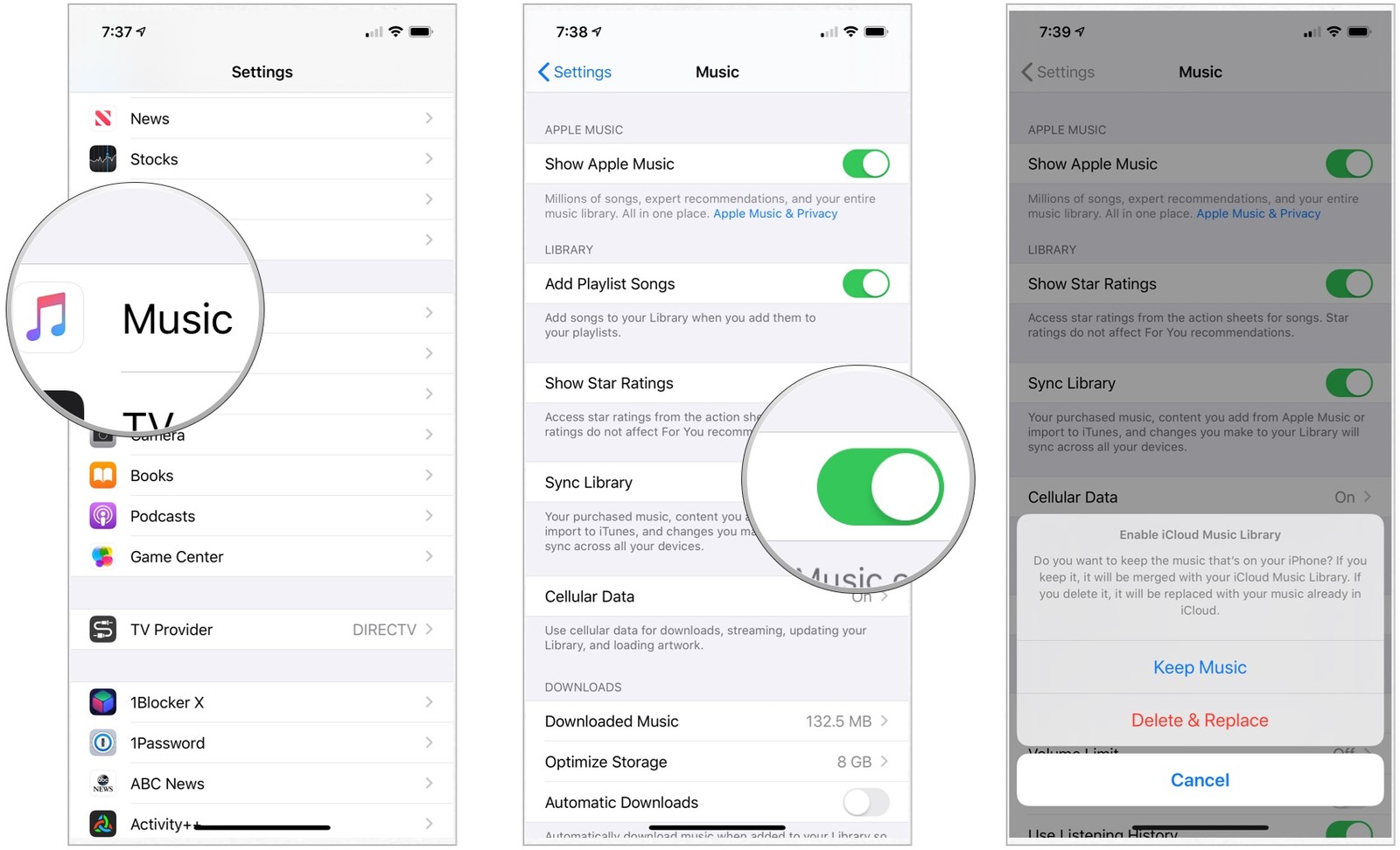
1. На iPhone, iPad или iPod touch.
Чтобы вы могли включить музыкальную библиотеку iCloud на вашем iPhone, iPad или iPod Touch
- Перейдите в Настройки вашего устройства.
- После запуска ищите опцию «Музыка».
- Там вы найдете переключатель для музыкальной библиотеки iCloud. Убедитесь, что размещение включено.
Как только вы включите его, он мгновенно загрузит ваши песни Apple Music из вашей учетной записи.
2. На вашем Mac
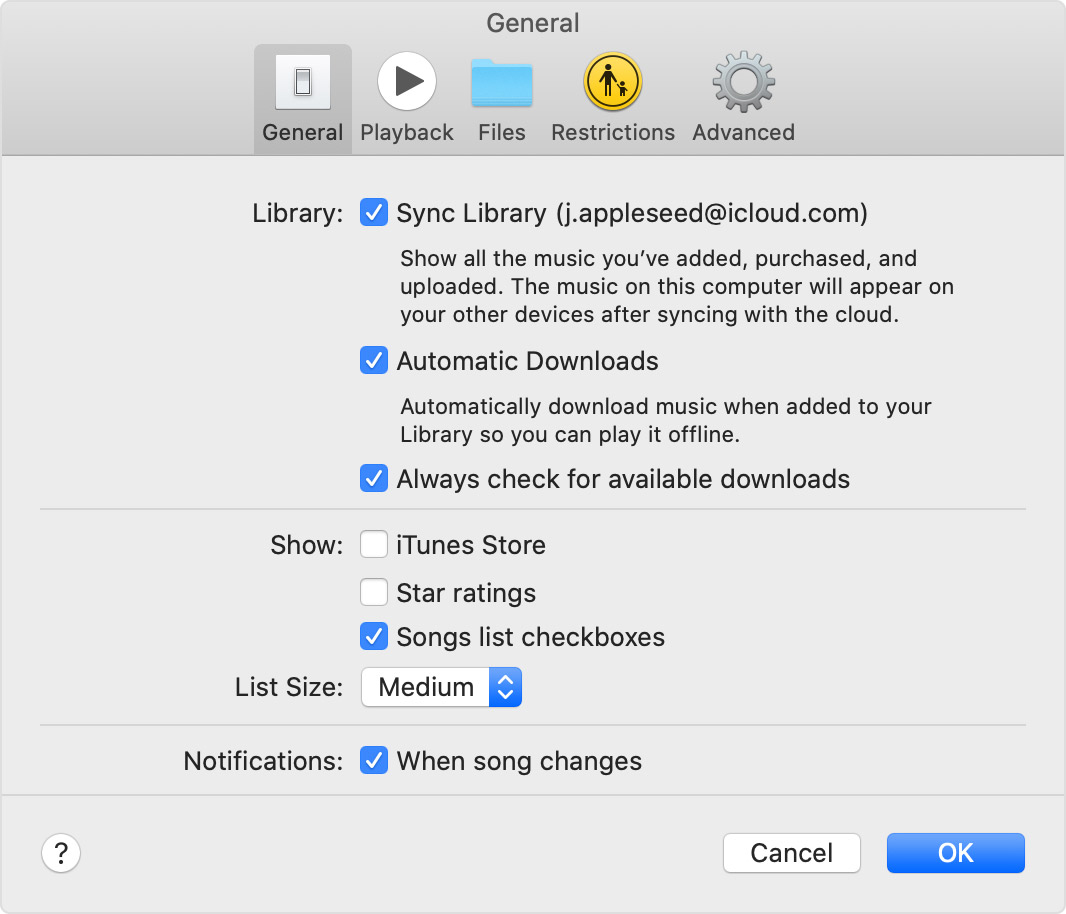
Чтобы вы могли включить музыкальную библиотеку iCloud с помощью Mac
- На Mac запустите приложение iTunes.
- Выберите iTunes в строке меню.
- Выберите предпочтение.
- Вы увидите флажок рядом с музыкальной библиотекой iCloud, который нужно снять. Убедитесь, что на нем установлен флажок, чтобы включить медиатеку iCloud и начать синхронизацию iTunes с вашим iCloud.
3. На вашем компьютере с iTunes для пользователей Windows.
Для включения библиотеки музыки iCloud на ПК с Windows
- Запустите приложение iTunes на своем ПК с Windows.
- Перейдите к опции «Редактировать»
- Выберите «Настройки».
- Затем в разделе «Настройки» вы увидите параметр «Включить музыкальную библиотеку iCloud».
- Установите флажок, чтобы разрешить эту функцию iCloud.
- Затем нажмите «ОК», чтобы сохранить изменения.
После этого вы заметите, что ваш iTunes будет напрямую синхронизирован с вашим iCloud, как только вы включите эту функцию.
Способ 2. Обновите iOS и iTunes и перезагрузите устройство.
Также существует вероятность того, что библиотека Apple Music не синхронизируется, если ваше устройство не обновлено или на нем установлена более старая версия iTunes или iOS. Если это так, вам просто нужно просто обновить iOS и iTunes на устройстве, которое вы используете, чтобы решить эту проблему.
Чтобы обновить версию iOS вашего iPhone или iDevice, перейдите в «Настройки», выберите «Общие» и нажмите «Обновление программного обеспечения». Вам необходимо загрузить и установить доступные обновления, чтобы на ваших устройствах была установлена последняя версия.
Чтобы обновить iTunes на своем компьютере, перейдите на официальный сайт iTunes и там вы найдете самую новую версию, которую вы можете скачать и установить. Как только вы его установите, у вас, наконец, будет обновленная версия iTunes.
Метод 3. Обновление музыкальной библиотеки iCloud вручную из iTunes
Еще один способ решить проблему с синхронизацией Apple Music — вручную обновить медиатеку iCloud Music из iTunes. Вот шаги, как это сделать.
- Запустите iTunes на своем устройстве.
- Перейдите в Файл и щелкните по нему.
- Перейдите в «Библиотеку» и щелкните «Музыкальная библиотека iCloud».
После обновления вашей музыкальной библиотеки iCloud ваши «ожидающие» треки будут синхронизированы с вашим каталогом iTunes или будут загружены в вашу музыкальную библиотеку iCloud.
Метод 4. Убедитесь, что вы используете тот же Apple ID.
Если ваша Apple Music по-прежнему не синхронизируется даже после выполнения трех предыдущих методов, вам следует подумать о следующем: Apple ID , который вошел в систему на вашем устройстве, аналогичен тем, которые вы использовали при подписке на Apple Music. Вы не сможете получить доступ к Apple Music, если использовали другой Apple ID. Чтобы проверить, просто следуйте инструкциям ниже.
1. iPhone или iPad
Зайдите в Настройки вашего устройства и нажмите на свое имя. Ваш Apple ID будет виден на экране. Убедитесь, что вы использовали тот же Apple ID при использовании подписки.
2. iTunes на ПК или Mac
Откройте iTunes и нажмите «Магазин». После этого выберите ссылку «Учетная запись», которую вы видите в правой части бокового меню. Здесь вы можете найти Apple ID, с помощью которого вы входите в свой iTunes.
Если вы считаете, что ваш текущий Apple ID отличается от того, для которого вы зарегистрировались, все, что вам нужно сделать, это выйти из системы и ввести идентификатор, который вы использовали для подписки. После того, как вы войдете в систему, вы сможете получить доступ к Apple Music на своем устройстве.
Часть 3. Бонус: загрузите Apple Music Library навсегда, чтобы избежать проблем с синхронизацией
В качестве бонуса: есть способ, если вы не хотите сталкиваться с проблемами синхронизации библиотеки Apple Music или избегать их. Это с помощью профессионального инструмента под названием TunesFun Конвертер Apple Music который может загружать песни из вашей Apple Music и позволяет вам хранить эти треки навсегда.
Если вы впервые слышите о TunesFun Apple Music Converter — это специализированный инструмент, который позволяет одновременно загружать и конвертировать треки Apple Music в такие форматы, как MP3, WAV, FLAC и т. д. Он отличается от других конвертеров тем, что имеет расширенную функцию, позволяющую снять защиту DRM. который зашифрован в каждой песне Apple Music.
Именно поэтому вы можете получить доступ к песням Apple Music только при подписке на них. После того, как вы удалите это, ограничений больше не будет, и в то же время вы не столкнетесь с тем, что какая-либо библиотека Apple Music не синхронизируется.
Кроме того, TunesFun Apple Music Converter также известен своей скоростью преобразования x16, и даже с такой скоростью он все еще может поддерживать качество песен, аналогичное оригинальному треку. Кроме того, он имеет эту передовую технологию тегов ID3, которая может мгновенно идентифицировать информацию о песне и поддерживать организацию дорожек после преобразования.
Итак, если вы хотите попробовать это программное обеспечение для себя, просто посетите их официальный веб-сайт, чтобы загрузить и установить программу. TunesFun Apple Music Converter работает как на Mac, так и на Windows, вы можете выбрать, какую ОС вы используете.
После того, как вы его установили, просто выполните следующие шаги, которые я предлагаю ниже, чтобы узнать, как использовать этот инструмент, чтобы вы могли загружать песни Apple Music, которые можно сохранить навсегда.
Шаг 1. Выберите песню из плейлиста Apple Music.
Открытые TunesFun Apple Music Convert установлен на вашем компьютере. Подождите, пока все ваши треки Apple Music будут загружены, затем выберите песни, которые вы хотите загрузить.

Шаг 2. Измените формат вывода звука и папку назначения.
После того, как вы уже выбрали песни, которые хотите преобразовать, теперь вы можете изменить выходной аудиоформат в соответствии с вашими предпочтениями. Затем вы можете свободно указать папку, в которой вы хотите сохранить загруженные треки.

Шаг 3. Нажмите кнопку «Конвертировать», чтобы начать преобразование выбранных треков Apple Music.
Если вы удовлетворены тем, что выбрали, вы можете начать процесс преобразования, нажав кнопку «Конвертировать». Когда процесс будет завершен, вы сможете просмотреть преобразованные песни в папке, которую вы выбрали ранее.
С использованием TunesFun Конвертер Apple Music, вас больше не будут беспокоить проблемы с синхронизацией музыкальной библиотеки Apple, потому что она будет похожа на любые форматы, которые не требуют подключения к Интернету или синхронизации с устройствами или облачным хранилищем.
Часть 4. Резюме
Существуют разные способы решения проблем с синхронизацией библиотеки Apple Music, о которых мы говорили в этом посте. Но если вы не хотите столкнуться с такой проблемой, то лучший вариант, который я рекомендую, — это загружать песни Apple Music с помощью профессионального инструмента под названием iTunes Apple Music Converter.
Таким образом, вы можете свободно управлять своими собственными треками Apple Music на разных устройствах, и в то же время вам не нужна подписка только для доступа и прослушивания ваших любимых песен Apple Music.
5 способов исправить не синхронизацию музыкальной библиотеки iCloud
Apple предлагает музыкальную подписку с использованием Apple Music и iTunes Match, которые позволяют пользователям синхронизировать свою музыку с музыкальной библиотекой iCloud. Это позволяет пользователям транслировать и даже загружать на любые устройства Apple, такие как Apple TV, Mac, iPad и iPhone, не занимая физическое хранилище на своих устройствах.
Службы музыкальной подписки Apple великолепны, но иногда вы сталкиваетесь с непредвиденными ошибками, такими как Музыкальная библиотека iCloud не синхронизируется очень хорошо. Это приводит к тому, что песни не появляются на вашем устройстве.
Итак, в этой статье мы предлагаем 4 простых шага по устранению ошибки «Музыкальная библиотека iCloud не синхронизируется». Продолжайте читать, чтобы узнать больше!
Часть 1. Способы исправить несинхронизацию музыкальной библиотеки iCloud
Способ 1. Проверьте статус службы iCloud
Бывают случаи, когда вы застреваете, когда музыкальная библиотека iCloud выдает бесконечную ошибку с надписью «Отправка информации в Apple ». Причиной может быть неактивная служба iCloud Music Library.
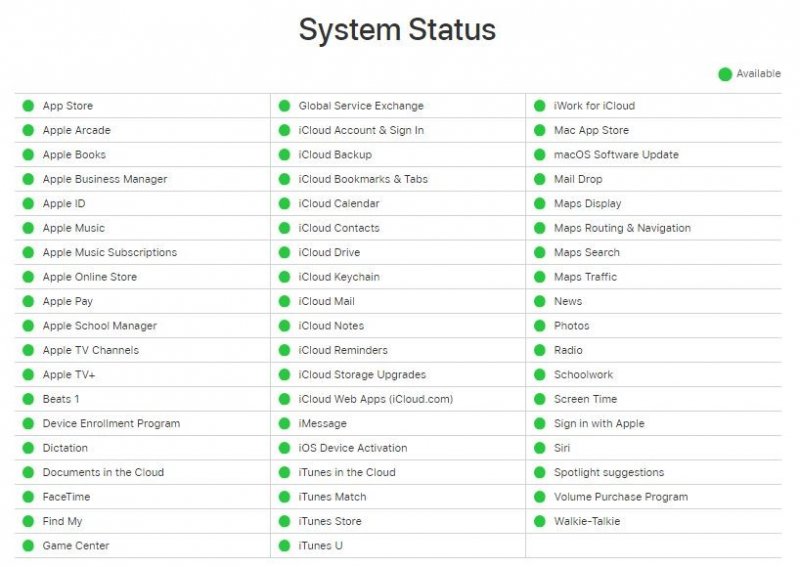
Поэтому, прежде чем пытаться что-то еще, сначала проверьте, активна ли служба в Apple. Просто иди к этому ссылке. Как только вы окажетесь на прикрепленном веб-сайте, вы увидите список сервисов Apple, который выглядит так, как показано на изображении ниже.
Если вы видите зеленый индикатор перед iCloud, iTunes Match и Apple Music, но вы по-прежнему получаете ошибки, перейдите к следующему методу, который мы перечислили здесь. Однако если индикатор горит красным или желтым цветом, возможно, Apple выполняет обновление системы. Вы можете дождаться завершения обновления и повторно проверить страницу состояния системы позже, пока индикатор не станет зеленым.
Способ 2. Обновите свою музыкальную библиотеку iCloud в iTunes
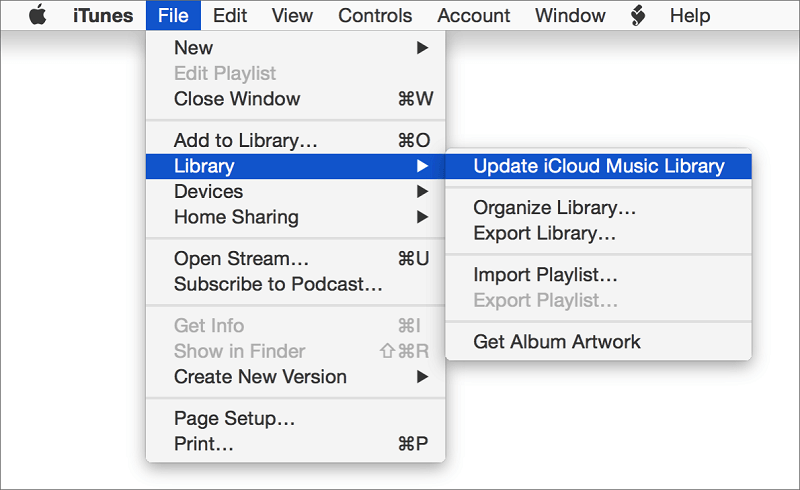
Прежде чем приступать к каким-либо сложным методам устранения неполадок в iTunes, попробуйте вручную обновить музыкальную библиотеку iCloud в самой iTunes. Хотя iCloud регулярно обновляется, бывают случаи, когда этого не происходит по разным причинам. Чтобы обновить музыкальную библиотеку iCloud с помощью iTunes, выполните следующие действия.
- Запустите iTunes, затем нажмите Файл из меню.
- Парить Библиотека и нажмите на первый вариант, который Обновить iCloud Music Library.
Способ 3. Выйдите, затем войдите в iTunes (Mac)
Если вы пытались обновить музыкальную библиотеку iCloud в iTunes, но проблема по-прежнему не устранена, попробуйте выйти из приложения iTunes на всех своих устройствах. Это включает в себя ваш ПК или Mac. Затем снова войдите в систему и попробуйте повторно синхронизировать музыкальную библиотеку iCloud. Чтобы выйти, а затем войти в iTunes, выполните следующие действия.
- Запустите приложение iTunes на своем компьютере.
- Ищите Учетная запись в строке меню iTunes.
- Нажмите на Выход… Вы выйдете из своей учетной записи Apple Music/iTunes.
- Нажмите на меню учетной записи еще раз, но на этот раз нажмите Войти. .
- Войдите в свою учетную запись Apple и нажмите «Войти».
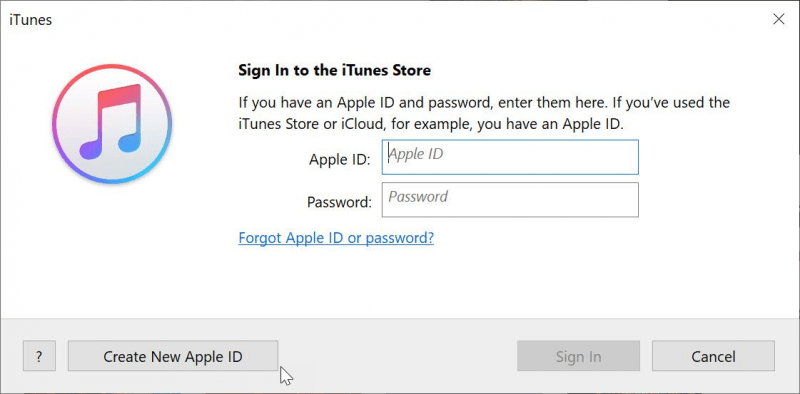
Способ 4. Отключите музыкальную библиотеку iCloud на всех ваших устройствах iOS, а затем снова включите ее.
Если вы не видите некоторые из своих треков в iTunes или Apple Music, которые вы должны найти в своем плейлисте, попробуйте отключить, а затем включить Медиатеку iCloud в настройках вашего устройства. Это может помочь решить проблему. Для этого просто выполните следующие действия.
- Перейдите к своему Настройки iOS-устройства затем ищите музыку. Нажмите на него.
- Нажмите переключатель в правой части музыкальной библиотеки iCloud на вкладке «Музыка», чтобы отключить ее.
- Коснитесь переключателя еще раз, чтобы снова включить Медиатеку iCloud.
- При повторном включении Медиатеки iCloud появится уведомление с просьбой Удалить и заменить или сохранить музыку. Выберите, какой из них вы предпочитаете.
- Снова запустите Apple Music или iTunes и проверьте, правильно ли синхронизированы ваши песни.
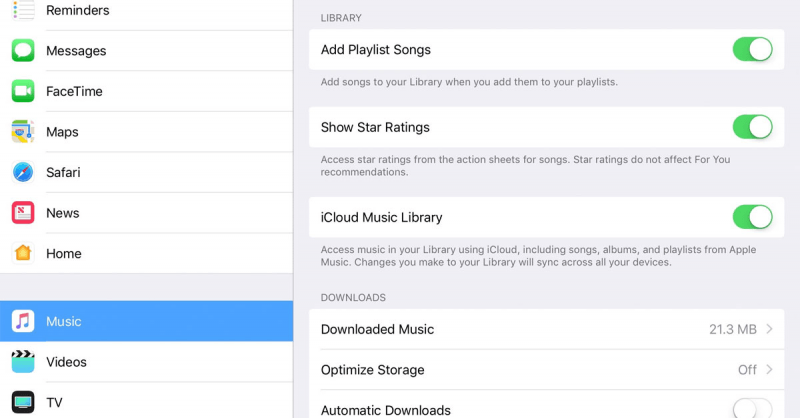
Если вы испробовали все вышеперечисленные методы, но ваша проблема с ошибкой iCloud Music Library по-прежнему не решена, вы можете либо связаться с самой Apple и попросить у них помощи, либо просто загрузить и преобразовать нужные песни Apple для автономного воспроизведения. В следующем разделе вы увидите наш наиболее рекомендуемый Apple Music Converter.
Часть 2. Решение проблемы с синхронизацией библиотеки iCloud путем преобразования песен Apple для автономного воспроизведения
Мы рекомендуем использовать DumpMedia Конвертер Apple Music для загрузки и преобразования любых песен, альбомов и плейлистов Apple M4P в MP3, M4A, M4R, MKA, AU, FLAC, AC3 и другие файлы для прослушивания в автономном режиме. Поскольку вы не можете слушать Apple Music на других своих устройствах, поскольку они защищены DRM, этот инструмент помогает снять защиту DRM с различных песен Apple, таких как следующие, чтобы вы могли воспроизводить свои любимые песни где угодно:
- Треки Apple Music
- Купленные песни M4P в iTunes
- Аудиокниги iTunes M4B
- Звуковые аудиокниги AA / AAX
Более того, DumpMedia Apple Music Converter — это мощный конвертер Apple Music со скоростью преобразования до 16x, который сохраняет исходное качество ваших песен на 100%.
Особенности DumpMedia Конвертер Apple Music
- Конвертация тысяч аудиокниг и песен из музыкальной библиотеки iTunes.
- Позволяет слушать треки Apple Music на различных устройствах в автономном режиме.
- Помогает вам поддерживать воспроизведение всех ваших песен Apple Music даже после отмены подписки.
- Сохраняет идентификаторы оригинальных песен.
- Поддерживает настройку выходной песни.
Часть 3. Заключение
Прослушивание любимых песен в Apple Music и iTunes Match на различных устройствах Apple во время отдыха — отличный способ оживить свое времяпрепровождение. Хотя это может расстраивать, когда вы сталкиваетесь с ошибками при синхронизации с помощью iCloud Music Library, вам больше не нужно беспокоиться, поскольку методы, которые мы здесь обсуждали, наверняка вам помогут.
Но, если ошибка не устранена или вы устали видеть ошибку синхронизации музыкальной библиотеки iCloud, вы можете вместо этого загрузить и преобразовать нужные песни Apple Music для прослушивания в автономном режиме. Для этого мы рекомендуем использовать DumpMedia Конвертер музыки Apple. Вы можете попробовать это программное обеспечение в любое время.
Как включить синхронизацию медиатеки Apple ID?
Для этого необходимо перейти в настройки девайса, отыскать меню iCloud и найти подпункт «медиатека iCloud», затем просто активировать бегунок, и функция будет вам доступна.
Почему не могу синхронизировать музыку в iTunes?
Проверьте настройки и подключение к сети на всех устройствах: Убедитесь, что на устройствах установлена последняя версия iOS, iPadOS, macOS или iTunes для Windows. Убедитесь, что функция «Синхронизация медиатеки» включена на всех устройствах. Подключите все устройства к Интернету.
Как синхронизировать музыку из iTunes в iPhone?
- Подключите устройство к компьютеру с помощью кабеля USB, а затем откройте iTunes и выберите устройство. .
- Нажмите «Обзор» в левой части окна iTunes.
- Выберите «Синхронизировать с этим [устройством] по Wi-Fi».
- Нажмите кнопку «Применить».
Как скинуть музыку на айфон если включена медиатека iCloud?
- Создайте новый плейлист в iTunes на Mac (PC).
- Перенесите туда несколько треков, которые хотите видеть доступными на iOS-устройствах.
Как вернуть свою музыку в Apple Music?
Вы окажетесь в пункте меню Основные. Посмотрите, стоит ли галочка напротив пункта Медиатека (ваш Apple ID в скобках). Если у вас – проблема, описанная в заголовке, скорее всего, галочки там нет. Выставьте её – и всё заработает (Ваши потерянные плейлисты и треки добавятся в Медиатеку) с вероятностью в 99%.
Как синхронизировать музыку с iTunes?
- Подключите устройство к компьютеру. .
- В приложении iTunes на ПК нажмите кнопку устройства в левой верхней части окна iTunes.
- Нажмите «Музыка» в боковом меню слева в разделе «На моем устройстве».
- Нажмите всплывающее меню «Из папки» внизу панели «Музыка», затем выберите песни для синхронизации.
Как синхронизировать музыку в Apple Music?
- Откройте приложение Apple Music.
- Нажмите и удерживайте песню, альбом или плейлист, добавленные из Apple Music.
- Нажмите «Загрузить».
Как разрешить музыку с матом на айфоне?
- На устройстве открываем приложение iTunes Store (не Музыка!).
- Ищем любую песню со значком «E» (Explicit), которая содержит ненормативный контент.
- Жмякаем на неё и пытаемся воспроизвести.
- Соглашаемся на воспроизведение.
- Победа!
Как убрать синхронизацию айфона с ноутбуком?
- Откройте iTunes.
- В строке меню нажмите iTunes, затем Настройки.
- Выберите раздел Устройства;
- Поставьте галочку напротив надписи Запретить автоматическую синхронизацию устройств iPod, iPhone и iPad.
Где купленная Музыка на айфоне?
- Откройте приложение iTunes Store.
- В нижней части экрана нажмите «Музыка».
- Найдите песню или альбом, которые вы хотите приобрести.
- Нажмите на цену рядом с названием песни или альбома, чтобы совершить покупку.
Как на айфоне поставить купленную музыку на звонок?
Перейдите в меню «Настройки» > «Звуки, тактильные сигналы». Нажмите любой звук в разделе «Звуки, тактильные сигналы». Нажмите «Загрузить все купленные звуки».
Как загрузить сразу всю музыку из Apple Music?
- Шаг 1. Откройте приложение «Музыка» на iPhone.
- Шаг 2. Перейдите в раздел «Плейлисты».
- Шаг 3. Задержите палец на смарт-плейлисте со всеми музыкальными композициями из медиатеки, чтобы развернуть меню дополнительных действий.
- Шаг 4. Выберите вариант «Загрузить».
Как перенести музыку с айфона на айфон через iTunes?
Подключите новый iPhone, на который вы хотите перенести всю музыку. В iTunes нажмите «Музыка», а затем установите флажок «Синхронизировать музыку«. После этого выберите всю музыку, которую вы хотите перенести из iTunes на новый iPhone.