Подключение Яндекс Станции Мини к Телевизору LG, Samsung — Включаем ТВ с Помощью Алисы в Умной Колонке
Умная колонка Яндекс Станция Мини стала для множества людей отличным подарком для того или иного праздника. А значит участились вопросы на тему, как подключить Алису к телевизору и включать его при помощи голосовых команд. Давайте попробуем разобраться, какую модификацию Яндекс Станции можно подключить к ТВ и как это лучше сделать.
Подключение Яндекс Станции Мини к телевизору как Bluetooth колонки
Существует два типа подключения колонки с Алисой к телевизору:
- Через беспроводную сеть (Bluetooth)
- По кабелю HDMI
Прежде всего необходимо понять, какую именно Яндекс Станцию вы хотите подключить к своему телевизору и какая модель самого ТВ (Samsung, LG, Sony, Xiaomi, Philips, Haier…). Дело в том, что самая популярная Яндекс Станция Мини — это немного урезанная версия «большой» умной колонки.

Подключить Алису к телевизору или ТВ приставке на Android возможно только по Bluetooth в качестве беспроводной колонки. То есть в нее будет идти звук вместо встроенных динамиков на TV. Однако пользоваться Алисой в этом случае невозможно.

Кого-то может устроить и такой вариант — а почему бы и нет? Динамик у Яндекс Станции Мини весьма неплохой и вполне может улучшить звучание воспроизводимых на телевизоре видео.
- Для подключения колонки необходимо сказать «Алиса, включи блютуз» для активации беспроводного модуля.
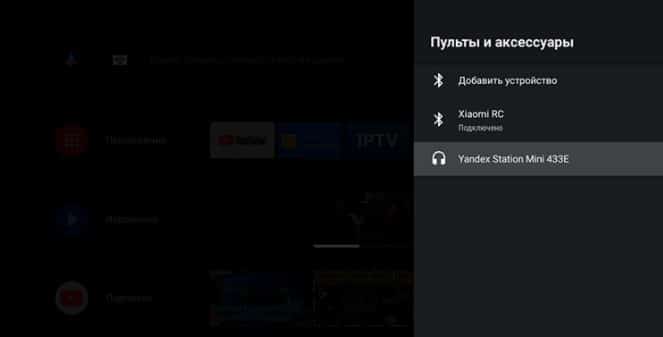
- Далее запускаем Android TV, открываем раздел «Настройки — Пульты и аксессуары»
Все, что я сказал выше, не относится к владельцам ТВ приставки Яндекс Модуль. Дело в том, что разработчики предусмотрели создания так называемого тандема между Модулем и Яндекс Станцией. В результате такого подключения появляется возможность управлять с помощью голоса включением — выключением телевизора, а также поиском фильмов и навигации по меню Смарт ТВ.
Как подключить ТВ к большой Яндекс Станции по кабелю HDMI?
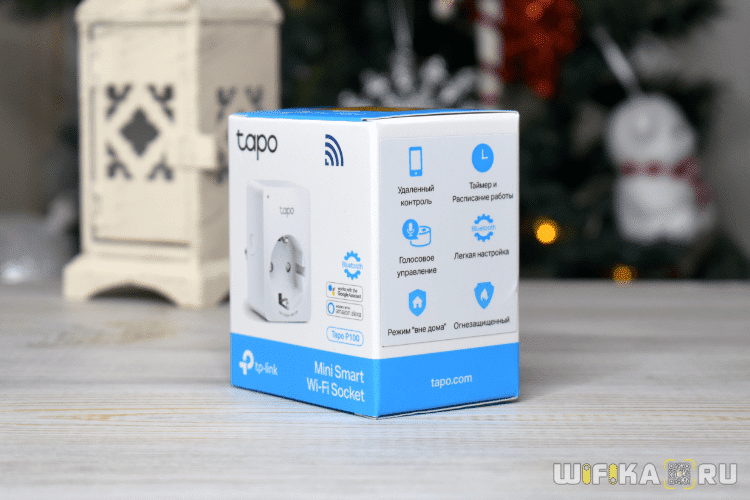
Единственный способ привязать обычный Smart TV к Алисе, это подключить к Яндекс Станции Мини умную розетку и с ее помощью выключать телевизор или ТВ приставку. Но включить его все равно таким способом не получится.
А вот большую Яндекс Станцию можно подключить к телевизору или приставке через HDMI кабель — к сожалению разъема для него в Мини версии не предусмотрено. И именно при кабельном соединении возможно включать и выключать ТВ с помощью Алисы.
Можно ли подключить станцию 2 к телевизору
Станция 2 от компании Яндекс является одним из популярных умных динамиков с помощником Алисой. Этот устройство можно использовать для прослушивания музыки, задавания вопросов, организации расписания и многое другое. Однако, когда речь заходит о просмотре видео, пользователи могут задаться вопросом о возможности подключить Станцию 2 к телевизору. В данной статье мы рассмотрим все возможные варианты подключения Яндекс Станции 2 к телевизору и дадим подробную инструкцию по их настройке.
Подключение через HDMI кабель
Один из способов подключения Яндекс Станции 2 к телевизору — использование HDMI кабеля. Для этого вам понадобится HDMI кабель, который идет в комплекте с устройством. Чтобы осуществить это подключение, следуйте инструкции ниже:
- Подсоедините один конец HDMI кабеля к порту HDMI на Яндекс Станции 2.
- Подсоедините другой конец кабеля к HDMI порту на вашем телевизоре.
- Включите телевизор и выберите соответствующий вход в меню входных источников. Обычно это кнопка с надписью «Source» или «Input» на пульте дистанционного управления телевизора.
- Откройте приложение Яндекс на своем устройстве и выберите «Настройки».
- Зайдите в раздел «Устройства» и выберите «Подключить».
- Настройте свое устройство, следуя инструкциям на экране.
Теперь вы можете использовать Яндекс Станцию 2 для просмотра видео на своем телевизоре.
Подключение с использованием Яндекс Модуля 4К
Дополнительно к HDMI подключению вы также можете использовать Яндекс Модуль 4К для беспроводного контроля телевизора с помощью Яндекс Станции 2. Этот модуль позволяет использовать голосовое управление для изменения каналов, регулировки громкости и других функций телевизора. Для его установки вам понадобится следовать инструкции ниже:
- Убедитесь, что ваша Яндекс Станция 2 подключена к телевизору через HDMI кабель, как описано выше.
- Подключите Яндекс Модуль 4К к телевизору HDMI кабелем.
Теперь ваша Яндекс Станция 2 и Яндекс Модуль 4К работают вместе, позволяя вам управлять телевизором голосом.
Совместимость Алиса 2 с телевизором
Колонка Алиса 2, являющаяся одним из устройств Яндекс.Станция, также может быть подключена к телевизору. Основное преимущество этой колонки заключается в том, что она имеет большую мощность динамика (50 Вт) и 7 микрофонов для лучшего распознавания голоса. Для подключения этой колонки к телевизору необходимо использовать HDMI 1.4 порт, который позволяет выводить видео разрешением до 1080p.
Беспроводное подключение через Wi-Fi
Для беспроводного подключения Яндекс Станции 2 к телевизору через Wi-Fi, следуйте этим инструкциям:
- Войдите в приложение «Яндекс» на вашем устройстве.
- Выберите раздел «Сервисы» и затем «Устройства».
- Выберите «Умные колонки» и «Подключить».
- Подключитесь к вашей Wi-Fi сети.
- Нажмите кнопку «Проиграть звук» и поднесите смартфон к Яндекс Станции 2 для распознавания звука.
Теперь вы можете использовать Яндекс Станцию 2, используя беспроводное подключение Wi-Fi, для просмотра видео на телевизоре.
Полезные советы и выводы
- Перед подключением Яндекс Станции 2 ктелевизору, убедитесь, что у вас есть все необходимые кабели и аксессуары.
- При подключении через HDMI кабель, убедитесь, что вы выбрали правильный источник входа на телевизоре.
- При использовании Яндекс Модуля 4К, убедитесь, что он поддерживает ваш телевизор.
- Если вы подключаете Яндекс Станцию 2 к телевизору через Wi-Fi, убедитесь, что у вас стабильное интернет-соединение.
В данной статье были представлены различные способы подключения Яндекс Станции 2 к телевизору. Выбор подходящего варианта зависит от ваших потребностей и возможностей. Надеемся, что эта информация была полезной и поможет вам настроить подключение Яндекс Станции 2 к вашему телевизору.
Как подключить колонку к другому Интернету
Для того чтобы подключить колонку или дисплей к другой сети Wi-Fi, необходимо выполнить несколько простых шагов.
В первую очередь, откройте приложение Google Home на своем устройстве.
Затем найдите карточку устройства, которое вы хотите подключить, и удерживайте ее.
Далее, выберите пункт «Настройки» и найдите в списке опцию Wi-Fi.
Нажмите на нее и будете перенаправлены на соответствующую страницу.
Теперь, вернитесь на главную страницу приложения Google Home и следуйте инструкциям, которые появятся на экране, чтобы подключить ваше устройство к другой Wi-Fi сети.
Дождитесь, пока процесс подключения будет завершен, и уверьтесь, что устройство успешно сменило сеть Wi-Fi на желаемую.
Теперь ваша колонка или дисплей будут работать на новой сети и вы сможете наслаждаться их функционалом.
Как подключить колонку Алиса к компьютеру
Для того чтобы подключить колонку Алиса к компьютеру, необходимо следовать нескольким простым шагам. Во-первых, нужно активировать функцию Bluetooth на устройстве, с которого планируется транслирование звука. Это может быть как компьютер, так и планшет или смартфон. Для этого нужно найти настройки Bluetooth и включить данный режим работы. Во-вторых, следует попросить голосового ассистента Алису включить Bluetooth. Для этого достаточно произнести соответствующую фразу: «Алиса, включи Bluetooth». После этого Алиса включит Bluetooth и будет готова к трансляции звука. После активации Bluetooth на устройстве и активации функции Алисы можно будет провести поиск доступных Bluetooth-устройств на устройстве, с которого планируется осуществлять трансляцию. После нахождения колонки Алиса в списке доступных устройств остается только сопряжение и установление соединения.
Почему Яндекс станция не подключается к айфону
Если проблема осталась, попробуйте выполнить сброс настроек Bluetooth на смартфоне. Для этого зайдите в настройки Bluetooth, найдите устройство Яндекс Станция и удалите его из списка сопряженных устройств. Затем проведите процедуру сопряжения заново. Также, убедитесь, что устройство находится в непосредственной близости от Станции и нет преград для передачи сигнала Bluetooth. Если после всех этих действий проблема не решена, возможно, вам понадобится обратиться в службу поддержки Яндекс или проверить обновление прошивки на устройстве.
Какую станцию Алиса можно подключить к телевизору
Для подключения Яндекс.Станции к телевизору можно использовать HDMI-порт. Эта колонка обладает более мощным динамиком с 50 Вт и 7 микрофонами, размещенными в разных направлениях. Благодаря подключению через HDMI 1.4 возможно выводить видео в разрешении до 1080p. Таким образом, становится возможным не только наслаждаться высококачественным звуком, но и просматривать изображения на большом экране телевизора. Это отличное решение для тех, кто хочет насладиться мультимедийным контентом в лучшем качестве и получить удовольствие от просмотра фильмов, сериалов и видеороликов. Также, Яндекс.Станция обладает уникальной функцией голосового помощника Алисы, что позволяет управлять телевизором голосом и получать ответы на различные вопросы.

Для подключения Яндекс Станции 2 к телевизору необходимо использовать Яндекс. Модуль 4К. Станция 2 не может быть прямо подключена к телевизору, но ее функции могут быть использованы через этот модуль. Яндекс. Модуль 4К является устройством для голосового управления телевизором, а также дающий доступ к интернет-сервисам, таким как Яндекс. Музыка, Яндекс. Карты и другие. Беспроводное подключение означает, что между Яндекс Станцией 2 и модулем 4К не требуется использование проводов или кабелей. Это удобно, так как обеспечивает свободу перемещения и позволяет устанавливать Станцию 2 в любом месте в комнате, а модуль — рядом с телевизором. Оба устройства должны быть подключены к одной сети Wi-Fi для корректной работы и простого управления телевизором голосом.
Какую Яндекс станцию можно подключить к ТВ
Яндекс станция — это умный голосовой помощник, который способен не только отвечать на вопросы, но и проигрывать музыку, управлять умным домом и выполнять другие полезные функции. Существуют разные модели Яндекс станций, но важным вопросом является то, можно ли их подключить к телевизору.
Какую Яндекс станцию можно подключить к ТВ
Напрямую подключить к телевизору можно только Яндекс Станцию первого поколения (снята с производства) и Станцию Макс. Вы можете также приобрести Модуль, который не требует подключения к телевизору через HDMI.
Какая Алиса может управлять телевизором
Если ваш телевизор имеет встроенную Алису, то Яндекс Станция Макс сможет управлять им без дополнительных устройств. В частности, это касается телевизоров Samsung, Sony, Nokia и других марок.
Ограничения подключения
- Новая Станция Мини не имеет выхода HDMI, поэтому подключить ее к телевизору напрямую невозможно.
- Станция Лайт также не имеет выхода HDMI, поэтому управлять телевизором напрямую с ее помощью невозможно.
Как подключить Яндекс станцию к телевизору
Существует несколько способов подключения Яндекс станции к телевизору:
- Подключение по HDMI: для этого соедините колонку и телевизор кабелем HDMI из комплекта поставки. Далее на телевизоре выберите соответствующий источник входного сигнала (source или input). После этого Яндекс Станция сможет проигрывать фильмы и телеканалы прямо на телевизоре.
- Через Google Chromecast или другое подобное устройство: с помощью Google Chromecast и подобных устройств можно получить доступ к Яндекс станции через телевизор. Для этого подключите устройство к телевизору и установите на нем приложение Яндекс станции. После этого можно будет проигрывать фильмы и другие контенты из Яндекс станции на телевизоре.
Полезные советы
- Проверьте, есть ли в вашем телевизоре встроенная Алиса. Если нет, рассмотрите возможность покупки модели телевизора с такой функцией.
- Если вы используете HDMI, убедитесь, что кабель соединения не поврежден.
- Если у вас нет возможности подключить Яндекс станцию к телевизору напрямую, рассмотрите альтернативные способы подключения через Google Chromecast и другие подобные устройства.
Выводы
Подключение Яндекс станции к телевизору может быть полезным для тех, кто хочет получить удобный доступ к фильмам, телеканалам и другому контенту прямо на телевизоре. Ограничения по возможности подключения существуют, но существуют и альтернативные способы, такие как подключение через Google Chromecast и другие устройства. В этом случае важно убедиться, что в вашем телевизоре есть возможность использования Яндекс станции.
Что лучше для зрения телевизор или проектор
При сравнении телевизора и проектора для зрения лучше выбрать второй вариант. Проектор имеет низкую яркость, что не наносит вред глазам. Особенности проектора позволяют получать более яркие и насыщенные цвета, а также более качественное изображение, благодаря его способности создавать большие размеры проекции. Экран для проекции должен быть рулонный, так как виниловый экран выглядит не очень эстетично. Стоит также отметить, что проектор намного мобильнее телевизора, что позволяет использовать его в разных комнатах и с разными экранами. Таким образом, проектор является более оптимальным выбором для тех, кто хочет сохранить здоровье глаз и получить наилучшее качество изображения при просмотре любимых фильмов и сериалов.
Какие ТВ каналы входят в Кинопоиск
В сервисе Кинопоиск доступны различные телевизионные каналы для просмотра. Среди них Eurosport 1 и 2, «Футбол», «Бокс ТВ», а также концептуальные передачи Discovery Channel, «Моя планета» и новостные ленты РБК ТВ или CNN. Кроме того, имеется выбор между каналами, показывающими фильмы и сериалы — TV1000, «TV1000 Русское кино», «Кино ТВ», «Русский бестселлер», «Кинокомедия», Disney, «Мульт», СТС Kids и Cartoon Network. Такой набор каналов удовлетворит любой вкус, будь то спортивные соревнования, любимые сериалы или новости. Разнообразные программы позволят пользователям выбрать, что посмотреть в любое время и насладиться просмотром любимого контента в удобное время.
Как смотреть фильмы с телефона на телевизоре без wifi
Если у вас нет wifi, но вы хотите смотреть фильмы с мобильного телефона на большом экране телевизора, есть несколько способов подключения. Один из них — использование переходника и HDMI-кабеля. Сначала необходимо соединить переходник с мобильным телефоном, а затем подключить кабель к телевизору. На телефоне нужно выбрать режим медиапроигрывателя, чтобы переключить передачу данных на цифровой канал. Далее нужно переключить входное устройство на телевизоре. С помощью пульта переключите источник на «HDMI». Он должен автоматически определить мобильный телефон и вы можете начать просмотр фильмов. Это простой и удобный способ насладиться любимыми фильмами на большом экране, без использования интернета или wifi.
Как работает система домашнего кинотеатра
Домашний кинотеатр — это система, которая позволяет создать атмосферу настоящего кинотеатра, но в уютной обстановке дома. Принцип работы основан на передаче сигнала от источника — например, DVD-проигрывателя — на ресивер. Предусилитель немного усиливает сигнал, а затем ресивер отправляет видео на экран. Звуковой сигнал поступает в декодер, где происходит его сортировка по различным звуковым каналам. Затем, звук попадает в усилитель, который усиливает его и отправляет на колонки, где происходит производство звука. Таким образом, система домашнего кинотеатра позволяет создать высококачественное видео и звуковое воспроизведение, которое приносит наслаждение и удовольствие от просмотра кинофильмов или других видео-материалов в домашних условиях.
Яндекс Станция — это умное устройство, способное многое сделать, включая подключение к телевизору. Это позволяет использовать устройство для просмотра видеоконтента в высоком качестве и наслаждаться своими любимыми программами, фильмами и сериалами. Кроме того, Яндекс Станция может выполнять множество полезных функций, таких как напоминание о важных делах, настройка будильника, составление списка покупок и многое другое.
Есть две модели Яндекс Станции, которые можно прямо подключить к телевизору: это первое поколение Яндекс Станции и Станция Макс. Кроме того, можно использовать Модуль, который позволяет подключить станцию к телевизору. Таким образом, у владельцев Яндекс Станции есть возможность использовать это устройство для удобного просмотра телевизионных программ и для выполнения множества полезных задач, которые может выполнять Яндекс Станция.
Роутеры — это сетевые устройства, которые играют важную роль в современных коммуникационных системах. Они обеспечивают соединение между различными компьютерами и устройствами в сети, позволяя им обмениваться данными и получать доступ к интернету. Роутеры осуществляют пересылку пакетов данных по оптимальным маршрутам, выбирая наиболее эффективный путь для доставки информации. Благодаря своей функциональности и гибкости, роутеры стали неотъемлемой частью современных домашних и офисных сетей, обеспечивая стабильное и быстрое подключение к интернету и эффективное управление сетевым трафиком.
Инструкция по подключению Яндекс.Станции (мини или макс) к ТВ
Яндекс.Станция – умная колонка от известной компании со встроенным умным помощником Алисой. Это самый лучший голосовой ассистент российского происхождения, он удобен в использовании и достаточно функционален. Именно поэтому многие желают подключить Алису к телевизору, подразумевая Яндекс.Станцию. Правда, существуют отдельные серии телевизоров с уже встроенной Алисой, в основном это Samsung. Все остальные ТВ не обладают умными ассистентами либо они не очень функциональные. Чтобы расширить возможности телевизора, потребуется всего лишь компактная колонка от Яндекса, а мы уже поможем ее настроить должным образом.
Можно ли подключить Алису к телевизору?
Да, практически все телевизоры поддерживают тот или иной способ подключения Яндекс.Станции. Нужно всего лишь наличие Wi-Fi, Bluetooth и HDMI-модулей или хотя бы одного из них. Все телевизоры, созданные за последние 15 лет, обладают перечисленными адаптерами.
Как подключить Яндекс.Станцию к ТВ?
Каждый вариант подключения умной колонки связан с определенными особенностями:
- Bluetooth – будет выполнять только функцию беспроводной колонки. Алиса будет практически неактивна, ей воспользоваться для управления телевизором не получится. Однако звучание будет все равно лучше, чем со встроенной акустики.
- Wi-Fi – немного мудреный способ, но позволяет голосом выполнять несколько простых команд.
- HDMI – лучший способ, вот только соответствующего разъема в Яндекс.Станция мини отсутствует. Им можно воспользоваться при условии, что в наличии колонка «Макс».
По Bluetooth
Яндекс Станция мини по умолчанию позволяет подключаться к телевизорам только по Bluetooth. Естественно, ее способности будут ограничены, окажутся на уровне обычной беспроводной колонки – исключительно воспроизведение звука.
Как подключить Яндекс.Станцию к телевизору:
- Перейти на телевизоре в раздел «Настройки» на вкладку «Пульты и аксессуары».
- Выбрать пункт «Добавить устройство».
- Сказать колонке «Алиса, включи блютуз».
- В результате поиска должно появиться сообщение «Yandex Station Mini», нужно выбрать ее.
Данный метод подключения применим ко всем телевизорам, на которых есть Bluetooth. Однако некоторые пункты в меню могут отличаться.
Важно! Сейчас колонка работать еще не будет, если ранее не была произведена ее базовая настройка. Если не знаете, как ее сделать, вот подробная инструкция:
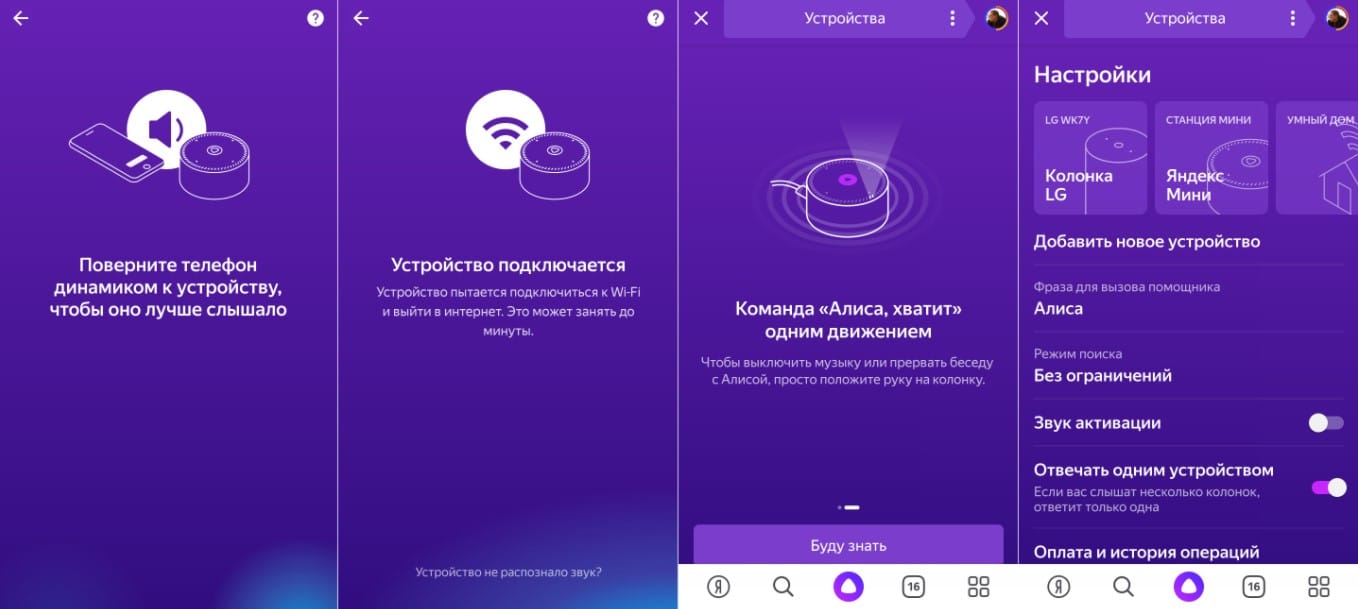
- Установить на смартфон приложение «Яндекс» и запустить его.
- Войти в свой аккаунт (почту) Яндекс, также можно создать новый профиль.
- Перейти во вкладку «Сервисы», а затем – «Устройства» и выбрать «Умные колонки».
- После нажатия на кнопку «Подключить», нужно будет выбрать беспроводную сеть и указать пароль от нее.
- Должна высветится кнопка «Проиграть звук», следует коснуться ее и поднести смартфон ближе к Яндекс.Станции. Алиса автоматически распознает звук и будет готова к использованию.
С помощью Wi-Fi
Хороший способ подключить телевизор через Алису и полностью управлять его работой. При чем будет доступно даже его включение голосом, на что не способна встроенный интеллектуальный ассистент. Для данного способа подойдет даже Станция мини, но работает он не везде.
Как подключить колонку Яндекс к телевизору Samsung:
- На смартфон установить приложение SmartThings, необходимое для управления ТВ Samsung.
- Создать аккаунт в нем и привязать учетную запись к телевизору.
- Перейти в приложение «Яндекс», выбрать «Устройства».
- Нажать на кнопку «Плюс» и выбрать «Другое устройство».
- Выбрать вариант Samsung SmartThings.
- Ввести данные от аккаунта и предоставить доступ к учетной записи Яндекс.Станции.
В результате выполнения данной процедуры будет доступно 3 основные типа команд: изменить громкость, переключиться на другой канал.
Через HDMI
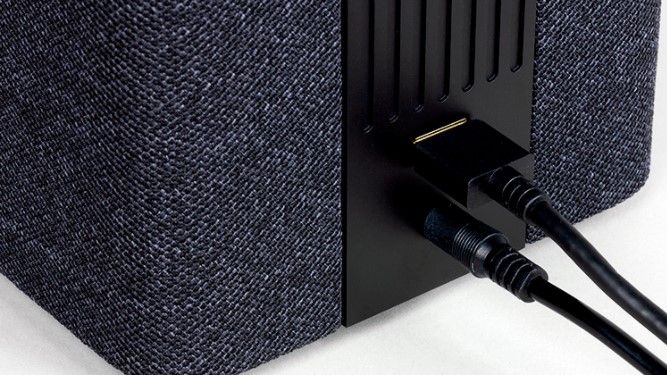
Лучший способ подключить Алису и использовать все ее возможности, заключенные в умной колонке – подключить ее с помощью HDMI. Данный разъем присутствует только в Макс-версии Яндекс.Станции. Принцип подключения элементарен – подключить кабель из комплекта к соответствующему входу на телевизоре и на колонке. Естественно, также придется настроить самого голосового ассистента (по примеру из первой инструкции).
Какие команды станут доступны?
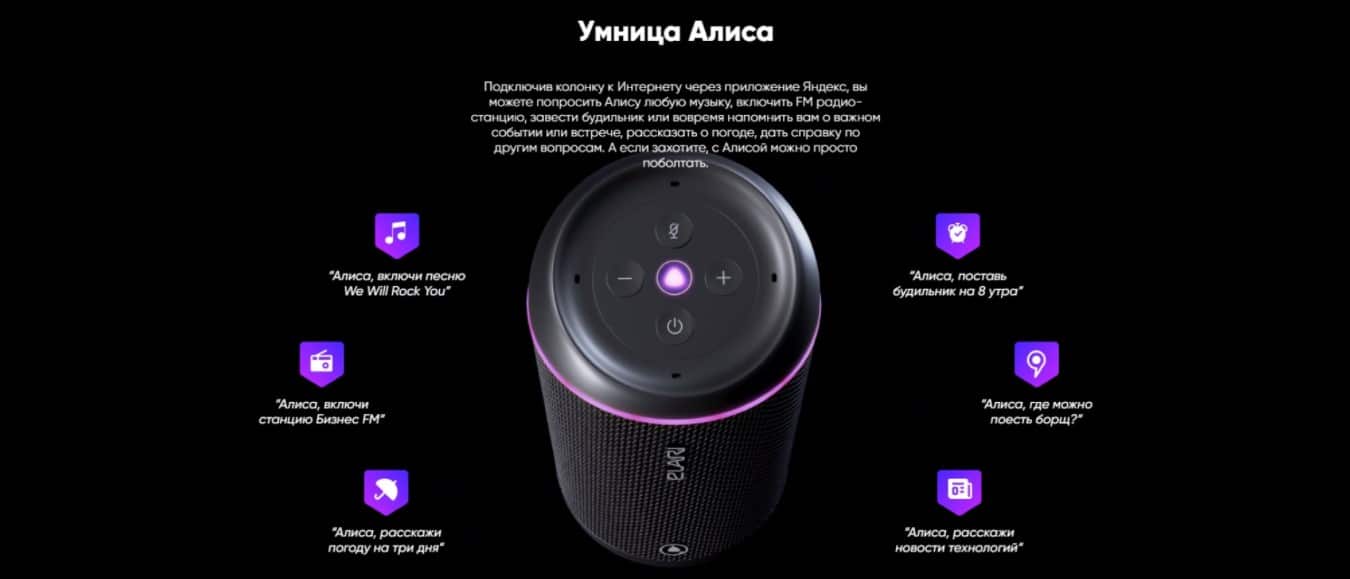
На телевизорах LG и других с подключенной Яндекс.Станцией можно голосом отдавать следующие команды:
- «Алиса, включи телевизор», то же самое и с выключением (работает только при HDMI-подключении).
- «Алиса, включи десятый канал» — запускает тот канал, который установлен под номером 10.
- Чтобы включить канал на 1 больше или меньше по списку, нужно сказать: «Алиса, включить следующий канал» или предыдущий.
- Управлять воспроизведение – «Алиса, перемотай на 2 минуты назад».
- Ставить на паузу и запускать фильм – «Алиса, поставь на паузу».
- Изменить громкость – «Алиса, сделай погромче». Еще можно устанавливать одну из громкостей по шкале от 1 до 10.
- Искать фильмы по жанрам или названию – «Алиса, включи комедию».
Почему колонка Яндекс не подключается к телевизору?
Процедура подключения должна пройти без проблем, так как ничего сложного в ней нет. И все же нередко бывают жалобы на то, что пользователи не могут связать телевизор с умной колонкой. Причин может быть несколько.
На что нужно обращать внимание:
- Какой кабель использовался для подключения? Для связи колонки с телевизором рекомендуется использовать HDMI-шнур из комплекта. Оригинальный кабель точно работает исправно, в отличие от других. Колонка не поддерживает некоторые версии кабелей.
- Насколько плотно входы вставлены в разъемы? Может кабель зацепили, и он выпал или вставлен не до конца.
- Правильно ли установлен источник сигнала? На телевизоре стоит проверить, что установлен тот порт для приема и отправки сигнала. Это нужно сделать в разделе «Настроек» — «Устройства», а также нажать на кнопку Source на пульте.
- Работает ли подключение колонки к Wi-Fi? Для нормальной работы ей нужен доступ к беспроводной сети. Плюс сам интернет должен быть стабильным и достаточно скоростным.
- Подключена ли колонка к ТВ? После обновления, сброса настроек, автовыключения и т. п. связь могла быть утрачена. Стоит снова подключиться к телевизору.
Это все необходимые сведения, которые помогут подключить Алису в виде Яндекс.Станции к телевизору любого производителя. Есть аж 3 способа для разных версий умной колонки и особенностей ТВ, поэтому выбор действительно есть.